
 +67) +195) +299) +74) +123)
ICQ для мобильных телефонов |
Взяла статью полностью - очень информативна
Многие не знают, например, Что такое конструктор jimm?

А это програмка, для установки аськи на телефон
Кстати - совершенно бесплатная Увидите, что просят денег - не ведитесь!
В данной статье описывается процедура настройки и установки ICQ клиента (в простанародье Аськи) на мобильные телефоны. Данный вид общения получает все большее и большее распространение даже среди людей, далеких от интернета. Поэтому все описывается максимально подробно.
Мобильный телефон – это не только средство передачи голосовой информации. Не менее эффективно он может передавать и данные. Точнее он только передает данные, а голос в них кодируется. Поэтому передача данных – это основная функция мобильного телефона. В первую очередь нас будут интересовать данные, передаваемые по технологии GPRS.
GPRS (General Packet Radio Service) – это технология пакетной передачи данных по радиоканалу в сети GSM. Услуга GPRS-интернет позволяет просматривать сайты в сети Интернет, обмениваться файлами, отправлять и принимать электронную почту. GPRS для мобильных телефонов условно можно разделить на два типа: GPRS-WAP и GPRS-Internet. Технической разницы нет между ними почти нет: первый ориентирован на мобильные телефоны, второй – на выход в Интернет с персонального компьютера. Существенная разница между ними одно – цена. Разница в цене может превышать 10 раз. Поэтому нам не надо дорогого GPRS-WAP. Все нижеприведенные настройки исключительно для более дешевого GPRS-Internet, который в стоит до 20 центов за мегабайт, а на этот мегабайт в Аське можно сидеть целый день. :)
Для того чтобы воспользоваться услугой Мобильный GPRS-internet необходимо:
- иметь телефон со встроенным GPRS (есть у большинства современных телефонов);
- подключить услугу GPRS у вашего оператора сотовой связи.
Если у вас телефон поддерживает технологию EDGE, то значит GPRS там есть точно.
После подключения услуги GPRS у оператора, нужно настроить ваш сотовый телефон для работы с ним. Большинство операторов могут предоставить эти настройки в автоматическом режиме путем отправки SMS с настройками для соответствующего телефона. Если по каким-то причинам вы этого сделать не сможете, то вам придется настраивать телефон вручную.
Ниже приведены настройки для наиболее общего случая и для нескольких конкретных.
Общие настройки для всех телефонов для операторов:
| Билайн | Мегафон | МТС |
|
Точка доступа (APN): internet.beeline.ru |
Точка доступа (APN): internet |
Точка доступа (APN): internet.mts.ru |
| НСС и Сити | Теле2 |
|
Точка доступа (APN): internet |
Точка доступа (APN): internet.tele2.ru |
Иногда не всегда корректно работают серверы DNS. В этом случае можно порекомендовать известные DNS серверы любого интернет-провайдера. Например у «Волга-телеком» они 213.177.96.1 и 213.177.97.1 – их тоже можно ставить.
Далее представлены примеры настроек для некоторых моделей телефонов и операторов.
Sony Ericsson
| Билайн | МТС |
|
Учетные записи (меню Передача данных): Подключ. через: Beeline-GPRS |
Учетные записи (меню Передача данных) |
Siemens CX65 для Beeline
Шаг №1. Меню - Настройки - Передача данных - Служба данных
Выбираем любой пустой профиль. Переименовываем Beeline.
Опции – Изменить - Данные GPRS (галочка) - Изменить
APN: internet.beeline.ru
Пользователь: beeline
Пароль: beeline
DNS 1 (опция): 000.000.000.000
DNS 2 (опция): 000.000.000.000
Сохранить
Данные CSD – Изменить
Тип соединения: ISDN
Шаг №2. Меню – Настрой - Передача данных - HTTP-профиль
Повайдер: Beeline
Время разъединения: 300
Прокси отключён: да
Шаг №3. Меню - Настройки - Передача данных – GPRS (галочка)
Шаг №4. Меню - Интернет/Игры - Интернет - Опции - Настройки - Профили - Выбираем любой профиль пустой - Опции - Изменить
Название: Beeline
Стартовая страница: оставить пустым
Протокол: HTTP
Шлюз/прокси, ID сервера: оставить пустым
Адрес: оставить пустым
Порт: 8080
Время работы GPRS: "сколько хочешь ставить" минуты
Время работы CSD: 30 секунд
Профиль соединения: Beeline
Сохранить - Активировать Beeline
Nokia 6270 для МТС
Шаг №1
Меню – Настройки – Конфигурация - Настр.персональн.конф.
Давим «Функции»
Выбираем «Добавить новые»
Выбираем «Точка доступа»
«Имя учетной записи» пишем - MTS-GPRS
Жмем «Ок» (сохраняем имя)
Заходим в «Парам. точки доступа»
Для «Канал данных» выбираем «Пакетные данные» (т.е. GPRS)
Идем в «Настройки канала»
«Т/д пакетных данных» вводим - internet.mts.ru
«Тип аутетентификации» выбираем «С защитой»
«Имя пользователя» пишем - mts
«Пароль» пишем - mts
Жмем «Назад»
Еще раз жмем «Назад»
Снова жмем «Назад»
И опять жмем «Назад»
Выходит, что мы вернулись в «Параметры конфигурац.»
Идем в «Предпочт. точка доступа»
Выбираем точку, которую только что создавали - MTS-GPRS
Снова идем в «Настр.персональн.конф.»
Жмем «Функции»
Выбираем «Добавить новые»
Выбираем «Интернет»
В «Имя учетной записи» пишем - MTS-GPRS
Для «Домашняя страница» можно оставить пустым или поставить http://w52.ru ;)
«Имя пользователя» пишем - mts
«Пароль» пишем - mts
«Использ.предпочтит.т/д» выбираем «Да»
Жмем «Назад»
Жмем «Функции»
Выбираем «Добавить новые»
Выбираем «Потоковое воспр.»
«Имя учетной записи» пишем - MTS-GPRS
«Диапазон портов UDP» задаем "6970-7170" (иногда проходит и «по-умолчанию»)
«Использ.предпочтит.т/д» выбираем «Да»
Жмем «Назад»
И еще раз жмем «Назад»
Идем в «Стд набор (все прилож.)». Телефон переспросит «Использовать ли.....?», жмем «Да».
Заходим в «Стд пар. конфигурации» и выбираем там «Персональн. конфигур.», жмем «Детали», жмем «Стд».
Телефон скажет «Установлено как стандартный набор»
Шаг №2
Возможно, нужно будет проделать следующее (а, возможно, не нужно):
Из главного меню идем в «Интернет»
Далее идем в «Настройки»
Выбираем «Парам. конфигурации»
Идем в «Конфигурация»
Выбираем «Персональн. конфигур.»
В «Учетная запись» выбираем учетную запись интернет, которую создавали (MTS-GPRS).
Давим «Назад» ровно три раза.
Motorolla V3i
| Мегафон | МТС |
|
имя-интернет мегафон |
имя - интернет мтс |
После того, как вы настроили профиль GPRS-inernet необходимо скачать и установить программу в ваш телефон. Существует несколько мобильных ICQ клиентов, но абсолютным лидером является Jimm – мобильный ICQ-клиент, написанный на java. Для начала его нужно скачать и установить. Скачать можно либо с помошью компьютера и потом залить в телефон, либо через WAP. Официальный сайт: www.jimm.org, где есть даже русская версия. Можно также воспользоваться конструктором на официальном сайте jimm.org/webdownload/?lng=ru
Внешний вид jimm примерно следующий.
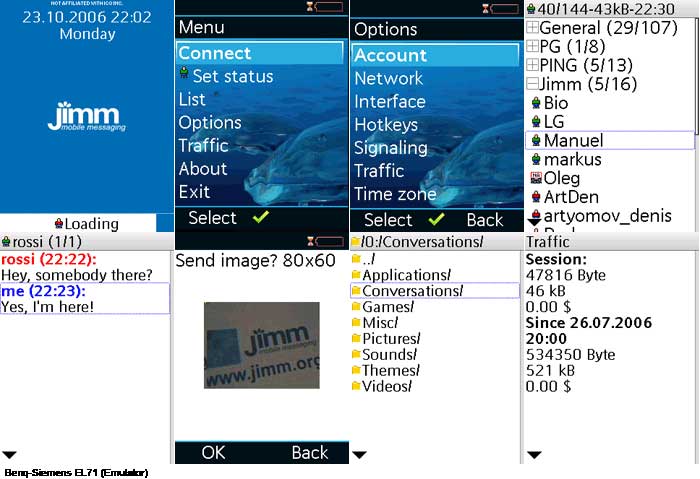
Последний официальный релиз на время написания статьи 0.5.1:
Для загрузки с компьютера можно воспользоватся прямой ссылкой www.jimm.org/webdownload/, для загрузки с сотового: www.jimm.org/download/
Можно также попробовать последную тестовую версию:
для загрузки с компьютера: www.jimm.org/nightly.php?ru
для загрузки с сотового: www.jimm.org/nightly/
она новее, но вероятность «глюков» там выше.
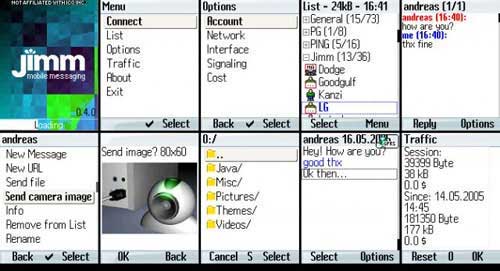
Модификации последних версий Jimm с иконками в меню, разными наборами смайлов, обоями и т.п., можно собрать самому в конструкторах: jimm.wapland.org/wap/?p=dload&f=online и www.x65.pp.ru/tt/?&p=1
с их помощью можно получить нечто похожее:

После успешной инсталляции (компиляции) программы, нужно ее настроить на ваш профиль.
Запускаем Jimm
Меню Jimm-Настройки-Учетная запись:
- вводим UIN (Ваш номер аси)
- вводим Пароль (Ваш пароль к аси)
Нажимаем Функции и сохраняем!
Далее заходим в Подключение:
- Имя сервера – оставляем
- Порт – оставляем
- Тип подключения – Socket (Но некоторые телефоны сокеты не поддерживают, (см. описание телефона), следовательно ставим HTTP.
- Поддерживать подключение? - Да
- Асинхронная передача - Нет (не ставить галочку)
- Переподключение - Да (поставить галочку)
Потом заходим в Интерфейс: на свой вкус
Но обязательно галочку на Win1251 кодировка и сохраняем.
Нажимаем Подключение, на сообщение:
"Разрешить приложению передачу данных в сеть Интернет?" (Да / Нет)
Нажимаем: Да.
О ошибках подключения (118, 120, 121 и т.д.):
Если при попытках подключения у вас постоянно выдаются ошибки, однако глобус соединения GPRS появляется и сам GPRS, вы уверены, настроен верно (Телефон должен быть настроен на GPRS-internet, а не GPRS-WAP, учтите это. Присылаемые операторами настройки Интернет зачастую настроены на GPRS-WAP, и их нужно менять! и рекомендуется проверить работоспособность Интернет на других java-приложениях, использующих его (OperaMini например), то вероятно проблема в вашем операторе сотовой связи. Дело в том, что на сервере ICQ существует защита от множественных соединений с одного IP-адреса, и она их попросту блокирует, если число таких соединений превышает определенную величину. А наши операторы обычно ограничиваются небольшим количеством IP-адресов на определенную область покрытия. Следовательно, некоторое количество человек могут сидеть в Интернете одновременно под одним IP. И если эти люди начинают подключаться к ICQ, то получается множественное соединение с одного IP-адреса, которое сервер успешно отсекает. Отчасти из-за этого и возникают всяческие ошибки подключения. Стандартный выход в данном случае - пробовать и пробовать подключаться до победного конца. Бывает, подключается и с первого раза, а бывает - и с сотого, как повезет. Также для проверки работоспособности jimm можно попробовать подключиться или поздней ночью, или ранним утром, соединения в такие часы проходят намного легче, чем в рабочее время.
Также вы можете пробовать разные комбинации портов и серверов в настройках подключения (сети).
порты:
5190 (по умолчанию)
443, 5390, 1111, 3333, 5201, 4000, 4040
серверы:
login.icq.com (по умолчанию)
64.12.200.89
64.12.161.[153 или 185]
205.188.153.[97, 98 или 121]
205.188.179.233
icq.mirabilis.com
icqX.mirabilis.com, где X=1,2,3,4 или 5
login.oscar.aol.com
login.glogin.messaging.aol.com
Источник http://wyksa.ru/
| Рубрики: | Полезные программы, фото, редакторы. возможности и |
| Комментировать | « Пред. запись — К дневнику — След. запись » | Страницы: [1] [Новые] |


