-Поиск по дневнику

Поиск сообщений в Megapolis

 -Подписка по e-mail


 -Сообщества

Участник сообществ (Всего в списке: 1) Photoshopia
Читатель сообществ (Всего в списке: 3) АртБазар Мир_клипарта О_Самом_Интересном

 -Статистика

Статистика LiveInternet.ru: показано количество хитов и посетителей
Создан: 08.12.2011
Записей:
Комментариев:
Написано: 9670


Не привыкай писать карандашом:
Нельзя стирать написанную фразу;
Попробуй жить уверенно и сразу,
Не оставляя правду на потом.


Фигуры для Фотошопа - 16 Блестящих капель дождя

Суббота, 03 Ноября 2012 г. 16:02 + в цитатник
Это цитата сообщения Mademoiselle_Viv [Прочитать целиком + В свой цитатник или сообщество!]

Фигуры для Фотошопа - 16 Блестящих капель дождя

47525151_66046 (80x77, 2Kb)

формы капли (500x350, 67Kb)
zip = 12.4Kb
1 (184x60, 33Kb)
В данной подборке имеются 16 фигур в виде капель, которые отображены на картинке.

Запустить фигуры можно, выбрав инструмент "Произвольная фигура" (в английской версии: Custom Shape Tool), он показан на картинке:


figury


После включения инструмента выбрать фигуру можно, нажав на иконку с треугольничком, расположенную в верхней части основного окна Фотошопа, как показано на рисунке:


figury-v-vide


Для того, чтобы фигура получилась пропорциональной при нанесении на холст, необходимо зажать клавишу Shift.


Картинка из фигур))))
сердечко))) (250x296, 45Kb)
Рубрики:  фигуры для фш

Метки:  

Урок фотошопа - ломо-эффект

Суббота, 03 Ноября 2012 г. 15:42 + в цитатник
Это цитата сообщения IrchaV [Прочитать целиком + В свой цитатник или сообщество!]

Урок фотошопа - ломо-эффект


Будем создавать ломо-эффект и учиться сохранять его в Экшены (Actions)
 
урок написан в фотошопе CS6


Читать далее...
Рубрики:  уроки ФШ

Метки:  

Вырезаем волосы - инструмент Уточнить край в Photoshop CS5 и CS6

Пятница, 02 Ноября 2012 г. 01:29 + в цитатник
Это цитата сообщения Mademoiselle_Viv [Прочитать целиком + В свой цитатник или сообщество!]

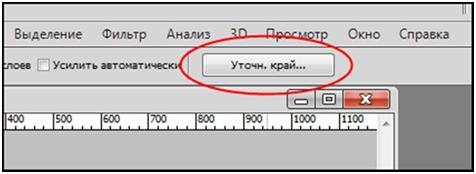
Вырезаем волосы - инструмент Уточнить край в Photoshop CS5 и CS6

82705751_012412_1204_8 (476x174, 15Kb)
Сколько не пытаюсь понять действие этого инструмента в Фотошопе, получается не то, чтобы мне хотелось! В этой статье рассказано о функции "Уточнить край" наиболее полно из всего, что я встречала в интернете, к тому же есть ссылка на видео. Сохраняю эту статью себе в дневник, чтобы потом не искать:
Много-много букв
Рубрики:  уроки ФШ

Метки:  

Фильтр смещение

Четверг, 01 Ноября 2012 г. 20:11 + в цитатник
Это цитата сообщения mobil-photo [Прочитать целиком + В свой цитатник или сообщество!]

Фильтр смещение

Создание реалистичного отражения объекта на водной ряби с применением фильтра "Смещение" (Видео урок для фотошопа)


Серия сообщений "Видео уроки фотошоп":
Часть 1 - Видео урок "Анимация дождя"
Часть 2 - Урок фотошоп - как убрать лишнее с фотографии
...
Часть 18 - Первые шаги в PHOTOSHOP
Часть 19 - Видеоурок Каменная статуя из фото
Часть 20 - Фильтр смещение
Рубрики:  уроки ФШ

Метки:  

Недостаточно памяти в Photoshop?..настраиваем...

Вторник, 30 Октября 2012 г. 02:37 + в цитатник
Это цитата сообщения Mademoiselle_Viv [Прочитать целиком + В свой цитатник или сообщество!]

Недостаточно памяти в Photoshop?..настраиваем...

Те,кто работает в фотошопе,
иногда могли сталкиваться с такой проблемой,
когда выходит окошко и предупреждает,что недостаточно памяти...
Для увеличения оной можно сделать дополнительные настройки.
Об этом читайте в этом постике от Елены.
Спасибо ей!


При работе в Photoshop выходит табличка "загрузочный диск заполнен.." или "недостаточно памяти…"
Что делать ?


Такой вопрос получила от участницы нашего сообщества.
У меня такой проблемы не возникало, но я решила в этом разобраться. Что же может являться причиной этому и как от этого избавиться?
Описываю так, как понимаю это я, возможно в чём-то окажусь и не совсем права.

Выделение ОЗУ для Photoshop

ОЗУ - ОПЕРАТИВНОЕ ЗАПОМИНАЮЩЕЕ УСТРОЙСТВО. Проще говоря оперативная память компьютера или другого устройства (RAM). Служит для занесения данных во временную память. При перезагрузке компьютера содержимое оперативной памяти не сохраняется.

Photoshop отображает объем доступной ему оперативной памяти и идеальный диапазон памяти, необходимой для его работы (долю общей доступной памяти в процентах).
Значение "Занято под Photoshop" стоит по умолчанию, но при желании его можно изменить примерно на 75%
Это можно посмотреть : Редактирование-Установки-Производительность для Cs5
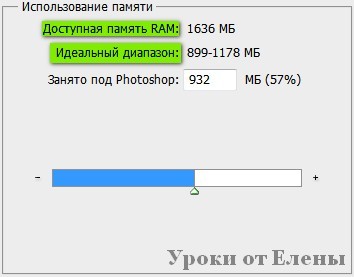
Редактирование-Установки-Память и кэш память для CS2
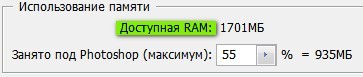

Photoshop для своей работы использует Оперативную память, но если ему её не хватает , он может использовать и Виртуальную память (файл подкачки)
Что для этого нужно сделать? Читать дальше

Назначение рабочих дисков

Если в системе недостаточно оперативной памяти для выполнения операции, Photoshop использует собственную технологию виртуальной памяти, называемую также рабочими дисками. Рабочий диск – это любой диск или раздел диска со свободным пространством. По умолчанию Photoshop использует в качестве основного рабочего диска жесткий диск, на который установлена операционная система, обычно это Диск C

Photoshop обнаруживает и отображает все доступные внутренние диски на панели "Установки". С помощью панели "Установки" можно включить другие рабочие диски, которые будут использоваться после заполнения основного диска.

Для CS2 это можно сделать : Редактирование-Установки-Внешние модули и рабочие диски
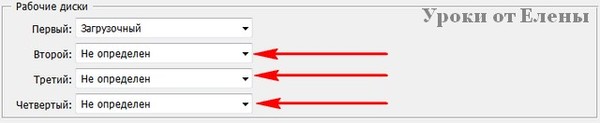


Для CS5 это можно сделать : Редактирование-Установки-Производительность
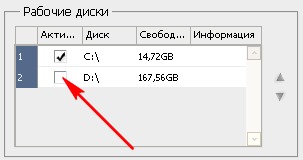


Основным рабочим диском должен быть самый быстрый жесткий диск; убедитесь, что на нем много свободного дефрагментированного пространства.
Что бы включить Виртуальную память (файл подкачки) , поставьте галочку около того диска , на котором есть свободное место.
Нажмите кнопку "ОК".
Чтобы изменения вступили в силу, перезапустите Photoshop.

PS: Виртуальная память будет использоваться только тогда, когда не хватает памяти на Основном рабочем диске для дальнейшей работы в Photoshop , при выходе из Photoshop она закончит свою работу, т.е. можете смело использовать Файл подкачки , никакие сохранения на диске производиться не будут.

Свободная память

Команда "Удалить из памяти" позволяет освободить память, используемую: командой "Отменить", палитрой "История" и буфером обмена.

Выберите меню Редактирование-Удалить из памяти и выберите тип элемента или буфер, который нужно очистить. Если тип элемента или буфер уже очищен, он будет затемнен.


Примечание: Команда "Удалить из памяти" окончательно удаляет из памяти операции, сохраненные с помощью команд или автоматически в буфере. Удаление из памяти невозможно отменить.
Например, если выбрать Редактирование-Удалить из памяти "Историю", будут удалены все архивные состояния из палитры "История". Используйте команду "Удалить из памяти", когда объем информации в памяти настолько велик, что это заметно влияет на производительность Photoshop.
Думаю , что это знать будет полезно всем


Рубрики:  уроки ФШ

Метки:  

Плавные движения всего на двух слоях...

Вторник, 30 Октября 2012 г. 02:06 + в цитатник
Это цитата сообщения almiria_kh [Прочитать целиком + В свой цитатник или сообщество!]

Плавные движения всего на двох слоях..

Учимся делать плавные движения всего на двох слоях..
 (479x362, 915Kb)
Урок здесь
Рубрики:  уроки фш анимация

Метки:  

Клипарт "Романтичные девушки"

Воскресенье, 28 Октября 2012 г. 15:39 + в цитатник
Это цитата сообщения AnnaDu [Прочитать целиком + В свой цитатник или сообщество!]

Клипарт "Романтичные девушки".


Смотрите далее!


Рубрики:  клипарты

Метки:  

Шпаргалка для кухни

Суббота, 27 Октября 2012 г. 02:15 + в цитатник
Это цитата сообщения Mages_Queen [Прочитать целиком + В свой цитатник или сообщество!]

Шпаргалка для кухни

Читать далее...
Рубрики:  кулинарные рецепты

Метки:  

Анимация "Вспышка-затухание"

Пятница, 26 Октября 2012 г. 21:52 + в цитатник
Это цитата сообщения Mademoiselle_Viv [Прочитать целиком + В свой цитатник или сообщество!]

Анимация "Вспышка-затухание"

ФОТОШОП для НАЧИНАЮЩИХ
47525151_66046 (80x77, 2Kb)

Вспышка-Затухание (250x250, 104Kb)
Подготовка
Для выполнения этого урока нам понадобится кисть-искорка и "золотой" паттерн(узор)
искорка (193x193, 8Kb)701717MOTIFDOREE (200x200, 22Kb)
80338753_71912638_1 (230x73, 38Kb)
Рубрики:  уроки фш анимация

Метки:  

Секреты фотошопа

Пятница, 26 Октября 2012 г. 12:56 + в цитатник
Это цитата сообщения Mademoiselle_Viv [Прочитать целиком + В свой цитатник или сообщество!]

Секреты фотошопа

47525151_66046 (80x77, 2Kb)
Маленькие секреты фотошопа, которые облегчат нам жизнь

Эти секреты я узнала в интернете. Буду рада разместить здесь и ваши советы! Пишите.
Итак:

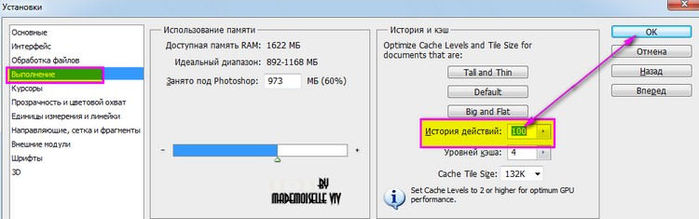
1. Увеличить историю.
По умолчанию в фотошопе стоит 20 возвратов, это очень неудобно, потому что иногда нам нужно вернуться на большее количество шагов назад. Поэтому, нажмите Ctrl+K и измените 20 на столько сколько нужно, например на 100
2012-10-24_163133 (700x219, 30Kb)
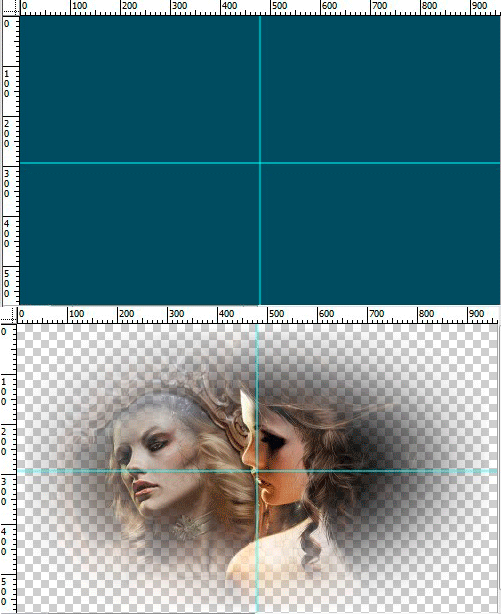
2. Как найти центр любого документа

Допустим, вам нужно найти центр документа произвольного размера. Для этого сначала включите отображение линеек (Ctrl+R или меню Просмотр -> Линейки) и направляющих (Ctrl+H или меню Просмотр -> Вспомогательные элементы). Затем нужно создать новый слой и залить его любым цветом (это необязательно, но помогает визуально определить середину). Установите приближение так, чтобы весь документ помещался в рабочей области. Затем наведите курсор на вертикальную линейку, зажмите левую клавишу мыши и тащите направляющую к центру документа. При приближении к центру, направляющая будет автоматически привязана к центральной точке по горизонтали. То же следует повторить и для верхней линейки.
2012-10-24_163850 (501x307, 97Kb)
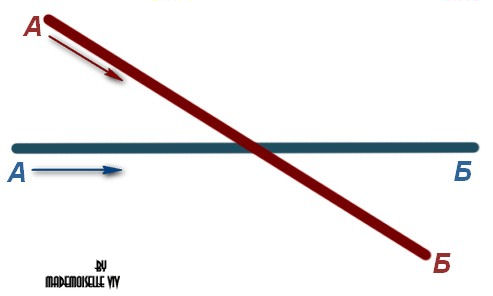
3. Чтобы провести прямую линию, кликаем в точке А, затем нажимаем Shift и кликаем в точке Б.
2012-10-24_165149 (493x296, 14Kb)

4. Как найти единственно нужный слой из большого количества слоев.

Часто при выполнении коллажей в PSD-файле находится очень много слоев. И даже если они все подписаны и хорошо сгруппированы между собой, чтобы найти единственно нужный слой приходится изрядно повозиться - нужно выделить какой-то элемент, а на каком он слое неизвестно.
a)Bыбираем V (инструмент Перемещение ). Нажимаем Ctrl и кликаем на нужный объект. Таким образом мы попадем на нужный нам слой.

б) Поставить галочку вверху, на панели настроек, в параметре Автовыбор - Слой

2012-10-25_001527 (457x65, 11Kb)

Теперь достаточно просто кликнуть по объекту, а слой выберет сам фотошоп.

5. Если поставить здесь же поставить галочку
галочку в параметре "Показать управляющие элементы"
то будет автоматически включится режим Свободной трансформации.
2012-10-25_002227 (563x307, 60Kb)

6. Как поменять фон вокруг документа.

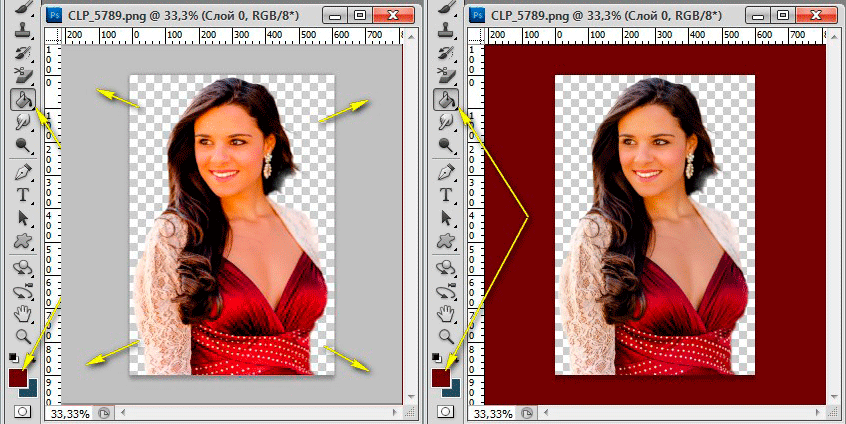
В фотошопе вокруг изображения всегда серый фон. Его можно заменить на любой другой! Для этого выберите нужный цвет в окне основного цветы, активируйте инструмент Заливка, зажмите Shift и кликните по серому фону.
2012-10-24_170043 (423x424, 129Kb)

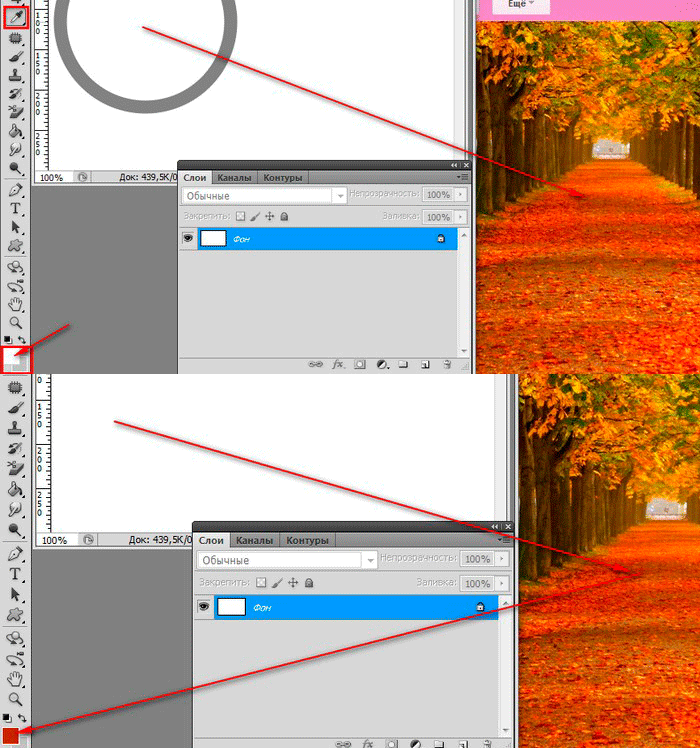
7. Как получить цвет из другого документа или программы

Фотошоп позволяет при помощи стандартной пипетки (I) получить нужный цвет с рабочего стола или из других программ, например браузера.

Для этого необходимо уменьшить окно Фотошопа до минимального размера, чтобы на экране был виден нужный цвет. Затем вызвать инструмент Пипетка (I), кликнуть по документу в рабочей области фотошопа, и, не отпуская левой клавиши мыши, навести пипетку на любую нужную область экрана, за пределами редактора
2012-10-24_221005 (700x374, 190Kb)

8. При работе с инструментом Кисть для быстрой смены кисти и доступа в палитру выбора кисти достаточно щелкнуть правой кнопкой мыши в окне с изображением, и палитра отобразится прямо под курсором.
2012-10-25_002934 (374x255, 22Kb)

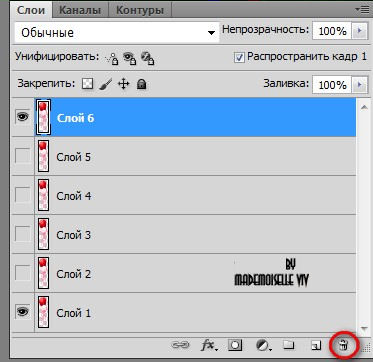
9. Быстро удалить активный слой, достаточно при нажатой
клавише Alt щелкнуть на значке мусорной корзины внизу палитры слоев.
2012-10-25_003722 (373x362, 27Kb)

10. Если нужно временно отключить мерцающую дорожку выделенной области, которая иногда мешает видеть изменения в изображении, нажмите Ctrl+H и дорожка скроется.
Повторное нажатие той же комбинации снова включит мерцающую дорожку.
2012-10-25_004734 (234x277, 16Kb)
Рубрики:  уроки ФШ

Метки:  

Поиск сообщений в Megapolis
Страницы: 235 ... 54 53 [52] 51 50 ..
.. 1 Календарь