Не привыкай писать карандашом:
Нельзя стирать написанную фразу;
Попробуй жить уверенно и сразу,
Не оставляя правду на потом.
Колбаска куриная с овощами - cлова тут излишни, просто попробуйте!… |

 Сочные куриные колбаски с овощами – оригинально, просто и очень вкусно! Простой набор продуктов, немного свободного времени – и на столе замечательная закуска для всей семьи!
Метки: кулинарные рецепты |
Раскрашиваем рисунки в Фотошопе |
|
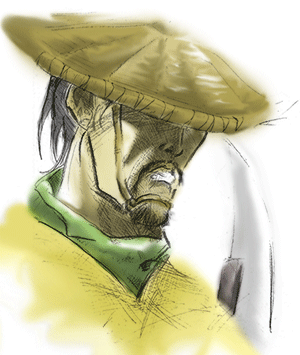
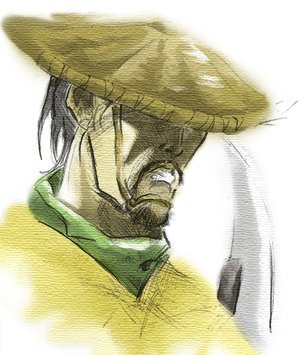
В этом небольшом уроке мы покажем вам, как можно творчески раскрасить ваши работы цветными красками в Фотошопе.
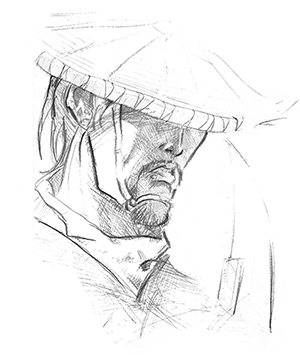
Давайте начнём. Шаг 1 Если у вас есть свои собственные рисунки, то вы можете использовать их, а если у вас ничего нет, то вы можете скачать мои. Откройте изображение в Photosop. Вот некоторые полезные горячие клавиши:
Клавиша [ - уменьшить размер кисти.
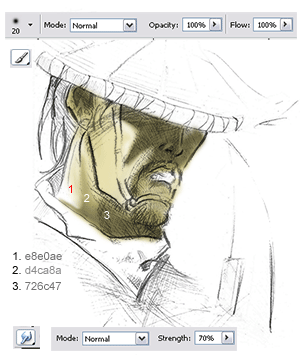
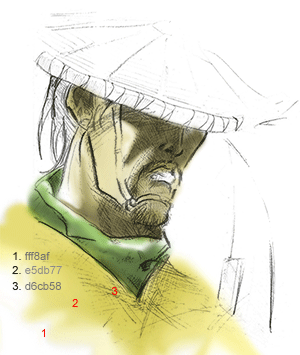
Шаг 2 Создайте новый слой и переименуйте его в «лицо», измените Режим наложения (BlendMode) на Умножение (Multiply). Выберите инструмент Кисть (Brush Tool) и возьмите мягкую кисть размером 20 пикселей. Используйте различные цвета для раскрашивания лица. Вы можете использовать цвета, которые вам нравится. Вот, что должно у вас получиться.
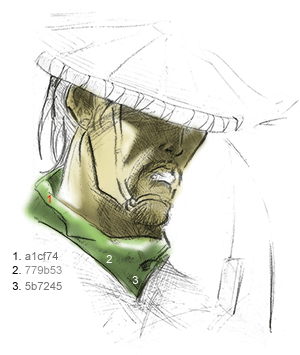
Шаг 3 Создайте новый слой и назовите его «ткань», измените Режим наложения (BlendMode) на Умножение (Multiply). Используйте инструмент Кисть (Brush Tool), затем инструмент Палец (Smudge Tool). Здесь мы добавим немного белой области как световые эффекты. Вы можете игнорировать это действие, если хотите.
Шаг 4 Создайте новый слой и переименуйте его в «нижняя ткань», измените Режим наложения (BlendMode) на Умножение (Multiply). Используйте инструмент Кисть (Brush Tool), затем инструмент Палец (Smudge Tool).
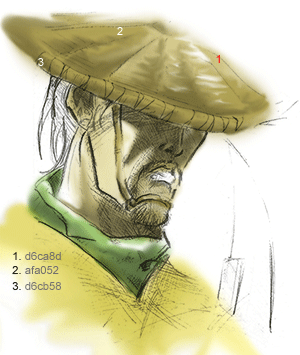
Шаг 5 Создайте новый слой и назовите его «шляпа», измените Режим наложения (BlendMode) на Умножение (Multiply). Это более сложный этап, вы должны быть терпеливыми на нем. Мы также добавим белую область на шляпе, чтобы сделать её более живой.
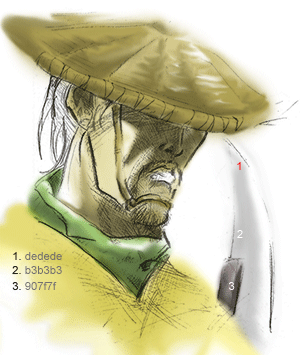
Шаг 6 Создайте новый слой и назовите его «меч», измените Режим наложения (BlendMode) на Умножение (Multiply). Раскрасьте его.
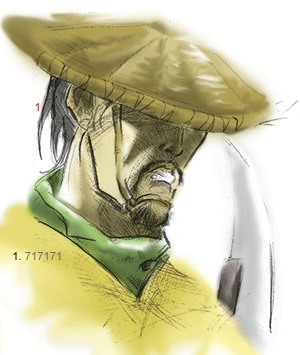
Шаг 7 Наконец, раскрасьте волосы.
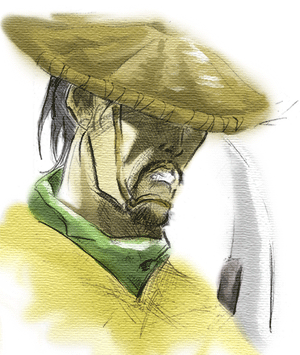
Шаг 8 Вот и все!
Шаг 9 Объедините все слои в один, перейдите в меню Фильтр> Имитация> Сухая кисть (Filter> Artistic> Dry Brush). Используйте следующие настройки: Размер кисти (Brush Size) 2, Детализация (Brush Detail) 10 и Текстура (Texture) 1 . Теперь перейдите в меню Фильтр> Текстура> Текстуризатор (Filter> Texture> Texturizer). Используйте следующие настройки: Текстура (Texture) - Холст (Canvas), Масштаб (Scaling) 50%, Рельеф (Relief) 4 и Свет (Light) – Сверху (Top). Вот конечный результат. Надеюсь, вам понравился этот урок.
источник* |
 |
Метки: уроки фш |
В помощь Россиянам и всем у кого проблемы |
|
Метки: полезная информация |
Создание простейшей рамочки в ФОТОШОПЕ |
|
Урок прекрасно подойдет для новичков в фотошопе, так как очень понятно и доходчиво рассказано как мы делаем простую рамку в фотошопе. Шаг 1. Открываем в фотошопе исходную фотографию. Можно эти цветущие ветки груши поставить и в рамочку, которую мы с вами делали в уроке Как сделать рамку в формате png. Но мы сделаем рамочку специально для данной фотографии очень простым способом.
Шаг 2. Берем инструмент Прямоугольная область и делаем выделение надалеко от краев фотки. Это и будет наша будущая рамочка.
Шаг 3. Копируем выделенное на новый слой. Я преимущественно применяю для этого сочетание клавиш Ctrl+J. Но можно посмотреть в уроке Как скопировать слой в фотошопе и применить другой метод, тот, который вам больше подходит.
Шаг 4. Стоя на этом скопированном слое два раза левой кнопкой мышки щелкнем по нему. Выпадает окно со стилями слоя. В нем выбираем Внешнее свечение. Параметры – Размах и Размер – ставим и при этом смотрим на картинку. На ней сразу видно, какой размер свечения. Можно также попробовать поменять Контур.
Шаг 5. Для того, чтобы оттенить скопированный слой сделаем тонирование на основном. Переходим на нижний слой и идем на вкладку Изображение – Коррекция – Цветовой тон/Насыщенность
Ставим галочку в окошке «тонирование» и ползунками подбираем цветовой оттенок нижнего слоя.
Любуемся результатом.
Все у вас получится! Желаю удачи! Урок подготовила для вас Марина Колесова. До новых встреч на сайте http://photoshop-help.ru |
|
|
Метки: уроки фш |
Создаем красивые узоры для коллажей в Фотошопе |
|
В сегодняшнем уроке я покажу вам, как сделать красивый узор для коллажа в фотошопе. Применять для этого будем команды свободного трансформирования. Урок интересный и новичкам в фотошопе должен понравиться, так как позволяет создавать различные красивые узоры, которые в дальнейшем можно применять в коллажах и просто в ваших работах. Приступаем к изучению урока. Шаг 1. Создадим в фотошопе новый документ. Я делаю его квадратным, чтобы легче было сориентироваться по поворотам узора.
Шаг 2. Инструментом Прямоугольная область делаем выделение недалеко от края документа. Не обязательно делать строго квадрат.
Шаг 3. Идем на вкладку Редактирование – Выполнить обводку. Это делаем для того, чтобы получить подобие рамочки.
И выполняем обводку. Цвет не важен. Единственно, посмотрите на размер, если хотите, чтобы рисунок узора был более ажурным, принимайте поменьше ширину.
Шаг 4. Получили красную рамку. Далее будем деформировать. Нажимаем сочетание клавиш Ctrl+Alt+T, этим мы проводим трансформирование на копии слоя. Подобный прием применяли в уроке Как создать красивые узоры в фотошопе. В данном случае мы меняем размеры и угол поворота, но сначала переносим центр вращения в сторону.
Шаг 5. Затем повторяем хитрую фишку : зажимаем клавиши Ctrl+Shift+Alt и нажимаем клавишу Т много-много раз, при этом смотрим на экран и наблюдаем за появлением узора.
Шаг 6. Не важно сколько слоев получилось (на скриншоте видно, что их 64 штуки), важно, что когда рисунок получен, правой кнопкой мышки щелкаем по синему активному слою и выбираем – Объединить видимые.
Шаг 7. Подкорректируем рисунок и уберем то, что выпало за изображение. Для этого инструментом Прямоугольное выделение чертим зону там, где хотим обрезать узор.
Нажимаем клавишу Delete и получаем чистую законченную границу узора.
Шаг 8. Можно теперь украсить наш полученный узор. Так как у меня на него дальнейшие виды, то я просто наложу на него градиент.
Вот что получилось.
Шаг 9. Я сохраню этот узор в папке в формате PNG, чтобы в дальнейшем применить в качестве маски для украшения фона для коллажа.
И вот готовый фон для будущего коллажа.
А еще можно посмотреть урок Как сделать веселый 3D эффект на фотографии. Желаю удачи! Урок подготовила для вас Марина Колесова. До новых встреч на сайте http://photoshop-help.ru |
|
|
Метки: уроки фш |
Домашняя тушенка из свинины |


 Все хотя бы раз в жизни пробовали тушенку, но наверное не каждый готовил, я предлагаю свой рецепт свиной тушенки
Метки: кулинарные рецепты |
Онлайн Word, Excel, Power Point |
|

Серия сообщений "Онлайн":
Часть 1 - Мультимедийные приложения онлайн
Часть 2 - Визуальный "Редактор HTML кода"
...
Часть 4 - Проверим вредность своего мобильника
Часть 5 - Узнать оператора по номеру телефона
Часть 6 - Онлайн Word, Excel, Power Point
Метки: полезные программы |
АНИМАЦИЯ "ВСПЫШКА-ЗАТУХАНИЕ" |
Метки: уроки фш (анимация) |
"СВЕРКАНИЕ" С ПОМОЩЬЮ КИСТЕЙ В ФОТОШОПЕ. |
Метки: уроки фш (анимация) |
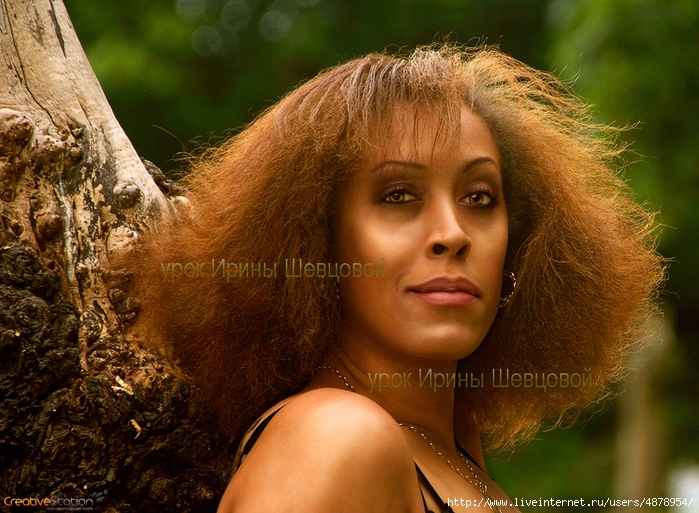
Выделение волос с цветного фона. |
Метки: уроки фш |