
Художник Albert Lynch (1851-1912) |

Метки: художники |
Arthur Wardle (1864-1949). |

Метки: художники |
Цветочные акварели от Marney Ward. |
Метки: акварель |
Цветы Сергея Сергеевича Тутунова. |
Сергей Сергеевич Тутунов родился 11 апреля 1958 года в Москве в семье художника. С детства под руководством отца, С.А.Тутунова, готовился стать профессиональным живописцем. Образование продолжил в Московском художественном институте имени В.И.Сурикова (1975-1980 г.г.). С 1983 года постоянно проживает во Франции. Часто возвращается работать в Россию. О себе: «Я вышел из семьи художников, что самое главное. У меня дядя художник, отец художник, и поэтому, наверное, это было… предназначено немножко»
Метки: натюрморт |
Охота и лошади в творчестве Сверчкова Н.Е. |
В России всегда очень любили лошадей - это были и кормильцы и средство передвижения и средство для демонстрации своего богатства и положения в обществе. Не обошли вниманием лошадей и художники. Один из таких живописцев - художник-анималист Николай Егорович Сверчков. В XIX веке он был широко известен не только в России, но и в Европе и с успехом выставлял свои полотна на выставках в Париже, Брюсселе, Лондоне. После Всемирной выставки в Париже был удостоен ордена Почетного легиона.

Сверчков Н.Е. Охотники в степи. 1873
(Частное собрание)
Николай Егорович Сверчков родился в 1817 г. Отец был выходцем из крестьян и служил старшим конюхом и кучером в придворных конюшнях. Мальчик рано начал рисовать лошадей и других животных, проявив наблюдательность и умение передать повадки своих "моделей". Поощряя склонности сына к занятиям искусством, родители отдали его в 1827 г. в Воспитательное училище при Академии Художеств, но через полтора года Николай был вынужден прекратить учебу из-за болезни.
Метки: художники |
Антикварный фарфор.Китай,Япония. -ч.1. |
Казенным языком словарей фарфор – это керамические изделия из минеральной массы лучших сортов белой глины с особыми примесями. Фарфор обладает высокой механической прочностью и непроницаем для воды. Однако, фарфоровая посуда – это нечто большее, чем просто изделия. История фарфора насчитывает не одну сотню лет. Свои истоки изделия из этого уникального материала берут в Китае. Многие годы фарфор был самой таинственной загадкой Востока, а за попытки выдать секрет изготовления фарфоровой посуды была предусмотрена смертная казнь.

Китай, 20 век
Метки: антиквариат |
Антикварный фарфор,фаянс. Западная Европа. -ч.2. |

Ovale Porzellanschale mit Zierdurchbruch und polychromer Bemalung, im Spiegel Schäferpaar auf Landschaftssockel. Wohl Anf. 20век
Метки: антиквариат |
Антикварный фарфор,фаянс. Западная Европа. -ч.3. |
Метки: антиквариат |
Антикварный фарфор,фаянс. 18-20 век.-ч.4 |
Метки: антиквариат |
Антикварный фарфор,фаянс. 18-20 век.тарелка.-ч.5 |
Тарелка — вид столовой посуды. Обычно круглой формы, служат для подачи пищи на стол.Тарелки появились значительно позже ложек и ножей. Самые первые тарелки появились в эпоху неолита. Их лепили из глины и обжигали. Собственно, современное слово «тарелка» к ним мало подходило, правильнее было сказать «ёмкость». Постепенно емкости менялись, превращаясь в посудные блюда, стали плоскими донышки для удобства, а для красоты их покрывали орнаментом, позже глазурью. Появилась керамика. В античных Греции и Риме искусство изготовления керамической посуды достигло расцвета. Возникло деление на обиходную, декоративную и парадную посуду. Популярными были всевозможные блюда, на которых были изображены сцены из жизни богов или героев. Посуда из олова впервые появилась еще в Древнем Риме. Дорогую посуду делали из серебра и золота.В Китае начали создавать фарфоровые изделия приблизительно в 600 году нашей эры. Там научились создавать прозрачный твердый фарфор и изделия из него. В 1300-х годах китайские фарфоровые тарелки начали появляться при европейских королевских дворах, но были более богатыми диковинами, чем столовой посудой.

Метки: антиквариат |
Антикварный фарфор,фаянс. 18-20 век.тарелка.-ч.6 |
Акт употребления пищи за столом — весьма важный процесс. Его декорации, например набор тарелок, может оказывать больше влияние на вкус пищи и на настроение трапезничающего человека.Тарелка - приятный аксессуар, которым можно значительно дополнить гамму впечатлений от трапезы.Простота может быть обворожительной....

Метки: антиквариат |
Антикварный фарфор,фаянс. 17-19 век.Супница.-ч.7 |
Супница старинного фарфора – фамильная гордость, реликвия, переходящая в этой семье по наследству. Она – символ вечного благосостояния, процветания.С тех самых пор, как в 13 веке купцы начали завозить в Европу первые изделия из китайского фарфора, эта дорогая посуда стала символом богатства и неотъемлемым атрибутом респектабельной сервировки. В начале 18 века фарфор начали производить в Европе, на первой фарфоровой фабрике в городе Мейсен в Саксонии, недалеко от Дрездена. Король Август Саксонский тщательно охранял секрет производства фарфора и даже, по слухам, долгое время держал его изобретателя, алхимика Иоганна Фридриха Беттгера, под стражей. Несмотря на это в течение последующих пятидесяти лет фарфоровые производства появились во многих странах Европы, а в 1746 году – и в России. Русскому мастеру Дмитрию Ивановичу Виноградову удалось получить настоящий твердый фарфор с использованием гжельских глин. Устроенная им под Петербургом мануфактура впоследствии стала Императорским фарфоровым заводом, кроме того, в России появилось большое количество частных фабрик.Стараниями многочисленных знаменитых и безымянных мастеров за триста лет было изготовлено так много прекрасной фарфоровой посуды, что, невзирая на хрупкость, немалое количество старинного фарфора сохранилось до наших дней.

Paul Burmiester (1847-1923).
Метки: антиквариат |
Антикварный фарфор 18-20 век.Тарелка.-ч.8 |

3 GERMAN PORCELAIN CABINET BOWLS circa 1900, including TL Bavaria. Diameter 10.25 inches.
Метки: антиквариат |
Движение объекта..(отдаление или приближение) с поворотами |


 Движение объекта..(отдаление или приближение) с поворотами Движение объекта..(отдаление или приближение) с поворотами  Многие начинающие любители фотошопа задавали мне вопрос как я делаю движение объекта с поворотами на пути..эффект приближения или отдаления и т.д..Я сама ещё не мастер фотошопа но расскажу как я делаю..Кто-то наверняка делает по другому..но вопрос задавали мне и значит я опишу то как именно я это и делаю  Для своего урока взяла вот такие исходники которые нашла в интернете   1.  2.  3.  4.  5.  6.  7.  8.  9.  10.  11.  Если урок пригодится то его код находится в окошечке под записью..В ЭТОМ ОКОШЕЧКЕ/s42.radikal.ru/i097/1009/d8/f6921759c103.gif"></legend><center><img" target="_blank">//s42.radikal.ru/i097/1009/d8/f6921759c103.gi...egend><center><img src="//i074.radikal.ru/1007/9e/a526db6cc2fe.gif" > <img src="//s48.radikal.ru/i122/1101/28/1c91ec94cbb7.gif" ></center> <table background="//i057.radikal.ru/1007/38/a0e1ed848715.jpg"><tr><td width="800"><img src="//s56.radikal.ru/i151/1007/6b/7f674509f906.png" ><text color="ed1c24"><text size="1">Движение объекта..(отдаление или приближение) с поворотами<img src="//i082.radikal.ru/1007/ce/e5db42c25e9f.png" > <center><img src="//s008.radikal.ru/i306/1101/ad/09a81f9bb497.gif" ></center> <b><i><text color="993399"><text size="3">Многие начинающие любители фотошопа задавали мне вопрос как я делаю движение объекта с поворотами на пути..эффект приближения или отдаления и т.д..Я сама ещё не мастер фотошопа но расскажу как я делаю..Кто-то наверняка делает по другому..но вопрос задавали мне и значит я опишу то как именно я это и делаю <center><img src="//i039.radikal.ru/1101/8d/797a0f823d48.gif" ></center> <cut text="Читать далее...">Для своего урока взяла вот такие исходники которые нашла в интернете <a target="_blank" href="http://radikal.ru/F/s49.radikal.ru/i126/1101/df/e6...dab1.jpg.html"><img src="//s49.radikal.ru/i126/1101/df/e648eac3dab1t.jpg" ></a> <a target="_blank" href="http://radikal.ru/F/s006.radikal.ru/i213/1101/01/7...9077.jpg.html"><img src="//s006.radikal.ru/i213/1101/01/713f12219077t.jpg" ></a> 1. <img src="//s39.radikal.ru/i084/1101/27/a5c6a323ba90.jpg" > 2. <img src="//s50.radikal.ru/i128/1101/ce/461514cc65a1.jpg" > 3. <img src="//i011.radikal.ru/1101/5d/18e740065a33.jpg" > 4. <img src="//s012.radikal.ru/i320/1101/7f/294a72958e1a.jpg" > 5. <img src="//s016.radikal.ru/i334/1101/9c/6c75678b5c14.jpg" > 6. <img src="//s013.radikal.ru/i324/1101/07/01c3217fc87a.jpg" > 7. <img src="//i058.radikal.ru/1101/22/68802dda59c7.jpg" > 8. <img src="//s005.radikal.ru/i209/1101/72/1fc393cd638f.jpg" > 9. <img src="//s012.radikal.ru/i321/1101/2e/8fe856ad8c7f.jpg" > 10. <img src="//s009.radikal.ru/i307/1101/c7/85bcd9310c8b.jpg" > 11. <img src="//s50.radikal.ru/i128/1101/21/8a2c3b2034aa.jpg" > </text></text></i></b> <center><text face="Georgia"><text size="1"><b><user email="simpatichnaja-@mail.ru" nick="От Васютиной Светланы"></b></text></center></cut>" size="15" /> Выделите и скопируйте и забирайте себе в блог)) |
Серия сообщений "ВСЕ ДЛЯ ФОТОШОПА":
Часть 1 - Как сделать прозрачный фон
Часть 2 - Установка Photoshop'a 2-CКАЧАТЬ
...
Часть 98 - Клипарт-украшалки Сердечки
Часть 99 - И снова осень... Скрап-набор.
Часть 100 - Бабочки. Клип Арт.
Метки: советы |
К серии уроков Александра Березянского...Урок №2"Движение"Урок№2 |


Серия сообщений "ВСЕ ДЛЯ ФОТОШОПА":
Часть 1 - Как сделать прозрачный фон
Часть 2 - Установка Photoshop'a 2-CКАЧАТЬ
...
Часть 98 - Клипарт-украшалки Сердечки
Часть 99 - И снова осень... Скрап-набор.
Часть 100 - Бабочки. Клип Арт.
Метки: советы |
Урок"Разговорчивые открытки" |


Серия сообщений "ВСЕ ДЛЯ ФОТОШОПА":
Часть 1 - Как сделать прозрачный фон
Часть 2 - Установка Photoshop'a 2-CКАЧАТЬ
...
Часть 98 - Клипарт-украшалки Сердечки
Часть 99 - И снова осень... Скрап-набор.
Часть 100 - Бабочки. Клип Арт.
Метки: советы |
уроки"Анимация моря" |


Серия сообщений "ВСЕ ДЛЯ ФОТОШОПА":
Часть 1 - Как сделать прозрачный фон
Часть 2 - Установка Photoshop'a 2-CКАЧАТЬ
...
Часть 98 - Клипарт-украшалки Сердечки
Часть 99 - И снова осень... Скрап-набор.
Часть 100 - Бабочки. Клип Арт.
Метки: советы |
Уроки анимации |
Сегодня я расскажу Вам урок как делать анимацию,чтобы Ваши герои хотя бы немного ожили.И так берем эту картинку.Вы тоже можете взять за основу ее,а можете что-то и свое.

Открываем в фотошопе картинку,добавочно создаем новый проект.

В инструментах берем "ПРЯМОЛИНЕЙНОЕ ЛАССО" и вырезаем ту часть картинки,которую мы хотим применить в движении.Только обязательно та часть которая будет соединяться с другой частью тела надо вырезать точно по линии.В этой картинке это лицо.Остальное можно приблизительно.Ведь у нас белый фон.А белый с белым будут едины.И перетаскиваем выделенную часть в "НОВЫЙ ПРОЕКТ"

Давайте на картинке создадим свой НИК,я написал УРОК РОСИЧ.Создаем дубликат нашей картинки.Как это сделать я показал красными стрелками.Или "СЛОИ-ДУБЛИКАТ СЛОЯ"

Теперь начинается основная часть нашей работы.Берем кисть с четкими краями,нажмите "Alt" и у Вас появится пипетка,кликните этой пипеткой по белому фону( это и есть белая краска )Закрасьте кистью ту часть картинки что мы вырезали и ни ни зайти за эту линию,а то получатся белые острова.Закрашивайте на втором слое дубликате.Первый у нас будет как исходный.

Теперь берем и инструментом от которого идет красная стрелка "MOVE TOOL" с зажатой левой кнопкой перетаскиваем нашу головку из нового проекта на закрашенную часть основной картинки.И посмотрите в панели слоев у нас образовался новый слой-это и есть наша головка на пустом фоне.

Теперь из кадра-дубликата создадим еще три слоя,я пометил красными стрелками.И создаем три добавочных из слоя с нашей головкой.Я пометил их зелеными стрелками.

И давайте соберем их в таком порядке.Дублированный слой-Головка,Третий дублированный слой-головка.И так далее.И у нас на каждом кадре головка в одной и той же позиции.

Активируем слой с головкой второго кадра.И идем "ТРАНСФОРМИРОВАНИЕ-ПОВОРОТ" Я показал зелеными стрелками.

И у нас на слое с головкой появилось вот такой пунктирный квадрат.Подведите справа курсор и трансформируте головку совсем чуть-чуть.

Нажмите любой значок в панели инструментов,я всегда нажимаю перемещение и у Вас откроется вот такое окно и нажмите оставить трансформирование.И значком перемещение соедините две части тела в одно,так чтобы хорошо смотрелось.Если точно мышкой не получается можно курсором на клавиатуре.

Идем в "СЛОИ-ОБЪЕДИНИТЬ С ПРЕДЫДУЩИМ" и объединяем эти два слоя.При этом на обоих должны стоять глазки и слой с головкой должен быть активирован(полосочка должна быть цветная).

Делаем следующий кадр.Третий.Делаем глазок в слое с головкой,а на основном слое не ставьте,чтобы было видно оба слоя.Это я Вам демонстрирую как видны друг на друге оба слоя.

И снова в "ТРАНСФОРМИРОВАНИЕ-ПОВОРОТ" поворачиваем и сдвигаем еще правее и ниже

Вот так.
Опять объединяем эти два слоя(с активированными глазками). НЕ ЗАБЫВАТЬ.

И вот когда мы собрали,трансформировали все слои,нам ведь надо и в обратном порядке все произвести.Головка должна в исходную позицию вернуться.И начиная с четвертого слоя,я показал зеленой стрелкой,мы копируем его и переносим сверху первым.Я показал красной стрелкой.И так проделываем со всеми слоями с третьим и со вторым и перемещаем все первым и первым.

В итоге у нас получилось восемь слоев.

Вы знаете я подумал.Но одиноко будет одной головке шевелиться.А давайте вырежем ципленка и переместим в "НОВЫЙ ПРОЕКТ"А на его месте опять закрасим белой краской.

И проделаем это на третьем кадре.Поднимем ципочку чуть вверх.

А давайте и у мамаши немного шевельнем хвост.На пятом кадре и зайдем в "ФИЛЬТРЫ-ПЛАСТИКА" Я показал красной стрелкой.

Инструментиком "ДЕФОРМИРОВАНИЕ" и подобрав размер кисти,что справа и чтобы не захватить что либо не то сдвинем его чуть вверх.

Открываем панель анимации,или у кого "ИМАГЕ РЕЙДИ",как у меня,создаем кадры из слоев,видите в этой панели справа вверху малюсенький белый кружочек,а в нем маленький такой треугольничек.Нажмите на него и откроется панель где сказано "СОСТАВИТЬ КАДРЫ ИЗ СЛОЕВ" Поставьте скорость как я поставил-эту панель я выделил зеленой стрелкой.

НАЖИМАЕМ ТРЕУГОЛЬНИЧЕК-видите на панели ТРИ треугольничка.Так тот что в центре.И наша анимация ожила.

Серия сообщений "ВСЕ ДЛЯ ФОТОШОПА":
Часть 1 - Как сделать прозрачный фон
Часть 2 - Установка Photoshop'a 2-CКАЧАТЬ
...
Часть 98 - Клипарт-украшалки Сердечки
Часть 99 - И снова осень... Скрап-набор.
Часть 100 - Бабочки. Клип Арт.
Метки: советы |
Делаем надпись на картинке. |
 Я всегда рада видеть Вас в моем блоге! |
ПРИВЕТИК! |
ЖЕЛАЮ УДАЧИ! |
 Дневник Nataliya_Bezyshko
Серия сообщений "МОИ УРОКИ":
Часть 1 - Урок 1. Делаем простую рамочку из 2-х слоев.
Часть 2 - Как скопировать код рамки из окошка и перенести рамку в свой дневник.
...
Часть 7 - Урок 5. Делаем вместе рамку с уголками.
Часть 8 - ДЕЛАЕМ ОКОШКО ДЛЯ КОДА.
Часть 9 - ДЕЛАЕМ НАДПИСЬ НА КАРТИНКЕ.
Часть 10 - Делаем сами музыкальную открытку.
Часть 11 - Как сделать самому баннер.
Часть 12 - УРОК 6. Делаем рамку с падающим снегом.
Часть 13 - УРОК 7. Делаем вместе рамочку из 8-и слоев.
Часть 14 - Познакомьтесь замечательный сайт
Метки: советы |
Уроки фотошопа: Работа с PSD и PNG шаблонами |
Уроки Фотошопа: Работа с PSD и PNG шаблонами
Многие не знают как работать с шаблонами PSD и PNG (костюмами, рамками). В этом уроке, на примере работы с рамочкой для фотографий, я покажу что и как делать с этими "загадочными" шаблонами в формате PSD и PNG.
Итак, поехали:
Первое что нам нужно - это сам шаблон (т.е. файл в формате PSD или PNG). В данный момент их полно в интернете. Можно скачать и с нашего сообщества в соответствующем разделе «Рамки» (Раздел с костюмами появится позже).
Теперь открываем этот шаблон в Photoshop. Файл – Открыть (File– Open)
Если слои отключены мы увидим следующую картину, а вернее чистый фон.

Включаем все слои, т.е. делаем их видимыми.
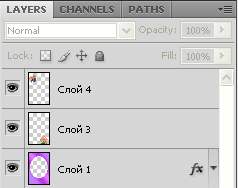
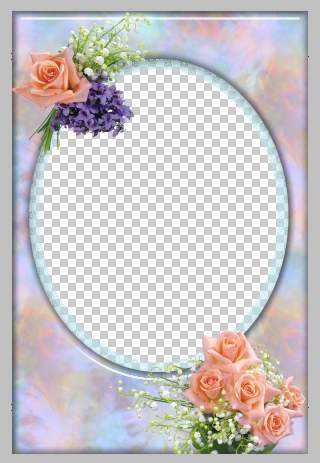
После включения всех слоев увидим рамку во всей красе.
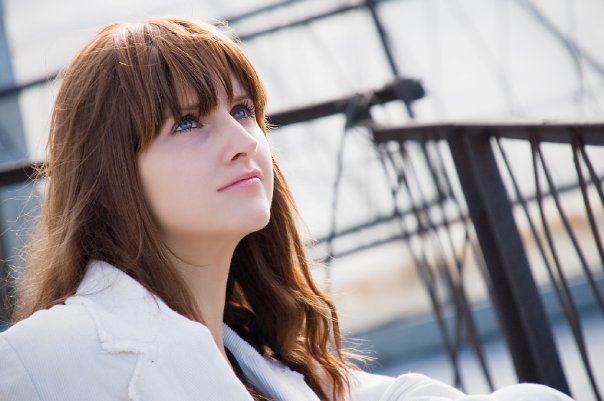
Теперь открываем необходимую фотографию. Я выбрала эту.
Находясь на слое с фотографией выбираем Выделение – Выделить все (Select– All), далее Редактирование – Копировать (Edit– Copy). Закрываем фотографию. Находясь на нашей рамочке выбираем Редактирование – Вставить (Edit– Paste) и располагаем слой с ней (т.е. фотографией) под слоем с овальной рамкой.
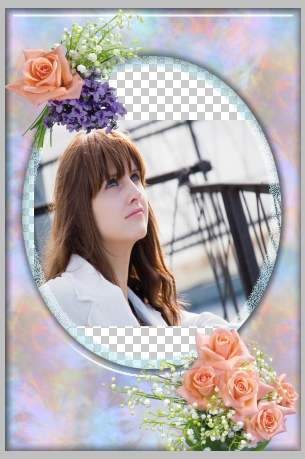
Теперь необходимо подогнать размер фотографии под размер рамочки.
Выделяем слой с фотографией (кликните по нему в панели слоев), нажмите CTRL + T. Вокруг фотографии появится тонкая окантовка с узлами. Поставив курсор внутрь окантовки, либо на любой из узлов – можно изменить размер изображения, либо передвинуть его.
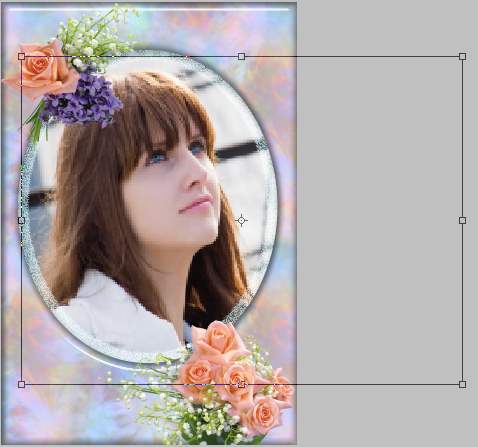
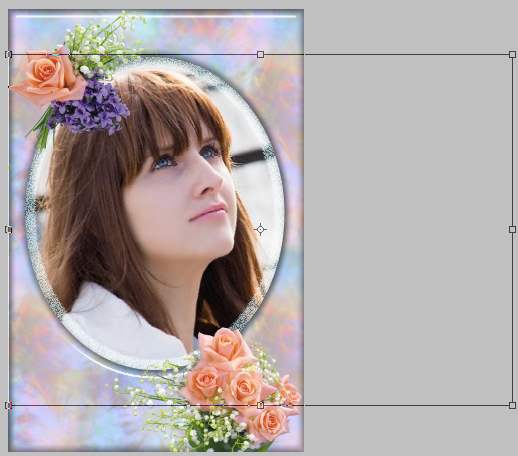
Не забываем нажимать галочку в правом верхнем углу программы. Окантовка с узлами исчезнет и появится ваше изображение в рамочке.
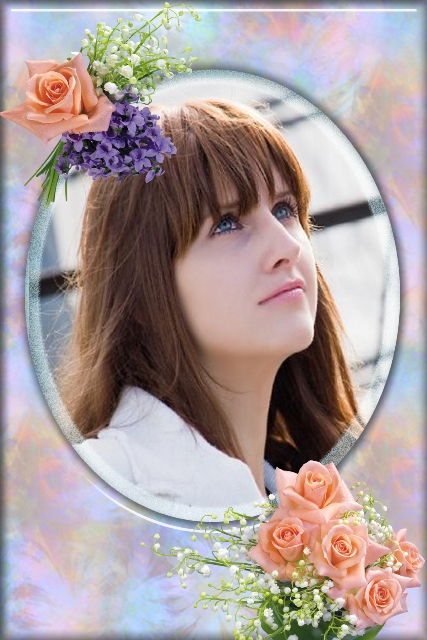
Вот и все!!!
Сохраняем файл (File - Save As). Если Вы сохраните в формате PSD - то сможете поменять что-либо в вашем творении, если сохраните в формате JPG - изменения будут невозможны.
Удачи Вам!!!
Метки: советы |


