-Цитатник

Золотые настрои Андрея Левшинова. - (0)

Золотые настрои Андрея Левшинова. ...

Свечная магия - (0)

Свечная магия Работа со свечами В магии свеча работает как «самостоятельный объект&...

Соль защищает от зла... - (0)

Соль защищает от зла..... Целительство. Соль защищает от зла Соль восстанавливает потерянные ...

Техника "44 желания" - (0)

Техника "44 желания" Напишите в тетради или блокноте 44 своих желания (это может быть ...

Подклад и его виды - (0)

Подклад и его виды ...

 -Музыка

 -Кнопки рейтинга «Яндекс.блоги»

 -Поиск по дневнику

Поиск сообщений в Mar_malade

 -Подписка по e-mail


 счетчик посещений

Симорон - исполнение желаний


 (254x64, 19Kb)


Мой личный блог оценили в
35500 евро
А сколько стоит твой?


тест

Пятница, 04 Декабря 2009 г. 11:07 + в цитатник
Это цитата сообщения Natkaflower [Прочитать целиком + В свой цитатник или сообщество!]

УЗНАЙ СВОЙ ЦВЕТОК.


Просто вставь свое имя и год, и день рождения и все....


Незнакомка - Тюльпан

Ты очень переменчива, реагируешь на то, что происходит вокруг тебя и действуешь по обстоятельствам. На доброту и нежность ты раскрываешься моментально, жаль, что неискренние люди иногда злоупотребляют твоей доверчивостью. Ты ценишь душевное тепло и обязательно найдешь его!
 
Узнай свой цветок!
Рубрики:  Women club(все ,что нужно нам)))

Метки:  

тест

Пятница, 04 Декабря 2009 г. 11:06 + в цитатник
Это цитата сообщения Natkaflower [Прочитать целиком + В свой цитатник или сообщество!]

Классный тестик.


Ты... Необычная, сказочная, яркая, но любящая, красивая, нежная.
image
Пройти тест
Рубрики:  Women club(все ,что нужно нам)))

Метки:  

Релакс

Пятница, 04 Декабря 2009 г. 11:04 + в цитатник
Это цитата сообщения almiria_kh [Прочитать целиком + В свой цитатник или сообщество!]

Рубрики:  Women club(все ,что нужно нам)))

Без заголовка

Пятница, 04 Декабря 2009 г. 11:03 + в цитатник
Это цитата сообщения Светлана_Войтко [Прочитать целиком + В свой цитатник или сообщество!]

Огонь


Кто ищет друзей, достоин того, чтобы их найти; у кого нет друзей, тот никогда их и не искал.

Только настоящий друг может терпеть слабости своего друга.

Для дружбы нет расстояний.

KOROLEVA

Метки:  

Встречаем Новый Год!

Пятница, 04 Декабря 2009 г. 11:02 + в цитатник
Это цитата сообщения Natkaflower [Прочитать целиком + В свой цитатник или сообщество!]

2010- ГОД ЖЕЛТОГО ТИГРА!!!


Аватары и анимация на GIFr.ru

Как встречать год Тигра

Конечно, самое главное, украсить празднично свой дом. 2010 год – год желтого металлического Тигра, а значит, в украшениях должны быть металлические вещи – металлические бусы, изделия из меди, на столе может быть посуда из серебра. Если к вам придут гости можно написать праздничные плакаты – поздравления и пожелания. Если коридор вашей квартиры позволяет, можно украсить его стены сосновыми ветками и шарами.
В комнате, где будет стоять праздничный стол, можно поставить желтые, оранжевые и полосатые свечи. Если позволяет высота потолков, подвесить к люстре большой букет из разноцветных шаров, развесить шары по стенам, развесить гирлянды, декоративный дождь, серпантин. Обязательно нужно привлечь детей к оформлению квартиры. Пусть разрисуют окна снежинками, вырезают их из белой бумаги, делают гирлянды и елочные игрушки своими руками – для них это волшебное таинство. Попросите их нарисовать новогодний плакат с новогодними персонажами.
Очень красиво будут смотреться заснеженные веточки. Сделать их легко. Нужно окунуть обыкновенные ветки в легкий клейстер и, следом обсыпать их сахаром, солью или шелушенным пенопластом.
Самое главное украшение Нового года – это елка. Поставить ее лучше не глубже в угол, а на видное место. В украшениях свобода и разнообразие, но нужно больше любимых «тигриных» цветов: желтого, оранжевого, красного, металлического. Можно сделать вместе с детьми полосатые, под цвет тигра бусы и гирлянды. Можно сделать своими руками елочную игрушку для каждого гостя с индивидуальными пожеланиями. И, конечно же, под елкой должно лежать большое множество подарков, разнообразных красивых коробочек с бантами.
.
В чем встречать 2010 год

Одеть на Новый год нужно одежду также тигриных цветов. Это черный, желтый, оранжевый. Хорошей приметой считается использование одежды в полоску, а также, побольше металлических украшений.

Кстати, психологическая характеристика указанных цветов полностью соответствует характеристике Тигра, как хозяина 2010 года.
Желтый цвет способствует лучшей самоорганизации и концентрации мысли, приводит чувства в движение, освобождает от негатива, который подрывает уверенность в своих силах (то есть дает смелость).
Оранжевый - цвет свободы, побуждения к действию.
Черный - символизирует силу и жесткость.

Из украшений – в наибольшей степени подходят золотые сережки, цепочки, браслеты (также активизируется желтый цвет).


Что касается новогодних подарков, то лучше выбирать что-то солидное. Пусть это будет какая-то мелочь, но солидной фирмы, внушающая уважение.

Встречать Новый год желательно в кругу семьи и друзей. Пусть год Тигра не будет суровым, как сам Тигр, но будет таким же красивым и неустрашимым. Пусть у каждого сбудутся его лучшие желания!
ЛаРиСа
Рубрики:  Новый Год,Рождество,Крещение

Метки:  

дизайн

Пятница, 04 Декабря 2009 г. 10:55 + в цитатник
Это цитата сообщения Жагуара [Прочитать целиком + В свой цитатник или сообщество!]

Осеннее оформление постов


Осеннее оформление постов

Сделайте свои посты уникальными с помощью представленных ниже осенних рамочек. Чтобы оформить пост в рамочке необходимо будет просто скопировать код этой рамочки (он будет размещен под каждой рамочкой) и вместо "ВАШ ТЕКСТ" написать текст Вашего поста.

При цитировании убирайте галочку со строчки "Автоматически переводить URL в ссылку"

Чтобы изменить размер, шрифт или цвет текста найдите в коде рамочки эту строчку:


Красным подчеркнут размер текста

Синим подчеркнуто название шрифта

Зеленым подчеркнут цвет текста

Вы можете самостоятельно изменить любой из параметров по желанию.

ОСЕНЬ: 


ВАШ ТЕКСТ


ВАШ ТЕКСТ


Еще 18 вариантов осеннего оформления постов
Рубрики:  Дизайн дневника(смайлы,фоны обои,разделители и др.

Метки:  

рамки

Пятница, 04 Декабря 2009 г. 10:54 + в цитатник
Это цитата сообщения Inn_Gallery [Прочитать целиком + В свой цитатник или сообщество!]

* * *


 (600x424, 333Kb)
Ваш текст...

 (121x128, 5Kb)
Inn_Gallery


Рубрики:  Рамочки от мастеров

Метки:  

рамки

Пятница, 04 Декабря 2009 г. 10:54 + в цитатник
Это цитата сообщения Inn_Gallery [Прочитать целиком + В свой цитатник или сообщество!]

* * *


 (558x426, 278Kb)
Ваш текст...
79 (217x89, 7Kb)
Inn_Gallery


Рубрики:  Рамочки от мастеров

Метки:  

рамки

Пятница, 04 Декабря 2009 г. 10:53 + в цитатник
Это цитата сообщения РАМОЧКИ_ДЛЯ_ВАС [Прочитать целиком + В свой цитатник или сообщество!]

от Валентины1


ВАШ ТЕКСТ


Рубрики:  Рамочки от мастеров

Метки:  

рамки

Пятница, 04 Декабря 2009 г. 10:52 + в цитатник
Это цитата сообщения Галерея_Дефне [Прочитать целиком + В свой цитатник или сообщество!]

Рамочка 465


Ваш текст
 (203x171, 13Kb)
Галерея_Дефне


беря код,оставляйте свои комментарии!

спасибо за понимание!
Рубрики:  Рамочки от мастеров

Метки:  

уроки

Пятница, 04 Декабря 2009 г. 10:52 + в цитатник
Это цитата сообщения Ramata [Прочитать целиком + В свой цитатник или сообщество!]

Учимся делать рамку!


Хочу поделиться с вами простейшим кодом на изготовление  рамочки. Даже самый ленивый ,может научиться .Берем этот код


 и размещаем его в черновике,ищем на панели слово" Источник" нажимаем ,помещаем туда код,потом снова на" Источник". У вас появится вот такая рамочка.


Картинка 

Текст
 

Обводим слово" Картинка" мышкой и на это место загружаем картинку с вашего компа.Сохраняем пост в черновике и идем в Радикал

(Радикал-Фото - создай фотоальбом на любимом форуме - бесплатный хостинг фотографий)

У кого нет такого сайта,даю ссылку,зарегистрируйтесь и грузите туда ваши картинки.

Далее берем там ссылку № 1 на картинку,идем в черновик,открываем "Источник" и в код рамки вставляем вместо слов __ФОН №1__  кавычки не трогаем.Так все четыре Фона,не забываем сохранять в черновике,когда идете на Радикал. Когда рамка будет готова,цвет  слова ТЕКСТ можно изменить и публикуем  в свой дневник. Удачи!

Что непонятно спрашивайте.

Рубрики:  Помощь новичкам

Метки:  

рамки

Пятница, 04 Декабря 2009 г. 10:50 + в цитатник
Это цитата сообщения Валентина_Гребенюк [Прочитать целиком + В свой цитатник или сообщество!]

***127***


 (75x78, 2Kb)

***Ваш текст***

 (75x78, 2Kb) (75x78, 2Kb) (75x78, 2Kb)

Валентина


Рубрики:  Рамочки от мастеров

Метки:  

рамки

Пятница, 04 Декабря 2009 г. 10:49 + в цитатник
Это цитата сообщения Галерея_Дефне [Прочитать целиком + В свой цитатник или сообщество!]

Рамочка 467


 (600x462, 454Kb)

 (154x42, 6Kb)
Ваш текст
 (154x42, 6Kb)
Галерея_Дефне

Код рамочки в комментариях
Рубрики:  Рамочки от мастеров

Метки:  

рамки

Пятница, 04 Декабря 2009 г. 10:48 + в цитатник
Это цитата сообщения РАМОЧКИ_ДЛЯ_ВАС [Прочитать целиком + В свой цитатник или сообщество!]

от Валентины1


ВАШ ТЕКСТ


Рубрики:  Рамочки от мастеров

Метки:  

рамки

Пятница, 04 Декабря 2009 г. 10:47 + в цитатник
Это цитата сообщения La_Reine_Margot_13 [Прочитать целиком + В свой цитатник или сообщество!]

Без заголовка


ПОЗДРАВЛЕНИЯ

Рубрики:  Рамочки от мастеров

Метки:  

Уроки

Пятница, 04 Декабря 2009 г. 10:46 + в цитатник
Это цитата сообщения Ирина_Шаманникова [Прочитать целиком + В свой цитатник или сообщество!]

Создай свою рамку по шаблону...


Рамки от Ирины


****************************************


Рубрики:  Помощь новичкам

Метки:  

рамочки

Пятница, 04 Декабря 2009 г. 10:44 + в цитатник
Это цитата сообщения Inn_Gallery [Прочитать целиком + В свой цитатник или сообщество!]

* * *


 (614x447, 161Kb)
...ВАШ ТЕКСТ...
 (191x133, 39Kb)
Inn_Gallery


Рубрики:  Рамочки от мастеров

Метки:  

рамочки от Галерея_Дефне

Пятница, 04 Декабря 2009 г. 10:43 + в цитатник
Это цитата сообщения Галерея_Дефне [Прочитать целиком + В свой цитатник или сообщество!]

Без заголовка


Ваша картинка

 (275x37, 3Kb)
Ваш текст

Галерея_Дефне


беря код,оставляйте свои комментарии!

спасибо за понимание!
Рубрики:  Рамочки от мастеров

Метки:  

уроки

Пятница, 04 Декабря 2009 г. 10:15 + в цитатник
Это цитата сообщения ЯблочкоНаливное [Прочитать целиком + В свой цитатник или сообщество!]

Подробное описание клавиш клавиатуры.


подготовила информацию - IRINA GOLUBENKO
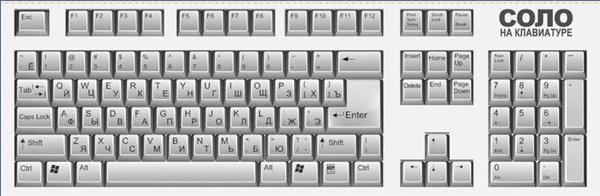
 (600x196, 35Kb)
Эрго Соло

F1-F12 — функции, закрепленные за данными клавишами, зависят от свойств конкретной работающей в данный момент программы, а в некоторых случаях и от свойств операционной системы. Общепринятым для большинства программ является соглашение о том, что клавиша F1 вызывает справочную систему, в которой можно найти справку о действии прочих клавиш.

F1 — Вызов «Справки» Windows. При нажатии из окна какой-либо программы — вызов справки данной программы.
F2 — Переименование выделенного объекта на рабочем столе или в проводнике.
F3 — Открыть окно поиска файла или папки (на рабочем столе и в проводнике).
F4 — Открыть выпадающий список (например, список строки адреса в окне «Mой компьютер» или в проводнике).
F5 — Обновление активного окна (открытой веб-страницы, рабочего стола, проводника).
F6 — Переключение между элементами экрана в окне или на рабочем столе. В проводнике и Internet Explorer — перемещение между основной частью окна и адресной строкой.
F7 — Проверка правописания (в Word, Excel).
F8 — При загрузке ОС — выбор режима загрузки. Включение расширенного выделения текста в Word. Выделение фрагмента от начального до конечного положения курсора происходит без удержания клавиши Shift. Второе нажатие клавиши F8 выделяет слово, ближайшее к курсору. Третье — содержащее его предложение. Четвертое — абзац. Пятое — документ. Снять последнее выделение проще всего нажатием сочетания клавиш Shift+F8. Отключить режим можно клавишей Esc.
F9 — В некоторых программах обновление выделенных полей.
F10 — Вызов меню окна.
F11 — Переход в полноэкранный режим и обратно (например, в Internet Explorer).
F12 — Переход к выбору параметров сохранения файла (Файл — Сохранить как).

Esc — отменить последнюю введенную команду, выйти из меню окна (убрать фокус) или закрыть открытый диалог.
Tab — Ввод позиций табуляции при наборе текста. Перемещение фокуса по элементам. Например, перемещение между рабочим столом, кнопкой «Пуск», панелью «Быстрый запуск», панелью задач и системным треем. Перемещение по элементам (в т. ч. ссылкам) открытого документа. Alt+Tab — переключение между окнами.
Shift — клавиша верхнего регистра (нефиксированное переключение). Используется одновременно с другими клавишами для набора заглавных букв, а также символов верхнего регистра.
Cочетания Ctrl+Shift или Alt+Shift обычно применяются для переключения раскладки клавиатуры.
Capslock — верхний регистр (фиксированное переключение). Используется при наборе текста ЗАГЛАВНЫМИ буквами. Повторное нажатие клавиши отменяет этот режим.
Alt — используется совместно с другими клавишами, модифицируя их действие.
Например, Alt+буква — вызов команды меню или открытие колонки меню. Соответствующие буквы в меню обычно подчёркнуты (или изначально, или становятся подчёркнутыми после нажатия Alt). Если колонка меню уже открыта, далее для вызова конкретной команды можно нажать клавишу с буквой, которая подчёркнута в этой команде. То же относится и к открытому контекстному меню.

Ctrl — используется в сочетании с другими клавишами. Например, Ctrl+C — копировать, Ctrl+V — вставить, Ctrl+Alt+Del — открыть диспетчер задач Windows.
Win («start») — открывает меню «Пуск».
AppsKey — вызов контекстного меню для выделенного объекта (равносильно щелчку правой кнопкой мыши).
Enter — Подтверждение выбора. То же, что и двойной щелчок по объекту. Нажатие на активную в данный момент кнопку в диалоге. Часто — нажатие на кнопку «по умолчанию» в диалоге. При вводе команд с клавиатуры — завершение ввода команды и переход к её исполнению. При наборе текста — переход к новому абзацу.

Backspace — Просмотр папки на уровень выше в окне «Мой компьютер» или в окне проводника Windows. В режиме редактирования текста — удаление символа слева от курсора ввода).
Delete — Удаление выбранного объекта, выделенного фрагмента текста или символа справа от курсора ввода.

Стрелки вверх, вниз, вправо и влево — Позволяют перемещаться по пунктам меню. Сдвигают курсор ввода в соответствующую сторону на одну позицию. Действие данных клавиш во многих программах может быть модифицировано с помощью служебных клавиш, в первую очередь SHIFT и CTRL.
Home — перемещение курсора в начало текущей строки документа или в начало списка файлов.
End — перемещение курсора в конец текущей строки документа или в конец списка файлов.
PageUp/PageDown — перевод курсора на одну страницу вверх или вниз. Понятие «страница» обычно относится к фрагменту документа, видимому на экране. Используется для «прокрутки» содержимого в текущем окне.

Insert — Переключение между режимами вставки и замены при редактировании текста. Если текстовый курсор находится внутри существующего текста, то в режиме вставки происходит ввод новых знаков без замены существующих символов (текст как бы раздвигается). В режиме замены новые знаки заменяют текст, имевшийся ранее в позиции ввода.

PrtScn (print screen) — Делает снимок экрана и помещает его в буфер обмена. Alt+PrtScn — копирование скриншота текущего активного окна (приложения) в буфер обмена.

ScrLk (Scroll Lock) — относится к служебным клавишам. Её краткая расшифровка — блокировка прокрутки. Предназначена для такого режима вывода на экран, при котором нажатие клавиш управления курсором ведет к сдвигу не курсора как такового, а всего содержимого экрана. Сейчас эта клавиша задействуется для указанной цели уже очень редко, но, например, в Exсel она работает. Это очень удобно при редактировании больших таблиц.

Pause/Break — приостанавливает работу компьютера (в DOS работало везде, в современных ОС — только во время загрузки компьютера).

Numlock — Меняет режим цифровой клавиатуры. Во включённом состоянии переводит цифровой блок в режим ввода цифр, в выключенном дополнительная клавиатура может использоваться для управления курсором.

Дополнительная цифровая клавиатура.

Эти клавиши очень нравятся банковским служащим с ловкими пальцами и всем, кому приходится набирать много цифр. Цифровая клавиатура напоминает калькулятор и находится на клавиатуре справа. (Однако, чтобы она начала работать, нужно нажать клавишу Num Lock. Если вы этого не сделаете, то будете иметь дело с клавишами управления курсором.)

При выключенном Num Lock клавиши на дополнительной цифровой клавиатуре будут работать как клавиши управления курсором. На них изображены маленькие стрелочки, показывающие направление движения курсора по экрану. (Клавиша с цифрой 5, которой стрелки не досталось, ничего не делает, а только борется с пониженной самооценкой.) Кроме того, курсором управляют клавиши со словами «Home», «End», «PgUp»и «PgDn».

Надеюсь Вам это пригодится!
Рубрики:  Помощь новичкам

Метки:  

юмор

Пятница, 04 Декабря 2009 г. 10:11 + в цитатник
Это цитата сообщения ЯблочкоНаливное [Прочитать целиком + В свой цитатник или сообщество!]

О небольшом, но дружном коллективе


 (518x600, 89Kb)
 (586x600, 91Kb)
 (600x415, 66Kb)
 (571x600, 79Kb)
 (480x600, 70Kb)
 (482x600, 69Kb)
 (556x600, 77Kb)
 (600x594, 133Kb)
 (597x600, 92Kb)
 (493x600, 82Kb)
funny_monkeys_97 (513x600, 86Kb)
Рубрики:  Юмор

Метки:  

Поиск сообщений в Mar_malade
Страницы: 358 ... 15 14 [13] 12 11 ..
.. 1 Календарь