Без заголовка |
 Marcus_Wright, блять мертвый елеползающий лишенный мозгов и идеи спартак твоя поганая блядская жидо-педофилическая ублюдочная командочка не умеет выйграть без помощи судейки
|
|
Халк ёбана. |
|
|
Без заголовка |

| CTRL+C | копирование |
| CTRL+X | вырезание |
| CTRL+V | вставка |
| CTRL+Z | отмена действия |
| DELETE | удаление |
| SHIFT+DELETE | удаление выбранного объекта без возможности восстановления, не помещая объект в корзину |
| CTRL с перетаскиванием объекта | копирование выделенного объекта |
| CTRL+SHIFT с перетаскиванием объекта | создание ярлыка для выбранного объекта |
| Клавиша F2 | переименование выбранного объекта |
| CTRL+СТРЕЛКА ВПРАВО | перемещение точки ввода в начало следующего слова |
| CTRL+СТРЕЛКА ВЛЕВО | перемещение точки ввода в начало предыдущего слова |
| CTRL+СТРЕЛКА ВНИЗ | перемещение точки ввода в начало следующего абзаца |
| CTRL+СТРЕЛКА ВВЕРХ | перемещение точки ввода в начало предыдущего абзаца |
| CTRL+SHIFT + клавиши со стрелками | выделение блока текста |
| SHIFT + клавиши со стрелками | выбор нескольких объектов в окне или на рабочем столе, а также выделение текста в документе |
| CTRL+A | выделение всего документа |
| Клавиша F3 | поиск файла или папки |
| ALT+ВВОД | просмотр свойств выбранного объекта |
| ALT+F4 | закрытие активного окна или завершение работы активной программы |
| ALT+ВВОД | просмотр свойств выбранного объекта |
| ALT+ПРОБЕЛ | вызов контекстного меню активного окна |
| CTRL+F4 | закрытие активного документа в приложениях, в которых одновременно можно открыть несколько документов |
| ALT+ТАБУЛЯЦИЯ | переход между открытыми объектами |
| ALT+ESC | просмотр объектов в том порядке, в котором они были открыты |
| Клавиша F6 | поочередный просмотр элементов интерфейса в окне или на рабочем столе |
| Клавиша F4 | отображение панели адресов в папке «Мой компьютер» или в обозревателе Windows Explorer |
| SHIFT+F10 | вызов контекстного меню для выделенного элемента |
| ALT+ПРОБЕЛ | вызов системного меню для активного окна |
| CTRL+ESC | вызов меню «Пуск» |
| ALT+подчеркнутая буква в названии меню | вызов соответствующего меню |
| Подчеркнутая буква в имени команды открытого меню | выполнение соответствующей команды |
| Клавиша F10 | активация строки меню в используемой программе |
| СТРЕЛКА ВПРАВО | вызов следующего меню справа или подменю |
| СТРЕЛКА ВЛЕВО | вызов следующего меню слева или закрытие подменю |
| Клавиша F5 | обновление активного окна |
| Клавиша BACKSPACE | просмотр содержимого папки, расположенной выше на один уровень в каталоге «Мой компьютер» или обозревателе Windows Explorer |
| Клавиша ESC | отмена выполняемого задания |
| SHIFT при загрузке компакт-диска в привод для компакт-дисков | предотвращение автоматического воспроизведения компакт-диска |
| CTRL+SHIFT+ESC | вызов диспетчера задач |
|
|
Без заголовка |
|
yandex.ru |
|
|
rambler.ru |
|
|
aport.ru |
|
|
google.com |
|
|
yahoo.com |
|
|
msn.com |
|
|
punto.ru |
|
|
dmoz.org |
|
|
jayde.com |
|
|
mixcat.com |
|
|
exactseek.com |
|
|
burf.com |
|
|
subjex.net |
|
|
cipinet.com |
|
|
shoula.com |
|
|
towersearch.com |
|
|
searchave.com |
|
|
aesop.com |
|
|
freeemail123.net |
|
|
amfibi.com |
|
|
websquash.com |
|
|
igwanna.com |
|
|
searchengine.com |
|
|
findonce.co.uk |
|
|
search-the-world.com |
|
|
beamed.com |
|
|
scrubtheweb.com |
|
|
c4.com |
|
|
searchuk.com |
|
|
searchsight.com |
|
|
francite.com(fr) |
|
|
lesmeilleurs.be(be) |
|
|
surfgopher.com |
Теги: посетители на сайт бесплатно, раскрутка сайта, раскрутка, раскрутить сайт, бесплатные посетители на сайт, бесплатный трафик, продвижение сайта, повышение посещаемости, добавить свой сайт в поисковики, добавить свой сайт в поисковик, добавить свой сайт в поиск, add url
|
Метки: лирушечка |
Как узнать задолженность по налогам? |

«Личный кабинет налогоплательщика» предоставляет пользователям возможность осуществлять поиск информации о задолженности по имущественному, транспортному, земельному налогам, налогу на доходы физических лиц (только для физических лиц, граждан РФ) и р
|
Метки: как узнать задолженность по налогам? дневник комментарии блог блоги узнать задолженность налогам? |
Как освободить место на жестком диске |
1. Удаление точек восстановления.
Служба Восстановления системы создает точки восстановления, которыми в случае сбоев системы мы можем воспользоваться.
Например, мы решили установить какую-либо важную программу. Прежде чем установка начнется, служба восстановления запоминает состояние системы и создает так называемую точку восстановления. Если со временем мы заметим, что после установки этой программы система начала работать нестабильно, то с помощью таких точек восстановления мы в любой момент можем «откатить» систему к состоянию до установки программы.
Получается что после такого «отката» мы вроде бы как ничего и не устанавливали.
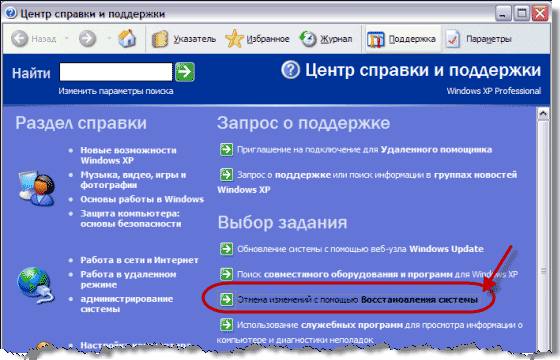
Попасть в службу восстановления можно так: Пуск – Все программы – Стандартные – Служебные – Восстановление системы. Либо нажать клавишу F1 и выбрать соответствующий пункт:
|
|
Шпаргалки |
|
|
| Страницы: [1] Календарь |


