-Поиск по дневнику

Поиск сообщений в magark

 -Подписка по e-mail


 -Сообщества

Читатель сообществ (Всего в списке: 1) О_Самом_Интересном

 -Статистика

Статистика LiveInternet.ru: показано количество хитов и посетителей
Создан: 28.11.2013
Записей: 666
Комментариев: 42
Написано: 800


[flash=650,500,<a 


-Добро пожаловать.

Вторник, 11 Февраля 2014 г. 14:53 + в цитатник
Это цитата сообщения Cadmii [Прочитать целиком + В свой цитатник или сообщество!]

Clipart.vau-Добро пожаловать.


Clipart.vau


Подобрать фон для дневника или сайта, увидеть многообразие клипартов различной тематики-

всё это можно на удивительном сайте :


Clipart.vau


Добро пожаловать!


Как настроить почту. Новичкам на Ли Ру.

Вторник, 11 Февраля 2014 г. 13:25 + в цитатник
Это цитата сообщения Alina_RU_ [Прочитать целиком + В свой цитатник или сообщество!]

Как настроить почту. Новичкам на Ли Ру.

  • В старых настройках нужно открыть "Почтовые уведомления" и настроить по своему вкусу. Я даю картинку, как настроено у меня. Читаем и каждый делает свои настройки, представляя, что будет рассылаться на почту.

    настройка почтовых уведомлений (700x427, 253Kb)


  • Как вы видите сообщения в почте? От некоторых товарищей приходят сообщения с записью: чтобы прочитать сообщение, зайдите в дневник.
    Вариант №1
    1 дубль (700x486, 77Kb)

    И никому это не нравится. Значит, нужно просто изменить настройки.


    Прописываю путь: Настройки > Старые настройки > Почтовые уведомления > Последние две строки, отмечаем нужное > Сохранить изменения.

    Вариант №2 это когда на почту высылается часть сообщения, которая дает понять, о чем там идет речь. Та часть, которая написана до "Читать далее", то есть, не спрятанная под кат.

    Вариант №3 это когда на почту высылается полный текст сообщения.

    У меня установлен вариант №2(тип настройки на картинке). Часть сообщения + полностью комментарии уходит в рассылку. Рассылать комментарии попросили читатели, потому, что многие отвечают из почты.

    1 дубль2 (688x151, 56Kb)


    Каждый решает для себя, как он настроит свою почту. Делать нужно осознанно и понимать, какой результат желательно иметь.

    разделитель1 (385x20, 1Kb)

    Как настроить почту.

    Если вам желательно отписаться от рассылки от определенного товарища на уровне почты, то откройте одно из присланных сообщений, найдите внизу то, что отмечено на картинке красным, и нажмите, затем подтвердите ваше желание отписаться. Не надо бояться, что это обидит кого-то, такая отписка анонимная. Отписался, и забыли.


    1аметро (632x275, 110Kb)

  • Как сделать крутящуюся звезду

    Вторник, 11 Февраля 2014 г. 12:58 + в цитатник
    Это цитата сообщения t_calypso [Прочитать целиком + В свой цитатник или сообщество!]

    Как сделать крутящуюся звезду.

    Как сделать крутящуюся звезду.
     (200x200, 5Kb)
    Я объяснила в коментах с окрыткой к Рождеству,
    но меня попросили сделать отдельным постом.

    Урок под катом >>>>>>>

    Скачать плагины Alien Skin бесплатно.

    Вторник, 11 Февраля 2014 г. 11:24 + в цитатник
    Это цитата сообщения Arnusha [Прочитать целиком + В свой цитатник или сообщество!]

    Фотошоп.Скачать плагины Alien Skin бесплатно.

    Сборник из всех выпущенных на данный момент плагинов компании Alien Skin Software для Adobe Photoshop. Данные плагины будут полезны как новичкам так и профессионалам Фотошопа. С ними вы cможете легко и качественно обработать или украсить ваши изображения.
    Alien Skin - Bokeh 1.0.0.174 for Adobe Photoshop
    Alien Skin Bokeh новый плагин для Photoshop, предназначенный для привлечения внимания к определенному объекту на фотографии. При помощи этого дополнения можно добавить на изображение эффект глубины резкости, сделать виньетку или подчеркнуть главный объект другим доступным способом. Особенность плагина в том, что он точно имитирует эффект смазывания, который можно получить при помощи настоящих объективов. Bokeh - акцентирование на главном объекте фотографии.
    Alien Skin Bokeh позволит во время постобработки снимков при помощи регулировочных ползунков "управлять" размытием фона, задавать диаметр воздействия, глубину, жесткость, значение диафрагмы, фокусное расстояние линз и дистанцию съемки. Поскольку плагин позволяет изменять эти параметры в ходе постпроцессинга, то есть уже на готовых изображениях, тем самым он позволяет компенсировать некоторые недостатки цифровых камер.
    Позволяет в реальном времени просматривать возможные результаты при работе с изображением, причем в нескольких режимах.
    Предлагает уже готовые пресеты размытия, симулятор объективов Canon® EF 85mm f/1.2 II и Micro-Nikkor 105mm f/2.8, добавление зернистости, сферические аберрации, фотометрическая засветка (имитирует эффекты съемки против источника освещения.)
    ДАЛЕЕ

    Бродилка по урокам Фотошопа.

    Вторник, 11 Февраля 2014 г. 11:19 + в цитатник
    Это цитата сообщения мелвек [Прочитать целиком + В свой цитатник или сообщество!]


    Аудио-запись: композиция Поцелуй дождя

    Музыка

    Понедельник, 10 Февраля 2014 г. 12:29 (ссылка) +поставить ссылку

    Комментарии (0)Комментировать

    Коллаж "Дельфин и море" с уроком от ГП

    Понедельник, 10 Февраля 2014 г. 12:24 + в цитатник
    Это цитата сообщения Моисеева_Надежда [Прочитать целиком + В свой цитатник или сообщество!]

    Коллаж "Дельфин и море" с уроком от ГП

    УРОКИ ФОТОШОП

    Урок от ГП.

    Коллаж "Дельфин и море"

    Ещё один из способов применения маски на коллаже.

    Фильтры
    Caroleine & Sensibility
    Flamming Pear - Flood
    Unlimited 2:
    Bkg Kaleidoscope

    1.Создадим новый документ с размерами 620 на 480 пикселей.

    2.Откроем фон, скопируем и подгоним под наш размер.

    Редактирование - трансформирование - отразить по горизонтали.
    3.Откроем маску скопируем на наш документ.

    Берем волшебную палочку и щелкаем по черному фону с краю и в середине.Нажимаем на Del.
    Осталась окружность.
    Выделение снимаем ctrl+D.
    Режим наложения - Яркость.
    4.Окружность уменьшаем, как на коллаже и ставим в левый верхний угол.
    5. Сделаем копию, нажав на ctrl+J.
    Применим фильтр Flamming Pear - Flood

    6.Вернемся к оригиналу слоя с кругом и применим фильтр Unlimited 2 - Bkg Kaleidoscope - Tiler с настройками 128,52,26,106
    7.Берем ластик и стираем вторую линию слева, которая проходит через круг.
    8.Откроем клипарт с дельфином и вставим его в круг

    Редактирование - трансформирование - отразить по горизонтали.
    Сотрем ластиком лишнюю воду с круга.
    Ластиком сотрем часть круга на теле дельфина. Получим стерео-эффект выхода из круга.
    Добавим дельфину тень 3,0,12 с углом +43.
    9.Сделаем надпись на 3 слоях
    10.Создадим новый слой и перетаскиваем его под все слои.
    Изображение - размер холста - увеличим ширину и высоту на 8 пикселей.
    Заливаем цветом 085080.
    11.Создадим новый слой и перетаскиваем его под все слои.
    Изображение - размер холста - увеличим ширину на 100 пикселей.
    Заливаем цветом 278fce.
    12.Нажимаем на fx в слоях и сделаем обводку внутри 4 пикселя цвета 085080.
    13.Применим фильтр Caroleine & Sensibility - CS-LDots.
    14.Коллаж уменьшаем до 650 пикселей.

    Удачи и хорошего настроения.
    С уважением *ГП*

    Из дневника Моисеева Надежда


    Серия сообщений "Уроки от ГП":

    Часть 1 - Коллаж "Огни большого города" с уроком от ГП
    Часть 2 - Коллаж "С мечтами о звездах" с уроком от ГП
    ...
    Часть 47 - Коллаж от ГП "На осколках любви"
    Часть 48 - Анимация ластиком на коллаже в фотошопе CS5.
    Часть 49 - Коллаж "Дельфин и море" с уроком от ГП


    Классный сайт!!!Шрифты

    Понедельник, 10 Февраля 2014 г. 12:23 + в цитатник
    Это цитата сообщения GanikoZ [Прочитать целиком + В свой цитатник или сообщество!]

    Классный сайт!!!Шрифты


    Как сделать картинку ссылкой на ваш сайт,блог или вашу страничку?!Урок

    Понедельник, 10 Февраля 2014 г. 11:58 + в цитатник
    Это цитата сообщения Arnusha [Прочитать целиком + В свой цитатник или сообщество!]

    Как сделать картинку ссылкой на ваш сайт,блог или вашу страничку?!Урок


    Если вы нажмёте на эту картинку, то попадёте прямиком на мою страницу!
    Как сделать такую же??? Очень просто!
    Ловите код---
    Вместо слова АДРЕС вставляете ссылку на вашу страничку или на другой сайт,скопированную в адресной строке. А вместо КОД КАРТИНКИ-код изображения,которое вы захотите вставить в виде баннера! Удачи!


    КАК ПОДПИСАТЬ АНИМАЦИОННУЮ КАРТИНКУ

    Понедельник, 10 Февраля 2014 г. 11:49 + в цитатник
    Это цитата сообщения ВАЛЁНКА_-Я [Прочитать целиком + В свой цитатник или сообщество!]

    КАК ПОДПИСАТЬ АНИМАЦИОННУЮ КАРТИНКУ


    ПАМЯТКА НАЧИНАЮЩИМ БЛОГГЕРАМ.

    КАК ПОДПИСАТЬ АНИМАЦИОННУЮ КАРТИНКУ.


    Обычно я подписываю такие картинки в ФШ.
    Но при написании этого поста меня спросили, как это можно сделать без ФШ.
    Оказывается можно....Надо лишь воспользоваться следующей формулой:


    Ваш текст

    Скопируйте эту формулу и вставьте СВОИ параметры ЛЮБОЙ картинки!

    И вот, пожалуйста, результат!


    Ваш текст


    Напомню, что адрес картинки и ее размеры можно узнать двумя способами:

    Первый способ.

    Жмем правой мышкой на картинку - СВОЙСТВА - и в новом окне смотрим размеры и адрес, который всегда начинается с http:

    Второй способ.

    Грузим картинку в Радикал-фото (предварительно сняв все галочки - это важно!!! )

    Когда картинка загрузится, рядом с ней РЕЗУЛЬТАТЫ: - это и есть размеры вашей картинки.
    А адрес картинки - ПЕРВАЯ ССЫЛКА.

    Ну, вот, пожалуй, и все! Удачи вам в работе!!!

    для вас Лариса Гурьянова


    ИНТЕРЕСНЫЙ ЭФФЕКТ

    Понедельник, 10 Февраля 2014 г. 11:47 + в цитатник
    Это цитата сообщения erofeeva-alla [Прочитать целиком + В свой цитатник или сообщество!]

    ИНТЕРЕСНЫЙ ЭФФЕКТ

    17.07.2012, 03:42
    Урок «Интересный эффект для фото / Bitmap (Битовый формат)»

    Автор урока: Ленусик 
    Материал для написания урока взят из свободных источников интернета и мной отредактирован

    хостинг картинок

    Этот урок не столько созидательный, сколько познавательный. 
    В этом уроке мы рассмотрим два цветовых режима Adobe PhotoShop: 
    Grayscale (Градации серого) и Bitmap (Битовый формат), используя эти режимы, попробуем получить вот такой интересный эффект для фото. 


    Мой исходник: Здесь

    Несмотря на то, что они имеют некоторые общие черты, отсутствие цветного изображения, они имеют также существенные отличия

    Режим Grayscale (Градации серого) основывается на 256 оттенках серого цвета, а режим Bitmap (Битовый формат) имеет только два цвета — черный и белый. 

    Перейти в режим Grayscale (Градации серого) можно из любой цветовой модели, а перейти в режим Bitmap (Битовый формат) можно только из режима Grayscale (Градации серого) 

    И так: Читать далее


    Недостаточно памяти в Photoshop?

    Воскресенье, 09 Февраля 2014 г. 18:00 + в цитатник
    Это цитата сообщения Mademoiselle_Viv [Прочитать целиком + В свой цитатник или сообщество!]

    Недостаточно памяти в Photoshop?..настраиваем...

    Те,кто работает в фотошопе,
    иногда могли сталкиваться с такой проблемой,
    когда выходит окошко и предупреждает,что недостаточно памяти...
    Для увеличения оной можно сделать дополнительные настройки.
    Об этом читайте в этом постике от Елены.
    Спасибо ей!


    При работе в Photoshop выходит табличка "загрузочный диск заполнен.." или "недостаточно памяти…"
    Что делать ?


    Такой вопрос получила от участницы нашего сообщества.
    У меня такой проблемы не возникало, но я решила в этом разобраться. Что же может являться причиной этому и как от этого избавиться?
    Описываю так, как понимаю это я, возможно в чём-то окажусь и не совсем права.

    Выделение ОЗУ для Photoshop

    ОЗУ - ОПЕРАТИВНОЕ ЗАПОМИНАЮЩЕЕ УСТРОЙСТВО. Проще говоря оперативная память компьютера или другого устройства (RAM). Служит для занесения данных во временную память. При перезагрузке компьютера содержимое оперативной памяти не сохраняется.

    Photoshop отображает объем доступной ему оперативной памяти и идеальный диапазон памяти, необходимой для его работы (долю общей доступной памяти в процентах).
    Значение "Занято под Photoshop" стоит по умолчанию, но при желании его можно изменить примерно на 75%
    Это можно посмотреть : Редактирование-Установки-Производительность для Cs5
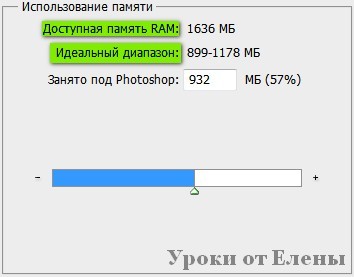
    Редактирование-Установки-Память и кэш память для CS2
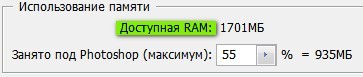

    Photoshop для своей работы использует Оперативную память, но если ему её не хватает , он может использовать и Виртуальную память (файл подкачки)
    Что для этого нужно сделать? Читать дальше

    Назначение рабочих дисков

    Если в системе недостаточно оперативной памяти для выполнения операции, Photoshop использует собственную технологию виртуальной памяти, называемую также рабочими дисками. Рабочий диск – это любой диск или раздел диска со свободным пространством. По умолчанию Photoshop использует в качестве основного рабочего диска жесткий диск, на который установлена операционная система, обычно это Диск C

    Photoshop обнаруживает и отображает все доступные внутренние диски на панели "Установки". С помощью панели "Установки" можно включить другие рабочие диски, которые будут использоваться после заполнения основного диска.

    Для CS2 это можно сделать : Редактирование-Установки-Внешние модули и рабочие диски
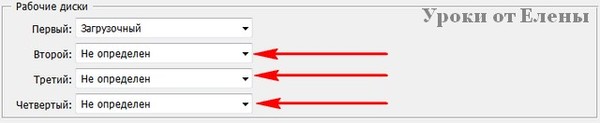


    Для CS5 это можно сделать : Редактирование-Установки-Производительность
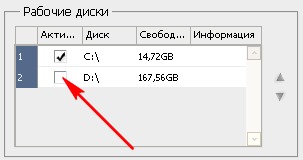


    Основным рабочим диском должен быть самый быстрый жесткий диск; убедитесь, что на нем много свободного дефрагментированного пространства.
    Что бы включить Виртуальную память (файл подкачки) , поставьте галочку около того диска , на котором есть свободное место.
    Нажмите кнопку "ОК".
    Чтобы изменения вступили в силу, перезапустите Photoshop.

    PS: Виртуальная память будет использоваться только тогда, когда не хватает памяти на Основном рабочем диске для дальнейшей работы в Photoshop , при выходе из Photoshop она закончит свою работу, т.е. можете смело использовать Файл подкачки , никакие сохранения на диске производиться не будут.

    Свободная память

    Команда "Удалить из памяти" позволяет освободить память, используемую: командой "Отменить", палитрой "История" и буфером обмена.

    Выберите меню Редактирование-Удалить из памяти и выберите тип элемента или буфер, который нужно очистить. Если тип элемента или буфер уже очищен, он будет затемнен.


    Примечание: Команда "Удалить из памяти" окончательно удаляет из памяти операции, сохраненные с помощью команд или автоматически в буфере. Удаление из памяти невозможно отменить.
    Например, если выбрать Редактирование-Удалить из памяти "Историю", будут удалены все архивные состояния из палитры "История". Используйте команду "Удалить из памяти", когда объем информации в памяти настолько велик, что это заметно влияет на производительность Photoshop.
    Думаю , что это знать будет полезно всем


    Советы новичкам, работающим в программе Photoshop

    Воскресенье, 09 Февраля 2014 г. 17:59 + в цитатник
    Это цитата сообщения svetlanuwka [Прочитать целиком + В свой цитатник или сообщество!]

    Советы новичкам, работающим в программе Photoshop


    Материал взят с Блога Ольги Бор

    Список некоторых действий в фотошопе для новичков.

    Список некоторых действий в фотошопе для новичков 2

    Повышение работоспособности фотошопа.

    Изменение параметров слоя

    Смена режима наложения слоя

    Преобразовать задний план в слой.

    Соединение двух и более слоёв в один слой.

    Два изображения на одном файле.
    (сценарий - в стек...)

    Два изображения на одном файле.
    (без сценария)

    Создание группы из слоёв.

    Изменение разрешения изображения

    Оптимизация файлов формата JPG

    Смарт - объект.

    Сохранение файла в формате gif в Adobe Photoshop.

    Сохранение анимации при недостаточной памяти.

    Добавление стиля слоя к созданной по кадровой анимации.

    Как открыть анимированную картинку в CS3,CS4.

    Как загрузить глиттер в Фотошоп.

    Как залить глиттером слои

    Работа с акциями в фотошопе.

    Фигуры - настройки(параметры) и создание.
    Часть1.


    Фигуры - настройки(параметры) и создание.
    Часть2.


    Как избавиться от ореола на анимашке без фона.

    Как избавиться от ореола на готовой анимашке.

    Создание кисти из формы (фигуры).

    Настройки инструмента "Кисть".

    Искажение цвета при сохранении анимации в фотошопе.

    Параметры слоя -
    режим "НАЛОЖИТЬ,ЕСЛИ:"


    Как сделать скриншот.

    Создание градиента на основе существующего.

    Закрепить эффекты (стиль) слоя

    Увеличение чёткости уменьшенного изображения.

    Тональные кривые.


    Основы создания покадровой анимации в фотошопе

    Воскресенье, 09 Февраля 2014 г. 17:56 + в цитатник
    Это цитата сообщения ЛюдоМилка [Прочитать целиком + В свой цитатник или сообщество!]

    Видеоурок - Основы создания покадровой анимации в фотошопе - Сергей Иванов


    Fences 1.01.143

    Воскресенье, 09 Февраля 2014 г. 16:34 + в цитатник
    Это цитата сообщения _Lyubasha_K_ [Прочитать целиком + В свой цитатник или сообщество!]

    Fences 1.01.143


    Здравствуйте...

    Сегодня я решила повторить свой пост, который был выставлен ранее, но пропал файл, а программа очень хорошая...)))

    Fences 1.01.143

    Программа упорядочивает все значки на рабочем столе по категориям,какие вы сами выберете и выглядит это очень красиво.Вы будете знать,где и что найти в нужное время.Программа абсолютно бесплатна и полностью русифицирована,проста и удобна в использовании,предназначена для всех операционных систем и занимает всего лишь 9 Мб свободного места на жестком диске.

    Читать далее


    урок провела
    Любаша К


    Моя колекция ссылок на скачивание фильтров и плагинов

    Воскресенье, 09 Февраля 2014 г. 14:31 + в цитатник
    Это цитата сообщения Franzuzhenka [Прочитать целиком + В свой цитатник или сообщество!]

    Моя колекция ссылок на скачивание фильтров и плагинов

    http://www.reneegraphisme.fr/filtres/Mes%20filtres.html
    http://www.marigraficapsp.com/FILTRI/index.html
    http://www.cieldefrancoise.com/creer/filtres/filtres.htm
    http://www.merydesign.eu/FILTROS.html
    http://patweb84.free.fr/ChipieSite/RessourcesPSP/Filtres/LesFiltres.htm
    http://amouretfleurspsp.free.fr/freeware.htm
    http://ressources-psp.chez-alice.fr/mes_filtres.htm
    http://janaly.com/Filtres/Filtre.html
    http://pourleplaisirdudessin.com/filtres.html
    http://chezkyky.com/Filtres/filtres.htm
    http://creationfanouch.free.fr/mesfiltres.html
    http://www.lejardindestutos.com/Filtre.htm
    http://moniqueth-images.fr/PSP-filtres.htm
    http://www.richardrosenman.com/software/downloads/
    http://www.lornagraph.com/filtres.htm
    http://www.chezzoumba.com/filtres.htm
    http://www.xenascreations.org/plugin/filtri.htm
    http://www.linktipper.nl/leden/start.php?lid=1055
    http://www.edithgraphics.com/filtres.html
    http://espace.tine.free.fr/filtres/filtres.htm
    http://www.pspartcorner.com/menuFiltros.html
    http://www.linktipper.nl/leden/start.php?lid=7261
    http://harlekina.nl/pspfilters.htm
    http://adiliaoya.feelingsarts.com.br/tutosnew/pluginsnew.htm
    http://chezcodycreation.be/flitre.html
    http://lundentreux.info/infographie/filtres/Aentree.htm
    http://www.saturnelladesign.fr/pages/filtres.htm
    http://www.lesdouceursdecloclo.com/mesfiltres/mes_filtres.htm
    http://www.chezviolette17.com/02filtres/Filtres.htm
    http://www.fleursauvage.be/utilitaire/filtres/filtres.htm
    http://grenierenchante.power-heberg.com/Webset-Tut...Frames/filtres/Les-Filtres.htm
    http://pspgroep.seniorennet.be/filterpagina.htm
    http://monaliza30.voila.net/page/filtres.htm
    http://monunivers.123.fr/filtres.htm

    Franzuzhenka

    уроки фотошоп

    Воскресенье, 09 Февраля 2014 г. 12:12 + в цитатник
    Это цитата сообщения ivushka1112 [Прочитать целиком + В свой цитатник или сообщество!]

    уроки фотошоп


    Серия сообщений "~ Фотошоп - Создание рамок":

    Часть 1 - Вырезаем белый фон в рамке и вставляем фото в рамку
    Часть 2 - Создаем рамочку - урок от Наталии Природной
    Часть 3 - Как вставить фото в рамку
    Часть 4 - Как делать простые рамки
    Часть 5 - Блестящая рамка
    Часть 6 - "рамочки" (как на примере) и как пользоваться действиями (Actions)
    Часть 7 - Рамка с помощью простой кисточки
    Часть 8 - Ссылки на уроки по созданию и применению рамок для фото


    Часть 9 - Фотошоп - Закругляем края все просто, просто, просто... Спасибо Sexy_Lady
    Часть 10 - Применение маски - рамки
    Часть 11 - как готовую картинку "одеть" в блестящую рамку - Урок от Саюри.
    Часть 12 - как из самой картинки сделать блестящую рамку. - Урок от Саюри
    Часть 13 - Применение рамки "гиф" формат
    Часть 14 - Фотошоп - Видеоурок "Простейшая рамка для фотографии "
    Часть 15 - Рамочки - варианты
    Часть 16 - Фотошоп - Еще один способ создания рамочек
    Часть 17 - Фотошоп - Видеоурок"Создание рамки с помощью стилей"
    Часть 18 - "Рамка из зелёных листьев."
    Часть 19 - Создание рамочек используя фигуры, текстуры, градиенты...
    Часть 20 - Если рамка форматом "гиф" и белое окошко. Как вставить туда фотографию (лицо)?
    Часть 21 - оденем рамочку на аватар - Урок от Ledy_OlgA
    Часть 22 - Сделаем рамочку с применением шумов - Урок от Ledy_OlgA
    Часть 23 - Сделаем рамочку с применением шумов - очень подробный урок от x3mgirl
    Часть 24 - С нуля. Рамка и текст одновременно!
    Часть 25 - Несколько рамок на одной картинке
    Часть 26 - Делаем картинку овальной формы с блестящими краями
    Часть 27 - Фотошоп - Делаем рамки используя кисти.
    Часть 28 - Фотошоп - Сделать блестки фильтром по краю рамки
    Часть 29 - Фотошоп - Анимированная переливающаяся рамка
    Часть 30 - Фотошоп - Как вставить фотографию в рамку
    Часть 31 - Фотошоп - Подробный урок от Иннули, вставляем фото в рамку.
    Часть 32 - Очень простенькие рамки - всего несколько шагов
    Часть 33 - Рамочка - применяем маску-рамку
    Часть 34 - Фотошоп - Рамочка
    Часть 35 - Как сделать маску-рамку. Фантазируем с фильтрами
    Часть 36 - Рамка с применением плагина AutoFXDreamSuite
    Часть 37 - Работа с масками в формате JPG
    Часть 38 - Применение маски - рамки
    Часть 39 - Как сделать очень простенькие рамки
    Часть 40 - рамка с применением внутренней тени
    Часть 41 - Еще вариант - Как вставить фотографию в рамку.
    Часть 42 - Вставляем фото в рамку в формате jpeg
    Часть 43 - «Thank you» - Коллаж (рамка+картинка)
    Часть 44 - Урок от Hitteri - РАЗМЫТАЯ РАМКА ВОКРУГ КАРТИНКИ
    Часть 45 - Спец эффекты : Виньетка - рамка, можно использовать готовые фигуры или кисти
    Часть 46 - Еще урок, как вставить фото в рамку.
    Часть 47 - Рамочка - блестящий кант.
    Часть 48 - Раскрашиваем картинку глиттерами, можно применить в оформлении рамочек
    Часть 49 - Много ссылок на уроки - Создание рамок и календарей.
    Часть 50 - Как сделать оригинальную рамку из мазков кисти
    Часть 51 - Как сделать рамку с размытым краем или применяем Feather
    Часть 52 - Рамка-Внутренняя тень. очень симпатичная рамочка
    Часть 53 - Виртуозная работа ластиком (Рамочка)
    Часть 54 - Как делать рамочки с тоненькими полосками.
    Часть 55 - Создание рамки из фона и shape (фигуры)
    Часть 56 - Красивая рамочка
    Часть 57 - Рамочка с бегущими огоньками


    Серия сообщений "~ Фотошоп - Коллажи":

    Часть 1 - Урок фотошопа. Слияние (соединение) двух картинок.
    Часть 2 - Фотомонтаж - меняем фон
    Часть 3 - Урок Слайд ШОУ
    Часть 4 - Голливудский постер из фотографий
    Часть 5 - Фотошоп - Закругляем края картинки
    Часть 6 - 3-D ЛЬФИН. Выход в трёхмерное пространство.
    Часть 7 - Фотошоп - Размытые края.
    Часть 8 - Фотошоп - маска выделения
    Часть 9 - Фотошоп - красивый эффект "капель на стекле"
    Часть 10 - Фотошоп - слияние двух картинок (коллаж)
    Часть 11 - Фотошоп - Работа с маской
    Часть 12 - Встаем с фотки - Уроки от Sexy_Lady.
    Часть 13 - Фотошоп - Уроки от Sexy_Lady.
    Часть 14 - Фотошоп - Уроки от Sexy_Lady.
    Часть 15 - Фильтр Extract. Вырезать картинку, поместить картинку на прозрачный фон
    Часть 16 - Фотошоп - Спасибо за находку Sexy_Lady.
    Часть 17 - Фотошоп - Уроки от Sexy_Lady.
    Часть 18 - Фотошоп - Уроки от Sexy_Lady.
    Часть 19 - Фотошоп - фотомонтаж
    Часть 20 - Урок от Kisska67 - Коллаж
    Часть 21 - Фотошоп - Уроки от Sheree
    Часть 22 - Фотошоп - Урок от Альбины
    Часть 23 - Фотошоп - Уроки от Sexy_Lady.
    Часть 24 - Фотошоп - Видеоурок "ЗАМЕНА ФОНА"
    Часть 25 - Фотошоп - Кисти
    Часть 26 - Фотошоп - Соединение двух картинок
    Часть 27 - Фотошоп - Урок от ФОТОКРЕАТИФа
    Часть 28 - Фотошоп - Урок от ФОТОКРЕАТИФа
    Часть 29 - Фотошоп - Урок от ФОТОКРЕАТИФа
    Часть 30 - Фотошоп - Коллаж
    Часть 31 - Фотошоп - Уроки из сообщества
    Часть 32 - Фотошоп -Урок из сообщества "создаем коллаж"
    Часть 33 - Фотошоп - Урок из сообщества "Сливаем две фотографии"
    Часть 34 - Фотошоп - Урок из сообщества "третий глаз"
    Часть 35 - Фотошоп - Урок из сообщества "Сливаем две фотографии"
    Часть 36 - Урок от Знойная. Спасибо ей.
    Часть 37 - Урок от Sexy_Lady
    Часть 38 - Цветовой эффект в Photoshop
    Часть 39 - Фотошоп - Урок от Sheree
    Часть 40 - Фотошоп
    Часть 41 - Фотошоп - Урок от Sexy_Lady
    Часть 42 - Фотошоп - Коллаж "Царица океана"
    Часть 43 - Фотошоп - очистить фото от лишних деталей
    Часть 44 - Фотошоп - Урок с сайта
    Часть 45 - Фотошоп - Урок от Sexy_Lady
    Часть 46 - Фотошоп - Работа с маской
    Часть 47 - Коллаж
    Часть 48 - Яркий фрагмент на ч/б картинке
    Часть 49 - Фотошоп - Урок от Ledy_OlgA
    Часть 50 - Фотошоп - Урок от Ledy_OlgA
    Часть 51 - Фотошоп - Урок от Ledy_OlgA
    Часть 52 - Фотошоп - Урок от Ledy_OlgA
    Часть 53 - Фотошоп - Урок от Sexy_Lady.
    Часть 54 - Фотошоп - Урок от Ledy_OlgA - СПАСИБО ОЛЕНЬКА!!!
    Часть 55 - Фотошоп - Урок от Ledy_OlgA - СПАСИБО ОЛЬГЕ!!!
    Часть 56 - Фотошоп - Урок от Ledy_OlgA - СПАСИБО ОЛЕНЬКА!!!
    Часть 57 - Фотошоп - Урок от Sheree
    Часть 58 - Фотошоп - Урок от Alexeevna
    Часть 59 - Фотошоп - Урок от Sheree
    Часть 60 - Фотошоп -Отделение волос от фона - три способа
    Часть 61 - Фотошоп - Коррекция фотографии
    Часть 62 - Фотошоп - слияние двух картинок
    Часть 63 - Фотошоп - слияние картинок
    Часть 64 - Фотошоп - Урок от Ledy_OlgA - СПАСИБО ОЛЕНЬКА!!!
    Часть 65 - Фотошоп - Урок от Ledy_OlgA
    Часть 66 - Фотошоп - Урок от Ledy_OlgA. Спасибо Олечка за очередной урок.
    Часть 67 - Фотошоп - Урок от Ledy_OlgA. Спасибо Олечка за очередной урок.
    Часть 68 - Фотошоп - Урок от Sexy_Lady.
    Часть 69 - Фотошоп - Урок от Ledy_OlgA - СПАСИБО ОЛЕ!!!
    Часть 70 - Фотошоп - урок от Ledy_OlgA
    Часть 71 - Урок от avalona
    Часть 72 - Фотошоп урок от Жагуара
    Часть 73 - Фотошоп урок от Pechalnaya_ya
    Часть 74 - Фотошоп - Методы обработки векторных изображений
    Часть 75 - Фотошоп - Объединение фотографий
    Часть 76 - Фотошоп - урок от ЭМИЛЛИ
    Часть 77 - Сделать свой логотип
    Часть 78 - Как совместить форматы GIF и JPG
    Часть 79 - Эффект собирающейся мозаики и текст
    Часть 80 - «Thank you» - Коллаж (рамка+картинка)
    Часть 81 - Сияние лучей
    Часть 82 - Урок от Mademoiselle_Viv - Эффектное появление картинки
    Часть 83 - Урок от Mademoiselle_Viv - "Открытка"
    Часть 84 - Урок от Mademoiselle_Viv - Эффект звездного сияния
    Часть 85 - Спецэффекты : Градиентная заливка портрета
    Часть 86 - Очень простой и лёгкий способ перекрасить под золото.
    Часть 87 - Урок Елены Медведевой - Снег-снежок, белая метелица (коллаж)
    Часть 88 - Использование масок слоев
    Часть 89 - Тигры на воле!
    Часть 90 - >Оттенок градиентом на изображении
    Часть 91 - Отличный урок от Маришы
    Часть 92 - Из чёрно-белого изображения в цветное
    Часть 93 - УЧИМСЯ ДЕЛАТЬ РАЗДЕЛИТЕЛЬ
    Часть 94 - коллаж "Beauty"
    Часть 95 - Как сделать разделитель в ФШ.
    Часть 96 - Создаем фантастические эфекты
    Часть 97 - -ОБЪЕДИНЕНИЕ ФОТОГРАФИЙ С ПОМОЩЬЮ МАСКИ СЛОЯ
    Часть 98 - Виртуозная работа ластиком (Рамочка)
    Часть 99 - -ОБЪЕДИНЕНИЕ ФОТОГРАФИЙ С ПОМОЩЬЮ МАСКИ СЛОЯ
    Часть 100 - Размещение двух фото на одном поле......


    Онлайн фотошоп с самых азов. Урок1

    Воскресенье, 09 Февраля 2014 г. 12:00 + в цитатник
    Это цитата сообщения nextgem [Прочитать целиком + В свой цитатник или сообщество!]

    Онлайн фотошоп с самых азов. Урок1.

    Для декупажного журнала   «Декупаж от А до Я»   я подготовила цикл уроков по работе в онлайн фотошопе.   Но думаю, что эти уроки будут интересны не только для декупажниц.

    Сев за компьютер,  рано или поздно все понимают, что знание фотошопа не будет лишним. Но где взять фотошоп и как самому разобраться?   Многие просто не имеют возможности купить лицензионный вариант фотошопа, ну а про  пиратские копии я думаю, как законопослушные граждане мы говорить не будем.      Вот тут и приходит на выручку онлайн фотошоп. Не надо ничего устанавливать у себя на компьютере, работаем в сети, а результат работы сохраняем у себя на диске.  Возможности этого редактора, конечно, несколько урезаны по сравнению с обычным фотошопом.  Но разобравшись с этим редактором, вы гарантированно сможете самостоятельно продолжить освоение фотошопа. Думаю, вопрос о наличие фотошопа снят.

     Эти уроки рассчитаны на тех, кто раньше не имел о фотошопе никакого представления  или не смог самостоятельно разобраться с обычным фотошопом. Разберёмся, почему же многие считают, что фотошоп это сложно.  Причина  очень простая.  Как бывает обычно, решили изучить фотошоп, открыли урок, начали читать и через пять минут поняли, что ничего не поняли. А написано вроде по-русски.  Просто то,  что понятно и, само собой разумеется, для автора урока,  для вас китайская грамота. Я же в этих уроках  постараюсь  любой термин, имеющий отношение к компьютерной грамотности и фотошопу, «переводить» на понятный для всех язык.

    Уроки я буду выкладывать по мере выхода журнала (периодичность выхода журнала не менее одного номера в месяц), т.к  по договорённости с руководством журнала,  уроки я готовлю именно для этого журнала и считаю не корректным выкладывать их раньше, чем выйдет в свет очередной номер журнала.  А у вас будет время,  разобраться и закрепить материал.

    Для работы воспользуйтесь любой из этих ссылочек.

    Перейти в фотошоп онлайн редактор

    Перейти в фотошоп онлайн редактор

    Перейти в фотошоп онлайн редактор


    Урок1.

    День рождения - особенная дата. Собрала все сайты, которыми я пользуюсь,когда нужно найти поздравление. Буду рада,если кому то тоже пригодится.

    Суббота, 08 Февраля 2014 г. 14:48 + в цитатник
    Это цитата сообщения griwunjka [Прочитать целиком + В свой цитатник или сообщество!]

    День рождения - особенная дата. Собрала все сайты, которыми я пользуюсь,когда нужно найти поздравление. Буду рада,если кому то тоже пригодится.

    открытки с днём рождения


    песни с днём рождения


    поздравления в стихах


    смс поздравления в стихах


    поздравления с днём рождения

    Читать далее...

    Эпиграф флешка в ваш дневник.

    Пятница, 07 Февраля 2014 г. 18:30 + в цитатник
    Это цитата сообщения SvetlanaT [Прочитать целиком + В свой цитатник или сообщество!]

    Эпиграф флешка в ваш дневник.


    Красивые флеш - ЭПИГРАФЫ для ваших дневников.
    Как его вставить в Эпиграф ?...
    Чтобы установить к себе нужно:
    Скопируйте код, а дальше...
    НАСТРОЙКИ—СТАРОЕ ОФОРМЛЕНИЕ НАСТРОЕК
    НАСТРОЙКИ ДНЕВНИКА—ЭПИГРАФ ДНЕВНИКА.

    В окошко эпиграфа ВСТАВЛЯЙТЕ КОД .
    И в конце остаётся только не забыть нажать
    ВНЕСТИ ИЗМЕНЕНИЯ.

    КОД ЭПИГРАФА вверху.
    ЗДЕСЬ далее ещё часики...

    SvetlanaT


    Поиск сообщений в magark
    Страницы: 33 ... 17 16 [15] 14 13 ..
    .. 1 Календарь