von_Berntz. Апогей Яндекса входит в резонанс с пульсом блогосферы, и это побуждает повнимательнее вчитаться в записи
  Four_god. Может принести неожиданные плоды копание в видеозаписях
  Il_ristorante.
Прикольные самоделки |
|
Правила жизни философа-даосиста Хань Сян-цзы |

|
Игра Маджонг - Бабочки |
|
Из секретов ОМОЛОЖЕНИЯ |

Эффект эликсира потрясающий! Рекомендую употреблять регулярно (2 раза в год, курсами), тогда в 45 вы будете выглядеть на 25...и общий тонус организма тоже будет соответствовать этим параметрам: иммунная система будет здоровой, цвет лица - шикарный, опять же самочувствие отличное!
|
|
А время— оно не лечит |
OVA - Вспоминай меня
А время— оно не лечит. Оно не заштопывает раны, оно просто закрывает их сверху марлевой повязкой новых впечатлений, новых ощущений, жизненного опыта. И иногда, зацепившись за что-то, эта повязка слетает, и свежий воздух попадает в рану, даря ей новую боль… и новую жизнь… Время — плохой доктор. Заставляет забыть о боли старых ран, нанося все новые и новые… Так и ползем по жизни, как ее израненные солдаты… И с каждым годом на душе все растет и растет количество плохо наложенных повязок…
Эрих Мария Ремарк

|
молча чувствовать присутствие друзей |
Согласно суфийской философии, одним из непременных условий счастья является возможность сидеть рядом с друзьями или людьми, которых ты любишь. Нужно просто сидеть и ничего не делать, ничего не говорить. Смотреть друг на друга или даже не смотреть. Восторг приходит от того, что ты окружен людьми, с которыми тебе хорошо. Больше не нужно чем-то занимать себя, наполнять пространство звуками. Достаточно молча чувствовать присутствие друзей.
|
Изящность плавных линий / Т.Марковцева |
|
Только листья с деревьев так и падают.... Художник Татьяна Марковцева |
Теперь все идет обратным ходом. Как в кино, когда фильм пускают задом наперед - люди выскакивают из воды на трамплин. Наступает сентябрь, закрываешь окошко, которое открыл в июне, снимаешь теннисные туфли, которые надел тогда же, и влезаешь в тяжеленные башмаки, которые тогда забросил.
Теперь люди скорей прячутся в дом, будто кукушки обратно в часы, когда прокукуют время. Только что на верандах было полно народу и все трещали, как сороки. И сразу двери захлопнулись, никаких разговоров не слыхать, только листья с деревьев так и падают. (Рэй Брэдбери. Вино из одуванчиков)
|
ЭТО, ВИДНО, СУДЬБА ТАКАЯ... |
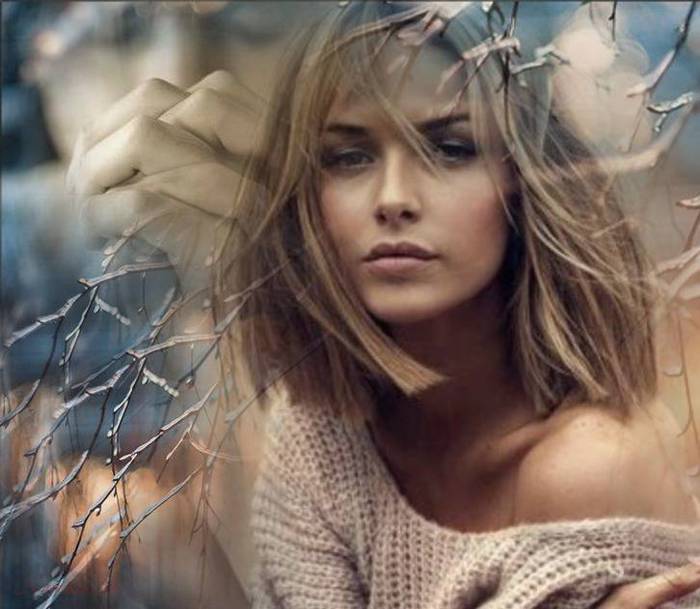
Это, видно, судьба такая - вечно что-то другим должна.
Что ни день - марафон по краю. Дочь, подруга, сестра, жена...
"Лучик солнца", "спаситель", "чудо", "слушай, Солнышко - выручай".
Я привыкла. Все лучше будет. Проходи, я поставлю чай.
Я присяду на подлокотник, буду слушать почти до трех
Что "все принцы (а их же - сотни) выбирают себе дурех,
На работе - опять ни к черту, а за окнами - дождь и грязь",
Чай в бокалы (шестой по счету) подливая не торопясь.
Осторожно давать подсказки - где ошибка, где верный шаг,
Что все принцы остались в сказке, здесь же чаще - Иван-дурак,
И ему-то - под стать дуреха, а не девочка-солнце-пай.
И что если вдруг станет плохо - выпей чаю и засыпай.
Утром будет намного лучше. Ну а если не так - звони.
Буду молча кивать и слушать, у меня же свободны дни.
Я ведь этих проблем не знаю, что такое - под дождь попасть?
Я всего-то хожу по краю, и мечтаю порой упасть...
Да, друзей оставлять негоже... Только вот не могу понять
Отчего и когда я все же всем успела так задолжать?
И бинтуя свои запястья, зажимая хрусталь в горсти,
Снова клею чужое счастье... А свое не могу найти.
|
Золотое сечение - божественная мера красоты |

Принято считать, что понятие о золотом делении ввел Пифагор, древнегреческий философ и математик. Есть предположение, что Пифагор свое знание золотого деления позаимствовал у египтян и вавилонян. Высшую гармонию «золотого сечения» проповедовали и Леонардо да Винчи и Микеланджело... При этом ученые, вплоть до Эйнштейна, будут искать, но так и не найдут его точного числового значения. Бесконечный ряд после запятой — 1,6180339887...
Итак, что же такое золотое сечение?
|
scrap :«A Rose Is A Rose» |
|
урок УДАЛЕНИЕ ЗАДНЕГО ФОНА С ПОМОЩЬЮ ЦВЕТОВОГО ДИАПАЗОНА |
|
Вырезаем волосы - инструмент Уточнить край в Photoshop CS5 и CS6 |
Внимание! Для лучшего понимания материала Вы можете посмотреть видеоурок, созданный по материалам данной статьи.
Вот оригинальное фото, с которым я буду работать в данной статье. Обратите внимание, все пряди волос, которые будут вырезаны, расположены на сером фоне:

На этой фотографии я изменю фон под женщиной, в качестве фонового изображения я буду использовать этот рисунок:

А теперь посмотрите на конечный результат, полученный мной после выполнения всех действий, описанных в данной статье:

Для начала откройте документ в Фотошопе, затем переместите на него изображение с будущим фоном и расположите его в палитре слоёв под слоем с рисунком с вырезаемым объектом:

Теперь нам понадобится сделать грубое выделение области, предназначенной для вырезания. Для этого воспользуемся инструментом "Прямолинейное лассо"  (Polygonal Lasso Tool).
Я начну выделения с нижней части фотографии в районе плеча, точнее, руки женщины. Обратите внимание, я провожу контур по внутреннему краю ее руки. Инструмент "Уточнить край" работает лучше, если Вы создаёте контур несколько внутри вырезаемой фигуры:

По мере движения вверх я добрался до волос женщины, на этом участке также следует оставаться близко к краю, но следует заботится о том, чтобы избегать захват любых областей, где сквозь ее волосы просвечивает серый фон. Я просто стремлюсь выбрать основную часть волос, о мелочах несколько позже позаботится инструмент "Уточнить край":

Закончите обводку и завершите контур, при этом он превратится в выделение.
Перед работой инструментом следует убедиться в том, что в палитре слоев выбран нужный слой, в моем случае, это верхний слой с оригинальным фото:

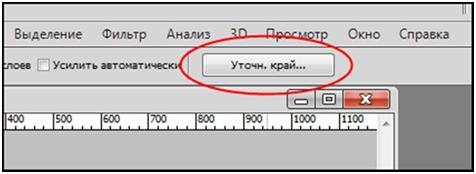
Для активации данного инструмента Photoshop следует пройти по вкладке главного меню Выделение --> Уточнить край (Select --> Refine Edge). Но, т.к. у меня на данный момент активен инструмент "Прямолинейное лассо", то кнопка "Уточнить край" отображена панели параметров, и мне достаточно её нажать:

Это открывает диалоговое окно данного инструмента, и, перед началом работы давайте рассмотрим некоторые опции и режимы, использующиеся в этом окне.
Режимы отображения (View Mode)
После активации инструмента Вы видите, что изображение изменилось. Выделенная область осталась, но под ней появился белый фон (это отображение задано по умолчанию). Все зависит от того, какой режим просмотра в данный момент выбран в верхней части диалогового окна. Справа от слова "Вид" (View) имеется иконка, отображающая активный на данный момент режим просмотра.
Если нажать на саму иконку либо на маленькую стрелку справа неё, откроется список различных режимов просмотра. Для дальнейшей работы я выберу режим "На слоях" (On Layers), и мой документ примет следующий вид:

Прямо под опцией Режимы отображения (View Mode) в диалоговом окне инструмента "Уточнить Край" находится раздел под названием "Обнаружение краев" (Edge Detection). Это просто волшебный инструмент. Чтобы добавить обрезанные волосы к выбранной области, переместите ползунок вправо:

Как только Вы начнёте перемещать ползунок, то сразу увидите, что начала появляться часть волос, которая была за пределами вашего первоначального выделения:

Чем дальше Вы переместите ползунок, тем большее количество волос появится.
Так что же здесь происходит? Какое значение следует задавать радиусу при выборе? Попытаемся разобраться. Справа от иконки выбора режима просмотра эскизов вы увидите опцию "Показать радиус" (Show Radius), которая по умолчанию отключена. Кликните по флажку, чтобы включить её:

При включённой опции в окне документа отображается только этот радиус. Смысл работы инструмента "Уточнить край" заключается в том, что он анализирует вид края нашего первоначальный выделения, чтобы решить, какой еще часть изображения должна быть присоединена к нему, а радиус и определяет значение того, как далеко она будет распространятся от первоначального края выделения. Photoshop не показывает это по всему документу, а отображает только указанную зону. Вот почему значение данного радиуса измеряется в пикселях. Если мы устанавливаем значение радиуса, скажем, в 50 пикселей, то Photoshop покажет 50 пикселов в любом направлении от первоначального края выделения, чтобы мы могли определить, есть ли какие-либо элементы в этой области, которые следует включить в наш выбор.
В рабочем окне документа показывается только сам радиус, остальные области отображены чёрным. На рисунке показан радиус со значение 45 пикс.:

Далее возникает вопрос, а какое значение следует задать радиусу обнаружения краёв? С одной стороны, он должен быть достаточно велик, чтобы затронуть все нужные участки, но, с другой, слишком большая величина радиуса может привести к проблемам в сопредельных областях. И ещё неприятный нюанс, в данный момент радиус нормальный для участка с волосами, но в то же время он слишком велик для области с рукой и плечом женщины, и, кроме того, он может появляться в областях, где его присутствие мне не нужно вообще:

Попросту говоря, область волос нуждается в широком радиусе, а в других областях он должен быть значительно меньше.
Именно здесь приходит на помощь Умный Радиус или Smart Radius, переключатель которого находится прямо над главным ползунок радиуса. По умолчанию, Smart Radius выключен. Я кликнуть на его флажок для включения:

Давайте посмотрим на действие включенного Умного радиуса. Как сказано выше, мне требуется, чтобы в области волос радиус был большим, а в области плеча и руки - маленьким. Если мы посмотрим в моем окне документа, мы видим, что Photoshop сделал именно это. У нас имеется по-прежнему широкий радиус вокруг волос, и в то же время радиус вдоль рук и плеча значительно сузился:

Прежде чем мы продолжим, маленькое замечание об Умном радиусе. В зависимости от вашего изображения и типа края, с которым Вы работаете, Smart Radius может помочь, но также и может сделать хуже. Смарт-радиус следует применять для выделения, которое содержит различные типы краёв, как в моем случае. Если же, к примеру, выбрать только одни волосы, и больше ничего, или выбрать только гладкие края и ничего больше, то вы, вероятно, обнаружите, что в данных случаях лучше оставить Умный радиус отключённым.
Для изменения размера радиуса имеются и другие способы, и мы их сейчас рассмотрим.
Внимание! Для лучшего понимания материала Вы можете посмотреть видеоурок, созданный по материалам данной статьи.
После того как мы сделали все, что можно, с помощью ползунка радиуса и умного(смарт) радиуса, мы можем вручную уточнить наш радиус, используя кисти, которые имеются в инструменте "Уточнить край". Если вы посмотрите налево от ползунка радиуса и чек-бокса смарт-радиуса, вы увидите значок кисти. Если кликнуть по нему правой клавишей мыши, то появится меню, где вы сможете выбрать нужную вам кисть. В меню имеется две кисти, "Уточнить радиус" (Refine Radius Tool) и "Стереть уточнение" (Erase Refinements Tool):

Имена этих инструментов несколько вводят в заблуждение, т.к. они немного перекликаются с названием инструмента "Уточнить радиус" и т.п. Adobe называет их "сервисными", но они ведут себя так же, как и обычная кисть и ластик, что позволяет нам просто закрасить области изображения, где мы хотим добавить, или вычесть из существующей зоны радиуса.
По умолчанию, у нас уже выбран инструмент "Уточнить радиус", поэтому нет необходимости выбирать его специально. Также нет необходимости выбирать из списка инструмент "Стереть уточнение" (Erase Refinements Tool), потому что в любой момент мы можем временно переключиться на него из инструмента "Уточнить радиус", просто нажав и удерживая клавишу Alt. Когда вы отпустите Alt, вернётся "Уточнить радиус". Зная это, необходимость в обращении к диалоговому окну этих двух инструментов отпадает.
Прежде чем использовать данные инструменты, имейте в виду, что в отличие от других инструментов выделения в Photoshop, этими инструментами мы ничего не добавляем и ничего не вычитаем из области выделения. Мы просто регулируем размер области, которую анализирует Photoshop. С помощью них Photoshop просто определяет, какие пиксели будут выбраны, а какие проигнорированы. Мы просто подсказываем программе, где искать и где не смотреть.
Я зажму клавишу Alt, чтобы временно переключиться из инструмента "Уточнить радиус" на инструмент "Стереть уточнение". Это несколько трудно увидеть на скриншоте, но при активном "Стереть уточнение" в центре курсора кисти оказывается небольшой минус ( - ), а при активном инструменте "Уточнить радиус" в центре кружка появляется знак плюс ( + ). Я просто сотру ненужные мне области, как обычным ластиком:

После удаления ненужных областей я отпущу клавишу Alt, чтобы вернуться к "Уточнить радиус", теперь я добавлю немного к области волос. Я собираюсь снять флажок "Показать радиус" в верхней части диалогового окна, чтобы мы могли снова видеть фактическое фото, находящееся на фоновом изображении:

Чтобы добавить к выбору больше волос, мне просто нужно рисовать кистью "Уточнить радиус" в зонах, где должны быть волосы. Но как я могу узнать, где рисовать, когда я не могу видеть не выбранные волосы, просто потому, что часть их скрыта? Было бы полезно, что бы имелся какой-либо способ временно просмотреть всё оригинальное изображение, чтобы я мог увидеть, где именно я должен прорисовывать. К счастью, такой способ есть. Для этого следует переключиться на режим просмотра "Показать слой" (Reveal Layer).
Нажмите на иконку выбора режима просмотра в верхней части диалогового окна и выберите пункт "Показать слоя" в нижней части списка. Также, этот режим можно выбрать, просто нажав на клавишу R на клавиатуре:

Теперь, когда этот режим просмотра стал активным, Фотошоп возвратил оригинальное изображение в окне документа, что даёт мне возможность легко увидеть, где нужно рисовать инструментом Уточнить радиус:
Чтобы вернуться к режиму просмотра "На слоях" (On Layers), я нажму клавишу L на клавиатуре.
Как и любые другие кисти Photoshop, мы можем изменить размер инструментов "Уточнить радиус" и "Стереть уточнение" непосредственно с клавиатуры. Нажатие на клавишу левой квадратной скобки ( [ ) сделает кисть меньше, в то время как правая квадратная скобка ( ] ) увеличит диаметр кисти.
Ещё одна деталь, помогающая в работе с данными инструментами. Пока Вы рисуете, соответственно, держите левую клавишу мыши нажатой, и при этом Вы видите оригинальное изображение, проявляющееся в районе прорисовки, что помогает нам увидеть, что мы рисуем в нужном месте:

Как только вы отпустите кнопку мыши, исходное изображение исчезает, и мы видим готовый результат, с большим количеством добавленных волос. Вы можете продолжать рисовать на волосах инструментом "Уточнить радиус", чтобы добавить их больше к выделению, или, если вы допустили ошибку и прорисовали ненужный участок, нажмите и удерживайте клавишу Alt для переключения на инструмент "Стереть уточнение" и удаления этой ненужной области из зоны радиуса:

Ниже параметра "Обнаружения краёв", в диалоговом окне инструмента "Уточнить край" находится группа параметров "Настройка края" (Adjust Edge). В группе доступны для изменений четыре настройки: Сгладить (Smooth), Растушёвка (Feather), Контрастность (Contrast) и Сместить край (Shift Edge).
Все эти четыре варианта по умолчанию имеют значение ноль, и при использовании инструмента "Уточнить край" для выбора волос, лучше, как правило, оставить по крайней мере первые три варианта (Сгладить, Растушёвка, Контрастность) без изменений, т.е на нуле.
Параметр "Сгладить" используется для сглаживания зубчатых краев выделения, но при выборе волос это обычно приводит к проблемам.
Опция "Растушёвка" придаёт краю мягкий, размытый вид, что неприменимо к тонким предметам, в частности, к волосам.
Увеличение "Контрастности" обостряет край выделенной области за счет повышения контраста, это опять не то, что хорошо влияет на обработку волос.
Единственный вариант, который стоит попробовать, это четвертый, "Сместить край" (Shift Edge). Перемещение ползунка вправо от центра раздвинет края выделения наружу, это может помочь тем, что добавит к выделению больше волос, при перемещении ползунка влево от центра выделенная область будет сжиматься внутрь. Если смещение края не улучшает результаты, достаточно просто перетащить ползунок в центр. В моем случае, я собираюсь перетащить ползунок вправо, чтобы увеличить значение сдвига края до 20%:

Это действие расширило внешний край выделения наружу (т.е. влево), и сейчас можно наблюдать, что к имеющимся добавились более тонкие, находящиеся на периферии волосы, хотя большая часть вновь появившихся волос выглядит очень неявными, прозрачными, а также под волосами просматривается фон оригинального изображения. Но этот неприятный момент можно исправить, чем мы и займёмся далее, а пока я привожу рисунок, где я обвёл красным эти мелкие детали и остатки фона под ними:

На данный момент вырезка выглядит неплохо, за исключением одного одной проблемы. Мы наблюдаем некоторую окантовку вокруг тонких волос и остатки фона с оригинального изображения под ними. Мы можем убрать этот дефект с помощью опции "Очистить цвет" (Decontaminate Colors), расположенной в разделе "Вывод" (Output) диалогового окна инструмента. По умолчанию эта опция отключена. Для включения следует кликнуть на флажок:

В данном примере я передвину ползунок "Эффект" (Amount) до значения 75%
Волосы теперь кажется более темным, особенно тонкие, которые изначально имели светло-серый оттенок, а окантовка и фон были удалены:

Теперь, когда мы закончили выделение волос, нам нужно вывести наш выбор, и лучший способ сделать это - конвертировать наше выделение в маску слоя, т.к. при этом не удаляются пиксели исходного изображения. Для этого нам следует выбрать вариант Вывод в: Новый слой со слоем-маской (Output To: New Layer with Layer Mask):

Нажмите кнопку ОК в правом нижнем углу диалогового окна "Уточнить Край". Если мы посмотрим на палитру слоев, то увидим, что Photoshop сделал копию слоя с исходным изображением и преобразовал мою выделенную область в маску слоя на этом новом слое. Видимость оригинального слоя под ним автоматически отключилась, соответственно он больше не отображается в окне документа:

Поскольку мы были сосредоточены всецело на выборе волос, на маске могут присутствовать или отсутствовать некоторые элементы. Чтобы проверить маску на проблемные области, нажмите и удерживайте клавишу Alt на клавиатуре и кликните на эскиз маски слоя в палитре слоев:

Это действие выбирает маску слоя и делает её видимой в окне документа. Если вы заметили любые районы, которые должны быть добавлены или удалены, воспользуйтесь стандартной фотошоповской кистью белого цвета для добавления и чёрной для удаления ненужного:

Когда вы закончите, вернитесь в обычный режим просмотра изображения в окне документа, нажав на иконку слоя слева от иконки маски в панели слоев.
Посмотрите на конечный результат, полученный после правки слой-маски:
Вот так получилось у меня


|
Халявка |
|
Полезные советы. |
|
|
Рецепт "7 стаканов" очистит сосуды и очистит кровь |

|
|
Без заголовка |
.

Покупаем в магазине хлопья геркулеса. При покупке этого продукта есть один ньюанс: обязательно смотрите чтобы на дне упаковки стояла цифра 1. Это означает, что эти хлопья самые крупные, и стараемся чтобы срок годности не превышал 6 месяцев — так полезнее.
На одну порцию берем 2 ст ложки хлопьев с верхом, промываем через дуршлаг в проточной воде, заливаем 300 мл крутого кипятка, кипятим пять минут и настаиваем десять минут. Пьем 1-2 раза в день за 20 минут до еды. Месяц прием, 10 дней перерыв.
Что дает геркулесовый отвар?: Укрепляются защитные силы организма, повышается иммунитет. Исчезают отеки рук и ног. Стабилизируется работа мочевыделительной системы и давление. Перестанете принимать лекарства от диабета, так как уровень сахара в крови сделается постоянным и нормальным.
|
|
Без заголовка |
 Беспорядок в доме притягивает неприятности
Беспорядок в доме – будь то творческий порыв одного из домочадцев, банальная лень или нехватка времени – свидетельствует об определенных проблемах, царящих в семье. Замусоренный коридор, переполненные антресоли или вечно грязная кухня приманивают невезение в самых разных сферах жизни, утверждают биоэнерготерапевты и специалисты по фэн-шуй.
Психологи с ними согласны – «медвежьи углы» ничего хорошего домочадцам не сулят.
Кухня
Кухня всегда должна быть в чистоте и выглядеть уютно, она – сердце дома. Неопрятная кухня свидетельствует о пренебрежении к источникам энергии и изобилия. У хозяйки не будет финансового благополучия, а остальные домочадцы, как бы ни старались, не смогут заработать достаточно денег и будут вечно в долгах, проживая от зарплаты до зарплаты. Деньги станут словно сквозь пальцы утекать.
Если члены семьи страдают от лишнего веса и безуспешно пытаются похудеть, значит, на вашей кухне полно ненужных вещей, которые и превращаются в избыточные килограммы на животах и боках.
Перетрясите все шкафчики, разгребите темные углы, выбросьте ненужные склянки, и вечное чувство голода и неудовлетворения перестанет мучить семью.
Ванная комната
С посещения ванной начинается день каждого человека.
Если в этой святая святых разбросана косметика, корзины и тазы переполнены ворохами грязного белья, а полочки – полупустыми тюбиками и баночками с просроченной косметикой, на лицо комплекс неполноценности у всех членов семьи.
Беспорядок в ванной указывает на низкую самооценку, невнимание и нелюбовь к себе, уверенности, что в этой жизни ничего не достичь… Если вам постоянно не везет, может, стоит прибраться в ванной?
Туалет
Заполняя туалет мусором, мы «утрамбовываем» в темные уголки психики то, чего стыдимся, о чем хотим забыть. Как говорил дедушка Фрейд, «подавляем свое бессознательное». И вместе с этим – хороним свою интуицию и проницательность. Может, настало время отпустить старые обиды?
Коридор
Специалисты по фэн-шуй называют коридор главной магистралью дома.
Если он заставлен велосипедами, колясками, на полу выставлены целые коллекции обуви на все случаи жизни, антресоли ломятся от старья, и никто из домочадцев не ведает, какие «скелеты» хранятся в старых чемоданах, проблемы в семье обеспечены – финансовые и личные.
Захламленный коридор приводит к постоянным склокам и выяснениям отношений. Он подобен пробке на дороге, утверждают биоэнерготерапевты, и каждый автомобилист громко сигналит, но так и не может достучатся до другого водителя.
Обычно люди из такого дома бегут – взрослые допоздна засиживаются на работе, подростки поскорее мечтают уйти в вольное плавание…
Домочадцев преследуют проблемы, как говорится, на всех фронтах. Присмотритесь, хорошо ли освещен ваш коридор, легко ли по нему пройти, если на вашей «центральной улице» черт ногу сломит, принимайте срочные меры – не ждите развала семьи.
Гостиная
Гостиная – самая публичная часть нашей квартиры, ее «фасад», эта комната отвечает за нашу связь с внешним миром. Захламленная гостиная или просто очень неуютная комната приводит на подсознательном уровне к одиночеству, непониманию, начинаются проблемы с друзьями, постепенно домочадцы превращаются в затворников, каждый занимается своими делами, и связь в семье теряется, семейные праздники превращаются в унылую обязаловку …
Гостиная должна быть просторной и чистой, и люди к вам потянутся.
Серия сообщений "Про жизнь как она есть":
Часть 1 - 6 жестоких истин, которые сделают Вас лучше
Часть 2 - Быть счастливым – это ваш выбор
...
Часть 7 - История не одного развода
Часть 8 - 10 препятствий между вами и прекрасной жизнью
Часть 9 - Хочешь быть счастливым - наведи порядок в доме!
|
|
Без заголовка |
1. Какой бы долгой и увлекательной ни была вечеринка, сделай все, чтобы проснуться в собственной спальне.
2. Между печеньем и яблоком сделай выбор в пользу стакана воды.
3. Если на часах полночь, а тебе нужно вымыть голову, сделать эпиляцию ног и маникюр — всегда выбирай сон. Потому что мохнатые лапы можно спрятать, башку — зализать гелем, а ногти покрыть прозрачной базой, сидя в троллейбусе. Но никто и ничто не замаскирует утомленную мятую морду и скверное настроение. Всегда выбирай сон.
4. Путешествуй. Используй для этого любую возможность. Новые впечатления — это единственный способ набраться опыта, не постарев.
5. Прежде чем оценивать ситуацию, задай себе вопрос «А мое ли это дело?». Потом закрой рот и иди работать.
6. Тратить время и эмоции на неадекватного человека имеет смысл только в том случае, если ты - врач, а он — пациент, который тебе платит.
7. Между бурным романом и возможностью заработать всегда выбирай второе
8. В споре рождается не истина, а мигрень. Вовремя произнесенное «Да, как скажешь» сэкономит время и нервы.
9. Несколько дней в одиночестве работают лучше, чем спа-салон.
10. Ни один мужчина не стоит того, чтобы мучиться в неудобных туфлях.
|
|
Оригинальные 3D панно с аппликацией сердца из бумаги. Идеи и мастер-класс |
Замечательная идея создания панно ко дню Святого Валентина. Очень нежные панно с аппликацией в форме сердца сделаны из маленьких бумажных сердечек. Для работы использована цветная бумага, которую можно комбинировать по цвету и размерам сердечек
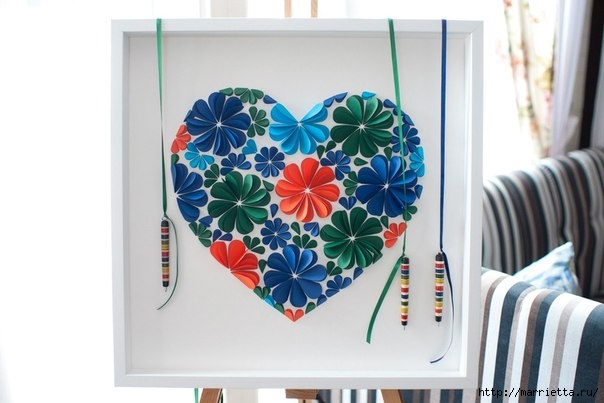
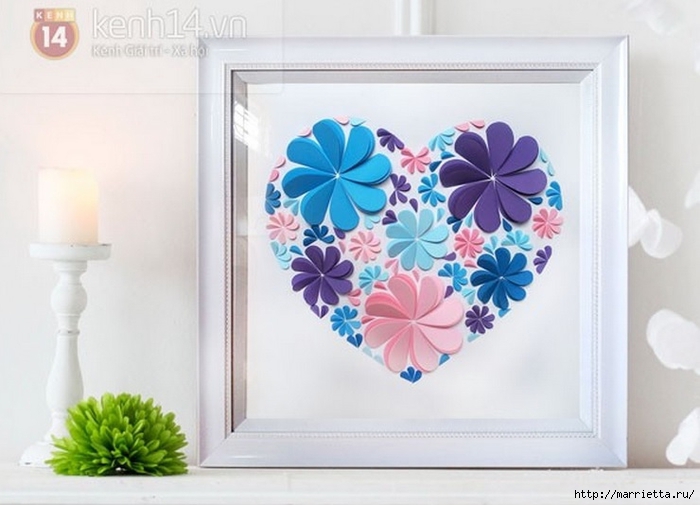
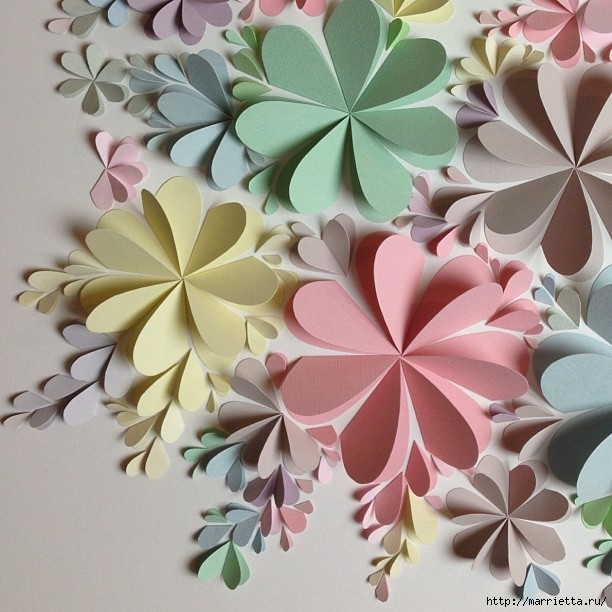
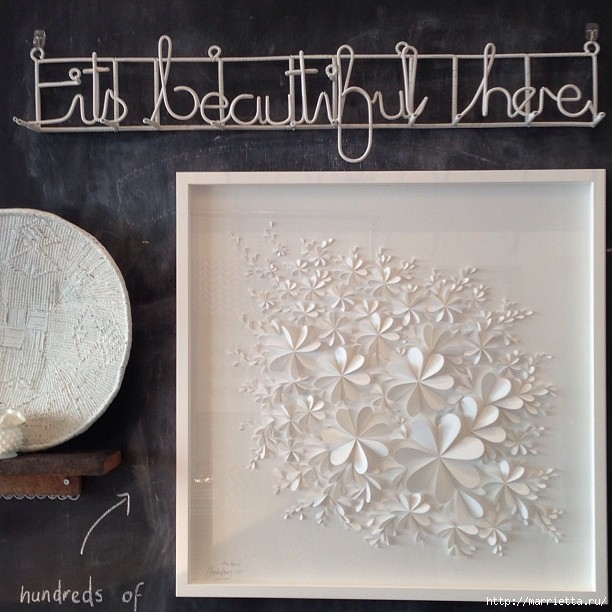
При создании аппликации с бумажными сердечками можно импровизировать, сочетать цвет бумаги, размеры сердечек и совсем не обязательно соблюдать форму сердца
|