Я дал тебе женщину… Береги её _ Сильная песня о любви и судьбе
Конвертировать WEBP в PNG онлайн бесплатно - (0)Конвертировать WEBP в PNG онлайн бесплатно Если при скачивании картинка сохраняется в формате ...
Мои рамочки с днем рождения. - (0)Мои рамочки с днем рождения. ...ТЕКСТ...ТЕКСТ... ...ТЕКСТ...ТЕКСТ...
Фоны для коллажей - (0)Фоны для коллажей. ...
Мои рамочки с днем рождения. - (0)Мои рамочки с днем рождения. ...ТЕКСТ...ТЕКСТ... ...ТЕКСТ...ТЕКСТ...
Делаем анимацию градиентом в КОРЕЛЕ |

Когда-то я уже делала такой урок для гимпа, теперь решила повторить для КОРЕЛА.
Для этого нам потребуется Jasc Animation Shop
1.Открываем картинку,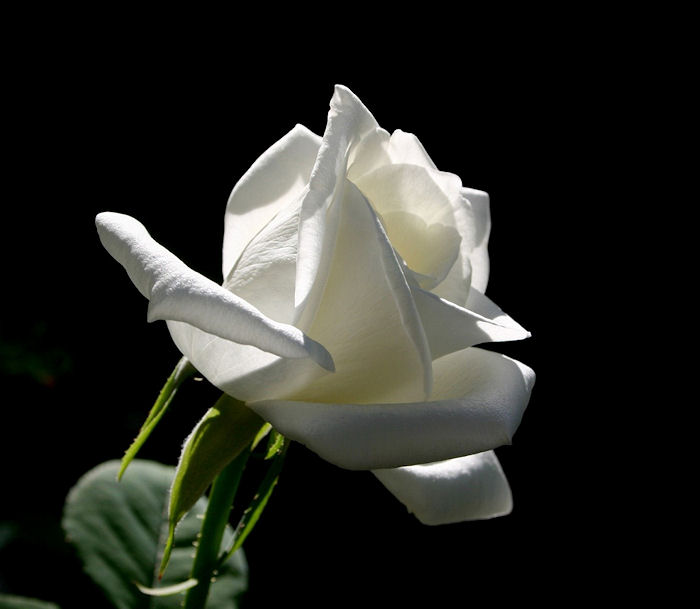
Преобразовать фоновый слой,
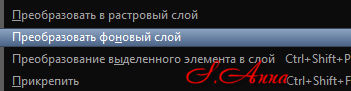
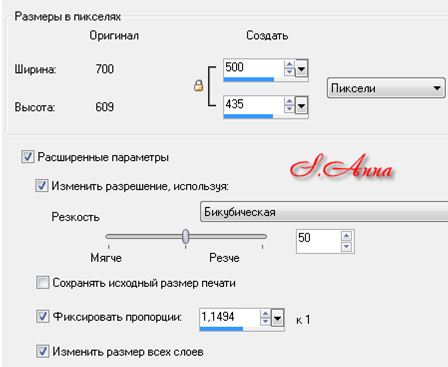
если надо, сразу измените размер изображения
Я изменила на 500 пикс. по ширине
2.Выделение/ Выделить все/
3.Выделение изменить/ Уменьшить на 10 пикс./
4.Выделение изменить/ Выбрать границы выделенного элемента/
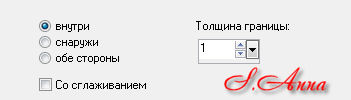
5.На клавиатуре нажмите DELETE
6.Выделение выделить все
7.Выделение изменить уменьшить на 15 пикс.
8. Выделение изменить/ Выбрать границы выделенного элемента/
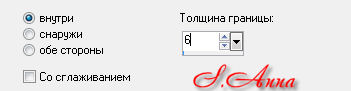
9.Нажать DELETE
10.Выделение отменить
Вот что должно получится

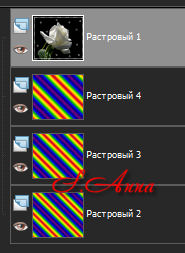
11.Создаем новый растровый слой
12.Слои упорядочить вниз
13.В палитре материалы выбираем градиент
Для себя я выбрала «радугу»
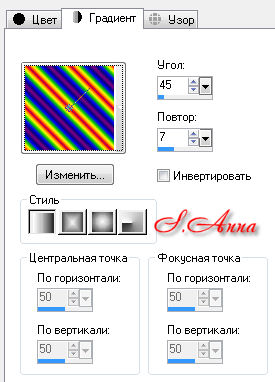
Если вам не нравится, настройте градиент по своему, и выберите нужные для вас цвета.
14.Заполните пустой слой градиентом
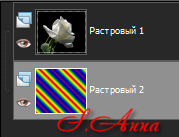
15.Новый растровый слой
16.Настройка градиента
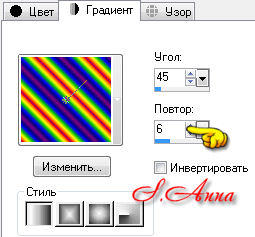
17.Заполняем
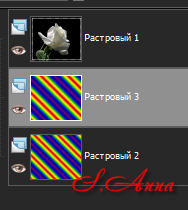
17.Новый растровый слой, снова заполняем градиентом, но уже с настройками
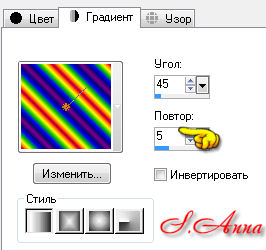
Вот и все, можно переходить к анимации
~Анимация~
1.Закрываем видимость первых двух слоев с градиентом
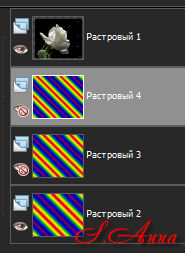
2.Правка/ Специальное копирование/ Копировать слияние/
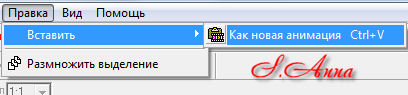
3.Открываем Jasc Animation Shop
4.Правка/ Вставить как новая анимация/
В КОРЕЛЕ
5.Открыть видимость второго слоя с градиентом
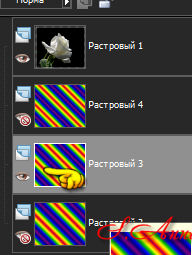
6.Копировать слияние
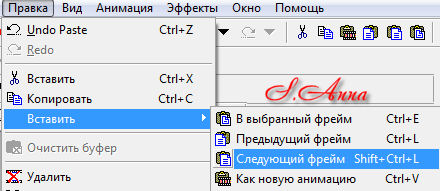
В Animation Shop
7.Правка/ Вставить следующий фрейм
В КОРЕЛЕ
8.Открыть видимость третьего слоя с градиентом
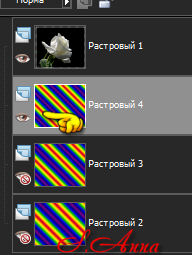
9.Копировать слияние
10. В Animation Shop
11. Вставить следующий фрейм
Воспроизводим анимацию
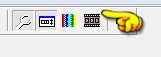
Если все устраивает, сохраняем результат
Варианты:
Активируем инструмент ластик
И любым понравившимся узором кликаем по основному изображению
Я выбрала звездочку

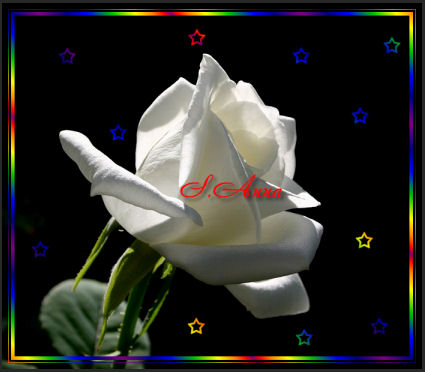
Результат

Этот вариант так же сделан при помощи ластика


Надеюсь Вам пригодиться этот простой урок!
| Рубрики: | COREL и ФШ/Анимация в Corel |
| « Пред. запись — К дневнику — След. запись » | Страницы: [1] [Новые] |


