Мои рамочки с днем рождения. ...ТЕКСТ...ТЕКСТ... ...ТЕКСТ...ТЕКСТ...
Мои рамочки с днем рождения. - (0)Мои рамочки с днем рождения. ...ТЕКСТ...ТЕКСТ... ...ТЕКСТ...ТЕКСТ...
Клипарт девушки - (0)Клипарт девушки . Вырезки Виктории Т. Мое творчество.
Рамочка для поздравления. - (0)Рамочка для поздравления. ...ТЕКСТ...ТЕКСТ... ...ТЕКСТ...ТЕКСТ...
Видео с помощью нейросети - (0)Видео с помощью нейросети ...
Бегущие огоньки |
В этом уроке мы с вами научим огоньки бегать))

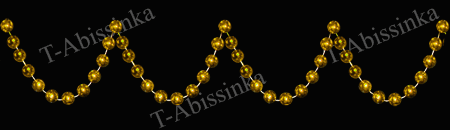
Возьмите любой рисунок, на котором есть елочная гирлянда, бусы. Я взяла вот такой - для простоты объяснения.
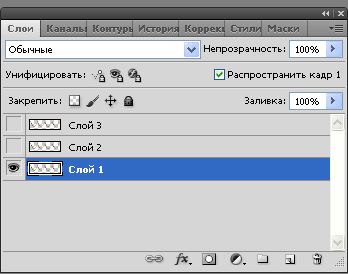
Создайте три слоя. Для этого нажмите комбинацию клавиш Ctrl+J, переименуйте слои, пока не научитесь хорошо работать со слоями, то каждый слой надо подписывать, чтобы не запутаться.
Вот так у вас будут они выглядеть. Обратите внимание, что глазок включен на первом слое и этот слой активный ( окрашен синим цветом). Вот с этим слоем мы и начнем работать
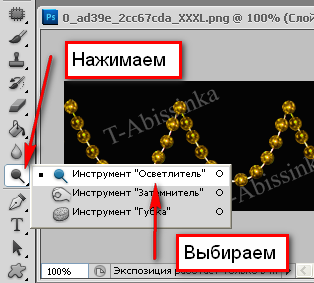
Работать будем инструментом Осветлитель. Он находится в левой боковой панели инструментов
Выставите следующие настройки для инструмента
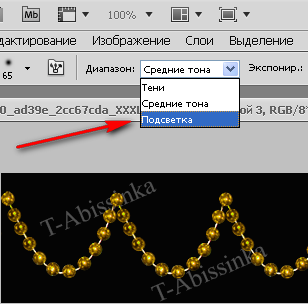
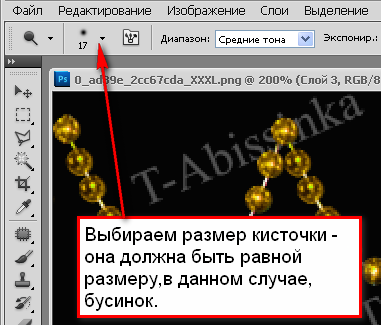
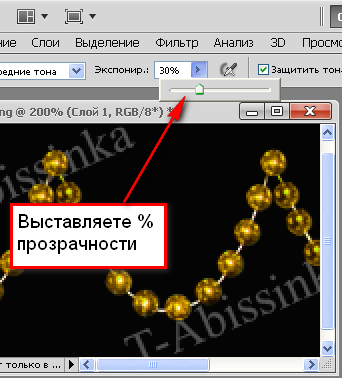
Обратите внимание на третью настройку - я поставила 30% ( этот процент подобран для моей картинки, на будущее - для каждой подбирается свой %, для этого примените его к одному элементу, перешелкните видимость слоев - если полученный результат вас устроит, то ставьте нет - в закладке Редактировани главной панени инструментов вверху - нажмите - Отменить)
Настройки мы выставили, теперь будем осветлять бусинки. Работаем на первом слое. Нам надо заставить бегать огоньки по гирлянде. Начинае м работать слева - на право, ставим курсор на первую бусинку и кликаем левой мышкой. Пропрускаем две бусинки и осветляем четвертую . И так до конца гирлянды - осветляем, пропускаем две и снова осветляем.
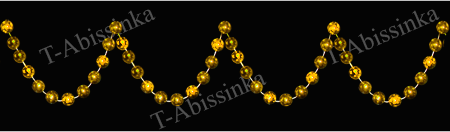
Закрываем глазок на первом слое, открываем его на втором, слой делаем активным (кликните по нему мышкой), начинаем работать со второй от левого рая бусинкой - осветляем ее, пропускаем две и следующуу осветляем.
Дошли до конца гирляны - делаем активным - третий слой - осветляем третью бусинку от начала, пропускаем две - осветляем и так до конца.
Открываем анимационную панель - врхняя панель инструментов - Окно - Анимация
Первый кадр нашей анимации - первый слой
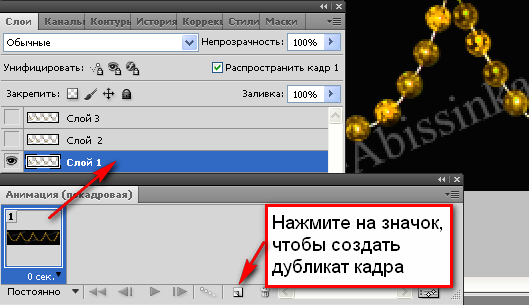
Нажав на значок - создайте дубликат кадра - это у нас второй кадр, глазок на первом слое закрываем открываем на втором
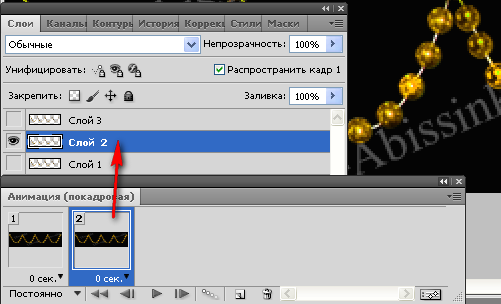
Делаем дубликат кадра, третий кадр - третий слой.
В анимационной панели у нас три кадра. Щелкните по первому - он выделится, нажмите и удерживая клавишу Shift, щелкните по последнему - кадры выделятся - выставим время задержки радров
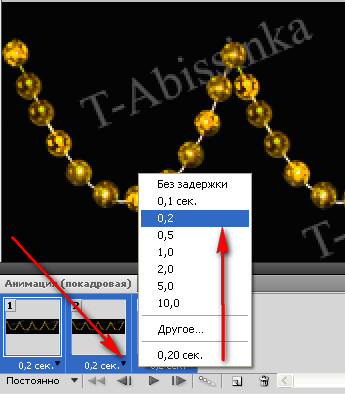
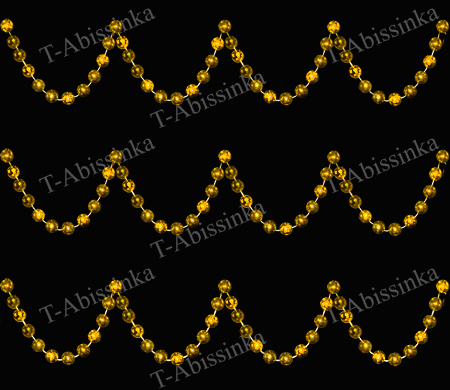
И смотрим, что у нас получилось
Для сохранения картинки в формате gif, открываем в боковой панели закладку
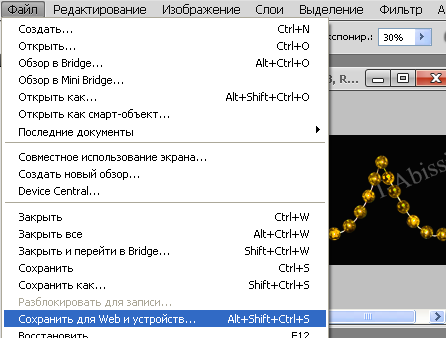
В открывшемся окошке выставляем следующие параметры
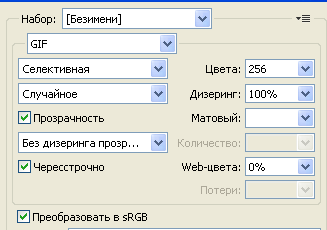
И нажимаем - Сохранить. В открывшемся окошке вы выбираете в какую папку на своем компе сохранить работу, подписываете и сохраняете.
Серия сообщений "уроки по анимации":
Часть 1 - Блестяшки с помощью фильтра Lens Flare (Блик)
Часть 2 - Украшаем текст и картинку с помощью готовой анимации.
...
Часть 10 - Уроки по анимации от Бэтт Кулагиной
Часть 11 - Зажигаем огоньки
Часть 12 - Бегущие огоньки
Часть 13 - Анимация инструментом - Осветлитель
Часть 14 - Рисуем и анимируем новогоднюю елочку
Часть 15 - Анимация горящей свечи
Часть 16 - Совершенствуем анимацию в Photoshop
| Рубрики: | ФОТОШОП/фишки, подсказки |
| « Пред. запись — К дневнику — След. запись » | Страницы: [1] [Новые] |


