Мои рамочки с днем рождения. ...ТЕКСТ...ТЕКСТ... ...ТЕКСТ...ТЕКСТ...
Мои рамочки с днем рождения. - (0)Мои рамочки с днем рождения. ...ТЕКСТ...ТЕКСТ... ...ТЕКСТ...ТЕКСТ...
Клипарт девушки - (0)Клипарт девушки . Вырезки Виктории Т. Мое творчество.
Рамочка для поздравления. - (0)Рамочка для поздравления. ...ТЕКСТ...ТЕКСТ... ...ТЕКСТ...ТЕКСТ...
Видео с помощью нейросети - (0)Видео с помощью нейросети ...

Анимация инструментом - Осветлитель |
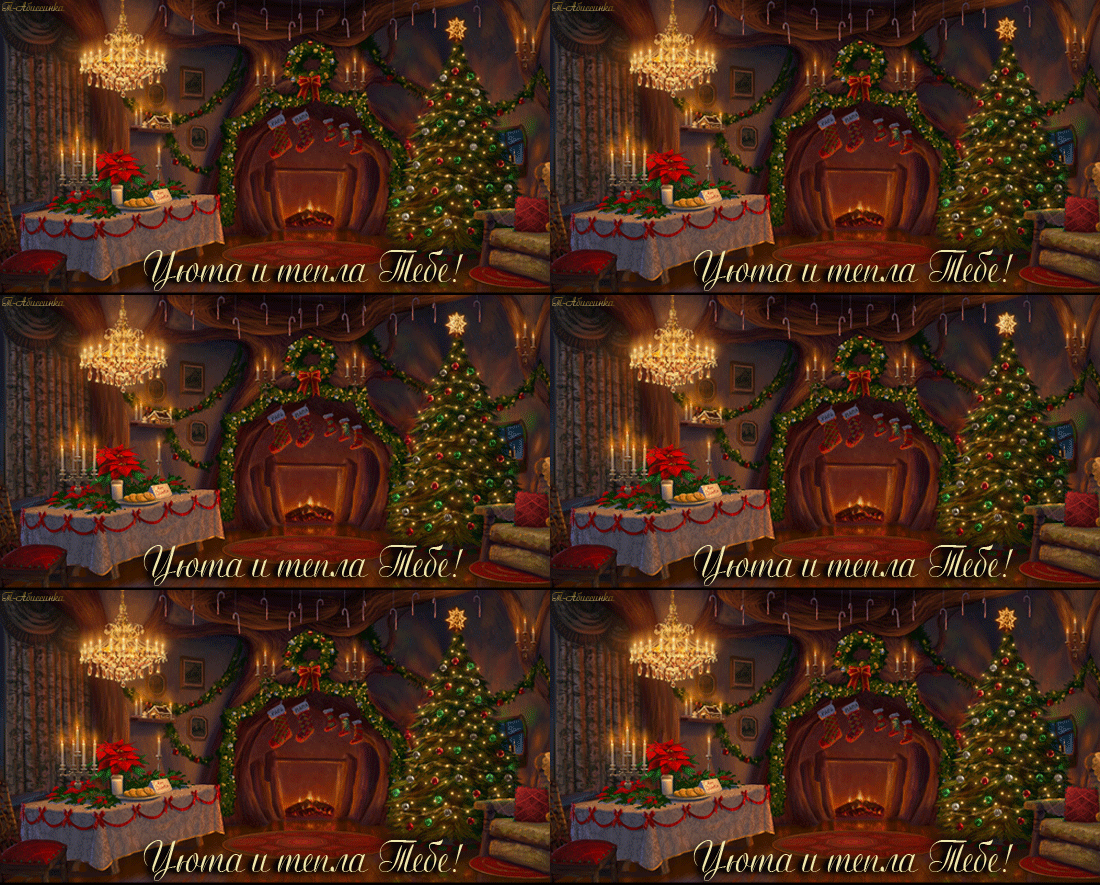
Посмотрите внимательно на картинку - мигающие огоньки на елке, движущееся пламя в камине и трепщущие огоньки свечей, отблески от огня - вся эта анимация создана одним интсрументом. Называется этот инструмент - Осветлитель. Не имея особых навыков создания анимации, вы , при помощи данного инстрмента, сможете создать интересные работы.
Открываем в фотошопе картинку, с которой вы будете работать. Осоздайте несколько слоев, чем их больше, тем интереснее будет анимация. Кто толлько учится - лучше не более трех для начала. Выбираем инструмент - Осветлитель
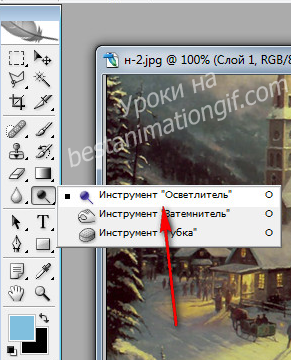
Выставляем параметры.
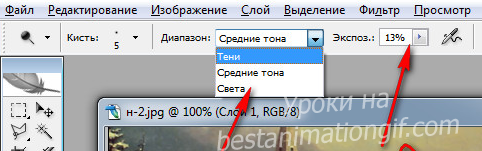
На что нужно обратить внимание - на размер кисточки. Определитесь, какие элементы на картинке вы будете осветлять и под них подбирайте уже размер киточки.
В диапазоне - выбираете свет или подсветка, а вот величину Экспонирования - это уже надо определять по самой картинке. Четко написать - ставьте такой вот и все у вас получится, я не могу - для каждой нужен свой - попробуйте пройтись по одному элементу кисточкой с выбранным вами процентом, включите глазок верхнего слоя и вы все сами поймете - уменьшать его или увеличивать.
Не бойтесь пробовать - если полученный результат вас не устраивает, в горизонтальном меню фотошопа - в закладке -Редактирование - просто отмените предыдущее свое действие или еще есть у вас закладка - История ( панель слоев) - там тоже вы всегда сможете отменить действие и снова пробовать, уже с другим %
Когда все подберете, то пройдитесь кисточкой по нужным элементам в картинке, только учтите - если несколько раз провести по одному и тому же месту - это место очветлиться очень сильно.
Когда закончите с первым слоем - переходите на второй и осветляйте, но только уже другие элементы. И так со всеми слоями.
Пробуйте, фантазируйте и творите!
Удачи всем!
Серия сообщений "уроки по анимации":
Часть 1 - Блестяшки с помощью фильтра Lens Flare (Блик)
Часть 2 - Украшаем текст и картинку с помощью готовой анимации.
...
Часть 11 - Зажигаем огоньки
Часть 12 - Бегущие огоньки
Часть 13 - Анимация инструментом - Осветлитель
Часть 14 - Рисуем и анимируем новогоднюю елочку
Часть 15 - Анимация горящей свечи
Часть 16 - Совершенствуем анимацию в Photoshop
Часть 17 - 10 способов оптимизации GIF
|
Анимация горящей свечи |
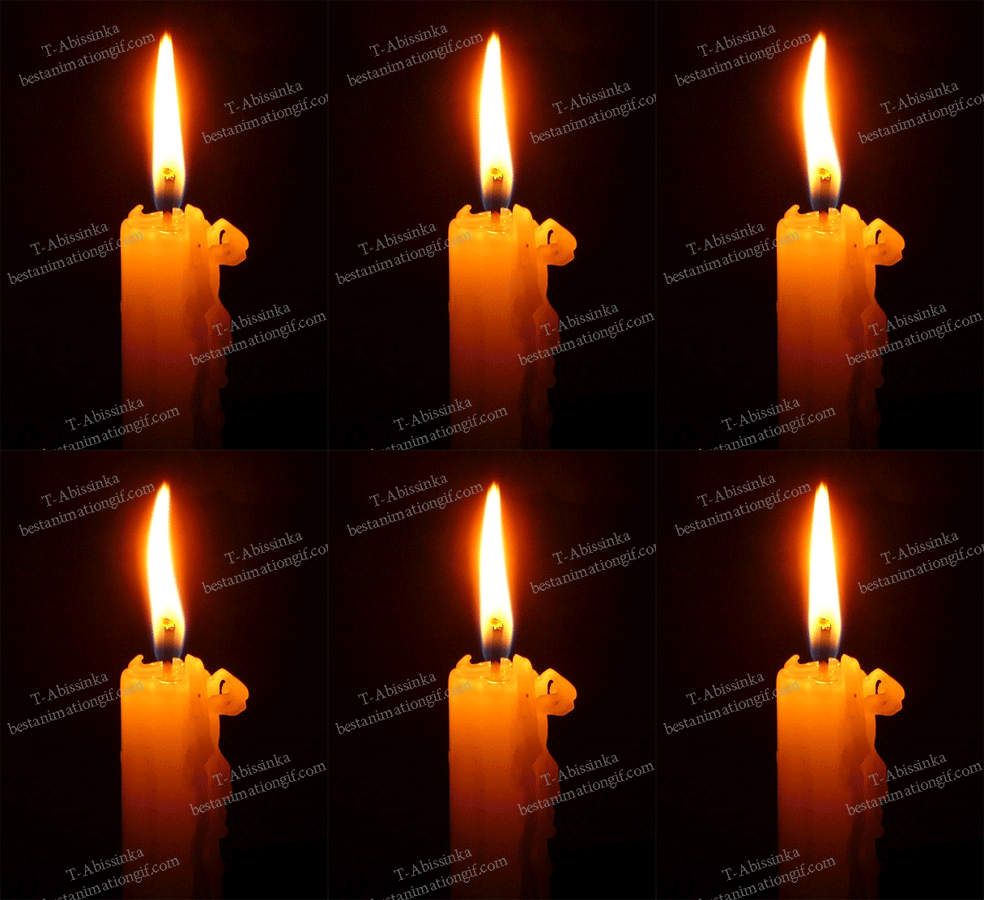
Для урока вам понадобится изображение горящей свечи, можно взять вот это для повторения урока, т.к. все настройки я буду давать под этот размер
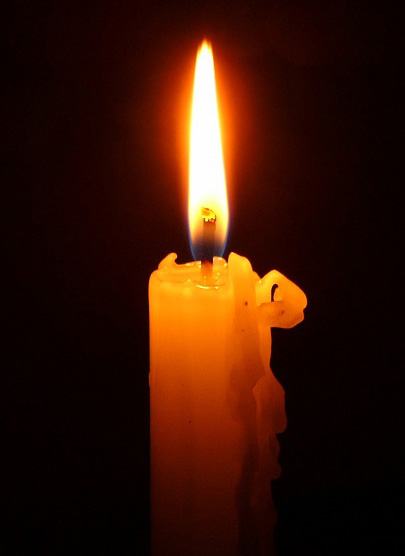
Урок очень легкий и не требует специальной подготовки. В этом уроке вы поймете - чем меньше разница между кадрами анимации, тем естественнее будет смотреться ваша анмация.
|
Подложки на прозрачном фоне "Зима" |
|
Как удалить фон в фотошопе – простые способы |
Если вам нужно изменить или полностью убрать фоновую часть картинки, ознакомьтесь с нашей статьей, как удалить фон в Фотошопе.
Удаление фона – это одна из первых трудностей, с которой сталкиваются новички, работающие с редактором Photoshop. Рассмотрим несколько самых популярных и простых способов, которые помогут вам убрать фон фотографии.


|
Бегущие огоньки |
В этом уроке мы с вами научим огоньки бегать))

Возьмите любой рисунок, на котором есть елочная гирлянда, бусы. Я взяла вот такой - для простоты объяснения.
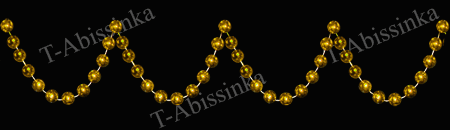
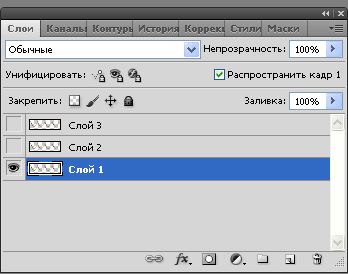
Создайте три слоя. Для этого нажмите комбинацию клавиш Ctrl+J, переименуйте слои, пока не научитесь хорошо работать со слоями, то каждый слой надо подписывать, чтобы не запутаться.
Вот так у вас будут они выглядеть. Обратите внимание, что глазок включен на первом слое и этот слой активный ( окрашен синим цветом). Вот с этим слоем мы и начнем работать
Работать будем инструментом Осветлитель. Он находится в левой боковой панели инструментов
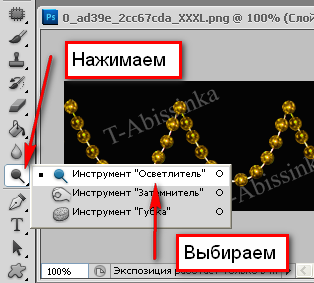
Выставите следующие настройки для инструмента
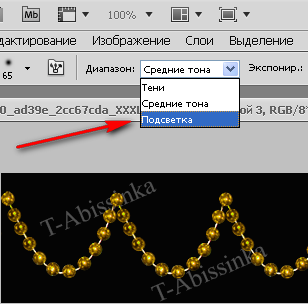
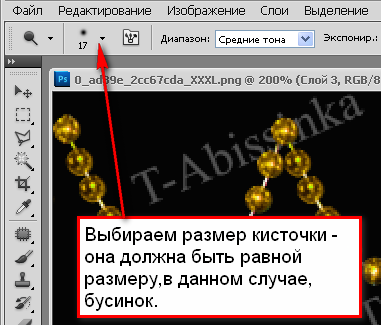
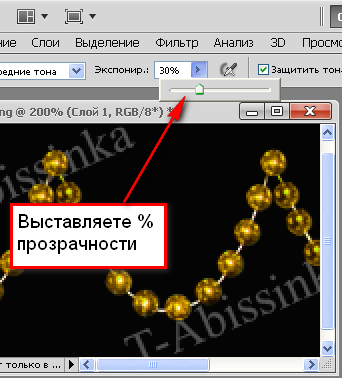
Обратите внимание на третью настройку - я поставила 30% ( этот процент подобран для моей картинки, на будущее - для каждой подбирается свой %, для этого примените его к одному элементу, перешелкните видимость слоев - если полученный результат вас устроит, то ставьте нет - в закладке Редактировани главной панени инструментов вверху - нажмите - Отменить)
Настройки мы выставили, теперь будем осветлять бусинки. Работаем на первом слое. Нам надо заставить бегать огоньки по гирлянде. Начинае м работать слева - на право, ставим курсор на первую бусинку и кликаем левой мышкой. Пропрускаем две бусинки и осветляем четвертую . И так до конца гирлянды - осветляем, пропускаем две и снова осветляем.
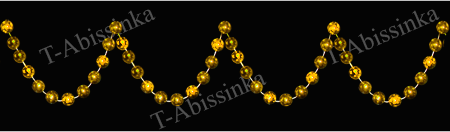
Закрываем глазок на первом слое, открываем его на втором, слой делаем активным (кликните по нему мышкой), начинаем работать со второй от левого рая бусинкой - осветляем ее, пропускаем две и следующуу осветляем.
Дошли до конца гирляны - делаем активным - третий слой - осветляем третью бусинку от начала, пропускаем две - осветляем и так до конца.
Открываем анимационную панель - врхняя панель инструментов - Окно - Анимация
Первый кадр нашей анимации - первый слой
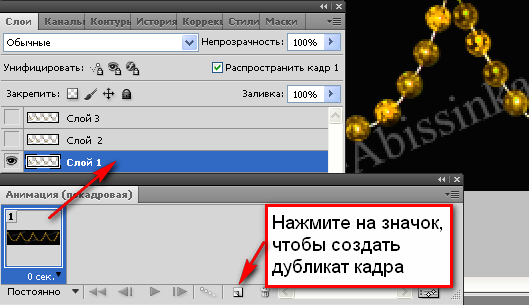
Нажав на значок - создайте дубликат кадра - это у нас второй кадр, глазок на первом слое закрываем открываем на втором
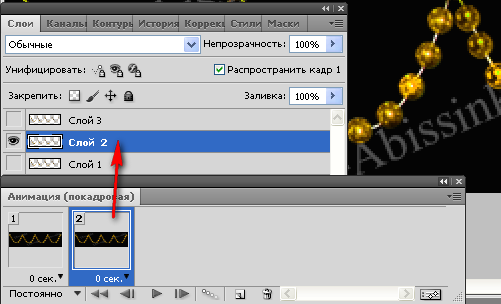
Делаем дубликат кадра, третий кадр - третий слой.
В анимационной панели у нас три кадра. Щелкните по первому - он выделится, нажмите и удерживая клавишу Shift, щелкните по последнему - кадры выделятся - выставим время задержки радров
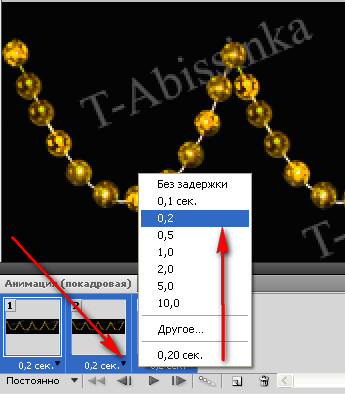
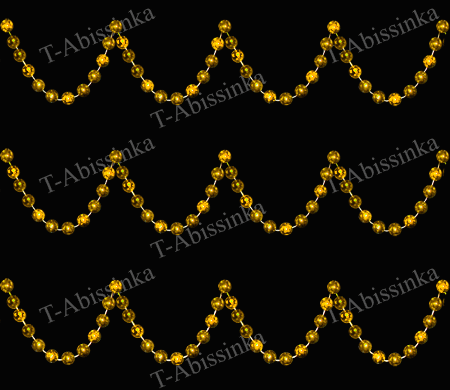
И смотрим, что у нас получилось
Для сохранения картинки в формате gif, открываем в боковой панели закладку
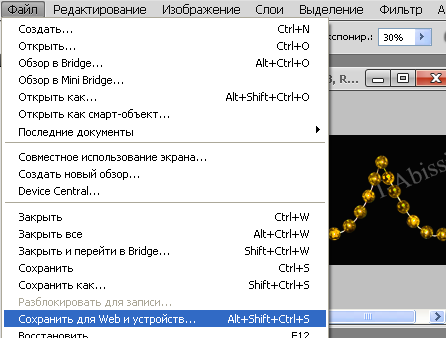
В открывшемся окошке выставляем следующие параметры
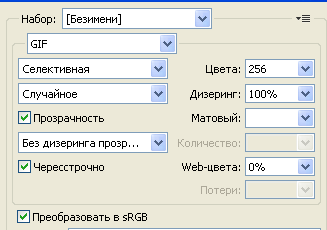
И нажимаем - Сохранить. В открывшемся окошке вы выбираете в какую папку на своем компе сохранить работу, подписываете и сохраняете.
Серия сообщений "уроки по анимации":
Часть 1 - Блестяшки с помощью фильтра Lens Flare (Блик)
Часть 2 - Украшаем текст и картинку с помощью готовой анимации.
...
Часть 10 - Уроки по анимации от Бэтт Кулагиной
Часть 11 - Зажигаем огоньки
Часть 12 - Бегущие огоньки
Часть 13 - Анимация инструментом - Осветлитель
Часть 14 - Рисуем и анимируем новогоднюю елочку
Часть 15 - Анимация горящей свечи
Часть 16 - Совершенствуем анимацию в Photoshop
|
Как в фотошопе наложить футаж на изображение. |
|
|
Уроки фотошоп. 34 зимних спецэффекта |
Уроки фотошоп. 34 зимних спецэффекта
|
|
|
|
|
|
|
|
|
|
|
|
|
|
|
|
|
|
|
|
|
|
|
|
|
|
|
|
|
|
|
|
|
|
|
|
 |
|
|
|
|
 |
|
|
|
|
+ Анимация в фотошопе: 24 урока
+ Фотошоп: 48 спецэффектов с текстом
+ Фотошоп: 50 спецэффектов с текстом

|
Всё так просто Фотошоп |
|
парни png |
|
Анимация инструментом - Осветлитель |
Анимация инструментом - Осветлитель
Посмотрите внимательно на картинку - мигающие огоньки на елке, движущееся пламя в камине и трепщущие огоньки свечей, отблески от огня - вся эта анимация создана одним интсрументом. Называется этот инструмент - Осветлитель. Не имея особых навыков создания анимации, вы , при помощи данного инстрмента, сможете создать интересные работы.
Открываем в фотошопе картинку, с которой вы будете работать. Осоздайте несколько слоев, чем их больше, тем интереснее будет анимация. Кто толлько учится - лучше не более трех для начала. Выбираем инструмент - Осветлитель
Выставляем параметры.
На что нужно обратить внимание - на размер кисточки. Определитесь, какие элементы на картинке вы будете осветлять и под них подбирайте уже размер киточки.
В диапазоне - выбираете свет или подсветка, а вот величину Экспонирования - это уже надо определять по самой картинке. Четко написать - ставьте такой вот и все у вас получится, я не могу - для каждой нужен свой - попробуйте пройтись по одному элементу кисточкой с выбранным вами процентом, включите глазок верхнего слоя и вы все сами поймете - уменьшать его или увеличивать.
Не бойтесь пробовать - если полученный результат вас не устраивает, в горизонтальном меню фотошопа - в закладке -Редактирование - просто отмените предыдущее свое действие или еще есть у вас закладка - История ( панель слоев) - там тоже вы всегда сможете отменить действие и снова пробовать, уже с другим %
Когда все подберете, то пройдитесь кисточкой по нужным элементам в картинке, только учтите - если несколько раз провести по одному и тому же месту - это место очветлиться очень сильно.
Когда закончите с первым слоем - переходите на второй и осветляйте, но только уже другие элементы. И так со всеми слоями.
Пробуйте, фантазируйте и творите!
Удачи всем!
Серия сообщений "уроки по анимации":
Часть 1 - Блестяшки с помощью фильтра Lens Flare (Блик)
Часть 2 - Украшаем текст и картинку с помощью готовой анимации.
...
Часть 11 - Зажигаем огоньки
Часть 12 - Бегущие огоньки
Часть 13 - Анимация инструментом - Осветлитель
|
Зажигаем огоньки |
Открываем картинку, я взяла вот такую
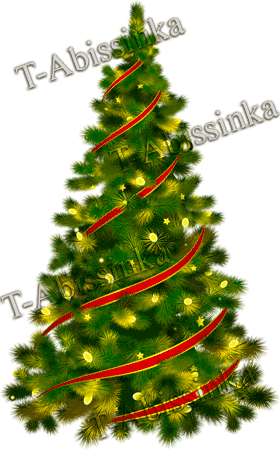
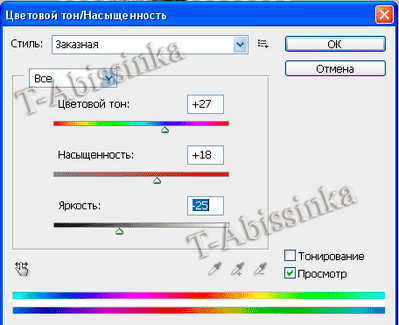
Дублируем основной слой ( Ctrl+J) и к нему применяем настройки -Цветовой тон/насыщенность, данную настройку можно вызвать комбинацией клавиш Ctrl+U или открыть вот эту закладку
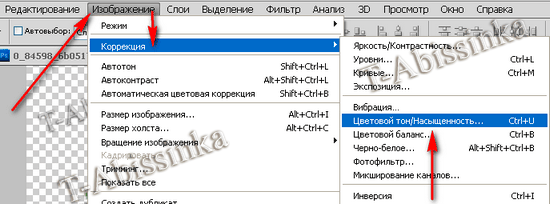
В открывшимся окошке выставляем вот такие значения и нажимаем Ок
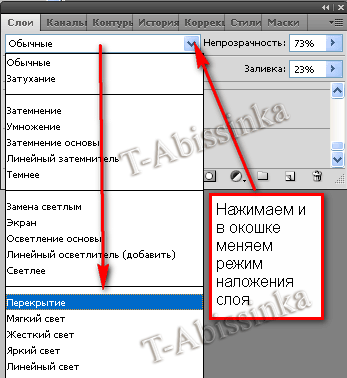
Меняем режим наложения слоя с обычного на перекрытие
Шаг-2
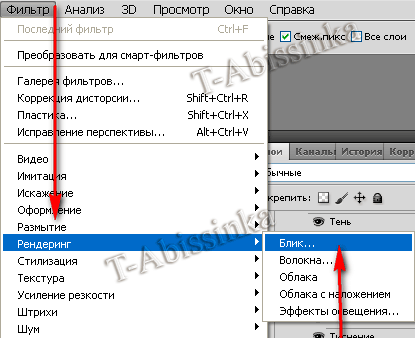
Саздаем новый слой и заливаем его черным цветом и дублируем его , у нас должно быть 2 слоя черного цвета Делаем активный первый слой черного цвета. Открываем в меню -Фильтр -Редеринг -Блик
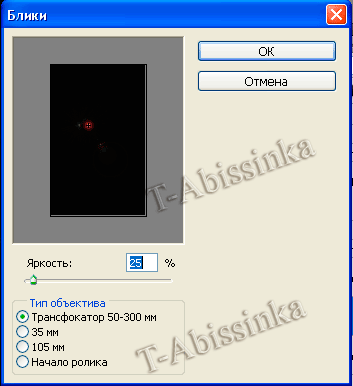
И выставляем вот такие настройки
настройки -Цветовой тон/насыщенность (Ctrl+U), ставим обязательно галочку на Тонирование и подвигайте ползунками - выбирите цвет блика
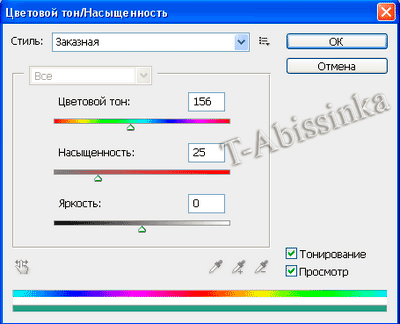
Меняем наложение слоя с Обычного на Линейный осветлитель и при помощи инструмента -Перемещение, его можно поставить в нужное место на картинке. Слой продублируйте и поставте его над вторым черным слоем, с которым мы еще не работали.
Открываем в меню -Фильтр -Редеринг -Блик и ставим вот такие настройки
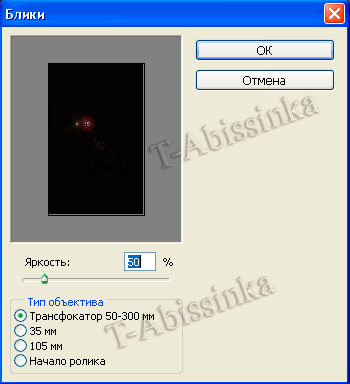
настройки -Цветовой тон/насыщенность (Ctrl+U), ставим обязательно галачку на Тонирование и подвигайте ползунками - выбирите цвет блика.Меняем наложение слоя с Обычного на Линейный осветлитель и передвигаем блик к тому месту, где мы поставили первый. Откроем анимационную панель и будем собирать собирать анимацию.
Первый кадр - наша картинка без бликов, дублируем кадр - включаем видимость первого блика, дублируем кадр - отключаем видимость первого блика и включаем второй, дублируем кадр - отключаем второй блик и включаем видимость третьего блика. Ставим задержку кадров и смотрим, как он играет.
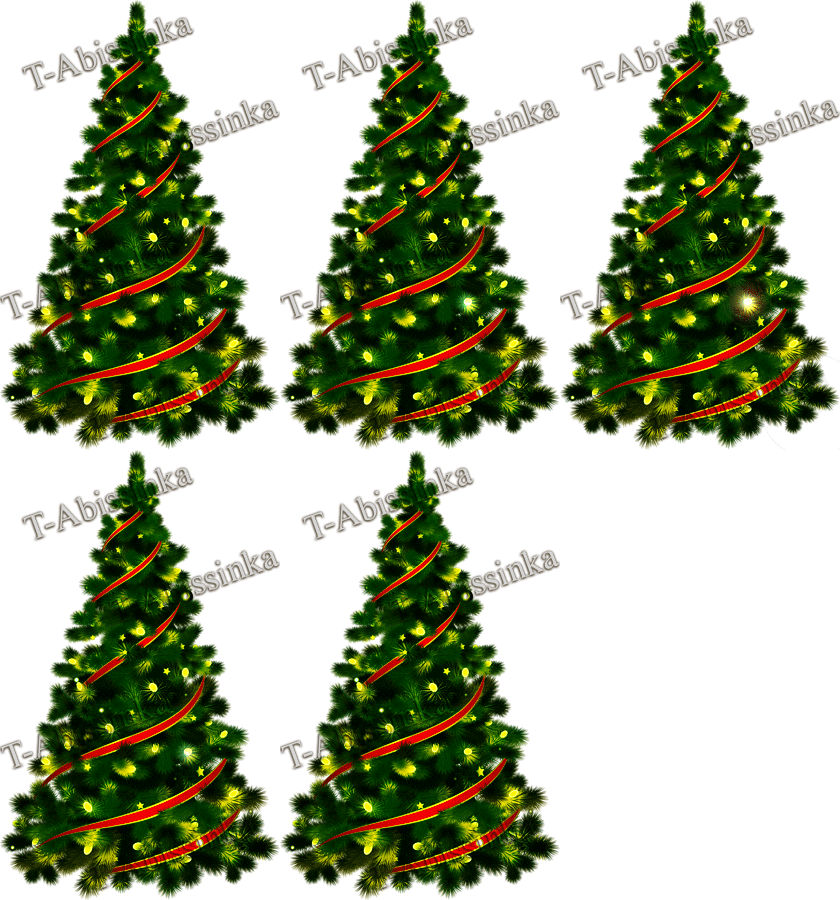
Вот таким образом, повторяя Шаг-2 - надо создать несколько бликов , расположить их на картинке и собрать анимацию.

Как создать блик - я вам объяснила, дальше все будет зависить от вашей фантазии.
Удачи!
Серия сообщений "уроки по анимации":
Часть 1 - Блестяшки с помощью фильтра Lens Flare (Блик)
Часть 2 - Украшаем текст и картинку с помощью готовой анимации.
...
Часть 9 - УЧИМСЯ ПОЛЬЗОВАТЬСЯ ФИЛЬТРОМ Alien Skin Xenofex 2 - Constellation
Часть 10 - Уроки по анимации от Бэтт Кулагиной
Часть 11 - Зажигаем огоньки
Часть 12 - Бегущие огоньки
Часть 13 - Анимация инструментом - Осветлитель
|
Контур в фотошопе | Как вырезать по контуру в фотошопе |
|
Maman |
|
Болеро "Цветущая слива" |
|
PETIT RAT DE'L OPRA |
|
old fasions pin up |
old fasions pin up
3939

|
Что нельзя запрещать детям |

|
Огромная коллекция клипарта |
Огромная коллекция клипарта, собранная по темам в алфавитном порядке.
Алфавитный каталог
|
|
урок "Маски 2" |
|
Всё для фотошопа |


|