

-Рубрики

 -Цитатник

Мои рамочки с днем рождения. - (0)

Мои рамочки с днем рождения. ...ТЕКСТ...ТЕКСТ... ...ТЕКСТ...ТЕКСТ...

Фоны для коллажей - (0)

Фоны для коллажей. ...

Мои рамочки с днем рождения. - (0)

Мои рамочки с днем рождения. ...ТЕКСТ...ТЕКСТ... ...ТЕКСТ...ТЕКСТ...

Видео с помощью нейросети - (0)

Видео с помощью нейросети ...

Photoshop для начинающих:оживляем огонёк свечи. - (0)

Photoshop для начинающих:оживляем огонёк свечи. ...

 -Статистика

Статистика LiveInternet.ru: показано количество хитов и посетителей
Создан: 04.10.2012
Записей: 6602
Комментариев: 1328
Написано: 8579


Золото в анимации - урок фотошоп

Вторник, 12 Января 2016 г. 16:07 + в цитатник
Это цитата сообщения DiZa-74 [Прочитать целиком + В свой цитатник или сообщество!]

Золото в анимации - урок фотошоп


Серия сообщений "МОИ УРОКИ":
Часть 1 - Установка плагина Alien Skin Bokeh v.1.0.3 ( Для Оленьки)
Часть 2 - Установка плагина Picture Cutout Guide v1.1 (отделяет от фона)
...
Часть 29 - Подсказка по предыдущему посту + глазки)
Часть 30 - Урок по глазоломалкам)
Часть 31 - Золото в анимации - урок фотошоп
Рубрики:  ФОТОШОП/уроки от Diza - 74

Как одной кнопкой исправить свет на жёлтом фото

Понедельник, 11 Января 2016 г. 22:24 + в цитатник
Это цитата сообщения Nina62 [Прочитать целиком + В свой цитатник или сообщество!]

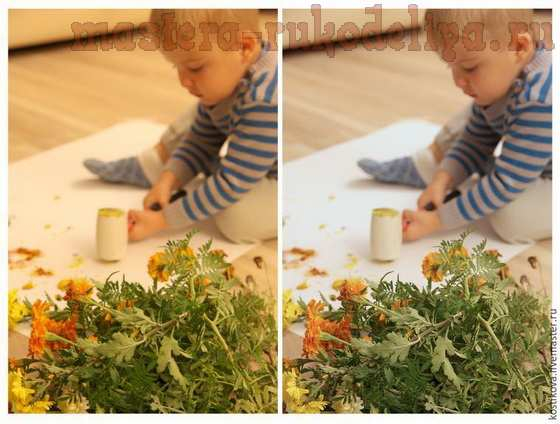
Как одной кнопкой исправить свет на жёлтом фото

d5 (560x424, 210Kb)
Мастерам, которые сами снимают свои изделия, знакома ситуация с освещением. Снимает только при дневном свете, который обязательно должен быть рассеяным. Не очень ярким, но и не тусклым и прочее. Я всегда ратую за то, чтобы съемка домашняя велась при натуральном свете. Но как же часто возникают ситуации, когда изделие сделал. И на улице вечер/ночь/глубокая ночь. Заснять изделие нужно обязательно, ибо рано утром посылка уже должна улететь к покупателю. Ну то есть шансов быть заснятым при дневном свете у изделия ноль...

Автор: Костикова Наталья

Магазин мастера

Я очень давно борюсь с этой проблемой и за несколько лет научилась некими шаманскими способами избавляться от той желтизны, которая получается во время съемки с искусственным светом (не проф.освещением, а домашней лампочкой). Но это всегда занимало некоторое время. Там добавить синего, тут убавить зеленого, здесь затемнить, там добавить вибрацию... и не факт, что результат будет таким, как надо...

Читать далее...
Рубрики:  ФОТОШОП/Уроки ФШ разных авторов

Результат теста "Какой ангел тебя сопровождает?"

Воскресенье, 10 Января 2016 г. 22:49 + в цитатник
Это цитата сообщения дельфийка [Прочитать целиком + В свой цитатник или сообщество!]

Результат теста "Какой ангел тебя сопровождает?"

Результат теста:Пройти этот тест
"Какой ангел тебя сопровождает?"

Ангел Света.

Всегда направляет вас делать добрые и честные поступки, оберегает вас от всяких неприятностей и, когда вам плохо, подсказывает, что нужно сделать, чтобы исправить ошибку.
Психологические и прикольные тесты LiveInternet.ru
Рубрики:  ДЛЯ НАСТРОЕНИЯ

Аудио-запись: Celine Dion-Из кинофильма "Титаник"

Музыка

Воскресенье, 10 Января 2016 г. 22:38 (ссылка) +поставить ссылку
Рубрики:  ПРАЗДНИКИ/Музыка

Комментировать

Урок: Создаем маску с ажурными краями.

Суббота, 09 Января 2016 г. 23:13 + в цитатник
Это цитата сообщения Julia_Pushkar [Прочитать целиком + В свой цитатник или сообщество!]

Урок: Создаем маску с ажурными краями.


Рубрики:  ФОТОШОП/уроки от Julia Pushkar

Ягоды за стеклом - стили фотошоп

Суббота, 09 Января 2016 г. 23:02 + в цитатник
Это цитата сообщения DiZa-74 [Прочитать целиком + В свой цитатник или сообщество!]

Ягоды за стеклом - стили фотошоп


Ягоды за стеклом - стили фотошоп
7 PSD 1000 x 500 | ASL | author : DiZa | RAR 173 MB


Рубрики:  ФОТОШОП/стили

Создаем праздничный коллаж из 3D букв в фотошоп

Суббота, 09 Января 2016 г. 23:02 + в цитатник
Это цитата сообщения DiZa-74 [Прочитать целиком + В свой цитатник или сообщество!]

Создаем праздничный коллаж из 3D букв в фотошоп


Рубрики:  ФОТОШОП/уроки от Diza - 74

Элементы для коллажей на прозрачном фоне.

Суббота, 09 Января 2016 г. 19:46 + в цитатник
Это цитата сообщения Schamada [Прочитать целиком + В свой цитатник или сообщество!]

Элементы для коллажей на прозрачном фоне.


099 (108x107, 19Kb) 0_3f811_d7b8a3af_S (11x11, 1Kb)
Рубрики:  ИДЕИ ТВОРЧЕСТВА/элементы каллажей пнг

Sparcol VideoScribe - программа для создания рисованного видео.

Суббота, 09 Января 2016 г. 19:12 + в цитатник
Это цитата сообщения Jorjorych [Прочитать целиком + В свой цитатник или сообщество!]

Sparcol VideoScribe - программа для создания рисованного видео.

    Недавно обнаружил эту программу, посмотрел уроки и испытал прогу и себя, создав Рождественский ролик  (тут  или  тут).

Поскольку это событие вызвало определённый интерес у Вас, друзья, делюсь с Вами программой и ссылкой на видео уроки, благо, их немало. 

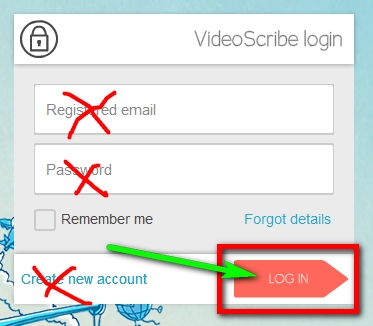
    Скачайте, установите и запускайте программу, не нажимайте при запуске ничего кроме  =LOG IN= - см. скрин:


2016-01-08_190828 (373x326, 59Kb)


СКАЧАТЬ ПРОГРАММУ

Смотреть уроки

Успеха Вам в творчестве, приятного времяпровождения!

Рубрики:  КОМПЬЮТЕРНЫЕ ПРОГРАММЫ/Полезные мелочи

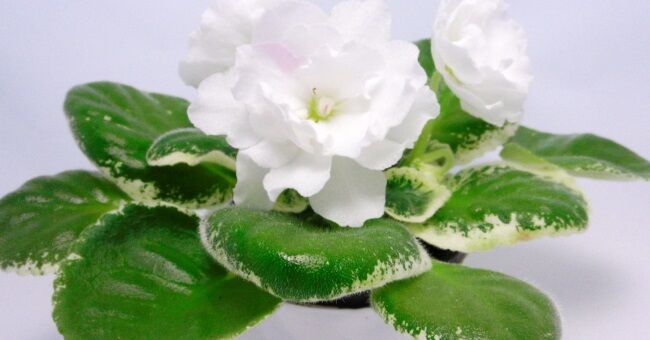
Фиалка в доме: приметы

Суббота, 09 Января 2016 г. 19:07 + в цитатник
Это цитата сообщения Lkis [Прочитать целиком + В свой цитатник или сообщество!]

Фиалка в доме: приметы

Фиалка в доме: приметы

    Фиалка в доме

Милая домашняя фиалка, талисман обеспеченной жизни, окружена приметами, имеющими доброе толкование. Появление этого растения в доме сулит семье достаток, финансовую стабильность. В жилище воцарятся спокойствие и согласие, отношения между домашними будут терпимыми и уважительными.


Читать далее

Источник


Серия сообщений "Цветочные приметы":
Часть 1 - Фиалка в доме: приметы
Часть 2 - Когда выкидывать новогоднюю елку: приметы
Часть 3 - Фикус в доме: приметы
Часть 4 - Зацвел декабрист: приметы
Рубрики:  ДЛЯ ДОМА/комнатные цветы

Винтажная мебель - клипарт на прозрачном фоне

Суббота, 09 Января 2016 г. 19:03 + в цитатник
Это цитата сообщения AnnaDu [Прочитать целиком + В свой цитатник или сообщество!]

Винтажная мебель - клипарт на прозрачном фоне


Винтажная мебель - клипарт на прозрачном фоне


Смотрите далее, пожалуйста!


Рубрики:  ИДЕИ ТВОРЧЕСТВА/Клипарты

Загадки для детей.. ( маленькое развлечение на празнике)

Вторник, 05 Января 2016 г. 22:42 + в цитатник
Это цитата сообщения Schamada [Прочитать целиком + В свой цитатник или сообщество!]

Загадки для детей.. ( маленькое развлечение на празнике)

0_90e35_42f8f2ec_S (150x89, 17Kb)
Рубрики:  ДЕТИ - ЦВЕТЫ ЖИЗНИ/загадка прибаутки

Маленькая хитрость: чтобы цветы в доме цвели пышно и долго!

Вторник, 05 Января 2016 г. 22:14 + в цитатник
Это цитата сообщения Алёнамир [Прочитать целиком + В свой цитатник или сообщество!]

Маленькая хитрость: чтобы цветы в доме цвели пышно и долго!


Как продлить цветение комнатных растений


 Давно ли Ваш любимый цветок цвел, как в магазине цветов, не помните? Вот и я уже почти позабыла. Вроде и подкармливаю его, а он все не радует пышным цветением.


Но вот недавно зашла в гости к подруге, а у неё цветы просто загляденье, все цветут, как на подбор. Как же так? Оказывается есть одна маленькая хитрость, для того чтобы цветок цвел пышно и долго нужна специальная подкормка. Секрет её прост и доступен, делюсь, пусть и Ваши цветочки Вас порадуют.

Чтобы растения цвели ещё красивее и пышнее, садоводы рекомендуют в период бутонизации вносить подкормки. Одной из таких подкормок является касторовое масло, благодаря которому цветение становится пышным и более продолжительным, а цветочные головки получаются крупными и получают более насыщенный цвет.

Приготовление

Литровую бутылку наполняют отстоявшейся водой комнатной температуры и добавляют в неё

1 ч. л. касторового масла.

Далее крышку плотно закрывают и тщательно взбалтывают содержимое.

Касторовое масло должно разбиться на мельчайшие фракции и хорошо смешаться с водой, чтобы не обжечь корни растения.

Сразу же после взбалтывания, пока касторовое масло не поднялось, поливаем цветы.

Если растение цветет раз в год, то достаточно одной такой подкормки. Если растение цветет постоянно, то подкармливать их касторовым маслом можно раз в месяц.


http://zakustom.com/blog/43242791009/Malenkaya-hitrost:-chtobyi-tsvetyi-v-dome-tsveli-pyishno-i-dolgo
Рубрики:  ДЛЯ ДОМА/комнатные цветы

Я ТАК УЧИЛАСЬ ФОТОШОПу

Вторник, 05 Января 2016 г. 17:01 + в цитатник
Это цитата сообщения ivushka1112 [Прочитать целиком + В свой цитатник или сообщество!]

Я ТАК УЧИЛАСЬ ФОТОШОПу


ПАМЯТКА НАЧИНАЮЩИМ ФОТОШОППЕРАМ.


Этот пост для тех, кто впервые столкнулся с фотошопом. Сразу возникает вопросы: с чего начать, где брать информацию? Не претендую на первенство, все это изучала сама, и если кому-то будет это полезным - буду рада. (Код каждой записи в первом комментарии к ней)


КАКОЙ ВЫБРАТЬ ФШ.
ПЕРЕВОД ОСНОВНЫХ КОМАНД

Где и как скачать фотошоп
Англо-русский словарь терминов ФШ
Перевод терминов фотошопа
Панель инструментов в ФШ
Обзор панели ниструментов
Горячие клавиши в ФШ
О слоях (layers)
Работа со слоями в ФШ
Все о слоях
Режимы наложения
Учимся
Слои в ФШ
ЭТО НАДО ЗНАТЬ (УСТАНОВКА ИНСТРУМЕНТОВ ФШ)
Что такое стили
Как установить стили в ФШ
Скачать стили ФШ
Как установить шрифты в ФШ
Скачать шрифты ФШ
Кисти фотошоп - установка
Устанавливаем кисти в ФШ
Скачать кисти (бесплатно)
Скачать кисти ФШ
Используем плагин в ФШ
ВСЕ О ГРАДИЕНТАХ
КАК РАБОТАТЬ С КАРТИНКОЙ В ФШ
Как изменить размер картинки
Изменение размеров холста
Поворот холста
Как сделать рамку вокруг фото
Как вырезать фигуру из картинки
Использование маски слоя
Вырезание объектов или как заменить фон
Вырезаем волосы
Превращение фото в фон
Как сделать бесшовный фон
Как пользоваться паттернами
Как сделать узор (текстуру) в ФШ
как сделать рамку
Как сделать разделитель
Анимированная переливающаяся рамка
Простейшая анимация
Обрезка, растушевка картинки.
Вставляем фото в рамку.

Как сделать рамку внутри фото
Делаем кнопку
Как сделать анимированный баннер
Как написать текст из картинки
Делаем видео рамку
Как свернуть текст
Делаем фон с сердечками
Как сделать фон полупрозрачным
Работа с текстом в ФШ
Уроки "Эффекты с текстом"
Уроки фотошоп
Эффекты с текстом
Анимация "Движение"
ОТДЕЛЬНЫЙ ПЕРЕВОД ФИЛЬТРОВ
Гламурное фото
Плавная анимация движения
Собирающийся текст
Сундучок ФШ
Водяной знак
Переход от цвета к черно-белой фото
Анимация "Открытие коробки"
Анимация вращения
Анимация "Снегопад"
Как сделать снежинку
Как сделать рамку в ФШ
Мелькание в глазу
Как применять экшен
Устанавливаем новый экшен
Кисти. Плагины. Шрифты. Экшены
Используем шум и глиттеры
Блинг
Делаем рамки для ФШ
Анимация с блингами
Пишем "от руки"
Крылья бабочки
Анимация фонов 1
Анимация фонов 2
Как сделать крутящуюся звезду
Делаем блестки в ФШ
Загружаем глиттеры
Пишем или рисуем глиттером
Работа с фильтром "Шум"
Анимация "Движение из стороны в сторону"
Радиальное размытие
Видеоуроки
Уроки ФШ
Крученый текст
Красивое оформление фото
Красивые губы
Сияющие бабочки
Артшопфото
Делаем рамку в ФШ
Все о фотошоп.
Кисти деревьев и растений
Скачать кисти абстрактные
Скачать стили праздничные
Рамки для ФШ
Скачать формы для ФШ
Экшен «Christmas Ball»
Рамки ФШ
Уроки ФШ
Уроки Lady Olga
ФШ для начинающих
Где и как учиться ФШ
Уроки ФШ
Летающие бабочки
Уроки ФШ
Урок с линзой (Делаем аваторку)
Сползающие капельки
Популярные уроки ФШ
Простейшая рамка
Уроки для начинающих
Уроки анимации
Редактор спецэффектов
Из черно-белой фотографии в цветную
Коллаж-анимация "Военная хроника"
Делаем текст из фото
ДЕЛАЕМ БЕСШОВНЫЕ ОБОИ
ДЕЛАЕМ ФОН ДЛЯ БЛОГА
ГЛОБАТОР - уроки фотошоп
ПРИМЕНЕНИЕ МАСКИ
Интересный эффект с текстом
ФОТОШОП-БРОДИЛКА
БЫСТРАЯ МАСКА
Эффект падения (анимация)
Эффект свечения (анимация)
ГЕНЕРАТОР ФОНОВ
Вырезаем фрагмент из картинки
Движение блика по намеченному пути
МАНИПУЛЯЦИИ С ТЕКСТОМ
КАК ВСТАВИТЬ ФОН (Pattern) В ФШ
Как работать с маской
КАК ПЕРЕНЕСТИ АНИМАЦИЮ НА КАРТИНКУ
ПЕРЕВОД МАСОК из jpeg в png
Анимированный дождь в ФШ
ИСПОЛЬЗУЕМ ФОТО КАК ЗАДНИЙ ПЛАН
Восстанавливающая кисть
ВЫДЕЛЕНИЕ И ПЛАГИН АЛЬЕН СКИН
УЧИМСЯ АНАМИРОВАТЬ БОКЕ
ДЕЛАЕМ КОЛЛАЖ "ВАЛЬС ЦВЕТОВ"
НАБОР ФИЛЬТРОВ ДЛЯ ФШ
ПЛАГИН Eye Candy 4000 - набор из 23 фильтров

КАК ВСТАВИТЬ ФОТО В РАМКУ
ДЕЛАЕМ ЛЕНТУ
АНИМАЦИЯ ВОДЫ ФИЛЬТРАМИ ФОТОШОП
10 МАЛОИЗВЕСТНЫХ ВОЗМОЖНОСТЕЙ ФШ
Анимация глаз (бегающие огоньки)
ДЕЛАЕМ СВОЙ ШТАМП
Изучаем Adobe Photoshop CS5
Ссылка
Ссылка
Ссылка
Ссылка
Ссылка
Ссылка


Инструмент "перо" в фотошопе
Как эффектно разрезать фото
Как убрать надпись с Gif-картинки
Как сделать надпись "Добро пожаловать"
Как изменить цвет объекта
Как сделать коллаж с помощью текстуры
Как использовать скрап-наборы в ФШ
Плавная анимация или стереоэффект
Движение с поворотами и пируэтами
Фильтр Liquify — инструкция в картинках
Работа с фильтром "Пластика" (оживление лепестков)
Скачать фильтр, позволяющий делать всякие загогулины
Установка дополнений к ФШ
Уроки с сайтов
Как сделать анимацию свечи
Учимся создавать лучи
Плавная анимация движения
Мерцание (работаем кистями)
Как перенести анимашку на картинку
Закрученный текст
Как соединить две картинки
Слияние нескольких фото
Выход из кадра
Анимация движения
Рассыпающийся текст
Картинка в картинке
Уроки фотошоп
КАК РАЗРЕЗАТЬ КАРТИНКУ В ФШ
КАК СДЕЛАТЬ РАМКУ В ФШ
Пишем красиво (ко Дню Валентина)
Движение заднего плана
Как делать блинги
Применение маски
Дeлаем мигающие глазки
Анимация - плавный переход между картинками
Анимация - уроки фотошоп
Делаем рамку с помощью фильтра "искажение"
Как натянуть узор на объем
Фантастические зрачки
Фото в бокале
Вырезаем с помощью Magic Wand Tool
Фотомонтаж. Замена лица.
Как вставить лицо в шаблон
Как установить новый шрифт в ФШ
Из брюнетки в блондинку
Гламурный макияж в ФШ
Оформление картинки блестящей рамочкой
Как украсить фото
Мозаичный эффект
Отдельный перевод фильтров
Применение маски
Эффект стилизации "под гламур"
Редактор спецэффектов
Текст на прозрачном фоне
Работа со ШТАМПОМ, как вставить ШРИФТЫ, меняем размер
Моргающие глазки
Бриллиантовая бабочка
А бабочка крылышками бяк, бяк. бяк...
Мини-картинка с надписью и анимацией
Прыгаем по буквам
Эффект прожектора
Создаем рисунок карандашом
Волшебный эффект в ФШ
Девушка в сиянии луны
Фото кусочками
Появляющееся изображение
Как сделать картинку в формате PNG
Как сделать анимированный банер
Анимация с использованием градиента
ДЕЛАЕМ СВОЕ ОФОРМЛЕНИЕ
Анимация фильтром Liguify
Выбираем два цвета и делаеи анимацию
Мини-картинка с надписью и анимацией
Сюрреалистичный коллаж с девушкой
Оживляем картинку в ФШ
АНИМАЦИЯ БЛЕСТКАМИ
Движение на картинке
Красивый фотоэффект
Цветной коллаж
Как сделать свою печать в ФШ
Пишем текст по кругу
Как сделать баннер профессионально
Анимация собирающейся картинки
Как залить картинку глиттером
Как сделать простую открытку
Делаем фрукт с человеческим лицом
Как сделать ОБОИ.
Обои с бабочками
Движение мигающих звездочек и точек
Делаем оригинальную рамку для фото
Эффект объемного изображения на фото
Как нарисовать паутину в ФШ
Создание коллажа из фотографий
АНИМАЦИЯ ГЛИТТЕРАМИ
Монтаж фото с помощью маски слоя
СОЗДАНИЕ ЛОГОТИПА
Коллаж в жанре сюжетной макросъемки
Ручная коррекция тона фото
Замена фона
КАК ВСТАВИТЬ ЛИЦО В ФОТО
НОВАЯ ФИГУРА БЕЗ СКАЛЬПЕЛЯ
Работа с выделенными областями
Трансформация выделения
Имитация мягкого фокуса
Анимацияволос фильтром ПЛАСТИКА
Оживляем водопад
СИЯНИЕ ЛУЧЕЙ
АНИМАЦИЯ КАРТИНКИ ГЛИТТЕРАМИ
Анимация "МЕРЦАНИЕ"
ЛИСТАЕМ СТРАНИЦЫ
ПОЛЕТ ПТИЦ
Ретуширование. Удаление дефектов на лице
МОРГАНИЕ С ПОМОЩЬЮ ФИЛЬТРА "ПЛАСТИКА"
ФИЛЬТР - Alien Skin - Xenofex 2.1.1 for Photoshop
Перелистывам страницы
АНИМАЦИЯ - МЯГКОЕ ДВИЖЕНИЕ
АНИМАЦИЯ - МЯГКОЕ ДВИЖЕНИЕ (другой урок)
Блики инструментом "ОСВЕТЛИТЕЛЬ"
Устанавливаем Adobe Photoshop 12 CS5
Плагин LUCE
Мерцание
Разукрашиваем блестки
Эффект разрезанной картинки
Огненная игуана
Слайд-шоу
Перевод картинок в PNG с помощью каналов
Как сделать загар в ФШ
Ссылка
Ссылка
Ссылка
Ссылка
Ссылка
Ссылка
Ссылка
Ссылка
Ссылка
Ссылка
Ссылка
Ссылка
Ссылка
Ссылка
Ссылка
Ссылка
Ссылка
Ссылка
Ссылка
Ссылка
Ссылка
Ссылка
Ссылка
Ссылка
Ссылка
Ссылка
Ссылка
Ссылка
Ссылка
Ссылка
Ссылка
Ссылка
Ссылка
Ссылка
Ссылка
Ссылка

для вас Лариса Гурьянова


Рубрики:  ФОТОШОП/учимся работать в ФШ

Делаем футажи (гиф-картинку) из видео

Вторник, 05 Января 2016 г. 16:52 + в цитатник
Это цитата сообщения Лариса_Гурьянова [Прочитать целиком + В свой цитатник или сообщество!]

Делаем футажи (гиф-картинку) из видео


ПАМЯТКА НАЧИНАЮЩИМ БЛОГГЕРАМ


Делаем футажи (гиф-картинку) из видео

Хотите научиться делать футажи? Например, такие....


Это не так сложно....))
Находим на YouTube футаж , который нам понравился.
Но он в видео-формате, а нам надо в формате Gif


Сначала скачаем этот ролик к себе на компьютер.
Для этого копируем адрес ролика в браузерной строке


Потом идем на этот СЕРВИС и скачиваем ролик на свой компьютер.
Делаем это так


Все, ролик скачался на компьютер.
Теперь открываем фотошоп.


И вот наш футаж


Его можно подписать в ФШ, а можно использовать в других программах.

Я была не в Москве и пропустила день рождение своей подруги НАДЕЖДА_БЫКОВСКИХ
Хочу ее здесь поздравить...))


для вас Лариса Гурьянова


Серия сообщений "Футажи":

Часть 1 - С Новым годом - заставки-футажи.
Часть 2 - Все...или почти все о футажах...
...
Часть 21 - Без заголовка
Часть 22 - Работаем с футажами в программе Magic Particles - видео-уроки
Часть 23 - Делаем футажи (гиф-картинку) из видео
Часть 24 - Футажи для вашего творчества
 
Рубрики:  COREL и ФШ/Анимация в Фотошоп
COREL и ФШ/уроки от Ларисы Гурьяновой
ФОТОШОП

СИЛЬНЫЕ ЗАГОВОРЫ И ОБЕРЕГИ. ЧИТАТЬ С 1 ЯНВАРЯ ПО 7 ЯНВАРЯ.

Вторник, 05 Января 2016 г. 00:52 + в цитатник
Это цитата сообщения Елена-надежда [Прочитать целиком + В свой цитатник или сообщество!]

СИЛЬНЫЕ ЗАГОВОРЫ И ОБЕРЕГИ. ЧИТАТЬ С 1 ЯНВАРЯ ПО 7 ЯНВАРЯ.

СИЛЬНЫЕ ЗАГОВОРЫ И ОБЕРЕГИ. ЧИТАТЬ С 1 ЯНВАРЯ ПО 7 ЯНВАРЯ.


Обряд от колдовства соседей....


СИЛЬНЫЕ ЗАГОВОРЫ И ОБЕРЕГИ. ЧИТАТЬ С 1 ЯНВАРЯ ПО 7 ЯНВАРЯ.
Читать далее...
Рубрики:  МОЛИТВЫ

Урок по созданию полупрозрачных рамочек с рисунком в Ф. Ш.

Вторник, 05 Января 2016 г. 00:18 + в цитатник
Это цитата сообщения Доченка [Прочитать целиком + В свой цитатник или сообщество!]

Урок по созданию полупрозрачных рамочек с рисунком в Ф. Ш.


Рубрики:  ФОТОШОП/уроки повторить

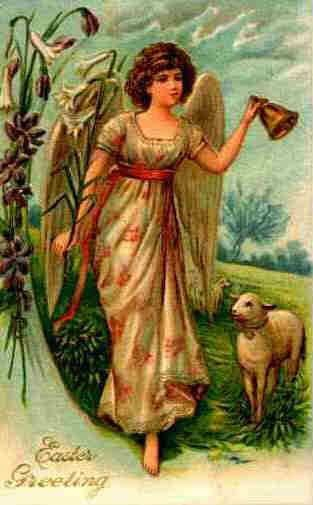
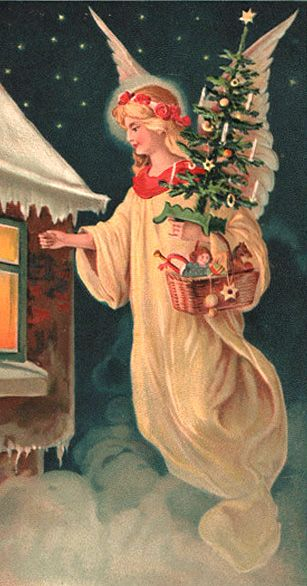
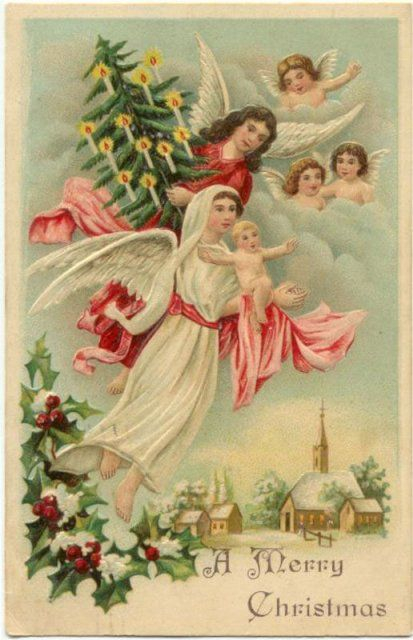
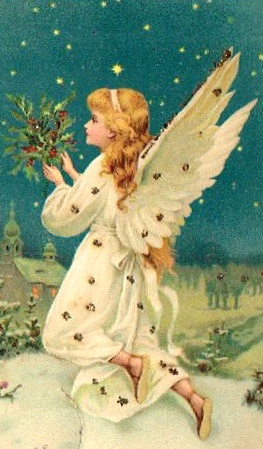
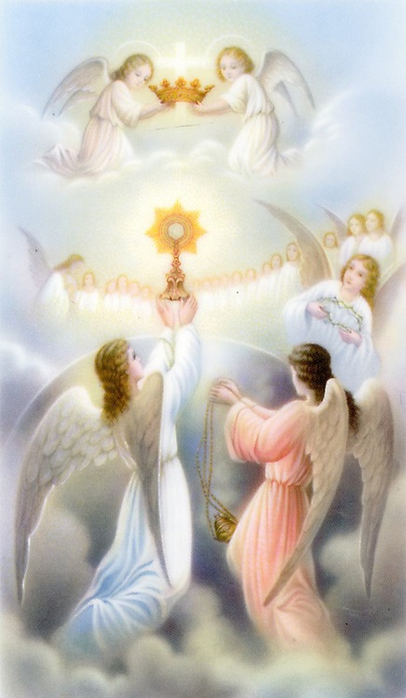
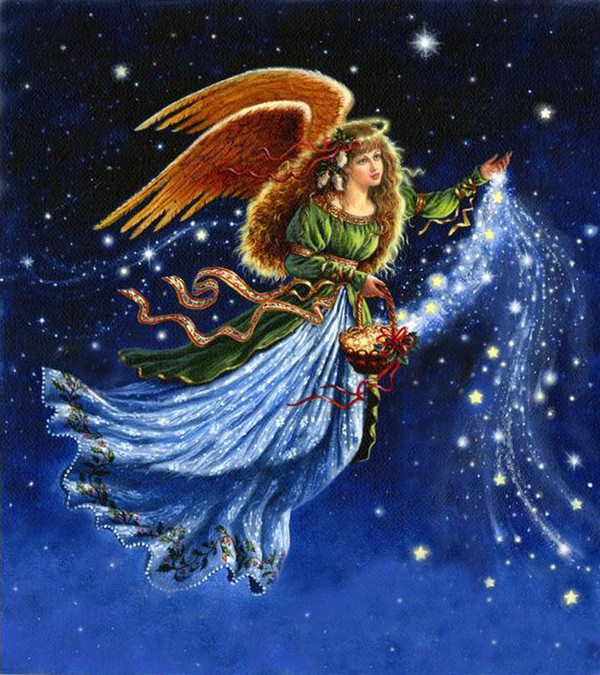
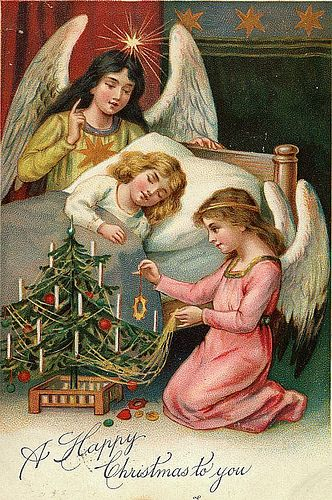
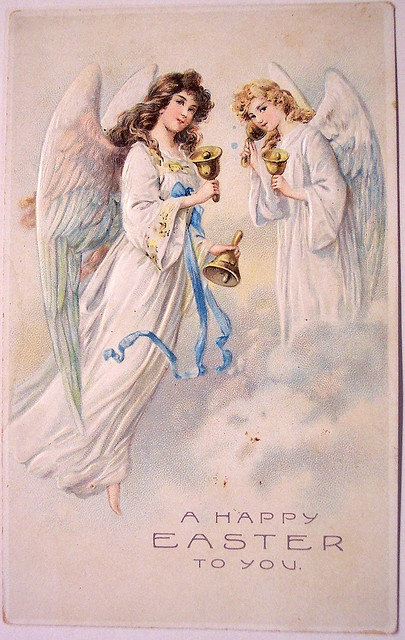
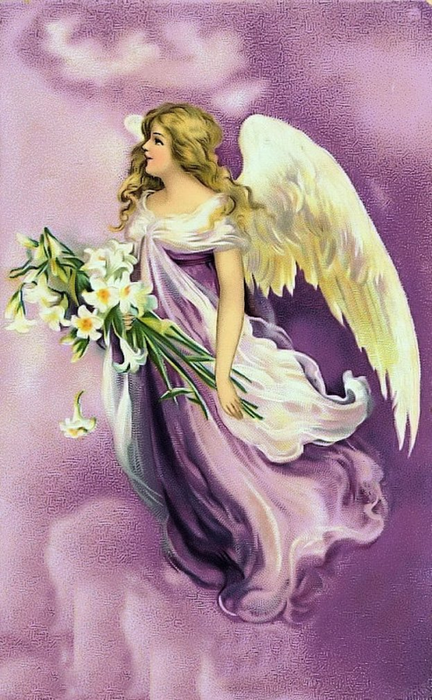
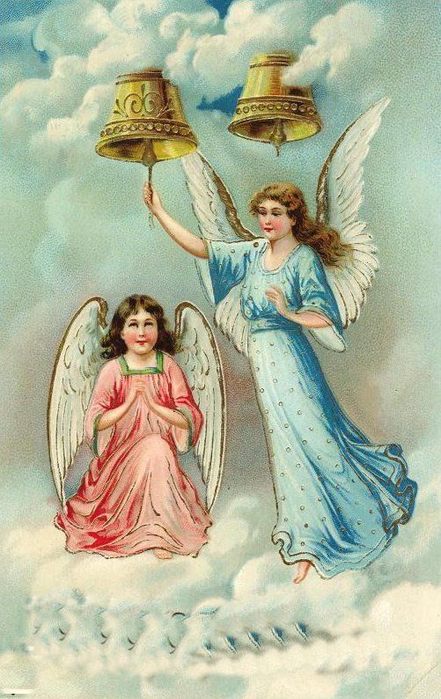
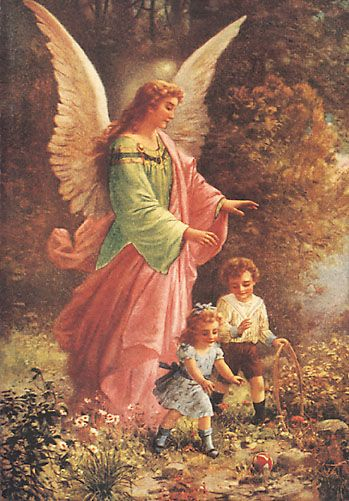
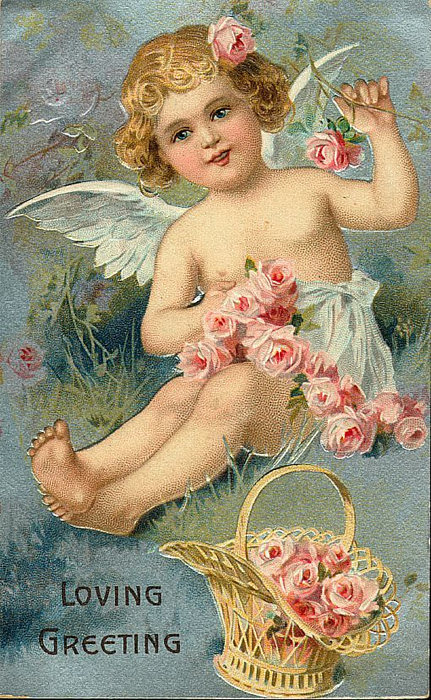
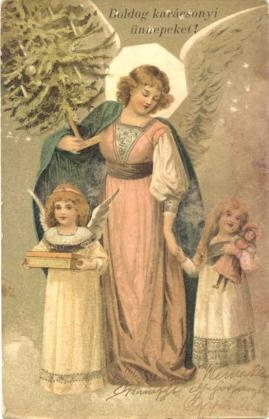
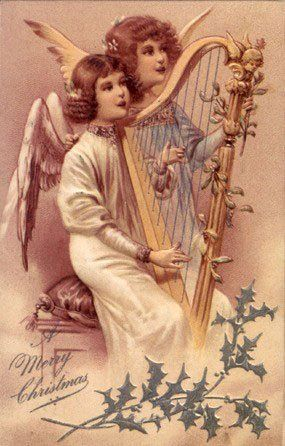
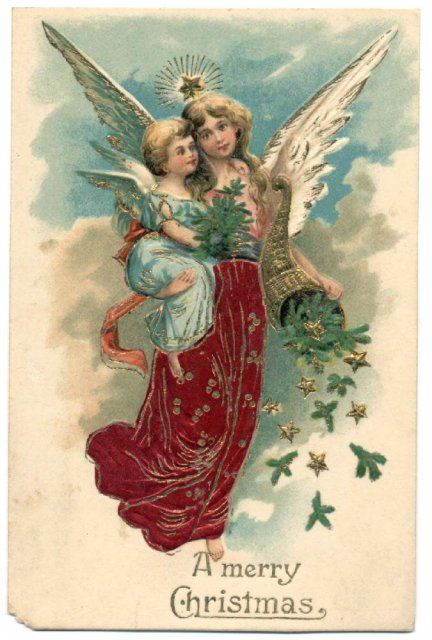
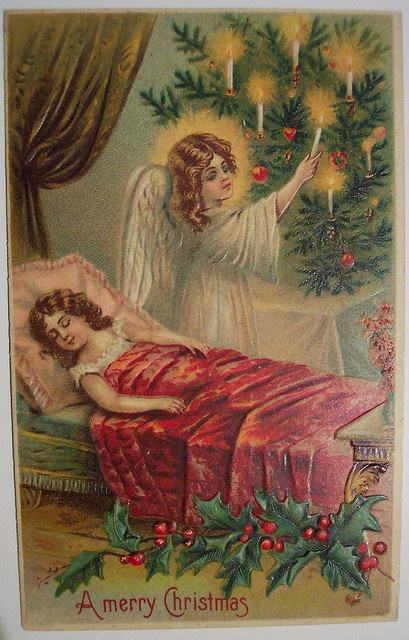
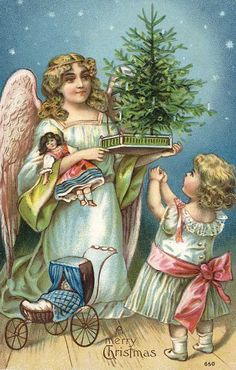
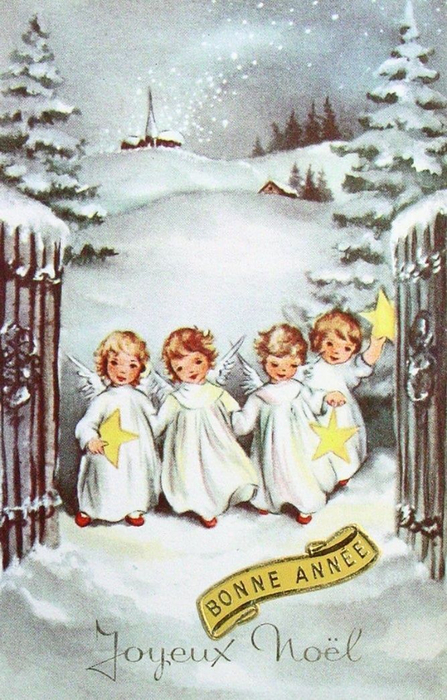
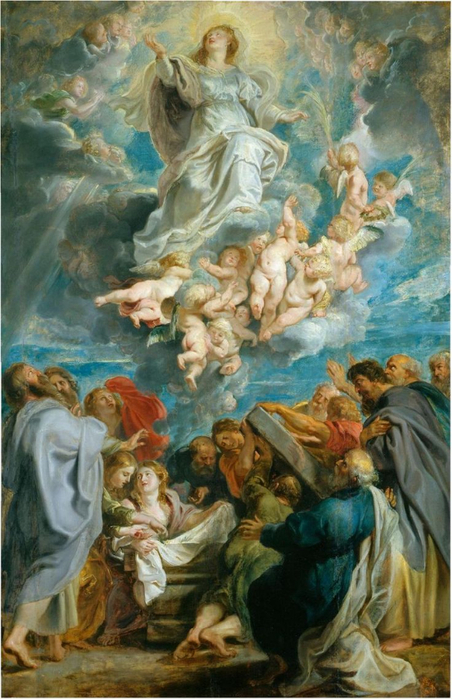
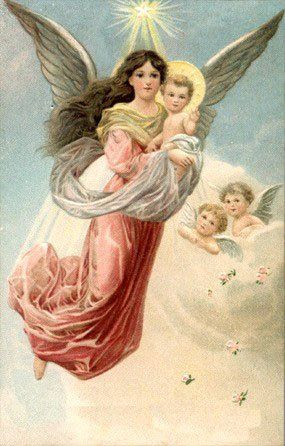
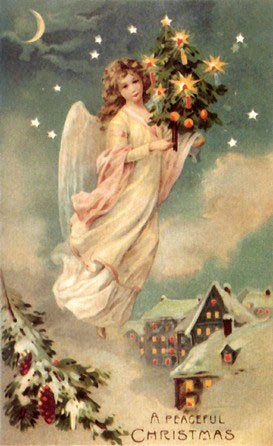
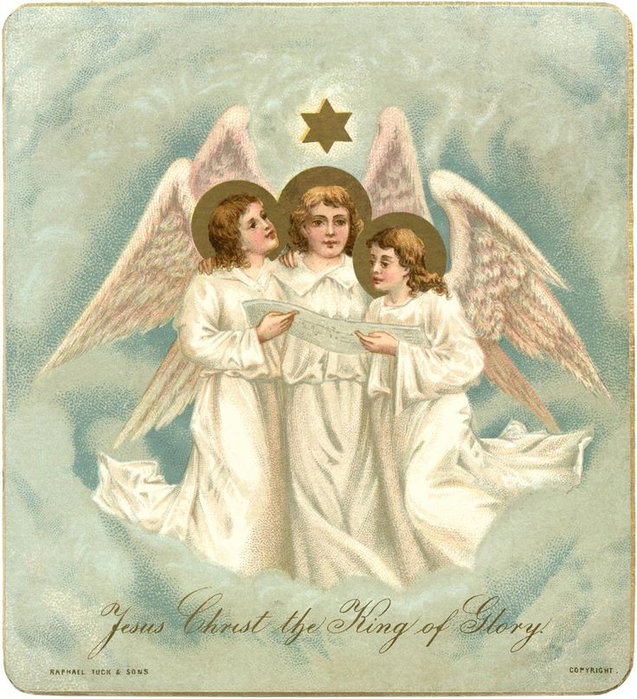
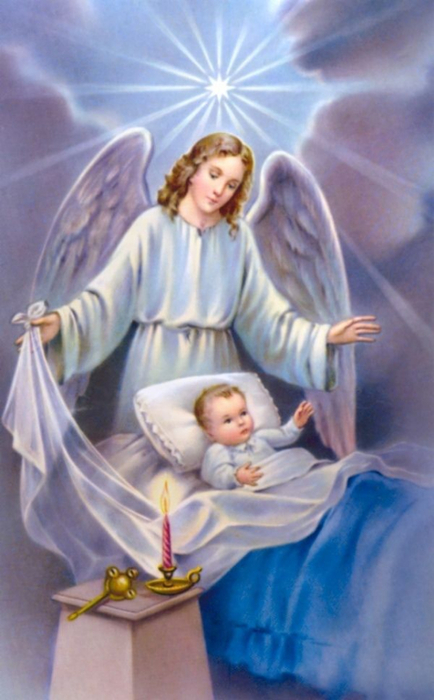
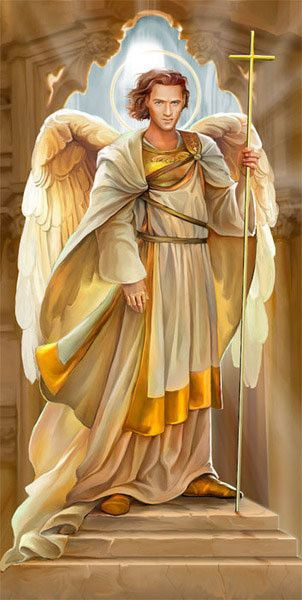
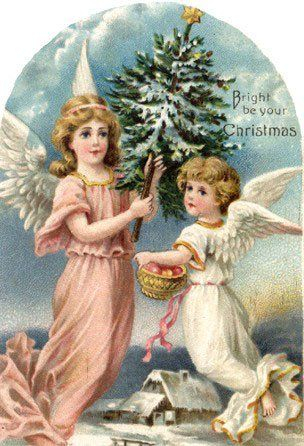
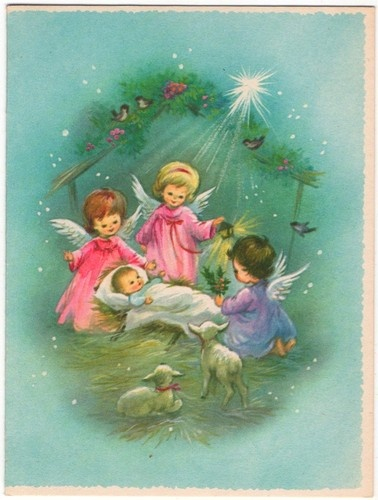
Ангелы рождественские.

Понедельник, 04 Января 2016 г. 23:55 + в цитатник
Это цитата сообщения Н_НИНА [Прочитать целиком + В свой цитатник или сообщество!]

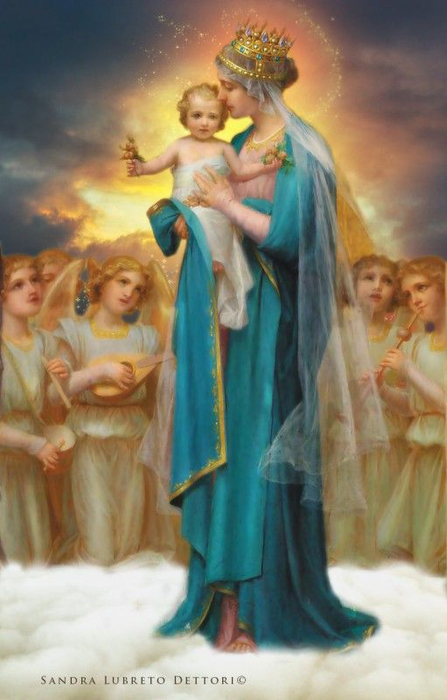
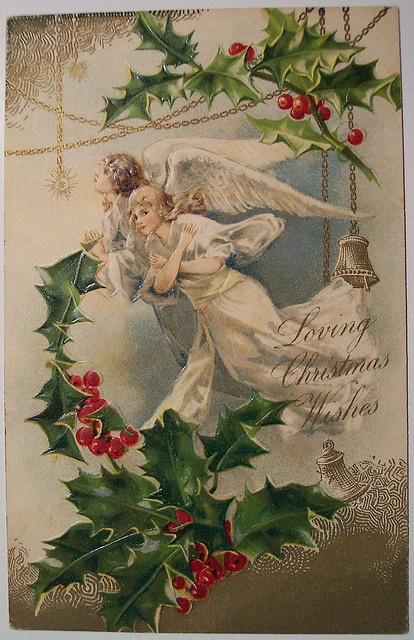
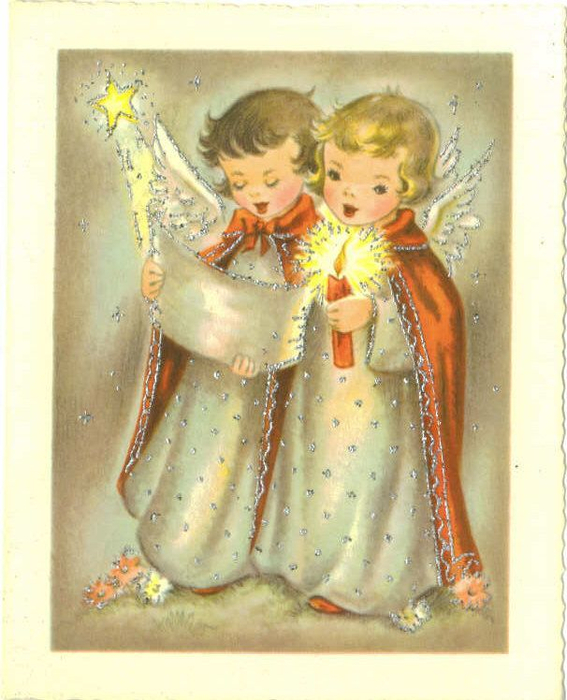
Ангелы рождественские.


3537344_14f59755a66582f82aea6adfec50154c (406x700, 87Kb)


Превью 2a623d8f00510136d6395c677d501bd7 (447x700, 293Kb)Превью 2c1f631fd7cb46157ffc3b32388852e6 (423x700, 284Kb)Превью 4be535c34c7cfbda4fb9635111612ec2 (414x640, 337Kb)Превью 5a43101e9508125faceeb5302c8dbec9 (567x700, 366Kb)Превью 5cec7c6fa7b325cb25a5907e32296942 (284x446, 155Kb)Превью 5ed32befd713d7e7d18cc54dcd58d46e (428x500, 178Kb)Превью 6ef2521f7860a94e7c681d3860e747f8 (313x505, 136Kb)Превью 6f5b4c0e97fba18839bfba5e0ac790aa (307x586, 174Kb)Превью 7bb2a585b276ecd7d6f9139975e1ced6 (304x446, 173Kb)Превью 7c5a0acaf9ffa1234e38492023714996 (378x500, 168Kb)Превью 7ce52f09dfc6c644ca5897466bdeed60 (352x500, 173Kb)Превью 7cf1df7709ca7e5037ce991c437d2991 (413x640, 227Kb)Превью 8b5ef96109585e0a2dfaa00ba152b9e4 (263x449, 142Kb)Превью 14f59755a66582f82aea6adfec50154c (406x700, 261Kb)Превью 31d3e418dacff7974f7592d7121f37d9 (483x640, 416Kb)Превью 36d53817 (600x675, 426Kb)Превью 055ac11ee55adc785fe3f00496c65b85 (279x446, 159Kb)Превью 85a18b5b034d8e6fb51a1a9359d9c441 (328x600, 188Kb)Превью 91e39a72fdd0c8fbcca772ed4e7bfef6 (332x500, 277Kb)Превью 684a0f7f479c22d873527d80d9730197 (405x640, 309Kb)Превью 3115f2045adc399dd797dbf343b827e1 (236x339, 86Kb)Превью 3716e6981c14dbd3f591eae12ba02ec4 (443x640, 304Kb)Превью 4841e90b (432x700, 613Kb)Превью 6747d3411c34bd9a8a65f47cca3a4719 (416x640, 331Kb)Превью 7661a17ffccd4122c5f22df428c293d6 (402x700, 365Kb)Превью 15919ddf5d4af28f7ef3d8a13d1304a2 (441x700, 372Kb)Превью 36982bf0a94403df2495adf871419414 (349x501, 213Kb)Превью 71301a1b5eee7a8ff38acdb3bdd46797 (263x490, 204Kb)Превью 82373c72d67ec759ea7671a5d486cd96 (431x700, 464Kb)Превью 1275532 (182x311, 64Kb)Превью 2446019c89f9c24b465adb34c5cf0525 (269x419, 91Kb)Превью abe4d611e044c31c8bf1740e81047692 (376x700, 403Kb)Превью ad06de2ed43d6312a4637ea506654d17 (367x700, 331Kb)Превью b0e99ad816f3b05a27d72828b5acf40f (250x400, 111Kb)Превью b8c616a16d684645da1b3e5d7824d560 (285x446, 145Kb)Превью bd9901833bfef49abacecbec2655c0a3 (432x640, 236Kb)Превью c03bbe2ee85a85901aa4182f22fa0dd2 (409x640, 348Kb)Превью c19482754d09d4993f394ae950e41f93 (236x370, 106Kb)Превью e9bfa17cace4463e213330870c18912a (253x401, 103Kb)Превью eae581aee5c19f9c8b542165f921499a (447x700, 393Kb)Превью f9bf06b963e786411cad865f61d4822c (452x700, 395Kb)Превью f1459c63066ffde9ce7bf886a75be901 (1) (285x446, 148Kb)Превью fd5c967d69f8087c084d19dfac21e454 (273x446, 136Kb)Превью ff013a836d3fa80855607c33b084a01b (393x700, 360Kb)Превью 0ce5f5b80124695db4162a01ec838bd1 (637x700, 478Kb)Превью 0d79a53ca1d174e1df410707a66c6500 (441x700, 495Kb)Превью 0ee06692b06db7b47b9856dafe7ad654 (317x523, 161Kb)Превью 0f972e888abcba220f3355b4e3e6c1ca (434x700, 283Kb)Превью 1ccea5221fad5e0612a034f880940055 (302x600, 171Kb)


 МОЙ ДНЕВНИКВСЕ НОВОГОДНИЕ АЛЬБОМЫ

Рубрики:  ИДЕИ ТВОРЧЕСТВА/Клипарты
ИДЕИ ТВОРЧЕСТВА/дети пнг

Коллаж в ФШ (спасибо за него Анточке)

Понедельник, 04 Января 2016 г. 16:42 + в цитатник
Это цитата сообщения YA_TATIYNA [Прочитать целиком + В свой цитатник или сообщество!]

Коллаж в ФШ (спасибо за него Анточке)
 

Всем привет!
Сегодня мы с Вами будем учиться делать вот такой коллаж в фотошопе:


А вот этот коллаж выполнен в корелл :


Адаптация для фотошоп выполнена мной, скрины по уроку выполнены мной.
Любое сходство является чисто случайным.

Урок для корелл можно посмотреть ЗДЕСЬ

Подготовка к работе :

Для работы нам понадобятся такие фильтры :

Mehdi - Eraser Genuine
VM Distortion - Tilomat 2000
Penta.com - color dot

Материал для работы вы найдете ЗДЕСЬ
Фильтры для работы вы найдете ЗДЕСЬ

Палитра цветов :
основной : d7e1da
фоновый : 1c8540
белый : ffffff

Итак начнем!

1. Открываем документ – файл- открыть «тихая грусть».
2. Создаем градиент конусовидный, вот такой как у меня :


3. Заливаем градиентом наш документ от центра снизу вверх. Должно получится вот так :


4. Фильтры - размытие – размытие по Гаусу – радиус 30 пикселей.
5. Создать дубликат слоя. Редактирование-трансформирование – отразить по вертикали. Режим смешивания- умножение, непрозрачность 100%. Слои объединить видимые.
6. Получается вот так :


7. Создать два дубликата слоя. Стоим на слое – растровый копия 3. Активируем инструмент «перемещение» и сдвигаем его влево с помощью стрелочек на клавиатуре. Становимся на слой растровый 1 копия 2 и с помощью стрелочек на клавиатуре сдвигаем его вправо. Должна получиться примерно вот такая картинка :


Активируем инструмент прямоугольная область и выделяем центр картинки примерно так :


Два верхних слоя объединить. Редактирование – очистить.
Выделение отменить. Получается вот такая картинка :


В слоях вот так :


8. Активируем инструмент ластик с такими настройками :


и аккуратно стираем полоски,
получается вот так :


9. Слои объединить с предыдущим. Изображение – триминг. ( для того, что бы убрать лишние пиксели в работе).Слой дублировать.
10. Редактирование – свободное трансформирование – уменьшить размер на 63 %. Получается вот так :


11. Редактирование – трансформирование – поворот по часовой стрелке на 90 градусов.
Вот так :


12, Активируем инструмент волшебная палочка и выделяем прямоугольники по краям работы, зажав клавишу Shift :


Выделение – инверсия.
Выделение – модификация – граница 2 пикселя.
Создать новый слой. Залить выделение белым цветом. Выделение отменить.


Вот эти две полосочки стираем ластиком –нажим 100%.
Получается так :


Полосочек больше нет.
Фильтр – усиление резкости – резкость на краях – 2-3 раза.
13.Переходим на слой растровый 1 копия 2.
Применим фильтр penta.com –color dot с такими настройками :


14. Фильтр – усиление резкости – усиление резкости.
Становимся на слой 1 – объединить с предыдущим. В слоях так :


15.Режим смешения – жесткий свет.
16. Параметры наложения – тень с такими настройками :


17. Выделение – загрузить выделенную область – выделенный элемент 3.


18. Создаем линейный градиент такой как у меня :


Создать новый слой.
И заливаем наше выделение от центра сверху вниз. Получается вот так :


В слоях сейчас так :


19. Выделение – модификация – сжать на 15 пикселей.


20. Создать новый слой и залить цветом фона.
21. Выделение – модификация – сжать на 1 пиксель.
22. Создать новый слой.
Залить выделение белым цветом.
Выделение – модификация – сжать на 2 пикселя.
Редактирование – очистить.
23. Слои объединить с предыдущим – выделение не отменять.
Открыть изображение
TalaNat –image. Выделение – выделить все. Редактирование – скопировать. Идем на нашу основную работу – редактирование – специальная вставка – вставить в … Или на клаве нажать Shift+Ctrl+V. Применить редактирование свободное трансформирование и подогнать картинку по размеру нашего выделения. Здесь нужно очень аккуратно и четко сработать, что бы картинка точно легла по нашим границам. Для удобства можно увеличить документ сочетанием клавиш CTRL + . Должно получиться вот так :


Выделение исчезнет самостоятельно.
Режим смешения – мягкий свет.
Фильтр усиление резкости – резкость на краях.
Фильтр усиление резкости – усиление резкости.
Закрываем три самые нижние слоя. Становимся на самый верхний слой – объединить видимые. И открываем три нижних слоя. Получается вот так :


24. Слой 3 объединиить со слоем 1.
25. Выделение – загрузить выделенную область – выделенный элемент 3.
26. Выделение – модификация – граница 2 пикселя.
Залить выделение белым цветом. Выделение отменить.
27. Параметры наложения – тень с такими настройками :


28. Слои – объединить с предыдущим.
29. Встать на нижний слой. Слой дублировать.Фильтры - Mehdi Eraser Genuine :


30. Фильтр VM Distortion- Tilomat 2000 с такими настройками :


31. Фильтр – усиление резкости – резкость на краях – 3 раза.
32. Фильтр – усиление резкости – усиление резкости.
33. Режим смешения – яркость.( у вас могут быть свои настройки).
34. Изображение – размер холста добавить 100 пикселей снизу :


Получается вот так :


35. Встать на самый верхний слой. Открыть файл TalaNat декор 1.
Выделение – выделить все. Редактирование – скопировать.
Идем на основную работу – редактирование – вставить.
При необходимости применить тонирование. Идем по такому пути как на скрине :


И дальше :


Перемещаем объект вниз при помощи стрелочек на клаве.
Должно получиться вот так :


36. Фильтр – усиление резкости – резкость+.
37. Применить тень с такими настройками :


38. Создать дубликат слоя. Режим смешения умножение, непрозрачность 55%.
Слой объединить с предыдущим.
Встать на второй слой с низу. Вот так :


Выделение- загрузить выделенную область – выделенный элемент 1.
Редактирование – очистить или Delete на клавиатуре.
Выделение отменить.
39. Вот так должна выглядеть наша работа на данный момент.


Слои объединить видимые.
41. Выделение – загрузить выделенную область – выделенный элемент 2.
Должно получиться вот так :


42. Создать новый слой. Залит выделение фоновым цветом :


43. Выделение – модификация – сжать на 1 пиксель.
Залить белым цветом. Выделение – модификация – сжать на 2 пикселя.
Выделение залить линейным градиентом :


Заливаем вот так как на моем скрине, сверху вниз, в точности как у меня :


Должно получиться вот так :


44. Открыть изображение TalaNat Image. Выделение – выделить все. Редактирование- скопировать.
Идем на основную работу – редактирование –вставить.
Применить редактирование свободное трансформирование и начинаем перемещать файл, пока центр не появится в середине работы. Вот так :


Теперь изменим размер файла по высоте и ширине на 30% .
45. Переместим этот слоя на средний уровень. В слоях так :


46. Становимся на слой 1 и уменьшаем непрозрачность до 35 %. Это делается для того, что бы был виден рисунок с предыдущего слоя. Становимся на предыдущий слой и подвигаем его так, что бы в квадратиках были красивые части изображения. Примерно вот так :


47. Слой 2 ставим над слоем 1 и делаем его активным. И загружаем выделение 2.
Должно быть так :


48. Выделение- инверсия, редактирование –очистить, выделение- инверсия.
Получилось вот так :


49. Становимся на слой 1 и непрозрачность возвращаем 100%.
50. Становимся на слой 2 – режим смешения – перекрытие.
51. Слой объединить с предыдущим. Получается вот так :


52. Фильтр – усиление резкости – резкость на краях -2 раза. Выделение отменить.
53. У нас в палитре слоев 2 слоя. Выделяем их оба синим цветом. Затем правой клавишей мышки тюк по любому из них. В появившемся окне выбрать – связать слои. Идем изображение – триминг – убираем лишние файлы. Если этого не сделать, то мы не сможем наложить тень на наши квадратики. Отменяем связь слоев.
54. Параметры наложения – тень с такими настройками :


55. Открыть изображение TalaNat декор -2.
56. Выделение – выделить все. Редактирование – скопировать.
Идем на основную работу – редактирование – вставить.
При желании можно применить тонирование.
57. Разместить как на работе.


58. Применить тень с такими настройками :


59. Слой переместить под слой 1.
60. Встать на верхний слой ( с маленькими рамочками). Слой объединить с предыдущим. Слой дублировать.
61. Редактирование – трансформирование – отразить по горизонтали и с помощью стрелочек на клавиатуре сместить его вправо как на моей работе. Слои объединить с предыдущим.
62. Открыть изображение TalaNat декор3.
63. Выделение – выделить все. Редактирование – скопировать. Идем на основную работу – редактирование – вставить.
(не двигайте его - он стоит на месте).
64. Самый верхний слой перетащить под предыдущий.
65. Режим смешения этого слоя экран.
66. Фильтр – усиление резкости – резкость на краях. Усиление резкости – усиление резкости.
67. На данный момент у нас получилась вот такая картинка :


68. Выполнить сведение слоев.
В слоях вот так :


69. Изображение – размер холста 2 пикселя цветом фона.


70. Изображение – размер холста 4 пикселя белым цветом.
71. Изображение – размер холста с такими настройками :


72. Выделите эти границы с помощью волшебной палочки, зажав клавишу Shift.
73. Редактирование скопировать. Создать новый слой-активный. Редактирование вставить. Выделение у нас исчезло. Нужно выделить по новой. Активный слой нижний. Выделяем как в пункте 72. Активируем верхний слой.
74. Создать градиент. Слои- новый слой заливка выбрать градиент.


Получилось вот так :


75. Расстрируем слой заливку. И применим фильтр как в пункте 13 с такими же настройками.
76. Режим смешения – жесткий свет.
77. Параметры наложения- тиснение с такими настройками :


78. Выполнить сведение.
79. Изображение – размер холста – 2 пикселя цветом фона.
80. Изображение – размер холста 4 пикселя белым цветом.
81. Открыть изображение с девушкой и разместить ее как на моей работе.
Фильтр – усиление резкости – усиление резкости.
82. Применить к девушке тень с такими настройками :


83. Открыть изображение TalaNat-Vaze-32-11-23-2013
Редактирование – свободное трансформирование, изменить размер на 40 %.
Разместить как на моей работе.
84. Применить тень с предыдущими настройками.
85. Открыть изображение - TalaNat- Text- разместить как на работе.
86. Тень с такими настройками :


87. Режим смешения – перекрытие и непрозрачность 75%.
88. Выполнить сведение.
89. Изображение – размер холста 2 пикселя цветом фона.
90. Изображение – размер холста 20 пикселей белым цветом.
91. Изображение – размер холста 2 пикселя цветом фона.
92. Замочек перетащить в корзину.
93. Редактирование – свободное трансформирование – уменьшить изображение по ширине на 90 %, а по высоте на 86 %.
Применить тень с такими настройками :


94. Создать новый слой и переместить его вниз. Залить белым цветом.
95. Выполнить сведение. Изображение – размер холста -3 пиксела фоновым цветом.
Работу подписать и сохранить.

Готово!

Надеюсь, Вам понравилось! Удачи в творчестве!

С любовью, Ваша Анта!

Еще одна моя работа по этому уроку :


Из блога АНТОЧКИ !
Рубрики:  ФОТОШОП/Уроки-коллажи

Делаем из видео гифку он-лайн

Понедельник, 04 Января 2016 г. 14:38 + в цитатник
Это цитата сообщения Лариса_Гурьянова [Прочитать целиком + В свой цитатник или сообщество!]

Делаем из видео гифку он-лайн


ПАМЯТКА НАЧИНАЮЩИМ БЛОГГЕРАМ


Делаем из видео гифку он-лайн

Я уже писала про один такой генератор ЗДЕСЬ.
Сегодня я хочу познакомить вас с другим он-лайн генератором, с помощью которого мы легко сделаем из видео гифку.

Например, мы хотим сделать гифку из этого видео


Затем идем на Он-лайн генератор и там вставляем адрес видео


Вот таким нехитрым способом мы получили из видео гиф-картинку


Надеюсь, вам все было понятно. Удачи!!!
для вас Лариса Гурьянова
Рубрики:  КОМПЬЮТЕРНЫЕ ПРОГРАММЫ/Полезные мелочи
ИДЕИ ТВОРЧЕСТВА/Анимашки


Поиск сообщений в Ludaivan
Страницы: 330 ... 159 158 [157] 156 155 ..
.. 1 Календарь