-Рубрики

 -Поиск по дневнику

Поиск сообщений в Lina_Lishik

 -Подписка по e-mail


 -Интересы

вышивка крестом дизайн интерьер квилинг семья. скрапбукинг! декупаж создание цветов из ткани и лент стихи

 -Сообщества

Участник сообществ (Всего в списке: 5) дарить_подарки_клёво АТС_-_мания Blak_panther _Поиск_Картинок_ Scrapbooking
Читатель сообществ (Всего в списке: 2) ПОМОЩЬ_НОВИЧКУ Blak_panther

 -Статистика

Статистика LiveInternet.ru: показано количество хитов и посетителей
Создан: 10.02.2011
Записей: 2915
Комментариев: 3375
Написано: 8542

Как сделать слово ссылкой? для новеньких

Четверг, 21 Июня 2012 г. 05:41 + в цитатник
Это цитата сообщения santa3 [Прочитать целиком + В свой цитатник или сообщество!]

Как сделать слово ссылкой? для новеньких

Как сделать слово ссылкой? для новеньких.
Вы в моих работах часто видите слова, которые являются ссылкой. Как это делается? Хочу сразу сказать, что есть несколько способов, но я расскажу о том, каким пользуюсь сама. Я работаю в простом редакторе почти всегда. Если Вы пишите свой пост и Вам нужно сделать ссылку, например, такую цветы. Сначала заходите на страничку сайта, на которую Вы будете ссылаться и вверху вы увидите строку, например, http://karat773.ru/rubric/1498379/, кликаете по ней правой кнопочкой и она выделится. Потом кликаете левой и в выпавшем окне выбираете слово "Копировать". Вы скопировали, а потом переносите эту ссылку к себе в пост, кликая опять левой кнопочкой и выбирая теперь "Вставить". Выбираем слово, которое Вы хотите сделать кликабельным. Я вот хочу сделать слово "цветы". Дописываем рядом со ссылкой это слово, вот так получится : http://karat773.ru/rubric/1498379/цветы. Важно: никаких пробелов не должно быть между концом ссылки и словом!!! Теперь английскими буквами дописываем так(смотрите внимательно): [url =http://karat773.ru/rubric/1498379/]цветы[/url]. Если же Вы хотите не слово сделать кликабельным, а саму ссылку, то пишете вот так: [url ] http://karat773.ru/rubric/1498379/ [/url] Еще раз подчеркиваю, что никаких пробелов в записи не должно быть!!!
5ad46360fa5f2f49bd49807effc688ee (542x700, 306Kb)
Удачи!!! Здесь!!! еще мои рассказы в помощь новеньким, а в ней еще одна ссылка. santa3
Рубрики:  Лирушное/Для блога

Читаем почту в свое удовольствие!Настройка "Ленты Друзей"!

Среда, 22 Февраля 2012 г. 04:46 + в цитатник
Это цитата сообщения Defne [Прочитать целиком + В свой цитатник или сообщество!]

Читаем почту в свое удовольствие!Настройка "Ленты Друзей"!

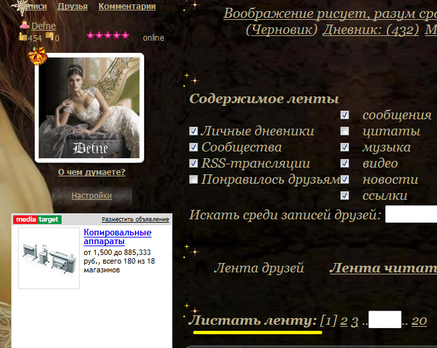
Всем привет!Этот пост делаю для тех у кого очень большой поток писем приходит на почту.За огромным количеством ненужных на ваш взгляд писем,вы иногда можете пропустить важную информацию или нужный вам пост.А как освободить почтовый ящик совсем и быть в курсе событий своих лирушных друзей и наглядно просматривать все их посты,читать только то что вам хочется и не злиться на кучу ненужной и бесполезной на ваш взгляд информации?Это возможно так как нам предоставлен такой сервис Лиру,почему бы им не воспользоваться.Речь пойдет о "ленте друзей" и я расскажу как ее пользуюсь. Для тех кто не знает где она находится напомню что над своим аватаром нажимаете на "Друзья"
erEo6bdvn4 (177x159, 50Kb)
и попадаете в ленту где у вас присутствуют весь перечисленный ниже cписок:
2sK3chpJ4q (437x348, 198Kb)
Читать далее...
Рубрики:  Лирушное/Для блога

Генератор BB и Html кодов для вставки изображений на сайт или блог

Суббота, 18 Февраля 2012 г. 06:54 + в цитатник
Это цитата сообщения sharm [Прочитать целиком + В свой цитатник или сообщество!]

Генератор BB и Html кодов для вставки изображений на сайт или блог (Из блога ГАЛИНЫ ШАДРИНОЙ)


Очень полезный сервис, особенно для начинающих,но и опытным пользователям он будет не лишним! Генератор BB и Html кодов для вставки изображений на сайт или блог. Этот генератор может сделать для вас очень многое.
1. Построит картинки в ряд, то есть сам сделает за вас таблицу.
2.Сам переведет вашу картинку в Html коды.
3. Сделает за вас окошечки с кодами для вставки.


То,что раньше надо было сначала ставить специальные таблицы ,потом нужно было вставить туда коды картинок и еще умудрится под ними коды в рамочке засунуть.Это могли делать только умудренные пользователь.Теперь всё упростилось в тысячу раз!!

Думаю даже то, что я вам сейчас написала, для многих не очень понятно. Поэтому постараюсь все объяснить попроще.
Идем на этот замечательный сервис :ГЕНЕРАТОР BB и Html КОДОВ ДЛЯ ВСТАВКИ ИЗОБРАЖЕНИЙ НА САЙТ ИЛИ БЛОГ


И вот в эту, открывшуюся нам табличку, начинаем В СТОЛБИК загружать адреса нужных нам картинок
Для примера возьмем небольшие картинки, например НОВОГОДНИЕ ЕЛОЧКИ. Так как НОВЫЙ ГОД уже не за горами, начнем потихоньку готовится. ЕЛОЧКИ БЕРЕМ ЗДЕСЬ

Я беру адреса любых елочек, но желательно одинаковых по размеру.

КАК ВЗЯТЬ АДРЕС КАРТИНКИ
Адрес любой картинки узнать совсем несложно!

1. Кликните по понравившемуся изображению ПРАВОЙ клавишей мышки.
2. Выпадет табличка, в которой нужно выбрать строчку "СВОЙСТВА ИЗОБРАЖЕНИЯ".
3. Далее ЛЕВОЙ клавишей мышки кликаем на этой строке.
4. Появляется еще одна табличка, в которой указан
"АДРЕС ИЗОБРАЖЕНИЯ".
5. Его нужно скопировать. Выделяем мышкой этот адрес (черним), затем снова жмем правую кнопку мыши и выбираем КОПИРОВАТь)
Если это делать через клавиатуру, то следующие кнопки - (ставим курсор на эту строчку: Выделяем - Ctrl+А копируем - Ctrl+С).
6. Все - теперь можно вставлять в код - Снова встаем мышкой на то место, куда надо вставить картинку, жмем правую клавишу мыши и выбираем ВСТАВИТЬ.
Если делаете это клавиатурой, то кнопки - Ctrl+V.

1. Быстрый способ (для Оперы) - кликаем правой клавишей по картинке и выбираем "Копировать адрес изображения".

2. Для тех, у кого браузер Firefox(мазила) - выбрать "Копировать ссылку на изображение".

ИТАК КОПИРУЕМ АДРЕСА ЕЛОЧЕК В СТОЛБИК В ТАБЛИЦУ НА САЙТЕ, Выглядеть это будет вот так.


Теперь определимся, сколько елочек вы хотите поставить в ряду. Допустим я хочу поставить так же по четыре. Ставим точку, в таблице, сколько хотим столбиков.


Дальше, стоит вопрос что мы хотим получить. Я ставлю галочку, что хочу получить только коды HTML. и жму кнопку ГОТОВО


Остается только взять готовые коды и загрузить их в НОВУЮ ЗАПИСЬ. Ту, где ставим пост о елочках.


Или у себя в записи мы увидим что все картинки встали в четыре ряда в таблицу.

http://li-web.ru/ http://li-web.ru/ http://li-web.ru/ http://li-web.ru/


Теперь получим эти же картинки, с уже готовыми кодами для вставки. Так как такие окошечки, для кодов, не все умеют делать, а уж для таблицы это и вовсе сложно.
После загрузки кодов, ставим галочку вот здесь, а там где " поместить в таблицу" ТОЧКУ, на цифре 4,


И в результате получаем все елочки с кодами для вставки!. Вот как это будет выглядеть в записи

http://li-web.ru/

http://li-web.ru/

http://li-web.ru/

http://li-web.ru/

http://li-web.ru/

http://li-web.ru/

http://li-web.ru/

http://li-web.ru/

http://li-web.ru/

http://li-web.ru/

http://li-web.ru/

http://li-web.ru/


Точно так же можно получить коды для вставки на абсолютно все картинки и разделители. Берете ее адрес, вставляете в окошечко сайта, и получаете коды для вставки.

То же и с разделителями.Например идем на сайт с РАЗДЕЛИТЕЛЯМИ, берем адреса понравившихся разделителей, вставляем на сайте в окошечко, ставим ТОЧКУ, поместить в таблицу на цифре 1, галочку на Код картинок в таблице с кодами(html) См. картинку)


и получаем их с кодами для вставки. Можно делать пост.

http://li-web.ru/

http://li-web.ru/

http://li-web.ru/

http://li-web.ru/

http://li-web.ru/

http://li-web.ru/


ВНИМАНИЕ! Во время работы с этими кодами НЕ ПЕРЕХОДИТЕ в УПРОЩЕННЫЙ ФОРМАТ. Иначе, как и в таблице все коды собьются. Пользуйтесь предпросмотром, что бы посмотреть результат.
Ну вот и все. Если вам понравился сайт, заходите, пробуйте и пользуйтесь им.

Из блога ГАЛИНЫ ШАДРИНОЙ

 (495x109, 110Kb)

 
Рубрики:  Лирушное/Для блога

СТАВИМ КАРТИНКИ В РЯД

Пятница, 17 Февраля 2012 г. 19:56 + в цитатник
Это цитата сообщения Novichok56 [Прочитать целиком + В свой цитатник или сообщество!]

СТАВИМ КАРТИНКИ В РЯД


ВСЕ МОИ УРОКИ ЗДЕСЬ

Сегодня я хочу вам рассказать как ставить картинки в ряд.
Вы решили в своем сообщении опубликовать различные картинки(фоны, анимации, смайлики и т.д.), но они небольшого размера и, если их ставить друг под другом, они будут занимать много места и сообщение получится длинным и некрасивым.
Как же вам поставить картинки, чтобы они имели вот такой вид:


Читать далее...
Рубрики:  Лирушное/Для блога

Бродилка по замечательным урокам ГАЛИНЫ ШАДРИНОЙ

Четверг, 09 Февраля 2012 г. 08:34 + в цитатник
Это цитата сообщения Фима-Собак [Прочитать целиком + В свой цитатник или сообщество!]

Бродилка по замечательным урокам ГАЛИНЫ ШАДРИНОЙ


Вот такую бродилку по моим урокам сделала MARINA Z Огромное спасибо ей за такой подарок. У меня никак не хватало времени на что то подобное!


ВЫБИРАЕМ В ОКОШКЕ САЙТ [/b]


ЖМЕМ КНОПКУ ОТКРЫТЬ


Из блога ГАЛИНЫ ШАДРИНОЙ
Рубрики:  Лирушное/Для блога

Регулируем получение почтовых уведомлений, урок 2

Среда, 25 Января 2012 г. 20:19 + в цитатник
Это цитата сообщения Tessa_Fiery-Phoenix [Прочитать целиком + В свой цитатник или сообщество!]

Регулируем получение почтовых уведомлений, урок 2

Добрый вечер! для тех кто утонул в сообщениях и цитатах, второй урок, как самим управлять потоком сообщений на почту,


Рубрики:  Лирушное/Для блога

РАДИКАЛ И ЕГО ВОЗМОЖНОСТИ

Среда, 25 Января 2012 г. 20:10 + в цитатник
Это цитата сообщения Жанна_Лях [Прочитать целиком + В свой цитатник или сообщество!]

РАДИКАЛ И ЕГО ВОЗМОЖНОСТИ

Хотела познакомить вас с загрузкой множества изображений через радикал, но по вопросам друзей, особенно новичков, поняла что многие вообще не умеют работать в радикале. Поэтому напишу сначала о нем. Не пугайтесь что урок большой, просто расписано все очень подробно, кто умеет работать с радикалом, это занимает пару минут. I. Принцип работы сайта - http://www.radikal.ru.. У кого уже есть своя галерея на этом сайте - можете пропустить эту часть и перейти сразу ко 2 части..

ЧАСТЬ 1. Начнём со знакомства с сервером http://www.radikal.ru. 1.Можно, конечно не регистрироваться, но советую всё же потратить на это время и пройти регистрацию- это недолго, но возможностей у вас будет больше!!!


Не помню: после регистрации, сразу заходить, указывая логин и пароль или на вашу почту придёт письмо со ссылкой на активацию? Но думаю - здесь вы разберётесь сами.


Если вы не хотите регистрироваться, то у вас будет возможность загружать изображения и пользоваться их ссылками, но у того кто зарегистрировался на этом сайте - есть свой кабинет, где изображения можно сортировать по альбомам, которые вы сами создаёте и называете... Вы можете в любой момент пополнить альбом или воспользоваться ссылкой на картинку, которую загружали ранее.

2. Нажимаете "мой кабинет", "мои альбомы"и создаёте "новый альбом"


называете свой альбом, хотите-описывете его и паролите, я это не делаю. Я делаю так - как показала на картинке


3.Теперь добавляю картинку в альбом как обычно


нажимая "обзор",

"загрузить", картинка оказывается в вашем альбоме.


После того, как картинка загрузится, появляется страничка с его эскизом и ссылками. В свой кабинет вы можете войти в любое время, и на любую картинку получить коды. Как забрать загруженную картинку с РАДИКАЛА. Заходите: http://www.radikal.ru, дальше - "Личный кабинет", дальше - "Мой альбом", дальше - открываете альбом, дальше - выбираете картинку, которую хотите поместить в своё сообщение, щёлкаете по ней мышкой, она открывается в новом окне, под картинкой слева внизу есть надпись "Получить ссылки", нажимаете на неё, открываются ссылки, выбираете код под номером 7 "Превью, увеличение по клику", щёлкаете по этому коду ЛЕВОЙ кнопкой мыши, надпись становится синего цвета, дальше - по этой синей надписи щёлкаете ПРАВОЙ кнопкой мыши и выбираете "Копировать". Всё, с радикалом закончили. Теперь открываем ваше сообщение в блоге в которое Вы хотите вставить картинку - щёлкаете ЛЕВОЙ кнопкой мыши, чтобы появился курсор, теперь щёлкаете ПРАВОЙ кнопкой мыши и выбираете "Вставить". Теперь, внизу, под Вашим сообщением есть клавиша "Предварительный просмотр" - жмёте на неё и смотрите что у вас получилось, если Вас всё устраивает, то жмёте "Отправить" - всё. Если вам нужна картинка в полную величину, то делаете то же самое, но берете код №6. Если нужен адрес картинки, то код№1 ЧАСТЬ 2 Если вы хотите работать в Радикале без регистрации, просто загружать картинки для кодов, то делаем это так. Тоже начну по порядку. Грузим картинку с компьютера. Нажимаем кнопочку "Обзор" (1) выбираем на своём компьюторе нужный файл (фото) и нажимаем "Загрузить" (2)


Как правильно загрузить на радикал

Далее у Вас появляется вот такое окошко:


Как правильно загрузить на радикал

Как загрузить картинку не с компьютера, а с интернета? Перейдя на radikal.ru вы увидите форму, которую необходимо заполнить. По умолчанию открыта вкладка "С компьютера" (1), Вам необходимо переключиться на вкладку "Из интернета" (2).


Как загрузить картинку на Радикал не с компьютера, а с интернета

Для того, чтобы загрузить фото из интернета, на выбранном изображении щёлкните правой кнопкой мыши. В открывшемся меню выберите строку "Копировать ссылку на изображение" или "Свойства". Это приведет к открытию нового окошка, в котором надо скопировать адрес изображения (ВНИМАНИЕ: адрес может быть виден не полностью, поведите мышкой вправо, удерживая нажатой левую клавишу, тогда Вы выделите всю строку для копирования). Вставьте полученный адрес изображения в строку на вкладке "Из интернета" (2). Нажмите кнопку "Загрузить". В итоге Вы получите перечень уже известных вам ссылок. Выбираете нужную. Что обозначают все галочки и окошечки в РАДИКАЛЕ По необходимости ставим галочки или убираем их: "Уменьшить до ..." - уменьшает картинку до ... пикселей (в высоту). Рекомендуется убирать галочку, если вы хотите сохранить оригинальные размеры картинки и её качество.(см. предыдущий урок) Оптимизировать формат. Эта опция уменьшает размеры картинки и обычно немного ухудшает качество. Рекомендуется выключить для небольших картинок или оставить так как есть для более быстрой загрузки через интернет. Безусловная оптимизация – непонятная оптимизация формата картинки – лучше это не трогать ... Повернуть на ... градусов – позволяет повернуть вашу картинку при загрузке на радикал. Надпись на фото – эта опция для того, чтобы в левом нижнем углу была создана надпись белым цветом. Для этого надо написать текст надписи и включить саму опцию. Качество jpeg – это качество картинки. Его можно выставить от 1 до 100. Чем больше качество, тем лучше выглядит картинка и больше весит. Значение 85 по умолчанию обычно подходит для всего. Интерполяция – эта опция нужна только специалистам. Создавать превью - позволяет создать картинку заданного маленького размера и строчку (“ 3. Превью - увеличение по клику ”, на следующей после загрузки фото страничке), которую можно вставить в форум. В форуме будет маленькая картинка, на которую можно кликнуть, чтобы появилась оригинальная большая картинка. Надпись на превью - по умолчанию надпись "Увеличить", но её можно изменить на "Кликни", "Нажимай", "Смотри большую картинку" и т.д. Здесь копируем нужную ссылку: Что они обозначают ссылка № 1 - для вставки на сайт, блог, гостевую книгу или сообщение, или отправки по почте. Для блогов: - ссылка № 6 картинка в тексте (в форум будет вставлено изображение оригинальных размеров). Помните, что не у всех быстрый интернет, поэтому не злоупотребляйте этой опцией - ссылка №7 увеличение по клику (будет показана превьюшка, с возможностью просмотреть оригинальное качество) Ну вот и все основные функции радикала.


Из блога ГАЛИНЫ ШАДРИНОЙ


Рубрики:  Лирушное/Для блога

Как сделать активную ссылку в записи на http://www.liveinternet.ru

Среда, 25 Января 2012 г. 19:56 + в цитатник
Это цитата сообщения Blog_4esnok [Прочитать целиком + В свой цитатник или сообщество!]

Как сделать активную ссылку в записи на http://www.liveinternet.ru/

Активная ссылка в новом сообщении

Инструкция для новичков от сайта www.4esnok.com.

Если Вам нужно создать сообщение, в котором необходимо создать ссылку, то можно выполнить следующие шаги:

1. Заходим в свой дневник на liveinternet.ru;

2. Нажимаем кнопку или ссылку «Новая запись»;

3. Выбираем ссылку «Перейти к полной форме»:
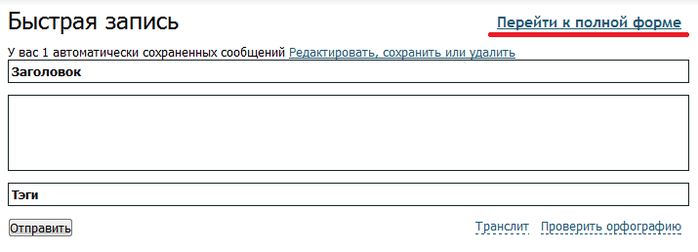
4427696_lia01 (700x252, 38Kb)

4. В пункте «Текстовый редактор: простой / расширенный» выбираем «расширенный»:
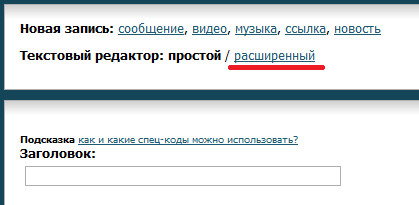
4427696_lia02a (419x205, 9Kb)

5. Если появился запрос «При переключении все заполненные поля, выбранные файлы и настройки на странице добавления будут возвращены к начальным значениям. Продолжить?», в ответ на него нажмите кнопку «Да»:
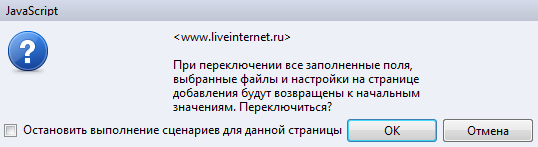
4427696_lia03 (538x147, 11Kb)

6. Появится окно редактора похожего на MicrosoftWord:

4427696_lia04e (700x405, 50Kb)

7. Напишите сообщение или вставьте готовый текст из буфера обмена.

8. Выделите слово или словосочетания, которые должны стать ссылкой (гиперссылкой):
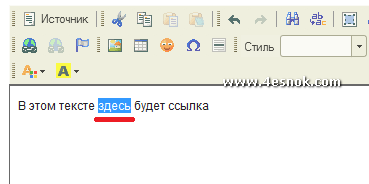
4427696_lia_05 (369x184, 6Kb)

9. Нажмите на панели инструментов значок глобуса:

4427696_lia_06 (369x184, 6Kb)

10. В появившемся диалоговом окне Введите адрес ссылки в поле «URL»:

4427696_lia07 (667x359, 20Kb)

11. Нажмите кнопку ОК.

Таким образом, можно проставить все ссылки в документе. Когда текст будет полностью готов, как обычно нажмите кнопку «Опубликовать».


Активная ссылка в опубликованном сообщении 

Если необходимо вставить ссылку в уже опубликованное сообщение, то действия практически такие же:

1. Под заголовком сообщения нажимаем ссылку «редактировать»;

2. В пункте «Текстовый редактор: простой / расширенный» выбираем «расширенный»;

3. Следуем пунктам 5-11 перечисленным выше.

Источник: сайт www.4esnok.com

Оригинал статьи: http://www.4esnok.com/info/957


Рубрики:  Лирушное/Для блога

Как импортировать дневник к себе в компьютер

Среда, 25 Января 2012 г. 19:51 + в цитатник
Это цитата сообщения Edoran [Прочитать целиком + В свой цитатник или сообщество!]

Как импортировать дневник к себе в компьютер

В связи с тем, что Лиру время от времени выдает разные сбои, чтобы не потерять информацию, я решила сохранить свой дневник на компьютере.

Импорт прошел успешно. Рассказываю, как я это сделала.

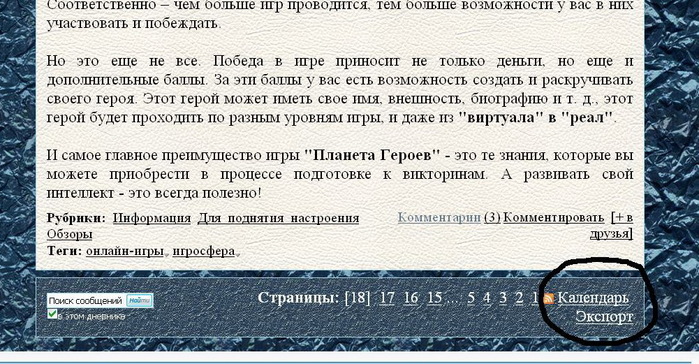
Сначала зашла в самый низ ленты постов, вот сюда (это там же, где стоят номера страниц):

 (699x364, 146Kb)

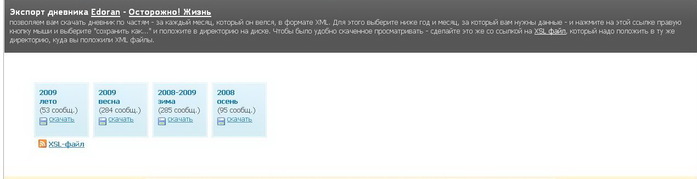
Нажав на слово "Экспорт", я очутилась вот в такой вкладке:

 (697x179, 22Kb)

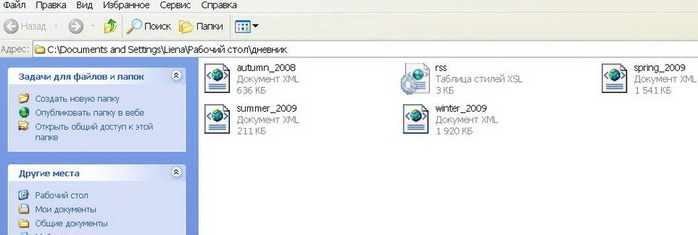
Суть этой записи сводится к тому, что мой дневник разбит на файлы XML-формата. Под каждым есть слово "скачать", нужно навести курсор на это слово и правой клавишей мыши выбрать из подменю "сохранить как...". Что я и сделала, предварительно создав папку в компьютере под названием "Мой дневник". После того, как я скачала таким образом все файлы, точно так же скачала и XSL-файл под ними (тоже правой клавишей мышки "Сохранить как...") в ту же папку.

 (698x235, 38Kb)

Вот такое получилось содержимое папки.

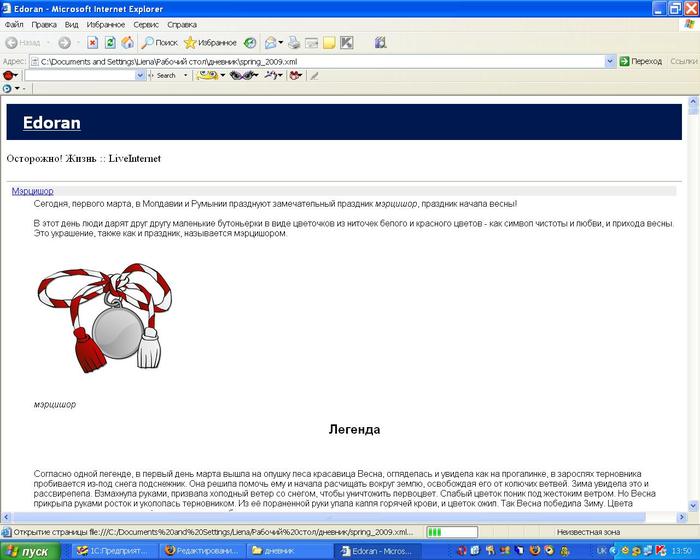
Дневник сохраняется без дизайна и без комментариев вот в таком виде:

 (700x560, 54Kb)

Кстати, открывается он только Эксплорером. Опера и Фаерфокс выдают ошибку. Но и то хорошо, теперь буду каждый месяц сохранять данные.
Рубрики:  Лирушное/Для блога

Как взять код видео с youtube и как изменить размеры...

Вторник, 20 Декабря 2011 г. 12:44 + в цитатник
Это цитата сообщения Arnusha [Прочитать целиком + В свой цитатник или сообщество!]

Как взять код видео с youtube и как изменить размеры...

Иногда необходимо изменить размер видео взятого со специальных сервисов (пример с youtube.com).На youtube.com нажимаем кнопочку ВСТРОИТЬ

Ниже появляется окошко

Переходим в простой редактор,вставляем и у нас есть видео:


Читать далее...
Рубрики:  Лирушное/Для блога

ТАК ПИСАТЬ МОЖЕТ КАЖДЫЙ... полезность для написания сообщений...

Вторник, 22 Ноября 2011 г. 09:04 + в цитатник
Это цитата сообщения милена70 [Прочитать целиком + В свой цитатник или сообщество!]

ТАК ПИСАТЬ МОЖЕТ КАЖДЫЙ... полезность для написания сообщений... классная штукенция... уже испробовала...

http://blogs.mail.ru/mail/univer_2004/6E7CFB48E83D4C46.html


МНЕ ЧАСТО ЗАДАЮТ ВОПРОСЫ
ПО НАПИСАНИЮ ЗАГОЛОВКОВ В ПОСТАХ. КАК Я ИХ ПИШУ?
ПОСТ ПО САЙТУ "ЧМАФ" УЖЕ БЫЛ. ТЕПЕРЬ ОТДЕЛЬНО О ПИСЦЕ!


КЛИКАЙТЕ НА БАННЕР И ВПЕРЕД!!!


©Surge Blavat "ECLETTICO"


Серия сообщений "запись, надпись,текст":
Часть 1 - Без заголовка
Часть 2 - Делаем Текстовую ссылку...
...
Часть 19 - ИНОГДА НУЖНО ПОСТАВИТЬ УДАРЕНИЕ В СЛОВЕ... как это сделать...
Часть 20 - ВСЕ СТАТУСЫ РУНЕТА... красивые, интересные и прикольные фразы на все случаи жизни...
Часть 21 - ТАК ПИСАТЬ МОЖЕТ КАЖДЫЙ... полезность для написания сообщений... классная штукенция... уже испробовала...
Рубрики:  Лирушное/Для блога

Сделать кнопочку на сайте

Четверг, 03 Ноября 2011 г. 20:28 + в цитатник
Это цитата сообщения Марина_Кузьмина [Прочитать целиком + В свой цитатник или сообщество!]

Сделать кнопочку на сайте

Сделать кнопочку на сайте


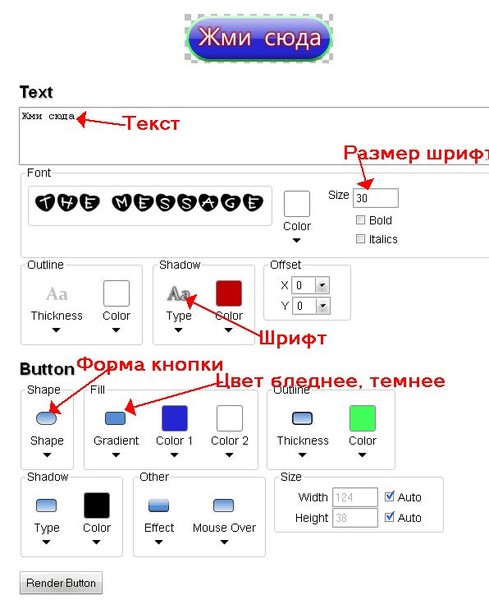
На сайте, о котором я писала в предыдущем посте, можно сделать различные кнопочки. А потом сделать их кликабельными.


Сделать кнопочку на сайте очень просто. Заходим на сайт( http://fantasyflash.ru/index.php?&kontent=anime )( http://cooltext.com/ ) и выбираем понравившуюся кнопочку
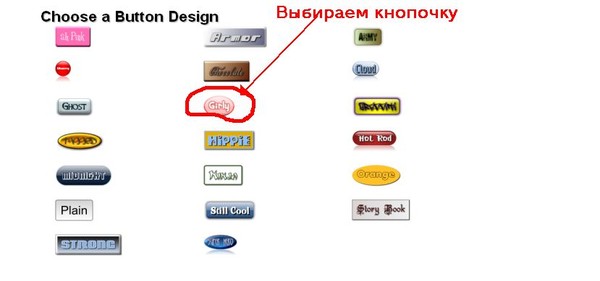


Делаем на ней надпись. Выбирая цвет, шрифт, размер и прочее. Пишем текст какой вам надо на кнопке

Читать далее...
Рубрики:  Лирушное/Для блога

Как спрятать часть текста?

Понедельник, 31 Октября 2011 г. 09:16 + в цитатник
Это цитата сообщения Lutik58 [Прочитать целиком + В свой цитатник или сообщество!]

Как спрятать часть текста?

Прятать большой текст стало проще с новым редактором в ЛиРу:

1316233727_vpost (632x391, 189Kb)

На  этот значок нажимаем в том месте, где хотим прервать сообщение и спрятать его под кат.

Подробнее:

  1. Пишем часть текста, которая должна быть до прерывания.
  2. Вставляем значок.
  3. Пишем остальную часть текста..

Если берем где-нибудь готовый текст, то надо вставить курсор там, где хотим сделать прерывание.


Рубрики:  Лирушное/Для блога

Про эпиграф.

Суббота, 29 Октября 2011 г. 21:24 + в цитатник
Это цитата сообщения ресничкаа [Прочитать целиком + В свой цитатник или сообщество!]

Про эпиграф

Абсолютно ненужное дополнение в

Давным-давно все научились делать это, но каждый день появляются те, кто это делать не умеет. Этот пост для вас!
А чтобы и остальным было не так скучно, опишу аж 2 способа. Вдруг вы один из них не знаете?
Кому интересно

LI 5.09.15
Рубрики:  Лирушное/Для блога

Как сделать картинку с увеличением ("кликабельной").

Среда, 26 Октября 2011 г. 20:38 + в цитатник
Это цитата сообщения Arnusha [Прочитать целиком + В свой цитатник или сообщество!]

Как сделать картинку с увеличением ("кликабельной").


Чтобы сделать картинку "кликабельной", не обязательно пользоваться специальными услугами фотохостинга. Достаточно вставить адрес_картинки в следующий код (2 раза):
<a href="адрес_картинки" target=_blank><img src="адрес_картинки" width=500px></a>
Здесь предполагается, что размер исходной картинки больше 500px. Если Вы хотите изменить размер превьюшки, замените width=500px на width=ВАШЕ_ЗНАЧЕНИЕpx.


Arnusha
Рубрики:  Лирушное/Для блога

КАК СОХРАНИТЬ У СЕБЯ В КОМПЕ, ВСЕ ТО ЧТО В ДНЕВНИКЕ

Вторник, 18 Октября 2011 г. 21:33 + в цитатник
Это цитата сообщения иринако [Прочитать целиком + В свой цитатник или сообщество!]

КАК СОХРАНИТЬ У СЕБЯ В КОМПЕ, ВСЕ ТО ЧТО В ДНЕВНИКЕ

Ещё как оказывается можно сохранить свой блог у себя на компе, для этого нужно открыть блог – пройти до конца страницы (где идет перечисление страниц) вот там есть надпись
– Экспорт.


Нажимаешь на неё и видишь файлики которые нужно скачать на свой комп, закачиваешь их в одну директорию и всё. Теперь даже если отсутствует связь вы всегда можете прочитать свой любимый дневник.
Рубрики:  Лирушное/Для блога
Полезности, интересное.

Список уроков.Как ОФОРМИТЬ ДНЕВНИК

Суббота, 08 Октября 2011 г. 09:35 + в цитатник
Это цитата сообщения SvetlanaT [Прочитать целиком + В свой цитатник или сообщество!]

Список уроков.Как ОФОРМИТЬ ДНЕВНИК.


Здесь я собрала всё самое Основное,
И НЕОБХОДИМОЕ,в одном месте-
что вам может понадобиться...
Для ОФОРМЛЕНИЯ своего дневничка.
И как сделать его красивым и интересным.
Выбирайте,что вам нужно и нажимайте О,КЕЙ.

Рубрики:  Лирушное/Для блога

поможет вам в оформлении вашего блога

Среда, 05 Октября 2011 г. 17:40 + в цитатник
Это цитата сообщения Елена-рыбка [Прочитать целиком + В свой цитатник или сообщество!]

Бродилка по шпаргалкам Ларисы Савицкой

Эта небольшая бродилка по моим шпаргалкам, поможет вам в оформлении вашего блога. Все строчки открываются в новом окне.

В помощь блоггеру
JavaScript – это язык сценариев
Разрешительные теги
Написать без фотошопа
Как не погибнуть за компом
Наложение рамки на фото
Таблица с окошками для кодов
Хитрости в создании рамок
Коды в окошках
Урок - таблица с окошками
Наш блог нам помогает
Формула простой рамочки
Мой урок - как сделать рамку
Как заполнить бродилку
Сделать надпись на картнке
Написать мигающим текстом
Как увеличить текст на экране
Делаем ролики
Код опускающегося окна
Делаем бесшовный фон

Ручное оформление
Перенести музыку в блог
Как забрать пост
Аним. картинка на раб. стол
Урок от Джулии
Видеоуроки по фотошопу
Чистим копьютер
Подборка информеров
Генератор BB и Html кодов
Дефрагментация дисков
Как написать комментарий
Прокрутка для текста
Установка скайпа
Картинка на прозрачном фоне
Переводчик страниц
Таблица цветов
Скриншот
Как исправить музыку
Зеркалим блог
Строка

Серия сообщений "Бродилки":
Часть 1 - нужные сайты
Часть 2 - Бродилка-уроки от Людочки Щегловой
Часть 3 - Бродилка по шпаргалкам Ларисы Савицкой
Часть 4 - Мои закладки №6(Ниночки Подольской)
Рубрики:  Лирушное/Для блога

Как разбить текст на две колонки

Среда, 05 Октября 2011 г. 17:32 + в цитатник
Это цитата сообщения Lenyr [Прочитать целиком + В свой цитатник или сообщество!]

Как разбить текст на две колонки


Часто бывает так ,что текст надо разбить на две колоночки,но как это сделать?Легко скажу я Вам..Всего лишь надо воспользоваться кодом
Код для такой записи смотрите в окошечке


Для примера возьмём стихотворение
"ДОБРОТА"


Потерян смысл слова доброта,
Ведь нынче с целью все поступки.
«Да, друг, я помогу тебе сполна...
А ты мне сделаешь уступки.»

Чтоб взять другого доброту,
Эх, надо быть богатым мне.
За помощь человека хоть одну,
Отдашь, как минимум ты две.
О, да, напуган ею я серьёзно.
Ведь в наше время доброта,
От всех исходит молниеносно,
А искренья она, лишь иногда.

Навязчиво так все суют её,
Не думая — нужна она тебе.
Но зная, что теперь своё,
Они возьмут с тебя вполне.

Вот в принципе и всё ...
Возможно, кому то и пригодится!

Сейчас ,как известно, популярностью пользуются интернет -магазины и на этом можно не плохо заработать.Если у Вас в голове возникла такая идея ,то советую ознакомится со статьёй ,где подробно описывается, где  и как сделать интернет -магазин 
промо-код Shop-Script даёт Вам отличную возможность сделать дешево и функционально.Подробности на блоге www.my.opera.com/valyan-t/blog


>>>


Рубрики:  Лирушное/Для блога

Супер полезный сервис!!!

Среда, 05 Октября 2011 г. 17:19 + в цитатник
Это цитата сообщения Legionary [Прочитать целиком + В свой цитатник или сообщество!]

Супер полезный сервис!!!

1. Не умеете ставить картинки в ряд?
2. Не получается запихнуть изображения в таблицу?
3. Не знаете как вставить картинку на форум или блог с помощью BB кода?
4. Не умете делать окошко с кодом вставки под картинкой такого вида?
 (133x133, 5Kb)

5. При упоминании слова html хочется сбежать подальше?
6.Не умеете делать нормальное кликабельное превью используя "Яндекс фотки"?

А и не надо!


Специально для вас создал сервис :

Генератор BB и Html кодов для вставки изображений на сайт или блог.

Он сам напишет за вас все коды, вам надо будет лишь их скопировать и вставить, например, в пост на лиру.

Читать дальше > > >
Рубрики:  Лирушное/Для блога


 Страницы: [2] 1