Аудио-запись: MEHDI |
Музыка |


79014 слушали 1239 копий |
Ilikesea

|
|
|
|
Комментарии (0)Комментировать |
Аудио-запись: Оооофигенная музыка,спер у Интресс:) |
Музыка |
|
418249 слушали 6303 копий |
DANell

|
|
|
|
Комментарии (0)Комментировать |
Без заголовка |

Состав:
2 ст. муки
3/4 ст.воды
1 ст.л. водки
1 яйцо
1 ст.л. раст. масла
1/4 ч.л. соли
фарш свинина+говядина-500гр.
лук репчатый -2-3шт.
соль, перец
масло растительное - для жарки
Способ приготовления
Воду вскипятить, добавить в кипяток соль и масло. Немедленно заварить в кипятке 2-3 стол. ложки муки, сразу размешать миксером и дать остыть. Добавить в остывшее заварное тесто яйцо и водку, перемешать. Постепенно добавить остальную муку. Накрыть тесто пленкой и убрать в холодильник на 1 час.
Приготовить фарш: лук нарезать мелко кубиками, добавить фарш, соль, перец, все вымешать.
Тесто тонко раскатать, вырезать из него круги. На половинку круга положить фарш, накрыть второй половиной теста, защипнуть края. Жарить на раскаленном масле с 2-х сторон.

|
|
Без заголовка |
Готовила значит я вчера домашний пятновыводитель. Рецепт как всегда прост до невозможности. Итак:
берем 1 стакан горячей воды
пол-стакана пищевой соды
и пол-стакана перекиси водорода
все смешиваем и сливаем в бутылку-спрей (вот только у меня отчего-то сода не полностью растворилась, как я не трясла...подозреваю, что нужно было дождаться сначала растворения соды в воде, а потом уже добавлять перекись  Но, я же ведь, торопыга...поэтому не дождалась (в рецепте ведь не оговаривается этот момент, вот я и просчиталась малость)). По этой причине не стала в спрей-бутылку наливать, все равно распылитель забьется (так что, если будете готовить, учтите это!).
Отыскала кухонное полотенце с пятнами (от производства самодельной бумаги остались:) и давай испытывать новое средство! Как не бывало пятнышек!!! И очень быстро все отошло. Чудесное средство, друзья мои.
Кстати, если старые пятна, то можно оставить на ночь.
В общем история с гелем для стирки повторилась (кто еще не варил, загляните сюда - www.liveinternet.ru/users/elvirushka/post123612389/ )...хожу теперь и высматриваю по дому - где бы пятно отыскать, хоть самое маленькое.. 
еще понравилась идея с натуральным ароматизатором от Акварельной Бусинки - http://diary.pavlova.us/post118178659/
вот только агар-агаром запасусь, ибо желатином давно уже не пользуюсь ((
|
|
Без заголовка |
|
|
Без заголовка |
В выходные дни всегда хочется приготовить что - то вкусное и различное от ежедневного меню. Вот я и решила, Вам предложить один тортик за десерт, с очень интересным названием "Дьявольские страсти". Приготовьте, возможно и Вам, и вашим близким понравится.

|
|
Без заголовка |
|
|
|
Без заголовка |
|

|
|
Без заголовка |
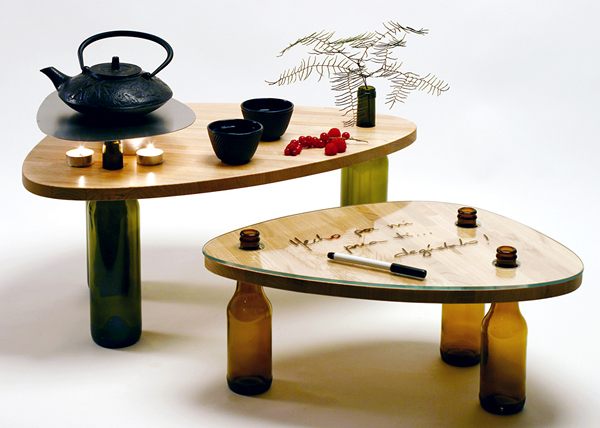
Мебель от Tati Guimaraes с ножками из пустых бутылок. Как света не бывает без тени, так и вреда - без пользы, которая проявляется в той или иной степени. Так, о вреде алкоголя говорят и будут говорить повсеместно. Но если бы люди не употребляли вино, пиво и другие спиртные напитки, дизайнер Тати Гимарайнш (Tati Guimaraes) из бразильской арт-студии Ciclus никогда бы не придумала серию оригинальной авторской мебели Divinus.
|
|
Без заголовка |
 |
|
|
Без заголовка |
|
|
Без заголовка |
Удивительное шоу. Спрашивается, как он это делает????????????????????????
|
|
Без заголовка |


|
|
Без заголовка |

|
|
Без заголовка |

|
|
Без заголовка |
 Для того, чтобы отдыхать за границей, нужно иметь загранпаспорт. Порядок оформления загранпаспорта и необходимые для этого документы мало чем отличаются в странах СНГ. Однако перед тем, как это делать, естественно необходимо зайти в учреждение занимающееся оформлением паспортов или посетить сайт этих учреждений, чтобы уточнить все детали. Ну например, стоимость оформления, перечень документов необходимых для оформления, сроки оформления, как оформить паспорт на ребенка, что может быть препятствием для оформления паспорта и масса других вопросов, которые необходимо знать. Можно, конечно оформить загранпаспорт самостоятельно, но это при условии, что у вас много свободного времени, потому что везде надо выстаивать очереди и очень крепкие нервы, потому что всегда найдутся препоны, о которых вам не было известно, преодоление которых изрядно помотает вам нервы. Поэтому лучше, все-таки, отдать это дело на откуп специалистам, которые все сделают грамотно, правильно и быстро.
Серия сообщений "Путешествия":
Часть 1 - На страусиной ферме
Часть 2 - Вулканы. Фотограф Bernhard Edmaier
...
Часть 9 - Жилье в Киеве и других городах Украины на сутки и более.
Часть 10 - Самое запоминающееся путешествие - отдых в Египте
Часть 11 - Поездка на отдых за рубеж начинается с оформления загранпаспорта
|
|
Без заголовка |



|
|
Без заголовка |
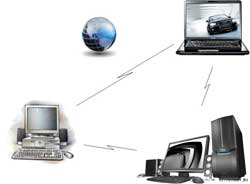 Нередко встречаются ситуации, когда появляется необходимость получить доступ к удаленному компьютеру - к его рабочему столу. Чаще всего это происходит тогда, когда вам нужно помочь кому-то из родственников или друзей в освоении всяких компьютерных премудростей. Например, звонит вам матушка и говорит: "Слушай, а почему у меня на компьютере выдается какое-то страшное сообщение, которое я не могу прочитать? Они просят нажать какую-то кнопочку - мне нажимать?" В этом случае, конечно, вам лучше всего своими глазами увидеть, что именно там спрашивается и какие кнопочки предлагаются на выбор, а то мало ли что... Кроме того, удаленный доступ бывает очень полезен, когда на компьютере, находящемся далеко, нужно установить или настроить какое-нибудь программное обеспечение. Да и к своему компьютеру иногда бывает нужен доступ на расстоянии - всякие случаи бывают. Нередко встречаются ситуации, когда появляется необходимость получить доступ к удаленному компьютеру - к его рабочему столу. Чаще всего это происходит тогда, когда вам нужно помочь кому-то из родственников или друзей в освоении всяких компьютерных премудростей. Например, звонит вам матушка и говорит: "Слушай, а почему у меня на компьютере выдается какое-то страшное сообщение, которое я не могу прочитать? Они просят нажать какую-то кнопочку - мне нажимать?" В этом случае, конечно, вам лучше всего своими глазами увидеть, что именно там спрашивается и какие кнопочки предлагаются на выбор, а то мало ли что... Кроме того, удаленный доступ бывает очень полезен, когда на компьютере, находящемся далеко, нужно установить или настроить какое-нибудь программное обеспечение. Да и к своему компьютеру иногда бывает нужен доступ на расстоянии - всякие случаи бывают. Как и с помощью чего это все делается? В операционной системе Windows удаленный доступ можно осуществлять средствами самой системы. Откройте "Панель управления - Система - Удаленный доступ". Там нужно включить опцию разрешения подключения удаленного помощника и удаленного рабочего стола. 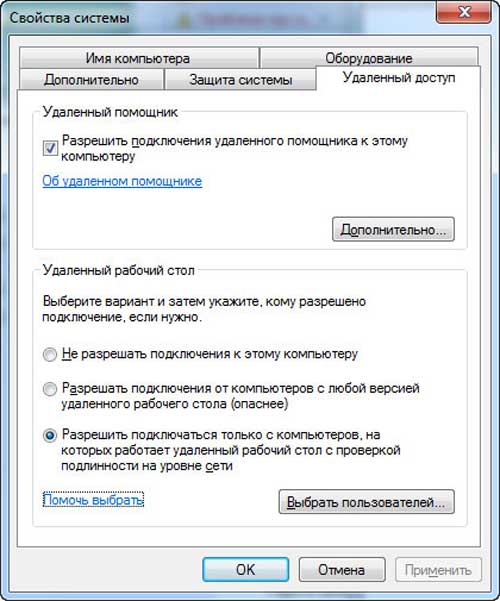 Настройки удаленного доступа в Windows 7 Если на вашем и на удаленном компьютере установлена Windows 7, тогда среди опций удаленного рабочего стола выбирайте третий вариант - подключаться к удаленному рабочему столу с проверкой подлинности на уровне сети. Если планируется подключаться к Windows XP, тогда надо выбрать второй вариант. 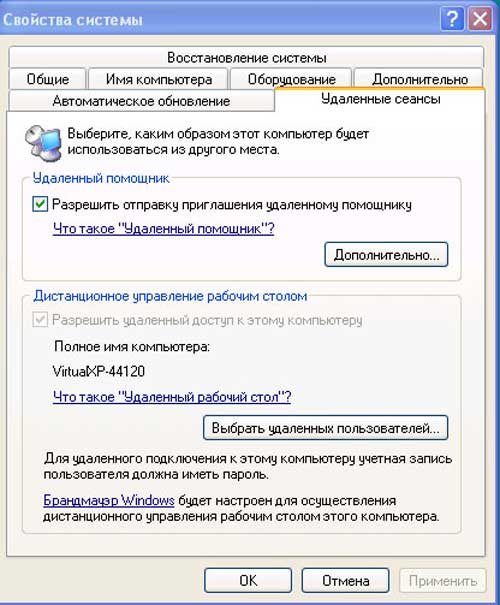 Включение удаленного помощника в Windows XP Windows 7 поддерживает два разных режима: - подключение удаленного помощника; - дистанционное управление рабочим столом. Удаленный помощник работает во всех версиях Windows от XP до Windows 7. При этом вы будете видеть рабочий стол вашего абонента и сможете обмениваться с ним сообщениями в чате (мало ли, может, у вас нет возможности одновременно разговаривать с ним по телефону), также он может дать вам доступ к управлению компьютером: вы получите возможность своей мышью и клавиатурой совершать различные действия на его компьютере. Дистанционное управление рабочим столом поддерживается только в Windows 7, причем кроме версий "Начальная", "Домашняя базовая" или "Домашняя расширенная". При дистанционном управлении ваш абонент будет видеть экран блокировки, а вы сможете зайти на его компьютер под определенным пользователем и работать так же, как будто вы сидите за этим компьютером. Подключение удаленного помощника На обоих компьютерах запустите программу "Удаленный помощник Windows". На вызываемом компьютере щелкните "Пригласить того, кому вы доверяете для оказания помощи". Далее может быть три варианта: сохранить приглашение в виде файла, отправить приглашение по электронной почте, использовать Easy Connect.  Вид приглашения Первый вариант - создается специальный файл приглашений, после чего его надо как-то передать абоненту - например, через мессенджер. Второй вариант - практически то же самое, только этот файл отправляется абоненту через электронную почту. Третий вариант, который может быть недоступным, - отправка приглашения через специальный сервис Easy Connect. После того как вы выберете любой из вариантов, у вас на экране возникнет пароль, который должен будет ввести ваш абонент для доступа к вашему компьютеру.  Пароль Если абонент получил файл приглашения, он его должен запустить - появится запрос пароля. При использовании Easy Connect у него появится этот запрос без всяких файлов. После ввода пароля компьютеры попробуют установить соединение и, если все получилось, у вас появится запрос на подтверждение подключения удаленного помощника. После подтверждения у абонента на компьютере появится ваш рабочий стол.  Удаленный рабочий стол В окне удаленного помощника вызывающего абонента есть опция "Запросить управление". Если он ее нажмет, то у вас появится запрос на разрешение удаленному помощнику управлять вашим рабочим столом. При подтверждении удаленный помощник сможет производить действия на вашем компьютере. Надо сказать, что далеко не во всех случаях удается установить режим подключения удаленного помощника. Это подключение может блокироваться брандмауэрами (они же файрволы, они же сетевые экраны), комплексными средствами защиты (например, Kaspersky Internet Security). Для Windows XP и Windows Server 2003 роутер (маршрутизатор) должен поддерживать сетевую технологию UPnP. Также домашние сети обоих компьютеров в Windows Vista или Windows 7 должны быть в режиме "Домашняя сеть" или "Сеть предприятия", но не "Общественная сеть".  Параметры сети Дистанционное управление рабочим столом Запускаете программу "Подключение к удаленному рабочему столу". Там делаете нужные вам настройки (параметры экрана, звука и так далее), вводите имя компьютера и имя пользователя, под которым вы должны зайти. 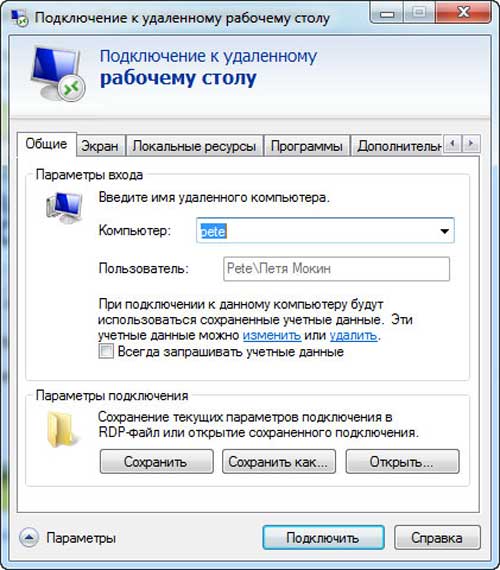 Настройки подключения Нажимаете кнопку "Подключить", после чего, если компьютер будет найден и подключение возможно, у вас запросят пароль пользователя. Эти данные можно сохранить, чтобы в следующий раз подключаться без ввода пароля. После установления соединения перед вами возникнет рабочий стол удаленного компьютера, на котором вы сможете работать так, как будто вы сидите прямо за ним. На самом удаленном компьютере в этот момент завершится сеанс работы и появится экран выбора пользователей. Если пользователь удаленного компьютера снова выполнит вход - ваш сеанс подключения к удаленному рабочему столу завершится.  Рабочий стол удаленного компьютера поверх обычного рабочего стола Безопасность Для безопасности рекомендуется включать возможность удаленного доступа только непосредственно перед планируемым сеансом. После того как все будет сделано, возможность удаленного доступа (что помощника, что управления рабочим столом) следует отключить. Другие способы Есть и другие способы удаленного подключения. Существует не один десяток соответствующих программ, которые реализуют подобную возможность. Эти программы бывают как сложные и продвинутые вроде RAdmin, так и простенькие, которые практически не требуют никаких настроек. Из несложных и эффективных могу порекомендовать бесплатную утилиту Ammyy Admin (скачать). Она предельно простая и удобная. Скачиваете программу, запускаете ее на своем и удаленном компьютере. На удаленном компьютере нужно выбрать закладку "Клиент" и нажать кнопку "Запустить". Программа сообщит свой идентификационный номер - ID. 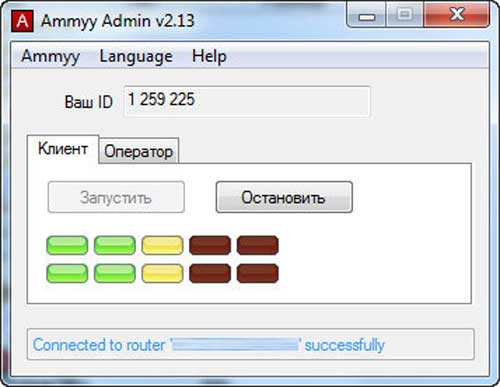 Запущенный клиент На своем компьютере нужно открыть закладку "Оператор", там вписать ID клиента (цифры запомнятся на будущее) и нажать кнопку "Соединить". 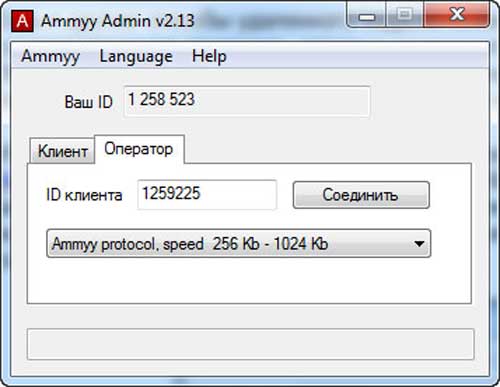 Запущенный оператор После этого запустится удаленный рабочий стол, которым вы сможете управлять с помощью мыши и клавиатуры.  Удаленный рабочий стол Как видите, все предельно просто и понятно. Правда, в отличие от базовых средств Windows 7 управление удаленным рабочим столом заметно подтормаживает, но обычно такой вид доступа нужен для того, чтобы произвести несколько несложных действий или даже просто посмотреть, что там происходит на экране, поэтому данный способ вполне можно использовать. | |
| Категория: Околокомпьютерное | Добавил: Mao (31.03.2013) | Автор: Алекс Экслер  Источник http://umeha.3dn.ru/publ/43-1-0-5910 |
Серия сообщений "для ПК":
Часть 1 - Список рукодельниц ЛиРу
Часть 2 - Как найти нужный дневник на Ли.ру
...
Часть 39 - Копируем не копируемый текст...
Часть 40 - Сам себе дизайнер - 3D - визуализация проекта
Часть 41 - Удаленный доступ к компьютеру
|
|
Без заголовка |
|

 |  |  |  |  |
|
|
Без заголовка |
|
|
|


 Это более полный вариант УРОКОВ с новыми
