Блоги мастеров Фотошопа |
Серия сообщений " фотошоп ":
Часть 1 - Без заголовка
Часть 2 - 100 уроков по Corel PaintShop Photo Pro
...
Часть 26 - Секреты фотошопа
Часть 27 - Блоги мастеров Фотошопа
Часть 28 - Блоги мастеров Фотошопа
|
|
Блоги мастеров Фотошопа |
Серия сообщений " фотошоп ":
Часть 1 - Без заголовка
Часть 2 - 100 уроков по Corel PaintShop Photo Pro
...
Часть 25 - ССЫЛКИ НА ПРОГРАММУ Photoshop — ГДЕ И КАК СКАЧАТЬ!!!
Часть 26 - Секреты фотошопа
Часть 27 - Блоги мастеров Фотошопа
Часть 28 - Блоги мастеров Фотошопа
|
|
225 уроков по фотошопу |
|
уроки по ФШ, бродилка |

|

|
Я в восторге от этих работ |
|
Мини-открытки "Царство цветов" - 2 часть |
|
Бродилка по урокам ФШ от МАСТЕРОВ |
|
Работа разных программ |
Работа разных программ
Серия сообщений "Работа программ":
Часть 1 - Программа XARA 3D6
Часть 2 - Программа Nature IllusionStudio 3.41
Часть 3 - Программа photoscape 3.5
Часть 4 - ПРОГРАММА Magic Particles
|
Урок для тех, кто еще не знает как сделать создание скриншотов |
|
Урок для тех, кто
Создание скриншотов(для новичков в компьютерной азбуке) В программе Mazilla Firefok Что такое скриншот (screenshot) Скриншот (screenshot) - снимок экрана, картинка, которая точно отображает то, что показывает ваш монитор в конкретный момент времени. Нажмите клавишу Print screen (верхний правый угол клавиатуры) - и в память компьютера будет занесен скриншот - картинка текущего состояния экрана. 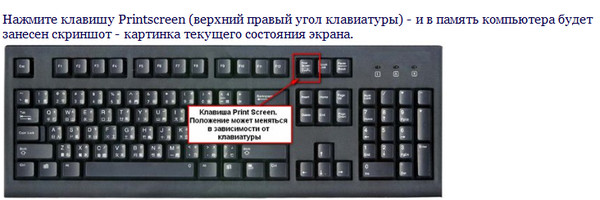 |

|
Раскраски по мотивам мультфильмов |
|
Tint Guide 13.11.12 RePack |

Коллекция состоит из 8 перепакованных графических программ от Tint Guide. При помощи этой сборки Вы сможете без труда улучшить качество Ваших цифровых фотографий. Каждая из программ, входящих в сборку, имеет демонстрационные примеры, справку на русском языке.
|
ОТКРЫТКИ С ПОЖЕЛАНИЯМИ в ПНГ + код |


|
3D Album 3.32 Русская версия |
Серия сообщений "Фото-слайд шоу":
Часть 1 - слайд-шоу
Часть 2 - СлайдШоу
...
Часть 21 - AnvSoft Photo Flash Maker Platinum v5.45
Часть 22 - 3D-Album
Часть 23 - 3D Album 3.32 Русская версия
|
Информеры обратного отсчета для всех предстоящих праздников. |
| |||||||||||||||||||||
 Код для Мэйл-ру

 и цитирование.
|
|
МОИ НОВОГОДНИЕ КОММЕНТЫ ДЛЯ ВАС 2! + КОД |
|
Новогодние поздравления в год Змеи |
|
|
Анимированные картинки с кодами.Зима |
|
ФОТОМОНТАЖ (Замена лица на изображении в Adobe Photoshop CS5 |


Серия сообщений "Фотомонтаж":
Часть 1 - Дневник MANGIANA
Часть 2 - Мне бы стать сейчас...
...
Часть 15 - Онлайн-сервис Caption.iT (фотомонтаж + коллажи + надпись на изображении)
Часть 16 - Онлайн сервис FACEinHOLE.com
Часть 17 - ФОТОМОНТАЖ (Замена лица на изображении в Adobe Photoshop CS5)
Серия сообщений "Инструменты Adobe Photoshop":
Часть 1 - Урок Photoshop. Отттенок градиентом.
Часть 2 - Делаем коллаж "Нежность"
...
Часть 14 - Изучаем новое в ФШ CS5 (Новые кисти; Создание панорамы - 2 видеоурока)
Часть 15 - ОЖИВЛЯЕМ ВОДОПАДЫ. УРОК PHOTOSHOP.
Часть 16 - ФОТОМОНТАЖ (Замена лица на изображении в Adobe Photoshop CS5)
|
Урок для тех, кто еще не знает как сделать скриншот |
|
Вкладки в фотошопе |

Вот так выглядят фотографии, открытые в фотошопе в виде вкладок. Чтобы активизировать одну из них необходимо щёлкнуть по ней или нажимать сочетание клавиш Ctrl+Tab для перемещения между ними.

Давайте сделаем так, чтобы вернуться к привычному виду. Зайдём в "Редактирование - Установки - Интерфейс".

Снимем галочки "Открыть документы во вкладках" и "Включить закрепление окон незакреплённых документов". Изменения вступят в силу без перезагрузки фотошопа.

Теперь если открыть фотографии в фотошопе, то мы увидим привычные окна.

Рассмотрим такой случай - фотографии открыты во вкладках, но Вам надо на короткий период открыть их в отдельных окнах. В верхней части программы находим кнопочку "Упорядочить документы", щёлкаем по чёрной стрелочке, расположенной на этой кнопке и в раскрывшемся списке выберем пункт "Свободно перемещать все окна".

После выбора этого пункта фото расположатся в виде отдельных окон. Мне кажется, совет про вкладки в фотошопе Вам понравится, и Вы будете применять их в своей практической деятельности.

|
Торт "Черепаха |

|
Странички сайта с уроками фотошопа для начинающих |
|
88 сайтов с Фотоэффектами Онлайн... |

Мы постарались собрать полную базу сайтов с фотоэффектами для ваших фотографий, тем самым продолжая серию постов про фотоэффекты онлайн.
1. www.fotoflexer.com — редактирование фотографии
2. www.loonapix.com — эффекты, рамки
3. www.pixenate.com — редактирование фото
4. www.caption.it — лица, рамки
5. www.fotline.ws — редактирование фотографии
6. www.makeup.pho.to — ретушь портретов
7. www.flauntr.com/ — рамки
8. labs.wanokoto.jp — черно-белая фотография
9. en.fakemypic.com/ — обложки
10. www.fototrix.com — рамки
11. editor.pho.to — редактирование фото
13. www.faceinhole.com — лица
14. www.dumpr.net/ — рамки, эффекты
15. www.vramke.com — рамки
16. www.pichacks.com — эффекты
17. pikipimp.com — значки на фото
18. cartoon.pho.to — анимационное лицо
19. www.superava.ru — рамки
20. www.mapmsg.com — лица
21. blingee.com/ — анимационные эффекты
22. www.funphotobox.com — рамки
23. funny.pho.to/ — рамки
24. www.picmod.net/ — рамки
25. www.fanstudio.ru/index.html — редактирование фото
26. www.drpic.com/ — редактирование фото
27. www.frameshow.com — рамки
28. myframe.ru/ — рамки
29. photo505.com — рамки, обложки, города
30. www.avatara.biz — аватары
31. www.pixlr.com/ — редактирование фотографии
|
Делаем коллаж в ФШ "DEA" |

|
Розы крючком |
|
Как работать в программе Magic Particles 3D |

|
Секреты фотошопа |

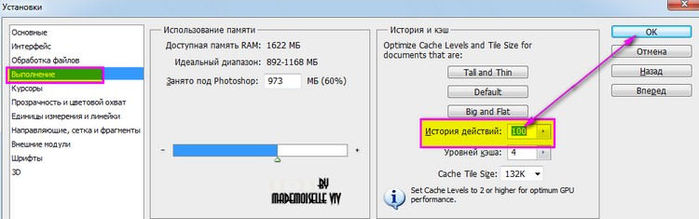
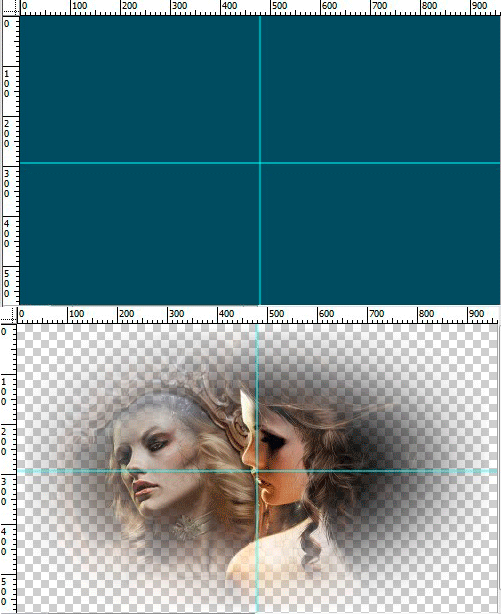
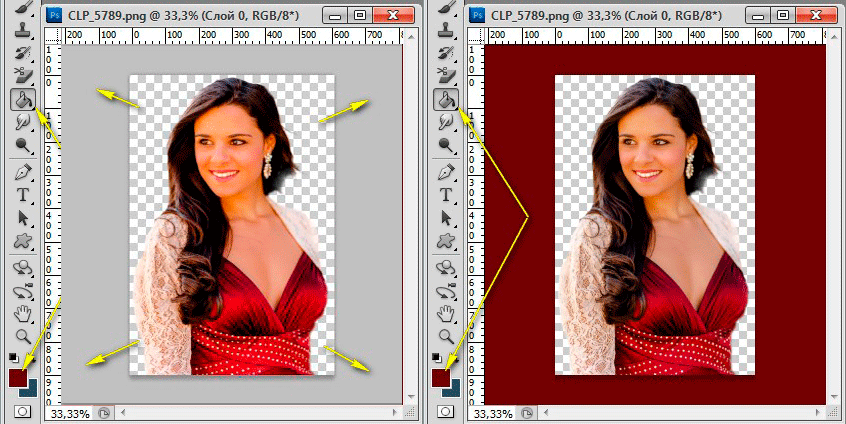
 ). Нажимаем Ctrl и кликаем на нужный объект. Таким образом мы попадем на нужный нам слой.

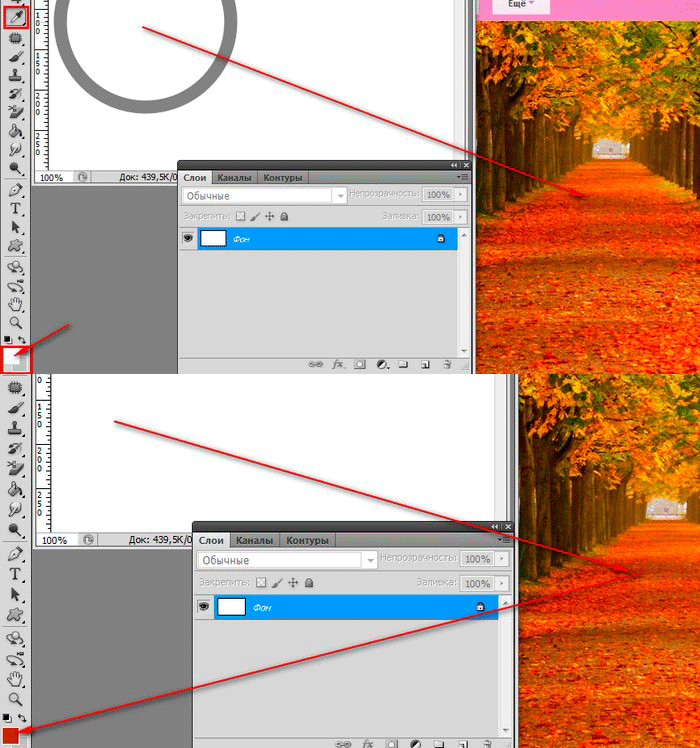
 для быстрой смены кисти и доступа в палитру выбора кисти достаточно щелкнуть правой кнопкой мыши в окне с изображением, и палитра отобразится прямо под курсором.
Серия сообщений " фотошоп ":
Часть 1 - Без заголовка
Часть 2 - 100 уроков по Corel PaintShop Photo Pro
...
Часть 24 - Фотошоп для начинающих
Часть 25 - ССЫЛКИ НА ПРОГРАММУ Photoshop — ГДЕ И КАК СКАЧАТЬ!!!
Часть 26 - Секреты фотошопа
Часть 27 - Блоги мастеров Фотошопа
Часть 28 - Блоги мастеров Фотошопа
|