Как приготовить ароматный картофель в духовке, с хрустящей корочкой и мягкий внутри! Всем...
TVORBA DENNÍKA NIELEN PRE ZAČIATOČNÍKOV. - (0)Оформление дневника для начинающих и не только. Подборка УРОКОВ для начинающих блогеров и не ...
Без заголовка - (8)Счастливых праздников Урок1. 2. Урок
Леночка Желаю тебе крепкого здоровья - (1)Поздравления с Днем Рождения!!! (Астраханочка_51).
Viera - (3)Вера https://www.maidiregrafica.eu/tutorial/estela/faith/estelafaith.html


tvarohovy zakusok |
|
|
5 несравненных закусок на 2020 год |

5 несравненных закусок на 2020 год
Ингредиенты:
Яйца - 10 шт
Рыбная консерва в масле - 50 гр.
Охотничья колбаска - 100 гр.
Огурец - 1 шт
Майонез - 5 ст. л
Паприка - 1 ст.л
Горчица - 1 ч.л
Лимон - 2 дольки
Гранат - 20 зёрнышек
Чеснок - 1 зубчик
Маслины - 10 шт
Соль - 1/2 ч.л
Перец (чёрн., мол.) - 1/2 ч.л
Зелень петрушки
Куриные яйца необходимо отварить. Отделяем белок от желтка. У белка немного срезаем донышко, что бы оно было устойчивое.
1.
Желтки разминаем,
|
|
kody |
Этот урок как делать окошко для кодов.
Очень полезная штука и удобная.Можно быстро скопировать код
и занимает мало места.Очень хорошо подходит для рамочек.
Если у вас получилась красивая рамка и хочется поделиться с другими её кодом.
Выглядеть окошко без кода будет так.
SvetlanaT
|
|
КАК БЫСТРО ВСТАВИТЬ КАРТИНКУ В КОММЕНТАРИЙ, ПОСТ.БЫСТРО УВЕЛИЧИТЬ ИЛИ УМЕНЬШИТЬ ЕЕ. УРОК |
Возьмем для примера вот этот cуперский смайлик, который кто-то захочет вставить мне в комментарий.  |
|
|
Я пытался, и я не знаю, как дальше. спасибо |


|
|
КАК НАВСЕГДА ВЫЛЕЧИТЬ ИЗЖОГУ |

|
Без заголовка |
В этой статье, я хочу поделиться с вами, информацией какие горячие клавиши для Фотошопа, я постоянно использую в работе с программой Adobe Photoshop и которые, несомненно, пригодятся и вам,

Для работы с файлами:
CTRL + N – Создать новый файл
CTRL + W – Закрыть Файл…
CTRL + O – Открыть файл…
CTRL + S – Сохранить файл…
CTRL + SHIFT + S – Cохранить как...
CTRL + SHIFT + ALT + S – Сохранить для Web…
Масштабирование
CTRL + “-“ – Уменьшить масштаб изображения
CTRL + “+” – Увеличить мастаб изображения
CTRL + 0 – изображение на весь экран
Alt + CTRL + 0 – Натуральный размер изображения
CTRL + 1 – масштаб 100%, увеличение изображения до реальных размеров
Палитры/Панели:
F5 - Палитра настрое Кисти
F7 - Палитра Слои
Для работы с открытыми документами и слоями:
TAB – Скрыть/Показать все панели. Очень удобно когда не хватает места при работе с открытыми документами.
F – Смена режима экранного отображения, попробуйте понажимать несколько раз.
DELETE - Удалить содержимое области или весь слой.
CTRL + A - Выделить все, выделяется весь открытый документ
CTRL + C – Копировать (в буфер обмена копируется выделенная область или слои)
CTRL + V – Вставить (в документ вставляется объект из буфера обмена)
CTRL + R – Показать/скрыть линейку
CTRL + D - Снять выделение
CTRL + H – Скрыть/Показать все вспомогательные элементы
SHIFT + CTRL + N – Создается новый слой
CTRL + G - Объединить выбранные слои в группу.
CTRL + E - Слить слой с нижним слоем
SHIFT + CTRL + E – Объединить (слить) все слои в один
ALT + SHIFT + CTRL + E – Позволяет объединить все слои в один слой, но остальные слои не сливаются.
CTRL + T - Свободная трансформация выделенного слоя или выделения
Для коррекции света и цвета:
CTRL + L – Окно Уровни.
CTRL + U - Окно Цветовой тон/Насыщенность.
CTRL + B – Окно для правки Цветового баланса.
CTRL + Shift + U - Обесцветить изображение, быстрый перевод изображение в черно-белый вариант.
CTRL + I - Инвертируются цвета.
CTRL + Shift + I - Инвертируется выделение.
Горячие клавиши для отмены действий
Ctrl + Z – Отменить последнее действие
ALT + CTRL + Z – Вернуться на несколько шагов назад, вплоть до первого шага в истории
Shift + CTRL + Z – Вернуться на шаг вперед
Для работы с инструментами:
B – Инструмент Кисть
E – Инструмент Ластик
Q – Активирует режим Быстрой маски
H – Инструмент Рука. Так же, для ее активации так же при работе с любым инструментом, можно нажать клавишу ПРОБЕЛ и пока не отпустите, можно будет работать Рукой)
L – Инструмент Лассо
M – Инструмент Выделение
P – Инструмент Перо
T – Инструмент Текст
V – Инструмент Перемещение
Размер и жесткость Кисти:
[ – Уменьшает размер кисти
] – Увеличивает размер кисти
SHIFT + [ – Нажатие этой комбинации клавиш, уменьшает жесткость кисти на 25%
SHIFT + ] – Нажатие этой комбинации клавиш, увеличивается жесткость кисти на 25%
Для работы с цветами и заливкой:
D – Устанавливает цвета: основной цвет – черный / цвет фона - белый
X – Меняет цвета местами: меняются местами основной и цвет фона.
ALT+BACKSPACE – Заливка области или всего слоя фоновым цветом
SHIFT+BACKSPACE – Заливка области или всего слоя основным цветом
|
|
užitočne rady |
Серия сообщений "Бродилки":
Часть 1 - Бродилка по урокам Natali
Часть 2 - Бродилка по урокам Ledy OlgA
...
Часть 8 - СУПЕР-БРОДИЛКА ПО УРОКАМ ФШ - ОБРАБОТКА ФОТОГРАФИЙ (286 уроков)
Часть 9 - Шикарные уроки фотошопа "Коллажи"
Часть 10 - Бродилка по урокам ФШ - Имитация природных явлений
Часть 11 - Подарок для Оли - Мираж
Часть 12 - Бродилка ФШ дополнений
...
Часть 24 - Флеш Бродилка по фильмам Александра Збруева
Часть 25 - Я так училась фотошоп(у)
Часть 26 - Мои уроки для начинающих в ФШ - делаем коллаж
|
|
Без заголовка |
|
|
|
Без заголовка |
|
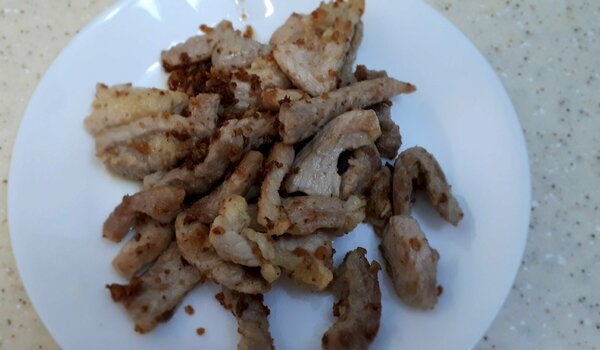
МЯСО ЖАРИТСЯ ЗА СЧИТАННЫЕ МИНУТЫ, БЛАГОДАРЯ СЕКРЕТНОМУ МАРИНАДУ |
|
Без заголовка |
1.

|
мой первый рамка в фотошопе |


|
|
АЛФАВИТ НА ПРОЗРАЧНОМ ФОНЕ. |
|
|
САЙТЫ С КЛИПАРТОМ ДЛЯ КОЛЛАЖЕЙ(ДЕВУШКИ). |
|
|
ВЕКТОРНАЯ ГРАФИКА. УРОКИ ФОТОШОП |


|
|
ДЕЛАЕМ КЛИПАРТЫ. ВСЕ ИЛИ ПОЧТИ ВСЕ О КЛИПАРТАХ |
|
|
|
|
ОФОРМЛЕНИЕ РАМОК В ФОТОШОПЕ |

|
|
РАСКРАШИВАЕМ РИСУНКИ В ФОТОШОПЕ |
|
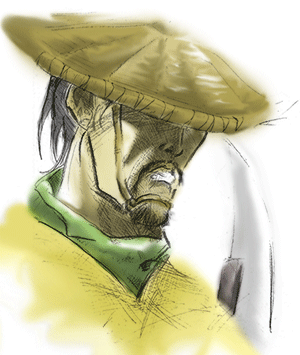
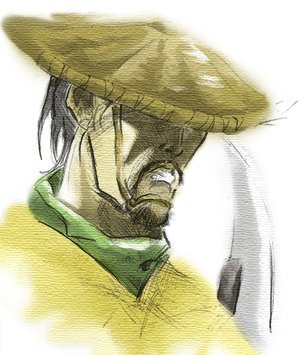
В этом небольшом уроке мы покажем вам, как можно творчески раскрасить ваши работы цветными красками в Фотошопе.
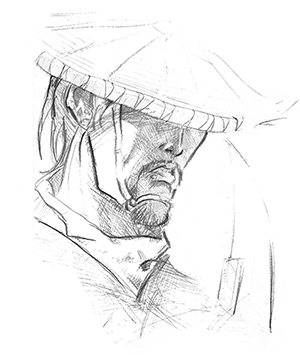
Давайте начнём. Шаг 1 Если у вас есть свои собственные рисунки, то вы можете использовать их, а если у вас ничего нет, то вы можете скачать мои. Откройте изображение в Photosop. Вот некоторые полезные горячие клавиши:
Клавиша [ - уменьшить размер кисти.
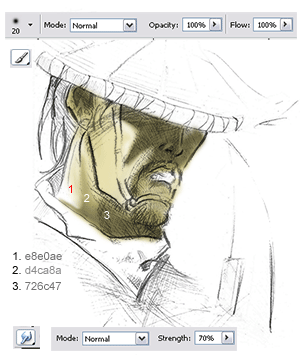
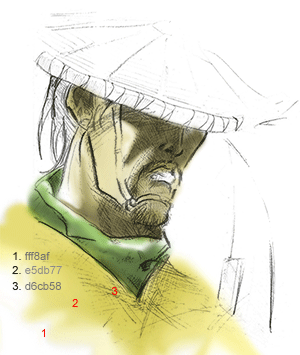
Шаг 2 Создайте новый слой и переименуйте его в «лицо», измените Режим наложения (BlendMode) на Умножение (Multiply). Выберите инструмент Кисть (Brush Tool) и возьмите мягкую кисть размером 20 пикселей. Используйте различные цвета для раскрашивания лица. Вы можете использовать цвета, которые вам нравится. Вот, что должно у вас получиться.
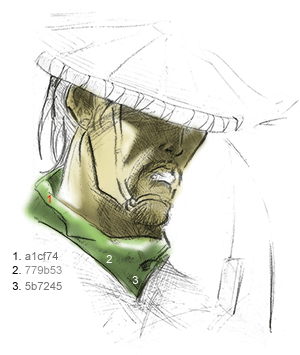
Шаг 3 Создайте новый слой и назовите его «ткань», измените Режим наложения (BlendMode) на Умножение (Multiply). Используйте инструмент Кисть (Brush Tool), затем инструмент Палец (Smudge Tool). Здесь мы добавим немного белой области как световые эффекты. Вы можете игнорировать это действие, если хотите.
Шаг 4 Создайте новый слой и переименуйте его в «нижняя ткань», измените Режим наложения (BlendMode) на Умножение (Multiply). Используйте инструмент Кисть (Brush Tool), затем инструмент Палец (Smudge Tool).
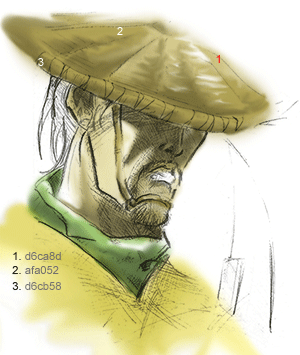
Шаг 5 Создайте новый слой и назовите его «шляпа», измените Режим наложения (BlendMode) на Умножение (Multiply). Это более сложный этап, вы должны быть терпеливыми на нем. Мы также добавим белую область на шляпе, чтобы сделать её более живой.
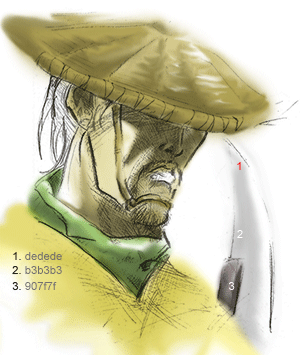
Шаг 6 Создайте новый слой и назовите его «меч», измените Режим наложения (BlendMode) на Умножение (Multiply). Раскрасьте его.
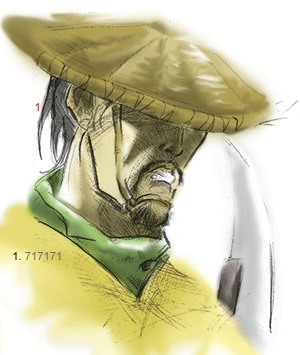
Шаг 7 Наконец, раскрасьте волосы.
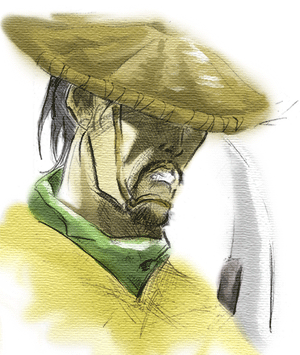
Шаг 8 Вот и все!
Шаг 9 Объедините все слои в один, перейдите в меню Фильтр> Имитация> Сухая кисть (Filter> Artistic> Dry Brush). Используйте следующие настройки: Размер кисти (Brush Size) 2, Детализация (Brush Detail) 10 и Текстура (Texture) 1 . Теперь перейдите в меню Фильтр> Текстура> Текстуризатор (Filter> Texture> Texturizer). Используйте следующие настройки: Текстура (Texture) - Холст (Canvas), Масштаб (Scaling) 50%, Рельеф (Relief) 4 и Свет (Light) – Сверху (Top). Вот конечный результат. Надеюсь, вам понравился этот урок.
источник* |
 |
|
|
Без заголовка |
|
53 урока по созданию красивых рамок в фотошопе.
|
|
|