ОткрыткиПерерожденный каталог открыток на все случаи жизни
 Я - фотографПлагин для публикации фотографий в дневнике пользователя. Минимальные системные требования: Internet Explorer 6, Fire Fox 1.5, Opera 9.5, Safari 3.1.1 со включенным JavaScript. Возможно это будет рабо
 Всегда под рукойаналогов нет ^_^
Позволяет вставить в профиль панель с произвольным Html-кодом. Можно разместить там банеры, счетчики и прочее
Всегда под рукойаналогов нет ^_^
Позволяет вставить в профиль панель с произвольным Html-кодом. Можно разместить там банеры, счетчики и прочее Скачать музыку с LiveInternet.ruПростая скачивалка песен по заданным урлам



уроки в фотошопе |
|
уроки по фотошопу |

Серия сообщений "Уроки":
Часть 1 - Эффект шахматной доски.
Часть 2 - Эффект древней рукописи.
Часть 3 - Плавный переход изображений.
Часть 4 - Плавкая вставка.
Часть 5 - Ножницы и веревка для мастера.
Часть 6 - Текстура на неровной поверхности.
...
Часть 36 - Имитация объема в Photoshop
Часть 37 - Фотошоп онлайн
Часть 38 - Фотошоп онлайн
|
уроки фотошопа |
В этом уроке вы узнаете, как с помощью маски слоя можно создать красивый коллаж, в котором одно изображение плавно переходит в другое. Урок адресован тем, кто начинает постигать азы Photoshop.
Существует множество способов решить поставленную задачу. Мы предлагаем один из самых простых и эффективных способов.
Выберем два исходных изображения (их может быть больше):


Мы решили подчеркнуть освежающее действие воды включением в коллаж волны.
ТО ЛИ ВЛИВАЙСЯ, ТО ЛИ СЛИВАЙСЯ, НО КРАСИВО
Серия сообщений "Уроки":
Часть 1 - Эффект шахматной доски.
Часть 2 - Эффект древней рукописи.
Часть 3 - Плавный переход изображений.
Часть 4 - Плавкая вставка.
Часть 5 - Ножницы и веревка для мастера.
...
Часть 36 - Имитация объема в Photoshop
Часть 37 - Фотошоп онлайн
Часть 38 - Фотошоп онлайн
|
урок по фотошопу |
В этом уроке по фотошопу вы увидите как можно очень быстро и легко украсить любую фотографию, применив к ней эффект «шахматной доски». Где её (фотографию) потом использовать — решать вам. Можно сделать обои для рабочего стола, а можно использовать на шапке сайта...
Эффект шахматной доски
1. Откроем понравившуюся нам фотографию. Я выбрал вот эту (предварительно её уменьшив, но вы можете не уменьшать — смотря где собираетесь её использовать):

2. Сейчас создадим ещё одно изображение размером 50x50 пикселей и прозрачным фоном (Transparent):

3. Теперь выбираем карандаш (Pencil Tool), диаметр — 1px, цвет чёрный и рисуем снизу и справа линии таким-вот образом:

4. В главном меню выбираем пункт Edit —> Define Pattern... (создать текстуру), вводим название и жмём Ok:

5. Теперь можно закрыть это изображение — оно нам не понадобится. Вернёмся к нашей фотографии. Сейчас нам нужно создать новый слой. После этого идём в меню, Edit —> Fill... (заливка) и в качестве заливки выбираем нашу текстуру (как показано на скриншоте):

6. Жмём Ok и получаем такую-вот картину:

7. Теперь выбираем инструмент Magic Wand Tool, зажимаем клавишу Shift и кликаем по квадратикам в произвольном порядке:

8. Отпускаем Shift, создаём новый слой и заливаем наше выделение белым цветом (с помощью Paint Bucket Tool):

9. Сейчас можно снять выделение. Давайте заново выберем слой с нашей текстурой (который ниже, с сеткой), снова выделим несколько квадратов, вернёмся на слой выше (с белыми квадратами) и зальём выделение уже чёрным цветом (таким же образом, как и прошлый раз):

10. Изменим прозрачность слоя с чёрными и белыми квадратами — параметр Opacity поставим равным 60% (он находится на панели слоёв):

11. Сейчас нужно объединить слой с чёрными и белыми квадратами со слоем с сеткой — для этого просто нажмите Ctrl + E (или в меню: Layer —> Merge Down). Сопряжение изменим на Overlay (как это сделать — показано на рисунке ниже):

После этих операций должно получиться что-то такое:

12. В принципе это всё, но ещё можно добавить какую-нибудь надпись:

Всё! Осталось наше исскуство где-нибудь применить :)
Источник: http://designarts.ru
[/more]
Серия сообщений "Уроки":
Часть 1 - Эффект шахматной доски.
Часть 2 - Эффект древней рукописи.
Часть 3 - Плавный переход изображений.
...
Часть 36 - Имитация объема в Photoshop
Часть 37 - Фотошоп онлайн
Часть 38 - Фотошоп онлайн
|
Цитата сообщения Volody24_gl
Притча о любви |

184 просмотров |

|
Серия сообщений "клипы":
Часть 1 - Замечательный клип на песню Олега Скобли
Часть 2 - подборка других песен Олега Скобли
...
Часть 8 - Олег Скобля - По иконе катится слеза...
Часть 9 - На кресты легла Олег скобля
Часть 10 - Притча о любви
Часть 11 - просто красивый клип
Часть 12 - Письмо Небесного Отца
...
Часть 28 - Молитва Михаила Танича в исполнении Сергея Коржукова
Часть 29 - 100%Релакс !!!!!!!!!
Часть 30 - ДО СЛЕЗЫ ПРОШИБАЕТ (короткометражка)
|
|
Комментарии (0) |
стихи |

Молчи, скрывайся и таи
И чувства и мечты свои —
Пускай в душевной глубине
Встают и заходя́т оне
Безмолвно, как звезды́ в ночи, —
Любуйся ими — и молчи.

Серия сообщений "разное":
Часть 1 - Без заголовка
Часть 2 - Без заголовка
Часть 3 - Адреса для жалоб
Часть 4 - стихи
Часть 5 - О художнике
Часть 6 - 30 законов жизни.
...
Часть 16 - Як-40 разбился из за Медведева
Часть 17 - День Победы...Что это в моей семье
Часть 18 - Как отправить бесплатное смс через интернет
|
|
притча 5 вещей,которые ты должен знать |
Прежде чем положить карандаш в коробку, карандашный мастер отложил его в сторону.
— Есть пять вещей, которые ты должен знать, — сказал он карандашу, — прежде чем я отправлю тебя в мир. Всегда помни о них и никогда не забывай, и тогда ты станешь лучшим карандашом, которым только можешь быть.
Первое: ты сможешь сделать много великих вещей, но лишь в том случае, если ты позволишь Кому-то держать тебя в Своей руке.
Второе: ты будешь переживать болезненное обтачивание время от времени, но это будет необходимым, чтобы стать лучшим карандашом.
Третье: ты будешь способен исправлять ошибки, которые ты совершаешь.
Четвертое: твоя наиболее важная часть будет всегда находиться внутри тебя.
И пятое: на какой бы поверхности тебя не использовали, ты всегда должен оставить свой след. Независимо от твоего состояния, ты должен продолжать писать.
Карандаш понял и пообещал помнить об этом. Он был помещен в коробку с призванием в сердце.
|
законы онлайн |
|
|

 |
|
фотошоп онлайн |
Отличный сервис для обработки фотографий и изображений. Функционально очень напоминает известный графический редактор Фотошоп. Изображение редактируется очень быстро, выбор инструментов довольно внушителен. Рекомендую.
Серия сообщений "Уроки":
Часть 1 - Эффект шахматной доски.
Часть 2 - Эффект древней рукописи.
...
Часть 35 - Эффект движения в Photoshop
Часть 36 - Имитация объема в Photoshop
Часть 37 - Фотошоп онлайн
Часть 38 - Фотошоп онлайн
|
эффект отражения в воде за 1 клик |
Если у вас нет времени, а нужно придать изображению или фотографии какой-нибудь оригинальный эффект, то сервис watereffect.net идеально подойдет. Там всего одна функция и можно получить вот такое фото:


Серия сообщений "Сделай сам":
Часть 1 - Собственный блог быстро!!!
Часть 2 - Сайтостроитель на дому.
...
Часть 29 - Как сделать аватар в Paint
Часть 30 - Самостоятельное создание сайта
Часть 31 - Эффект отражения в воде за один клик
|
с творогом |
Нужно: Творог — 250 г, Мука — 2,5 стакана, Яйца — 2 шт., Сахар — 6 ст. л., Масло сливочное — 200 г, Сода, гашенная уксусом — 1 ч. л., Красный пищевой краситель.
Смешать творог, муку, соду, гашеную уксусом , 2 желтка, 2 ст. л. сахара, размягченное масло. Замесить тесто, скатать шар, положить его в холодильник. Два белка взбить миксером с оставшимся сахаром.
Тесто разделить на две части, раскатать. Один пласт намазать просто взбитыми белками, а второй - белками с добавлением пищевого красителя. Свернуть рулетики и разрезать их на кусочки 2 сантиметра шириной. Противень смазать маргарином, посыпать манкой.
Кусочки рулетика положить на противень срезом вниз. Выпекать в духовке минут 20 при температуре 180 градусов ( при необходимости – верх изделия в конце выпечки прикрыть фольгой. Приятного аппетита!

Серия сообщений "Торты и выпечка":
Серия сообщений "Блюда из творога":
|
|
с творогом |
Настоящие грузинские хачапури
Настоящие грузинские хачапури
В миску насыпаем 300-400 грамм муки
+ 100 грамм размягченного сливочного масла хорошо мешаем руками
добавить 0,5 кг банки сметаны или кефира перемешать вновь
минут 15-20 параллельно посипывая содой приблизительно 0, 5 ч. ложки.
Если вдруг тесто получится твердым добавить немного теплую воду и опять руками мешать а если будет очень мягким добавить немного муки:).
Оставим на пол часика.
Затем взять немного тесто, раскатать каталкой на доске толщиной 1 см и в сердцевине положить тертый, малосольный сыр( Сулугуни или мягкий) завернуть и опять каталкой раскатать осторожно размером вашей сковородки и поместить на смазанной маслом сковородку, если печем в духовке мажем сверху яйцами а если на плите не надо яиц, переворачиваем и печем на медленном огне.
Приятного аппетита:)!
Серия сообщений "Блюда из творога":
Серия сообщений "творог,творог... и ещё раз творог":
Часть 1 - творог в выпечке
Часть 2 - с творогом
Часть 3 - Творожный тортик
Часть 4 - Творожные розочки
...
Часть 28 - Творожная запеканка без манки
Часть 29 - ТВОРОЖНО-СЛИВОВЫЙ ЖЕЛЕЙНЫЙ ТОРТ БЕЗ ВЫПЕЧКИ
Часть 30 - Сладкий творожный пирог
|
творог в выпечке |
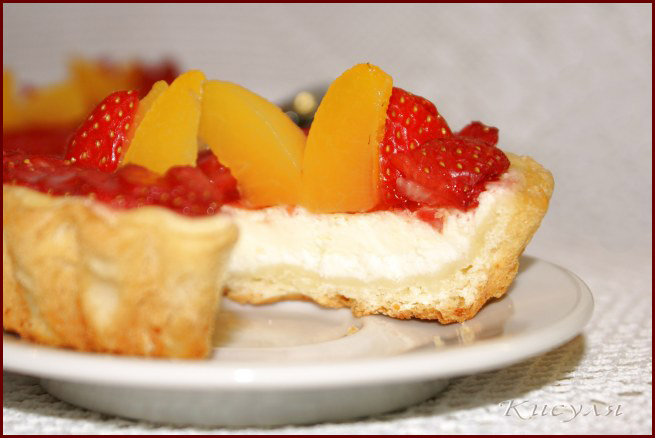
Корзиночки с творожной начинкой и клубникой
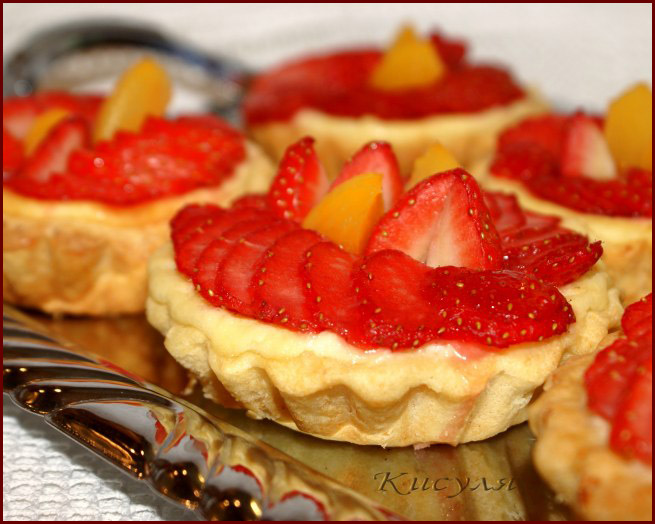
Простые и вкусные корзиночки с запечённой творожной начинкой. Я бы сказала из «доступных продуктов», если бы не клубника. Но с ней так вкусно, нарядно, и не так уж много её понадобится.
Серия сообщений "Торты и выпечка":
Серия сообщений "творог,творог... и ещё раз творог":
Часть 1 - творог в выпечке
Часть 2 - с творогом
Часть 3 - Творожный тортик
...
Часть 28 - Творожная запеканка без манки
Часть 29 - ТВОРОЖНО-СЛИВОВЫЙ ЖЕЛЕЙНЫЙ ТОРТ БЕЗ ВЫПЕЧКИ
Часть 30 - Сладкий творожный пирог
|
антивирус онлайн |
Конечно же, у всех у нас, стоит какой либо антивирусник, но ни один из них не гарантирует 100% защиты. Каждый из них в чем-то хорош, а в чем-то и уступает. Поэтому не помешает время от времени проводить проверку компьютера другим антивирусником. Такое сканирование можно проводить регулярно, выявляя при этом вредоносные программы, которые (возможно) пропустил основной антивирус.
ESET Online Scanner – программа для проверки и удаления вирусов, троянов и прочей нечисти с компьютера.

Смело заходим ESET Online Scanne, т.к. этот сервис не требует установки программы на Ваш компьютер и работает без регистрации.
|
ссылки (уход за собой) |
Отбеливание зубов народными средствами
Серия сообщений "Красота":
Часть 1 - Простые рецепты красоты: Пищевая сода
Часть 2 - Восемь продуктов женской красоты
...
Часть 39 - Модные новинки
Часть 40 - Восьмерка продуктов, делающих нас красивыми
Часть 41 - Полезные ссылочки для женщин. Красота и уход за собой
Серия сообщений "Я красива-спору нет,но...":
Часть 1 - ссылки (уход за собой)
Часть 2 - желатин от морщин
Часть 3 - упражнения от морщин лица
...
Часть 14 - МАСТЕР-КЛАСС - КРАСА-ДЛИННАЯ КОСА
Часть 15 - Увлажнить лицо в домашних условиях
Часть 16 - Парфюмерия "Рефан"новые предложения для Вас
|
|
Без заголовка |
Что-то меня опять потянуло на Photoshop... И, после вопроса в "фотошопном" сообществе, вспомнил о своем чуть ли не первом посте с уроками по графическим программам. Но сейчас набрался опыта и Photoshop вырос на три версии.
Здесь повторим, как с помощью обтравочной маски очень быстро сделать такой эффект:

|
плагин для фотошопа |


|
помещение фотографии в сообщение |
Здесь я опишу, как поместить в пост одну фотографию или несколько по одной. О пакетной загрузке - в другом сообщении. Итак, открыта полная форма для написания сообщения. - 1 - Пишу своё сообщение и перехожу к 3 . - 2 - Но я не хочу ничего писать. Хочу просто поместить фотографию. Не выйдет. Должно быть что-то написано. Например, заголовок. Написала, перехожу к 3. - 3 - 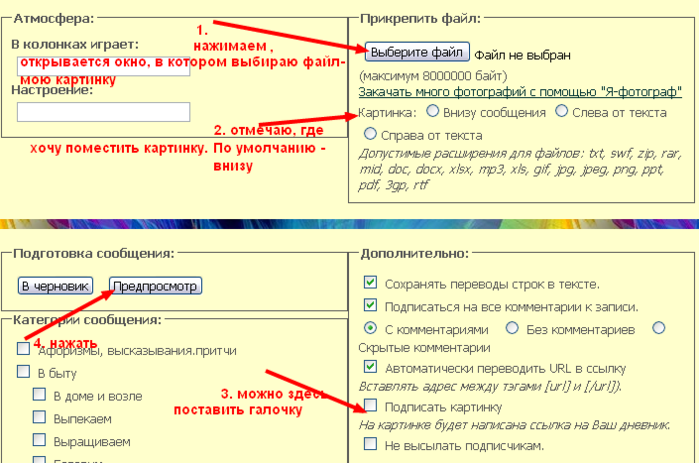 - 4 - Если всё устраиавает - "Опубликовать в личный дневник" , есть желание загрузить ещё одну фотографию - "Редактировать" и тогда 5 - 5 - 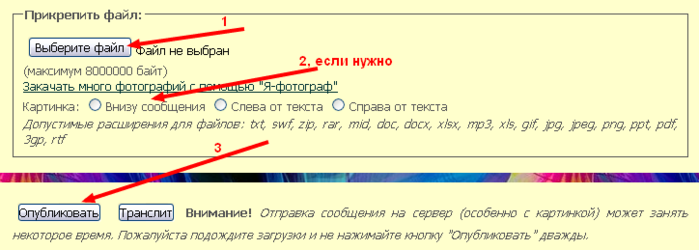 - 6 - И опять 4 |
Серия сообщений "Новичкам":
Часть 1 - Учусь делать всплывающий текст
Часть 2 - Как сделать бегущую строку
...
Часть 11 - Общение в дневниках.
Часть 12 - О рубриках.
Часть 13 - Как поместить фотографию в сообщение.
|
создание сайта |

С помощью сервиса Fo.ru Вы сможете: создать свой сайт бесплатно, размещать свои бесплатные сайты сразу же в интернете, пользоваться сайтом неограниченное время.
Доступные модули: Фотоальбом, Видео, Блог, Форум, Страницы, Счетчик, Email-формы, MP3.
С помощью панели управления вы можете: сменить дизайн, размещать статьи, фото, аудио и видео, рекламные баннеры, записи в блоге, сообщения на форуме, создавать опросы, есть возможность изменять изображения для шапки и фона сайта. Читать далее
Серия сообщений "Как заработать в интернете":
Часть 1 - Заработок в интернете..... насколько это реально?
Часть 2 - Как заработать в интернете - 1. Платные опросы.
...
Часть 18 - Работа в интернете, ЛиРу и всё, всё, всё...
Часть 19 - Работа в интернете для начинающих
Часть 20 - Как создать сайт бесплатно
|
смешное видео |
Серия сообщений "милые зверюшечки":
Часть 1 - Забавы Котика
Часть 2 - смешное видео
Часть 3 - Не сможем не улыбнуться
Часть 4 - кошка на пылесосе-нечто
...
Часть 41 - Смешные животные
Часть 42 - Видеоукотайка № 67)))
Часть 43 - Ну и достал же,видимо кота этот фен!!!
|
|