Линеечки -цветочки+код |
Метки: линеечки |
Создание эффекта мозаики на фото |

В этом уроке Вы научитесь придавать фотографии эффект наличия ширмы из мозаики. Для прохождения данного урока Вам необходимо наличие фото, изображения абстрактных линий и, собственно, Фотошоп. Также Вы узнаете немного нового о работе со Smart-объектами.
Метки: эффект мозаики на фото |
Создание космической фотокомпозиции |

Метки: космическая фотокомпозиция в фотошопе коллаж в фотошопе |
Вставляем фото в шаблон |
Метки: вставляем фото в шаблон |
Девушки - красавицы |
|
Метки: стихи |
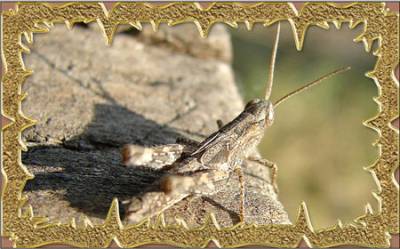
Урок по созданию рамок |
Предлагаю ещё один способ для создания оригинальных рамок…
Метки: создание рамки в фотошопе |
Без заголовка |
|
Метки: рецепты |
Без заголовка |

Метки: рецепты |
Коррекция оттенков фото с помощью Уровней |


Метки: коррекция оттенков фото с помощью Уровней |
Скачать Плагины к Photoshop |


Метки: скачать Плагины и фильтры к фотошоп |
Создаем коллаж |
Метки: коллаж в фотошопе |
Без заголовка |
|
Метки: фоны |
Без заголовка |


Метки: фоны |
Без заголовка |
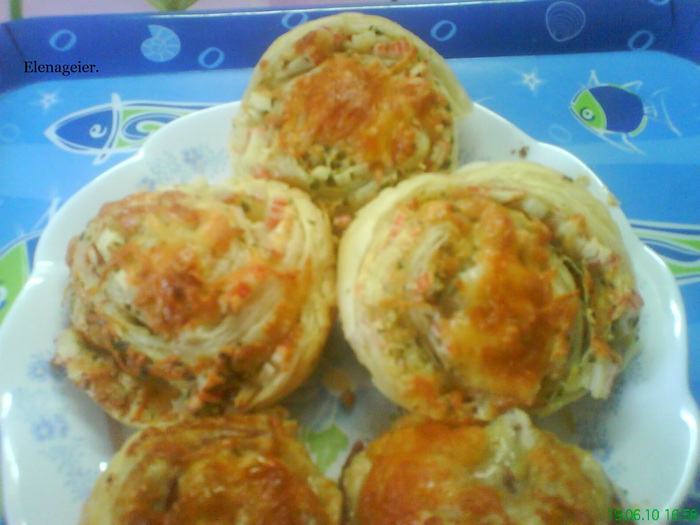
Делается очень быстро и без лишних хлопот, без предварительных отвариваний продуктов и т.д. Начинку можно разнообразить по вкусу. Зато закусочка мммм.....
Нам понадобится:
Слоённое тесто, крабовые палочки, майонез, натёртый сыр.
БОЛЕЕ ПОДРОБНЫЙ РЕЦЕПТ, МНОГО ФОТО. >>>>...
Метки: рецепты |
Урок "Виртуозная работа ластиком" |
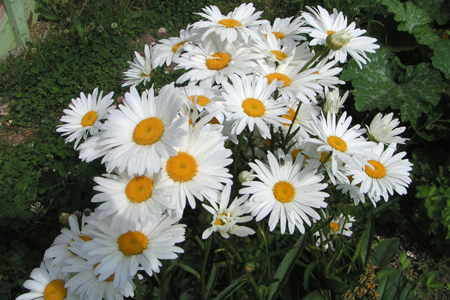
Интересные возможности обработки фото получаются с применением дополнительного слоя, который заливается подходящим цветом или узором (все зависит от Вашей фантазии).
Затем выбирается инструмент "Ластик", форма которого может быть в виде кляксы или какой-то фигуры размером не меньше 100 пикселов.
Стираем часть дополнительного слоя. Чтобы было видно где стирать, можно временно уменьшить непрозрачность дополнительного слоя. Рисунок исходного изображения будет виден и удаление станет более точным.
Последовательность действий:
Открываем исходное изображение с размерами, готовыми для печати.
Метки: работа ластиком в фотошопе |
Как размыть задний план на фотографии в Фотошоп |

Способов добиться размытого фона на снимке много. Данный способ отличается своей простотой. Вам не нужно будет ничего выделять на изображении. Все сводится к тому, что в начале изображение нужно размыть, а потом восстановить нужные части.
Открываем снимок.
Мы рассмотрим размытие заднего плана на примере фотографии вот этого ребенка. Посмотрите сколько на заднем плане ярких фрагментов отвлекающих внимание.

Применяем фильтр размытия.
Filter (Фильтр) – Blur (Размытие) – Gaussian Blur (Размытие по Гаусу)
В открывшемся окне подберите радиус размытия на свое усмотрение. Нажимаем Ok.

Все – фото у нас стало размытым, но мы сейчас восстановим все то, что нам нужно, чтобы было резким. Обратите внимание, что акцент на ярких игрушках на заднем плане пропал.
Берем инструмент  History Brush (Историческая кисть). Кисть выбираем побольше, с мягким краем. Чем больше диаметр, тем более мягкий переход будет получаться между резким и размытым изображением. Но это вы сами увидите при экспериментировании.
Справка. Инструмент History Brush (Историческая кисть) Восстанавливает снимок до того состояния, которое было в момент открытия. На основании снимка состояния документа, который делается автоматически в момент открытия файла.
Как использовать инструмент History Brush (Историческая кисть) можно посмотреть здесь
Начинаем рисовать. К краю подходите очень осторожно.

Вот собственно и все. Добавлю лишь, что это самый простой способ, который, конечно, не лишен недостатков. В дальнейшем мы рассмотрим и другие способы добиться размытого заднего плана.
Удачных работ!
Метки: Как размыть задний план на фотографии в фотошоп |
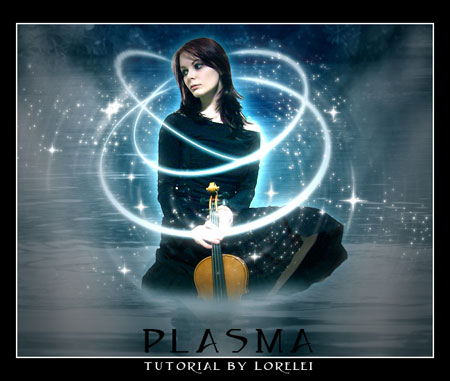
«Скрипачка на воде» |
Метки: коллаж в фотошопе |
Рамочки с помощью маски (урок фотошопа) |
Метки: создание рамки в фотошопе |
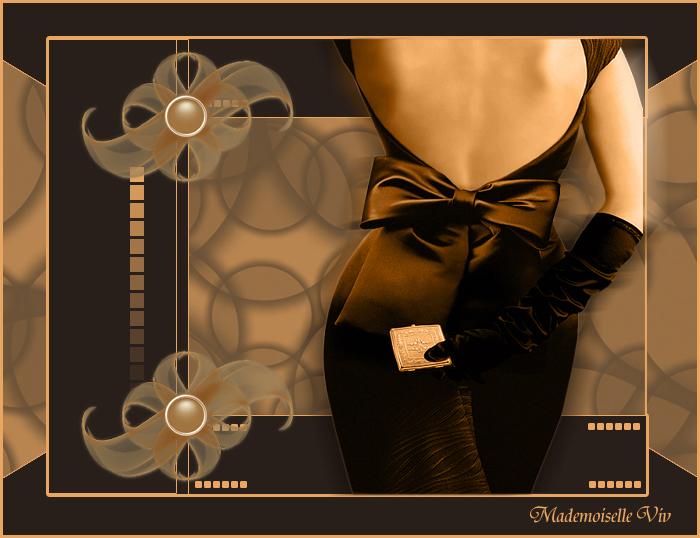
Коллаж "Гламур" |
Метки: коллаж в фотошопе |
Коллаж «Thank you» |
Метки: коллаж в фотошопе |






/glitter.gif)
/glitter%20(2).gif)
/glitter%20(3).gif)
/glitter%20(4).gif)
/glitter%20(5).gif)
/glitter%20(6).gif)
/glitter%20(7).gif)
/glitter%20(8).gif)
/glitter%20(9).gif)
/glitter%20(10).gif)
/glitter%20(11).gif)
/glitter%20(12).gif)
/glitter%20(13).gif)
/glitter%20(14).gif)
/glitter%20(15).gif)
/glitter%20(16).gif)
/glitter%20(17).gif)
/glitter%20(18).gif)
/glitter%20(19).gif)
/glitter%20(20).gif)
/glitter%20(21).gif)
/glitter%20(22).gif)
/glitter%20(23).gif)
/glitter%20(24).gif)
/glitter%20(25).gif)
/glitter%20(26).gif)
/glitter%20(27).gif)
/glitter%20(28).gif)
/glitter%20(29).gif)
/glitter%20(30).gif)
/glitter%20(31).gif)
/glitter%20(32).gif)
/glitter%20(33).gif)
/glitter%20(34).gif)
/glitter%20(35).gif)
/glitter%20(36).gif)
/glitter%20(37).gif)
/glitter%20(38).gif)
/glitter%20(39).gif)
/glitter%20(40).gif)
/glitter%20(41).gif)
/glitter%20(42).gif)
/glitter%20(43).gif)
/glitter%20(44).gif)
/glitter%20(45).gif)
/glitter%20(46).gif)
/glitter%20(47).gif)
/glitter%20(48).gif)
/glitter%20(49).gif)
/glitter%20(50).gif)
/glitter%20(51).gif)
/glitter%20(52).gif)
/glitter%20(53).gif)
/glitter%20(55).gif)
/glitter%20(56).gif)
/glitter%20(57).gif)
/glitter%20(58).gif)
/glitter%20(59).gif)
/glitter%20(60).gif)
/glitter%20(61).gif)
/glitter%20(62).gif)
/glitter%20(63).gif)
/glitter%20(64).gif)
/glitter%20(65).gif)
/glitter%20(66).gif)
/glitter%20(67).gif)
/glitter%20(68).gif)
/glitter%20(69).gif)
/glitter%20(70).gif)
/glitter%20(71).gif)
/glitter%20(72).gif)
/glitter%20(73).gif)
/glitter%20(74).gif)
/glitter%20(75).gif)
/glitter%20(76).gif)
/glitter%20(77).gif)
/glitter%20(78).gif)
/glitter%20(79).gif)
/glitter%20(80).gif)
/glitter%20(81).gif)
/glitter%20(82).gif)
/glitter%20(83).gif)
/glitter%20(84).gif)
/glitter%20(85).gif)
/glitter%20(86).gif)
/glitter%20(87).gif)
/glitter%20(88).gif)
/glitter%20(89).gif)
/glitter%20(90).gif)
/glitter%20(91).gif)
/glitter%20(92).gif)
/glitter%20(93).gif)
/glitter%20(94).gif)
/glitter%20(95).gif)
/glitter%20(96).gif)
/glitter%20(97).gif)
/glitter%20(98).gif)
/glitter%20(99).gif)
/glitter%20(100).gif)
/glitter%20(101).gif)