Фотомонтаж - меняем фон |
Оригинальные фотографии:
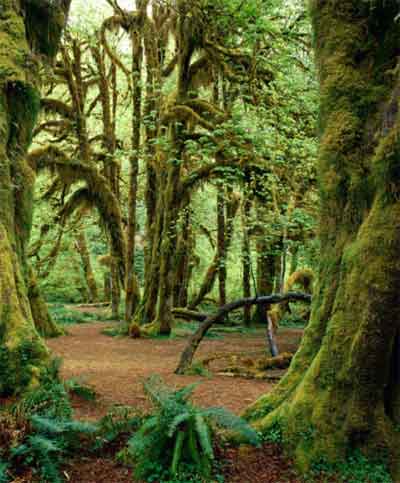
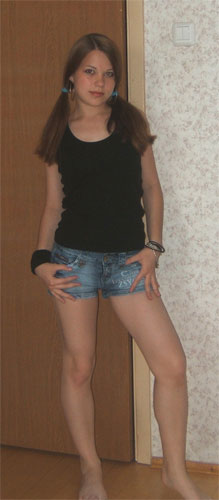
Результат урока:
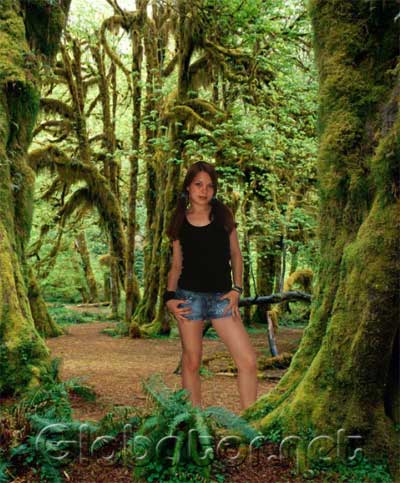
По многочисленным просьбам написал этот урок по фотомонтажу. Я подробно расскажу, как поместить свое фото на другой фон. Помимо основных правил фотомонтажа (у фотографий должен быть примерно одинаковый уровень освещенности и одна должна гармонично вписываться в другую) для большей ралистичности мы заставим Вашу фотографию взаимодействовать с фоном- для этого скроем нижнюю часть ног за кустиком травы и стволом дерева.
Итак, откройте фото, которое хотите поместить на другой фон:
На панели инструментов кликните на иконке
Quick Mask (Быстрая маска)
или нажмите Q на клавиатуре.
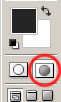
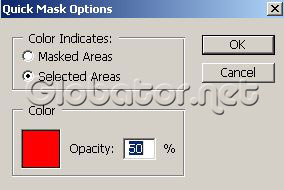
Теперь двойным щелчком кликните на этой же иконке, чтобы зайти в опции. Убедитесь, что у Вас стоят такие же параметры:
Берем инструмент
Brush (Кисть)
и аккуратно начинаем выделять. Тут главное- не торопиться.
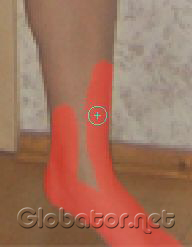
Для выделения мелких деталей используйте меньший размер кисти:
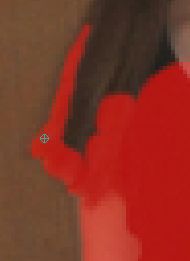
Итак, вся фигура девушки выделена:
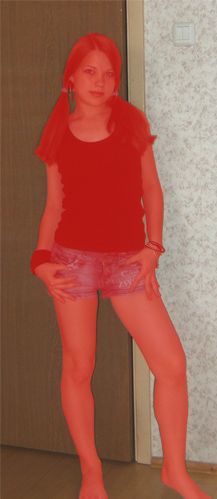
Жмем Q на клавиатуре:
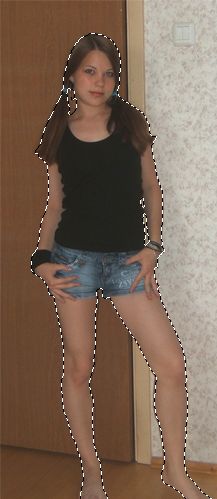
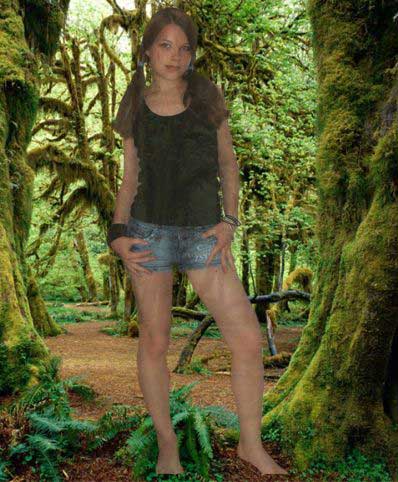
Теперь объединим два слоя с девушкой в один. Нажмите Ctrl на клавиатуре и выделите оба слоя с девушкой. Кликните правой мышкой на выделенных слоях и выберите
Merge Layers (Объединить слои):
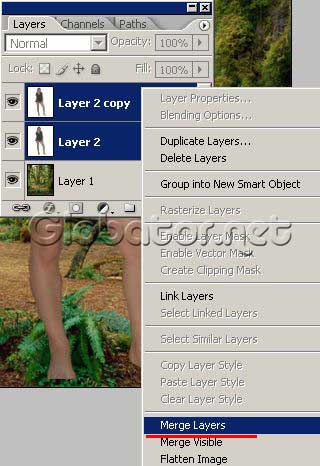
Теперь у нас снова один слой с девушкой:
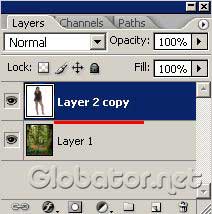
Нажмите Ctrl+T на клавиатуре:
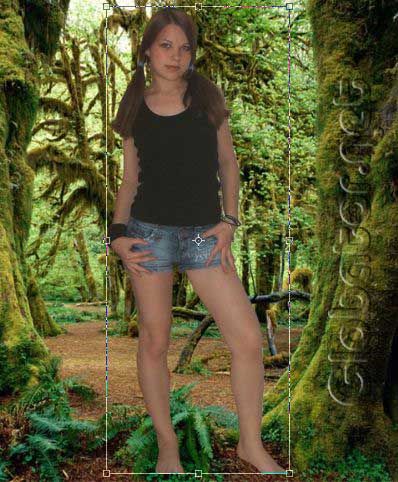
В верхнем меню нажмите на иконку цепочки, чтобы при изменении размеров слоя с девушкой сохранялись пропорции:

И начинайте изменять размеры слоя с девушкой:
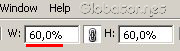
В моем случае оптимально 60%. Также переместим девушку на подходящее место, словно она на самом деле стоит около дерева. Поэкспериментируйте несколько раз с размерами и расположением, чтобы добиться наилучшего результата.
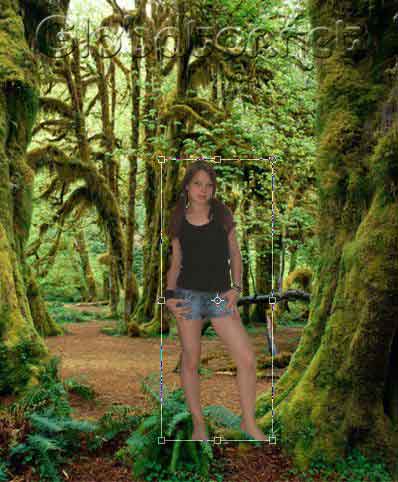
Нажмите Enter. Увеличьте изображение. Видите, после выделения с оригинальной фотографии в некоторых местах остались мелкие светлые области по краям?
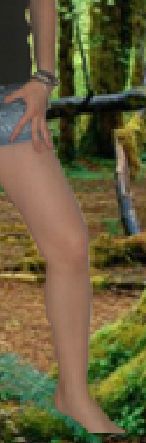
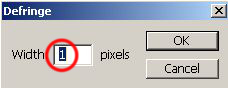
Чтобы избавиться от этих лишних пикселов, нажмите
Layer-Matting-Defringe (Слои-Придание матовости-Удаление бахромы):
Светлые участки исчезли:
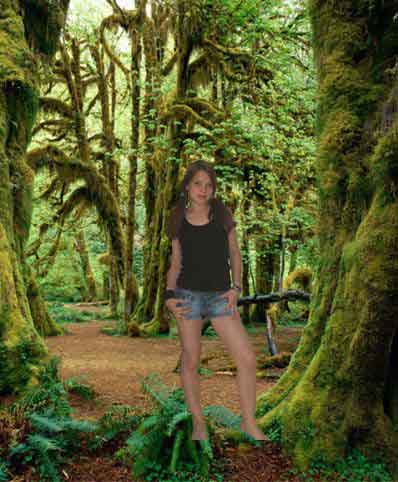
Теперь создадим видимость того, что девушка стоит позади куста с травой и ствола дерева- это придаст реалистичности. Берем инструмент
Eraser (Ластик) 
и аккуратно стираем нижние части ног, которые должны находиться позади травы и дерева:
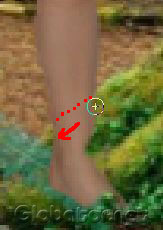
Чтобы лучше видеть очертания травы и ствола дерева, уменьшите прозрачность слоя с девушкой:
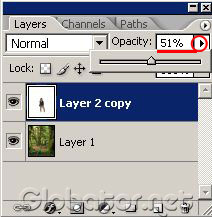
Стираем лишние участки и возвращаем прозрачность. Девушка уже стоит за травой и деревом:
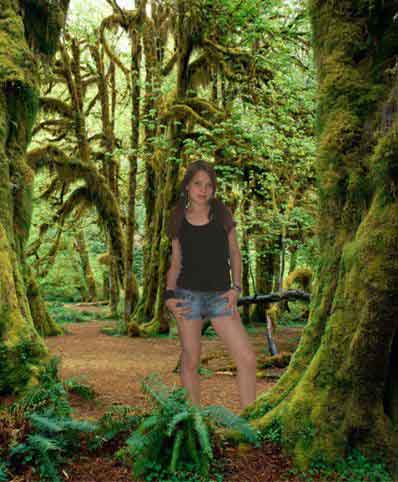
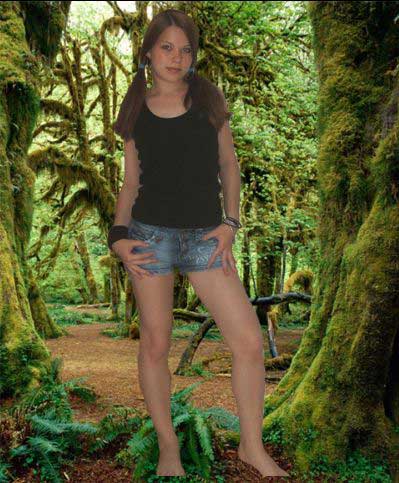
Посмотрите: лес имеет сочные яркие краски, а насыщенность цветов у фигуры девушки недостаточная, и это бросается в глаза. Исправим это. Создадим дубликат слоя с девушкой:
Layer-Duplicate Layer (Слои-Создать Дубликат слоя)и изменим режим смешения слоя-дубликата на
Soft Light (Мягкий свет):
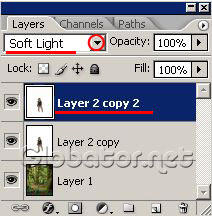
Совсем другой результат:
Удачного Вам фотомонтажа! %)
Серия сообщений "~ Фотошоп - Коллажи, эффекты, фотоманипуляции":
Часть 1 - Урок фотошопа. Слияние (соединение) двух картинок.
Часть 2 - Фотомонтаж - меняем фон
Часть 3 - Урок Слайд ШОУ
Часть 4 - Голливудский постер из фотографий
Часть 5 - Фотошоп - Закругляем края картинки
Часть 6 - 3-D ЛЬФИН. Выход в трёхмерное пространство.
Часть 7 - Фотошоп - Размытые края.
Часть 8 - Фотошоп - маска выделения
Часть 9 - Фотошоп - красивый эффект "капель на стекле"
Часть 10 - Фотошоп - слияние двух картинок (коллаж)
Часть 11 - Фотошоп - Работа с маской
Часть 12 - Уроки по фотошопу. Спасибо Sexy Lady
Часть 13 - Фотошоп - Уроки от Sexy_Lady.
Часть 14 - Фотошоп - Уроки от Sexy_Lady.
Часть 15 - Фотошоп - Уроки от Sexy_Lady.
Часть 16 - Фотошоп - Уроки от Sexy_Lady.
Часть 17 - Фотошоп - создание фона
Часть 18 - Фотошоп - Спасибо за находку Sexy_Lady.
Часть 19 - Фотошоп - Уроки от Sexy_Lady.
Часть 20 - Фотошоп - Уроки от Sexy_Lady.
Часть 21 - Фотошоп - фотомонтаж
Часть 22 - Урок от Kisska67, Спасибо Танюша!!!
Часть 23 - Фотошоп. Уроки от DJILIYA
Часть 24 - Фотошоп - Уроки от Sheree
Часть 25 - Фотошоп - Урок от Альбины
Часть 26 - Фотошоп - Уроки от Sexy_Lady.
Часть 27 - Фотошоп - Кисти
Часть 28 - Фотошоп - Соединение двух картинок
Часть 29 - Фотошоп - Урок от ФОТОКРЕАТИФа
Часть 30 - Фотошоп - Урок от ФОТОКРЕАТИФа
Часть 31 - Фотошоп - Урок от ФОТОКРЕАТИФа
Часть 32 - Фотошоп - Коллаж
Часть 33 - Фотошоп - Уроки из сообщества
Часть 34 - Фотошоп -Урок из сообщества "создаем коллаж"
Часть 35 - Фотошоп - Урок из сообщества "Сливаем две фотографии"
Часть 36 - Фотошоп - Урок из сообщества "третий глаз"
Часть 37 - Фотошоп - Урок из сообщества "Сливаем две фотографии"
Часть 38 - Урок от Знойная. Спасибо ей.
Часть 39 - Урок от Sexy_Lady
Часть 40 - Цветовой эффект в Photoshop
Часть 41 - Фотошоп - Урок от Sheree
Часть 42 - Фотошоп
Часть 43 - Фотошоп - Урок от Sexy_Lady
Часть 44 - Фотошоп - Коллаж "Царица океана"
Часть 45 - Фотошоп - очистить фото от лишних деталей
Часть 46 - Фотошоп - Урок с сайта
Часть 47 - Фотошоп - Урок от Sexy_Lady
Часть 48 - Фотошоп - Работа с маской
Часть 49 - Коллаж
Часть 50 - Яркий фрагмент на ч/б картинке
Часть 51 - Фотошоп - Урок от Ledy_OlgA
Часть 52 - Фотошоп - Урок от Ledy_OlgA
Часть 53 - Фотошоп - Урок от Ledy_OlgA
Часть 54 - Фотошоп - Урок от Ledy_OlgA
Часть 55 - Фотошоп - Урок от Sexy_Lady.
Часть 56 - Фотошоп - Урок от Ledy_OlgA - СПАСИБО ОЛЕНЬКА!!!
Часть 57 - Фотошоп - Урок от Ledy_OlgA - СПАСИБО ОЛЬГЕ!!!
Часть 58 - Фотошоп - Урок от Ledy_OlgA - СПАСИБО ОЛЕНЬКА!!!
Часть 59 - Фотошоп - Урок от Sheree
Часть 60 - Фотошоп - Урок от Alexeevna
Часть 61 - Фотошоп - Урок от Sheree
Часть 62 - Фотошоп -Отделение волос от фона - три способа
Часть 63 - Фотошоп - Коррекция фотографии
Часть 64 - Фотошоп - слияние двух картинок
Часть 65 - Фотошоп - слияние картинок
Часть 66 - Фотошоп - отделение с помощью маски
Часть 67 - Фотошоп - Отделение объекта от фона - инструмент Лассо
Часть 68 - Фотошоп - Урок от Ledy_OlgA - СПАСИБО ОЛЕНЬКА!!!
Часть 69 - Фотошоп - Урок от Ledy_OlgA
Часть 70 - Фотошоп - Урок от Ledy_OlgA. Спасибо Олечка за очередной урок.
Часть 71 - Фотошоп - Урок от Ledy_OlgA. Спасибо Олечка за очередной урок.
Часть 72 - Фотошоп - Урок от Sexy_Lady.
Часть 73 - Фотошоп - Урок от Ledy_OlgA - СПАСИБО ОЛЕ!!!
Часть 74 - Фотошоп - урок от Ledy_OlgA
Часть 75 - Урок от avalona
Часть 76 - Фотошоп урок от Жагуара
Часть 77 - Фотошоп урок от Pechalnaya_ya
Часть 78 - Фотошоп - Методы обработки векторных изображений
Часть 79 - Фотошоп - Убираем белый кант вокруг картинки без фона.
Часть 80 - Фотошоп - Объединение фотографий
Часть 81 - Фотошоп - выделяем волосы
Часть 82 - Фотошоп - урок от ЭМИЛЛИ
Часть 83 - Фотошоп - Урок от Ledy_OlgA - СПАСИБО ОЛЬГЕ!!!
Часть 84 - Как совместить форматы GIF и JPG
Часть 85 - Фотошоп - вырезаем объекты (выделение)
Часть 86 - Эффект собирающейся мозаики и текст
Часть 87 - Картинка «Thank you»
Часть 88 - Сияние лучей
Часть 89 - Урок от Mademoiselle_Viv - Эффектное появление картинки
Часть 90 - Урок от Mademoiselle_Viv - "Открытка"
Часть 91 - Урок от Mademoiselle_Viv - Эффект звездного сияния
Часть 92 - Спецэффекты : Градиентная заливка портрета
Часть 93 - Очень простой и лёгкий способ перекрасить под золото.
Часть 94 - Урок Елены Медведевой - Снег-снежок, белая метелица (коллаж)
Часть 95 - Вырезаем объект
Часть 96 - Как правильно вырезать объект в Фотошопе
Часть 97 - Как сделать картинку с прозрачными краями в формате PNG
Часть 98 - Использование масок слоев
Часть 99 - вставить фото в рамку
Часть 100 - Тигры на воле!
Часть 101 - >Оттенок градиентом на изображении
| Рубрики: | Фотошоп |
| Комментировать | « Пред. запись — К дневнику — След. запись » | Страницы: [1] [Новые] |


