Уроки фотошопа №1. Придаём блеск картинке ! |
|
|
В этом уроке мы рассмотрим Анимацию из 2-х кадров, выделение объекта с помощью инструмента Волшебная палочка и научимся добавлять блики (звёздочки ) .
|
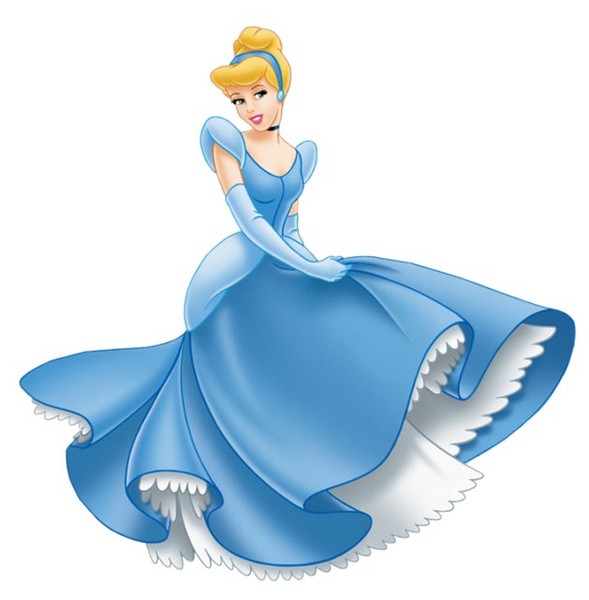
Берём картинку , я взяла вот такую
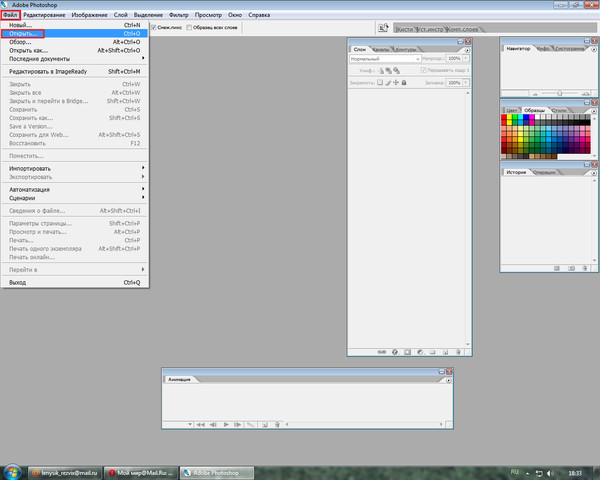
Открываем её в фотошопе : Файл =>Открыть
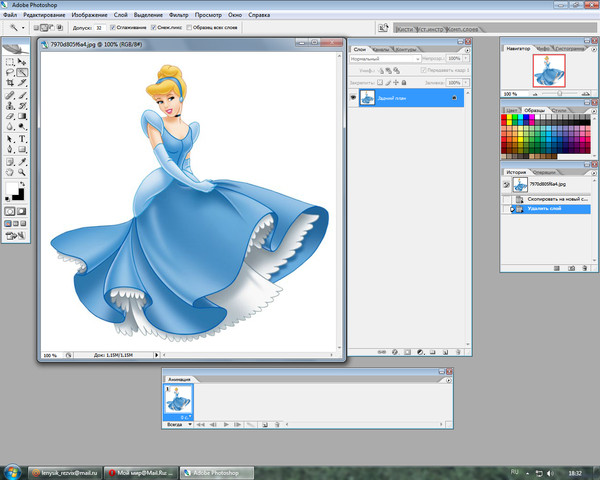
Вот она
Шаг - 1
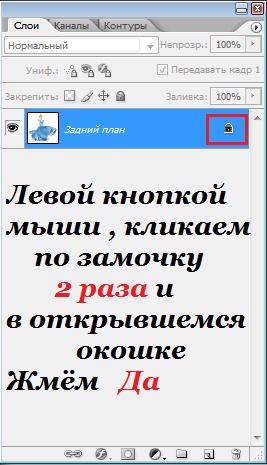
В окне Слои на слое стоит замочек ,нам его нужно снять
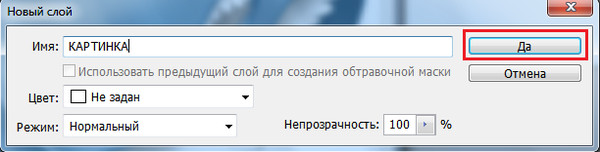
Шаг - 2
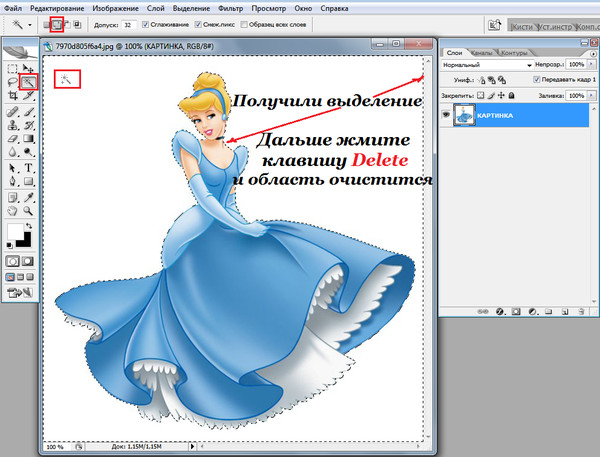
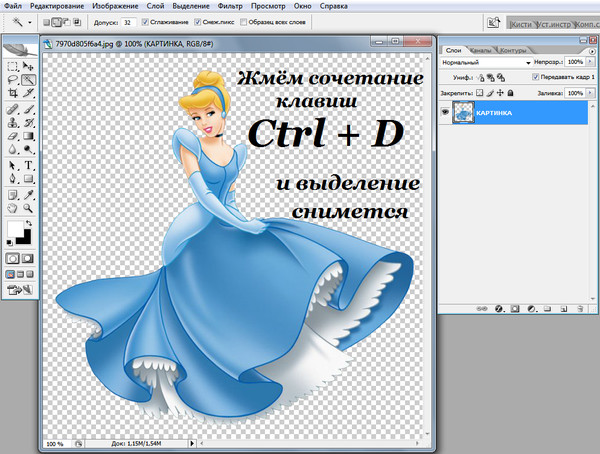
У меня картинка на белом фоне , давайте фон удалим и сделаем его прозрачным .
Для этого : берём инструмент Волшебная Палочка (он находится в панели инструментов слева) и кликаем ей по фону
Шаг - 3
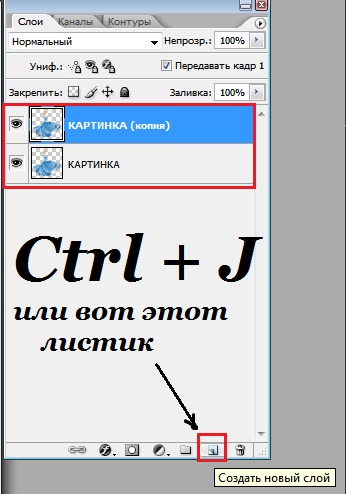
Теперь нам надо создать второй слой этой картинки.
Дублируем слой сочетанием клавиш Ctrl + J или мышкой перетянем его на листик внизу панели и получим два слоя нашей картинки .
Шаг - 4
Становимся на Слой-Картинка(он должен гореть синим цветом значит активен )
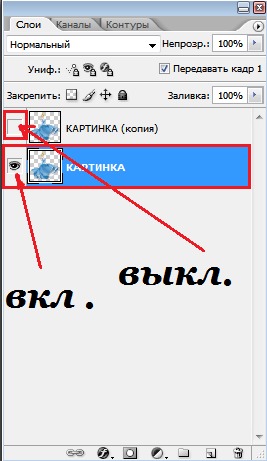
Берём инструмент Волшебная Палочка и с помощью него выделяем нужные части нашей картинки , которые будут блестеть (просто кликая по ним )
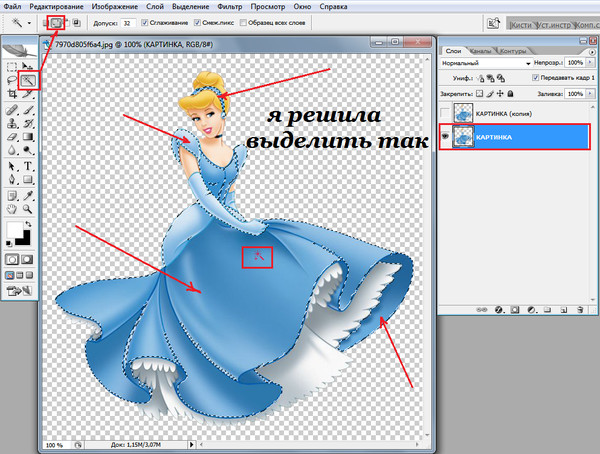
Шаг - 5
Теперь добавим в этот слой Шум
Для этого мы идем в верхнюю панельку
Фильтр =>Шум => Добавить шум
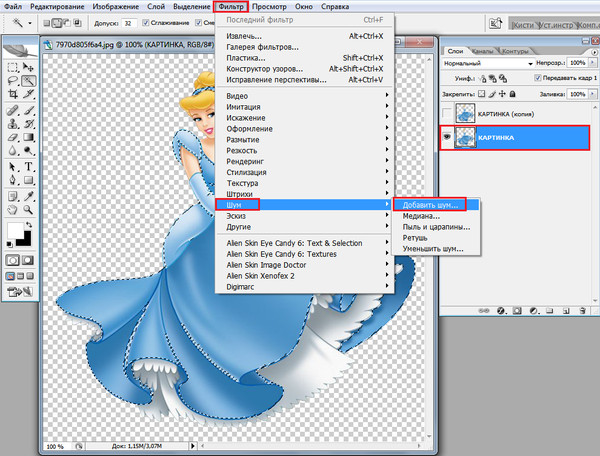
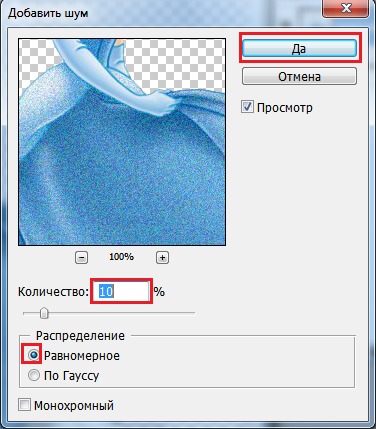
В открывшемся окошке выбираем нужные нам параметры. Посоветовать универсальные параметры нельзя, так как многое зависит от изначального качества картинки.
Для нашей картинки я выбрала такие параметры:
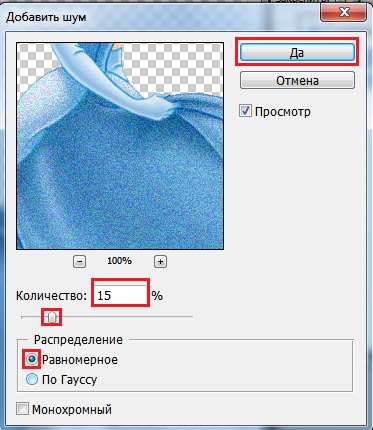
Тоже самое мы проделываем и со слоем Картинка (копия) , предварительно его активизируя в панельке слои.
Фильтр =>Шум => Добавить шум
Но делаем одно небольшое отличие . Во втором слое мы добавляем немного меньше шума.
Ctrl + D снимаем выделение
Шаг - 6
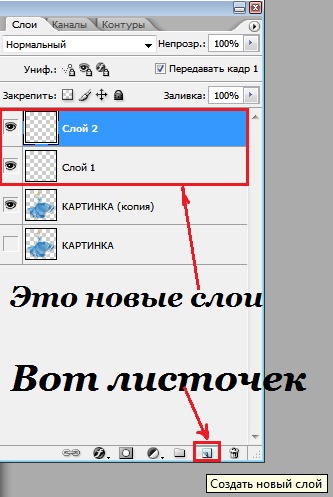
Теперь нам надо создать еще 2 новых пустых слоя к этой картинке.
Для этого в Окне «слои» нажимаем
2 раза кнопочку с листочком. Она находится в низу панельки слои:
Шаг - 7
Переходим к нанесению звёздочек .
Для этого я использую специальную кисточку в виде крестика. (Кисти у меня уже закачены в фотошоп )Если у вас таких нет, кисть можно нарисовать .
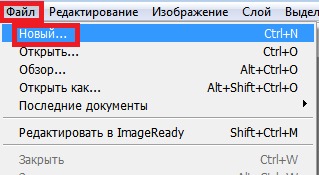
Открываем Файл=> Новый ,ставим размер 21 на 21 пиксель,содержимое фона указываем - прозрачный
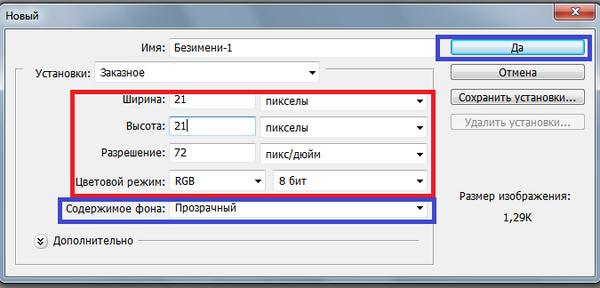
Получаем маленький Документ , нам его для работы необходимо увеличить с помощью инструмента Лупа
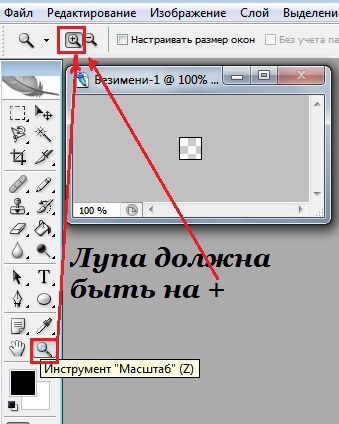
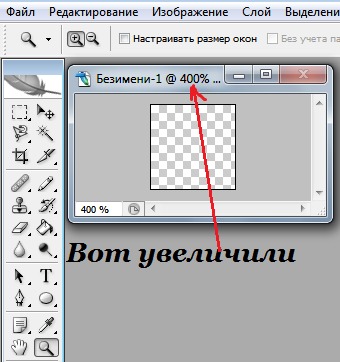
Увеличиваем примерно процентов на 400
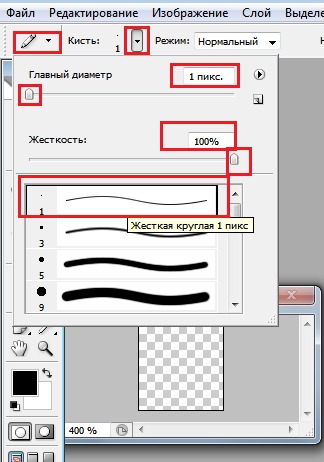
Теперь берём инструмент Крандаш - в 1 пиксел , жёсткость 100 % , цвет чёрный
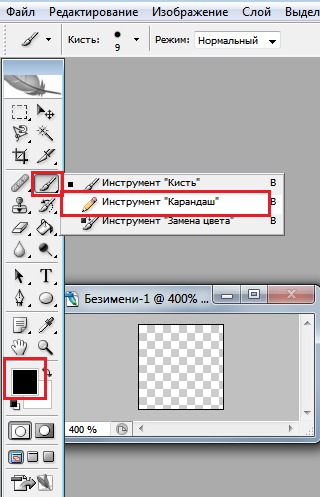
настраиваем его
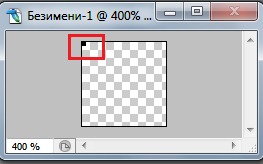
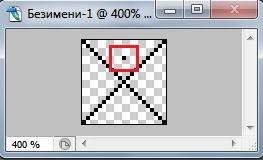
Ставим точку в левом верхнем углу
Теперь зажимаем клавишу Shift и ставим токчу в правом нижнем углу , должна получиться вот такая линия
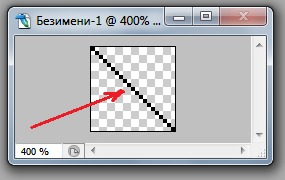
Тоже самое проделайте с другим углом , должно быть так
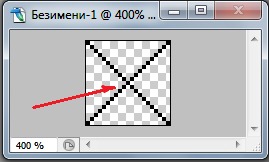
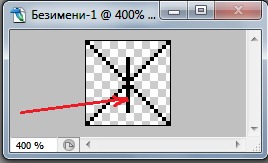
Теперь добавим таким же способом и серединку, ставим точку и потом зажимаем клавишу Shift и ставим токчу ниже
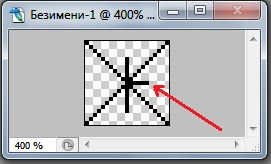
Так же делаем и из стороны в сторону
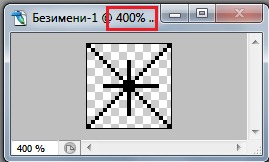
Теперь нам нужно уменьшить рисунок , то есть превратить в настоящую величину 100 % Так же с помощью инструмента Лупа , но она должна стоять уже на минусе уменьшаем или проще жмём Ctrl - - и увеличить Ctrl + +
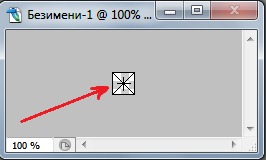
Дальше сохраняем нашу кисть
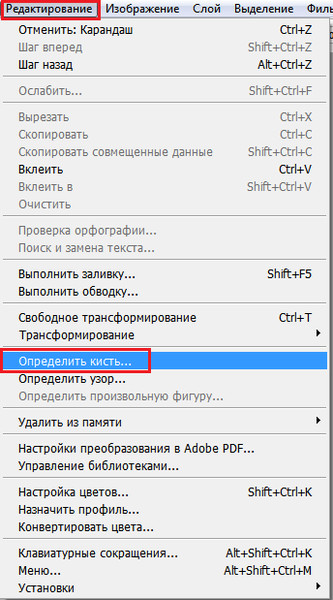
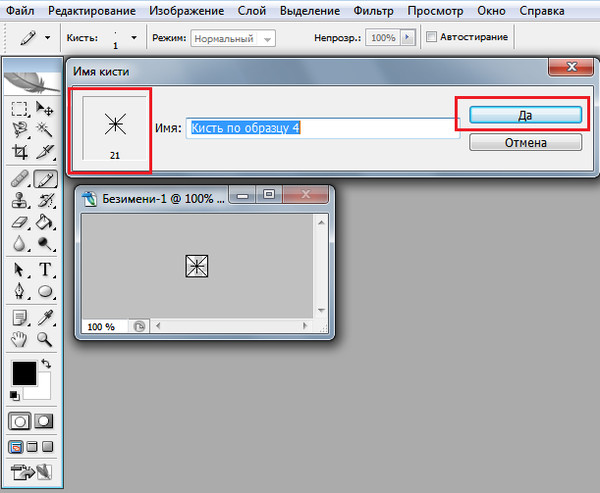
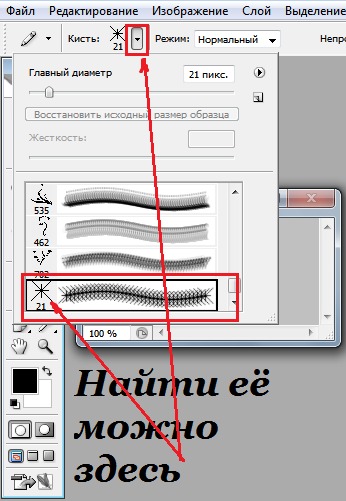
Вот так будет работать наша кисточка
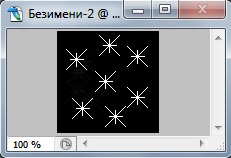
Шаг - 8
Берем эту кисточку в панели кистей (как её найти я написала выше ) , выбираем белый цвет(слева в панели инструментов) и рисуем звёздочки, кликая там где хотим .В начале на одном слое, потом на другом.
Активизируем Слой 1 (он будет гореть синим )
Напоминаю : я пользуюсь своей кистью
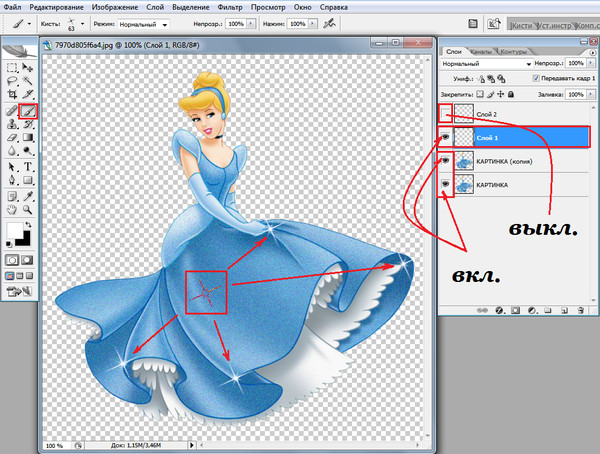
В процессе можете менять размер кисти и тогда звёздочки будут разного размера .
Теперь активизируем Слой 2 и делаем тоже самое на других местах
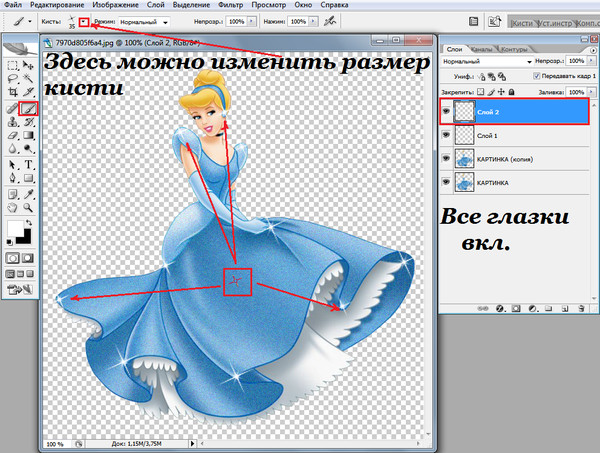
Шаг - 9
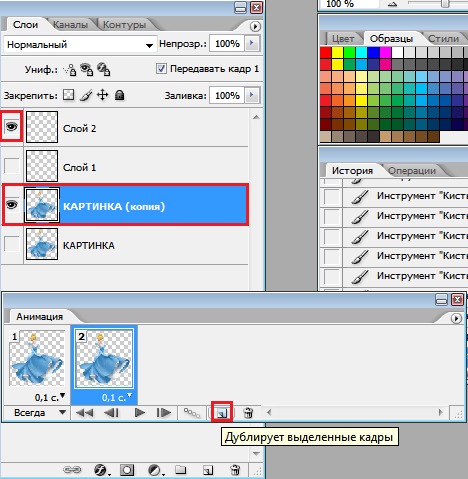
Внизу у нас имеется панель с кадрами
( Окно Анимации )
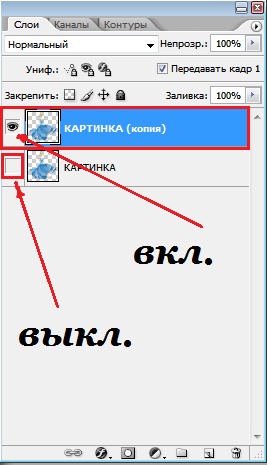
Там уже появился один кадр. В нем видны все слои нашей картинки одновременно. Нам нужно видеть только два: слой Картинка и Слой 1.
В панели слоев активизируем слой Картинка и убираем мышкой глазики у не нужных нам слоев и задаём сразу время кадров , я поставила 0,1 сек:
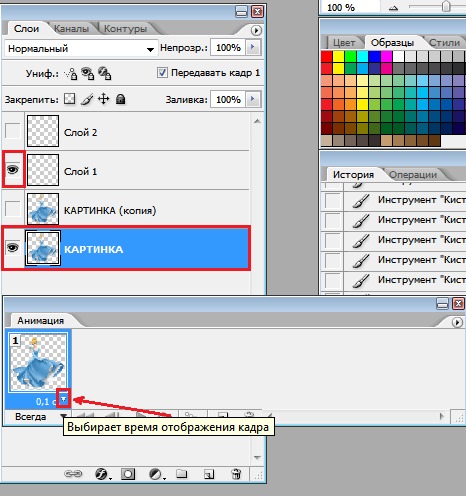
В панели кадров нажимаем листочек для создания еще одного кадра:
Теперь в этом втором кадре делаем видимыми два других слоя:
Слой Картинка (копия) и Слой 2
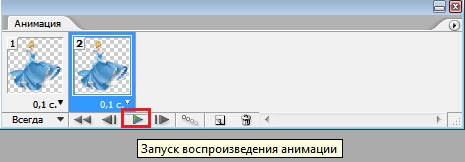
А теперь можно просмотреть , что у нас получилось :
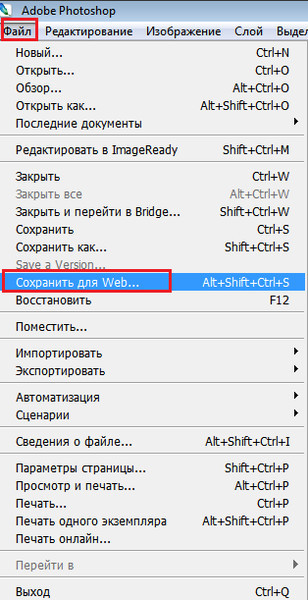
Теперь сохраняем : Файл- Сохранить для Web в формате GIF
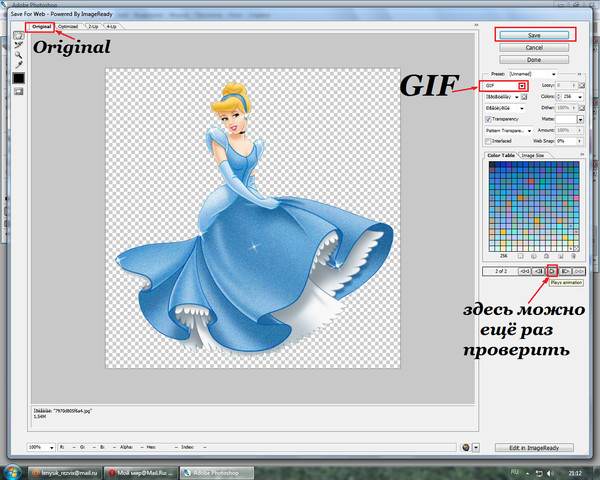
И вот любуемся :


Спасибо Елене Резвых за МК!
| Рубрики: | Фотошоп |
| Комментировать | « Пред. запись — К дневнику — След. запись » | Страницы: [1] [Новые] |


