КАПУСТА ПО-КОРЕЙСКИ "БОМБА" |
 ИНГРЕДИЕНТЫ:
2 средних кочана капусты,
3-4 средние морковки,
2 головки чеснока,
10 стручков горького перца.(Можно положить 2 перца, чтобы капуста была не такой бомбовой)
Рассол: на 4 литра воды 8 ст/л соли, 8 ст/л уксуса, 20 ст/л сахара
РЕЦЕПТ ПРИГОТОВЛЕНИЯ:
Метки: еда |
БЕСПЛАТНЫЕ ПРОГРАММЫ "Windows" |
 |
Серия сообщений "* Работа программ":
Часть 1 - ЧТО ТАКОЕ СКАЙП И КАК ИМ ПОЛЬЗОВАТЬСЯ...
Часть 2 - Как резать/редактировать видео-файл в WINDOWS MOVIE MAKER.
...
Часть 41 - Подробная установка Corel PSP Х3
Часть 42 - Dropbox
Часть 43 - БЕСПЛАТНЫЕ ПРОГРАММЫ "Windows"
Часть 44 - Программа Punto Switcher
Часть 45 - Скачать новый WinRAR
Серия сообщений "пк":программки, система, железоЧасть 1 - Как достать медиафайлы из кэша браузера
Часть 2 - Как исправить проблемы Windows
...
Часть 34 - Очистка "хвостов" программы в реестре,после её удаления
Часть 35 - Xubuntu 16.04 amd64 Theme Win7 v.2.1.3 (2016) ML/RUS
Часть 36 - БЕСПЛАТНЫЕ ПРОГРАММЫ "Windows"
Часть 37 - Семь секретов компьютерной мышки
Часть 38 - Патч MS17-010 для исправления уязвимости Windows от вируса WCry
...
Часть 47 - Команды для терминала в Ubuntu часть I
Часть 48 - Как скопировать защищенный текст с сайта.
Часть 49 - 14 полезных, но неизвестных веб-сайтов.
|
Метки: программы |
Быстрое блюдо на второе |
Метки: оладьи |
Xubuntu 16.04 amd64 Theme Win7 v.2.1.3 (2016) ML/RUS |

Представляю версию сборки с оформлением под Windows7 - Xubuntu 16.04 x64 theme win7 v.2.1.3. Сборка сделана программой Remastersys и основана на Xubuntu 16.04 amd64. Интерфейс сборки максимально приближен к Windows 7. Как показывают отзывы облегчает переход с Windows на Linux, новая версия сборки ещё больше похожа на Windows 7! Более подробнее о сборке и об изменениях в этой версии читайте ниже.
Особенность сборки:
• Основной особенностью сборки является то, что она оптимально подходит для пользователей, которые привыкли к операционной системе Windows.
• Таким образом переход с Windows на Linux будет очень простым и лёгким.
В частности, в предлагаемый образ уже включены:
• Всевозможные кодеки и плеер для просмотра видео;
• Разнообразные шрифты, в том числе и редкие старославянские;
• Два архиватора: Xarchiver 0.5.4 и Archive Manager 3.16.5;
• Два браузера для интернет сёрфинга;
• Средства по просмотру и редактированию фотографий;
• Всевозможные драйвера для принтеров и прочих переферийных устройств;
• И многое, многое, другое...
• Таким образом, установив данную систему, пользователь сразу получит готовую к работе машину. Причём установка занимает всего лишь 15-ть минут!
Установленные приложения:
Графика:
• GIMP 2.8.16 - Редактор изображений
• Incskape 0.91- векторный редактор
• LibreOffice 5.1.4.2 Draw - программа работы с векторными графическими изображениями
• Simple Scan - простое сканирование
• Evince - просмотр PDF и не только
• gThumb - просмотр изображений (поддержка gif-анимации)
• GPicView 0.2.5 - программа просмотра изображений
Игры:
• Тетрис
• Шахматы
• Шашки
Инструменты:
• Mousepad - Текстовый редактор
• GtkHash 0.7.0- программа вычисления контрольной суммы
• Midnight Commander - файловый менеджер
• Onboard - экранная клавиатура
• Archive Manager 3.16.5 - архиватор
• Xarchiver 0.5.4 - архиватор
• Xfburn - программа для записи дисков
• xfce4-notes - Заметки
• Запись образа диска Unetbootin
• Запись образа на USB-накопитель
• Запустить приложение
• gnome-calculator - Калькулятор
• file-roller - Менеджер архивов
• Orange - Мировое время
• Поиск приложений
• Catfish 1.4.2 - Поиск файлов
• Снимок экрана
• Таблица символов
• Thunar 1.6.10 - Файловый менеджер
• Форматирование USB-накопителя
• xfce4-terminal - Эмулятор терминала
Интернет:
• Firefox 47.0 - веб-браузер
• Google-Chrome 51.0.2704.106 - веб-браузер
• Skype 4.3
• Transmission 2.84 - торрент-клиент
• Pidgin - клиент обмена мгновенными сообщениями (ICQ и т.д)
• Thunderbird 38.8.0 - почтовый клиент
Мультимедиа:
• Audacious - проигрыватель музыки
• VLC 2.2.2 - мултимедиаплеер
• Регулятор громкости PulseAudio
Настройки:
• DocX - панель приложений
• Dockbarx Preference - настройка панели DocX
• Gparted - разметка HDD
• OpenjDK Java 8 Policy Tool
• Theme Configuration - настройка темы
• Xfce Panel Switch - запись/восстановление конфигурации панели
• Адаптеры Bluetooth
• Внешний вид
• Дата и время
• Диски
• Диспетчер окон
• Диспетчер окон (дополнительно)
• Дисплей
• Дополнительные драйверы
• Клавиатура
• Менеджер Bluetooth
• Менеджер пакетов Synaptic
• Менеджер питания
• Мышь и тачпад
• Настройки LightDM+Greeter
• Настройки Onboard
• Настройки Orange
• Обновление приложений
• Обо мне
• Оповещения
• Панель
• Пользователи и группы
• Предпочитаемые приложения
• Принтеры
• Программы и обновления
• Рабочие места
• Рабочий стол
• Редактор меню
• Редактор настроек
• Редактор типов MIME
• Сброс настроек рабочего стола
• Сеанс и запуск
• Сетевые соединения
• Сеть
• Создание загрузочного диска
• Специальные возможности
• Съёмные устройства и носители
• Язык системы
Офис:
• LibreOffice 5.1.4.2 Writer - текстовый процессор (аналог Word)
• LibreOffice 5.1.4.2 Calc - табличный процессор (аналог Exel)
• LibreOffice 5.1.4.2 Impress - программа работы с презентациями
• LibreOffice 5.1.4.2 Base - программа работы с базами данных
• LibreOffice 5.1.4.2 Math - редактор формул
• Календарь Orage
• Мировое время Orage
• Evince - просмотр документов
• Чтение электронных книг
Система:
• BleachBit - очистка системы
• Gigolo - Простой интерфейс для подключения локальных и удаленных файловых систем
• Htop - системный монитор (раскрашенный top)
• Remastersys - создание копии системы
• Hardinfo - System Profiler and Benchmark
• inxi - консольная утилита для сбора информации о системе и "железе"
• baobab - Анализатор использования дисков
• GDebi - Программа установки пакетов
• gconf-editor - Редактор конфигурации Gconf
• gnome-system-monitor - Системный монитор
• Центр приложений Ubuntu 15.12
Горячие клавиши:
• Alt+Esc - контекстное меню, то же как клик по правой клавиши мыши
• Alt+F1 - меню приложений (Пуск)
• Alt+F2 - выполнить программу
• Alt+F3 - поиск приложений со списком приложений
• Alt+F4 - закрыть окно
• Alt+F6 - развернуть окно по вертикали
• Alt+F7 - развернуть окно по горизонтали
• Alt+F9 - свернуть окно
• Win+F - файловый менеджер
• Win+M - почтовая программа
• Win+T - терминал
• Ctrl+Alt+T - терминал
• Win+W - веб-браузер
• Win+P - настройка монитора
• Win+L - заблокировать экран
• Win+CL - калькулятор
• Ctrl+Alt+Delete - заблокировать экран
• Print - скриншот всего экрана
• Alt+Print - скриншот активного окна
• Ctrl+Alt+Esc - убить зависшее приложение/окно
• Alt+Shift - переключение раскладки Рус/Англ
Дополнительная информация:
• Образ гибридный можно устанавливать как на флешку, так и на DVD.
• Во время установки НЕ СТАВИТЬ ГАЛОЧКИ на против "Загрузить обновления...." и "Установить стороннее программное...."
• Регулировка прозрачности в меню приложений Пуск (Whiskermenu): правой клавишей мыши на меню => Свойства => Вид => ползунок внизу.
• Включение/выключение значка сети/батареи в трее: Пуск => Настройки => Менеджер питания => посавить/убрать галочку "Отображать значок в системном лотке"
Основные изменения в v 2.1.3 от 2016.07.20:
По отношению к выпуску v 2.1 от 2016.07.13:
• В Firefox по умолчанию отключена плавная прокрутка, создающая тиринг во время прокрутки сайтов.
• восстановлены дополнительные темы для Libreoffice.
• восстановлена по умолчанию русская раскладка.
По отношению к выпуску v 2.1.1 от 2016.07.14:
• Установлена программа просмотра изображений gThumb, которая корректно показывает gif-анимацию.
• Изменен словарь орфографии в Libreoffice для русского языка. Теперь не подчеркивает букву "Ё" в словах.
• Исправлена ошибка Xubuntu "Не работает часть горячих клавиш при выборе русской раскладки по умолчанию". Теперь горячие клавиши работают и при русской раскладке и при английской.
По отношению к выпуску v 2.1.2 от 2016.07.16:
• Установлены пакеты работы с сетью Samba.
• Исправлена ошибка пакета настроек Samba. Окно настроек не запускалось.
• Обновление под текущую дату.
• Установлена читалка книг fb2 и т.д.
Запись образа на флешку:
Для записи образа на флешку для Ubuntu 14.04 и выше рекомендую:
- 1. Программу с графическим интерфейсом Rosa Image Writer. Пакет для ubuntu rosaimagewriter_2.6.0_amd64- 6,4 Мб Ссылка
- 2. Программу usb-creator-gtk в Ubuntu 16.04. По-русски в меню приложений название "Создание загрузочного диска". Есть в дистрибутивах Matuntu-X32-M114, Matuntu-X64-M112, Matuntu-X32-M112, Ubuntu 16.04, Xubuntu 16.04, Lubuntu 16.04.
Для тех, кто доверяет больше терминалу:
Код:
sudo dd oflag=direct if='/home/Путь до образа/xubuntu_16.04-theme_win7-amd64.iso' of=/dev/sdc bs=1M;sync
где sdc - Flash USB. У каждого своё имя. Для определения воспользуетесь кодом:
sudo fdisk -l


Системные требования:
• ОЗУ - 1 Гб
• Процессор - 1 Ггц
• Свободное место на жестком диске - 10 Гб
• Архитектура: amd64/x64
Контрольные суммы:
CRC32: 4B4A494B
MD4: 4722278D228683DD6DF6DEE2641F66F5
MD5: 3B2F2AFEF81A10CF6F58AC8D63AC4AA4
SHA-1: 5CB34202491420FC0929A03B8CB0B3B33C48BB7F
Информация о софте:
Дата выпуска: 20 июля 2016 года
Название: Xubuntu 16.04 amd64 Theme Win7 v.2.1.3
Версия: Theme Win7 v.2.1.3
Разработчик/автор сборки: Xubuntu / BaaTLT
Архитектура: amd64/x64
Язык интерфейса: Русский, Английский и другие.
Таблэтка: Не требуется
Размер: 1.34 GB
Скачать: Xubuntu 16.04 amd64 Theme Win7 v.2.1.3 (2016) ML/RUS >>>
Подписка на новости сайта…
http://feeds.feedburner.com/Soft-Labirint
http://feeds.feedburner.com/Soft-Labirint?format=xml
https://feedburner.google.com/fb/a/mailverify?uri=Soft-Labirint
Серия сообщений "пк":программки, система, железоЧасть 1 - Как достать медиафайлы из кэша браузера
Часть 2 - Как исправить проблемы Windows
...
Часть 33 - Как обойти блокировку сайтов: быстро, просто, бесплатно.
Часть 34 - Очистка "хвостов" программы в реестре,после её удаления
Часть 35 - Xubuntu 16.04 amd64 Theme Win7 v.2.1.3 (2016) ML/RUS
Часть 36 - БЕСПЛАТНЫЕ ПРОГРАММЫ "Windows"
Часть 37 - Семь секретов компьютерной мышки
...
Часть 47 - Команды для терминала в Ubuntu часть I
Часть 48 - Как скопировать защищенный текст с сайта.
Часть 49 - 14 полезных, но неизвестных веб-сайтов.
|
Метки: linux |
Дренажные напитки для борьбы с весом |
Рецепт № 2
Рецепт № 3
Рецепт № 4
Рецепт № 5
Рецепт № 6
Пить три раза в день по ¼ стакана.
Помните, что дренажные напитки помогут вам в борьбе с отеками, лишними килограммами и целлюлитом.
Метки: дренажи |
Сalibre 2.7 - универсальная бесплатная программа для конвертации книг |
Серия сообщений "XXL":Загашник.Часть 1 - Рисовалка.
Часть 2 - Советы
...
Часть 6 - Коллекция Петра I
Часть 7 - Отличная программа Mediachance Dynamic Auto-Painter
Часть 8 - Сalibre 2.7 - универсальная бесплатная программа для конвертации книг
Часть 9 - Подробный онлайн-атлас по анатомии человека.
Часть 10 - Как обойти блокировку сайтов в любой точке вселенной.
...
Часть 21 - Пермская Деревянная Скульптура
Часть 22 - 14 полезных, но неизвестных веб-сайтов
Часть 23 - Шикарные пейзажи!
|
Метки: конвертации книг |
Очистка "хвостов" программы в реестре,после её удаления |
Сегодня,в этой статье расскажу, как очистить реестр от "следов"удаленных программ.
К примеру, после удаления приложения Symantec Norton Antivirus вреестре остается несколько ключей, например, HKEY_LOCAL_MACHINE/SOFTWARE/Symantec и папки с файлами типа C:Users/имя_пользователя/AppData/Local/Symantec, где значение имя_пользователя соответствует имени вашей учетной записи. Как видно из названий оставшихся ключей реестра и папок, поиск следует проводить не только по имени приложения,но и по названию компании, разработавшей программу.
Ручным способом это выполняется следующим образом...

Серия сообщений "пк":программки, система, железоЧасть 1 - Как достать медиафайлы из кэша браузера
Часть 2 - Как исправить проблемы Windows
...
Часть 32 - Как сохранить драйвера перед переустановкой Windows?
Часть 33 - Как обойти блокировку сайтов: быстро, просто, бесплатно.
Часть 34 - Очистка "хвостов" программы в реестре,после её удаления
Часть 35 - Xubuntu 16.04 amd64 Theme Win7 v.2.1.3 (2016) ML/RUS
Часть 36 - БЕСПЛАТНЫЕ ПРОГРАММЫ "Windows"
...
Часть 47 - Команды для терминала в Ubuntu часть I
Часть 48 - Как скопировать защищенный текст с сайта.
Часть 49 - 14 полезных, но неизвестных веб-сайтов.
|
Метки: пк |
Отличная программа Mediachance Dynamic Auto-Painter |

Серия сообщений "XXL":Загашник.Часть 1 - Рисовалка.
Часть 2 - Советы
...
Часть 5 - по вопросам расшифровки лабораторных анализов
Часть 6 - Коллекция Петра I
Часть 7 - Отличная программа Mediachance Dynamic Auto-Painter
Часть 8 - Сalibre 2.7 - универсальная бесплатная программа для конвертации книг
Часть 9 - Подробный онлайн-атлас по анатомии человека.
...
Часть 21 - Пермская Деревянная Скульптура
Часть 22 - 14 полезных, но неизвестных веб-сайтов
Часть 23 - Шикарные пейзажи!
|
Метки: рисовалка |
Как обойти блокировку сайтов: быстро, просто, бесплатно. |
http://faqpc.ru/kak-obojti-blokirovku-sajtov-bystro-prosto-i-besplatno/Вам нравится, что кто-то решает за вас, какие сайты посещать, что читать, что смотреть, что скачивать, с кем общаться и как жить? Мне – определенно нет. Между тем, практика блокирования веб-ресурсов за те или иные провинности распространяется шире и шире.
Читать далее
Серия сообщений "пк":программки, система, железоЧасть 1 - Как достать медиафайлы из кэша браузера
Часть 2 - Как исправить проблемы Windows
...
Часть 31 - Защита от вируса шифровальщика
Часть 32 - Как сохранить драйвера перед переустановкой Windows?
Часть 33 - Как обойти блокировку сайтов: быстро, просто, бесплатно.
Часть 34 - Очистка "хвостов" программы в реестре,после её удаления
Часть 35 - Xubuntu 16.04 amd64 Theme Win7 v.2.1.3 (2016) ML/RUS
...
Часть 47 - Команды для терминала в Ubuntu часть I
Часть 48 - Как скопировать защищенный текст с сайта.
Часть 49 - 14 полезных, но неизвестных веб-сайтов.
|
Метки: анонимайзер. |
Полынь - лекарство от многих болезней |
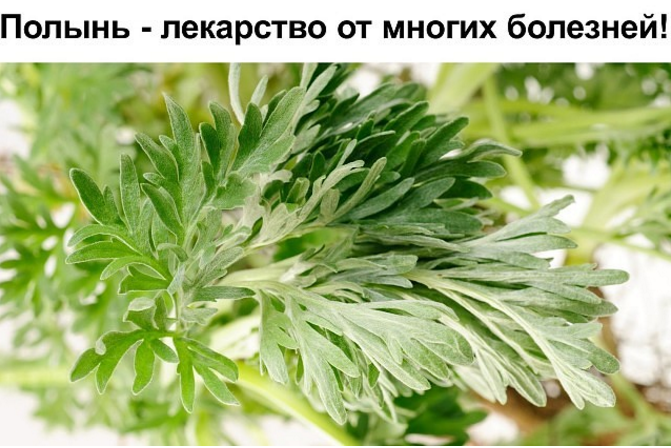
Метки: травка |
Домашний пятновыводитель |
|
http://samiysok.com/2016/08/26/domashnij-pyatnovyv...ept-iz-dostupnyx-ingredientov/
Метки: пятна |
Как сохранить драйвера перед переустановкой Windows? |
Сегодня рассмотрим как сохранить драйвера перед переустановкой windows. Раньше я часто сталкивался с ситуацией когда не мог найти драйвер для какого либо оборудования. Особенно часто это случалось с старыми принтерами и сканерами. Программы с огромным набором драйверов не всегда удовлетворяли мои потребности. Поэтому решил перед переустановкой винды, сохранять уже имеющиеся драйвера для последующего восстановления.
Вот как раз нужно было переустановить windows на одной из рабочих машин, на ней и покажу как я сохраняю и восстанавливаю драйвера.
Для сохранения драйверов и буду использовать программу DriverMax, скачать её можно с официального сайта.
Качаем, устанавливаем, запускаем… При первом запуске нажмите на кнопку “Driver backup and restore”
Серия сообщений "пк":программки, система, железоЧасть 1 - Как достать медиафайлы из кэша браузера
Часть 2 - Как исправить проблемы Windows
...
Часть 30 - Где скачать оригинальный образ Windows 7/8/8.1
Часть 31 - Защита от вируса шифровальщика
Часть 32 - Как сохранить драйвера перед переустановкой Windows?
Часть 33 - Как обойти блокировку сайтов: быстро, просто, бесплатно.
Часть 34 - Очистка "хвостов" программы в реестре,после её удаления
...
Часть 47 - Команды для терминала в Ubuntu часть I
Часть 48 - Как скопировать защищенный текст с сайта.
Часть 49 - 14 полезных, но неизвестных веб-сайтов.
|
Метки: пк |
Защита от вируса шифровальщика |
В настоящий момент вирусы шифровальщики стали наиболее популярными среди киберприступников по вымоганию денежных средств, как у рядовых пользователей, так и у организаций. Причем для организации, атака подобного вируса шифровальщика может принести не поправимые последствия, так как для рядового пользователя потеря определенных документов и файлов урон ощутимый, но не критичный. В то время как для организации шифрование той же базы 1С или другой критичной информации, может понести огромные убытки.
Свою популярность вирусы шифровальщики приобрели из-за того, что они быстро модернизируются, в результате чего антивирусы могут не успевать обновлять информацию о них в своих антивирусных базах. А уж если вы заразились, то в 99% случаев, если у вас не настроено резервирование, вы потеряете свои данные.
По этому, в данном видео, я предлагаю изучить различные способы защиты, чтобы максимально обезопасить свой компьютер от заражения вирусом шифровальщиком, да и любым другим вирусом.
Серия сообщений "пк":программки, система, железоЧасть 1 - Как достать медиафайлы из кэша браузера
Часть 2 - Как исправить проблемы Windows
...
Часть 29 - Мультизагрузочная флешка на все случаи жизни!
Часть 30 - Где скачать оригинальный образ Windows 7/8/8.1
Часть 31 - Защита от вируса шифровальщика
Часть 32 - Как сохранить драйвера перед переустановкой Windows?
Часть 33 - Как обойти блокировку сайтов: быстро, просто, бесплатно.
...
Часть 47 - Команды для терминала в Ubuntu часть I
Часть 48 - Как скопировать защищенный текст с сайта.
Часть 49 - 14 полезных, но неизвестных веб-сайтов.
|
Метки: вирус |
Как вывести деньги с телефона |
Метки: деньги |
Тёмная ночь, только пули свистят по степи.. |
|
Тёмная ночь, только пули свистят по степи, Музыка: Н. Богословский Слова: В.Агатов; 1943 Агатов Владимир Гариевич (Вэлвл Исидорович Гуревич) (1901-1966), поэт-песенник. Родился в 1901 году в Киеве. В молодости поменял много профессий, в том числе - был журналистом-фельетонистом. В 18 лет выступает с литературными заметками в сборнике «Стихи и проза о русской революции», где встречаются имена А. Блока, А. Белого, З. Гиппиус, М. Горького, С. Есенина, Н. Клюева и В. Маяковского. С 1919 года работал в киевских газетах «Пролетарская правда» и «Киевский пролетарий». В последствии переехал в Одессу, где работал в газете «Гудок» в то время, когда там работали Валентин Катаев, Ильф и Петров, Лев Славин, Эдуард Багрицкий. Позднее работал в московских изданиях «Правда», «Огонек», «Рабочая Москва». Издает первый сборник стихов «Зеркала», написанных под влиянием поэтов Серебряного века. Позднее формируется уже как поэт-песенник, исключением являлась лишь небольшая стихотворная книжка Владимира Агатова «Гога» (1940), где в юмористической форме рассказывается о пользе занятий физкультурой. |
Метки: песня |
Где скачать оригинальный образ Windows 7/8/8.1 |
Не давно в комментариях попросили подсказать — где скачать оригинальный образ Windows 7. Сразу ответить не смог, поэтому и появилась эта статья. Логично предположить, что образ Windows 7 (как и всех других продуктов) можно скачать с официального сайта Microsoft. Поиск занес меня на http://msdn.microsoft.com/. Образы Windows 7 там можно легко найти, а вот скачать мне не удалось. Пишут, что нужна какая-то подписка, которой у меня нет. Подписка, как мне стало понятно — платная штука. Поэтому, качать оригинальные образы Windows 7 будем из других мест, но для того, чтобы убедиться, что они действительно оригинальные, будем использовать msdn.microsoft.com.
Структура статьи
Серия сообщений "пк":программки, система, железоЧасть 1 - Как достать медиафайлы из кэша браузера
Часть 2 - Как исправить проблемы Windows
...
Часть 28 - Использование спецкодов при написании сообщений.
Часть 29 - Мультизагрузочная флешка на все случаи жизни!
Часть 30 - Где скачать оригинальный образ Windows 7/8/8.1
Часть 31 - Защита от вируса шифровальщика
Часть 32 - Как сохранить драйвера перед переустановкой Windows?
...
Часть 47 - Команды для терминала в Ubuntu часть I
Часть 48 - Как скопировать защищенный текст с сайта.
Часть 49 - 14 полезных, но неизвестных веб-сайтов.
|
Метки: пк |
Мультизагрузочная флешка на все случаи жизни! |
Приветствую, сегодня расскажу какая у меня крутая мультизагрузочная флешка, которая меня не раз спасала. С появлением флешек большого объема (от 8 гб.) стало возможным делать мультизагрузочные флешки с огромным набором софта и операционных систем. Теперь не нужно носить с собой кучу дисков с драйверами и установщиками винды/линукса.
В моем случае мультизагрузочная флешка представляет из себя целый “комбайн” с двумя операционными системами, софтом для проверки и тестирования железа компьютера и даже с полностью готовой для работы операционной системой (LiveCD).
Для начала давайте я расскажу что будем иметь в итоге:
Серия сообщений "пк":программки, система, железоЧасть 1 - Как достать медиафайлы из кэша браузера
Часть 2 - Как исправить проблемы Windows
...
Часть 27 - Как перестать беспокоиться и начать жить без Flash.
Часть 28 - Использование спецкодов при написании сообщений.
Часть 29 - Мультизагрузочная флешка на все случаи жизни!
Часть 30 - Где скачать оригинальный образ Windows 7/8/8.1
Часть 31 - Защита от вируса шифровальщика
...
Часть 47 - Команды для терминала в Ubuntu часть I
Часть 48 - Как скопировать защищенный текст с сайта.
Часть 49 - 14 полезных, но неизвестных веб-сайтов.
|
Метки: пк |
Как вылечить невроз, астению и нервное истощение? |
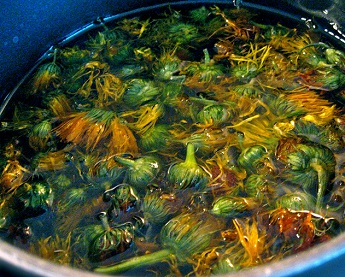
Наверное, каждый из нас периодически сталкивается с упадком сил, апатией, отсутствие желания что-либо делать, во многом это связано с образом жизни и экосистемой, окружающей современного человека. Однако основной причиной такого состояния является образ жизни человека, режим труда и отдыха, режим питания – отсюда появление неврозов и астении. Мы подготовили для вас подборку проверенных природных средств, при упадке сил, астении, неврозах и нервном истощении.
Как лечить астению, неврозы и нервное истощение? - эффективные рецепты
Новая социальная сеть для рукодельниц - HandLife.RU. Регистрируйтесь, создавайте сообщества, делитесь опытом, обменивайтесь схемами вязания!
Метки: медицина |
ПОДБОРКА ВКУСНЫХ ДОМАШНИХ СЫРОВ. 14 ЛУЧШИХ РЕЦЕПТОВ |

1. Домашняя моцарелла. Ингредиенты: На 2 порции: 1 л молока 125 г натурального йогурта 1,5 ч.л. соли (можно больше, кто как любит) получается не сильно солёная 1 ст.л. уксусной эссенции (25%) Приготовление: Молоко с солью нагреть, но не доводить до кипения. Добавить йогурт, перемешать, добавить уксус, хорошо перемешать и убрать…
Метки: еда |
Использование спецкодов при написании сообщений. |
Спецкоды - слова. заключенные в квадратные или угловые скобки, которые помогают менять вид текста и делают разные другие полезные вещи. Спецкоды в угловых скобках <> называются HTML кодами. Их можно вводить "от руки" только в простом редакторе, в расширенном редакторе вместо них нужно пользоваться кнопками над текстом(как в Word). Если очень нужно использовать еще и в расширенном - нажимайте кнопку Источник в левом верхнем углу.
Коды заключенные в квадратные скобки - не являются универсальными, иногда называются BB-кодами, так как происходят из форумов. Их можно использовать и в простом и в расширенном редакторе. Если в BB-кода используется ссылка (код FLASH, например), то надо следить, чтобы расширенный редактор не "подчеркнул" ее, а у простого редактора убрать внизу галочку "Автоматическое распознавание ссылок", иначе код может не сработать правильно. Для удобства использования некоторых BB-кодов в простом редакторе можно активизировать панель спец-кодов.
Перечислим сначала спецкоды, которые уникальны для нашего сайта (вызывают больше всего вопросов), затем разрешенные HTML коды (не полный список, но наиболее употребительные), затем BB-коды, которые могут заменять HTML коды (если кому так удобнее-привычнее).
Серия сообщений "пк":программки, система, железоЧасть 1 - Как достать медиафайлы из кэша браузера
Часть 2 - Как исправить проблемы Windows
...
Часть 26 - ProShow Producer - лучшая программа для создания видео и слайд-шоу
Часть 27 - Как перестать беспокоиться и начать жить без Flash.
Часть 28 - Использование спецкодов при написании сообщений.
Часть 29 - Мультизагрузочная флешка на все случаи жизни!
Часть 30 - Где скачать оригинальный образ Windows 7/8/8.1
...
Часть 47 - Команды для терминала в Ubuntu часть I
Часть 48 - Как скопировать защищенный текст с сайта.
Часть 49 - 14 полезных, но неизвестных веб-сайтов.
|
Метки: пк |