10 самых вредных и самых полезных продуктов |

Какую роль в нашей жизни играет питание? Какие самые вредные продукты, а какие самые полезные, и почему мы едим первые, а не вторые? Почему возникают прыщи от еды? И как от них можно избавиться с помощью еды? Ответ на эти и на многие другие вопросы вы сможете найти в этой статье.
Бунт организма
Наша пищеварительная система — штука удивительная. Она может терпеть горы чипсов, сухариков и литры сладкой газировки. Правда, всему есть пределы. Однажды, не выдержав всех неприятных для нее сюрпризов, она решает взбунтовать. Ее гнев налицо, а точнее — на лице. И выражается он в виде сыпи, угрей, прыщей и прочих скверных штук. Что именно провоцирует появление прыщиков? Поговорим о самых неполезных продуктах и о их влиянии на наш оганизм.
10 продуктов, которые употреблять в пищу НЕ рекомендуется
1. Сладости и мучное
Сахар, шоколад, конфеты, торты, печенья, чипсы и мороженое вызывают появление прыщей. Причем сюда же относятся также соки с высоким содержанием сахара. Полностью отказаться от всех этих соблазнов вряд ли получится, да и не стоит. Лучше искать компромиссы, заменяя, скажем, неполезные напитки водой и чаями, а сахар — сухофруктами и медом.
2. Жиры
Кажется, нет такого органа, который бы не страдал от жареного и жирного. Заменяйте жиры животного происхождения растительными маслами холодного отжима.
Также первостепенным является витамин А, который содержится в темно-оранжевых и темно-зеленых овощах. Это могут быть морковь, сладкий картофель или шпинат. Если регулярно употреблять эти овощи в пищу, результат не заставит вас ждать — буквально через несколько дней ваша кожа будет молодой и цветущей.
3. Молочные продукты
Ущемлять себя в употреблении обезжиренного кефира, творога или молока не надо, а вот количество сыра или мороженого нужно сокращать. Молочные продукты благодаря содержащимся в них прогестерону и стероидам усиливают активность сальных желез. Если без большого количества молочного трудно, налегайте на живые йогурты, содержащие ацедофильные бактерии, благодаря коим улучшится обмен веществ.
4. Чипсы и газировка
Из-за особенностей приготовления в чипсах образуется уйма канцерогенов (то есть веществ, провоцирующих рак). Плюс, в них содержатся гидрогенизированные жиры, которые способствуют увеличению уровня холестерина в крови, что в свою очередь повышает риск инфарктов и инсультов.
Что касается газировки, в ней слишком много сахара. Тем временем, исследования показывают, что многие люди не воспринимают жидкость как источник каких-либо питательных веществ, то есть думают, что пить можно сколько угодно. А это не так — избыточное потребление сладкой газировки может нарушить обмен веществ. Кроме того, обилие красителей может вызвать сильные аллергические реакции, а углекислый газ (это есть пузырьки) повышает кислотность желудка, то есть вызывает гастрит.
5. Фастфуд
Самая вредная «быстрая еда» — это всевозможные беляши, чебуреки, картошка-фри, шаурма и вообще всё, что жарится. Потому что жарят это всё в одном и том же масле, меняется оно, дай бог, раз в сутки. Результат — всё те же канцерогены.
6. Маргарин, пирожные и злаковые
Маргарин — это сплошной трансгенный жир — самый вредный вид жира. Соответственно, вредны и все продукты с его содержанием. Как правило это пирожные, торты с кремом, изделия из слоёного теста. Вообще, чрезмерная любовь к этим насыщенным сахаром и жиром продуктам почти гарантирует нарушение обмена веществ и лишний вес.
Злаковые же — в частности, белый хлеб — попали в список из-за того, что часто вызывают непереносимость. Болезнь называется целиакией и встречается довольно часто — у 0,5-1% населения. Симптомы колеблются от проблем с кишечником до диабета и бесплодия.
7. Орешки
Жареные, хрустящие, сырые, вкусные орешки. Миндаль и фисташки, арахис и грецкие орехи — все они вызывают появление прыщей. Однако мы неустанно повторяем — прыщи появляются при переедании! А есть орешки понемногу — полезно.
8. Колбаса, копчёности и майонез
Колбаса колбасе, конечно, рознь, но та, которую чаще всего покупаем мы с вами, содержит всё больше ароматизаторов и красителей, чем мяса. Основные ингредиенты дешёвой колбасной продукции — синтетические, и их безопасность для здоровья не доказана.
Копчёные мясо и рыба, хоть и не вызывают сомнений в своём натуральном происхождении, попали в рейтинг за высокое содержание канцерогенов. Те образуются в процессе обработки в виде вещества бензопирена.
Майонез полон транс-жиров, которые являются канцерогенными и вдобавок вызывают повышение уровня холестерина.
9. Кофе
Миллион статей написано на тему пользы кофе и на тему его вреда. Мы скажем лишь то, что его можно включить в список продуктов, вызывающих прыщи. Кофе увеличивает выработку гормона кортизола, отвечающего за стресс. А он — одна из главных причин прыщиков в среднем возрасте. Особенно опасны порции сладкого кофе натощак — после этого может выскочить не просто маленький красненький бугорок, а малиновая воспаленная гора! Какой ваш максимум — неизвестно. Это могут быть три чашки в день, а может, и целая банка.
10. Овощи и фрукты, продукты с консервантами
Не удивляйтесь: даже самые полезные и натуральные продукты могут стать вредными, если их испортить. В данном случае, портятся овощи и фрукты под влиянием промышленных выбросов и удобрений. Поев огурчиков, выросших вблизи шоссе или какого-нибудь завода, вы поучите изрядную долю бензопирена и других вызывающих рак веществ.
Что до консервантов, некоторые из них могут содержать глютамат натрия. Отравление этим веществом может проявляться головными болями, спазмами сосудов и даже нарушением обмена веществ. Именно поэтому производители так кичатся надписью «Без консервантов», которую и ставят на самое видное место этикетки.
10 полезных продуктов, которые мы НЕ едим, а зря...
Есть ряд продуктов, которые мы очень редко или никогда не покупаем. Вспомним хотя бы те овощи и фрукты, которые наши мамы и папы заставляли есть, а мы упорно отказывались. А жаль! Они помогают укрепить здоровье без рецепта врача. Польза таких продуктов ведь проверена многолетним применением, а некоторых - буквально веками.
Эти продукты чрезвычайно богатые антиоксидантами, полифенолами, витаминами и минеральными веществами. Они могут снизить риск развития хронических заболеваний и продлить вам жизнь. Также они более полезны с точки зрения избыточного веса. Прочтите о 10 таких продуктах и о пользе, которую они могут принести.
1. Цветная капуста и брокколи
Включение в рацион цветной капусты и брокколи снижает риск развития тяжелых форм рака предстательной железы. При еженедельном употреблении этих овощей риск опухоли уменьшается на 50 процентов!
Оказалось, что брокколи и цветная капуста, различаясь по внешнему виду и вкусовым качествам, содержат примерно один и тот же комплекс витаминов, не только успешно участвующих в процессе обмена веществ, но и обладающих противоопухолевым действием. В капусте, той и другой, высокое содержание белка, которому не хватает лишь нескольких аминокислот, чтобы стать равноценным животным белкам. По содержанию углеводов они равноценны другим овощам.
Глюкоза и фруктоза легко усваиваются, углеводы несут в организм энергию. Пектиновые вещества, попадая в желудочнокише чный тракт, образуют гели, которые обволакивают стенки желудка и кишечника, чем препятствуют всасыванию токсинов в лимфу и кровь, снижают воспалительные процессы слизистой оболочки. Микроэлементы представлены необходимыми организму цинком, марганцем, йодом. По мнению специалистов, диета с повышенным содержанием капусты может служить в качестве профилактики рака простаты, одного из самых распространенных онкологических заболеваний у мужчин.
2. Помидоры
Они содержат ликопен — антиоксидант, мало где встречающийся помимо томатов. Исследования показывают, что он может защищать кожу от ультрафиолетовых лучей, предотвращать рак и снижать уровень холестерина. Кроме того, в помидорах много калия, клетчатки и витамина С.
3. Киви
Этот экзотический плод в последние годы стал обычным гостем на наших прилавках. Одно киви в день покрывает суточную норму витамина С, который, как известно, укрепляет иммунную систему, кровеносные сосуды, повышает сопротивляемость организма всевозможным инфекциям, помогает организму бороться со стрессом. Кроме того, киви содержит много магния, минеральных солей калия и клетчатку, которая способствует выведению из организма холестерина и нормализует пищеварение.
4. Черника
Эти ягоды богаты фитонутриентами, которые нейтрализуют свободные радикалы (соединения, вызывающие старение и поражение клеток). Антиоксиданты, содержащиеся в чернике, также могут защищать от рака и снижать риск развития возрастных заболеваний, таких как болезнь Альцгеймера или старческое слабоумие.
5. Изюм
Вкусный и питательный продукт, обладает многими полезными свойствами. Изюм оказывает укрепляющее действие на нервную систему, способствует подавлению гнева, укрепляет сердце. Изюм содержит вещества, останавливающие рост бактерий, которые вызывают кариес и заболевания десен.
6. Черная фасоль
Стакан черной фасоли — это 15 грамм белка и, в отличие от мяса, ни грамма насыщенных жиров, которые забивают артерии. Плюс польза для сердца — клетчатка, антиоксиданты и железо.
7. Клюква
Эта ягода незаменима при простудах – она оказывает жаропонижающее действие, убивает вирусы при острых респираторных инфекциях. Употребление этих целебных ягодок понижает давление у гипертоников, укрепляет десны, усиливает секреторную деятельность поджелудочной железы.
8. Лососина
Лососина содержит жирные кислоты омега-3, которые наш организм сам вырабатывать не умеет. Они снижают воспаления, улучшают циркуляцию крови, повышают содержание «хорошего» холестерина относительно «плохого», и может сократить риск рака. Лосось богата селеном, который предотвращает поражение клеток, и несколькими витаминами группы В.
9. Обыкновенная белокочанная капуста
Почему? Потому что в ней кроме углеводов присутствует благотворная для кишечника клетчатка. Она выводит из организма холестерин и препятствует развитию атеросклероза. Также в капусте много минеральных солей, среди которых особенно ценны соли калия, который помогает работе сердца и укрепляет мышцы тела. В кочанах есть фосфор, кальций, марганец, магний, железо, без которых не может обойтись организм, поскольку они необходимы для нормального состава крови. Главный целитель - витамин С - сохраняется как в свесвежей капусте, так и в квашеной. И все это, вместе взятое, ставит надежный заслон раку и заболеваниям сердца. Ученые установили, что дополнительный прием одной порции салата из любого вида капусты снижал риск инсульта на 32 процента, а из листовых овощей - шпината, укропа, петрушки, сельдерея и других - на 21 процент. Только не забывайте, что 40-60 процентов содержащихся в зелени витаминов теряется в первые сутки хранения. Так что вялую зелень лучше не покупать!
10. Лук
Он, как и чеснок, содержит вещества, убивающие болезнетворные микробы. Также в луке есть каротин, витамины, в том числе С, минеральные соли и сахара. Он знаменит своими эфирными маслами, обладающими бактерицидным действием. Лечит он буквально от многих заболеваний, снижает уровень сахара в крови. За этими лидирующими овощами в списке целебных идут морковь, свекла, картофель.
Не забывайте, что многое зависит от правильного приготовления овощей, в которых накапливаются нитраты. Поэтому лучше покупать картошку среднего размера. В моркови нитраты скапливаются в стержне, особенно если корнеплод крупный. Центральную часть лучше отделить от остальной. А вот свеклу нужно тщательно чистить, свежую или вареную, снимая шкурку толстым слоем. Не жалейте и макушку, срезая ее на одну пятую размера корнеплода. Не стоит заранее замачивать овощи в воде. Чистите корнеплоды непосредственно перед приготовлением. Считается, что лучше варить в кожуре, так лучше сохраняются витамины. Варите овощи целиком, а не кусо чками. Иначе потери витаминов увеличатся на 15-20 процентов, а у витамина С - на 30. Солите воду как можно позднее, так как соль вытягивает из овощей витамины.
Метки: продукты |
Как сделать кнопку-баннер для эпиграфа и/или графы «О себе»? |
Как сделать кнопку-баннер для эпиграфа и/или графы «О себе»?
| Очередное дополнение в |
Мне многие часто задают вопрос, как добавить рекламный баннер в эпиграф дневника и/или графу "О себе" в профиле. Ну, нет ничего проще.
Приведу, как всегда, простое объяснение типа "Шаг за шагом" с наглядным примером. В качестве примера расскажу как сделать баннер для сайта замечательного свадебного фотографа Николая Латника (больше известного некоторым как  fotopapa), которому я обязан тем, что у меня есть замечательные свадебные фото меня.
Читать тут
А тем, кто меня внимательно читал, тем я расскажу, как сделать такую кнопку:
Метки: баннер кнопки |
Азы фотошопа. |
|
 1. Нажмите Tab, чтобы скрыт панель инструментов и палитры, Shift+Tab скроет только палитры. 2. Shift+клик по синей верхней полосе у панели инструментов или палитрах, переместит их к боковой границе окна. 3. Двойной клик по верхней синей полосе, в любом окне палитры, свернет ее. 4. Двойной клик по серому фону откроет диалоговое окно для открытия файла, Shift+двойной клик откроет браузер Adobe Bridge. 5. Устали от серого фона вокруг изображения? Возьмите инструмент Paint Bucket Tool (Ведро), зажмите Shift+клик по серому фону и он сменится любым цветом, который Вы выбрали в качестве цвета переднего плана. 6. Чтобы выбрать все слои нажмите Alt+Ctrl+A. 7. Caps Lock сменит Ваш курсор на более четкий крестик. 8. Нажмите клавишу F, и Вы сможете выбрать один из 3х различных режимов экрана, что позволит сделать рабочую область больше. 9. Чтобы нарисовать прямую линию с помощью кисти или карандаша, сделайте один клик в точке начала, затем зажмите Shift+клик в точке конца. 10. Нажатый Ctrl превратит любой инструмент в Move Tool (Перемещение), пока удерживаете его. 11. Ctrl+Alt+клик создаст копию изображения и переместит его по ходу движения мышки. 12. Нажатый Space (Пробел) превратит любой инструмент в Hand Tool (Рука), пока удерживаете его. 13. Ctrl+Space+клик увеличит масштаб изображения, Alt+Space+клик - уменьшит. 14. Нажав Ctrl и "+" или "-" изменит масштаб изображения в процентах. 15. Если использовать Eyedropper Tool (Пипетка) с нажатой Alt - это позволит взять образец цвета для цвета фона. 16. Инстрмент Measure Tool (Линейка), сделайте линию, а затем зажмите Alt и создайте другую линю из конца первой - т.о. Вы определите угол между ними. 17. Ctrl+Alt+Z и Ctrl+Shift+Z используйте для отмены и возврата ряда действий. 18. Alt+Backspace и Ctrl+Backspace зальет изображение цветом переднего плана и фона соответсвенно. Shift+Backspace вызовет диалоговое окно для заливки изображения. Alt+Shift+Backspace и Ctrl+Shift+Backspace зальет изображение цветом переднего плана и фона соответсвенно, но оставив при этом прозрачные места прозрачными. 19. Если зажать Alt и вызвать свободную трансформацию с помощью Ctrl+T, то трансформация будет производится над копей объекта. Ctrl+Shift+T повторит любые последние трансформации. 20. Рамер холста легко можно увеличить используя инструмент Crop Tool, растяните его за пределы холста и нажмите Ок. 21. Ctrl+J создаст копию текущего слоя. 22. Ctrl+Shift+E сольет все видимые слои в один, Ctrl+Shift+Alt+E сольет копию вимых слоев в один новый слой. 23. При использовании Marquee Tool (Выделение), зажмите Alt, чтобы сделать стартовую точку центром выделенной области. 24. Ctrl+D для снятия выделения, Ctrl+Shift+D для возврата выделения. 25. Когда Вы создаете выделение с помощью инструментов Marquee Tool, зажмите Space, чтобы переместить выделение, отпустите - чтобы продолжить выделять. 26. Нажав Shift и "+" или "-" сменит режим наложения слоя на: Normal, Dissolve, Multiply, Screen, Overlay... 27. Если выбран инструмент Brush или любой другой, прозрачность слоя можно менять нажатием на соответсвующую цифру на клавиатуре: 28. Зажмите Alt и сделайте клик по значку глаза рядом с иконкой слоя на палитре слоев, чтобы скрыть все остальные слои, кроме текущего. 29. Образец вета можно взять не только с изображения в Photoshop, но и за пределами программы. Уменьште окно фотошопа так, чтобы видеть изображение, на котором хотите определить цвет, возмите инструмент Eyedropper Tool (Пипетка), сделайте клик внутри фотошопа и не отпуская выведите ее за пределы окна. 30. Выберите слой, зажмите Alt и сделайте клик на границе между верхним и текущим слоем, чтобы создать Cliping Mask, т.о. верхний слой будет виден в рамках нижнего, нижний заменяет маску. 31. Удерживая Alt нажмите по кнопке создания нового слоя "Create a new layer" на палитре слоев, чтобы появилось диалоговое окно с настройками для нового слоя. 32. Выберите слой и удерживая нажатой Alt сделайте клик по мусорной карзине на палитре слоев, т.о. слой удалится без лишнего вопроса. Сделайте выделения для прозрачности где Вы хотите, перейдите на вкладку Channels и нажмите Ctrl+клик по кнопке "Create new channel", т.о. создатся альфа-канал только для выделенных областей. 33. File > Automate > Contact Sheet II - создаст небольшие превивьюшки для каждого файла, октрытого в данный момент в фотошопе, в отдельном документе в ряд и подпишет их. 34. У инструмента Move Tool в настройках доступна опция автовыделения слоя "Auto Select Layer" в зависимости от места клика. 35. Работая с инструментом Move Tool, нажав Alt+Shift+клик правой кн.мыши по различным объектам изображения, расположеных на различных слоях, позволит выделить все эти слои. 36. Работая с сеткой Grid, потяните за верхний левй угол, где расположены шкалы для Grid, и начало отсчета для них станет в том месте, где Вы отпустите клавишу мыши. Двойной клик в верхнем углу, сбросит точку отсчета в первоначальное положение. 37. Создав путь с помощью инструмента Pen Tool можно скрыть/показать его вновь с помощью комбинации Ctrl+Shift+H. 38. Управление навигацией с помощью клавиш может быть часто эффективней мышки: Home = пролистать в верхний левый угол 39. Ctrl+Tab переключит Вас между различными окнами с изображениями. 40. F12 вернет состояние изображения, которое было при последнем сохранении. 41. Горячие клавиши для Каналов: RGB, CMYK, Indexed color... Ctrl+"~" = RGB 42. Удерживая Ctrl Вы можете на палитре Navigator растянуть красный прямоугольник, масштабируя тем самым изображение. 43. Зажмите Alt и сделайте клик на любом шаге в истории, т.о. шаг скопируется. 44. Нажмите Alt и потяните за шаг из одного Action в другой, получите копию действия. 45. В фильтре Lens Flare (Filter > Render > Lens Flare...) задать точные координаты можно зажав Alt+кликнув по окошку предпросмотра. 46. Удерживая Shift+Alt трансформация объекта будет производится пропорционально, из центра. 47. Если у Вас выбран инструмент Move Tool и Вы хотите что-то скопировать, просто зажмите Alt и потяните за изображение. Удерживая Shift+Alt объект легко переместить вдоль напрявляющих Grid. 48. Если Вы хотите выровнять горизонт или неровные края после сканирования, то возьмите инструмент Measure Tool (Линейка), проведите линию вдоль Вашей кривой, затем идем в Image> Rotate Canvas> Arbitrary, значения угла поворота фотошоп подставит сам, осталось нажать Ок и изображение повернуто. 49. Если Вы создаетет что-то в Illustrator'е, скоприуйте и вставьте в Photoshop, он спросит в каком виде вставлять: пиксельном либо в Shape. 50. Чтобы отобразить панель Rules, нажмите Ctrl+R. 51.Чтобы изображение было четко по центру Ctrl+A, Ctrl+X, Ctrl+V. 52. Ctr+E сольет текущий слой с нижележащим. 53. Если выбран инструмент Brush Tool, управлять диаметром кисти можно по средствам кнопок [ и ]. 54. Двойной клик по инструменту Zoom Tool вернет масштаб изображения в 100%, а по инструменту Hand Tool растянет изображение на область экрана. 55. Работа с текстом: Ctrl+H скроет выделение выделеных символов. Если у Вас выделены символы, сделайте клик в строке выбора типа шрифта и Вы можете использовать стрелки на клавиатуре для выбора типа шрифта. Alt+стрелка влево или вправо изменит отступ между символами на 10. 56. Ctrl+Alt+T создаст копию объекта, который Вы хотите трансформировать. 57. Ctrl+Alt+стрелка вправо, влево, вверх или вниз скоприует текущий слой и сдвинет на 1px. 58. Смените активный слой при помощи Alt+[ или ]. 59. Переместите активный слой вверх или вниз при помощи Ctrl+[ или]. 60. Чтобы скрыть направляющие Grid, нажмите Ctrl+;. 61. Ctrl+[клавиша плюс] увеличит масштаб изображения, Ctrl+[клавиша минус] - уменьшит. Ctrl+Alt+[клавиша плюс] увеличит масштаб и размер окна, тоже самое для Ctrl+Alt+[клавиша минус]. 62. Используя инструмент Polygonal Lasso Tool, нажмите Backspace, чтобы отменить последний шаг. 63. Нажмите X для перключения цвета переднего плана и фона местами. 64. Нажмите D чтобы сбросить настройки цветов для переднего плана и фона в цвета по умолчанию: черный и белый. 65. Чтобы отобразить палитру с настройками Brushes, нажмите F5. 66. Чтобы отобразить палитру Layers, нажмите F7. 67. Ctrl+клик по иконке слоя на палитре слоев создаст выделение содержимого слоя. 68. Если хотите увидеть содержимое маски слоя, то зажмите Alt и сделайте клик по маске слоя. 69. Alt+клик по иконке создания маски для слоя создаст черную маску . 70. Когда используете Polygonal Lasso Tool, зажмите Shift, чтобы создать прямые под углом с шагом в 45 градусов. 71. Для лучшей организации слоев - сгруппируйте выделенные, нажав Ctrl+G. 72. Ctrl+Shift+N создаст новый файл, с выводом диалогового окна; Ctrl+Shift+Alt+N создаст новый слой в рабочем файле. 73. Вернемся к кистям, клавиши [ и ] уменьшают и увеличивают диаметр кисти, а Shift+[ или ] изменят жесткость кисти. 74. Нажмите Alt, чтобы Burning Tool стал выполнять функцию Dodge Tool, и наоборот. 75. Stamp Tool клонирует участки изображения (Alt+клик - для определения участка для копирования). Это также работает, если в фотошоп открыто несколько изображений и Вы можете также клонировать любые участки из других изображений, достаточно лишь расположить изображения в пределах видимости на экране. 76. Ctrl+клик по иконке слоя создает выделение объекта на этом слое. Если необходимо выделить более чем 1 объект на нескольких слоях, удерживайте дополнительно еще и Shift. 77. Чтобы объединить палитры в одной, потяните за ярлычек любой вкладки на другую палитру к другим ярлычкам и она переместится. 78. Когда создаете текст, нажате на Enter создает новую строку, чтобы закончить писать нажмите Ctrl+Enter или Enter на цифровой клавиатуре. 79. Вы можете переместить слой на любое другое открытое изображение в фотошоп, т.о. создастся копия слоя. Удерживайте при перетаскивании нажатой Shift и содержимое слоя вставится четко по центру. 80. Создайте новый документ в Photoshop размером 500х500px, создайте новый слой, возьмите инструмент Brush Tool, кисть возмите стандартную круглую, любого диаметра и поставьте точку вверху по центру (позиция как в часах у 12). Нажмите Ctrl+Alt+T, это создаст копию точки и позволит ее трансформировать. Потяните за точку в центре трансформируемого объекта Pivot Point и установите ее четко по центру изображения, вверху впишите угол повора 30 градусов и нажмите Ок. А теперь трюк.... Нажмите Ctrl+Shift+Alt+T 10 раз и Вы увидите что получится! 81. Работая с инстрмуентом Move Tool Вы можете выбрать любой слой кликнув по части объекта с нажатым Ctrl. 82. Как выбрать группу слоев не используя палитру слоев? Как выделить один слой мы знаем из пункта 81, а добавить еще один слой в группу можно зажав Ctrl+Shift и сделав клик по части объекта, расоложенному на другом слое. 83. Удалить сразу несколько слоев можно простым пертаскиванием группы слоев на иконку корзины на палитре слоев, как выбрать группу знаем из пункта 82. 84. Удалить текущий слой можно зажав Alt и нажав 3 раза L. 85. После применения фильтра, его действие можно смягчить при помощи функции Fade, нажав Shift+Ctrl+F. 86. Скопировать маску слоя можно перетянув ее с нажатым Alt на другой слой. 87. Из вертикальной направляющей Grid легко можно получить горизонтальную, выбрав инструмент Move Tool, зажать Alt и кликнуть по самой направляющей. И наоборот. 88. Сохраняя документ при помощи Save for Web информация о документе теряется, чтобы сохранить информацию используйте Save As. |
Метки: фотошоп |
Как адрес сделать ссылкой. |
Как адрес сделать ссылкой
Когда я начала составлять
Глоссарий кулинарных терминов. возникла необходимость сделать слово - ссылкой на статью, иллюстрирующую это понятие(слово).
Для этого я использую такой код :
[url*=Адрес ссылки]Название ссылки[/url]
( * после url поставлена только в примере, с ней ссылка неактивна)
Например, я хочу, чтобы слово "глоссарий" в первом предложении поста при наведении курсора вызывало пост с, собственно, Глоссарием.
Для этого я нахожу этот пост, копирую его адрес (ссылку) и вставляю его в код :
[url*=http://www.liveinternet.ru/users/3419487/post110047321/]Название ссылки[/url]
Затем, вместо названия ссылки, пишу слово Глоссарий
[url*=http://www.liveinternet.ru/users/3419487/post110047321/]Глоссарий[/url] ,
убираю *, копирую обновленный код, и вставляю его вместо слова "Глоссарий" в первом предложении.
Как легко убедиться, теперь слово "Глоссарий" является активной ссылкой.
Метки: ссылка адрес |
Правила заработка на обмене файлами. |
Интернет в последнее время становится все большим полем для многочисленного бизнеса, внедрения инновационных идей, возможности заявить о себе и, в том числе, для заработка. И наиболее привлекательными способами получения прибыли являются те, которые не требуют особых временных и финансовых инвестиций, а позволяют получить результат в краткосрочной перспективе. Именно к таким и относится заработок через файлообменники.
Данная работа в сети Интернет действует по очень простому принципу – вы выкладываете любой файл на специальный сайт, распространяете его там, где только можете, выкладываете ссылку на него. И с каждого скачивания данного файла вы получаете определенную сумму денег (в среднем 5 долларов за 1000 скачиваний).
И если все основные файлообменники всем хорошо известны (от всемирных http://depositfiles.com, webfilehost.com до наших filemaster.ru и fileshare.in.ua), то вот о некоторых основных особенностях подобного вида деятельности стоит рассказать подробнее. Ведь ваш доход будет во многом зависеть от выполнения некоторых простых правил:
1. Зарабатывать на обмене файлами можно, вовсе не имея своего сайта, но в таком случае серьезно будут страдать ваши доходы. Идеальным вариантом для начинающих может быть покупка домена для своего проекта и размещение там блога, бесплатного worldpress сайта.
2. Развивайтесь, не стойте на месте и продвигайте ваш сайт всеми возможными способами – рассылками по контактам, постингом по форумам и seo. Такая работа в интернете порой требует консультаций со специалистом по продвижению. Ни в коем случае не упускайте этого фактора, ведь, не зная о существовании ссылки, никто на нее никогда не зайдет.
3. Для успешного ведения данного бизнеса нужно тщательно подобрать себе нишу, на которой планируете развиваться. Здесь вам нужно очень удачно сбалансировать между отсутствием интереса к вашим закачкам и слишком большой конкуренцией в данной сфере. К примеру, если вы планируете сделать сайт с xml-шаблонами или журналами по радиомоделированию, вы можете быть уверены, что у вас будет очень мало конкурентов. Но подобные темы слишком узкоспециализированные и не привлекут большое число «скачивателей» на файлобменники. С другой стороны, размещая новые выпуски «Comedy club», вы рискуете быть задавленными толпой конкурентов, работающих с такой популярной темой.
Так что самое главное – это найти вот ту самую «золотую середину», предложить пользователям нечто эксклюзивное, но при этом интересное, а подчас просто необходимое. И тогда, будьте уверены, ваш бизнес на обмене файлами пойдет в гору!
Метки: заработок обмен файлами |
Оформление блога. |
Оформление блога Официальная помощь мейлрушному блогеру
Мои пояснения по оформлению блога
Памятка начинающим блогерам
Как спрятать часть текста "под cut"?
Как расположить картинку справа и слева от текста
Как расположить картинку в центре текста и по краям
Как сделать всплывающую подсказку к изображению
Как сделать фон для записи в блоге
Как сделать кликабельную картинку
Как вставить музыку в комментарий
Как сделать постраничное оглавление блога
Как сделать навигацию по блогу (бродилку, оглавление)
Как сделать картинку-кнопку для бродилки
Как сделать слайд-альбом
Как сделать скриншот - фотографию экрана
Как сделать скриншот с видео-изображения
Как скачать видео
Всякая всячина для блогов
Линеечки. Огромная коллекция
Кнопочки типа "Я люблю Васю"
Информер погоды
Счётчики посещаемости
Cursor Mania - курсоры, интересные смайлики
Оптические иллюзии
Палитра для текста
Специальные символы на клавиатуре
Анимашки, блестяшки и просто картинки
Fotozveri - большой сайт со зверушками
Angelsart - маленький сайт с ангелами, феями, эльфами
Страна фантазий - анимашки, картинки, часики, курсоры, календарики
33B.ru - огромная gif-коллекция блестящих и не очень картинок на все случаи
Красота - коллекция красивых блестящих картинок
Glitter-Graphics - много блестяшек-анимашек
Best gif - гигантский сайт анимашек (более 3000)
Glitter Graphics Now - новая коллекция блестяшек-анимашек
Всякие картинки - тематические gif-коллекции
Клип-арт - огромный алфавитный каталог картинок, бордюров и фонов
Анимационные картинки-открытки
Big gif - сайт с большими блестящими картинками
Art Gif - очень много анимашек
Blestiashky - блестяшки-анимашки
Новогодние картинки
Новогодние блестяшки
Best Gif - гламурные анимашки
Gif Pict - красивые анимашки с девушками
Гламурные картинки
Красивые картинки
Красивейшие картинки
Большой сайт фотографий разных цветов
Ещё фотографии цветов
Фэнтези I
Фэнтези II
Рисунки символами
Небольшой, но расширяющийся сайт с фотографиями
http://www.zwani.com/
http://www.glimboo.com/
http://recadosdaweb.com/
http://www.pimpinup.com/
Генераторы текста
Says-it - генератор надписей на аудиокассетах
Сryptogram - генератор надписей на сердечках (англ.)
Тext-image - генератор текстовых изображений
Imagechef - генератор анимированных и забавных надписей
Легче лёгкого - генератор радужного текста
Rainbow text - генератор радужного текста
Gifr! - генератор блестящих надписей на русском языке
Lintukoto - генератор баннеров
Glitterfy - генератор блестящих надписей
Glassgiant - генератор неоновых надписей
Dollzmania Glitter - генератор блестящих надписей и картинки с Долли
Create Glitter - генератор блёсток на вашей маленькой картинке
Your Gen - генератор блестящего текста
Crazy Pages - генератор разноцветного разноразмерного текста
Сaption.It - генератор надписей на фото
Image Chef - генератор надписей на картинках с разными эффектами
Image Chef - генератор текста, написанного цветами
GlitterKiss.com - генератор красивых блестящих буковок
Gifr. ru - аватарки, сияющие буковки
Фотогенераторы
Bighugelabs - генератор коллажей
Оnlinewahn - монета с собственным изображением
Magixl - генератор забавных карикатур
Wittycomics - классный генератор комиксов с поддержкой кириллицы
классный генератор, позволяющий создавать стереограммы
генератор красивых рамок для фото
генератор интересных фоторамок, фото на обложке журнала
генератор собственных заставок на рабочий стол
новые причёски к вашему изображению на обложке журнала
генератор забавных логотипов
онлайн генератор забавных изображений
генератор фото на обложке книги
3d-pack - генератор фотоизображений на трехмерных коробках с зеркальным отражением
Рhoto Funia - генератор фотографий в музее, космосе, на улице города и многое другое
Dumpr - фотогенератор "кубик-рубик", "музейная картина" и другие
Loona Рix - фотогенератор " фото в рамке" и прочие
Hero in.com - генератор "Твоё фото на обложке журнала"
Watereffect.net - генератор эффекта воды на фото
Fototrix - генератор различных рамок для фото
Flashbannernow - генератор флеш-баннеров (англ.)
Слайдшоу
СмайликиРасшифровка смайликов на IconsFree.org
Смайлики на http://smiles.dolf.ru/
Смайлики на http://smailiki.nm.ru/
Смайлики на http://smiles.rc-mir.com/
Смайлики на http://smiles.33b.ru/index.php
Смайлики на http://www.funportal.info/smiles.php
Смайлики на http://tritroichki.narod.ru/smajliki.html
Смайлики на http://www.vasilechki.ru/smile-kolobki/
Смайлики на http://smiles2k.net/big_smiles/index.html
Смайлики (png) http://www.novojonov.ru/resource/smiley-set-big.aspx
Хостинги изображений
Smages
Радикал
Keep4u.ru
Imageup
Imagebar
Фоторедакторы
Небольшой редактор для фото
фоторедактор - вырезать фрагмент или аватарку из фотографии
Fan studio - фоторедактор в интернет
Скачать бесплатно русифицированный Фотошоп -10
Англо -русский словарь терминов Фотошоп Из инета
Метки: блог оформление |
Пара полезных программ для шитья. |
1. Для построения выкроек

Метки: шитьё программа |
Коллекция ссылок для родителей. |
Метки: ссылки для родителей |
Цветы из кругов ткани. Мастер-класс. |
Метки: цветы из ткани мастер-класс |
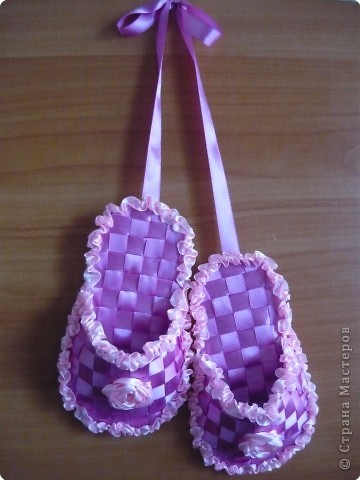
Сувенир "Тапочки". |
Метки: сувенир тапочки |