-Рубрики

 -Поиск по дневнику

Поиск сообщений в emma691

 -Подписка по e-mail


 -Статистика

Статистика LiveInternet.ru: показано количество хитов и посетителей
Создан: 21.07.2010
Записей: 11009
Комментариев: 3
Написано: 11007


[fl*ash=//img1.liveinternet.ru/images/attach/c/1//3753/3753071_clock1.swf]

Без заголовка

Среда, 28 Июля 2010 г. 10:24 + в цитатник

Наташа КлеверУроки / Текст эффект20-02-2010

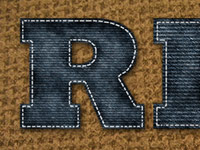
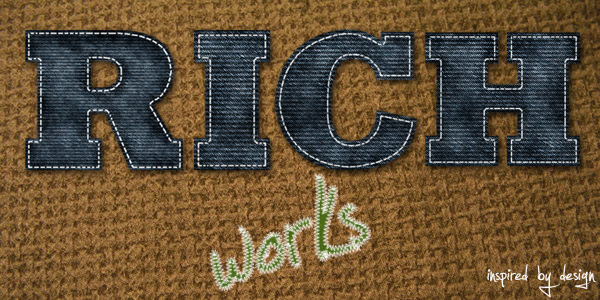
Создаем текст с реалистичной джинсовой текстурой и белой отстрочкойТекстура денима в совокупности с белым стежком и грубым холстом на заднем фоне смотрится очень стильно и всегда выигрышно. В этом уроке мы достигнем этой цели при помощи инструментов “Контур”, “Ластик”, “Затемнитель”. А также воспользуемся стилями слоя “Тень” и “Тиснение”. Посмотрим, как дизайнеры из “Rich Works” добились такого замечательного результата.


Шаг 1.

Создаем в фотошопе новый файл размером 500х500 пикс и заливаем его светло серым цветом, как на рисунке ниже.Создаем текст с реалистичной джинсовой текстурой и белой отстрочкой



Шаг 2.

Теперь выбираем инмтрумент “Текст” (Type tool) и печатаем букву R. Или любую другую на ваше усмотрение. Автор урока использовал шрифт “ROLAND”. Вы можете выбрать любой шрифт, это не имеет значения. Главное, чтобы у шрифта было поменьше углов и закруглений. Почему? Узнаете ниже.Создаем текст с реалистичной джинсовой текстурой и белой отстрочкой



Шаг 3.

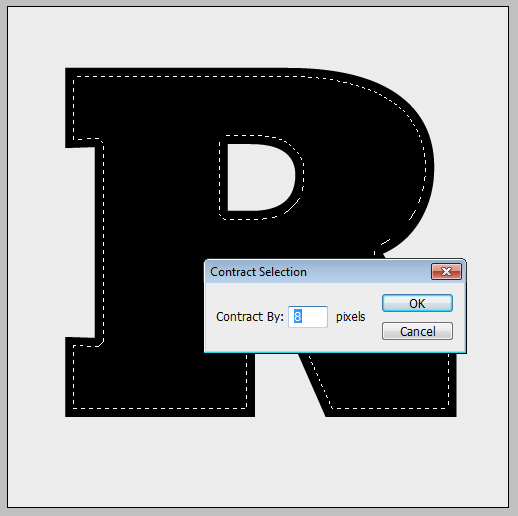
Правой кнопкой мыши щелкаем по слою с текстом и выбираем пункт “Растрировать текст” (Rasterize layer). Теперь держивая Ctrl, щелкаем по слою с буквой и выделяем ее. В меню идем “Выделение” (Select) -> “Модификация” (Modify) -> “Сжать…” (Contract). Устанавливаем значение 8.Создаем текст с реалистичной джинсовой текстурой и белой отстрочкой


Шаг 4.

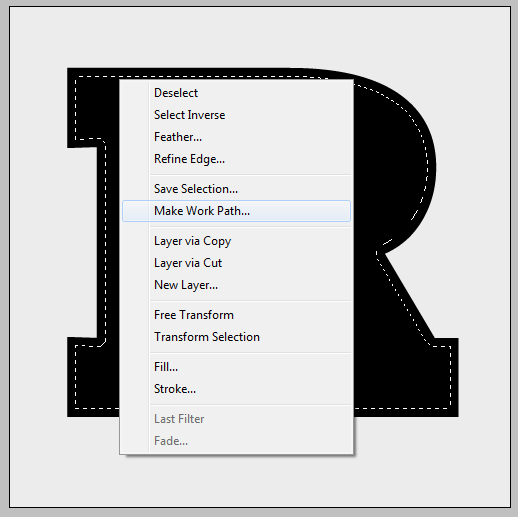
В верхнем меню в пункте “Окно” вызываем палитру “Контуры”. Там, либо через выпадающее меню в правом верхнем углу палитры, либо через иконку внизу “Сделаем из выделенной области рабочий контур” (Make work path). Вы увидите, как выделение превратилось в путь.Создаем текст с реалистичной джинсовой текстурой и белой отстрочкой


Шаг 5.

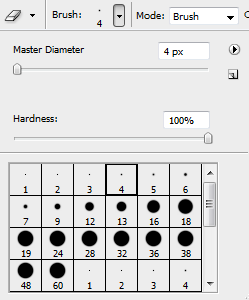
Выбираем инструмент “Кисть” (Brush tool) и выбираем кисть с настройками, как показано ниже.Создаем текст с реалистичной джинсовой текстурой и белой отстрочкой


Шаг 6.

Создаем новый слой. На палитре цветов устанавливаем цвет – белый. На палитре “Контуры” либо через выпадающее меню в правом верхнем углу палитры, либо через иконку внизу выбираем “Выполнить обводку контура кистью” (Stroke path).Создаем текст с реалистичной джинсовой текстурой и белой отстрочкой
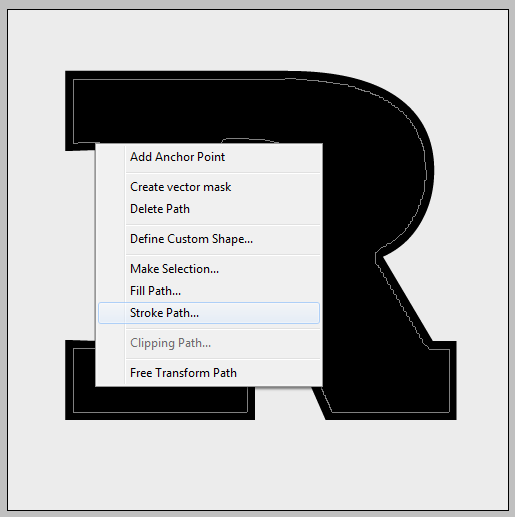

Должен получиться вот такой результат. После этого удаляем рабочий контур в палитре “Контуры”.Создаем текст с реалистичной джинсовой текстурой и белой отстрочкой



Шаг 7.

Для того, чтобы сделать стежки есть два пути. Первый – это перед Шагом 6 с помощью “Настроек формы и отпечатков кисти” добиться имитации стежков. Но автора урока этот результат не удовлетворил. И поэтому мы воспользуемся инструментом “Ластик” (Eraser) и будем вручную стирать часть белой обводки, которая у нас на отдельном слое. Стирать надо перпендикулярно белой линии!Создаем текст с реалистичной джинсовой текстурой и белой отстрочкой



Шаг 8.

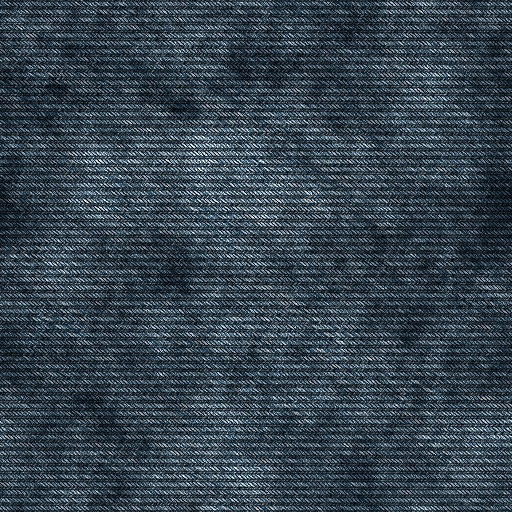
Теперь возьмем вот эту джинсовую текстуру.Создаем текст с реалистичной джинсовой текстурой и белой отстрочкой


Шаг 9.

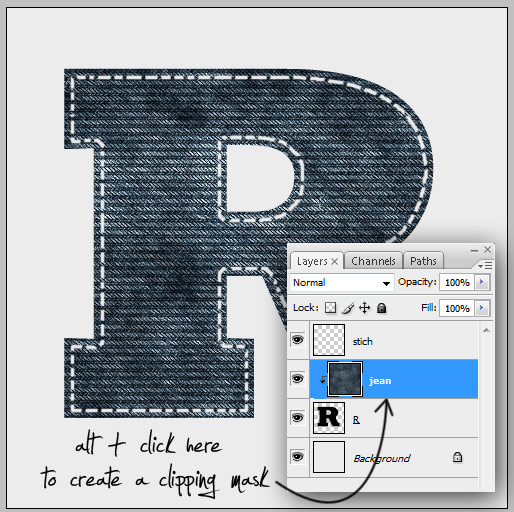
Откройте картинку с текстурой в фотошопе и вставьте ее в основной документ между слоем с буквой и слоем со стежком. Слой со стежком должен быть сверху. Выглядит это приблизительно так.Создаем текст с реалистичной джинсовой текстурой и белой отстрочкой



Шаг 10.

Создаем обтравочную маску (Clipping mask). Для этого выбираем слой с текстурой и нажимаем Alt+Ctrl+G.Должно получиться как на рисунке.Создаем текст с реалистичной джинсовой текстурой и белой отстрочкой


Шаг 11.

Теперь на палитре инструментов выбираем инструмент “Затемнитель” и, используя мягкую кисть, затемняем края ткани по периметру буквы.Создаем текст с реалистичной джинсовой текстурой и белой отстрочкой



Шаг 12.

Сейчас сделаем следующее. Создадим новую группу поверх всех слоев. Назовем ее “Группа” Перейдем на слой с белым стежком, и, удерживая Shift, прощелкаем слой с текстурой и слой с буквой. Они будут выделенными. Теперь перетаскиваем их в новую группу. На слое “Группа” щелкаем правой кнопкой мыши и выбираем пункт “Преобразовать в новый смарт объект” (Convert to smart object).


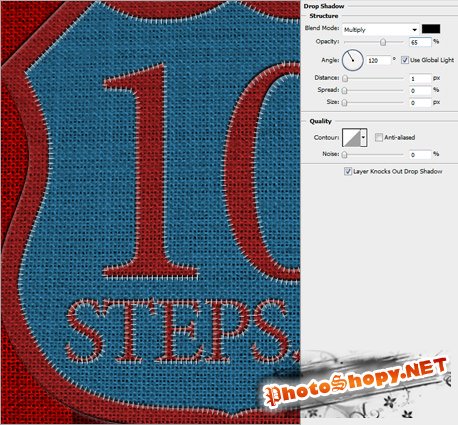
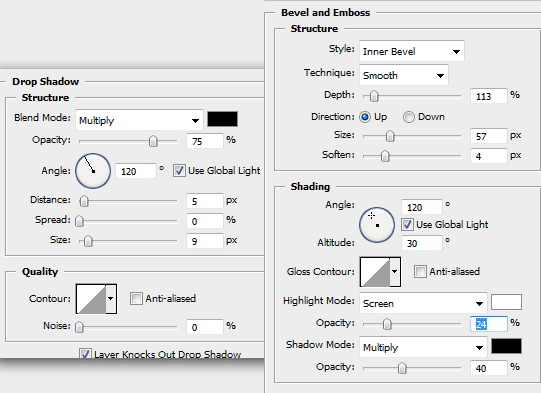
Теперь можно применить стиль к получившемуся слою. Два раза щелкаем по слою и выбираем пункт “Тень” (Drop shadow). Выбираем установки как на картинке ниже слева. Режим “Multiply” – “Умножение”.


Потом выбираем пункт меню “Тиснение” (Bevel and Emboss). Установки как на рисунке ниже справа. “Inner Bevel” значит “Внутренний скос”, “Smooth” значит “Плавное”, “Screen” значит “Экран”, “Multiply” значит “Умножение.”Создаем текст с реалистичной джинсовой текстурой и белой отстрочкой


Шаг 13.

Теперь картинка должна выглядеть так.Создаем текст с реалистичной джинсовой текстурой и белой отстрочкой



Шаг 14.

Можно положить текстуру на задний фон. Взять ее можно здесь.Создаем текст с реалистичной джинсовой текстурой и белой отстрочкой
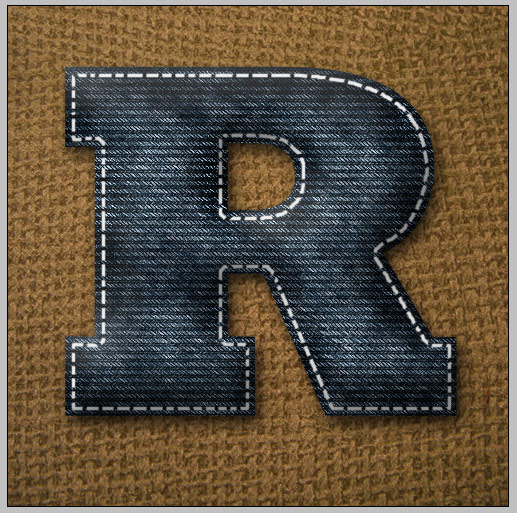


Финал.

Вот окончательный вариант того, что было задумано автором!Создаем текст с реалистичной джинсовой текстурой и белой отстрочкой

Рубрики:  ФОТОШОП/Уроки нужные мне

Без заголовка

Среда, 28 Июля 2010 г. 09:55 + в цитатник

В этом уроке по работе с фотошопом, я покажу интересный и качественный способ превращения летнего пейзажа в осенний.


top-iconНаверх


Откроем исходное фото.


Переведём наше изображение в цветовое пространство Lab - "Изображение - Режим - Lab".


С нашей фотографией никаких изменений не произойдёт. Создадим новый слой, для чего нажмём на вторую справа иконку в палитре "Слои".


Применим "Внешний канал" - "Изображение - Внешний канал".


В появившемся окне выставим такие параметры.


Наше изображение после применения "Внешнего канала".


Установим режим верхнего слоя на "Перекрытие".


Вот такая золотая осень у нас получилась. По-моему слишком много жёлтого цвета. Исправим эту ситуацию.


Добавим к верхнему слою маску. Для этого нажмём на третью слева иконку в палитре "Слои".


Опять применим "Внешний канал" - "Изображение - Внешний канал".


Применим немного другие параметры.


Вот такое интересное изображение у нас получилось.


Сравните изображение до и после обработки фотографии в фотошопе.


top-iconНаверх


Рубрики:  ФОТОШОП/Уроки нужные мне

Без заголовка

Среда, 28 Июля 2010 г. 09:53 + в цитатник

В этом уроке по работе  с фотошопом, я покажу, как можно буквально в три шага превратить осеннюю или летнюю фотографию в зимнюю.


top-iconНаверх


Откроем исходное фото.


Щёлкнем по средней (четвёртой слева и справа) иконке в палитре "Слои" и выберем корректирующий слой "Микширование каналов".


Появится диалоговое окно "Микширование каналов". В нём никаких настроек не меняем, а просто нажимаем "Да".


В палитре "Слои" появится новый слой "Микширование каналов 1". Меняем режим наложения этого слоя на "Замена светлым". Два раза щёлкаем ЛКМ по иконке корректирующего слоя.


Снова появится диалоговое окно "Микширование каналов", в котором установите такие параметры, которые показаны на рисунке.


И вот, вместо осени, на нашей фотографии появилась зима! Обратите внимание, что количество снега зависит от показаний синего ползунка и ползунка "Константа". "Поиграйтесь" ими и Вы поймёте о чём я говорю.


top-iconНаверх

Рубрики:  ФОТОШОП/Уроки нужные мне

Без заголовка

Среда, 28 Июля 2010 г. 09:49 + в цитатник

Красивый бокал для Ваших работ:


Рисуем бокал *


top-iconНаверх


Создаем новый документ размером, например, 250*550.
Рисуем контур вина с помощью инструментов Pen Tool и Convert Point Tool.


Рисуем бокал *

Растрируем слой. Выделяем содержимое слоя, зажимая Ctrl и нажимая мышкой на слой на панеле слоев. Цвета задаем такие: EE5141>8E0F04. Выбираем инструмент «Градиент», тип «radial» и заливаем выделение градиентной заливкой как на рисунке:

Рисуем бокал *

Теперь изобразим верхнюю поверхность вина. Создадим выделение с помощью Elliptical Marquee Tool. Создадим новый слой. И зальем градиентом с теми же цветами, но линейным:

Рисуем бокал *

Теперь мы приступаем к рисованию стекла. Чтобы было нагляднее, создадим фон, например, серый градиент 111111>666666:

Рисуем бокал *

Выбираем слой с верхней поверхностью вина, загружаем выделение. При выбранном инструменте «выделение», нажимаем клавиши Shift + «стрелка вверх» шесть раз. Таким образом, поднимаем выделение наверх. Чтобы соблюсти законы перспективы, выбираем Select > Transform Selection и уменьшаем его в высоту. Затем выбираем Select > Modify> Border > 2px.
Создаем новый слой и заливаем выделение белым цветом:

Рисуем бокал *

Добавим к полученному слою маску и проведем градиент с права на лево, как на рисунке:

Рисуем бокал *

Создаем новый слой, с прозрачностью 20%, и с помощью Pen Tool вырисовываем блик:

Рисуем бокал *

Создаем новый слой и Pen Toolом рисуем еще один блик, справа, с прозрачностью 10%.
Изменим также прозрачность слоя с ободком. Пусть будет, например, 50%.

Рисуем бокал *


span>Опять берем Pen Tool и создаем на новом слое вот такую вот фигуру:

Рисуем бокал *

Затем слой растрируем, создаем выделение, заливаем черным и ставим позади всех слоев.
Создаем выделение для удаления той части черной фигуры, которая лишняя:

Рисуем бокал *

Удаляем ненужную часть. Слой дублируем. Копию слоя отражаем по горизонтали и совмещаем с оригиналом, чтобы получилась нужная фигура:

Рисуем бокал *

С помощью эллиптического выделения рисуем основание ножки и тоже заливаем черным. Все элементы черной фигуры объединяем в один слой.

Рисуем бокал *

Обрисовываем с помощью Pen Tool область на ножке, но чтобы по краям оставалась темная область:

Рисуем бокал *

Делаем Make Slection, Select>Feather>2px. И, выбрав слой с ножкой, нажимаем Delete.
Далее с помощью прямоугольного выделения и Select>Feather>1 или 2 px (в зависимости от толщины ножки), удаляем область внутри ножки.
Затем, с помощью Pen Tool вырисовываем фигуру в нижней части ножки:

Рисуем бокал *

Создаем выделение, вырезаем область и вставляем ее на новый слой, на то же место, откуда вырезали и накладываем на этот слой маску. Проводим градиент сверху вниз.

Рисуем бокал *

Делаем эллиптическое выделение области в основании ножки, вырезаем, вставляем на новый слой на то же место и меняем прозрачность слоя до, например, 65%.

Рисуем бокал *

Далее можно добавить бликов с помощью кисти.
Стакан можно помещать на любой фон.

Рисуем бокал *


http://www.demiart.ru

Рубрики:  ФОТОШОП/Уроки нужные мне

Без заголовка

Среда, 28 Июля 2010 г. 09:45 + в цитатник

В этом уроке будет показан быстрый и легкий способ сделать полуреалистическую каменную текстуру при помощи фильтра Liquify Filter.

Вот, что мы будем создавать:

Каменная текстура
top-iconНаверх


Шаг 1: Создание документа
Создайте в фотошопе новый документ, любого размера с черным фоном. Для этого урока я задал размеры 550x300px:

Каменная текстура


Шаг 2: Создание кругов
Кистью с четкими краями (жесткость в 100%) создайте несколько немалых кругов белым цветом:

Каменная текстура


Шаг 3: Создание Большего количества кругов
Используйте клавиши [ и ], чтобы изменять размеры кисти и продолжайте добавлять на холст круги разного диаметра:

Каменная текстура

пока они его не заполнят (круги не должны перекрывать друг друга и соприкасаться):

Каменная текстура

Шаг 4: Подготовка к искажению инструментом Liquify
Зайдите в Filter>Liquify. В этом окне вы будете использовать заданный инструмент Forward Warp, который при входе становится активным. Все что вы должны сделать, так это изменить размер кисти, регулируя ползунок справа. Установите размер к 95:

Каменная текстура

Шаг 5: Искажение кругов
На всех больших кругах, щелкайте инструментом Forward Warp и протягивайте им немного в сторону, чтобы деформировать ихние формы:

t;br />

Каменная текстура

Делайте это правильно!
Важно чтобы вы использовали для кругов размеры кисти инструмента Forward Warp меньше чем сами круги. Зажимайте свою кисть только в пределах круга и уже потом отводите ее - это ограничит любое нежелательное размывание краев.<span style="font-size: small;">

Шаг 6: Больше искажений
Проработайте остальные круги, регулируя размер кисти, чтобы она соответствовали обрабатываемому кругу. В конечном счете вы придвиньте круги по-ближе друг к другу и черный промежуток, в некоторых местах, станет между ними только тонкой линией (прим. - желательно, чтобы этой слишком тонкой "паутины" не было, а оставалось немного места между будущими камнями). Нажмите на OK, когда все сделаете:

Каменная текстура

Шаг 7: Обозначение Слоев
Дважды кликните на свой слой Background, чтобы вызвать окошко Свойства Слоя и переименовать слой на "Stone":

Каменная текстура

Шаг 8: Дублирование Слоя
Дублируйте слой "Stone", нажав Ctrl+J. Переименуйте новый слой на "Shadow" и измените режим смешивания на Multiply:

Каменная текстура

Шаг 9: Размытие
Размоем немного наш новый слой Filter>Blur>Guassian Blur (диаметр размытия установите в 3.5):

Каменная текстура

Ваше изображение будет похоже на показанное ниже:

Каменная текстура

Шаг 10: Добавление Стилей Слоя
Дважды кликните на слой "Stone", чтобы открылись стили слоя — Layer Styles. Включите Color Overlay и Pattern Overlay с показанными настройками (прим. — цвет для Color Overlay был выбран #ae936d):

Каменная текстура

Что это за паттерн?
Используемый паттерн называется "Shredded Plastic". Он есть в стандартных наборах, а именно в наборе Texture Fill 2:

Каменная текстура

Теперь ваше изображение похоже на это:

Каменная текстура

Шаг 11: Добавление бликов
Создайте новый слой и назовите его "Highlights". Используя маленькую белую щетку с твердостью в 0%, добавьте блики на одну из сторон ваших камнеформ.
Это мазки кисти как они выглядели бы на черном фоне (в иллюстративных целях):

Каменная текстура

Вот изображение с добавленными бликами:

Каменная текстура

Шаг 12
Понизьте непрозрачность (Opacity) слоя "Highlights" около 70%:

Каменная текстура

Шаг 13: Добавление теней
Создайте еще один слой и назовите его "Low Lights". На сей раз, используйте черный цвет с 90%-ой жесткостью края, чтобы добавить подобие тени.
Здесь показаны мазки кисти на белом фоне (в иллюстративных целях):

Каменная текстура

Не пытайтесь сделать общий край мазков гладким - пускай у них будет небрежный зазубреный вид, это придаст камням грубые контуры.
Вот как выглядит изображение, после этого шага:

Каменная текстура

Шаг 14
Установите Opacity слою "Low Lights" в 20%. Финал:

Каменная текстура

И пример использования:

Каменная текстура

здесь вы можете скачать Psd - файл финального результата. Надеюсь урок пригодится
Рубрики:  ФОТОШОП/Уроки нужные мне

Без заголовка

Среда, 28 Июля 2010 г. 09:33 + в цитатник
Это цитата сообщения almiria_kh [Прочитать целиком + В свой цитатник или сообщество!]

Фотошоп для начинающих!


7d6fa54c17a2 (584x502, 309Kb)


Панель инструментов Adobe Photoshop.

Устанавливаем новые кисти в Photoshop

Перевод JPG в PSD

Золотая надпись


"Горячие" клавиши для Фотошопа


Эффект двухцветности


Словарь терминов

Как снять блокировку?...


Как открыть фото?


Что такое ЭКШЕН?


Как скачать с Lettitbit????


Что такое клипарт?


Что такое Скрап набор?


Как сохранить?


Учимся рисовать от руки

Блики

Блестки1

Блестки2

Блестки3

Блестки4

Исчезающий текст

Вращающийся шар

Летящие звезды

Моргающие глаза

Мигающая надпись

Металлический блеск
Огонь

Переливы цветов

Прыгающие буквы

Помехи

Слайд шоу 1

Слайд шоу

Слезы

Эффект написания текста

Текст из звезд

Эффект лупы в движении

Текст в движении


Шрифты-стили-градиенты-кисти

http://styleindisign.narod.ru/fonts.html
http://styleindisign.narod.ru/styles/styles.html
http://styleindisign.narod.ru/gradient.html
http://styleindisign.narod.ru/brushesph/brushesph27.html


Набор из 80 стилей для photoshop c элементами и узорами из золота,различных цветов и отттенков.
В дизайне сайтов для ювелирных контор будет просто незаменим.

[ читать дальше → ]


Набор стилей от designwalker - 40 стилей кнопок

[ читать дальше → ]


Ссылочки по теме

http://globator.net/
http://photoshop.demiart.ru/
http://www.photoshop-master.ru/
http://www.photoshop-cs3.ru/
http://web-silver.ru/photoshop/
http://www.art911.ru/
http://graphic-tutorials.ru/
http://www.psworld.ru/

Уроки по Adobe Photoshop (Фотошоп для начинающих)


  • Панель инструментов Adobe Photoshop CS3

  • Текст в Photoshop (Type)

  • Использование кривых в Adobe Photoshop

  • Каналы в Photoshop

  • Работа с каналами в Adobe Photoshop

  • Работа со слоями в Photoshop

  • Маски в Adobe Photoshop

  • Cлои в Photoshop

  • Использование стилей слоя (часть 1)

  • Использование стилей слоя (часть 2)

  • Использование стилей слоя (часть 3)

  • Режимы наложения (Blending Modes в фотошопе)

  • Вырезаем объект

  • Вырезаем объект (способ №2)

  • Выделение в Photoshop


  • Вырезаем надпись из фона

  • RAW в Adobe Photoshop

  • Изменение размеров фотографии

  • Увеличение фото без потери к-ва

  • Урок создания банера в фотошопе

  • Создаем анимированный gif баннер

  • Автоматизируем действия...

  • Обработка фото для интернет

  • Сложная замена фона на фото

  • Создаем свою кисть для ф-шопа

  • Раскрасим черно-белую фо-ю

  • Восстановление фотографий

  • 10 удобных техник для работы в Adobe Photoshop,
    призванных облегчить ваш труд:


    1. Выделение одним кликом

    2. Растрирование стилизованных слоев

    3. Удаляем Ненужные цвета

    4. Масштабируем стили слоев

    5. Конвертирование в Smart-объекты

    6. Стили с нулевым заполнением

    7. Флажок Colorize

    8. Выделения при помощи пробела

    9. Маска слоя вместо стирки

    10. Деформация


    Уроки создания текстуры в Adobe Photoshop


  • Джинсовая текстура

  • Эффект дерева для фотографий в сепии

  • Создаем потрясающую травяную текстуру в Photoshop

  • Подводный Город (подводная атмосфера)


  • Рубрики:  ФОТОШОП/ФШ уроки

    Без заголовка

    Среда, 28 Июля 2010 г. 09:28 + в цитатник

    Без заголовка

    Среда, 28 Июля 2010 г. 09:28 + в цитатник
    Урок по свободному трасформированию от Колибри


    Очень простой урок, с помощью которого можно заставить танцевать наших героев на картинке.


    Читать далее...

    Без заголовка

    Среда, 28 Июля 2010 г. 09:28 + в цитатник
    Уроки фотошопа (photoshop)

    http://scrache.com/forum/index.php?showforum=34

    Эксклюзив
    Эти уроки вы больше нигде не найдете

    Серия сообщений "УРОКИ ФОТОШОПА":

    Часть 1 - Как сделать скриншоты из видео
    Часть 2 - Повышаем насыщенность и добавляем четкости
    Часть 3 - Добавляем фотографии гламурный эффект
    Часть 4 - » Фоторетушь «Свежесть»
    Часть 5 - Cat Funny Eyes
    Часть 6 - Исправляем неправильную экспозицию, лучше чем HDR
    Часть 7 - Портрет сепией за 5 минут, фотообработка, графика
    Часть 8 - Фотообработка «The Beauty», Обрабатываем фотографию спецэффектами
    Часть 9 - Выравнивание носа с помощью фильтра
    Часть 10 - Улучшение качества фотографии с помощью High Pass Filter
    Часть 11 - Smokin Woman
    Часть 12 - Восточная красавица
    Часть 13 - Ретуширование заднего плана
    Часть 14 - Отделение объектов от фона с помощью инструмента Pen (Перо).
    Часть 15 - Удаляем задний фон на фотографии с помощью маски
    Часть 16 - Подавление цифрового шума. Встроенные инструменты и плагины
    Часть 17 - Пример создания более насыщенной фотографии.Цветокоррекция
    Часть 18 - Придание небу яркости и насыщенности
    Часть 19 - Меняем цвет волос
    Часть 20 - Убрать с картинки большой предмет, и сохранить текстуру
    Часть 21 - Белые зубки
    Часть 22 - Меняем цвет волос 2
    Часть 23 - Белые зубки
    Часть 24 - Эффект блеска губ
    Часть 25 - Как правильно вырезать объект в Фотошопе
    Часть 26 - Улучшение плохих фото в LAB, Коррекция цвета и шумов
    Часть 27 - Гламурные обои, легкий способ создания
    Часть 28 - Без заголовка
    Часть 29 - Слияние нескольких Фото
    Часть 30 - Как сделать картинку с прозрачными краями в формате PNG
    Часть 31 - Огромный урок по фотомонтажу
    Часть 32 - Урок Елены Медведевой
    Часть 33 - Очень простой и лёгкий способ перекрасить под золото.
    Часть 34 - Рисуем рамку в программе фотошоп.
    Часть 35 - Envelope Distort (Внешнее искажение) или как натянуть узор на объем
    Часть 36 - Halftone эффект. Как это делается
    Часть 37 - Урок по обработке глаз.
    Часть 38 - Моя коллекция ссылок на качественные уроки по PS
    Часть 39 - Создание светящихся линий и эффектов свечения.
    Часть 40 - Методы обработки векторных изображений
    Часть 41 - Спец эффекты : Виньетка
    Часть 42 - Спец эффекты : Не дорисованная картина
    Часть 43 - Спецэффекты : Плавный переход
    Часть 44 - Спецэффекты : Градиентная заливка портрета
    Часть 45 - Анимация : Увеличение букв
    Часть 46 - "Ветер". Вариоэффект, морфинг.
    Часть 47 - Картинка с отражением
    Часть 48 - Пробный урок. Рисуем волосы
    Часть 49 - Oформления текста в современном стиле,
    Часть 50 - Фотошоп-Да
    Часть 51 - Профессиональная техника акцентирования
    Часть 52 - Русский форум по Фотошоп
    Часть 53 - Фотомонтаж - режем картинки на кусочки, спецэффект
    Часть 54 - Темы, которые уже были в сообществе «Photoshopinka»
    Часть 55 - Эффект Sepia
    Часть 56 - Карандашный портрет
    Часть 57 - Lessons
    Часть 58 - Красное на черно-белом
    Часть 59 - Mega Obzor
    Часть 60 - Создание стильного шара
    Часть 61 - ВЕНЗЕЛЬ НА ФОТО
    Часть 62 - Сложение и вычитание при выделении областей
    Часть 63 - Все золото Фотошопа
    Часть 64 - Обрамление краев изображения
    Часть 65 - Красно-белые буквы
    Часть 66 - Эффект нарисованной картины
    Часть 67 - Капля воды Фотошоп
    Часть 68 - Коллаж «Ожидание»
    Часть 69 - Светотени.
    Часть 70 - Эффект акварели в Photoshop
    Часть 71 - Радуга в волосах
    Часть 72 - Уроки фотошоп. Сползающие капельки.
    Часть 73 - фотография в фотографии
    Часть 74 - Подборка уроков
    Часть 75 - Эффект полосочки
    Часть 76 - Ссылки на уроки фотошоп
    Часть 77 - Уроки Adobe Photoshop: Запотевшее стекло
    Часть 78 - Урок "Виртуозная работа ластиком".
    Часть 79 - Как сделать бесшовный фон.
    Часть 80 - Лицо растворяется в дыму
    Часть 81 - Школа Фотошопа он-лайн
    Часть 82 - Сообщество".Photoshop .Графика . ..."
    Часть 83 - Эффект звездного сияния
    Часть 84 - Анимация воды с помощью плагина Flood.
    Часть 85 - Создай яркие обои из своей фотографии в Фотошоп
    Часть 86 - Цветочные обои
    Часть 87 - Город в пустыне
    Часть 88 - Воздушные замки
    Часть 89 - Уроки по фотошопу
    Часть 90 - Анимация аватара: Диффузия света
    Часть 91 - Бегущие блики.
    Часть 92 - Фотошоп уроки с сайта Фотошоп без секретов
    Часть 93 - Капли росы(еще урок)
    Часть 94 - Ретушь фото за 15 шагов - урок фотошопа
    Часть 95 - Урок для продвинутых фотошоперов .
    Часть 96 - Делаем миниатюрные сцены в Photoshop`е / Эффект Tilt Shift
    Часть 97 - Меняем оттенок волос в фотошопе с помощью «губки»
    Часть 98 - Уроки Photoshop. Редактирование фото. Коллажи. Спецэффекты.
    Часть 99 - Делаем рамку для фото
    Часть 100 - Анимация. Урок photoshop. Вращаем, уменьшаем, передвигаем :-)
    Часть 101 - Урок "Эффект прожектора"
    Часть 102 - Школа по Photoshop
    Часть 103 - Гламурный эффект
    Часть 104 - Анимирование морских волн
    Часть 105 - Урок фотошоп Зажигаем свечи
    Часть 106 - Анимация «Блики боке»
    Часть 107 - Урок "Оживляем лицо и предметы"
    Часть 108 - УРОК РАЗМЫТАЯ РАМКА,ВОКРУГ КАРТИНКИ
    Часть 109 - Фон из Фото.
    Часть 110 - Эффект
    Часть 111 - Стильный световой эффект
    Часть 112 - УРОК-ЗАЛИВКА ГЛИТТЕРАМИ
    Часть 113 - ЭФФЕКТ ТЕКСТА.
    Часть 114 - УРОК СНЕГ С ПОМОЩЬЮ ПЛАГИНА VDL Adrenaline Snowflakes
    Часть 115 - Урок-моргающие глазки
    Часть 116 - Делаем взгляд выразительней.
    Часть 117 - Добавляем резкость у фотографий.
    Часть 118 - Несколько приёмов работы в фотошопе
    Часть 119 - Движение текста по пути
    Часть 120 - Интересный эффект
    Часть 121 - Плагин для фотошопа Flaming Pear - Создание водной поверхности .
    Часть 122 - Уроки фотошопа (photoshop)
    Часть 123 - Вырезаем объект с помощью пера !
    Часть 124 - Анимированный аватар
    Часть 125 - Сверкающий или «бегущий» текст
    Часть 126 - Использование фильтра Fragment
    Часть 127 - Эффект "Появление текста"
    Часть 128 - Картинка с использованием фильтра Волна
    Часть 129 - Эффектное появление картинки
    Часть 130 - Сожжение
    Часть 131 - Водяной знак
    Часть 132 - Полоски
    Часть 133 - Эффект БЛИНГ .
    Часть 134 - Сияющий Блик
    Часть 135 - Сияние Лучей .
    Часть 136 - Крутящийся шар .
    Часть 137 - Движение мигающих звёздочек и точек
    Часть 138 - Эффект мозаики
    Часть 139 - УРОКИ ФОТОШОПА ОТ НАТАЛЬИ ( У КАЖДОГО СВОЕ,,,)
    Часть 140 - Создадим спираль вокруг объекта .
    Часть 141 - УРОКИ ФОТОШОПА ОТ НАТАЛЬИ ( У КАЖДОГО СВОЕ,,,)
    Часть 142 - Фотошоп уроки инета.
    Часть 143 - Эффект собирающейся мозаики
    Часть 144 - Движение жидкости в Бокале .
    Часть 145 - Анимация с использованием Градиента.
    Часть 146 - Анимация Огни ночного города.
    Часть 147 - УРОК-ДЕЛАЕМ РАМКУ С ПОМОЩЬЮ ФИЛЬТРА
    Часть 148 - Дождь с кругами на лужах.
    Часть 149 - Урок "Виртуозная работа ластиком".
    Часть 150 - Анимированный дождик
    Часть 151 - Фейерверк
    Часть 152 - Создаем жемчужные нити, вырезы для рамок и формы
    Часть 153 - Сверкающая горячая девушка в Photoshop
    Часть 154 - Золотая бабочка с бриллиантами
    Часть 155 - Как сделать оригинальную рамку из мазков кисти
    Часть 156 - Оттенок градиентом
    Часть 157 - Как размыть задний план на фотографии в Фотошоп
    Часть 158 - Как сделать фотографию с эффектом Сепия в Фотошоп
    Часть 159 - Супер видео-уроки по ПРАКТИКЕ фотошоп! №1
    Часть 160 - Эффектный фон – развивающиеся нити
    Часть 161 - Превращаем фото в мозаику
    Часть 162 - Sinedots II - Фильтр для создания спиралей
    Часть 163 - Как сделать картину в стиле импрессионизма
    Часть 164 - «Скрипачка на воде»
    Часть 165 - Создаем лучи света
    Часть 166 - Рамочки с помощью маски (урок фотошопа)
    Часть 167 - Как пользоваться паттернами в photoshop.
    Часть 168 - Эффекты смещения.
    Часть 169 - Уроки фш: Цветные блестки
    Часть 170 - Урок - снег, дождь и волны на воде
    Часть 171 - Написание текста ручкой.
    Часть 172 - Полёт птиц.
    Часть 173 - Коллаж "Гламур"
    Часть 174 - УРОК -ДЕЛАЕМ ГЛАЗКИ №3 ДЛЯ КОРЕЛА
    Часть 175 - Как закруглить уголки у Фото или Картинки .
    Часть 176 - Уроки фотошоп. Преобразование фотографии в пунктирные линии.
    Часть 177 - Электрические узлы
    Часть 178 - Гламурная завитушка
    Часть 179 - Создание водяного знака
    Часть 180 - Коррекция оттенков фото с помощью Уровней
    Часть 181 - Вспышка молнии.
    Часть 182 - Урок по созданию рамок.
    Часть 183 - Создание коллажа «Внутренний мир человека»
    Часть 184 - Учимся пользоваться обтравочной маской.
    Часть 185 - Создание космической фотокомпозиции
    Часть 186 - Романтический образ из обычной фотографии
    Часть 187 - Создание эффекта мозаики на фото
    Часть 188 - Движение блика по намеченному пути...
    Часть 189 - По просьбе читательницы
    Часть 190 - Урок для начинающих: Оживляем стрелки на часах.
    Часть 191 - Как отделить объект от фона в Photoshop CS 5
    Часть 192 - Полоски и точечки
    Часть 193 - Эффект дрожания
    Часть 194 - Анимация "жалюзи"
    Часть 195 - Анимация смены картинок
    Часть 196 - Лучи солнца
    Часть 197 - Удаление и замена фона в изображении
    Часть 198 - Отделяем объект от фона.
    Часть 199 - Для фотошопа С5 -быстрое выделение
    Часть 200 - Учимся удалять надписи с картинки
    Часть 201 - Урок от NATALI:Восстанавливающая кисть
    Часть 202 - Урок от NATALI:Заливка с учётом содержимого для С5
    Часть 203 - Обзор нововведений в Photoshop CS5
    Часть 204 - Урок от NATALI:Учимся создавать 3Д формат в С5
    Часть 205 - Делаем Фон
    Часть 206 - Анимация - Движение НЛО
    Часть 207 - Урок от NATALI:Учимся делать несколько анимаций в одной картинке


    Без заголовка

    Среда, 28 Июля 2010 г. 09:27 + в цитатник
    Фоны для коллажей


    Читать далее


    Без заголовка

    Среда, 28 Июля 2010 г. 09:27 + в цитатник
    А как вам это?


    http://floliescrap.over-blog.com/6-index.html

    Читать далее...

    Без заголовка

    Среда, 28 Июля 2010 г. 09:26 + в цитатник
    КОПИЛКА МЕЛКИХ БАНТИКОВ на ЛЮБОЙ ВКУС

    КОПИЛКА МЕЛКИХ БАНТИКОВ
    на ЛЮБОЙ ВКУС
    для ВАС.


    Читать далее...

    Без заголовка

    Среда, 28 Июля 2010 г. 09:26 + в цитатник
    Скрап набор - Spice Rack Kit


    Скрап набор - Spice Rack Kit

    Источник


    Скачать


    Без заголовка

    Среда, 28 Июля 2010 г. 09:25 + в цитатник
    Очень красиво...

    Взято у Монро_дизайн...


    Без заголовка

    Среда, 28 Июля 2010 г. 09:25 + в цитатник
    Цветочные текстуры от agatauw

    Цветочные текстуры от agatauw


    ДАЛЕЕ

    Без заголовка

    Среда, 28 Июля 2010 г. 09:25 + в цитатник
    розы-пнг


    Без заголовка

    Среда, 28 Июля 2010 г. 09:22 + в цитатник

    Без заголовка

    Среда, 28 Июля 2010 г. 09:21 + в цитатник
    Урок 11. Сделать фон из картинки

    Сделаем такой фон в клеточку из самой картинки

    продолжение>>>>>>>>>>>>>>>>>>>>>
    Рубрики:  ФОТОШОП/ФШ уроки

    Без заголовка

    Среда, 28 Июля 2010 г. 09:20 + в цитатник
    Beautiful Gothic Backgrounds


    Beautiful Gothic Backgrounds


    Шикарнейшие фоны для коллажей из серии "Beautiful Gothic" 


    Размер ~ 2200х3000, формат JPG, кликабельны до оригинального размера


    + 38 фонов
    Рубрики:  Картинки

    Без заголовка

    Среда, 28 Июля 2010 г. 09:19 + в цитатник
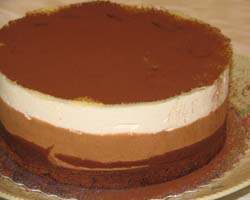
    Торт «Триколада»

    img_156 (250x200, 18 Kb)

    Продукты

    Для мусса из белого шоколада и халвы:
    • сливки для взбивания 38% - ½ коробочки
    • белый шоколад - 50 г
    • халва - 50 г

    Для коржа-основы:
    • растворимый кофе - 1 столовая ложка
    • кофейный ликер - 2 столовая ложка
    • яйца - 3 шт.
    • сахар - 1/3 стакана
    • растительное масло - 2 столовые ложки
    • тонкая мацовая мука - ½ стакана

    Для крема из горького шоколада:
    • сливки для взбивания 38% - ½ коробочки
    • горький шоколад - 200 г

    Для мусса из молочного шоколада:
    • желатин - 5 г
    • кипяток - ¼ стакана
    • сливки для взбивания 38% - 2 коробочки
    • желтки - 3 шт.
    • сахар - ½ стакана
    • молочный шоколад - 200 г
    • порошок растворимого кофе - 1 столовая ложка
    • бренди - 2 столовые ложки
    • белки - 2 шт.

    Для украшения:
    • какао-порошок - 2 столовые ложки

    Разъемная форма диаметром 26 см
    Читать далее...

    Без заголовка

    Среда, 28 Июля 2010 г. 09:18 + в цитатник
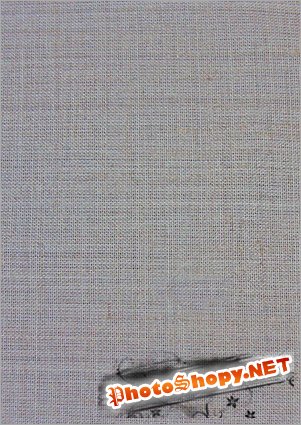
    Скачайте пакет тканей
    Создайте новый документ 500х700 px. Примените текстуру к документу. Назовите этот слой Fabric

    Пишем на ткании


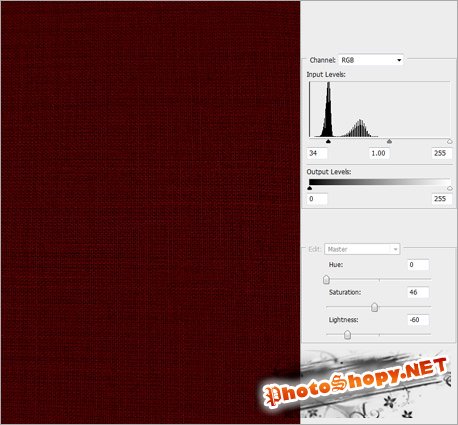
    Создайте Слой Регулирования уровней (Level Adjustment Layer) с параметрами 34, 1, 255. Так же создайте Слой Регулирования Оттенка/Насыщенности (Hue/Saturation Adjustment Layer) и установите оттенок(Hue)=0, насыщенность(Saturation)=46 и яркость(Lightness)=60.

    Пишем на ткании


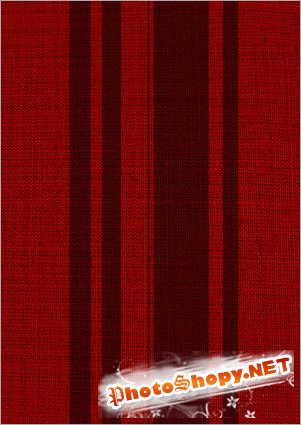
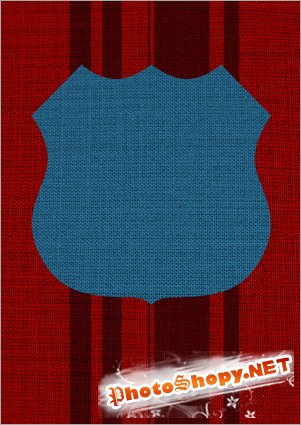
    Выберите цвет переднего плана равным #FF9000. Создайте новый слой и назовите его Stripes. Затем создайте несколько вертикальных линий разной ширины как на рисунке ниже. Поставьте Режим смешивания(Blend Mode) - Накладывание (Overlay)

    Пишем на ткании


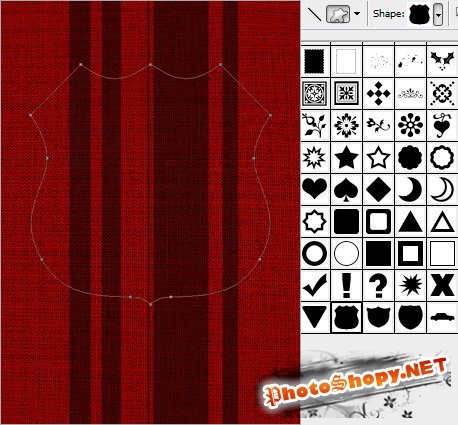
    Выберите Инструмент Формы (Custom Shape Tool) и выберите 4 форму из списка. Растяните форму в середину рабочего документа.

    Пишем на ткании


    Идите в Paths, выберите созданный вами путь и кликните по "Load Path as a Selection". Выберете слой fabric и скопируйте его. Назовите копию Badge. Image > Adjustments > Hue/Saturation. Установите оттенок(Hue)=200, насыщенность(Saturation)=45 и яркость(Lightness)=0

    Пишем на ткании


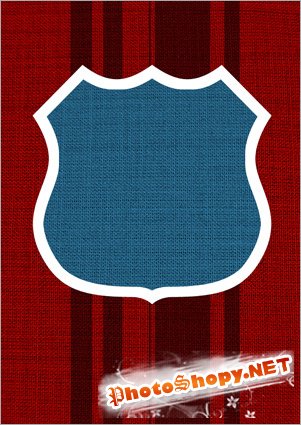
    Чтобы выделить объект нажмите Ctrl+left. Создайте новый слой и назовите это как Border. Закрасьте его белым (все еще не снимая выделения) и выполните Select > Modify > Contract. Выберете ширину равную 20 px. Нажмите DEL.

    Пишем на ткании


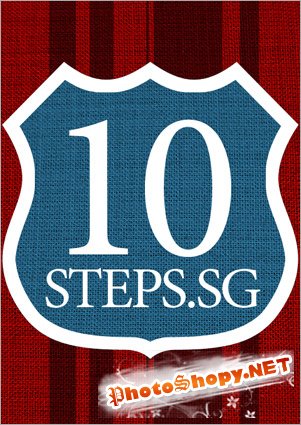
    Напишите ваш текст.

    Пишем на ткании


    Объедините слой Border и текстовый слой в один. Нажмите Ctrl+left. Можете удалить слой. Теперь не убирая выделения, выберите слой Badge и нажмите ctrl+c. И ctrl+v чтобы вставить в новый слой. Назовите его Badge Items. Скройте слой Badge и вы увидите что-то подобное

    Пишем на ткании


    Выберите слой Badge Items. Пойдите Image > Adjustments > Hue/Saturation. Проверьте Colorize. Установите оттенок(Hue)=0, насыщенность(Saturation)=65 и яркость(Lightness)=0. И откройте для просмотра слой Badge.

    Пишем на ткании


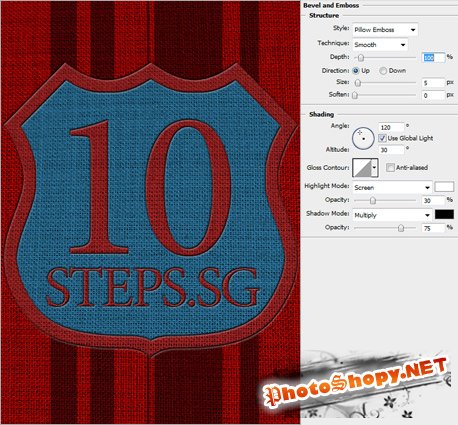
    Сделайте правый щелчок на слое Badge Items и выберете Blending Options. В Bevel и Emboss установите Style to Pillow, Emboss, Size = 5px, Highlight Opacity к 30 % , а все остальные параметры оставьте как есть.

    Пишем на ткании


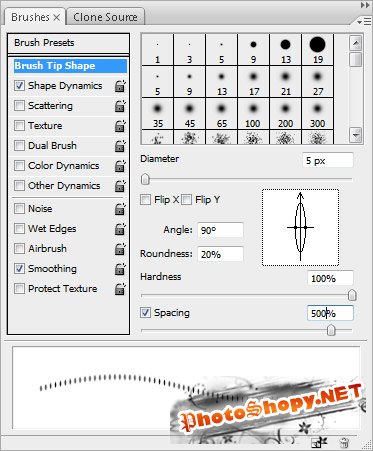
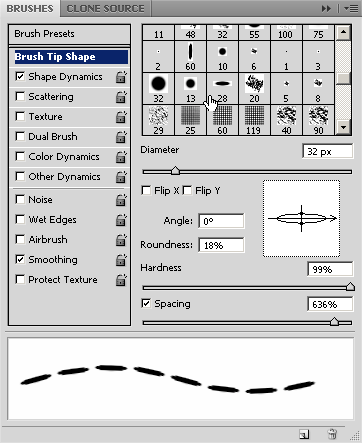
    Теперь мы создадим новую кисть. Откройте Палитру кистей. Откройте Brush Tip Shape и введите настройки кисти как показано ниже.

    Пишем на ткании


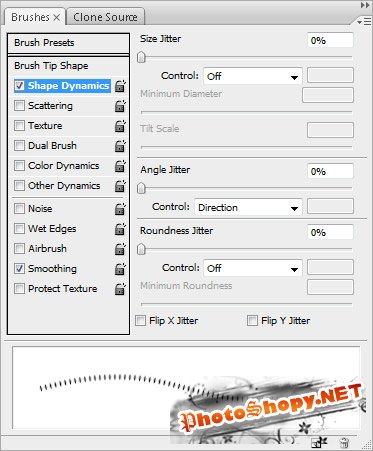
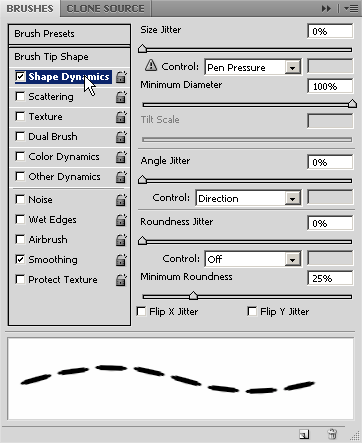
    Shape Dynamics. Введите настройки показанные ниже.

    Пишем на ткании


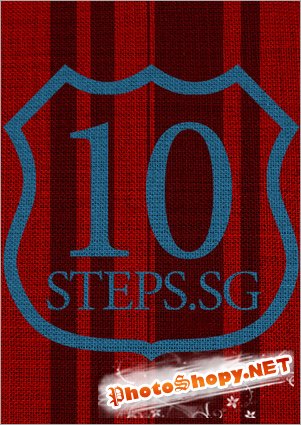
    Ctrl+left на слой Badge Items, чтобы загрузить выбор. Идите в Paths tab и нажмите "Make Workpath from Selection". Выберите цвет переднего плана #FFFFFF. Правый клик для создания и выбора Stroke Path. Выберите тип кисти и нажмите ОК.

    Пишем на ткании


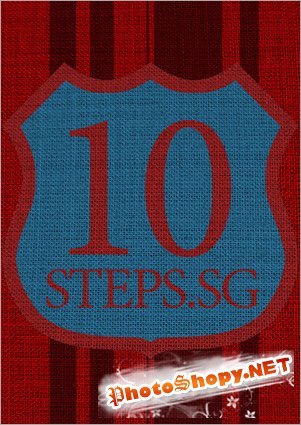
    Вот и все!) Поздравляю)

    Пишем на ткании


    Перевод: Логинов Кирилл
    Источник
    Рубрики:  ФОТОШОП/Уроки нужные мне

    Без заголовка

    Среда, 28 Июля 2010 г. 09:12 + в цитатник
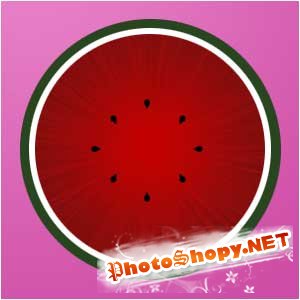
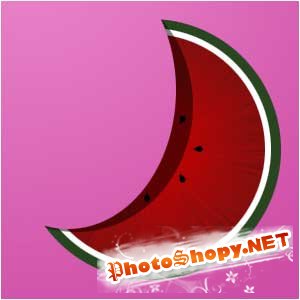
    Создание чего-то нового в фотошопе это всегда интересно и увлекательно. Рисовать с нуля можно и нужно. Перед созданием чего-то нового вы всегда мысленно составляете план своих действий, так сказать делаете мысленные наброски, а по пути продвижения на практике дорабатываете мелкие детали. Этот урок служит неким планом, который поможет вам создать кусочек арбуза в фотошопе с нуля.

    Создадим документ размером 500x500 разрешением 72 пикс/дюйм.

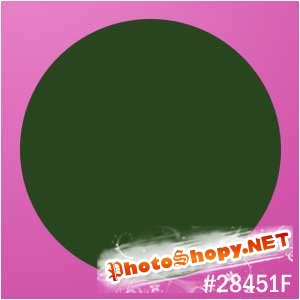
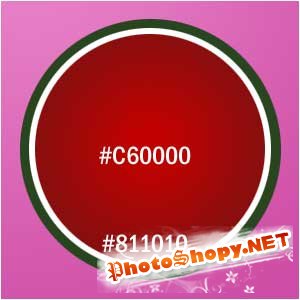
    Шаг 1. Создайте зеленый круг в новом документе с цветом #28451F,удерживайте нажатой клавишу Shift чтобы круг получился ровным.

    Создание кусочка арбуза в фотошопе


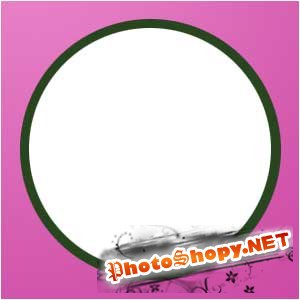
    Шаг 2. На новом слое в зеленом кругу создайте меньший круг белого цвета.

    Создание кусочка арбуза в фотошопе


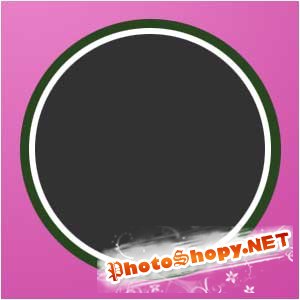
    Шаг 3. Далее на новом слое создадим еще меньший круг со случайным цветом. #6f7872 я выбрала такой и назовем его серый цвет.

    Создание кусочка арбуза в фотошопе


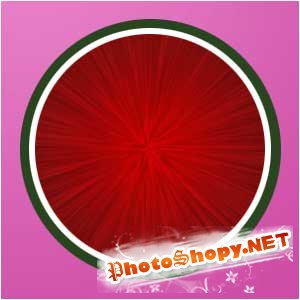
    Шаг 4. Создаем новый слой, в палитре слоев выберем слой ,зажимаем и удерживая клавишу Ctrl кликаем по миниатюре слоя чтобы загрузить выделение. Переходим на вновь созданный слой, выбираем инструмент градиент радиальный с цветами #C600000 и#811010 и проводим градиент от центра к краю выделения.

    Создание кусочка арбуза в фотошопе


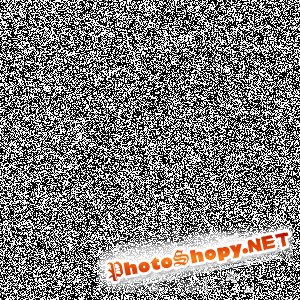
    Шаг 5. Создайте новый слой и залейте его черным цветом.

    Создание кусочка арбуза в фотошопе


    Шаг 6. Переходим Фильтр > шум > добавить шум и устанавливаем его на максимум, распределение равномерное, монохромный поставим галочку , жмем ок.

    Создание кусочка арбуза в фотошопе


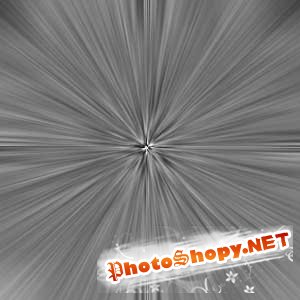
    Шаг 7. Далее идем в фильтр > размытие > радиальное. Степень: 100 метод: линейный, качество наилучшее.

    Создание кусочка арбуза в фотошопе


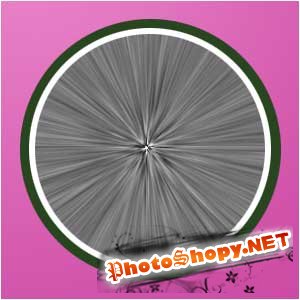
    Шаг 8. Нажимаем Ctrl + G и изменяем режим наложения на умножение.

    Создание кусочка арбуза в фотошопе


    Создание кусочка арбуза в фотошопе


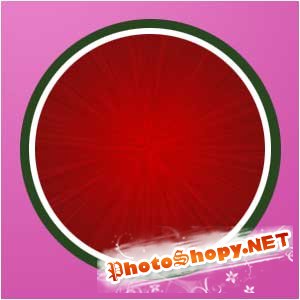
    Шаг 9. Понизим немного непрозрачность.

    Создание кусочка арбуза в фотошопе


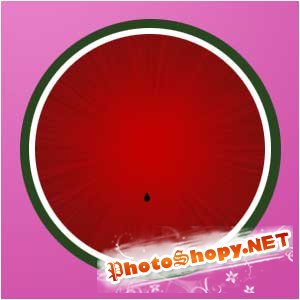
    Шаг 9.1 На новом слое создайте черный шар в середине;

    Создание кусочка арбуза в фотошопе


    Шаг 9.2 Затем выберите его и создайте размывание слоя, перейдя к Фильтр > Размытие > Размытие по Гауссу и задайте радиус 4,5 пикселей (Filter > Blur > Gaussian Blur);

    Создание кусочка арбуза в фотошопе


    Шаг 10. Далее выберем инструмент фигура, входит в набор стандартных фигур, и нарисуем семена.

    Создание кусочка арбуза в фотошопе


    Создание кусочка арбуза в фотошопе


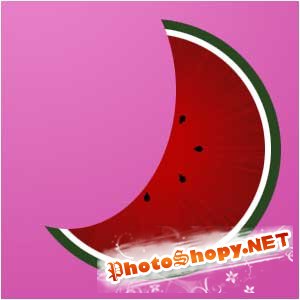
    Шаг 11. На панели инструментов выбираем овальное выделение, выделяем и удаляем часть нашего арбуза, должно получиться так.

    Создание кусочка арбуза в фотошопе


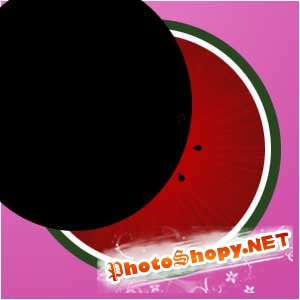
    Шаг 12. Затем добавим немного темноты арбузу, создавая черный круг и нажимаем Ctrl+G, чтобы сгруппировать это.

    Создание кусочка арбуза в фотошопе


    Создание кусочка арбуза в фотошопе


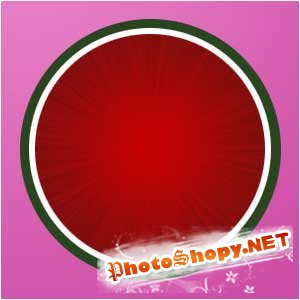
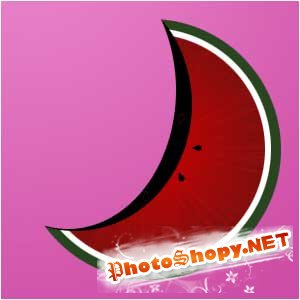
    Шаг 13. Теперь понижаем непрозрачность и наш арбуз готов.

    Создание кусочка арбуза в фотошопе


    Очень надеюсь, что Вам понравилось и все получиться. Это мой первый урок.

    Автор перевода: Трибунских Ирина
    Источник
    Рубрики:  ФОТОШОП/Уроки нужные мне

    Без заголовка

    Среда, 28 Июля 2010 г. 09:11 + в цитатник
    Этот эффект я использовал для веб-сайта, и теперь я покажу вам, как делать так, как я и сделал. С помощью этого метода Вы можете создать свой собственный набор цепочек, поворачивать в любых направлениях и т.д.

    Шаг 1. Во-первых, использовать Инструмент «прямоугольник со скругленными краями» (Rounded Retangle-Tool) для рисования, сделайте такую же, как получилась у меня (Автор перевода при выполнении этого урока выставил радиус закругления 90 градусов);

    Создание хромированной цепи в фотошоп


    Шаг 2 Используя тот же инструмент, вырижите внутреннюю часть нашей фигуры как показано на рисунке ниже, а так же создайте новую маленькую фигуру. Должно быть создано две фигуры на разных слоях;

    Создание хромированной цепи в фотошоп


    Шаг 3 Добавьте эти стили слоя к объектам;

    Создание хромированной цепи в фотошоп


    Создание хромированной цепи в фотошоп


    Создание хромированной цепи в фотошоп


    Создание хромированной цепи в фотошоп


    Создание хромированной цепи в фотошоп


    Создание хромированной цепи в фотошоп


    Создание хромированной цепи в фотошоп


    Создание хромированной цепи в фотошоп


    Шаг 4 Далее создавая дубликаты слоёв вы можете двигать их, а так же поворачивать во всех направлениях для получения нужного вам результата

    Создание хромированной цепи в фотошоп


    Шаг 5 Через некоторое время вы получили нечто вроде этого:

    Создание хромированной цепи в фотошоп


    Автор: Ревтов Игорь
    Источник
    Рубрики:  ФОТОШОП/Уроки нужные мне

    Без заголовка

    Среда, 28 Июля 2010 г. 09:05 + в цитатник
    Этот урок посвящен созданию реалистичной джинсовой текстуры из «царапин», полученных с использованием слоев с градациями серого цвета, режимов смешения и фильтров. Итак, начнем!

    Посмотрите превью завершенной работы:
    Реалистичная джинсовая текстура


    Шаг 1

    Начинаем с создания нового RGB документа шириной 900 пикселей и высотой 1500 пикселей, с разрешением 150 пикселов/дюйм и с фоном белого цвета.

    Реалистичная джинсовая текстура


    Устанавливаем цвет фона в диалоговом окне Color Picker (Палитра цветов) R:30, G:73, B:126

    Реалистичная джинсовая текстура


    Нажимаем сочетание клавиш Ctrl + Backspace, чтобы залить фоновый слой голубым цветом.

    Реалистичная джинсовая текстура


    Шаг 2

    Создаем новый слой щелчком по соответствующему значку внизу на палитре Layers (Слои).

    Реалистичная джинсовая текстура


    Нажимаем Shift + Backspace и в диалоговом окне Fill (Заливка) выбираем 50% Gray (серый 50%), чтобы залить данный слой этим цветом.

    Реалистичная джинсовая текстура


    Устанавливаем основной и фоновый цвета, используемые по умолчанию, – черный и белый, нажатием клавиши D.


    Шаг 3

    Выбираем команду меню Filter > Sketch > Halftone Pattern (Фильтр > Эскиз > Полутоновый узор) со следующими установками Size (Размер) – 1, Contrast (Контрастность) – 0, Pattern Type (Тип узора) – Line (Линия), и щелкаем OK.

    Реалистичная джинсовая текстура


    Реалистичная джинсовая текстура


    Выбираем команду меню Filter > Pixelate > Mezzotint (Фильтр > Оформление > Меццо-тинто) и выбираем Type (Тип) – Fine Dots (Мелкие точки). Нажимаем OK.

    Реалистичная джинсовая текстура


    Реалистичная джинсовая текстура


    Шаг 4

    Дублируем этот слой нажатием клавиш Ctrl + J. Нажимаем Ctrl + T, чтобы активизировать команду Free Transform (Свободное трансформирование). На панели параметров задаем точные значения масштабирования. В ячейку W или Width (Ширина) вводим значение 190 и затем нажмем кнопку Maintain Aspect Ratio (Сохранять пропорции). Содержимое слоя меняется на 190%. В ячейке Rotation (Поворот) указываем значение 45 градусов.

    Реалистичная джинсовая текстура


    Нажимаем клавишу Enter, чтобы применить трансформирование к слою.

    Реалистичная джинсовая текстура


    Шаг 5

    Выбираем команду Filter > Blur > Gaussian Blur (Фильтр > Размытие > Размытие по Гауссу), чтобы смягчить шероховатости.

    Реалистичная джинсовая текстура


    Устанавливаем Blend Mode (Режим смешения) для слоя Layer 1 copy – Multiply (Умножение)

    Реалистичная джинсовая текстура


    а для слоя Layer 1 – Soft Light (Мягкий Свет).

    Реалистичная джинсовая текстура


    Шаг 6

    Следующим этапом создаем боковой шов на джинсовой текстуре. Создаем новый слой и, используя инструмент Lasso tool (Лассо), выполняем выделение, как показано.

    Реалистичная джинсовая текстура


    Нажимаем Shift + Backspace и в диалоговом окне Fill (Заливка) выбираем 50% Gray (серый 50%), чтобы залить выделение.

    Реалистичная джинсовая текстура


    Снимаем выделение с помощью сочетания клавиш Ctrl+D. Меняем Blend Mode (Режим смешения) для этого слоя на Hard Light (Жесткий Свет).

    Реалистичная джинсовая текстура


    Шаг 7

    Вызываем окно Layer Style (Стиль Слоя) с помощью двойного щелчка по миниатюре слоя Layer 2. Устанавливаем Drop Shadow (Тень) с параметрами, показанными на рисунке: Opacity (Непрозрачность) – 100%, снимаем флажок Use Global Light (Глобальное освещение), Angle (Угол) – 180, Distance (Смещение) – 5 пикселей, Spread (Размах) – 20%, Size (Размер) – 100 пикселей.

    Реалистичная джинсовая текстура


    Добавляем стиль Bevel and Emboss (Скос и Рельеф) с параметрами, показанными на рисунке: Style (Стиль) – Inner Bevel (Внутренний скос), Technique (Метод) – Smooth (Плавный), Depth (Глубина) – 251%, Size (Размер) – 9 пикселей, Soften (Смягчение) – 4 пикселей, Angle (Угол) -30, Altitude (Высота) – 53, Highlight Mode (Режим подсветки) Opacity (Непрозрачность) – 47%.

    Реалистичная джинсовая текстура


    Теперь можно кликнуть OK.

    Реалистичная джинсовая текстура


    Шаг 8

    Чтобы добавить некоторые детали созданному шву, будем использовать инструменты Dodge Tool (Осветление) и Burn Tool (Затемнение). Выбираем инструмент Dodge Tool (Осветление) на панели инструментов или активизируем его клавишей O, и на панели параметров устанавливаем кисть Brush размером 50 пикселей, Range (Диапазон) – Midtones (Средние тона), Exposure (Экспозиция) – 20% и добавим небольшие пятна света вдоль края шва.

    Реалистичная джинсовая текстура


    Теперь выбираем инструмент Burn Tool (Затемнение), на панели параметров устанавливаем кисть Brush размером 60 пикселей, Range (Диапазон) – Shadows (Тени), Exposure (Экспозиция) – 20% и добавим небольшие темные пятна.

    Реалистичная джинсовая текстура


    Шаг 9

    Наша реалистичная джинсовая текстура готова, теперь нужно добавить стежки вдоль шва. Выбираем инструмент Brush Tool (Кисть) или нажимаем клавишу B, а затем на панели параметров справа нажимаем на иконку Brushes panel (Палитра кистей) или на клавишу F5. Выбираем кисть Charcoal Flat (Плоский уголь), затем задаем Brush Tip Shape (Форма отпечатка кисти) со следующими параметрами: Diameter (Диаметр) – 32 пикселя, Roundness (Форма) – 18%, Hardness (Жесткость) – 99%, Spacing (Интервалы) – 636%.

    Реалистичная джинсовая текстура


    Щелкаем по Shape Dynamics (Динамика формы) и устанавливаем параметры, показанные на рисунке:

    Реалистичная джинсовая текстура


    Шаг 10

    Создаем новый слой и, используя инструмент Pen Tool (Перо) (активизируется клавишей P), чертим контур, который вскоре превратится в стежки вдоль шва.

    Реалистичная джинсовая текстура


    Щелкаем правой кнопкой мыши по слою и выбираем Stroke Path (Обводка контура)

    Реалистичная джинсовая текстура


    Выбираем кисть, ставим галочку напротив Simulate Pressure (Имитировать нажим) и нажимаем OK.

    Реалистичная джинсовая текстура


    Реалистичная джинсовая текстура


    Нажимаем Ctrl+H, чтобы скрыть контур.

    Реалистичная джинсовая текстура


    Шаг 11

    Щелкаем дважды на иконке слоя Layer 3, чтобы добавить стили, выбираем Bevel and Emboss (Скос и Рельеф):
    Style (Стиль) – Pillow Emboss (Контурное тиснение),
    Technique (Метод) – Smooth (Плавный),
    Depth (Глубина) – 151%,
    Size (Размер) – 10 пикселей,
    Soften (Смягчение) – 0 пикселей,
    Angle (Угол) 120,
    ставим флажок Use Global Light (Глобальное освещение),
    Altitude (Высота) – 30,
    Highlight Mode (Режим подсветки) Opacity (Непрозрачность) – 40%,
    Shadow Mode (Режим тени) Opacity (Непрозрачность) – 40%,
    Нажимаем OK.

    Реалистичная джинсовая текстура


    Реалистичная джинсовая текстура


    Дублируем этот слой сочетанием клавиш Ctrl+J. Выбираем инструмент Move Tool (Перемещение) и перетаскиваем дубликат слоя так, как показано.

    Реалистичная джинсовая текстура


    В завершение, создаем новый слой и добавляем на него этикетку, например, можно использовать лейбл Levi’s, взятый здесь, предварительно удалив фон с помощью инструмента Pen Tool (Перо).

    Реалистичная джинсовая текстура


    На палитре слоев перетаскиванием помещаем этот слой ниже слоя, содержащего шов, и, используя инструмент Move Tool (Перемещение) размещаем этикетку, как показано на рисунке.

    Реалистичная джинсовая текстура


    Готовое изображение:

    Реалистичная джинсовая текстура


    Автор перевода: Jerry
    Источник
    Рубрики:  ФОТОШОП/Уроки нужные мне

    Без заголовка

    Суббота, 24 Июля 2010 г. 19:33 + в цитатник

    (Видеокурс), .ai, .eps, 1 годик, 10 красивых тем для XP скачать, 10.000, 101, 102, 1024x768, 10х15, 1152x864, 12 signs of the zodiac, 12 знаков зодиака, 1280x1024, 1280x800, 1280х1024, 14 февраля, 1440x, 1476x2213, 1500, 1600x1200, 1600Х1200, 1700x2562, 1772x2598, 1795x2551, 1920x1200, 2 BUILD.14.0.4514.1009, 2 рамки с тигром для фото, 200, 2000X3000, 2001 год, 2009 года, 2009, 2010, 2010 год, 2010г, 2011, 2126x2835, 21x15см, 2200x1650, 23 февраля, 23, 2400х1856, 25 Super, 25000, 2500X 1600, 26, 2755х1948, 2950х2094, 3 года, 30, 300 dpi, 3000x2250, 300dpi, 32-bit, 350 dpi, 3500x2500, 355, 3D, 3D Max, 3D Model, 3D models, 3D модели, 3D-модели, 3ddd, 4 календаря с тигром, 4 Скрап, 40 Amazing, 4000, 5 золотых рамочек, 5 лет, 50, 500, 51, 6000, 64-bit, 72, 7600.20652, 8, 8 марта, 9 мая, 951х1197, A La, A4, ABR, Abstract, Abstract Backgrounds, abstraction, accessories, ACDSee Pro, Acronis, Action, AdGuard, Adobe, Adobe After Effect CS4, Adobe After Effects, Adobe Flash CS4, Adobe Illustrator, Adobe Illustrator CS3 rus, Adobe Photoshop, advertising, African, ai, Aircrafts Wallpapers, album, Alcohol 120%, Alcohol 120% Portable, Alexander, alice, ALICE IN WONDERLAND, Alive, Alphabet, Amazing, Amusing, anatomy, Anchors, Ancient, Anderson, angel, Angels, angular, Animal, Animals, Animals in psd, Animation, Anna, Anne, Anne Geddes, Anne Patzke, Antiquarian, Antique, Antiques, Apple, Aqua, Arcane, ArchiCAD 12, Architect, Architectural, Architecture, Arketipo, Aroma, Around, Art, ArtCity, Artizen, Artwork, artworks, Asadal, Aterno, Atmosphere Studio, attic, Audi, Aut, auto, AutoCAD, autumn, avatar, baby, Baby frame, backdrop, Backgroun, Background, Backgrounds, Bagety, Bal, balance, Bam downtherabbithole allel, Bamboo, Banknotes, Banks, bann, Banner, banner#2, Bar, Base, basket, bat, Bath, Bathroom, Bbrazilian, Bea, Beach, Bear, Beatifu, beatiful, Beautiful, Beauty, bed, Bernhardt, berry, Best, Bet, BETA, Big, bikini, Birds, BLA STATION, black, blank, blood, blue, Blum, BMW, boar, board, Boat, Body, Bodybuilding, bokeh, book, Borbers, Border, borders, Boss, bottle, Bouquets of flowers, Box, Boy, brass, Bratz, Bread, Break, Breakfast, bride, Briefcase, Bright, Brown, brus, brushes, Bubble, Bubbles, Buddha, Buildings, bunch, Bundle, bunny, Business, Businessman, Businessmen, businesswomen, butter, Butterflies, Butterfly, Button, Calenda, Calendar, Cambell, Camomile, Candle, candles, Capitalis, car, CAR-SPECIAL, card, Cardboard, Cards, care, carnival, cars, Carte, CaRTeL, Cartoo, cartoon, case, casket, cat, Cats, CD, cdr, cellar, Ceramic, Certificat, CG, chair, Chairs, champagne, characters, Charm, CHARMS, Cheese, Cherished, CherishedMemories, child, Children, Children Frame, children room, Childrens, Chocolate, choice, Chris Achilleos, Christina, Christma, Christmas, Christmas Brushes MegaPack, Christmas Vector Backgrounds, Cinema, Circles, Civilization, class, Classic, Classic Book, Clau, Clean, Cleaning, clear, clipar, clipart, cliparts, Clock, Cloth, Clothing, Clouds, Club, Cockleshell, coffee, coins, colection, collages, Collages Wedding, Collectio, Collection, Collection 3, Collections, collectors, Colletion, Color, Colorful, colors, colour, Colours, Comedy, Communication, Communications, Computer, Conference, construction, Contents, continents, Contraception, cook, Cool, Cor, corel, Corel DRAW X3, CorelDRAW, corners, Corporate, Cosmetics, Countries, couple, Court, Cover, cracked, Creations, Creativ, Creative, Criamoda, Crown, Cryo64 Genesis 3G, CS4, CSS-верстка Web-страниц, Culture, Cup, Curtains, Cut, Cutout, Cyrillic, Daffodils, Damask, Dance, Dancer, Dark, David, Day, Daz, Dead, deck, deco, Decor, Decoration, decorative, Degree, Delicacy, Delicate, deposit, DepositFiles, design, Design EXchange, Design Wallpapers, Designers, Designs, desktop, Desser, Desserts, dessin, detail, different, DigiFish, Digital, Dinner, Disc, Disco, Discover, Do You Believe in Magic, Dodge, Dogs, DOSCH, DOWNLOAD, Dragons, DRAW, dream, Dreams, Dresse, Dresses, drink, Driveart, Driverpack, Drops, Drops Vector, dry, duck, DVD, DVD menu, DVD меню, DVD Обложек, Dydorova, Dynamic, Eagle, Eagles, East, Easter, ebrulii, edition, Education, Effects, egg, Egypt, Elegance, Elegant, elemens, Element, elements, embellishmen, embellishment, emblem, ENG, eps, Erotic, Esprit, European, Evening, Event, Everyday, Excellent, Exotic, Experience, Explosion, Extreme, Fabric, factory, fairies, Fairy, fairy TALES, falcons, Falling, Famille 1, Family, Fantastic, fantasy, Fascinating, Fashion, Father, features, Female, Field, Fields, Fiery, figures, Files, Films, Final, Financial, Fine, Fingerprints, Fioletowy, fire, fish, fisherman, flame, Flash, Flash Templates, flasks, floral, flower, FLOWER 2, flowering, Flowers, Flowerses, fluidFOR, foghorn, fon, fondue, fons, Font, fonts, food, Footprints, for a photo, for photoshop, Ford, forest, forma, fotogra, fotografia, fotoramochki, fotos, Fractal, frame, frames, Frames for children, frames for girls, Frames for Photo, Frames for Photo 6, frames in png, Frameset, framework, Frameworks, Freedom, French, Frere-Jones, Fresh, Fresh Fruit, friend, frosty, fruit, fruits, FUL, Full, Full Updates, Fun, Funny, fur-tree, furniture, Furukawa, Future, Galaxies, Gamer, Gappov, Garden, Garment, GAZ, geoIMPAC, Giant, Gift, girl, Girl Meets Boy, Girls, GiZa, glamour, Glass, Global, Glory, Go Media set, Gold, Golden, goth, Gothic, graceful, Graffiti, Grafik,

    Без заголовка

    Суббота, 24 Июля 2010 г. 17:40 + в цитатник
    Это цитата сообщения BraveDefender [Прочитать целиком + В свой цитатник или сообщество!]

    Скачиваем с депозитфайл без ожидания и ввода цифр

    В августе я уже рассказывал о программе - универсальной "качалке" с подобных сайтов (скачать).

    При скачивании с депозитфайл (рапидшер и т.п.) мы совершаем много действий:

    • клик по ссылке
    • выбор типа закачки (бесплатная, платная)
    • ввод контрольных цифр
    • минутное ожидание закачки
    • клик по полученной ссылке

    С плагином, который я вам представляю, действий всего два: клик по ссылке и клик для закачки (при этом, вместо 60 секунд, ожидание длится около 1-2 секунд).

    Читать далее...
    Рубрики:  всё для оформления блога.

    Без заголовка

    Суббота, 24 Июля 2010 г. 17:38 + в цитатник
    Это цитата сообщения Tatiana_Goroshko [Прочитать целиком + В свой цитатник или сообщество!]

    Кочешки и не только...

    Читать далее

    Рубрики:  ФОТОШОП/Клипарты

    Без заголовка

    Суббота, 24 Июля 2010 г. 17:35 + в цитатник
    Это цитата сообщения Mademoiselle_Viv [Прочитать целиком + В свой цитатник или сообщество!]

    Девушки

    .
     (700x500, 77Kb)
    Рубрики:  Картинки

    Без заголовка

    Суббота, 24 Июля 2010 г. 14:46 + в цитатник
    Это цитата сообщения Mademoiselle_Viv [Прочитать целиком + В свой цитатник или сообщество!]

    Девушки

    .
     (520x520, 85Kb)
    Рубрики:  Картинки

    Без заголовка

    Суббота, 24 Июля 2010 г. 14:44 + в цитатник
    Это цитата сообщения Ikarus [Прочитать целиком + В свой цитатник или сообщество!]

    Ретушь

    Урок мне очень понравился

    Здесь полностью описан весь процесс, но без детального описания мелких шагов.

    Ретушь: Техника Осветления и Затемнения
    урок

    Рубрики:  ФОТОШОП/ФШ уроки

    Без заголовка

    Суббота, 24 Июля 2010 г. 14:43 + в цитатник
    Это цитата сообщения Mademoiselle_Viv [Прочитать целиком + В свой цитатник или сообщество!]

    Девушки

    .
     (700x500, 178Kb)
    Рубрики:  Картинки

    Без заголовка

    Суббота, 24 Июля 2010 г. 14:40 + в цитатник
    Это цитата сообщения Mademoiselle_Viv [Прочитать целиком + В свой цитатник или сообщество!]

    Девушки

    .
     (699x526, 321Kb)
    Рубрики:  Картинки

    Без заголовка

    Суббота, 24 Июля 2010 г. 14:39 + в цитатник
    Это цитата сообщения Mademoiselle_Viv [Прочитать целиком + В свой цитатник или сообщество!]

    С ДНЕМ РОЖДЕНИЯ!!!

    .
     (650x500, 101Kb)
    Рубрики:  Картинки

    Без заголовка

    Суббота, 24 Июля 2010 г. 14:39 + в цитатник
    Это цитата сообщения Mademoiselle_Viv [Прочитать целиком + В свой цитатник или сообщество!]

    Девушки


     (453x480, 35Kb)
    Рубрики:  Картинки

    Без заголовка

    Суббота, 24 Июля 2010 г. 14:38 + в цитатник
    Это цитата сообщения Mademoiselle_Viv [Прочитать целиком + В свой цитатник или сообщество!]

    С новым годом!!

    .
     (538x488, 314Kb)
    Рубрики:  Картинки

    Без заголовка

    Суббота, 24 Июля 2010 г. 14:37 + в цитатник
    Это цитата сообщения Mademoiselle_Viv [Прочитать целиком + В свой цитатник или сообщество!]

    Девушки

    .
     (694x694, 108Kb)
    Рубрики:  Картинки

    Без заголовка

    Суббота, 24 Июля 2010 г. 14:36 + в цитатник
    Это цитата сообщения Mademoiselle_Viv [Прочитать целиком + В свой цитатник или сообщество!]

    Девушки

    .
     (664x514, 86Kb)
    Рубрики:  Картинки

    Без заголовка

    Суббота, 24 Июля 2010 г. 14:35 + в цитатник
    Это цитата сообщения белка28 [Прочитать целиком + В свой цитатник или сообщество!]

    Русская версия LucisArt 3 ED SE for Adobe Photoshop

    Русская версия LucisArt 3 ED SE for Adobe Photoshop


    LucisArt 3 - уникальный плагин для Adobe Photoshop, с помощью которого можно превратить ничем не примечательное фото в потрясающее произведение искусства. Плагин позволяет применить к фотографии ряд своеобразных художественных эффектов, придающих им особый шарм. Правка отсканированнных изображений и корректировка ошибок в экспозиции, улучшение контрастности и аккуратное выделение деталей, интересные фильтры и эффекты — все это позволит вам создавать чудесные картины буквально в несколько кликов! LucisArt усиливает мельчайшую деталь в ярких и затененных областях одновременно. Плагин основывается на запатентованной технологии которая манипулирует с взаимоотношениями между пикселями. Если вы поиграете с программой и примените фильтры к изображению несколько раз, вы можете создать ваш собственный неповторимый эффект.LucisArt ED позволяет повысить детализацию изображения с шагом в 2 уровня интенсивности, то есть до 125 настроек для 8-битных изображений. Вы сможете восстанавливать образы экспозиции и увеличивать детализацию изображения - от маленького увеличения четкости до DHR эффектов для создания экстремально-высокой детализации изображения. LucisArt SE должен понравится цифровым фото-художникам, т.к. данный плагин позволяет создавать из обычных изображений потрясающие фото-работы.

    СКАЧАТЬ


    В блокноте после фразы "Use the following serial number when asked", Вы найдёте серийный номер - WA3B D3BE 3703 936C F5D7 DD41.
    Сначала установите из папки " fo-la3es", он затребует серийный номер,а потом "LucisArt_3_ED_SE_Russian".

    Без заголовка

    Суббота, 24 Июля 2010 г. 14:34 + в цитатник
    Это цитата сообщения Mademoiselle_Viv [Прочитать целиком + В свой цитатник или сообщество!]

    Девушки

    .
     (644x644, 74Kb)
    Рубрики:  Картинки

    Без заголовка

    Суббота, 24 Июля 2010 г. 14:33 + в цитатник
    Это цитата сообщения ЭМИЛЛИ [Прочитать целиком + В свой цитатник или сообщество!]

    Оживляем водопады.


    Вот мой исходник


    Читать далее

    Рубрики:  ФОТОШОП/ФШ уроки

    Без заголовка

    Суббота, 24 Июля 2010 г. 14:32 + в цитатник
    Это цитата сообщения EgoEl [Прочитать целиком + В свой цитатник или сообщество!]

    Ретушь Мужского портрета в стиле «Бэкхем»


    Ретушь Мужского портрета в стиле «Бэкхем»


    Пришел ко мне друг Юрка и говорит, Саша я бы хотел для себя сделать на долгую память портрет и показывает пример, примерно такой в таком стиле.


    начнем

    Без заголовка

    Суббота, 24 Июля 2010 г. 14:31 + в цитатник
    Это цитата сообщения Mademoiselle_Viv [Прочитать целиком + В свой цитатник или сообщество!]

    Девушки

    .
     (699x580, 100Kb)
    Рубрики:  Картинки

    Без заголовка

    Суббота, 24 Июля 2010 г. 14:30 + в цитатник
    Это цитата сообщения белка28 [Прочитать целиком + В свой цитатник или сообщество!]

    Фоны для фотошопа "Детские домики"

    Фоны для фотошопа "Детские домики"


    Фоны для фотошопа "Детские домики"
    Кол-во: 34 шт.
    Формат: JPG
    Разрешение: 1600x1200, 2400x1800
    Размер: 47.3 Mb
    Скачать c Letitbit

    Скачать c Depositfiles

    Скачать c Uploadbox

    Рубрики:  Картинки

    Без заголовка

    Суббота, 24 Июля 2010 г. 14:29 + в цитатник
    Это цитата сообщения EgoEl [Прочитать целиком + В свой цитатник или сообщество!]

    Пример подготовки исходника к работе за 10 шагов

    Пример подготовки исходника к работе за 10 шагов

    Одна из идей техдизайна — умение пользоваться не только чистыми картинками со стоков, но и самопальными фотоисходниками различной степени косячности. По случаю я наснимал немного на мыльницу (снимал враскорячку в ванной, потому что там аж четыре источника света):


    Одна из составляющих такого умения — извлечение пользы из заваленного на первый взгляд исходника:


    начнем

    Без заголовка

    Суббота, 24 Июля 2010 г. 14:29 + в цитатник
    Это цитата сообщения Улыбка_Ольга_Н [Прочитать целиком + В свой цитатник или сообщество!]

    ЛИНЕЕЧКИ НОВОГОДНИЕ

    Это цитата сообщения Russlana

     (500x136, 16Kb) (500x132, 18Kb) (500x136, 16Kb) (500x136, 16Kb) (500x132, 17Kb)

    Рубрики:  ФОТОШОП/Клипарты

    Без заголовка

    Суббота, 24 Июля 2010 г. 14:28 + в цитатник
    Это цитата сообщения Mademoiselle_Viv [Прочитать целиком + В свой цитатник или сообщество!]

    Для новогодних коллажей

    .
     (25x25, 0Kb)
     (73x75, 19Kb)
     (675x495, 212Kb)
     (700x552, 677Kb)
    Рубрики:  Картинки

    Без заголовка

    Суббота, 24 Июля 2010 г. 14:27 + в цитатник
    Это цитата сообщения ЭМИЛЛИ [Прочитать целиком + В свой цитатник или сообщество!]

    Анимашка на вашей картинке.


    Вам понравилась анимашка в интернете и вы хотите вставить её на свою картинку. Давайте попробуем это сделать.

    Анимашка из интернета и моя картинка с этой анимашкой.


    Читать далее

    Рубрики:  ФОТОШОП/ФШ уроки

    Без заголовка

    Суббота, 24 Июля 2010 г. 14:25 + в цитатник
    Это цитата сообщения белка28 [Прочитать целиком + В свой цитатник или сообщество!]

    Романтические фоны / Romantic Backgrounds

    Романтические фоны / Romantic Backgrounds


    Романтические фоны / Romantic Backgrounds
    112 JPG | 3600x2400 | 300 dpi | rar 120,3 MB

    Hotfile

    Depositfiles

    Rapidshare

    Рубрики:  Картинки

    Без заголовка

    Суббота, 24 Июля 2010 г. 14:25 + в цитатник
    Это цитата сообщения Mademoiselle_Viv [Прочитать целиком + В свой цитатник или сообщество!]

    Картинки png


     (640x640, 417Kb)

    Серия сообщений "Все для ФОТОШОПа":

    Часть 1 - Фотошоп-Да
    Часть 2 - Простой способ уменьшить фото в Фотошопе
    Часть 3 - Доступные версии Photoshop (обновляется постоянно)
    Часть 4 - Русский форум по Фотошоп
    Часть 5 - Темы, которые уже были в сообществе «Photoshopinka»
    Часть 6 - РАМКИ~
    Часть 7 - ~ФОТО-РАМКИ~
    Часть 8 - РАМКИ~
    Часть 9 - ~ФОТО-РАМКИ~
    Часть 10 - ~ФОТО-РАМКИ~
    Часть 11 - ~ФОТО-РАМКИ~
    Часть 12 - ~ФОТО-РАМКИ~
    Часть 13 - ~ФОТО-РАМКИ~
    Часть 14 - ~ФОТО-РАМКИ~
    Часть 15 - ~ФОТО-РАМКИ~
    Часть 16 - ~ФОТО-РАМКИ~
    Часть 17 - ~ФОТО-РАМКИ~
    Часть 18 - ~ФОТО-РАМКИ~
    Часть 19 - Xenofex 2
    Часть 20 - 88 полезностей по Фотошопу
    Часть 21 - Совет для работающих в фотошопе
    Часть 22 - Photoshop Vertus Fluid Mask v3.0.8
    Часть 23 - Peжимы нaлoжeния cлoeв
    Часть 24 - Мeню Select
    Часть 25 - Меню Image->Ajustments->Photo Filter
    Часть 26 - Меню Image->Ajustments->Shadow/Highlights
    Часть 27 - Меню Image->Ajustments->Brightness/Contrast
    Часть 28 - Кисти Пузырьки
    Часть 29 - Кисти «Мыльные пузыри»
    Часть 30 - :Bubble brush:
    Часть 31 - Как установить формы в Photoshop
    Часть 32 - Обзор палитры инструментов PHOTOSHOP CS3
    Часть 33 - Словарь Photoshop
    Часть 34 - БАБОЧКИ
    Часть 35 - Чайки
    Часть 36 - Цветы png
    Часть 37 - Без заголовка
    Часть 38 - Надписи «8 Марта»
    Часть 39 - Украшения
    Часть 40 - Подарки
    Часть 41 - Банты
    Часть 42 - Сердечки
    Часть 43 - ~ЦВЕТЫ~
    Часть 44 - Кисти "Звезды"
    Часть 45 - 8 вариантов позвать Лупу в Фотошопе
    Часть 46 - 10 полезных советов
    Часть 47 - Инструмент для коррекции фотографий
    Часть 48 - Инструмент Рука
    Часть 49 - Клипарты- девушки секси
    Часть 50 - Клипарты-окна
    Часть 51 - Программа-20Х 20
    Часть 52 - Школа Фотошопа он-лайн
    Часть 53 - Сообщество".Photoshop .Графика . ..."
    Часть 54 - Кисти Magic Sparkle Lines
    Часть 55 - Украшения в PNG
    Часть 56 - Кораблики
    Часть 57 - "Сердечки", клипарт для Фотошопа
    Часть 58 - УЧИМСЯ ДЕЛАТЬ РАЗДЕЛИТЕЛЬ.
    Часть 59 - Плагины для фотошоп Alien Skin
    Часть 60 - Плагины для Фотошопа. Alien Skin Exposure 2
    Часть 61 - Применение масок в фотошопе...
    Часть 62 - Анимация воды. Плагин.
    Часть 63 - Украшения в PNG
    Часть 64 - Маски
    Часть 65 - Мега-клипарт "Кораблики"
    Часть 66 - Кисти "Звезды"
    Часть 67 - Кисти «Звезды»
    Часть 68 - Кисти «Завитушки»
    Часть 69 - Цветы png
    Часть 70 - Кисти для фотошоп
    Часть 71 - Маски для фотошопа
    Часть 72 - 6 шикарных цветочных рамок в Png
    Часть 73 - Плагин Genicap, рисующий цветочки.
    Часть 74 - Старая бумага. Текстуры. (Old paper texture)
    Часть 75 - Плагин для Photoshop Panopticum Ice Pattern v 1.2
    Часть 76 - Плагин для создания бесшовных фонов (паттернов)
    Часть 77 - Картинки png
    Часть 78 - ~ВУАЛИ В ПНГ~
    Часть 79 - Цветы, png
    Часть 80 - Уголки для украшения рамок
    Часть 81 - Уголки для украшения рамок 2
    Часть 82 - Уголки для украшения рамок 3
    Часть 83 - Уголки для украшения рамок 4
    Часть 84 - Рамки-виньетки для фотошопа– Золотые
    Часть 85 - 10 отличных плагинов для фотошоп
    Часть 86 - Selteco Alligator Flash Designer. 7.
    Часть 87 - Градиенты (Gradients) для photoshop.
    Часть 88 - "Водяные" кисти для Phottoshop / Water Effects Brushes
    Часть 89 - Photoshop Action 33 by ~miss-etikate
    Часть 90 - Маски для Photoshop.
    Часть 91 - Наборы кистей
    Часть 92 - Клипарт-украшения
    Часть 93 - Программа Magic Particles
    Часть 94 - УРОК СНЕГ С ПОМОЩЬЮ ПЛАГИНА VDL Adrenaline Snowflakes
    Часть 95 - Клипарт-украшения
    Часть 96 - розы-пнг
    Часть 97 - Клипарт-девушки
    Часть 98 - Скрап-булавки и иголки
    Часть 99 - Набор фильтров для Фотошопа -Filters Unlimited 2.zip
    Часть 100 - МАСКИ
    Часть 101 - МАСКИ от Hitter
    Часть 102 - Маски
    Часть 103 - The Plugin Site Hypertyle v.1.02
    Часть 104 - Уголки для украшения рамок
    Часть 105 - УГОЛКИ из блога IRINI
    Часть 106 - Маски
    Часть 107 - Использование фильтра Fragment
    Часть 108 - Кисти «Лучи солнца»
    Часть 109 - Перевод меню Photoshop
    Часть 110 - Кисти «Сердечки»
    Часть 111 - Imagenomic Portraiture 1.0.1
    Часть 112 - Клипарт-украшения уголки
    Часть 113 - Анимация Огни ночного города.
    Часть 114 - УРОК-ДЕЛАЕМ РАМКУ С ПОМОЩЬЮ ФИЛЬТРА
    Часть 115 - Фильтр Eye Candy 4000
    Часть 116 - Трансформация изображения
    Часть 117 - Клипарт-веер
    Часть 118 - Открыть в фотошопе файлы формата psp, pspimage, tub
    Часть 119 - Фракталы
    Часть 120 - Дополнение к посту:Открыть в фотошопе файлы формата psp, pspimage, tub
    Часть 121 - Слои в Adobe Photoshop
    Часть 122 - Lucis Art
    Часть 123 - Программа для анимации Sqirlz Water Reflections.
    Часть 124 - Кисти - звезды, созвездия, искры
    Часть 125 - Жемчужные стили
    Часть 126 - Стили для фотошопа
    Часть 127 - Кисти - растения, цветы, растительные узоры
    Часть 128 - Кисти "Паттерны"
    Часть 129 - VECTOR CURVES - кисти для фотошоп
    Часть 130 - Кисти "Цветные ленты"
    Часть 131 - Картинки для коллажей
    Часть 132 - Использование инструмента History Brush
    Часть 133 - Рамочки с помощью маски
    Часть 134 - sqirtz water reflect
    Часть 135 - Маски
    Часть 136 - Кисть
    Часть 137 - Маска
    Часть 138 - Маски
    Часть 139 - Гламур. Клип-арт
    Часть 140 - Фоны для открыток. Пейзажи Томаса Кинкейда.
    Часть 141 - Photoshop - Руководство к действию
    Часть 142 - Filter «Bordure Mania»
    Часть 143 - Filter«FM Tile Tools»
    Часть 144 - Клип Арт. Кружева.
    Часть 145 - Маски
    Часть 146 - Клипарты PSP
    Часть 147 - Клипарты PSP
    Часть 148 - МАСКИ
    Часть 149 - МАСКИ
    Часть 150 - Плагин Filters_Unlimited_2.0.3_full для Photoshop для создания рамок.
    Часть 151 - Фильтр Xero
    Часть 152 - Скрап "Loveaffair"
    Часть 153 - Применение эффекта Gradient Overlay
    Часть 154 - Работа с градиентами в Adobe Photoshop
    Часть 155 - Rons Condensation - Кисти для фотошоп
    Часть 156 - Скрап -набор
    Часть 157 - Скрап -набор
    Часть 158 - Элементы
    Часть 159 - Элементы
    Часть 160 - Элементы
    Часть 161 - Элементы
    Часть 162 - Элементы
    Часть 163 - Без заголовка
    Часть 164 - Элементы
    Часть 165 - Элементы
    Часть 166 - Элементы
    Часть 167 - Маски
    Часть 168 - Клипарты PSP
    Часть 169 - Клипарты PSP
    Часть 170 - Клипарт - Ручки, перья, карандаши
    Часть 171 - Украшалки
    Часть 172 - Украшалки
    Часть 173 - Бабочки. Клип Арт.
    Часть 174 - Клипарт-части тела
    Часть 175 - Розы
    Часть 176 - Клипарт-девушки
    Часть 177 - Клипарт-Девушки
    Часть 178 - Пушистики-5
    Часть 179 - Пушистики
    Часть 180 - Пушистики-2
    Часть 181 - Пушистики-3
    Часть 182 - Золотые уголки
    Часть 183 - Украшалочки
    Часть 184 - Украшения
    Часть 185 - Руки
    Часть 186 - Маски
    Часть 187 - Маски
    Часть 188 - МАСКИ
    Часть 189 - Микс
    Часть 190 - Микс
    Часть 191 - МАСКИ
    Часть 192 - Уголки для украшения рамок
    Часть 193 - Маски на любой вкус
    Часть 194 - Скачать Плагины к Photoshop
    Часть 195 - Клипарт-природа
    Часть 196 - Клипарт-природа
    Часть 197 - Клипарт-украшения
    Часть 198 - Luce (Light Effects) - плагин для фотошопа
    Часть 199 - Клипарт "Пузырьки"
    Часть 200 - Симпатичные цветочные бордюры и виньетки в PNG, часть вторая
    Часть 201 - Набор плагинов CPK Designs
    Часть 202 - Фильтр "Sybia"
    Часть 203 - Маски
    Часть 204 - Клипарт-мосты
    Часть 205 - Клипарт-природа
    Часть 206 - Клипарт-корабли
    Часть 207 - Клипарт-корабли
    Часть 208 - Клипарт-девушки
    Часть 209 - Клипарт-девушки
    Часть 210 - Клипарт-девушки
    Часть 211 - Украшалки
    Часть 212 - Уголки
    Часть 213 - Уголки
    Часть 214 - Уголки
    Часть 215 - Уголки
    Часть 216 - Сердечки
    Часть 217 - Супер плагин для фотошоп
    Часть 218 - Фоны для коллажей
    Часть 219 - Плагин для ФШ и Корела - «Graphics Plus»
    Часть 220 - Adobe Photoshop 12 CS5 Extended RePack by MarioLast
    Часть 221 - Декторативные рамочки для коллажей
    Часть 222 - Клип Арт. Цветочные уголки.
    Часть 223 - Abstract Aura brushes 1


    Рубрики:  ФОТОШОП/Клипарты

    Без заголовка

    Суббота, 24 Июля 2010 г. 14:22 + в цитатник
    Это цитата сообщения AnnaDu [Прочитать целиком + В свой цитатник или сообщество!]

    Как уменьшать размеры графических файлов.


    Урок-ответ на вопрос  Татьяны Кирилловой.

    Я довольно редко пользуюсь способами изменения "веса" изображения, поскольку это неизбежно отрицательно влияет на его качество. Но иногда....в конце месяца, когда заканчиваются мои лимитированные 4 гигабайта бесплатного интернета, а так хочется что-то там загрузить.... каюсь, делаю это!

    Итак, наша задача - сделать изображение "легче", но так, чтобы непрофессиональному взгляду не было заметно, что качество не совсем "качественное" :).

    Я думаю, существует много способов "облегчения", но я делаю это пока так, как опишу. Но нет предела совершенству! Существует довольно много способов и инструментов для оптимизации изображений. Я же делаю это с помощью Фотошопа.Иногда во время процесса работы с изображением, иногда загружаю изображение и оптимизирую его.

    Кстати, этот урок - из тех, о которых говорят: "Долго сказка сказывается, да не долго дело делается!". Это только на первый взгляд кажется, что долго и нудно. А когда "набьёшь руку", то весь процесс длится считанные минуты.


    Читать и учиться дальше!

    Рубрики:  ФОТОШОП/ФШ уроки


    Поиск сообщений в emma691
    Страницы: 220 ... 11 10 [9] 8 7 ..
    .. 1 Календарь