-Рубрики

 -Поиск по дневнику

Поиск сообщений в emma691

 -Подписка по e-mail


 -Статистика

Статистика LiveInternet.ru: показано количество хитов и посетителей
Создан: 21.07.2010
Записей: 11009
Комментариев: 3
Написано: 11007


[fl*ash=//img1.liveinternet.ru/images/attach/c/1//3753/3753071_clock1.swf]

Без заголовка

Воскресенье, 01 Августа 2010 г. 14:42 + в цитатник
Это цитата сообщения Сапфировая_кошка [Прочитать целиком + В свой цитатник или сообщество!]

Дана и ее идеи


Решила восстановить публикация о девушки из Германии, у которой золотые руки :)

Ее зовут Дана. Она родом из Германии. Дана очень любит моду. Любит яркие цвета и яркие аксессуары. В своем блоге она делиться модными советами, выкладывает свои луки и показывает  как можно своим старым вещам дать вторую жизнь. А ее муж выступает в роли фотографа :) 


Идеи и несколько МК
Рубрики:  Мода

Без заголовка

Воскресенье, 01 Августа 2010 г. 14:41 + в цитатник
Это цитата сообщения Tanja_Boitcova [Прочитать целиком + В свой цитатник или сообщество!]

Уроки фотошоп. Делаем стильную ленту с помощью функции экшен.

В этом уроке Вы узнаете, как создать интересный абстрактный лентообразный эффект с помощью функции "Экшен", поле для фантазии так же не ограничено. Удачи и задавайте вопросы если что то не совсем понятно описано.


Читать далее

Серия сообщений "Уроки Фотошоп для начинающих":
Часть 1 - Панель инструментов Adobe Photoshop Уроки фотошоп
Часть 2 - Разбираемся с режимами наложения (Blending Modes в фотошопе) (Уроки фотошоп)
Часть 3 - Уроки фотошоп. Фото в карандашный рисунок
Часть 4 - Уроки фотошоп. Словарь Photoshop
Часть 5 - Уроки фотошоп. И еще раз о панели инструментов
Часть 6 - Уроки фотошоп. Вырезаем сложные объекты из фона
Часть 7 - Уроки фотошоп. Горячие клавиши Фотошопа
Часть 8 - Уроки фотошоп. Наложение объектов на текстуру
Часть 9 - Уроки фотошоп. Отбеливаем зубки
Часть 10 - Уроки фотошоп. Очень интересный эфект наложения текстуры
Часть 11 - Уроки фотошоп. Кисть огонь
Часть 12 - Уроки фотошоп. Аватар своими руками
Часть 13 - Уроки фотошоп. Замена фона
Часть 14 - Уроки фотошоп. Портрет в пузырьках
Часть 15 - Уроки фотошоп. Блеск глаз
Часть 16 - Уроки фотошоп. Рисуем молнию
Часть 17 - Уроки фотошоп. Отражение 1
Часть 18 - Уроки фотошоп. Отражение 2
Часть 19 - Уроки фотошоп. Меняем цвет глаз и губ
Часть 20 - Уроки фотошоп. Фото в стиле ретро
Часть 21 - Уроки фотошоп. Азы для начинающих
Часть 22 - Уроки фотошоп. Учимся пользоваться инструментом "Перо"
Часть 23 - Уроки фотошоп. Коварное Перо
Часть 24 - Уроки фотошоп. Видеоурок 1. Способ удаления рваного края
Часть 25 - Уроки фотошоп. Видеоурок 2. Применение на реальной фотографии
Часть 26 - Уроки фотошоп. Видеоурок 3. Простой объект, сливающийся с фоном
Часть 27 - Уроки фотошоп. 4. Принцип работы масок
Часть 28 - Уроки фотошоп. 5. Выделение пушистого пера
Часть 29 - Уроки фотошоп. 6. Вырезаем сложные объекты из однородного фона
Часть 30 - Уроки фотошоп. Разбираем панель инструментов в иллюстрациях.
Часть 31 - Уроки фотошоп. Видеоурок 7. Сложные объекты на неоднородном фоне
Часть 32 - Уроки фотошоп. Слои что это и с чем едят. Урок для начинающих.
Часть 33 - Уроки фотошоп. Преобразование фотографии в пунктирные линии.
Часть 34 - Уроки фотошоп. Делаем стильную ленту с помощью функции экшен.
Часть 35 - Уроки фотошоп. Еще о выделении.

Рубрики:  ФОТОШОП/Уроки нужные мне

Без заголовка

Воскресенье, 01 Августа 2010 г. 14:39 + в цитатник
Это цитата сообщения Tanja_Boitcova [Прочитать целиком + В свой цитатник или сообщество!]

Шаблон для фотошоп. Золушка.

Золушка. Костюм для фотомонтажа. Скачать


Рубрики:  ФОТОШОП/Шаблоны для фотошоп.

Без заголовка

Воскресенье, 01 Августа 2010 г. 14:39 + в цитатник
Это цитата сообщения Tanja_Boitcova [Прочитать целиком + В свой цитатник или сообщество!]

Шаблон для фотошоп. Принцесса.

Шаблон костюма принцессы. Скачать


Рубрики:  ФОТОШОП/Шаблоны для фотошоп.

Без заголовка

Воскресенье, 01 Августа 2010 г. 14:38 + в цитатник
Это цитата сообщения Tanja_Boitcova [Прочитать целиком + В свой цитатник или сообщество!]

Шаблоны для фотомонтажа. МНОГО !!!!!

Шаблоны для фотомонтажа. МНОГО. Красотки, из фильмов, приколы, рыцари ...... Скачать


Рубрики:  ФОТОШОП/Шаблоны для фотошоп.

Без заголовка

Воскресенье, 01 Августа 2010 г. 14:36 + в цитатник
Это цитата сообщения Настенька_Зайка [Прочитать целиком + В свой цитатник или сообщество!]

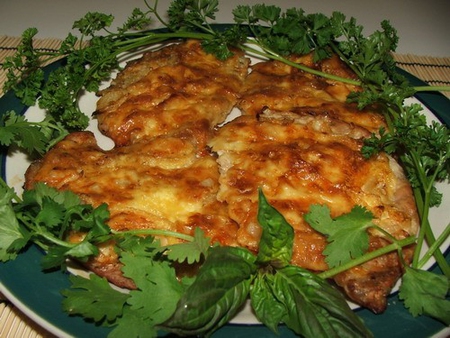
СВИНИНА...ВКУСНАЯ!

 (450x338, 130Kb)
Надо:

Свиная корейка 300 – 400 г
Перец болгарский 1 шт.
Кабачок 1 шт.
Помидор 1 шт.
Сыр фета 125 г
Чеснок 2 зубчика
Перец чили 1 шт.
Зелень (укроп и петрушка) 3 веточки
Готовим:
1.Свиную корейку обжарьте со всех сторон на раскаленной сковородке.
2.Сыр разомните вилкой.
3.Зелень мелко порубите, чеснок измельчите, перец чили мелко порежьте, смешайте с сыром и хорошо перемешайте.

4.Корейку нарежьте на медальоны толщиной 0,5 см. 5.Овощи нарежьте кружочками.
6. На смазанный маслом противень уложите кусочек корейки, затем кружок помидора, снова корейку, затем кружочек кабачка, снова корейку и кружочек болгарского перца.
Все овощи и корейку укладывайте в такой же последовательности.

7.Сверху выложите сыр по центру получившейся колбаски. 8.Запекайте в духовке, при температуре 200 градусов до румяной корочки сыра.
8. Подавайте на тарелке, украсив зеленью.

Приятного аппетита!

Блогун - монетизируем блоги
Рубрики:  Кулинария/Мясные блюда

Без заголовка

Воскресенье, 01 Августа 2010 г. 14:34 + в цитатник
Это цитата сообщения kru4inka [Прочитать целиком + В свой цитатник или сообщество!]

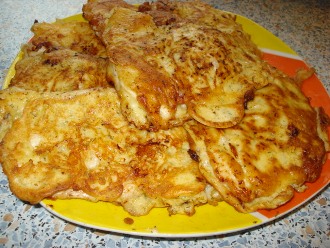
Куриные отбивные с сыром

 (330x248, 51Kb)
1 крупная куриная грудка ( у меня 500 гр ) (филе куриной грудки )
2 яйца
2-3 стол. ложки майонеза
2-3 стол. ложки муки
100-150 гр тёртого сыра
соль, перец, укроп
растительное масло для жарки

Филе порезать на порции.
Отбить , посолить и поперчить
Приготовить кляр - в яйца добавить майонез, соль (немного , т.к. майонез уже солёный ) , перец , укроп , добавить муку и хорошо всё размешать . Тесто по консистенции должно быть как на оладьи ( может уйти больше указанного количества муки )
Обмакнуть в кляре одну сторону отбивной ( я просто ложкой ложила и размазывала )
Выложить на разогретую сковороду с маслом этой же стороной вниз .
Сверху на отбивную выложить горсточку сыра
и ложкой налить кляр так, чтобы сыр полностью оказался внутри - под кляром.
Жарить отбивные с двух сторон до готовности. Можете после переворачивания убавить огонь и накрыть крышкой .
Источник: vkusno-gotovim.com
 (30x32, 2Kb)
Согласитесь, сделать перепланировку квартиры или ванной комнаты самим не под силу. Советую зайти на сайт remvk.ru. Компания ООО "РЕМВК" выполнит качественный дизайн и ремонт ванной комнаты , санузла любой сложности и оборудуют по последнему слову техники с гарантией на три года. На все выполняемые работы компания заключает договор с указанием сметы работ, цены и сроков выполнения.
**************************************************************************
Сейчас почти каждый человек знает о "Супермене" и его способностях. Вы можете даже ощутить себя "Суперменом" с его суперсилой, для этого вам нужно купить футболку супермена с уникальным авторским дизайном и доставкой в любую точку земного шара.

Без заголовка

Воскресенье, 01 Августа 2010 г. 14:33 + в цитатник
Это цитата сообщения Dama_Madama [Прочитать целиком + В свой цитатник или сообщество!]

Вечерние сережки с пайетками


Сегодня мы будем вязать объемные вечерние сережки-гроздья с черными пайетками в качестве декора.


Нам понадобится:

Читать далее...
Рубрики:  Рукоделие

Без заголовка

Воскресенье, 01 Августа 2010 г. 14:31 + в цитатник
Это цитата сообщения Alinka_Decor [Прочитать целиком + В свой цитатник или сообщество!]

Угловой компьютерный стол своими руками


Готовые компьютерные столы стоят дорого. Да и подобрать себе такой стол, как хотелось бы очень трудно, всегда что-нибудь да не устраивает.
Если есть большое желание, то можно сделать вот такой симпатичный компьютерный стол самому из 20-ти миллиметровой фанеры.

Как сделать читаем далее
Рубрики:  Рукоделие

Без заголовка

Воскресенье, 01 Августа 2010 г. 14:31 + в цитатник
Это цитата сообщения Alinka_Decor [Прочитать целиком + В свой цитатник или сообщество!]

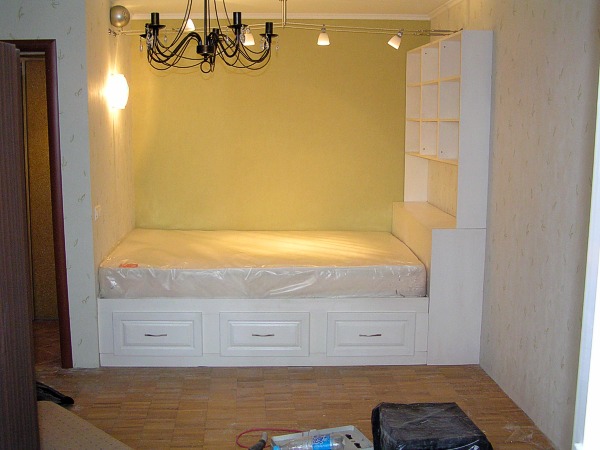
Кровать в нише от Сергея Сергелина.

 Небольшая кровать в нише однокомнатной квартиры. По совместительству - спальня, библиотека и хранилище для разных крупных вещей. 
Подробнее...
Рубрики:  Рукоделие

Без заголовка

Воскресенье, 01 Августа 2010 г. 14:28 + в цитатник
Это цитата сообщения sohpia [Прочитать целиком + В свой цитатник или сообщество!]

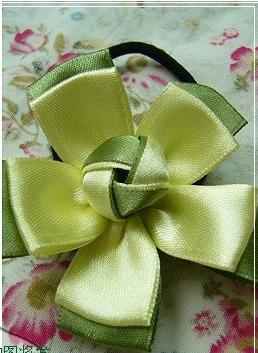
МК цветочек из лент

Размещено с помощью приложения Я - фотограф
 (258x353, 11Kb)
Читать далее...
Рубрики:  Рукоделие

Без заголовка

Воскресенье, 01 Августа 2010 г. 14:27 + в цитатник
Это цитата сообщения Diadema [Прочитать целиком + В свой цитатник или сообщество!]

Сумки из футболки


Читать далее...
Рубрики:  Рукоделие

Без заголовка

Воскресенье, 01 Августа 2010 г. 14:26 + в цитатник
Это цитата сообщения Diadema [Прочитать целиком + В свой цитатник или сообщество!]

Сумка легко!


Читать далее
Рубрики:  Рукоделие

Без заголовка

Воскресенье, 01 Августа 2010 г. 14:24 + в цитатник
Это цитата сообщения Diadema [Прочитать целиком + В свой цитатник или сообщество!]

МК Цветок из молнии


Читать далее

Без заголовка

Воскресенье, 01 Августа 2010 г. 14:23 + в цитатник
Это цитата сообщения Ledy_OlgA [Прочитать целиком + В свой цитатник или сообщество!]

Урок 11. Сделать фон из картинки

Сделаем такой фон в клеточку из самой картинки

продолжение>>>>>>>>>>>>>>>>>>>>>
Рубрики:  ФОТОШОП/Уроки нужные мне

Без заголовка

Воскресенье, 01 Августа 2010 г. 14:22 + в цитатник
Это цитата сообщения Rukodelkino [Прочитать целиком + В свой цитатник или сообщество!]

Настольные фонтанчики - своими руками.


Смотреть и читать далее >>>>>
Рубрики:  Рукоделие

Без заголовка

Воскресенье, 01 Августа 2010 г. 14:21 + в цитатник
Это цитата сообщения ЛИС-дизайн_и_мыши [Прочитать целиком + В свой цитатник или сообщество!]

Подобрала для своих стульев одежку

хотелось бы чего-нибудь попроще (в пошиве), а венские стулья - это у-у-у как сложно
Рубрики:  Рукоделие

Без заголовка

Воскресенье, 01 Августа 2010 г. 14:05 + в цитатник
Это цитата сообщения tanya-vamp0810 [Прочитать целиком + В свой цитатник или сообщество!]

Разборной столик 3 в 1

Разборной столик 3 в 1

Вторник, Май 18, 2010
By Sergei

Разработал этот стол-конструктор датский дизайнер Никлас Слот. Я не берусь утверждать,  в чем новизна его идеи. По моему это самый распространенный способ изготовления столов и столиков в домашних условиях. Именно по этой причине он и оказался нам интересным.

Следует отметить, что Никлас предлагаем не крепить “намертво” столешницу к опорам. Это позволят ставить опоры в разных модификациях и как бы строить разные по внешнему виду (точнее виду подставок, они же ножки) столы. Дизайнер видит три модификации, отсюда и название.

Насколько я могу судить здесь дело не в самом расположении опор, а в названии стола в связи с этим.  В оригинале столы при разном расположении подставок под столешницу носят названия – стол обеденный, стол офисный и стол для переговоров.

В общем, вырезайте опоры, крутите вокруг своей оси и  и считайте варианты.

Рубрики:  Рукоделие

Без заголовка

Воскресенье, 01 Августа 2010 г. 14:04 + в цитатник
Это цитата сообщения МедвеженокМ [Прочитать целиком + В свой цитатник или сообщество!]

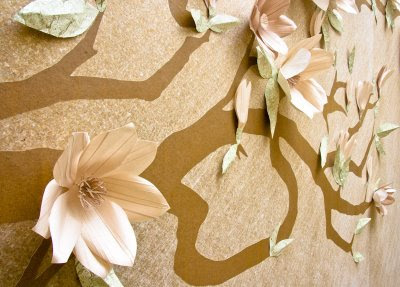
Бумажный декор стен

Очень интересный дизайнерский ход по декору стен. Вот только меня мучает вопрос: как же пыль сдувать с такой красоты?

 

Рубрики:  Рукоделие

Без заголовка

Воскресенье, 01 Августа 2010 г. 13:59 + в цитатник
Это цитата сообщения Diadema [Прочитать целиком + В свой цитатник или сообщество!]

Бумажный цветок на открытку или заколку


как сделать цветок
Рубрики:  Рукоделие

Без заголовка

Воскресенье, 01 Августа 2010 г. 13:58 + в цитатник
Это цитата сообщения Skrepkka [Прочитать целиком + В свой цитатник или сообщество!]

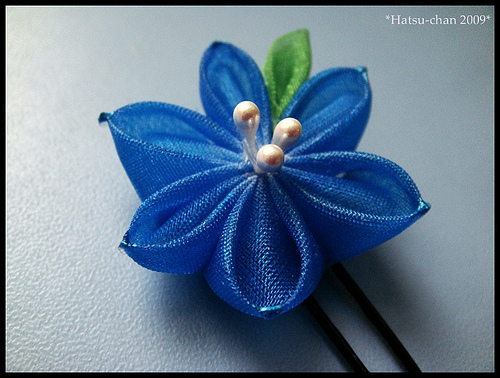
МК - Как делать канзаши - японские цветы

Наткнулась сегодня на пост у Tawa Saenko с чудеснейшими фотографиями цветов из ткани - Канзаши! Вот ТУТ
 

И зачесались у меня руки прям научиться! Мастер-классов не особо много..
 

Нашла превосходный мастер-класс http://www.livemaster.ru/topic/22891"]Маргариты Слесаревой[/url]
 

Решила выложить, как делается такая красота)


 (500x378, 118Kb) 


Мастер-класс
Рубрики:  Рукоделие

Без заголовка

Воскресенье, 01 Августа 2010 г. 13:57 + в цитатник
Это цитата сообщения Diadema [Прочитать целиком + В свой цитатник или сообщество!]

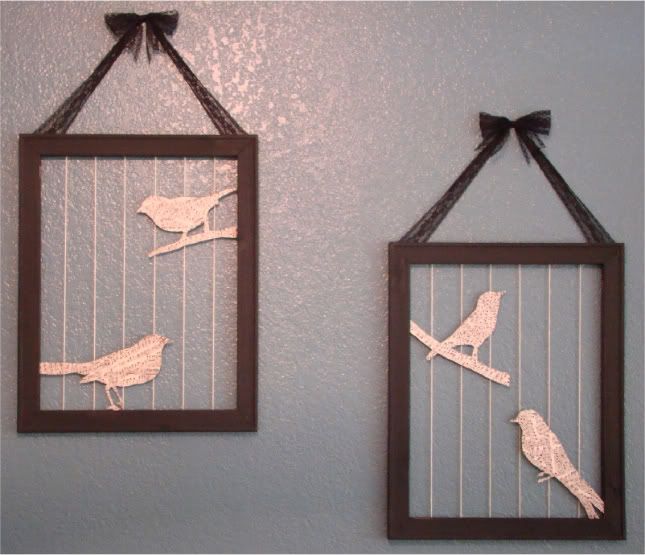
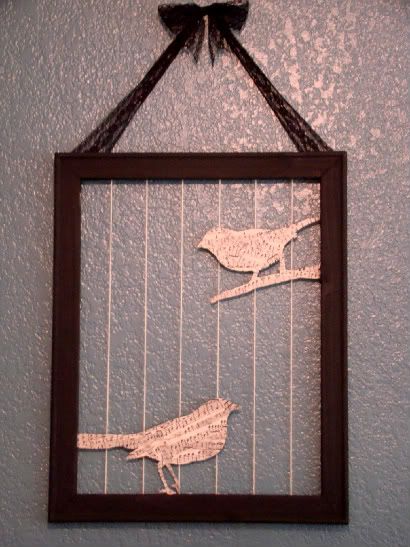
Идея декора - птицы

Рубрики:  Рукоделие

Без заголовка

Воскресенье, 01 Августа 2010 г. 13:56 + в цитатник
Это цитата сообщения Сапфировая_кошка [Прочитать целиком + В свой цитатник или сообщество!]

Женские силуэты может пригодиться для скрапа...


Читать далее...
Рубрики:  ФОТОШОП/Клипарты

Без заголовка

Воскресенье, 01 Августа 2010 г. 13:33 + в цитатник
Это цитата сообщения белка28 [Прочитать целиком + В свой цитатник или сообщество!]

Скрап набор - Is Brown a Summer Colour

Скрап набор - Is Brown a Summer Colour

источник

Просто роскошный скрап набор.


Скачать

Рубрики:  Скрапы

Без заголовка

Воскресенье, 01 Августа 2010 г. 13:32 + в цитатник
Это цитата сообщения Diadema [Прочитать целиком + В свой цитатник или сообщество!]

Из молний - ободок, браслет, украшение на туфли, сережки


Читать далее
Рубрики:  Рукоделие

Без заголовка

Воскресенье, 01 Августа 2010 г. 13:32 + в цитатник
Это цитата сообщения Diadema [Прочитать целиком + В свой цитатник или сообщество!]

МК Бисерный бант(очень красивый)


Здесь МК
Рубрики:  Рукоделие

Без заголовка

Четверг, 29 Июля 2010 г. 21:55 + в цитатник

Шаг 1:
Я использую портрет
Шаг 2:
Сделаем копию слоя – идём в меню Layer>,duplicate layer или нажимаем на слое левой кнопкой мыши и перетаскиваем к соответствующей иконке внизу на панели слоёв.


Шаг 3:
Теперь нам нужно добавить немного контраста нашему изображению. Идём в меню Layer>,new adjustment layer>,brightness/contrast.

Шаг 4:
Каждый раз, когда вы используете установки слоя (adjustment layer), убедитесь, что у вас активен предшествующий слой, т.е. слой в котором вы хотите сделать изменения. Далее в других шагах, когда мы будем изменять цвет, либо уровни, мы всегда будем применять clipping mask (удерживая Alt нажимаем между слоями (корректируемым слоем и корректирующим) левой кнопкой мыши ).
Я установил 20 для яркости и контраста, но это индивидуально для каждого фото, так что установите эти параметры так, как вам кажется лучше.

Шаг 5:
Если вы довольны результатом, то сольём слои – правый клик мыши по слою Merge Clipping Mask:

Шаг 6:
Выберете мягкую кисть с низкой непрозрачностью для того, чтобы смягчить кожу. Сперва сделайте новый слой – идём в меню Layer>,new>, layer и работайте в нём, так что если вы сделаете что-то неправильно, вы всегда сможете исправить ошибку, а не начинать всё заново (от переводчика: ну или выберете любой другой способ ретуши на ваш вкус).

Шаг 7:
Теперь мы собираемся изменять цвет. Идём в меню Layer>,new adjustment layer>,color balance. Ещё раз проверьте, что у вас активен предшествующий слой, т.е. слой в котором вы хотите сделать изменения.

Шаг 8:
Изменяйте баланс цвета cyan и blue пока не будете довольны результатом.

Шаг 9:
Объедините слои:

Шаг 10:
Сделайте копию полученного слоя - идём в меню Layer>,duplicate layer . Установите цвета на панели инструментов белый и бледно-голубой (см. рис.). Используйте инструмент eyedropper (пипетка), чтобы выбрать цвет. Убедитесь что бледно-голубой – задний фон (используйте небольшую стрелку (рядом с цветными квадратами), если нужно поменять цвета местами или нажмите «х»). Теперь идём в меню Filter>,distort>,diffuse glow

Шаг 11:
Установите настройки таким образом, чтобы изображение выглядело мягким и не слишком ярким.

Шаг 12:
Идём в меню Layer>,new adjustment layer>,levels

Шаг 13:
Сделайте портрет немного темнее, используя настройки levels:

Шаг 14:
Объединяем слои:

Шаг 15:
Сделайте копию полученного слоя - идём в меню Layer>,duplicate layer. Далее идём в меню Filter>,artistic>,poster edges.

Шаг 16:
Установите настройки таким образом, чтобы изображение выглядело мягким:

Шаг 17:
На данном этапе используйте ластик, чтобы сделать задний фон очень мягким, и девушка будет выглядеть резко:

Шаг 18:
Объедините два верхних слоя – удерживая ctrl выделите, затем правая кнопка мыши, Merge layers:

Шаг 19:
Сделайте задним фоном белый цвет («х»). Затем идём в меню Filter>,distort>,diffuse glow

Шаг 20:
Установите настройки таким образом, чтобы изображение выглядело мягким и не слишком ярким.

Шаг 21:
После этого делаем последнее изменение – идём в меню Layer>,new adjustment layer>,color balance

Шаг 22:
Конечная корректировка blue и cyan:

Шаг 23:
Конец.

Здесь Вы можете видеть оригинальное фото и конечный результат:

Рубрики:  ФОТОШОП/Уроки нужные мне

Без заголовка

Четверг, 29 Июля 2010 г. 21:53 + в цитатник

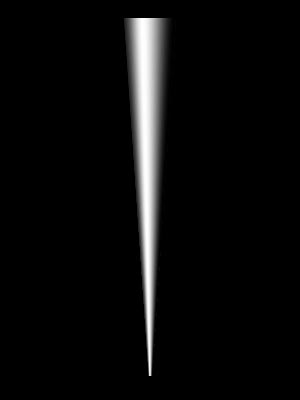
В сегодняшнем уроке я расскажу, как я делаю перо павлина средствами фотошопа.

Этот урок прост, но потребует много терпения. Не знаю к плюсам или к минусам отнести то, что созданные этим способом перья никогда не будут походить друг на друга

Создадим новый документ 500*1000 пикселей. 500, соответственно, ширина и 1000 высота.

Создадим новый слой, на котором инструментом

Rectangular Marquee Tool (Прямоугольное выделение)

рисуете тонкий высокий прямоугольник, который заливаете светло серым цветом. Инструментом

Burn (Затемнитель)

затемните верхнюю часть прямоугольника. Это будет ось пера павлина.

Создайте новый слой (Shift+Ctrl+N), вновь возьмите инструмент

Rectangular Marquee Tool (Прямоугольное выделение),

которым нарисуйте прямоугольник, залейте его черным цветом. Теперь применим ряд фильтров.

1) Filter–Noise–Add noise (Фильтр–Шум–Добавить шум)

Количество, где-то 54, Распределение равномерное.

2) Filter–Blur–Motion Blur (Фильтр–Размытие-Размытие в движении)

Угол 0, смещение 14.

Полученный результат копируем на новый слой (Ctrl+J) и отключаем видимость (убираем значок глаза около слоя в панели слоев - если панель слоев закрыта, откройте ее нажатием F7) – это будет наша запаска, на всякий пожарный случай.

Видимую заготовку выделяем и трансформируем (Ctrl+T), уменьшая размер. Размещаем ее рядом с осью пера, дублируем (Ctrl+J), чтобы пёрышко стало чётче (соответственно, объедините слои, выделив их с зажатой клавишей Ctrl и правой мышкой выберите

Merge Layers (Объединить слои)).

Несколько раз скопируем слой (Ctrl+J) и беремся за трансформацию, изгибая перышки, как нам нужно, так же используем фильтр

Filter-Liquify (Фильтр-Пластика).

Здесь точного рецепта нет – всё зависит от вас. Основная сложность в этом уроке – это, именно, изгибание перьев. Я изменила фоновый цвет, что бы лучше видеть ось пера. Сделаю небольшое замечание – не придвигайте перья вплотную к оси – в реальности место соединения почти не видно, потому что оно тонкое и белое

3) Filter-Stylize-Wind (Фильтр–Стилизация–Ветер)

Продолжаем копировать и изгибать...

Конечно, в идеале, вторую сторону пера нужно сделать «в ручную», я же, просто скопировала (можно через Ctrl+J и

Edit-Transform-Flip Horizontal

(Редактирование-Трансформация-Отразить по горизонтали))...

Макушку пера будем складывать из тех же пёрышек…

Когда плотность макушки нас устроит, приступим к созданию «глазка». Создайте новый слой. Рисуйте овалы, заливайте их зеленым, коричневым, бирюзовым, синим цветами, последовательность увидите на картинке внизу… Размойте границы как следует…

Продублируйте слой (Ctrl+J).
Верхнему слою поставьте режим смешения

Color Dodge (Осветление основы)

Нижнему слою –

Hue (Цветовой тон)

Должно получиться примерно так:

Однако, это не аксиома, и к каждому случаю нужно подбирать свою комбинацию.
Вот, в принципе и всё… Осталось немного – я немного сузила ось пера, с помощью трансформации, заострила нижнюю часть инструментом

Eraser (Ластик).

Можете попробовать изменить форму макушки. Я же решила остановиться и закончить урок на этом…

А через 15 минут появляется такая картинка... Дерзайте, друзья!

Рубрики:  ФОТОШОП/Уроки нужные мне

Без заголовка

Четверг, 29 Июля 2010 г. 21:42 + в цитатник

Шаг 1. Создайте новый документ 400х400 разрешением 72 и цветовым режимом RGB.


Шаг 2. Теперь откройте новый слой и с помощью инструмента Pen Tool  (Перо) нарисуйте следующую форму, кликните правой кнопкой мыши и кликните Make Selection (Образовать выделенную область):


Шаг 3. В данном меню установите радиус растушевки 0 pix и «новая выделенная область», нажмите ОК. Залейте получившуюся выделенную область цветом #9b0006. У вас должно получиться:


Шаг 4. Выберите Dodge Tool  (Осветлитель) и осветлите следующие фрагменты:


Шаг 5. После этого выберите Burn Tool  (Затемнитель) и обработайте им изображение, как показано ниже:


Шаг 6. Создайте другую ленточку по тому же алгоритму:


Шаг 7. После этого при помощи использованных ранее инструментов (Burn Tool & Dodge Tool), добейтесь следующего эффекта:


Шаг 8. Создайте новый фрагмент и залейте его цветом #b8070f:


Шаг 9. Проделайте все те же манипуляции теперь и с этой ленточкой:


Шаг 10. Создайте новый слой (этот слой должен быть над фоновым) и сделайте еще одну ленточку, залив ее в последствии цветом #810004:


Шаг 11. Нарисуйте следующий фрагмент и залейте его цветом #95050e


Шаг 12. Создайте еще два объекта с помощью Pen Tool  (Перо) и залейте их цветом #960001


Шаг 13. Опять же нам помогут инструменты Burn Tool  и Dodge Tool  (Осветлитель и Затемнитель):


Вот, собственно говоря, и всё! Финальное изображение


Без заголовка

Четверг, 29 Июля 2010 г. 13:54 + в цитатник
1. Создаем новый документ с белым фоновым слоем (размеры моего документа 2000 на 3000 пикселей).


2. Рисуем заготовку для банта – полоску ткани (из нее потом мы будем делать бантик и ленты для банта). Для этого создаем новый слой (пиктограмма Create A New Layer внизу палитры Layers). Нарисовать полоску очень просто с помощью инструмента Rectangular Marquee, а затем залить ее необходимым цветом с помощью инструмента Paint Bucket. Я еще нарисовала темно-синие тонкие полоски по краю основной полоски на созданных выше слоях, также воспользовавшись Rectangular Marquee.


3. Имитируем у полоски текстуру ткани (с помощью Layer – Layer Style – Pattern Overlay, затем там выбираем текстуру, наиболее похожую на ткань). Я воспользовалась своей ранее сделанной текстурой, вы также можете пользоваться своими либо выбрать из стандартных в Photoshop.


4. Изменяем Opacity (непрозрачность) полоски до 70% (непрозрачность можно не изменять у самой полоски, а менять ее в самом плагине Page Curl Pro, но мне больше нравится результат, когда непрозрачность меняется не в плагине, а отдельно у полоски).


(тут на примере желтым я просто показала, что полоска прозрачная, вам делать этого не надо Smile )


5. Склеиваем все слои в один, кроме самого нижнего белого (фонового). С этим склеенным слоем – готовой полоской ткани - мы и будем работать далее в плагине Page Curl Pro (плагин есть в разделе Плагины).


6. Сделаем копию слоя с полоской (Ctrl+J) и сделаем ее временно невидимой.


7. Делаем бант. Открываем плагин Page Curl Pro и в нем делаем следующие настройки:


Вы можете менять настройки и получать свои интересные результаты.


8. После применения плагина я стерла лишний уголок ластиком.


Затем продублировала слой с бантом (Ctrl+J) и отобразила дублированный слой относительно горизонтали (нажимаем Ctrl+T, затем правой кнопкой по рисунку и в выпадающем списке выбираем Flip Horizontal).


Еще я создала 2 небольших бантика (продублировала слой с бантом, закрученным с помощью плагина – Ctrl+J, затем Ctrl+T и уменьшила, потянув за уголок к середине и немного повернула, также потянув за уголок бокса вокруг банта).


9. В середину бантика я поместила бусинку. Бант готов.


10. Делаем ленточки снизу банта. Тут нам пригодится невидимый слой с заготовкой для банта, который мы оставляли в пункте 6. Слой делаем видимым и переносим его в новый документ. Новый документ создадим с белым фоновым слоем и размерами больше размера заготовки (заготовка моя размером 1840 на 387 пикселей, новый документ я создала размерами 4000 на 1000 пикселей), перенесем туда заготовку для банта.


11. Удлиним заготовку, продублировав слой с ней (Ctrl+J) и перенеся к концу соединив в одну длинную. И склеим ленту в одну (стоя на верхнем слое нажмите Ctrl+E). Этот шаг нужен для того, чтобы ленточки у банта получились длинными, а не короткими.


12. Чтобы лента не была очень крупной по отношению к банту, уменьшим размер документа с лентой в 2 раза с помощью Image - Image Size (у меня был 4000 на 1000, стал 2000 на 500 пикселей).


13. Повернем документ на 90 градусов (Image – Rotate – Rotate 90 CW), чтобы лента располагалась вертикально.


14. Увеличим размеры вокруг ленты (Image – Canvas Size) так, чтобы получился квадрат (я в поле Wight (ширина) ввела значение, написанное в Hight (высота)). Этот шаг нужен для того, чтобы после применения плагина, когда лента закрутится, она вошла целиком, а не обрезалась.


15. Т.к. ленточек у бантика должно быть две, продублируем слой с заготовкой для ленты (Ctrl+J).


16. Далее используем плагин. Для правой и левой ленточек я использовала разные настройки:


17. Ленты переносим в документ с бантом и располагаем их за бантом (если необходимо повернуть, то поворачиваем – Ctrl+T и тянем за уголок в какую надо сторону).


Бант готов!
Рубрики:  ФОТОШОП/Уроки нужные мне

Без заголовка

Четверг, 29 Июля 2010 г. 13:52 + в цитатник

Начнем
работу с создания нового файла размером 1280x800 px. Напишем наш
поздравительный текст, сохраняя параметры указанные в таблице.
Текст из сердечек для Валентинки

Текст из сердечек для Валентинки

Взяв инструмент Custom Shape Tool (U), и выбрав нужную форму, создаем небольшое сердце.
Текст из сердечек для Валентинки

Выбираем для него следующий цвет # C00B21
Текст из сердечек для Валентинки

Указываем для слоя с сердечком следующие параметры:
Blending Options>Outer Glow
Текст из сердечек для Валентинки

Blending Options>Inner Glow
Текст из сердечек для Валентинки

Blending Options>Stroke
Текст из сердечек для Валентинки

В итоге получается что-то вроде этого
Текст из сердечек для Валентинки

Добавляем
сердечку объем, выбрав для этого цвет #D90000, инструментом Ellipse
Tool (U) рисуем небольшой овал, а затем зажав кнопку ALT вырезаем
часть, так как показано на рисунке.
Текст из сердечек для Валентинки

Тем же способом, только выбрав белый цвет добавляем немного блеска.
Текст из сердечек для Валентинки

Делаем копию слоя с белым цветом и с помощью Free Transform (CTRL+T) перемещаем ее так как показано ниже.
Текст из сердечек для Валентинки

Текст из сердечек для Валентинки

Объединим в группу все элементы входящие в сердце, (держа зажатой Ctrl и щелкая левой клавишей мыши по нужным слоям выбрать и перетащить их, выбрав Create a new group
на панели Layers). Сделаем две копии этой группы, и при помощи Free
Transform (CTRL+T) немного меняем угол наклона сердечек, и перемещаем
их так как показано ниже.
Текст из сердечек для Валентинки

Устанавливаем для первого слоя группы “COPY 1” следующие параметры: Blending Options>Inner Shadow
Текст из сердечек для Валентинки

Blending Options>Outer Glow
Текст из сердечек для Валентинки

Blending Options>Inner Glow
Текст из сердечек для Валентинки

Blending Options>Gradient Overlay
Текст из сердечек для Валентинки

Gradient’s parameters:
Текст из сердечек для Валентинки

Blending Options>Stroke
Текст из сердечек для Валентинки

Для элемента во втором слое этой группы выбираем цвет #D47FA0
Для
первого слоя группы “COPY 2” выбираем цвет # 961A24, во втором слое
этой группы меняем цвет на # A00004, все остальные параметры стилей
слоя оставляем прежними. Если полученные результаты нас устраивают, то
сливаем слои в каждой группе Merge Down (CTRL+E). Затем дублируем,
трансформируем и перемещаем наши сердечки располагая их по тексту, так
как показано ниже
Текст из сердечек для Валентинки

Теперь выбираем инструмент Pen Tool (P) и рисуем небольшой листик, форму которого можно изменить используя Convert Point Tool.
Текст из сердечек для Валентинки

Устанавливаем следующие параметры слоя: Blending Options>Gradient Overlay
Текст из сердечек для Валентинки

Gradient’s parameters:
Текст из сердечек для Валентинки

Текст из сердечек для Валентинки

Теперь
делаем еще один тип листа, для этого дублируем предыдущий листик и
выбрав инструмент Add Anchior Point Tool добавляем ему еще две точки, а
затем взяв инструмент Convert Point Tool меняем немного форму листка.
Параметры Blending Options копии остаются такие же как и у
листка-оригинала. Перетащите слои с листьями под слои с сердцем.
Текст из сердечек для Валентинки

Дублируем
слои с листьями и размещаем их так как указано на рисунке. Для
ускорения работы можно собрать несколько листиков в подобие букета,
слить в нем слои, а затем дублировать его используя инструмент move.gif ( либо, дополнительно, можно использовать path_selection.gif
тогда листья будут добавляться к той же форме, не создавая новых слоев)
и одновременно держа зажатой клавишу Alt, перемещая вдоль сердечек,
трансформируя по мере необходимости. Получив нужный результат сливаем
слои с листьями (CTRL+E).
Текст из сердечек для Валентинки

Получившиеся
пробелы на буквах мы закроем при помощи бантиков. Для этого выберем
инструмент Pen Tool (P) и рисуем первую ленточку банта при
необходимости поправляя ее форму Convert Point Tool
Текст из сердечек для Валентинки

Устанавливаем параметры слоя: Fill 0%
Blending Options>Gradient Overlay
Текст из сердечек для Валентинки

Gradient’s parameters:
Текст из сердечек для Валентинки

Текст из сердечек для Валентинки

Так же рисуем вторую ленточку для банта
Текст из сердечек для Валентинки

и применяем к ней следующие праметры слоя:Fill 0%
Blending Options>Drop Shadow
Текст из сердечек для Валентинки

Blending Options>Gradient Overlay настраиваем так же как и для первой части банта
Текст из сердечек для Валентинки

Тем же инструментом рисуем следующую часть банта
Текст из сердечек для Валентинки

Параметры слоя: Fill 0%
Blending Options>Gradient Overlay
Текст из сердечек для Валентинки

Gradient’s parameters:
Текст из сердечек для Валентинки

Текст из сердечек для Валентинки

Теперь
сделаем копию последнего слоя и выбрав Free Transform (CTRL+T)
трансформируем ее, а затем предвигаем так как показано ниже
Текст из сердечек для Валентинки

и устанавливаем следующие параметры слоя: Blending Options>Drop Shadow
Текст из сердечек для Валентинки

Делаем
копию обеих половинок верхней части банта и используя Free Transform
(Flip Horizontal) перемещаем из так как показано ниже.
Текст из сердечек для Валентинки

Осталось нарисовать только узелок, для этого по прежнему пользуемся Pen Tool (P)
Текст из сердечек для Валентинки

Параметры слоя:Fill 0%
Blending Options>Drop Shadow
Текст из сердечек для Валентинки

Blending Options>Gradient Overlay
Текст из сердечек для Валентинки

Текст из сердечек для Валентинки

Текст из сердечек для Валентинки

Объединяем
все слои с бантом в один, и делаем столько копий сколько нам
потребуется для размещения на нужных буквах. При необходимости
используем Free Transform (CTRL+T), чтобы уменьшить или увеличить
размер банта. Все, теперь мы можем скрыть или даже удалить первый слой
с текстом.
Конечный результат.
Текст из сердечек для Валентинки

Посмотреть полный размер работы здесь

Автор: AdobeTutorialz
Перевод: мышь соня

Рубрики:  ФОТОШОП/Уроки нужные мне

Без заголовка

Четверг, 29 Июля 2010 г. 13:49 + в цитатник

Рисуем бантик в Photoshop

В этом уроке я расскажу, как сделать простую, но полезную вещицу – бантик.


Шаг 1. Создайте новый документ 400х400 разрешением 72 и цветовым режимом RGB.


Шаг 2. Теперь откройте новый слой и с помощью инструмента Pen Tool (Перо) нарисуйте следующую форму, кликните правой кнопкой мыши и кликните Make Selection (Образовать выделенную область):


Шаг 3. В данном меню установите радиус растушевки 0 pix и «новая выделенная область», нажмите ОК. Залейте получившуюся выделенную область цветом #9b0006. У вас должно получиться:


Шаг 4. Выберите Dodge Tool (Осветлитель) и осветлите следующие фрагменты:


Шаг 5. После этого выберите Burn Tool (Затемнитель) и обработайте им изображение, как показано ниже:


Шаг 6. Создайте другую ленточку по тому же алгоритму:


Шаг 7. После этого при помощи использованных ранее инструментов (Burn Tool & Dodge Tool), добейтесь следующего эффекта:


Шаг 8. Создайте новый фрагмент и залейте его цветом #b8070f:


Шаг 9. Проделайте все те же манипуляции теперь и с этой ленточкой:


Шаг 10. Создайте новый слой (этот слой должен быть над фоновым) и сделайте еще одну ленточку, залив ее в последствии цветом #810004:


Шаг 11. Нарисуйте следующий фрагмент и залейте его цветом #95050e


Шаг 12. Создайте еще два объекта с помощью Pen Tool (Перо) и залейте их цветом #960001


Шаг 13. Опять же нам помогут инструменты Burn Tool и Dodge Tool (Осветлитель и Затемнитель):


Вот, собственно говоря, и всё! Финальное изображение:


Рубрики:  ФОТОШОП/Уроки нужные мне

Без заголовка

Четверг, 29 Июля 2010 г. 12:54 + в цитатник
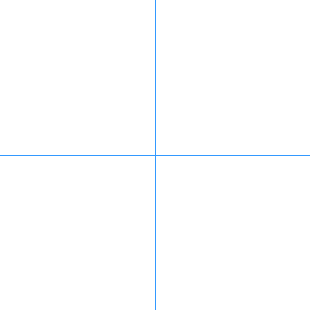
Для начала возьмём пустое изображение. Если у вас не выбраны линейки, то зайдём в меню и выбираем View-Rulers. От верхней линейки проведите направляющую горизонтальную линию. С левой стороны линеек перенесите вертикальную направляющую линию. В итоге, эти две линии должны перекрещиваться в середине изображения.


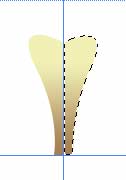
Для следующего шага, создаём новый слой и дадим ему название Petal (лепесток). Выберем его.


Выбираем Pen Tool :Pen: в панели инструментов, и удостоверимся что опции (Options) этого инструмента настроены следующим образом:


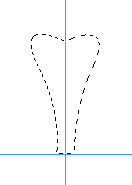
Нарисуем фигуру лепестка. Он не обязательно должен выглядеть как настоящий лепесток, он может быть причудливым, фантастическим, несвойственным, каким захотите.


Теперь, будем превращать линии фигуры (path) в выделение. Заходим в меню Paths и выбирем там Work Path, и правым кликом выбираем Load Path as a Selection...


Вот, что мы получим.


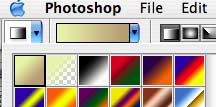
Выбираем два цвета для будущего градиента. Автор выбрал цвета, стандартные для цветка (f1f1bd) и (cfa672).


В опциях выбираем градиент :Gradient: - Foreground to Background gradient. Его стиль – линейный. И удостоверьтесь, что функция Transparency – отключена.


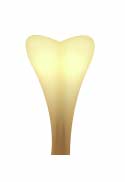
Зальём градиентом лепесток, так, чтобы нижняя часть была темнее.


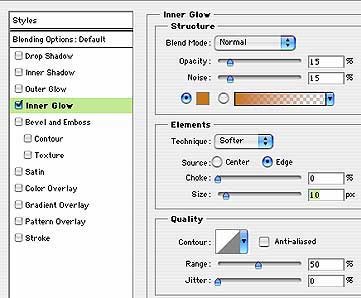
Чтобы добавить тонкие края лепестка, используем Inner Glow (Layer -> Layer Style -> Inner Glow). Выставляем такие настройки.


Выделяем половину цветка и при помощи этого же способа, с теми же настройками Inner Glow, добавим на лепесток сгиб.


Придавая цветку направление цвета и тени, вы должны учитывать, что при поворачивании лепестка, они будут искажаться. Заметьте, мой лепесток освещен справа вниз, главным образом в середине.


В этом месте мы будем использовать Brush Tool :Paintbrush:, чтобы добавить полоски и пятнышки, чтобы лепесток стал походить на настоящий. Вот мой законченный лепесток. Но это еще не достаточно красиво.


Продублируйте слой с лепестком. Таким образом, мы получим вторую копию лепестка. Теперь будем ее поворачивать Edite -> Transforme -> Rotate. Выбираем центральную точку цветка.


И передвинем её вниз таким образом, чтобы она оказалось в средней нижней точке.


Начинаем поворачивать лепесток вокруг этой точки. Вот так выглядят два лепестка.

Чтобы продублировать и повернуть лепесток под тем же углом при помощи комбинаций клавиш (Ctrl+Alt+Shg-џT). Вот что у Вас должно получиться:


Добавим ещё больше лепестков. Для этого объединим все продублированные слои с лепестками в один слой. Продублируем этот новый слой.


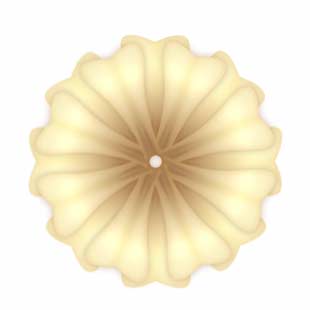
И при помощи Scale и Rotate сделаем лепестки. Используя Curves, добавим лепесткам немного контраста. Для верхних лепестков, можете добавить Outer Glow, чтобы отделить их.


Вот как выглядит цветок, после применения Stands out. Лепестки выделяются намного больше.


Теперь, создаем круглое выделение посередине цветка. И применяем к нему градиент с подходящим цветом.


Добавим кругу немного шума (Filter -> Noise), а также можно добавить немного маленьких точек, и добавить немного Diffuse, чтобы придать центру цветка неровность.


На этом рисунке, я добавил цветку ещё больше лепестков.


Вот, сам цветок и готов, осталось добавить еще некоторые элементы. Например…

Стебель

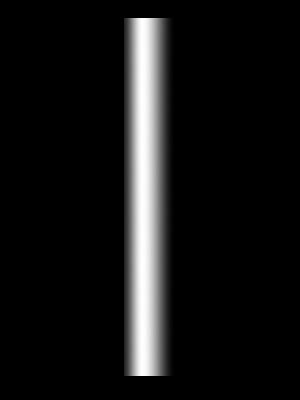
На новом слое создаём прямоугольное выделение для стебля. Используя Rectangular Marquee Tool.


Заполним это выделение градиентом (Copper Gradient) слева – направо, удерживая клавишу Shift. В меню Image выбираем Adjustments/Desaturate, чтобы обесцветить. Зайдём в меню Image -> Adjustments/Curves, добавим контраст тёмному - тёмного, светлому - светлого.


Не снимая выделения, подберём подходящий цвет для будущего стебля (для свого я использовал зелёный цвет) и поставим чёрный цвет, как Background. Создаём новый слой, и, не снимая выделения, зальём его цветом Filter -> Render/Clouds. Ваше изображение должно выглядеть примерно следующим образом. Передвинем этот слой, под слой с градиентом. Снимите выделение.


Теперь свяжите слои с градиентом и с зелёным стеблем вместе (для этого выделите оба слоя, удерживая клавишу Shift, и кликните по пиктограмме Link layers (в виде звена), которая находится в самой нижней части окна с меню Layers.)

В меню выбираем Edit/Transform/Perspective, и сведём нижние крайние правые и левые точки узлов вместе в центре.


На слое с градиентом поменяем режим Layer Mode на Overlay или Soft Light.


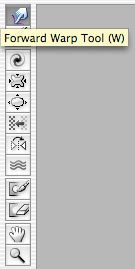
Объединим слой с градиентом и слой с зелёным стеблем (ctrl+E). Теперь, мы будем менять форму стебля при помощи инструмента Liquify, который мы можете найти в меню фильтров. Зайдём в меню фильтра Liquify Тool и выбираем первую иконку в верхней панели инструментов, которая называется Forward Warp Tool.
Затем выбираем большую кисть (примерно 100рх), всё зависит от того разрешения, которое Вы используете. Теперь примените этот инструмент, то на левой, то на правой стороне стебля, чтобы придать ему выгнутую форму. Если изгиб будет слушком большим, выберите кисть поменьше.


Вот, что Вы можете получить, после применения этого инструмента.


Выделяем стебель (ctrl+клик), создаём новый слой и выбираем очень маленькую кисть. Возьмём цвет более светлого тона, чем сам стебель. Нарисуем линии по всему стеблю, примерно как на рисунке.


Поменяем Layer Mode на Overlay. Вы увидите, как смягчились резкие края. Создаётся такое ощущение, как будто эти полоски обвиваются вокруг самого стебля.


Если выделение ещё не снято, добавим немного размытости (blur), чтобы ещё больше смягчить эти волнистые полоски. Вот, в общем-то и всё. Можете создать ещё несколько стеблей, и соединить их с цветком.


Вот так выглядит этот цветочек, если добавить несколько ответвлений, листиков и т.п., чтобы создать полную картину.


Или, можно добавить ещё чего-нибудь, как это сделал автор, в своей окончательной версии этого урока.


Источник
Перевод: Zlatka

ну и цветочек... " border="0" alt="shok.gif" />


Стебель просто чума wacko2.gif
меня от моего просто передёргивает " border="0" alt="bad.gif" />
не получаются у меня красивые ровные края стебля - он мне листья одного цветка в горшке напоминает....

ну и, конечно, такой цветочек - по этому уроку...


как вывод: считаю, что урок у меня не получился.
Рубрики:  ФОТОШОП/Уроки нужные мне

Без заголовка

Четверг, 29 Июля 2010 г. 12:50 + в цитатник
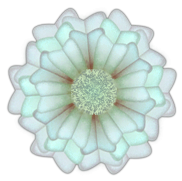
Всех приветствую! В этом маленьком уроке я покажу, как можно очень быстро создать красивые цветы.

Урок создан на основе создания фракталов.

1. Итак создаем новый документ 500 на 500 пикселей.
И заливаем его gradient.gif с настройками gradient_linear.gif. От цвета #e6baff к белому. Тянем с нижнего левого угла в верхний правый.


2. Далее на новом слою инструментом pen.gif создаем фигуру как на рисунке и заливаем ее серым цветом.


3. Дважды щелкнем на слою с фигуркой и далее придаём Layer style как на картинках.


4. Далее в палитре Layers двигаем значение Fill до нуля.


5. Теперь продублируем наш слой с фигуркой. Далее Ctrl + T для трансформации со значениями как на картинке.


Затем нажимаем сочетания клавиш Ctrl + Shift + Alt + T , пока не получим следующую картинку.


После убираем глазик с фона и соединяем все оставшиеся слои
Продублируем цветочек и Ctrl + T, уменьшим его и расположим в центре.


Далее соединяем два цветка и придадим немного Layer style как на картинке.


Ну воть и все (: Всем спасибо за внимание.


i


/
Рубрики:  ФОТОШОП/Уроки нужные мне

Без заголовка

Среда, 28 Июля 2010 г. 14:10 + в цитатник

Доброго времени суток, уважаемый Читатель!


В этом новом уроке Вы увидите пошаговое создание картинки из элементов скрап – набора «Летняя синева»


Итак – начнем.


Берем новый лист – Основу - размер 800 на 700 с разрешением 300.

Из синего фона нашего скрап набора мы вырезаем прямоугольник с таким же размером и переносим на Основу.


Следом на Основу переносим нашу фотографию.


Затем мы используем рамку с зернистыми переливающимися краями. Это будет окантовка картинки.


Далее серебристо-голубая рамочка. Подгоняем ее по фотографии и сливаем два слоя – фотографию и рамку в один. В скрапбукинге часто используют наклоненную фотографию в рамочке.


Для декора используем еще одну рамку и расположим ее под фотографией.


В наборе дан синий бантик с горошками. Можно попробовать его использовать.


Продолжаем украшать нашу графическую работу. Используем полосу кружев по горизонтали. Затем мы продублируем ее и расположим по вертикали.


Куда-то нам надо приспособить красивый голубой цветочек. Пока просто перенесем его на Основу и размножим до трех штук разного размера.


Явно бантик не в тему. Уберем его. Да, пожалуй, так лучше.


У нас в скрап – наборе есть интересные зеленые веточки. Применим сначала одну из них. Две или три веточки положим сверху на рамку с фото.


А ведь у нас есть еще одна круглая рамка – стежок. На Основу ее.


И цветочки расположим на этой рамке.


Ну вот, уже что-то заиграло. Еще для декора добавим какую-то ажурную полоску. Расположим ее рядом с горизонтальными кружевами.


Добавим еще цветочков маленького размера на круглую рамку.


Здорово, конечно, что фон позади девушки совпадает по цветовому тону с цветочками.


Если бы он был другой, то надо было бы сделать цветокоррекцию голубых цветочков. Столько нюансов в этом деле.


Вот еще забавная колоритная рамка из бусинок – капелек. Ее тоже мы используем.


У нас в наборе есть фигурные буквы и цифры. Правда – английский алфавит.


Мы создадим по одной букве неровную надпись - имя.


Может, день рождения – 20 лет?


Совсем забыли, что есть еще одна веточка. Определим ее под рамочку с фото. Просто немного выставляется зелененькой веточки.


Можно оставить эту картинку окончательным результатом.


Хотя на следующий день я добавила к этой работе еще несколько деталей.

А кое-что убрала. Но это уже на мой личный вкус.


Я добавила еще кружева, только сделала их зелеными под цвет веточек. Веточек тоже добавила.


Под синий фон положила еще один цветной фон.


А синий фон просто фигурной резинкой подтерла внутри круглой рамки.


Увеличить картинку >>>


Это мой окончательный вариант, сделанный из скрап – набора «Летняя синева»


Когда доделала эту работу, то поняла, что из данного набора можно еще много разных вариантов сделать.


А, ведь, на первый взгляд мне этот скрап – набор показался такой простенький.


Сколько же секретов в цифровом скрапбукинге.


-


Пробуйте, творите и присылайте свои работы.

Успехов и удачи.

Рубрики:  ФОТОШОП/Уроки нужные мне

Без заголовка

Среда, 28 Июля 2010 г. 14:07 + в цитатник

Доброго времени суток, уважаемый Читатель!


У многих людей, особенно у тех, кто фанат Фотошопа, может возникнуть вопрос – Почему мы будем использовать скрап – наборы в программе Corel Photo-Paint из пакета Corel Draw Graphics Suite, а не в Фотошопе?


Простой ответ – я люблю эту программу. И все те, кто пробует в ней рисовать, тоже влюбляются в Corel Photo-Paint.


Еще один простой ответ – в этой программе по умолчанию стоят очень хорошие кисти узорные и кисти спрей – объекты (распылители), которые пригодятся нам в графической работе.


Итак, с чего начинаем рисовать?


1. Нам сразу нужно определиться, какой размер и разрешение будет у нашей работы – картинки.


Для тренировки рисования мы зададим Новому листу такие параметры – 800х700 и разрешение – 300.


Это мы сделаем со Строки Меню команды – Файл / Создать.


Мои Видео-уроки «С самого начала»
прекрасно освещают все начальные моменты при работе в программе Corel Photo-Paint.


2. Затем подберем цифровую фотографию.


Как правило, это фото нас самих или наших близких людей.


Опять же для тренировки можно брать любые фото людей.


Улучшить фотографию и придать ей выразительности нам поможет – Лаборатория по корректировке изображений (урок)


Она вызывается со Строки Меню командой – Настройка.


Выбор черной и белой точки дает нам такое глянцевое гладкое и яркое лицо.


3. И вот теперь все используемые детали скрап – набора и нашу цифровую фотографию мы должны подогнать под размер Нового листа, на котором собрались рисовать.


Помним – 800х700 разрешение – 300.


Как мы это делаем?


На Строке Меню выбираем команды - Изображение / Изменить разрешение.


И смотрим в диалоговое окно.


Например, мы возьмем голубой цветок из скрап - набора «Летняя синева»


Исходный размер цветка – 1477х1417. Для нас великовато, т.к. размер нашего исходного листа – 800х600.


Поэтому мы проставим другой размер. Немного меньше исходного листа.


Например, ширину проставим – 600, а высота выйдет у нас автоматически, т.к. у нас отжата галочка – Сохранять пропорции.


Новые цифры проставили – можно нажимать – ОК.


Итак, размер нашей картинки мы задали.


Теперь работаем с форматом .PNG, чтобы получить изображение без фона.


Урок – Как применять в дизайне картинки в формате PNG >>>


Получаем в итоге такую картину – детали подведены под размер исходного листа и лежат на отдельных слоях, т.е. готовые к переносу на Основной лист.


Фоны же из скрап – набора представлены в формате .JPG.


Их мы только подгоняем под размер, либо вырезаем из них фигуры нужного размера.


Теперь остается только творчество. Фантазия и личные пристрастия.


-


Желаю Вам успехов в цифровом скрапбукинге!


С уважением Ольга Анферова.


-


Коллекция скрап – наборов >>>


Коллекция графика – дизайнера >>>


Уроки «Курса Графики» помогут Вам справиться с любым, даже самым сложным скрап – набором и при этом создать неповторимую и стильную графическую работу.


P.S. Для Фотошопа используются аналогичные рекомендации.


-


Похожие статьи

Рубрики:  ФОТОШОП/Уроки нужные мне

Без заголовка

Среда, 28 Июля 2010 г. 14:00 + в цитатник

В результате действий, описываемых в данном уроке, у нас должна выйти следующая картинка:


Абстрактная картинка для подписи


Начнем. Для начала создайте новое изображение с размерами 300х100 пикселей в Photoshop. Залейте основной (фоновый) слой белым цветом. В принципе, можете использовать любые размеры и любой цвет фона, как вам угодно.


Абстрактная картинка для подписи


Теперь нажмите D на клавиатуре и с помощью инструмента Gradient Tool с настройками (Mode: Difference, Opacity: 100%, Reverse: Yes, Dither: Yes, Transparency: Yes) нарисуйте несколько градиентов примерно таким образом:


Абстрактная картинка для подписи


Теперь примените фильтр Filter > Stylize > Glowing Edges и нажмите ОК. После этого нажмите Ctrl+I, чтобы инвертировать изображение.


Абстрактная картинка для подписи


Следующий шаг можно пропустить, но можно и поработать над ним. На данном этапе нам нужно создать свет и тени. Для света используйте инструмент Dodge Tool, а для теней - Burn Tool. Вот, что получилось у меня:


Абстрактная картинка для подписи


Теперь выберите инструмент Gradient Tool и сбросьте его настройки. Обозначьте два определенных цвета для градиента (левый и правый ползунки), которые будут фигурировать в итоговом изображении. Создайте новый слой и залейте его градиентом следующим образом:


Абстрактная картинка для подписи


Теперь смените режим смешивания градиентного слоя на Color Dodge. Если цвета слишком яркие, просто понизьте прозрачность слоя до 80%. Теперь продублируйте градиентный слой, выберите основной слой с градиентом и нажмите Ctrl+A. Затем пройдите в меню Edit > Copy Merged (Ctrl+Shift+C), затем Edit > Paste (Ctrl+V). Теперь у вас должен образоваться новый слой поверх остальных. Смените у него режим смешивания на Overlay, и, если цвета снова стали яркими, снизьте его прозрачность. Теперь пройдите в меню Image > Adjustments > Hue/Saturation. Поиграйтесь с настройками тона и насыщенности, можете также отметить галочкой опцию Colorize и настроить общую цветовую гамму в определенном оттенке.


Абстрактная картинка для подписи


Снова поработайте с тоном и насыщенностью:


Абстрактная картинка для подписи


Теперь продублируйте слой с градиентом снова (таким же образом, как и чуть ранее). И затем смените его режим смешивания на Soft Light.


Абстрактная картинка для подписи


Снова продублируйте слой с градиентом и с помощью инструмента Clone Stamp Tool исправьте все видимые ошибки.


Абстрактная картинка для подписи


Теперь примените фильтр Filter > Brush Strokes > Angled Strokes. Непонравившиеся части можно стереть с помощью Eraser Tool.


Абстрактная картинка для подписи


Наконец, добавьте какой-нибудь текст, и графическая подпись готова! До скорой встречи!


Абстрактная картинка для подписи

Рубрики:  ФОТОШОП/Уроки нужные мне

Без заголовка

Среда, 28 Июля 2010 г. 13:58 + в цитатник
Tекстуры

Простая гранджевая текстура


  • Создаем новый документ File > New, размерами 500х500 пикселей
  • Жмем клавишу D — что бы скинуть цвета в черный и белый
  • Идем в Filter > Render > Clouds
  • Идем в Filter > Noise > Add Noise параметры: Amount — 17%, Uniform, галку на Monochromatic
  • Далее Filter > Stylize > Emboss параметры: Angle — 135°, Height — 10, Amount-100%
  • Идем в Filter > Distort > Diffuse Glow параметры: Graininess — 10, Glow Amount — 7, Clear Amount — 17


  • Дублируем слой с текстурой (Ctrl+J)
  • Идем в Filter > Artistic > Palette Knife параметры: Stroke Size — 28, Stroke Detail — 3, Softness — 0, жмем OK
  • Ставим прозрачность слоя 80%
  • Сливаем слои (Ctrl+E)


  • Идем в Select > Color Range, пипеткой выбираем самое темное место в текстуре, жмем OK
  • Создаем новый слой Layer > New > Layer (Shift+Ctrl+N)
  • Жмем Ctrl+Backspace
  • Снимаем выделение Select > Deselect (Ctrl+D)


  • И, наконец, делаем активным нижний слой, жмем Ctrl+U, ставим галку на Colorize
  • Перемещая ползунки — добиваемся желаемого цвета ;)


  • Tекстуры

    Грубая хлопковая ткань


  • Открываем Photoshop, создаем новый файл — File > New (Ctrl+N) размером 700x700 px с Resolution — 300 dpi (точек на дюйм)
  • Создаем новый слой: Layer > New > Layer, либо в панели слоев
  • Заливаем, с помощью инструмента Paint Bucket Tool (G), цветом #4ba4ff
  • Далее идем в Filter > Render > Lightning Effects, выставляем параметры как на картинке
  • Повторяем эффект еще один раз — Ctrl+F


  • Идем в Filter > Distort > Glass, выставляем параметры как на картинке, жмем OK

    Любуемся, радуемся )


  • Рубрики:  ФОТОШОП/Уроки нужные мне

    Без заголовка

    Среда, 28 Июля 2010 г. 13:56 + в цитатник
  • Создаем новый документ, размером примерно 250х250 px
  • Заливаем слой с помощью инструмента Paint Bucket Tool (G), цветом #004477. Ну или сразу указываем цвет при создании документа ;)
  • Идем в Filter > Sketch > Halftone Pattern с параметрами:
    Size: 1
    Contrast: 5
    Pattern Type: Dot


  • Снова идем в Stylize > Diffuse, выбираем режим (Mode) — Darken Only
    Хлопаем в ладоши )

  • Рубрики:  ФОТОШОП/Уроки нужные мне

    Облоко тегов

    Среда, 28 Июля 2010 г. 12:41 + в цитатник

    Без заголовка

    Среда, 28 Июля 2010 г. 12:38 + в цитатник
    Это цитата сообщения Kailash [Прочитать целиком + В свой цитатник или сообщество!]

    Рубрики:  ФОТОШОП/ "ФШ кисти"

    Без заголовка

    Среда, 28 Июля 2010 г. 12:30 + в цитатник
    Ткань в мелкий рисунок.Тряпочки

    Прикрепленное изображение

    Можно просто с нуля делать smile.gif Я просто мазнула, применила фильтр Ligufy, дублировала рисунок столько раз, чтобы получилось как на скрине. Сохраняем как паттерн (узор) Edit - Define Pattern

    Прикрепленное изображение Прикрепленное изображение

    Прикрепленное изображение Прикрепленное изображение

    Прикрепленное изображение


    Продолжение- Тряпочки

    Прикрепленное изображение

    Можно воспольоваться готовыми формами - Custom Shape Tool

    Прикрепленное изображение

    Прикрепленное изображение

    Малахит

    Понравился Sketch-Chrome при создании текстур

    Вот еще интересные текстуры, которые лего создать самим.
    Создаем новый документ с черным фоном. Набрасываем белой кистью в хаотичном порядке мазки.

    Прикрепленное изображение

    Применяем фильтр Blur - Lens Blur

    Прикрепленное изображение

    Теперь в ход идет тяжелая артиллерия! smile.gif
    Distort - Glass
    Sketch - Chrome

    Прикрепленное изображение

    Adjustments - Hue/Saturation

    Прикрепленное изображение


    Остальные вариации.

    Применяю еще кривые. Добавляю иногда потом мой любимый фильтр Glass

    Прикрепленное изображение

    Прикрепленное изображение

    Прикрепленное изображение

    Прикрепленное изображение


    Легко создать обои из паттернов, созданных в уроке "Круговерть" smile.gif

    Надеюсь все знают, как создать паттерн?

    Edit -Define Pattern

    Применять паттерн можно из меню Edit- Fill, из диалогового окна стили слоев, мне удобней применять паттерн из меню Lauer -New fill Lauer -Pattern

    Вначале я выполнила урок

    Прикрепленное изображение

    А потом уже создала паттерн.


    Прикрепленное изображение

    Прикрепленное изображение

    Дальше просто применила к узору новому фильтр Distort -Pinch

    Прикрепленное изображение

    Результат опять сохранила как паттерн и прменила к новому документу

    Прикрепленное изображение


    Мозаика

    Прикрепленное изображение

    Простой эффект, нашла случайно, понравился. smile.gif

    Сначала рендерим фон фильтром Render -Fibers , потом применяем фильтр Glass
    Фильтром Glass нужно сделать так , чтобы в диалоговом окне были видны ромбики, двигайте ползунки до их появления при параметре Tiny Lens. Фильтр применить дважды. Затем командой Color Range выделяем, к примеру, при параметре Highihts
    и используем команду Hue/Saturation при включенной галочке Colorise , потом инвертируем выделение и делаем другой цвет. Можно по-разному выделять и добиться несколько оттенков.

    Прикрепленное изображение

    Прикрепленное изображение

    Прикрепленное изображение

    тут уже выше есть текстура джинсовая, еще один вариант

    по мотивам прогулок в Google smile.gif

    Прикрепленное изображение


    Первый этап
    Создание Pattern для джинсовой ткани
    1. File - New, 10*10 pix, прозрачный
    Прикрепленное изображение
    2. Увеличиваю квадратик во много раз и Pensil Tool pencil.gif размером 1 pix, серым цветом рисую полосочки под углом 45 градусов, на приблизительно одинаковом расстоянии друг от друга. Абсолютная точность тут не очень важна.
    Прикрепленное изображение
    3. Делаем из этого рисунка Pattern Edit - Define Pattern, называю его Jens
    Далее нам этот рисунок больше не нужен, можно его закрыть.

    Второй этап
    1. Открываем новый рисунок File - New. Я сдела 300*300 pix, опять же прозрачный.
    2. Заливаю первый слой цветом желаемого джинса, например #14386e (оттенок синего)
    3. Создаю новый слой и заливаю его новосозданным Pattern
    Прикрепленное изображение
    4. Получилась джинсовая структура ткани, но мне показалось, что она мелковата и я слой с Pattern растянула Edit - Free Transform
    Прикрепленное изображение
    5. Само собой ткань такой идеальной быть не может, потому добавила шумы Filter - Noise - Add Noise
    Прикрепленное изображение
    6. Ну и что бы сделать ее еще менее механической, дублирую слой с Pattern и применяю к нему Filter - Render - Glouds, режим наложения Multiply, и чуть снижаю розрачность, процентов до 60
    Прикрепленное изображение
    меняя цвет нижнего слоя, можно получить джинс разного цвета
    Прикрепленное изображениеПрикрепленное изображение

    Красивые спирали делать очень просто!

    Прикрепленное изображение

    Прикрепленное изображение

    Создаем новый документ, заливаем черным, любой кистью, мягкой или твердой ставим кистью белые следы.

    Затем идем в фильтры. Distort - Twirl, ставим параметр 999.

    Обрезаем спираль, и сохраняем как паттерн. Edit -Define Pattern

    Прикрепленное изображение

    Прикрепленное изображение


    Цитата(Rescan @ 2.08.2007 - 01:09) *
    Оберточная бумага


    Если увести картинку в желтые тона, то очень похоже будет на ДСП(древесно-стружчатую плиту).
    Фактура почти один в один.

    Небольшие телодвижения и пробковое покрытие можно легко сделать!

    Прикрепленное изображение


    Есть такой фильтр Texture-Patchwork Результат его неинтересен. Пр него уже писала в посте 5

    Сейчас еще посмотрим, что можно сделать с этим фильтром.
    Наверно заметили, что для создания текстур очень часто начинают с фильтров Clouds и Difference Clouds

    Это как основа для многих текстур.

    Filter–Render–Clouds и Filter–Render–Clouds Несколько раз можно повторить последний фильтр.

    Потом применить фильтр Wawe–Distort– Filter У меня такие настройки:

    Прикрепленное изображение

    Потом основной фильтр Filter–Texture–Patchwork Тонируем, как нам нравится. Разные способы, разные командв для тонирования есть;

    Прикрепленное изображение

    Прикрепленное изображение


    smile.gifМяч из текстуры

    Прикрепленное изображение

    Действия простые! Одни фильтры. Сначала, как всегда почти Render— Clouds

    Потом красивый фильтр сам по себе Filter — Pixelate— Crystallize

    После Filter— Artistic— Plastic Wrap и еще фильтр Distort—Spherize для объема. Потом просто круглым выделением на новый слой и применяю кривые для контрастности.

    Прикрепленное изображение


    Абстрактные узоры, интересны тем, что можно сделать их по одной заготовке.

    Прикрепленное изображение

    Заготовка

    Новый документ, заливаем градиентом радиальным, лично я по умолчанию делаю цвета, черный и белый, цвета потом можно ввести.

    Инвертирую градиент, получается такой белый круг, к нему применяем фильтр из раздела скетчей Chrome

    Потом применяем фильтр Wawe, настройки двигаем как хотим, просто смотрим в превью, чтобы узорчик был симпатичный.

    Прикрепленное изображение

    Готовые узоры

    А потм уже к этой заготовке применяем разные фильтры, разные результаты.

    Прикрепленное изображение
    Рубрики:  ФОТОШОП/Уроки нужные мне

    Без заголовка

    Среда, 28 Июля 2010 г. 11:58 + в цитатник
    Растр, паттерн из точек

    Прикрепленное изображение

    Создаем новый документ в формате Grayscale, заливаем серым, применяем фильтр . См. скрин


    Мозаичная плитка

    Есть такой фильтр Texture-Patchwork Результат его неинтересен.

    Прикрепленное изображение

    Но произведем дальнейшие манипуляции. smile.gif

    Прикрепленное изображениеПрикрепленное изображение


    Прикрепленное изображениеПрикрепленное изображение

    Уровни, кривые, заливочные слои,режимы наложения и тонирование и совсем другой результат!

    Поверхность покрытая инием

    Очень простое сочетание фильтров и слоев:

    1. Создаем новый слой с 50% заливкой серого (shiet+F5)
    2. Применяем к нему фильтр Texuyre > Grain (монохром)
    3. Снова применяем фильтр к этому слою Brush Stokes > Crosshatch (настройки по желанию)
    4. Окрашиваем (ctrl+U)

    Теперь можно поэксперементировать с получившейся текстурой, продублировать её, отобразить и поменять настройки смешивания.

    Прикрепленное изображение


    Та же последовательность, но изменены настройки Crosshatch, получилась джинса.

    Прикрепленное изображение


    Предлагаю грубые варианты.
    Суть простая:
    1. рисуем полосочки (я применила 2 раза заливку);
    2. Filter - Distort - Wave
    3. разворачиваем холст на 90.
    4. Filter - Distort - Wave
    можно добавить Filter - Render - Clouds - получим мрачный орнамент


    изменим настройки фильтра - получим зрительный зал


    Создание тесттуры грубой джинсы:
    1) создаем новый файл размером где-то 2*2 дюйма. Заливаем цветом #173844, цветом бакграунда ставим #489596
    2) далее: Filter->sketch->halftone pattern c type Dot, параметры 1 и 5
    3) далее: Filter->texture->grain с параметрами Intensity 35-50, contrast 10-15. Grain type - vertical
    4) дублируем бэкграунд, разворачиваем верхний слой на 90' и подбираем оптимальное перекрывание, напр. overlay, подбираем opacity.
    Подобный урок уже есть, я его лишь модифицировала.
    Прикрепленное изображение


    Полоски

    Прикрепленное изображение

    Прочитала на одном форуме, как советовали полоски рисовать в фотошопе. Почему-то никто не упомянул самый простой способ.

    Заливаем фон . Применяем фильтр Sketch- - Halftone Pattern, в настройках выбрать Pattern Type - Line

    Полоски можно регулировать в этом фильтре от узких до широких

    Полоски получаются смазанные. Применяем Unsharp Mask

    Если пойти дальше и к этому файлу с полосками прменить фильтр Pixelate - Fragment, то получиться так. Резкость по усмотрению.
    Прикрепленное изображение

    Шахматка

    Прикрепленное изображение

    Мы можем использовать предыдущий первый паттерн Полоски.

    Дублируем слой.
    Выделяем этот слой Ctr+A

    Трансформируем, поворачиваем на 90 градусов. Ctr+T

    В палитре Layers меняем режим наложения, ставим режим Overlay


    Абстракции по одной схеме! Всего один набор фильтров, а результаты разные!!

    Прикрепленное изображение

    Прикрепленное изображение

    Прикрепленное изображение

    Прикрепленное изображение

    Прикрепленное изображение
    Заливаем любым цветом, в настройках шума не ставить галочки Monochromatic.
    Настройки для фильтров разные, при ослаблении Fade Color Halftone режим Luminosity , регулировать прозрачность.


    Круги на воде smile.gif

    Прикрепленное изображение


    1. Render - Clouds

    2. Blur -Radial Blur, Spin -Best

    3. Sketch -Bas Relief

    4. Sketch-Chrome

    5. Image - Adjustments - Hue/Saturation

    Прикрепленное изображение


    Ткань в рубчик!

    Прикрепленное изображение


    Выбираем для создания текстур инструмент, который редко используется.
    Это single_row_maquee.gif Single Row Marguee
    Открываем в фотошопе фото, любое, которое приятно цветовой гаммой.

    Прикрепленное изображение


    Выделяем single_row_maquee.gif и сохраняем как узор. Edit - Define Pattern
    Создаем новый документ - Layer - New fill Layer - Pattern
    В диалоге регулируем толщину рубчика.

    Куча вариантов можно сделать!
    Добавив некоторые фильтры, что видно из скринов, получаем фактурные ткани.

    Прикрепленное изображение

    Прикрепленное изображение

    Прикрепленное изображение


    Естественно, слои перед фильтрами надо растеризовать. Если дублировать слои и менять слои наложения, переворачивать слои на углы, то можно получить интересные ткани.

    Прикрепленное изображение


    Рельефная текстура. Например, обои такие бывают или ткань.

    Нижний слой заливка желаемым цветом, второй текстура которая должна быть на ткани, третий слой та же текстура ткани, но с фильтром Emboss, второй и третий слой с наложением Soft Light или Overley, в зависимости от желаемой яркости. В некоторых случаях, можно слой с Emboss повторить дважды

    Текстура ткани:
    Прикрепленное изображение

    рельефная текстура только с уровнем Embos
    Прикрепленное изображение

    Прикрепленное изображение

    рельефная текстура с видимой текстурой ткани
    Прикрепленное изображение

    Прикрепленное изображение


    Смятая бумага

    Всего три шага! Главное, правильно настроить градиент и чертить им!

    Прикрепленное изображение

    Прикрепленное изображение

    Прикрепленное изображение


    Махровая сетка

    Понравилось градиентом махать при режиме Difference. smile.gif

    Создаем полоски градиентом при настройке наверху в панели Difference , обрабатываем полоски фильтром Spatter, дублируем слой, поварачиваем его, режим наложения Difference.
    Дальше можно обрезать края, и украшать еще градиентом в режиме Color

    Прикрепленное изображение
    Рубрики:  ФОТОШОП/Уроки нужные мне

    Без заголовка

    Среда, 28 Июля 2010 г. 11:09 + в цитатник
    Оберточная бумага


    Прикрепленное изображение


    Прикрепленное изображение

    Примечание, фильтр надо применять с разными настройками

    Прикрепленное изображение


    Рубрики:  ФОТОШОП/Уроки нужные мне

    Без заголовка

    Среда, 28 Июля 2010 г. 10:52 + в цитатник

    Шаг 1:


    Откройте Photoshop и создайте новый документ любого размера. Я использовал 500px на 500px.


    Шаг 2:


    Первое, что нам предстоит сделать - это создать земляной фон, который будет виден сквозь созданную нами траву. Поставьте цвета переднего плана и фона на

    черный и белый. Можно сделать это быстро путем нажатия клавиши ‘d’ на клавиатуре.


    Шаг 3:


    Переименуйте фоновый слой, на котором вы работаете, назовите его dirt (земля) к примеру. (В этом уроке мы будем использовать несколько слоев, чтобы

    облегчить работу)


    Шаг 4:


    На панели инструментов вверху нажмите filter->render->clouds. Это даст нам отличную базу для работы.


    Шаг 5:


    Добавьте немного шума слою с землей. Нажмите на filter->noise->add noise. Измените значение на 44%, распределение на гауссовское и убедитесь, что галочка

    напротив «монохромный» проставлена. (Все эти виды настроек всего лишь предложения, только путем множества экспериментов в ними, вы начнете понимать, как

    работают фильтры в Photoshop)


    Шаг 6:


    Добавьте «gaussian blur» к слою с землей. Нажмите filter->blur->gaussian blur. Радиус сделайте величиной в 0.9 пикселей.


    Шаг 7:


    Давайте добавим еще один фильтр на этот слой. Нажмите filter->brush strokes->splatter. Поставьте радиус равным 21 и гладкость 2.


    Шаг 8:


    Теперь нужно придать слою с землей подходящий цвет. Нажмите image->adjustments->hue/saturation. Убедитесь, что проставили галочки напротив preview и

    colorize. Далее поменяйте цвет на коричневый. Я использовал: Hue: 49, Saturation: 29, Lightness: -38. Нажмите ОК.


    Шаг 9:


    Хорошо, со слоем земли мы закончили. Это позволяет нам приступить к созданию цвета и текстуры травы. Давайте начнем. Создайте новый слой и назовите его

    “Grass.”


    Шаг 10:


    Поменяйте цвет фона на травяной зеленый, Я использовал #52782F. Нажмите ‘ctrl+backspace’ чтобы залить ваш слой “Grass.” выбранным цветом.


    Шаг 11:


    Добавьте немного шума на травяной слой. Нажмите filer->add noise->noise. Поставьте значение 30% для amount, distribution на Gaussian, и проставьте галочку

    напротив monochromatic. Нажмите ОК.


    Шаг 12:


    Придайте немного размытости травяному слою. Нажмите filter->blur->gaussian blur. Радиус поставьте равным 0.9 пикселей, нажмите ОК.


    Шаг 13:


    Мы уже близки к конечному результату, однако пока трава еще не выглядит как настоящая. Можно использовать несколько ветровых фильтров, чтобы вытянуть

    траву и симулировать вид листвы. Нажмите filter->stylize->wind, и поменяйте настройки на: method, stagger and direction, the right. Нажмите ОК.


    Шаг 14:


    Так уже лучше, однако, получилось, что трава не растет вся в одном направлении. Поэтому нам нужно добавить общее направление на слой. Сначала идем в

    image->rotate canvas->90 CW. Жмем ОК.


    Шаг 15:


    Теперь, повторим два последних шага, но в противоположном направлении. Итак, снова идем в filter->stylize->wind и выбираем опции stagger, the left.

    Жмем ОК.


    Шаг 16:


    Теперь, поверните картинку так, чтобы трава приняла вертикальное положение. Нажмите image->rotate canvas->90 CCW. Ниже показано, что получилось у меня…


    Шаг 17:


    Думаю, этой траве не помешает немного контраста. Поменяйте уровни, нажав image->adjustments->levels. Перетащите белый и черный бегунки по направлению в

    центр, пока не получите нужный результат. Нажмите ОК.


    Шаг 18:


    У нас получилась уже неплохая красивая травяная текстура, но в этом уроке мы пойдем немного дальше. Если все, что вам надо это трава, можете сразу перейти

    к шагам, описывающим процесс проявления земли под травой. В противном случае, следуйте шагам по порядку, где мы будем добавлять немного линий нашему

    травяному полю, чтобы сделать его похожим на футбольное. Первым делом, создайте новый слой, убедитесь, что он находится поверх остальных (слоев Dirt и

    Grass), назовите новый слой Lines.


    Шаг 19:


    Выберите инструмент кисть (кнопка на клавиатуре ’b’). Откройте палитру кистей, window->brushes. Найдите и выберите кисть под номером 63. Эта эффектная

    кисть Photoshop с грубыми краями показана на рисунке внизу.


    Шаг 20:


    Поменяйте цвет переднего плана на белый. Начиная где-то из левого нижнего угла, протяните линию на правую сторону. Может понадобиться несколько попыток,

    чтобы получить ровную прямую линию. Если не получается, просто нажмите ‘ctrl, z’ на клавиатуре, чтобы отменить предыдущую нарисованную линию.


    Шаг 21:


    Используйте ту же кисть, но уменьшите размер до 45 пикселей или нажатием ‘[’ на клавиатуре или вручную, изменив размер в разделе опций вверху. Проведите

    линию перпендикулярную первой нарисованной вами линии, начиная от самой линии и ведя ее в правый нижний угол.


    Шаг 22:


    Добавьте немного шума линиям. Нажмите filter->noise->add noise. Я использовал значение 11%.


    Шаг 23:


    Линии нужно сделать так, чтобы они выглядели нарисованным поверх травы, поэтому добавим немного внутренней тени. Дважды кликните рядом с именем на панели

    слоев (слой должен быть lines), это откроет диалоговое окно стилей слоев. Поставьте галочку напротив Inner shadow и поменяйте значение opacity на 60,

    distance на 4 и size также на 4. Нажмите ОК.


    Шаг 24:


    Теперь линии выглядят более реалистично на поле, но давайте попробуем оттенить их еще немного. Поменяйте значение opacity на 90, значение fill на 95.


    Шаг 25:


    Теперь нарисуем на нашем поле отметку «50 ярдов». Выберите инструмент «текст» и поменяйте шрифт в опциях вверху экрана на трафаретный. Я использовал шрифт

    ’stencil std’, но вы можете выбрать любой наиболее вам подходящий. Небольшая ремарка от меня: в сети существует великое множество сайтов с бесплатными

    шрифтами, мой любимый это www.dafont.com. Поставьте размер шрифта равным 72 (потом его можно будет изменить, если что), цвет

    поставьте белый. Теперь нажмите в любое место поля с выбранным инструментом «текст». Этот автоматически создаст новый слой поверх всех существующих слоев.

    Теперь наберите 50.

    Шаг 26:


    Нажмите ‘ctrl, t’ на клавиатуре, чтобы переключится в режим свободной трансформации. Наведите указатель на вашу 50, кликните и перетащите в нужное

    местоположение. Затем измените размер на ваш вкус путем перетаскивания любого из углов выделения (если нужно сохранить пропорции, удерживайте клавишу shift

    во время перетягивания) Наконец, поверните изображение на нужный вам угол. Наведите курсор на угол выделения, когда увидите двойную стрелку-указатель -

    зажмите кнопку мыши и тяните.


    Шаг 27:


    Конвертируем нашу 50 в интерактивный объект путем нажатия правой кнопки мыши (или ctrl click в mac) по слою и выбора «convert to smart object». Это

    позволит нам редактировать этот слой так же, как и остальные, в случае если нам понадобиться добавить фильтр. Помните, что как только вы переконвертировали

    текстовый слой в интерактивный объект, вы теряете возможность редактировать сам текст.


    Шаг 28:


    Теперь добавим некоторое количество шума на этот слой, также как мы сделали на слое с линиями. Так последний использованный нами фильтр был именно шум,

    все что нам нужно сделать сейчас, это нажать filter->add noise.


    Шаг 29:


    Затем нам нужно добавить внутренней тени на нашу 50. Правым щелчком мыши по слою с линиями выбираем copy layer style. Далее, правый щелчок по слою с 50,

    выбираем paste layer style. Это скопирует и вставит те же стили слоя, что и в слое с линиями на слой с 50.


    Шаг 30:


    Выглядит круто, но есть еще пару вещей которые необходимо сделать. Во-первых, у нас все еще есть слой с землей внизу, которому хорошо бы красиво

    просвечиваться через траву. Давайте пока отстраним все остальные слои, кроме ‘Dirt’. Кликните по слою 50, затем с зажатой клавишей shift кликните по слою

    grass, это выделит все слои, кроме слоя с землей. На клавиатуре нажмите ‘ctrl, shift, alt, e’. Это поставит все эти слои вверх сами по себе. Переименуйте

    этот слой на ‘Field’. Затем спрячьте слои 50, Lines и Grass, нажав на иконку глаза возле каждого. Теперь все, что должно показываться это слои ‘Field’ и

    ‘Dirt’.


    Шаг 31:


    Добавьте маску слоя к слою ‘Field’ путем нажатия на значок маски внизу панели слоев.


    Шаг 32:


    Теперь мы закрасим маску слоя, чтобы выделить некоторые места нижнего слоя с землей. Поставьте цвет переднего плана на черный. (Черный выявляет, белый

    скрывает).


    Шаг 33:


    Выберите инструмент кисть снова и откройте окно выбора кистей. Теперь кликните по маленькой стрелочке, показанной на рисунке снизу, чтобы открыть все

    кисти, что у вас есть. Выберите свою любимою «гранжевую» кисть и нажмите ОК.


    Шаг 34:


    Теперь, когда у нас есть подходящая «гранжевая кисть», начнем закрашивать маску слоя ‘Field’, чтобы открыть слой земли снизу. Лучше всего здесь подойдут

    легкие точечные касания, однако не переусердствуйте, хотя если что всегда можно закрасить назад, используя белый цвет (в чем и заключается вся радость их

    использования).


    Шаг 35:


    Вот еще один штрих, который я добавил к своему изображению, чтобы придать реалистичности – это эффект подсветки. Кликните по слою field, не по его маске и

    нажмите filter->render->lighting effects. Установки света по умолчанию не так уж и плохи, но можно поэкспериментировать и самостоятельно на панели эффектов

    слева. Когда результат подходящий, нажмите ОК. На рисунке внизу показаны мои установки.


    Вот собственно и все. Еще я экспериментировал с уровнями, чтобы увеличить контраст изображения и обрезал изображение, чтобы оно выглядело более

    горизонтальным. Надеюсь, этот урок продемонстрировал вам всю силу фильтров в Photoshop.Снизу конечное изображение моего поля.


    Источник статьи: www.myinkblog.com. Перевод: Портал для дизайнеров «Балбесов НЕТ»

    Рубрики:  ФОТОШОП/Уроки нужные мне

    Без заголовка

    Среда, 28 Июля 2010 г. 10:39 + в цитатник
    Надеемся, вы уже успели опробовать на своих фотографиях текстовые эффекты, о которых мы рассказывали первой и второй статьях. Сегодня мы займемся текстурами. Текстура - это рисунок, характерный для того или иного материала. Любые объекты, которые нас окружают, имеют свой характерный рисунок, по которому мы можем безошибочно узнать объект. Подобная идентификация происходит на подсознательном уровне. Если в Photoshop создать рисунок поверхности объекта, то у зрителя обязательно будет возникать ассоциация с этим объектом. Поэтому текстуры часто используются как элементы оформления разнообразных изображений, в том числе и фотографий.

    Мех леопарда

    Для формирования текстуры меха леопарда прежде всего создайте новое изображение в режиме RGB размером 200x100. Используя соответствующие образцы цвета на палитре инструментов, измените цвета переднего плана и фона. Для переднего плана установите черный цвет, а для фона - светло-коричневый.

    Воспользуйтесь инструментом Paint Bucket для заливки изображения фоновым цветом. Активизируйте инструмент Brush и задайте его основные настройки: Master Diameter - 16 и Hardness - 100 %. Нарисуйте на изображении пятна леопарда. Изменяйте диаметр кисти в процессе работы, чтобы пятна были разного размера. Следите за тем, чтобы пятна не повторяли друг друга по форме и находились на разном расстоянии друг от друга. Примените к изображению фильтр Gaussian Blur, чтобы придать пятнам естественность и избавиться от резких очертаний. В настройках фильтра установите значение параметра Radius равным 1.

    Теперь добавим на текстуру мех. Для этого поочередно применим два фильтра - Add Noise и Motion Blur. Первый служит для добавления шума на изображение. Этот фильтр незаменим при создании текстур и во многих других случаях. Выберите фильтр из группы Noise и задайте такие значения его параметров, как показано на рис. 1.


    Примените фильтр Motion Blur. Этот интересный фильтр применяется в основном для создания эффекта быстрого перемещения. Размытие происходит в заданном направлении, благодаря чему складывается впечатление движения объекта. Примерно так выглядят фотографии автомобилей, снятых в движении на большой скорости. Мы же воспользуемся им для создания меха. Установите такие значения параметров, как показано на рис. 2.


    Такая текстура очень эффектно смотрится в качестве рамки для фотографии. Эта рамка была создана описанным выше методом, после чего к слою был применен эффект Bevel and Emboss.


    Джинсовая текстура


    В 1853 году в США, где в то время бушевала <золотая лихорадка>, немецкий торговец Леви Страусс (Levi Strauss или Levi's) продал золотоискателям штаны, сшитые из особого типа ткани, которая ранее использовалась для парусов. Новые крепкие штаны быстро обрели популярность. Так родились джинсы, о которых спустя полтора века после изобретения знает вся планета.

    Предлагаем вам создать свою собственную джинсовую текстуру, которая прекрасно подойдет для оформления фотографий с молодежных вечеринок, походов и туристических поездок.

    Создайте новое изображение в режиме RGB размером 200x200. Установите синий цвет в качестве цвета переднего плана и залейте им изображение.

    Примените к изображению фильтр Halftone Pattern из группы Sketch. Он предназначен для перерисовывания исходного изображения в полутоновое. Цвета полутонов определяются исходя из активных, в данное время основных, цветов Photoshop. Данный фильтр применяется не так часто, однако есть и интересные варианты его использования, как, например, в нашем случае. В настройках фильтра установите значения параметров: Size - 1, Contrast - 5, тип рисунка - Dot. Благодаря этому мы получим заготовку для текстуры, которая пока не слишком похожа на джинсы. Но мы только в начале пути.


    Используем фильтр Grain для добавления на изображение шума. Используйте такие параметры: Intensity - 100, Contrast - 38, тип шума - Regular. На первый взгляд может показаться, что полученное изображение похоже на текстуру джинсов еще меньше, чем предыдущее, но это не так. Особенно если в вашем распоряжении есть мощные инструменты настройки оттенков и насыщенности цветов Photoshop.


    Вызовите окно Hue/Saturation и установите флажок Colorize. Используя это окно, можно изменять тон, насыщенность и яркость отдельных цветовых составляющих изображения. Передвигая маркер Hue, вы перемещаетесь по цветовому кругу, который состоит из последовательно расположенных красного, оранжевого, желтого, зеленого, синего и фиолетового цветов. Установив флажок Colorize, вы превратите изображение в двухцветное. Оно будет состоять из белого и еще одного, по выбору, цвета. Выберите для параметра Hue значение 212, а для Saturation - 39. Текстура станет именно такой, как нам нужно - джинсовой.


    Чтобы сделать ее еще более правдоподобной, примените к изображению уже знакомый вам фильтр Motion Blur. Значение параметра Distance установите равным 2 пиксела, а Angle - 37. В результате на джинсовой текстуре появится строчка. Как уже было сказано выше, такая текстура как нельзя лучше подходит для оформления рамок фотографий из отпуска.


    Мрамор

    Некоторые материалы имеют довольно сложный рисунок, поэтому может показаться, что на его создание уйдет много времени. Это далеко не так. Для человека, который в совершенстве владеет арсеналом средств Photoshop, не составит большого труда создать сложный узор текстуры, используя стандартные фильтры и инструменты программы. Вот пример создания такого <сложного> материала как мрамор.

    Создайте документ размером 800x800 в режиме RGB и примените к нему фильтр Difference Clouds. Этот фильтр создает некие образования, весьма похожие на облака. Цветовая гамма облаков определяется из установленных в данный момент цветов фона и переднего плана. Эти цвета смешиваются с исходным изображением. Фильтр Difference Clouds часто применяется как первый этап создания некоторых текстур по той же причине, что и Add Noise, - их вид случайный. Результат использования этого фильтра, как правило, очень сюрреалистичен, что некоторые и используют.

    Примените этот фильтр несколько раз, до тех пор, пока рисунок будущей текстуры не станет немного похожим на узор мрамора.


    Чтобы лучше рассмотреть результат, вы можете увеличить яркость и контрастность изображения. Для получения мраморных прожилок необходимо подкорректировать уровни яркости. В окне Levels, передвигая маркеры либо задавая числовые значения, можно осветлять или затемнять некоторые области. Передвиньте средний ползунок в крайнее левое положение, чтобы он совпал с маркером черной точки.


    Корректируя уровни яркости, вы можете наблюдать результат в окне проекта - рисунок станет больше похож на мрамор, на нем появятся прожилки.


    На этом этапе изображение необходимо окрасить в какой-нибудь цвет. Сделать это можно с помощью окна Hue/Saturation. Не забыв установить флажок Colorize, подберите значения параметров цвета.


    Такой материал можно использовать в качестве отделки рамки фотографии или для создания различных коллажей. Вот как с ее помощью мы преобразовали фотографию ступеней в парке.


    Старая бумага

    На нашем сайте вы можете скачать видеоурок, в котором показано и рассказано, как делать этот пример

    Людей часто привлекает необычное, то, что им не встречается на каждом шагу. Именно поэтому изображения, выполненные <под старину>, всегда привлекают внимание. В этом примере мы попробуем освоить один из методов старения изображения в Photoshop и создадим текстуру старой бумаги.

    Создайте новое изображение размером 700x700 в цветовом режиме RGB, после чего создайте новый слой (Shift+Ctrl+N).

    Выберите инструмент Rectangular Marquee и выделите внутреннюю часть изображения, оставив неширокую рамку. Залейте изображение бежево-коричневатым цветом, который характерен для старой бумаги.


    Примените к изображению фильтр Add Noise и подберите подходящее значение параметра Amount. В настройках фильтра установите тип распространения Gaussian и используйте монохромный шум.

    Снимите выделение и возьмите инструмент Brush. Установите большое значение жесткости и небольшой диаметр и создайте рваные края на изображении, пройдясь по периметру.

    Чтобы довершить изображение, необходимо затемнить бумагу в некоторых местах. Для этого подойдет инструмент Burn, который уменьшает яркость пикселов, что приводит к затемнению изображения. Работа с этим инструментом напоминает работу с кистью, поэтому он тоже имеет такие параметры, как радиус и жесткость кисти. Выберите небольшое значение параметра Hardness, небольшой диаметр кисти и закрасьте края изображения так, чтобы казалось, будто они потемнели от старости. Затем увеличьте диаметр кисти, сделайте ее более мягкой и немного затемните центр вашего древнего свитка. Это потребует от вас усидчивости.

    Текстура древнего свитка очень эффектно смотрится, если использовать ее в качестве фона для текста, например для поэтических строк классика.


    Мятая бумага

    На нашем сайте вы можете скачать видеоурок, в котором показано и рассказано, как делать этот пример

    Бумага - один из материалов, который лучше всего узнается. Именно поэтому его часто используют при создании текстур. В этом примере мы уже не будем старить бумагу, а попробуем просто ее смять.

    Создайте новое изображение произвольного размера в цветовом режиме RGB. Выберите инструмент Gradient и установите тип Black, White. В списке Mode выберите режим смешения Difference и проверьте, чтобы значение параметра Opacity было равным 100 %.

    Создайте градиентную заливку на изображении под некоторым углом. Повторите несколько раз эту операцию, изменяя угол наклона градиентной заливки и ширину перехода. В результате вы получите изображение, состоящее из хаотично пересекающихся градиентов. Участки помятости возникнут там, где градиенты пересекаются, поэтому желательно добиться рисунка, на котором большинство градиентных переходов сходятся в одной точке (рис. 11).


    Примените к изображению фильтр Emboss. Он позволяет создавать из исходной картинки имитацию объемной лепнины, напоминающей барельеф. Особенность этого фильтра в том, что практически все изображение становится серым. Цвета есть, но только на краях и скосах. Настройки этого фильтра будут зависеть от того, какой рисунок у вас получился, а также от размеров изображения. Уверены, что вы без труда сможете подобрать настройки этого несложного фильтра.
    Чем больше значение Height, тем более округлые формы будут у изгибов бумаги, поэтому выбирайте небольшое значение этого параметра. Параметр Angle определяет угол падения света на <барельеф>. Параметр Amount отвечает за яркость и контрастность цветов. При малых значениях изображение уходит в сплошной серый фон, при максимальных - становится очень ярким, поэтому лучше придерживаться золотой середины.


    Подкорректировать эффект можно при помощи окна Brightness/Contrast. С его помощью можно сделать изображение более ярким или более темным, а также увеличить или уменьшить контрастность изображения. В данном случае для нас важно изменить яркость изображения, установив максимальное значение этого параметра. После этого мы получим ярко-белый лист мятой бумаги.


    Наконец, завершающий этап работы - окрашивание бумаги. С помощью настроек окна Hue/Saturation можно выбрать любой оттенок для бумаги.


    Текстуру мятой бумаги можно без труда использовать для того, чтобы <смять> фотографию. Для этого позаботьтесь о том, чтобы размеры текстуры совпадали с габаритами фотографии, которую вы желаете смять. Выполните этот пример вплоть до применения фильтра Emboss, но не делайте изображение более ярким, после чего откройте фотографию в Photoshop. Переместите полученную текстуру на фотографию, создав тем самым новый слой. Перейдите на палитру Layers и измените режим смешения на Linear Light. Этот режим дает максимальное преимущество цвета смешения. Значение параметра Opacity установите равным 30 %. Фотография станет мятой (рис. 12).


    О создании более сложных текстур читайте в следующей статье
    Рубрики:  ФОТОШОП/Уроки нужные мне

    Без заголовка

    Среда, 28 Июля 2010 г. 10:38 + в цитатник

    foto_book


    Этот интересный эффект получается достаточно просто.

    Особенно если вы читали вот эту статью “Вставляем картинку

    во внутрь надписи”
    ,
    то вам уже понятно, как это сделано.

    Здесь лишь добавлены, особенности работы с текстом.


    Итак нам нужно три вещи. Фон, текст и картинка. С отсекающей маской вы уже знакомы и знаете как ее применить, если нет, прочитайте статью указанную выше.


    Здесь текст мы будем добавлять в блок. В Фотошопе можно использовать текст обычный, назовем его “заголовочный”, а можно “блочный”. Разница в том что пределы заголовочного текста никто не ограничивает и в процессе набора он может выйти за пределы изображения. В блочном варианте вы сначала рисуете блок, и текст распределяется по ширине этого блока. Если слово не помещается – оно переносится сразу на следующую строчку. Это особенно удобно если вам нужно расположить текст в несколько колонок.


    foto_book1


    В том случае когда вы создаете заголовочный текст, вы просто кликнули по изображению и вводите текст, а для блочного текста вы должны кликнуть и не отпуская мышь протянуть ее по диагонали вниз. Это похоже на то как вы создаете прямоугольную область выделения. У вас сформируется текстовый блок в котором будет мигать курсор. И вы можете переходить к вводу текста. В любой момент вы сможете поменять ширину и высоту блока, для этого у вас есть маркеры по бокам и по углам текстового блока.


    Есть правда еще один способ. Если зажать Alt и кликнуть по изображению инструментом “Текст” (T), по у вас возникнет вот такая табличка в которой вы можете задать габариты текстового блока.


    foto_book2


    Будем считать что вы поместили текст в блок и установили ширину и высоту блока.


    foto_book3


    Теперь ставим Фотографию над текстом, что бы она перекрыла текст. Выделяем слой с фотографией и применяем отсекающую маску (Alt + Ctrl + G).


    foto_book4


    Можно еще подкорректировать контрастность фотографии что бы она лучше читалась, подобрать цвет фона.

    Вот собственно и все.


    Удачных экспериментов!

    Рубрики:  ФОТОШОП/Уроки нужные мне

    Без заголовка

    Среда, 28 Июля 2010 г. 10:33 + в цитатник

    ramka_haf


    Данная статья по шагам покажет насколько просто в Фотошопе можно создать такую рамку. Причем, меняя используемые значения, вы можете получить свой совершенно оригинальный вариант рамки.


    Открываем фотографию.

    Вот этот снимок рассмотрим в качестве примера.


    ramka_haf1


    Сразу перейдем в режим Quick Mask (Быстрая маска).

    Сделать это можно нажав на кнопочку внизу панели инструментов.


    Как сделать оригинальную рамку в Фотошоп


    Или с помощью клавиши “Q“. На экране при этом у вас ничего не изменится, а кнопка на панели инструментов, на которую указывает стрелка выше, приобретет такой вид- quick.


    Берем инструмент – прямоугольная рамка выделения и выделяем прямоугольник, отступив по краям примерно равное расстояние.


    ramka_haf2


    Теперь зальем выделенный прямоугольник черным цветом.

    Можно традиционно инструментом (Заливка) или используя комбинации быстрых клавиш: сначала нажимаем – D, а потом Alt + Del.


    ramka_haf3


    Выделенная область зальется полупрозрачным красным, как на картинке выше. Снимем выделение - Ctrl + D.


    Теперь размоем прямоугольник. Filter (Фильтр) – Blur (Размытие) – Gaussian Blur (Размытие по Гаусу). Размывать сильно не нужно. Радиус размытия ставим пикселов 10 , впрочем, вы сами путем экспериментов увидите насколько лучше размывать.


    Теперь применим фильтр. Filter (Фильтр) – Pixilate (Оформление) – Color Halftone (Цветные полутона). Значение в самой верхней ячейке определяет размер самого большого кружочка. Поставим например – 10 px. Это параметр относительный, поэтому попробуйте больше или меньше как вам понравиться. Остальное не трогаем, нажимаем Ok. И картинка приобретет такой вид.


    ramka_haf4


    Выходим из режима быстрой маски – нажимаем Q.


    Какого цвета хотите рамку? В данном случае использовался черный, ставим его в качестве цвета заднего плана.

    Нажимаем Del.

    Снимаем выделение – Ctrl + D.


    ramka_haf


    Удачных экспериментов!

    Рубрики:  ФОТОШОП/Уроки нужные мне

    Без заголовка

    Среда, 28 Июля 2010 г. 10:31 + в цитатник

    jeans


    Джинса – это вечная тема, которая и в дизайне заняла свое место. Так что этот прием пригодится для придания стильности вашему проекту, будь то флаер или сайт. Тем более что все делается буквально в несколько движений. Главное – понять принцип, и все становиться просто.


    В первую очередь нам понадобится создать текстуру – заготовку для нашей “Джинсы”


    Создаем Файл 4х4px и раскрашиваем его инструментом карандаш, как на рисунке ниже. Перед раскрашиванием увеличьте созданный файлик до 3200%, чтобы легче было попадать в нужные места при раскрашивании.


    jeans1


    После этого объявляем его текстурой: Edit (Редактирование) – Define Pattern (Определить узор).


    Теперь создаем файлик, где будем использовать эту текстуру. Размер на ваше усмотрение. И заливаем все созданной текстурой: Edit -Fill (Shift +F5).


    Use (Тип заливки) выбираем Pattern (Текстура). Напротив надписи Custom Pattern кликаем и выбираем созданную текстуру.


    На всякий случай напомню, что новые текстуры добавляются в самый конец списка.


    То, что вы получите, мягко говоря, не совсем похоже на джинсовую ткань.


    jeans2


    Добавим теперь сюда шума. Воспользуемся стандартным Фотошоповским фильтром: Filter (Фильтр) – Noise (Шум) – Add Noise (Добавить шум).


    В открывшемся окне важно поставить флажок в нижней части, слева от надписи Monochromatic (Монохромный). Двигаем ползунок, чтобы добавить немного шума. Но не переборщите, хотя у каждого свое видение.


    jeans3


    Текстура готова. Подкорректируйте цвет по вкусу при помощи Hue/Saturation (Ctrl + U) и можно на этом остановиться. Но сделаем еще одно необязательное действие.


    Создадим новый слой и зальем его радиальным градиентом.


    jeans4


    После этого параметр слоя Opacity (Непрозрачность) ставим – 20%


    jeans5


    Вот и все.


    Удачных работ.

    Рубрики:  ФОТОШОП/Уроки нужные мне


    Поиск сообщений в emma691
    Страницы: 220 ... 12 11 [10] 9 8 ..
    .. 1 Календарь