Карта боли живота. Узнайте, какая проблема причиняет вам дискомфорт. Всем известно, что боль ...
ЦЕЛЕБНЫЙ ОТВАР ДЛЯ ЧИСТКИ КИШЕЧНИКА! ВСЕ БОЛЕЗНИ УЙДУТ ПРОЧЬ! - (0)ЦЕЛЕБНЫЙ ОТВАР ДЛЯ ЧИСТКИ КИШЕЧНИКА! ВСЕ БОЛЕЗНИ УЙДУТ ПРОЧЬ! ЦЕЛЕБНЫЙ ОТВАР ДЛЯ ЧИСТКИ КИШЕЧ...
МОЛИТВА УБЕРЕЖЁТ ВАС И ВАШИХ БЛИЗКИХ ОТ ВСЯКОГО ЗЛА, ПОМОЖЕТ ДОБИТЬСЯ УСПЕХА! - (0)Продли, ГОСПОДЬ, мои ГОДА... Продли, ГОСПОДЬ, мои ГОДА, Но разума НЕ ОТНИМАЙ. Пусть буд...
ПОДБОРКА ЦЕННЕЙШИХ ПРОТИВОПАРАЗИТАРНЫХ РАСТЕНИЙ - (1)Подборка ценнейших противопаразитарных растений В рацион питания нужно вводить большое количество...
Без заголовка - (0)Владимир Набоков О, любовь, ты светла и крылата О, любовь, ты светла и крылата,- но я в бл...
 Словарный запасПриложение показывает, в виде облака, 100 наиболее используемых слов в вашем дневнике, или в дневниках друзей. Каждое слово является ссылкой, на поиск этого слова в вашем дневнике.
 Всегда под рукойаналогов нет ^_^
Позволяет вставить в профиль панель с произвольным Html-кодом. Можно разместить там банеры, счетчики и прочее
Всегда под рукойаналогов нет ^_^
Позволяет вставить в профиль панель с произвольным Html-кодом. Можно разместить там банеры, счетчики и прочее Создание аватарСервис для создания аватар в режиме онлайн. Позволяет вырезать из большой фотографии свою мордочку и сделать из неё аватару :) Есть возможность сразу же установить аватару в качестве своей основной.
 Смешные цитаты и ICQ статусыСмешные цитаты и ICQ статусы из социального цитатника basher.ru
 ОткрыткиПерерожденный каталог открыток на все случаи жизни
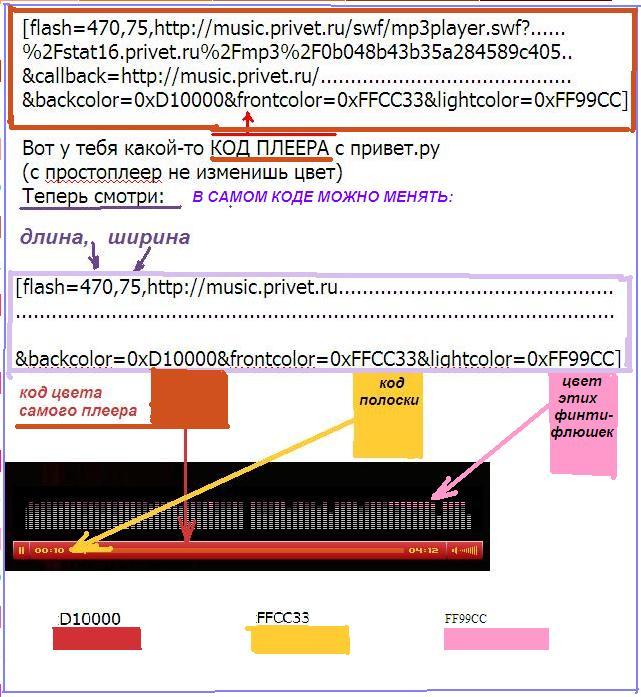
Меняем размер и цвет плеера с Привет.ру
Сегодня трое спрашивали, как изменить размер плеера с Привет.ру,
не догадалась сделать пост сразу...
Показываю всем.
Таблиц цвета (HTML) в сети валом вообще-то...
Код цвета можно взять, например,
ТУТ или ТУТ
А ТУТ или ТУТ вообще онлайн подобрать можно - очень удобно.

Сразу всем ПОЖАЛУЙСТА)))
ИСТОЧНИК:
http://www.liveinternet.ru/users/3214369/post152348668/
Серия сообщений "Плееры":
Часть 1 - Меняем размер и цвет плеера с Привет.ру
Часть 2 - Кнопка - плеер
...
Часть 21 - Плееры для ваших гостевых, теперь с поиском.
Часть 22 - Как получить код старого Видеоплеера ЛиРу
Часть 23 - МЕНЯЕМ РАЗМЕР И ЦВЕТ ПЛЕЕРА на ПРИВЕТ РУ
Часть 24 - Как прощё всего разместить плеер с музыкой или видео на ЛиРу и ЖЖ?
Часть 25 - Как вставить ПЛЕЕР в пост на Лиру (подробно)
Без заголовка |

Очень симпатичные слайды можно создавать с помошью сайта slide.com.


Я не буду рассказывать подробно о работе с сайтом , потому что он частично русифицирован. А тем, кто хорошо изучил первый урок - вообще будет проще простого!Здесь также можно создавать слайды без регистрации. (Но всё-таки лучше зарегистрироваться. Реже или чаще, но иногда будет необходимо воспользоваться его услугами.)
1. Открываем http://www.slide.com

Кликаем на "Создать" , затем на Создать Slideshow.
2. Открывшееся окно всё нам показывает и рассказывает по-русски.

Конечно, сперва загружаем наши изображения, оттуда. откуда нам удобно: либо с других наших сайтов либо с компьютера.
С других сайтов, где у нас есть альбомы, загружаем. кликнув на название сайта и воойдя в свой аккаунт. А для того, чтобы загрузить с компьютера, нужно просто кликнуть на Browse. Кликаем, и в открывшемся окошке ищем папочку с заготовленными для слайда изображениями.
В ней кликаем на первое изображение.

Наше изображение уже загрузилось. Если имеете такое желание, можете подписать его. Я - не имела. :))))
Закрываем это изображение и загружаем все последующие.
2. Загрузили все фотографии.

Теперь можно заняться дизайном слайда. Поиграйте с настройками, комбинациями, форматированием - создайте свой шедевр.
Отдельно остановимся на функции Музыка/Видео.

3. Кликнув на неё, попадаем на "музыкальную" страничку.Как видите, выбор огромный. Можно выбрать и послушать незнакомые композиции (а вдруг понравится что-нибудь?). Можно через "Поиск" ("Search") поискать те, которые вы уже запланировали вставить.

(У меня подборка фотографий с моей последней поездки в Рим, я и решила попытаться поискать старую-старую, но на мой вкус великолепную и мною очень любимую композицию "Vacanze romane" ("Римские каникулы"). Нашла! Этим я хочу сказать, что выбор музыки и видео - просто огромаднейший!)
Подобрали музыку - кликаем "Добавить".
4. Добавилась.

Очень интересная, кстати, задумка: если имеется желание посмотреть клип с вашего слайда, нужно просто кликнуть на него и он откроется в реальном размере!
Я в "Комбинациях" выбрала себе вариант "Sofa", который и так красивый, поэтому не посчитала нужным ещё как-нибудь "доукрашивать" слайд, а вы сами уж смотрите, что вам делать с вашим слайдом. Ведь всё зависит от темы слайда, вашего личного вкуса, идеи, которую вы хотели бы донести до зрителей.
5. Когда слайд будет готов, жмём "Сохранить"

И получаем наш код!

Дополнительно информирую, что с помощью этого сайта можно создать себе
- гостевую книгу:

- добавить немного анимации на изображенние;

- красиво оформить видео.

Желаю получить ОГРОМНОЕ удовольствие!


| Комментировать | « Пред. запись — К дневнику — След. запись » | Страницы: [1] [Новые] |