Ничего не поделаешь... - возразил кот -
Все мы здесь не в своем уме - и ты, и я!...
..Откуда вы знаете, что я не в своем уме? - спросила Алиса..
Конечно, не в своем - ответил кот -
Иначе как бы ты здесь оказалась?
Леонардо да Винчи |
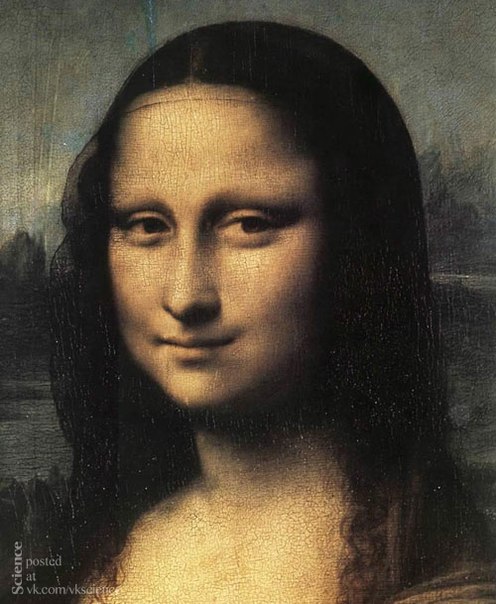
«Джоконда»
(«10 самых загадочных и страшных картин»(2/10))
Знаменитая «Джоконда» Леонардо да Винчи не только восхищает, но и пугает людей.
Метки: картины |
Веласкес |

Венера с зеркалом
(«10 самых загадочных и страшных картин»(3/10))
Картина Веласкеса «Венера с зеркалом» тоже пользовалась заслуженно дурной славой. Все, кто покупал ее, либо разорялись, либо погибали насильственной смертью. Даже музеи не очень хотели включать ее основную композицию, и картина постоянно меняла «прописку». Дело кончилось тем, что однажды на полотно набросилась сумасшедшая посетительница и изрезала его ножом.
Метки: картины |
Перов |

«Тройка»
(«10 самых загадочных и страшных картин»(5/10))
Есть несколько шедевров русской живописи, которые тоже имеют печальные истории.
Метки: картины |
Михаил Врубель |

«Демон поверженный»
(«10 самых загадочных и страшных картин»(6/10))
У одного из самых ярких и неординарных гениев русской живописи, Михаила Врубеля, есть работы, с которыми также связаны личные трагедии самого художника.
Метки: картины |
С днем рождения |

Метки: открытки и картинки |
С днем рождения |

Метки: открытки и картинки |
С днем рождения |
Метки: открытки и картинки |
С днем рождения |

Метки: открытки и картинки |
С днем рождения |

Метки: открытки и картинки |
С днем рождения |

Метки: открытки и картинки |
С днем рождения |
Метки: открытки и картинки |
С днем рождения |

Метки: открытки и картинки |
Добро пожаловать |
Метки: открытки и картинки |
Добро пожаловать |
Метки: открытки и картинки |
Добро пожаловать |

Метки: открытки и картинки |
Добро пожаловать |
Метки: открытки и картинки |
Добро пожаловать |
Метки: открытки и картинки |
Добро пожаловать |

Метки: открытки и картинки |
делаем рубрики и подрубрики |
Продолжаем обучение для новичков на Лиру. Сегодня я  Olia2010 расскажу вам как навести порядок в дневнике, а именно создавать рубрики. И так начнем.
1.Первое, что нам необходимо сделать, это проверить общие настройки в дневнике.
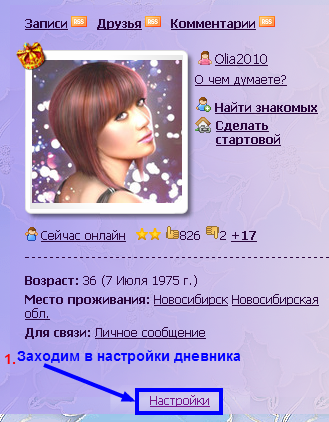
Видим вот такую картинку:

Находим пункт, в котором вас спрашивают: "Использовать деление сообщений на разделы?"
Вносим изменения в настройки своего дневника, выбрав "ДА" и нажимаем кнопочку, внизу страницы, "ВНЕСТИ ИЗМЕНЕНИЯ".
Далее. Тут же, на этой же странице, выбираете раздел "Рубрики".

В новом окне вы видите:

Кроме того, вы можете создавать рубрики и выйдя из настроек, прямо из дневника.
Находите в профиле:

И попадаете, в любом случае, сюда:

Пишите название рубрики. Ставите галочку. Даете описание рубрики, если хотите.
Нажимаете кнопочку "Готово!" И видим, что у нас появилась первая рубрика.

Далее, вы можете создать ещё необходимое вам количество рубрик. Вот так они будут выглядеть в дневнике.

Казалось бы, на этом можно и остановится, НО время не стоит на месте и мы не будем. Далее я вам расскажу как завести подрубрики. Для этого, мы выбираем вновь

или

НО теперь мы будем выбирать ещё и родительскую категорию.

Если вы даете описание подрубрики, то в дневнике это будет выглядеть вот так:

Всё подрубрики созданы!
На 1 фото мы видим только рубрики, а на 2-м у нас уже есть подрубрики. Как вам удобно выбирайте сами 
 |
 |
Но и это ещё не всё...
В настройках мы можем изменить порядок наших рубрик и подрубрик, т.е. настроить их под себя, как нам будет удобно. Для этого в настройках, в разделе "рубрики", мы делаем следующее:

А затем тоже самое можно сделать и с подрубриками:

Всё!!! Я Olia2010 Поздравляю вас, теперь вы можете создавать в своем дневнике и рубрики и подрубрики. Их количество может быть от 1 до 100. Ранее сохраненные сообщения в цитатник или в дневник, теперь тоже можно распределить по рубрикам. Для этого заходите в РЕДАКТИРОВАНИЕ сообщения, выбираете ранее созданную рубрику, ставите в ней галочку и сообщение сохраняете. И так далее с КАЖДЫМ сохраненным ранее постом, если вы хотите распределить все.

Ваше сообщение можно добавить в 1 рубрику (подрубрику) или несколько.
Совет: Для того чтобы было удобно учиться новому, откройте 2 окна. В первом окне читаете информацию, как делать рубрики, а во втором тренируетесь. Как открыть 2 окна, читаем тут:
http://www.liveinternet.ru/users/olia2010/post214299093/
Удачи! Надеюсь, что у вас всё получится!
Метки: мои шпаргалки |
Делаем окошко для кодов |
Этот урок как делать окошко для кодов.
Очень полезная штука и удобная.
Можно быстро скопировать код и занимает мало места.
Очень хорошо подходит для рамочек.
Если у вас получилась красивая рамка и хочется поделиться с другими её кодом.
Выглядеть окошко без кода будет так.
А теперь сам код,чтобы делать такое окошко
Копируем и вставляем к себе в блог.
...rows="2"...-это Высота окошка его можно менять по желанию.
...cols="15"...-это Ширина окошка так же можно менять под нужный вам размер.
Где написано ...ВАШ КОД... туда и вставляете свой код.
А можно сделать окошко с цветом.
Смотрится очень красиво.
Цвет в окошке можно менять.
Найдите в коде слова ...background-color:red;...
red-Это название цвета.
Можно менять на любой другой цвет какой вам нравится.
И сразу за ним ...color:black;...- меняем цвет текста.
black-Это цвет шрифта.
Тоже меняйте на своё усмотрение.
КОД ОКОШКА С ЦВЕТОМ
Пробуйте.Всем удачи!
Метки: мои шпаргалки |


