 ОткрыткиПерерожденный каталог открыток на все случаи жизни
 Онлайн-игра "Большая ферма"Дядя Джордж оставил тебе свою ферму, но, к сожалению, она не в очень хорошем состоянии. Но благодаря твоей деловой хватке и помощи соседей, друзей и родных ты в состоянии превратить захиревшее хозяйст
 Я - фотографПлагин для публикации фотографий в дневнике пользователя. Минимальные системные требования: Internet Explorer 6, Fire Fox 1.5, Opera 9.5, Safari 3.1.1 со включенным JavaScript. Возможно это будет рабо
 Всегда под рукойаналогов нет ^_^
Позволяет вставить в профиль панель с произвольным Html-кодом. Можно разместить там банеры, счетчики и прочее
Всегда под рукойаналогов нет ^_^
Позволяет вставить в профиль панель с произвольным Html-кодом. Можно разместить там банеры, счетчики и прочее Словарный запасПриложение показывает, в виде облака, 100 наиболее используемых слов в вашем дневнике, или в дневниках друзей. Каждое слово является ссылкой, на поиск этого слова в вашем дневнике.
|
Полезные уроки и советы от сайта журнала КомпьютерПресс |

Полезные уроки и советы от сайта журнала КомпьютерПресс Изучаем Flash Урок 1. Назначение и структура программы Урок 2. Создание статических изображений Урок 3. Работа с текстом в Macromedia Flash MX Professional 2004 Урок 4. Создание анимации ...
|
Метки: дневник комментарии блог блоги уроки flash studio max photoshop adobe illustrator других программ |
Энциклопедия ЛиРу |
Энциклопедия ЛиРу. Liveinternet. Общие вопросы: Правила пользования сервисом дневников. Официальный FAQ. Справочная система. Краткий словарь лирушника. Настройки дневника: Как попасть в настрой...
|
Метки: блог |
БЕСПЛАТНОЕ ГЕНЕАЛОГИЧЕСКОЕ ПРОГРАММНОЕ ОБЕСПЕЧЕНИЕ |

Метки: =программы=интересно |
Программа,которая поможет вам с анимацией |

Метки: =полезное==программы= |
Пишем на картинке блестящим текстом |

Сайт


Метки: =полезное= |
Очень просто сделать свое видео и слай- шоу на сайте Slide Skin Flix |
|
|
PicMarkr - онлайн сервис по добавлению на изображения водяных знаков |
Один из способов, помогающих при борьбе с воровством контента (статей) с сайта - это добавление водяных знаков на изображения, которые вы используете в статье. Водяной знак можно наложить различными способами, в том числе и с помощью фотошопа. Но если по каким-либо причинам все эти способы покажутся вам не удобными или у вас не будет под рукой подходящих программ, то можно будет воспользоваться онлайн сервисом, на подобии PicMarkr, который позволяет за раз добавить водяной знак на пять изображений. Причем, в качестве водяного знака можно использовать как текст, так и изображение (например, логотип).
Давайте рассмотрим работу с сервисом поподробнее. Когда вы заходите на , то видите из описания, что добавление водяного знака на ваши изображения разбито на три шага: загрузка нужных изображений, настройка положения и внешнего вида водяного знака и сохранение изображений уже с водяными знаками. Сейчас вы находитесь на странице первого шага мастера добавления водяных знаков на изображения.
На этом шаге вам нужно будет выбрать способ загрузки изображений на сервис PicMarkr. Возможен вариант загрузки изображений со своего компьютера (установлен по умолчанию), а так же изображения можно будет взять с сервисов Flickr, Facebook и Picasa. Вариант загрузки выбирается в верхнем меню мастера первого шага. При выборе варианта загрузки изображений со своего компьютера, вам нужно будет используя кнопку "Обзор" найти нужное изображение на своем компьютере, причем, одновременно можно будет загрузить до пяти изображений общим весом не более 25 мегабайт.
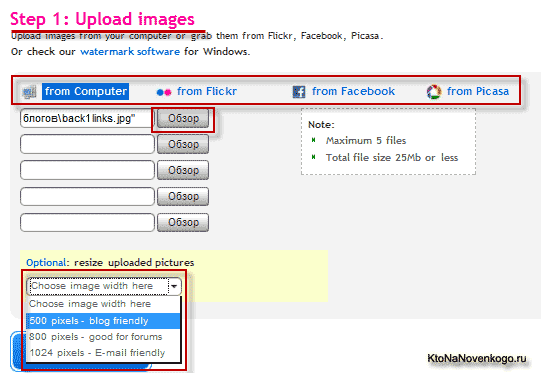
Одновременно с добавлением на изображение водяного знака вы можете еще и уменьшить размер итогового изображения до одного из трех вариантов, предлагаемых в выпадающем списке "Optional: resize uploaded pictures" (см. рисунок выше). По умолчанию размер изображения изменяться не будет, но вы можете выбрать из выпадающего списка варианты уменьшения ширины итогового изображения до 500 px (считается оптимальных для блога), 800 px (часто используется такой размер на форумах) или 1024 px (для отправки изображений по электронной почте).
Для перехода ко второму шагу мастера добавления водяного знака на изображение нажмите на кнопку "Ok! Go to Step2". В левой части открывшейся страницы сосредоточены всевозможные настройки положения и внешнего вида водяного знака, а в правой части - приведена картинка примера со схематичным отображением на ней выбранного вами варианта водяного знака. В левой части вы можете выбрать один из трех вариантов водяных знаков.
Если вы поставите галочку напротив "Text watermark", то откроется вкладка с настройками текстового водяного знака. Вы сможет ввести в поле "Text to display" содержимое водяного знака (например, URL своего сайта), а в поле "Presets" вы сможете выбрать один из вариантов отображения водяного знака на изображении. Причем, при выборе из выпадающего списка того или иного варианта отображения текстового водяного знака, на превьюшке, расположенной справа, будет показано, как это будет выглядеть на изображении. В области "Watermark align" вы сможете выбрать положение (выравнивание) водяного знака на результирующем изображении.
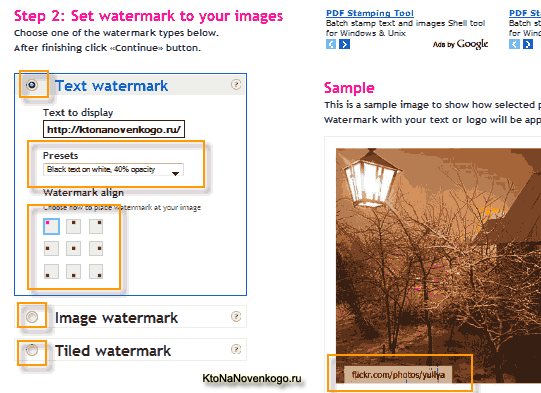
Если вы поставите галочку напротив "Image watermark", то откроется вкладка с настройками графического водяного знака. Вы сможете загрузить со своего компьютера с помощью кнопки "Обзор" нужное изображение водяного знака (например, ваш логотип или заранее подготовленный в графическом редакторе текстовый водяной знак, сохраненный в формате изображения), а затем выбрать в области "Watermark align" положение (выравнивание) водяного знака на изображении.
Для того, чтобы наложить на изображение не один водяной знак, а целую россыпь водяных знаков, вам нужно будет поставить галочка напротив "Tiled watermark". В открывшейся вкладке с настройками вы сможете либо ввести текст водяного знака, либо загрузить изображение водяного знака, нажав на ссылку "picture" и воспользовавшись кнопкой "Обзор".
По окончании настроек внешнего вида и положения водяного знака нажмите на кнопку "Continue". На открывшейся странице вам предоставится возможность сохранить результирующее изображение с водяным знаком, нажав на кнопку "Download images to computer", либо загрузить изображение с водяным знаком обратно на сервисы Flickr, Facebook и Picasa, воспользовавшись соответствующими кнопками. Вот и все, для добавления водяных знаков на следующую партию изображений нажмите на ссылку "Set watermark to other images", расположенную внизу окна мастера.
Метки: =полезное= |
Без заголовка |
В последнее время на LiveInternet.ru появилось много флэш-галерей, да я и сам поучаствовал немного в этом деле. Поэтому на повестке дня стоит вопрос, как сохранить в компьютере понравившийся флэш-ролик и просматривать (проигрывать) его при при н...
Метки: флэш оформление блога программы дневник комментарии блог блоги сохранить флэш-ролик интернета просмотреть его. |
Сверхъестественное (все серии в одном посте) |
|
Сделать скроншот (снимок экрана) профессионально. |
PicPick — маленькая программка, способная сделать снимок (скроншот) экрана. Полученный файл можно сохранить на жестком диске, перекинуть по электронной почте, разместить в сервисах Facebook и Twitter, а можно работать со скроншотом во встроенном в утилиту редакторе. Казалось бы обычная рядовая программа, которых в интернете пруд пруди. Но такого обилия инструментов нет ни у одного конкурента! Если возможность увеличить или уменьшить изображение есть у любого редактора, то уж угломер вы не найдете ни у одного. Онлайн художники будут в восторге от возможности сразу получать информацию о размерах изображения в разных единицах измерения. Пипетка же поможет определить цвет в любой точке картинки.

Название: PicPick
Разработчики: Wiziple.NET
Версия: 2.3.1
Официальный сайт: www.picpick.wiziple.net
Тип распространения: Бесплатно
Язык: Английский, русский
Скачать с Deposit Files (4,92 МБ)
Скачать с UniBytes.com (4,92 МБ)
Серия сообщений "Графика":
Часть 1 - Оформляем красивый фотоальбом.
Часть 2 - Сделать скроншот (снимок экрана) профессионально.
Метки: =полезное==программы= |


