Без заголовка |
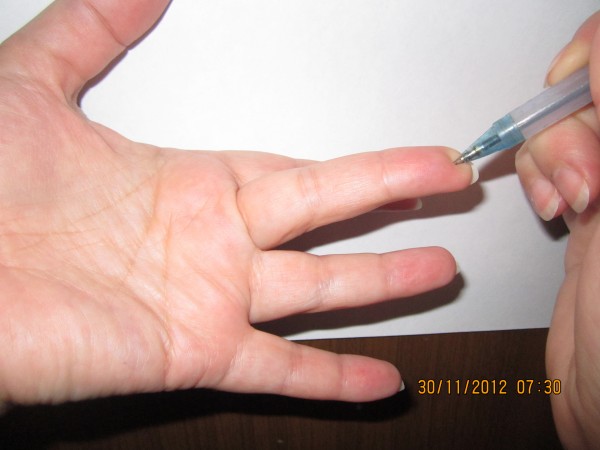
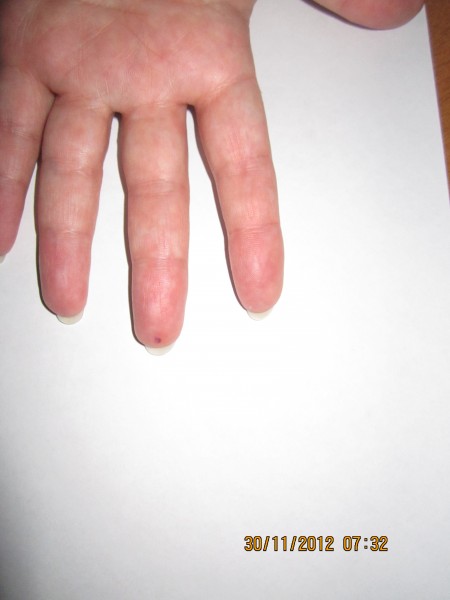 Точку ищите сами - если больно - вы ее нашли!
|
Без заголовка |
1 кг спелых томатов (порезать)
180 гр. красного болг. перца(почистить и порезать)
130 гр. красного лука (порезать)
2 зубчика чеснока
100 гр. красного винного уксуса
1 щепотка мускатного ореха
10 зернышек горчицы
10 горошин перца
1 лавровый лист
1 ч.л.красного перца молотого
0,5 ч.л. кайенского перца (у кого нет - можно заменить чили)- добавляйте по вкусу
1 ч.л. соли
100 гр. меда
Положите томаты, красный болг. перец, красный лук, чеснок и 50 гр. красного винного уксуса в блендер и измельчите почти до пюре ( см. фото № 3).
Переложите массу в кастрюлю с толстым дном и поставьте на достаточно большой огонь. Варите 40 минут, помешивая (до состояния, как на фото № 4).
Добавьте оставшийся красный винный уксус, специи и мед и уварите еще минут 15-20, пока смесь не загустеет.
Вылейте томатную массу снова в блендер и хорошенько взбейте на максимальной скорости.
Переложите кетчуп в банки с откручивающимися крышками, плотно закройте, переверните банки вверх дном на 10 минут, а затем дайте им остыть.
Из этого к-ва продуктов получилось около 650 гр. классного кетчупа!!!:)
Вот такой вот у меня получился классный, густой, вкуснючий кетчуп!!!
Предыдущий мой кетчуп был приготовлен с курагой – вкусный, но этот мне нравится больше! Очень похож по вкусу на качественный магазинный, но приготовлен без всяких эмульгаторов, консервантов, загустителей и т.д.
Хранится такой кетчуп в холодильнике около 3 месяцев, но съедается намного быстрее
Остроту перца регулируйте по вкусу.
|
Без заголовка |
150мл воды
250 грамм сахара
5-7 любых цитрусов фруктов

Это Целые дольки любых цитрусов фруктов, сваренные и выдержанные в сиропе, а потом подсушенные и присыпанные сахаром. Получается из любых цитрусов.
Очистите цитрусы, разделите на дольки и ставьте подсохнуть на ночь.
Если есть косточки - надрежьте дольку сверху и удалите их.
В кастрюлю налейте 150мл воды, добавьте 250 грамм сахара и поварите пару минут.
В сироп положите подсохшие дольки и варите на очень маленьком огне 5 минут.
Дольки класть столько, чтобы они друг другу не мешали.
Оставьте на сутки в сиропе и опять поварите 5 минут.
Так нужно варить каждые 5 дней, пока сироп почти не впитается а дольки станут почти прозрачными. Из горячего сиропа выньте дольки и положите на пергамент остывать. Можно оставить на пару дней просто на кухне, а можно подсушить в духовке на минимальной температуре с приоткрытой дверцей.
Подсохшие дольки надо обвалять в сахарном песке.
|
Без заголовка |
Но давайте разберём какие бывают бегунки, потому что бегунок для металлической не подойдёт для пластмассовой молнии. И я рекомендую купить новый, а не снимать с вещей, которые не носите.

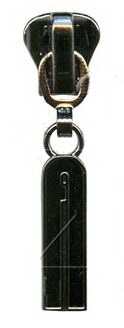
Перед вами бегунок для молнии с пластмассовыми зубцами, ”тракторной” № 5. Он расширен и закруглён в верхней части.
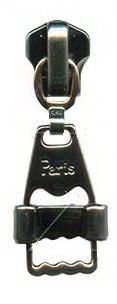
Это бегунок для молнии с металлическими зубцами № 5.
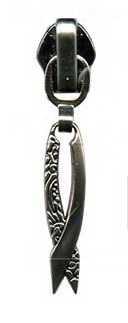
Этот для “витой” молнии № 7, у неё зубцы в форме спирали.
Номера молний зависит от толщины самой молнии.
Лучший способ поставить правильный бегунок, это при покупке нового – иметь образец старого.

Предположим, что вы приобрели нужный бегунок. Для его установки потребуются бокорезы. А также “ограничители” для бегунка, что бы он не слетал вверху молнии. Они так же продаются в швейных магазинах. Если не повезло приобрести “ограничители”, то можно снять их со старой металлической молнии, например с джинсов. Я вырезаю ножницами эти ограничители и складываю в спичечный коробок.

Бокорезами ” перекусите” пластиковый ограничитель вверху молнии

и снимите его. С другой стороны поступите так же.

Здесь показано, что бегунки имеют одну форму. Цветные бегунки не продают в наших швейных магазинах, поэтому ограничимся тем что есть.
Теперь аккуратно наденьте бегунок слегка раскачивая вверх вниз. Жаль на фото это не показать.

На место, где был пластиковый ограничитель наденьте металлический.

И аккуратно зажмите бокорезами. С другой стороны проделайте то же.

Замена бегунка без усилий и в домашних условиях произведена. Носите с удовольствием.
|
Без заголовка |
 |
 |
 |
|---|---|---|
 |
 |
 |
 |
 |
 |
 |
 |
 |
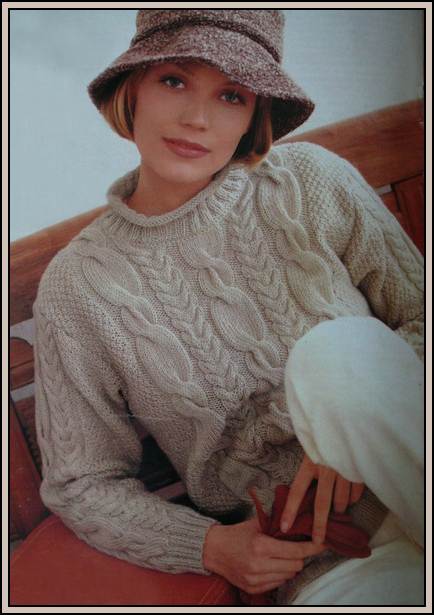
 Пуловеры спицами 216
|
Без заголовка |
| Источник: http://goo.gl/JMGl3a Как очистить компьютер от физической и цифровой грязи. Все мы знаем, что рабочее место следует держать в чистоте. Конечно, поддерживать идеальный порядок не всегда получается, но периодическая уборка является жизненно необходимой. Аналогичные правила действуют и в отношении компьютерной техники. В очистке нуждаются как расположенные в системном блоке комплектующие, так и живущие на жестком диске программы. Генеральная уборка: Почти все современные блоки питания, а также системы охлаждения центрального процессора и видеокарты, снабжены вентиляторами. Эти вертушки обеспечивают постоянный приток прохладного воздуха к нагревающимся элементам. Но вместе с воздухом приходит и пыль, неизменная составляющая жилых помещений. Пыль очень разнообразна по составу и вредна для здоровья человека и электроники. Ее частицы оседают на поверхности радиаторов, снижая эффективность охлаждения. В запущенных случаях, между ребрами охлаждающих пластин образуется настолько плотный слой «войлока», что почти все выделенное процессором тепло остается на месте. Сразу чип не сгорает, срабатывает встроенная защита, однако нормально работать «утепленный» компьютер не будет. Можно отнести компьютер в мастерскую, где за определенную плату его почистят. Но в большинстве случаев пользователь может справиться с грязью самостоятельно. Исключение составляют опломбированные системные блоки, если ваш компьютер на гарантии, лучше пломбы не срывать. Итак, приступим. Первым делом отключаем провода, которые мешают нормальному доступу к системному блоку. Не бойтесь, перепутать их местами нельзя, каждый штекер соответствует своему разъему. Обязательно отключите кабель питания на 220 Вольт. Видеокабель может крепиться винтами, их нужно выкрутить, а потом уже вынимать разъем. Затем нужно открутить винты, которые удерживают левую боковую стенку. Обычно это два болта с крупной накатанной головкой, благодаря которой их можно выкрутить без отвертки. Аккуратно сдвигаем боковую стенку и откладываем в сторону. Если на дверке много пыли, обязательно ее вытрите. Вашему взору должна открыться материнская плата с вентилятором и несколько плат поменьше. Офисные компьютеры могут быть собраны только на материнской плате, поэтому их чистить проще. Прямоугольная коробка с зарешеченным вентилятором – блок питания. Можно ужаснуться, сколько пыли собирается у вас под столом, но не спешите ее убирать. Для этого нужен специальный инструмент. Если быть точным, то два инструмента: пылесос и кисточка. Пылесос подойдет любой, нужно только снять телескопическую трубку вместе с щеткой, оставив гибкий шланг. Кисточка должна быть с жесткой щетиной, плоская, подойдет номер 10. Обязательно используйте чистую и сухую кисть, остатки клея или краски недопустимы!  Включаем пылесос и смахиваем в сторону сопла всю пыль. Ни в коем случае не подносите трубку близко к платам! Статическое напряжение или случайный удар металлической трубкой могут вывести компьютер из строя. Аккуратно пройдитесь по всем «залежам», уделите внимание ребрам металлического радиатора. Лопасти вентилятора могут немного мешать, но обычно необходимости снимать вертушку не возникает. Прижмите трубку к металлическим решеткам блока питания, это поможет удалить пыль, не разбирая корпус. В передней части корпуса расположены плоские металлические «ящички». Это жесткие диски, на них записана вся имеющаяся у вас информация. Обычно на них лежат толстые слои пылевых загрязнений. Их также убирайте кисточкой, не забывая держать трубу пылесоса подальше от электроники. После очистки попробуйте покрутить пальцем или кисточкой все вентиляторы. Они должны вращаться свободно и легко. Если это не так, убедитесь, что лопастям не мешают провода. «Застывшие» вентиляторы необходимо поменять, иначе проблема перегрева останется. Стоимость такого ремонта в разы меньше цен на новые комплектующие, которые обязательно выйдут из строя в результате постоянного перегрева.  После того, как вы бережно прошлись кисточкой по деталям компьютера и избавились от накопившейся в нем пыли, можно приступать к сборке. Не лишним будет убрать место, где стоит системный блок. Как правило, много пыли около вентиляционных решеток. Подключите все кабели и запустите компьютер. Если вы следовали указаниям и действовали осторожно, он должен нормально включиться. Скорее всего, вас приятно удивит тихая работа и восстановленная производительность компьютера. Убираем программный мусор: Также не помешает почистить от мусора программную часть компьютера. Дело в том, что большинство программ накапливает море временных файлов, которые лежат на жестком диске лишним грузом. Часто бывает так, что программу уже давно удалили, а ее «продукты жизнедеятельности» занимают ценное пространство. Еще один тип мусора – лишние записи в реестре. Операционная система ведет своеобразный дневник, куда пишет все, что с ней происходит. Когда таких записей становится слишком много, наши «Окна» начинают открываться со скрипом. Решают подобные проблемы при помощи программ-чистильщиков. Их существует великое множество, ведь с созданием подобного софта справляются не только крупные компании, но и мелкие фирмы Разработчики чистильщиков обещают потрясающие результаты от применения своего софта, рост производительности компьютера на 100, 200 и даже 400%. Это пустая реклама. Нужно очень постараться, чтобы на замусоренную Windows тратилась половина вычислительной мощности. Обычно операционная система просто отказывается работать, что решается ее переустановкой. Но периодическая чистка реестра и файловой системы помогает избавиться от раздражающих торможений, а порой сильно выручает при капризах браузера. Наиболее очевидным результатом станет освобождение свободного места на дисках. Одна из самых эффективных и безопасных программ-чистильщиков называется CCleaner, она обладает массой достоинств и распространяется бесплатно. Первым делом скачиваем нашего уборщика. Для этого перейдите на сайт piriform.com. Выбираем загрузку бесплатной (free) версии. Запускаем скачанный файл, проходим процедуру установки. Если вы скачали программу с официального сайта, то можно ничего не менять в настройках, а если клюнули на сборку со стороннего сайта, то рискуете получить несколько «помощников», которые окончательно загадят вам компьютер. Поэтому только СКАЧАТЬ piriform.com!     После запуска открывается раздел по очистке. В левой части есть колонка с вкладками Windows и Приложения. Windows можете не трогать, а вот в приложения желательно заглянуть. Здесь будут перечислены установленные у вас браузеры и некоторые другие программы. Убедитесь, что галочки стоят у пунктов «интернет-кэш» и сняты возле Cookie-файлов и сохраненных паролей. Отмечать эти пункты стоит, если вы не хотите хранить в памяти компьютера пароли, а предпочитаете постоянно вводить их вручную. Cookie-файлы позволяют сайту узнавать вас и пропускать без пароля, но иногда их приходится удалять, чтобы браузер адекватно работал с сайтами. Все остальные пункты можно оставить как есть.  Жмем кнопочку «Анализ», после чего ждем завершения оценки загрязнений. Программа выведет список, где будут перечислены все удаляемые файлы. Иногда их объем составляет десятки гигабайт. Нажимаем на кнопку «Очистка» и удаляем мусор.   Теперь можно перейти в раздел Реестр, где действуем аналогично. Сначала нажимаем кнопку «Поиск проблем».  Программа предложит сохранить данные, соглашаемся. Для копий реестра желательно создать специальную папку, чтобы не путаться. Если удалится что-то важное, эти записи можно восстановить. Отметим, что за несколько лет использования, CCleaner ни разу не удалил лишнего, хотя его аналоги на такое способны.  После окончания анализа и сохранения резервных копий сделанных изменений, нажимаем «Исправить отмеченные».  Еще один интересный раздел называется «Сервис». С его помощью можно удалить ненужную программу.  Посмотреть какой софт грузится при запуске (и может сильно тормозить старт операционной системы).  Посмотреть какой софт грузится при запуске (и может сильно тормозить старт операционной системы).  Найти нужный файл и т.д.  Остальные пункты не имеют прямого отношения к уборке компьютера. Применение утилиты CCleaner способно решить массу проблем. При этом от пользователя не требуется специальных знаний, необходимых для работы с некоторыми «продвинутыми» чистильщиками. |
|
Без заголовка |

|
Без заголовка |
|
Без заголовка |
|
Без заголовка |
|
||||||
|
Без заголовка |

 Мякоть свинины – 0,9 кг Шампиньоны – 0,3 кг Помидоры – 3 шт. Сыр (твердый) – 100-200 г Лук репчатый – 1 крупная луковица Молоко – 1 л Мука – 3 ст. л. (с горкой) Масло сливочное – 100 г Соль, черный молотый, мускатный орех – по вкусу Зелень
|
Без заголовка |
Нечистая воспаленная кожа, папилломы, бородавки — вам знакомы эти проблемы? Хотите безболезненно и без осложнений избавиться от них? Если так, то природа уже позаботилась о вас, создав растение, название которого говорит само за себя: чистотел. В любой аптеке вам предложат целый ряд готовых препаратов на основе чистотела. Но что может сравниться с биологической активностью живого сока, выступившего на свежем срезе стебля? Возможно, вы горожанин, и общение с дикой флорой для вас - нечастая роскошь. Так почему бы вам не поселить чистотел у себя дома, на обычном городском подоконнике?


|
Без заголовка |
Фаршированная свиная вырезка-это настоящий праздничный деликатес. Мало того, что она смотрится очень эффектно на тарелке, так она ещё и очень, очень вкусная. Непередаваемый аромат, манящий по квартире. Если вы заготавливали вяленые помидоры, тогда Вам это блюдо надо приготовить обязательно - не пожалеете. Знакомьтесь с рецептом.

|
Без заголовка |
|
|
Без заголовка |
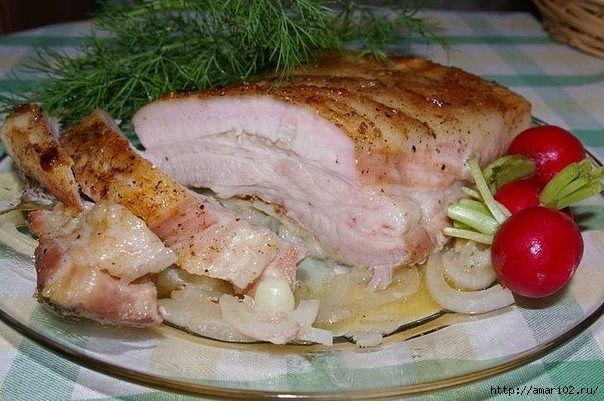
Если Вы приготовите этот домашний деликатес из грудинки, то покупать Вы её больше в готовом виде не будете. Это очень вкусно и легко и просто приготовить. Знакомьтесь с рецептом и обязательно опробуйте этот рецепт.
|
Без заголовка |
|
Без заголовка |
|
Без заголовка |

Ингредиенты на 3 литра водки:
- горсть шиповника
- горсть боярышника
- 1 столовая ложка коры дуба
- 5-6 веточек зверобоя
- 10 шт. гвоздики (без шариков)
- пакетик чая
- 3 столовые ложки сахара
Приготовление:
|
Без заголовка |
|
Без заголовка |
Здесь даю упрощенное построение на так называемую типовую фигуру.
Если хотите шить отлично сидящие именно на вашей особенной фигуре рубашки и блузки , то заказывайте в видео курсе «Блузка от А до Я».

Полочка
1. Чертим горизонтальную линию. Это линия талии. Подписываем, чтобы не запутаться.
|