-Поиск по дневнику

Поиск сообщений в colibry

 -Подписка по e-mail


 -Статистика

Статистика LiveInternet.ru: показано количество хитов и посетителей
Создан: 14.10.2009
Записей: 2564
Комментариев: 130
Написано: 2752


Без заголовка

Суббота, 17 Октября 2009 г. 10:36 + в цитатник
Это цитата сообщения GalaFeya [Прочитать целиком + В свой цитатник или сообщество!]

Урок Отделяем волосы от фона (обтравка волос, шерсти и т.д.)


Довольно простой но очень полезный и нужный урок.
Тут уже писали про отделение фона от картинки, вот один из частных случаев, касаемых волос и шерсти животных:

Открываем фото в Photoshop


Выбираем инструмент Background Eraser Tool (находится там же, где и Eraser Tool


В панели настроек, меняем Limits на Discontiguous, Tolerance ставим 30%


Краем кисти пытаемся отделить фон.


Вот что получается (ну или должно получиться):


Минус один, но довольно важный.. Прием работает не со всеми фонами, точнее работает только с однородными.
Хотя.. играя размерами Tolerance, можно справиться с любым фоном и даже самым сложным ))

Урок взяла ЗДЕСЬ

Метки:  

Без заголовка

Пятница, 16 Октября 2009 г. 18:45 + в цитатник
Это цитата сообщения Gallery_Gala-Feya [Прочитать целиком + В свой цитатник или сообщество!]

Как установить новый шрифт в Photoshop


Вы скачали файл с новыми шрифтами.
Скопируйте их на мышку.
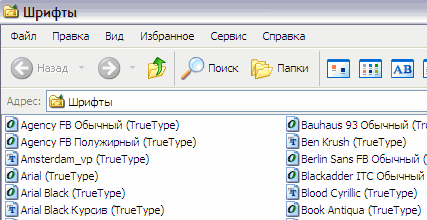
Для того чтобы произвести установку, выполните действия как показано на скриншоте.


Когда вы откроете папку "Шрифты", то увидите списки уже существующих шрифтов. Перенесите (вставьте) свой новый шрифт в эту же папку.

Можете воспользоватья меню Файл - Установить шрифт.


Таким образом, новый шрифт появится как в Word, так и в программе Adobe Photoshop.

Можете пользоваться!


Информацию взяла на прекрасном сайте


Метки:  

Без заголовка

Пятница, 16 Октября 2009 г. 18:43 + в цитатник
Это цитата сообщения Дайтека [Прочитать целиком + В свой цитатник или сообщество!]

Сделай для блога кнопку.


Всем привет!

По стечению обстоятельств 5 разных людей попросили меня объяснить как сделать простую кнопку, так чтоб не писать одно и тоже 5 раз создаю пост) возможно и ещё кому-нибудь пригодится.

Самая простая кнопка


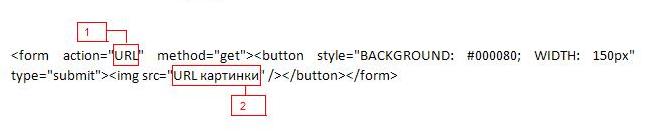
В общем-то это сама кнопка, а во флейме её код, ниже на картинке фото этого кода
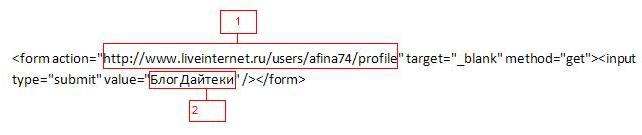
кнопка
1. Адрес блога - поменяйте на адрес своего блога или любого поста для которого нужно создать кнопку
2. Надпись - тут я думаю сами знаете что написать)
 
Теперь давайте попробуем сделать кнопочку чуть посложнее:
 
Вот собственно сам её код:
код кнопки
разберём чуть подробней:
1. Как и в простом варианте - адрес блога
2. Адрес картинки
#000080 - код цвета фона - если Вам такой цвет не подходит, то код цвета просто поменяйте - Коды цвета


Код картинки - если Вам нужно её поменять, то просто вставьте адрес своей картинке или загружите её на сервер.
код картинки


Когда определились с цветом, картинкой, добавляйте текст
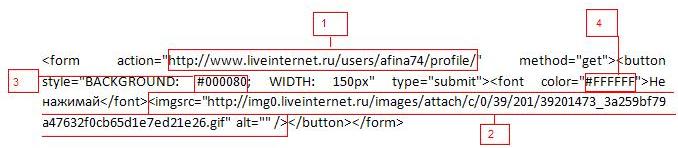
код кнопки
1. Адрес блога
2. Адрес картинки
3. Цвет фона
4. Цвет текста для кнопки
 
Сложив всё вместе Вы получите вот такую кнопку, для упрощения всех операций просто скопируйте код из флейма и замените нужные моменты. Если остались вопросы пишите в комментах.


Остальные рамочки, эпиграфы, картинки и инструкция как вставить их в пост находятся в разделе - Для оформления блога 


Метки:  

Без заголовка

Пятница, 16 Октября 2009 г. 18:42 + в цитатник
Это цитата сообщения БЛОГбастер [Прочитать целиком + В свой цитатник или сообщество!]

88 секретов и советов по работе с Adobe Photoshop


 (470x470, 135Kb)


1. Нажмите Tab, чтобы скрыть панель инструментов и палитры, Shift+Tab скроет только палитры.

2. Shift+клик по синей верхней полосе у панели инструментов или палитрах, переместит их к боковой границе окна.

3. Двойной клик по верхней синей полосе, в любом окне палитры, свернет ее.

4. Двойной клик по серому фону откроет диалоговое окно для открытия файла, Shift+двойной клик откроет браузер Adobe Bridge.

5. Устали от серого фона вокруг изображения? Возьмите инструмент Paint Bucket Tool (Ведро), зажмите Shift+клик по серому фону и он сменится любым цветом, который Вы выбрали в качестве цвета переднего плана.

6. Чтобы выбрать все слои нажмите Alt+Ctrl+A.

7. Caps Lock сменит Ваш курсор на более четкий крестик.

8. Нажмите клавишу F, и Вы сможете выбрать один из 3х различных режимов экрана, что позволит сделать рабочую область больше.

9. Чтобы нарисовать прямую линию с помощью кисти или карандаша, сделайте один клик в точке начала, затем зажмите Shift+клик в точке конца.

10. Нажатый Ctrl превратит любой инструмент в Move Tool (Перемещение), пока удерживаете его.
Далее

Метки:  

Без заголовка

Пятница, 16 Октября 2009 г. 18:40 + в цитатник
Это цитата сообщения ka82 [Прочитать целиком + В свой цитатник или сообщество!]

Фильтруем


Сегодня я расскажу о фильтрах. Их можно писать в рамках тегов div или p. Эти фильтры используются вместе с набором аттрибутов размера текста, иначе их не видно. Вот обязательные аттрибуты, которые можно изменить при желании:
div style="FILTER: НАЗВАНИЕ ФИЛЬТРА; width: ШИРИНА ТЕКСТА НАПР.700px; height: ВЫСОТА ТЕКСТА НАПР.25px; FONT-FAMILY: ШРИФТ НАПР.georgia;TEXT-ALIGN: ПОЛОЖЕНИЕ ТЕКСТА НАПР,ПО ЦЕНТРУ center; FONT-WEIGHT: normal; FONT-SIZE: РАЗМЕР ШРИФТА НАПР.25px;">Ваш Текст и КАРТИНКА-ОБРАЗЕЦ НАПР.
.
Далее я вам покажу только смену фильтра без других аттрибутов (шрифта, выравнивания и т.д.). Сначала идут легкие фильтры:

1. flipH Поворачивает объект горизонтально
Ваш Текст


НАЖМИ НА МЕНЯ :)
Нажми сюда :)
НАЖМИ НА МЕНЯ :)


Метки:  

Без заголовка

Пятница, 16 Октября 2009 г. 18:40 + в цитатник
Это цитата сообщения wa-81 [Прочитать целиком + В свой цитатник или сообщество!]

Подробное описание клавиш клавиатуры


Описание всех клавиш, чтобы облегчить жизнь компьютерикам.

Для появления подсказки щелкните по заинтересовавшей вас клавише.


Подробное описание клавиш клавиатуры

кому интересно заходим под кат (107x98, 4Kb)

Метки:  

Без заголовка

Пятница, 16 Октября 2009 г. 18:38 + в цитатник
Это цитата сообщения Macula [Прочитать целиком + В свой цитатник или сообщество!]

88 секретов фотошопа


1. Нажмите Tab, чтобы скрыть панель инструментов и палитры, Shift+Tab скроет только палитры.

2. Shift+клик по синей верхней полосе у панели инструментов или палитрах, переместит их к боковой границе окна.

3. Двойной клик по верхней синей полосе, в любом окне палитры, свернет ее.

4. Двойной клик по серому фону откроет диалоговое окно для открытия файла, Shift+двойной клик откроет браузер Adobe Bridge.

5. Устали от серого фона вокруг изображения? Возьмите инструмент Paint Bucket Tool (Ведро), зажмите Shift+клик по серому фону и он сменится любым цветом, который Вы выбрали в качестве цвета переднего плана.

6. Чтобы выбрать все слои нажмите Alt+Ctrl+A.

7. Caps Lock сменит Ваш курсор на более четкий крестик.

8. Нажмите клавишу F, и Вы сможете выбрать один из 3х различных режимов экрана, что позволит сделать рабочую область больше.

9. Чтобы нарисовать прямую линию с помощью кисти или карандаша, сделайте один клик в точке начала, затем зажмите Shift+клик в точке конца.
Читать всё

Метки:  

Без заголовка

Пятница, 16 Октября 2009 г. 18:38 + в цитатник
Это цитата сообщения EgoEl [Прочитать целиком + В свой цитатник или сообщество!]

Анимация печатного текста


Урок, позволяющий анимировать печатный текст. Сайт источник - http://all-graphics.narod.ru/

Вот что у меня получилось)))
 (150x150, 31Kb)

Читать далее

Метки:  
Цитата сообщения Sheree

Без заголовка

Цитата

Пятница, 16 Октября 2009 г. 18:33 + в цитатник
Просмотреть видео
641 просмотров
Ретуширование портрета


Метки:  
Комментарии (0)

Без заголовка

Пятница, 16 Октября 2009 г. 18:33 + в цитатник
Это цитата сообщения Sheree [Прочитать целиком + В свой цитатник или сообщество!]

10 запретов ретуширования


Что не рекомендуется делать в Photoshop

Возможно, этот урок поможет сократить количество "пластиковых" лиц, распространяющихся по интернету (и не только).
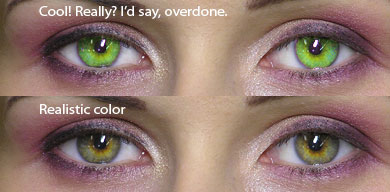
1. Не пересглаживайте кожу!

Одна из главных задач ретуширования - это сделать кожу чище, избавиться от пятен, шрамов, веснушек и т.д. Но забудьте про инструменты Blur Tool  и (еще хуже!) Smudge Tool  и про все фильтры из категории сглаживания (Blur). Clone Tool  сам по себе делает то же самое. Использование этих инструментов делает кожу слишком сглаженной, пластиковой и слишком нереалистичной. Теряется вся текстура кожи.
Как тогда правильно ретушировать кожу, но сохранить её реалистичность?
Используйте инструмент Healing Brush и практически все инструменты из той категории. Сначала увеличьте картинку, как минимум на 100%. Убедитесь что у вас есть, откуда брать части кожи и детали, которые выглядят хорошо и следите за тем, чтобы не нарушить светлые и тёмные участки на коже. Если вам нужно (и вы будете) использовать Clone Tool , убедитесь что в последствии вы будете работать с той же областью инструментом Healing Brush , чтобы вернуть текстуру.

Да, работы много, но вы видите разницу?

Читать далее...

Метки:  

Без заголовка

Пятница, 16 Октября 2009 г. 18:32 + в цитатник
Это цитата сообщения Sheree [Прочитать целиком + В свой цитатник или сообщество!]

Photoshop: Easter Card. Пасхальная открытка.


Photoshop: Easter Card. Пасхальная открытка.

Урок по созданию пасхальной открытки. Сложность урока средняя, но новички тоже могут попробовать при желании )) В конце я покажу, что получилось у меня.

1. Создайте новый файл (File>New), размером 1280x1024 px и разрешением 72 dpi.

Выберите после этого Инструмент rectangle.gif, чтобы создать фон для открытки!

Смотрим дальше.... Осторожно!! Много картинок!!

Метки:  
Цитата сообщения Sheree

Без заголовка

Цитата

Пятница, 16 Октября 2009 г. 18:32 + в цитатник
Просмотреть видео
351 просмотров
Видеоуроки от Вячеслава Пчелова


Свечение

Метки:  
Комментарии (0)
Цитата сообщения Sheree

Без заголовка

Цитата

Пятница, 16 Октября 2009 г. 18:31 + в цитатник
Просмотреть видео
225 просмотров
Видеоуроки от Вячеслава Пчелова


Отражение в глазах

Метки:  
Комментарии (0)
Цитата сообщения Sheree

Без заголовка

Цитата

Пятница, 16 Октября 2009 г. 18:30 + в цитатник
Просмотреть видео
113 просмотров
Видеоуроки от Вячеслава Пчелова


Убираем "красные глаза" 


Метки:  
Комментарии (0)
Цитата сообщения Sheree

Без заголовка

Цитата

Пятница, 16 Октября 2009 г. 18:30 + в цитатник
Просмотреть видео
501 просмотров
Видеоуроки от Вячеслава Пчелова


Как убрать сложные вещи с фотографии 


Метки:  
Комментарии (0)
Цитата сообщения Sheree

Без заголовка

Цитата

Пятница, 16 Октября 2009 г. 18:29 + в цитатник
Просмотреть видео
206 просмотров
Видеоуроки от Вячеслава Пчелова


Зеркальное отражение  


Метки:  
Комментарии (0)
Цитата сообщения Sheree

Без заголовка

Цитата

Пятница, 16 Октября 2009 г. 18:29 + в цитатник
Просмотреть видео
159 просмотров
Видеоуроки от Вячеслава Пчелова


Дизайн рекламки 


Метки:  
Комментарии (0)

Без заголовка

Пятница, 16 Октября 2009 г. 18:27 + в цитатник
Это цитата сообщения EgoEl [Прочитать целиком + В свой цитатник или сообщество!]

Искусство реставрации фото


Искусство реставрации фото


Далее>>>

Метки:  

Без заголовка

Пятница, 16 Октября 2009 г. 18:26 + в цитатник
Это цитата сообщения t_calypso [Прочитать целиком + В свой цитатник или сообщество!]

Анимированная переливающаяся рамка.


Как сделать вот такую рамочку

 (300x300, 177Kb)

Урок здесь

Метки:  

Без заголовка

Пятница, 16 Октября 2009 г. 18:25 + в цитатник
Это цитата сообщения EgoEl [Прочитать целиком + В свой цитатник или сообщество!]

Делаем красивый аватар


Делаем красивый аватар.


Чего-то я совсем забросила этот раздел.Поднимаю)))

сегодня мы научимся делать вот такой красивый и не сложный эффект:

.......


Итак, приступим. Читать далее


Метки:  

Поиск сообщений в colibry
Страницы: 128 ... 7 6 [5] 4 3 ..
.. 1 Календарь