Как не оставлять следов в Сети? |
Безопасность данных при работе в Глобальной сети сегодня не ограничивается только защитой пользователя от вирусов или мошенников. Фактически, любое действие — просмотр и загрузка контента, оставление комментария, переход на веб-страницу и т. д. — может использоваться в коммерческих целях или злоумышленниками. Как избежать этого и обеспечить достойный уровень анонимности в Интернете? CHIP предлагает несколько вариантов решения проблемы.
|
Метки: Компьютер Интернет |
Особенности заготовки грибов |
ПРИСТУПАЯ к консервированию грибов, лучше всего придерживаться ряда условий: перерабатывать грибы только одного вида и одинакового качества, соблюдая при этом рекомендуемые технологические приемы и рецепты, подбирать наиболее оптимальные виды переработки для каждого конкретного вида грибов. Например, белые грибы лучше всего сушить, рыжики и грузди засаливать, а буреющую сыроежку хранить в замороженном виде.
|
Метки: Грибы Грибы засолка |
Домашнее вино из красной рябины |
Рецепт - вино из красной рябины №1
Это один из самых простых рецептов вина из красной рябины.
|
Метки: вино |
"Эта программа установлена неправильно" |
|
|
Метки: Компьютер |
А вы избавились от паразитов в компьютере? |

Здравствуйте. На страницах этого сайта я уже достаточно много внимания уделял очистке и оптимизации системы (и буду уделять ещё). Мы с Вами рассматривали облегчение реестра, дефрагментацию дисков, удаление лишних программ из автозагрузки и хвостов программ, искали и удаляли дубликаты файлов, отключали лишние службы и избавлялись от не нужных драйверов, шептали заговоры от тулбаров и замен поиска по-умолчанию в браузерах  …
…
Казалось бы, всё описано и рассказано, система чистая и дышит полной грудью… Очень жаль Вас разочаровывать-это не так! «Не так» -это очень легко сказано! Ваш компьютер просто кишит программами-паразитами, которые лезут в автозагрузку, запускают свои службы, выходят в интернет без Вашего ведома, прописываются в реестр… короче, живут своей жизнью в Вашем любимом компе невероятно замедляя и усложняя его работу!
Это не про Вас и не про Ваш компьютер я сейчас говорил? У Вас всё под контролем, Вы продвинутый пользователь и следите за чистотой системы? Не устанавливаете лишних, бесполезных программ? Ваш антивирус «не кричит» , а различные чистилки и оптимизаторы настроены и отлично работают? Ну-ну, продолжайте верить в это-я тоже верил ещё пару дней назад.
А может всё-таки дочитаете статью? Я расскажу, что из себя представляют программы-паразиты, откуда берутся они, как попадают к Вам на компьютер, почему от них трудно избавиться, а самое главное-опишу одну очень лёгкую и бесплатную программку, которая САМА найдёт их и удалит одним кликом мышки! Имя ей Pc-decrapifier!
Обратимся к первоисточнику. Нет, Карла Маркса оставим в покое, а процитируем википедию.
«Паразит-тот, кто живёт за чужой счёт, потребляет, не производя.»
«Паразиты-низшие растительные и животные организмы, живущие снаружи или внутри другого организма (хозяина) и питающиеся за его счет.»
Эти определения полностью описывают поведение предустановленных, триальных (рекламных) версий различных компьютерных программ.
Итак, у Вас только что купленный, новенький компьютер с уже установленной системой? Поздравляю-в нём ДЕСЯТКИ предустановленных, лишних, не нужных программ-паразитов! Это «заслуга и забота» производителей. Я заметил, что особенно такой «добротой» страдает ASUS, но и другие не отстают.
Спросите у любого счастливого хозяина новенького компьютера, что за куча ярлыков у него на рабочем столе или в меню «Пуск»… О, эти огромные глаза с вопросительным взглядом… Это что-то!

Это и есть предустановленный софт, которым 99% пользователей никогда не пользуются и не будут пользоваться! От него надо избавляться и чем раньше, тем лучше!
Идём дальше-купили Вы принтер, сканер или МФУ… да любой, дополнительный девайс. Для его работы надо установить драйвер в систему. Ой, а что это за диск в коробочке? Вставляем его в дисковод, нажимаем кнопочку-новенькое устройство заработало и запикало? Снова поздравляю-вместе с обычным одним драйвером (которого вполне достаточно для правильной работы купленной техники) Вы выдали ордер на жительство в Вашем компьютере куче лишних программ!
Уже не новый компьютер у Вас? Ладненько-скачали с официального сайта и проверили антивирусом полезную и интересную программу? Установили её? А она Вам ничего лишнего не занесла в комп? Нет? А откуда такая уверенность? Сняли все галочки во время установки? Наивные Вы мои-программисты очень часто и не показывают Вам окон для отмены установки триальных (временных) платных версий своих программ, а включают алгоритм установки их параллельно бесплатной программе!
Продолжать могу долго, но перейдём к следующему вопросу…
Действительно, почему? Совсем и не трудно, если Вы знаете названия всех сотен и тысяч программ-паразитов! А ещё они очень хорошо прячутся у Вас в системе…

А спрятавшись- «стучат» на Вас своим производителям в интернет! Отсылают различную статистику и т.д. , запускают свои службы, занимают место на диске, периодически «откладывают» логи…
И вот какая штука-антивирусы не находят этих паразитов, потому, что это не вирусы, а чистилки различные тоже их не трогают-ведь это не куски и хвосты программ, а нормальные, полноценные программы от солидных производителей. Вот же ёлки-палки!
Запугал я Вас? Расслабьтесь! Вот и подошли мы с Вами к самому главному! Лёгкому и беззаботному поиску и удалению предустановленных программ одним кликом с помощью программы Pc-decrapifier. Надо всего-лишь её скачать и запустить. Она сама всё найдёт и удалит!
Итак, будем ускоряться, а то ещё чуть-чуть и роман «Война и мир» Толстого окажется коротеньким рассказиком по сравнению с сегодняшней моей статьёй!
Самое главное, если не доверяете мне и отличной, безопасной программе Pc-decrapifier-сделайте точку восстановления системы или воспользуйтесь «песочницей» из программы ToolWiz Care. Поехали!
По ссылке, что даю Вам ниже, будет лежать всегда самая новая и актуальная версия программы-это прямая ссылка с официального сайта Pc-decrapifier! Размер программы-1.5 Мб всего.
Устанавливать программу не придётся-она портабельная и запускается сразу после клика на скачанный файл. В первом появившемся окне не нужно тыкать на…
…если только-что скачали программу по ссылке выше. Другое дело, если решите через пол года снова проверить систему на наличие программ-паразитов. За это время могут быть и обновления списка таких программ. Ткнув в эту кнопку-проверите обновление программы.
Далее идёт окно с лицензионным соглашением-жмём «Next» , потом окно с надписью «Warning» -снова «Next» . А вот в этом окне…
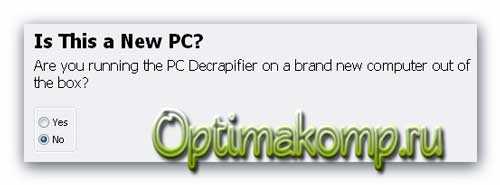
…спрашивают-новый ли у Вас компьютер? Отвечайте честно! Если вылезло…
…это «Создание точки восстановления» . Далее жмите снова «Next» … и вот оно-самое главное окошко! Результат автоматического поиска! (Я забыл сделать скриншот у себя на ноуте, поэтому пришлось его делать на компе жены. В ноутбуке нашла программа три какие-то бяки-галки не снимал, а удалил их все!)…
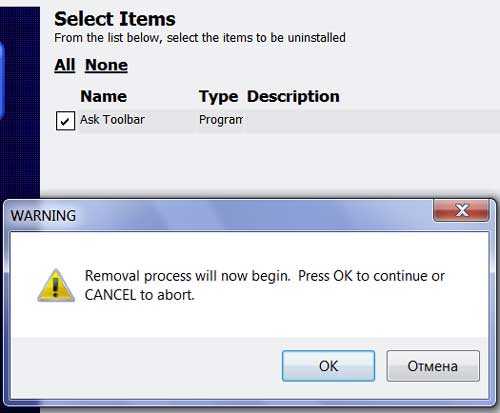
Спрашивают-удалить сволочей? Если в этом списке Вы нашли очень нужную Вам программу-снимите галочку с неё. Как оказалось, программа Pc-decrapifier здорово находит и расправляется с различными тулбарами!
Следующее окно…
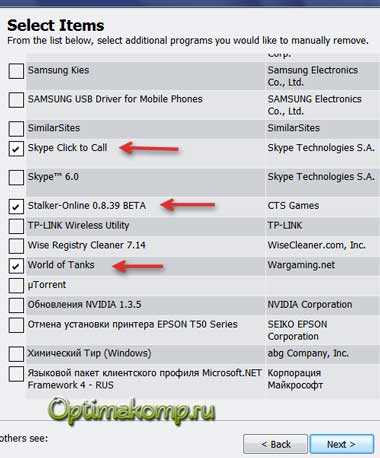
Предлагают Вам ручками и самостоятельно удалить какие-нибудь программы, если захотите. В компе жены обнаружились происки деток-благополучно удалил их!
Теперь осталось только в последнем окне нажать «Finish» , правда, предварительно убрав галку с…
На сегодня всё! Ниже Вы найдёте целый перечень статей на сайте посвящённых очистке, оптимизации и ускорению системы! До новых полезных программ!
Источник
Серия сообщений "Безопасность":
Часть 1 - Восстановление системы, чистка реестра, ассоциации файлов и пр.,
Часть 2 - О спаме, взломах и мошенничестве
...
Часть 21 - Программы - чистильщики
Часть 22 - Как передать большой файл
Часть 23 - А вы избавились от паразитов в компьютере?
Часть 24 - Антивирусники - онлайн.
Часть 25 - Как удалить webalta?
...
Часть 48 - О шпионском и вредоносном ПО
Часть 49 - Все DLL- файлы от А до Я
Часть 50 - Как чистить систему от мусора
Серия сообщений "* Портативная (portable) программа":
Часть 1 - Adobe Photoshop CS6 13.0
Часть 2 - Создаем фоны для дневника
...
Часть 13 - Boilsoft Video Splitter 7.01.5 Portable by SamDel RUS
Часть 14 - DP Animation Maker 2.1.3 RUS Portable.
Часть 15 - А вы избавились от паразитов в компьютере?
Часть 16 - Adobe Flash CS6 Portable
Часть 17 - FaceOnBody Pro v2.4 Portable Rus
...
Часть 47 - Portable Increditools IncrediFlash XTreme 4.0 build 4000
Часть 48 - Работаем в Portable Flash Effect Maker Pro v5.01
Часть 49 - Loaris Trojan Remover 1.2.9.3 Portable
|
Метки: Компьютер |
МОИ УРОКИ ДЛЯ ЖЖ (ВСЕ В ОДНОМ МЕСТЕ) |
|
Метки: Компьютер |
ШИКАРНЫЕ ВИДЕО-УРОКИ ПО ADOBE PHOTOSHOP CS5! |

|
Метки: Фото |
НАЧИНАЮЩИМ НА ЛИРУ |
Серия сообщений "Для ЛиРу":
Часть 1 - Как сделать кликабельную ссылку
Часть 2 - Архивируем файлы и выставляем на Ли.ру
Часть 3 - ДЕЛАЕМ РАМКУ В ВОСЕМЬ СЛОЕВ
Часть 4 - ЧТО ЗА "СИМПОЧКИ"???
Часть 5 - КАК НА ЛиРу СМЕНИТЬ email?
Часть 6 - Как управлять схемами в дневнике
Часть 7 - Учимся вставлять музыкальный файл в дневник
Часть 8 - Как вставить картинку в разрыв рамки
Часть 9 - Как отписаться от уведомлений на почту? (для новичков на Лиру)
Часть 10 - Неприятные посетители - в ИГНОР ЛИСТ.
Часть 11 - Живой софт на ЛиРу
Часть 12 - Как создать простую схему для дневника. Урок от MissKcu
Часть 13 - Делаем схему для дневника с рисунком с левой стороны,переходящим в простой фон.
Часть 14 - Если пропали записи в дневнике (на всякий случай..)
Часть 15 - Урок. Как сделать фон для днева из коллажа.
Часть 16 - урок для ЛиРу - Как создавать рубрики и подрубрики
Часть 17 - Как поменять фон в дневнике
Часть 18 - Как поставить в пост или удалить схему на Лиру
Часть 19 - Как сделать схему в дневнике с помощью ФШ. Урок от MissKcu
Часть 20 - Как выложить схему оформления в свой дневник
Часть 21 - Как сделать так, чтобы сообщение всегда было впереди других
Часть 22 - Как сделать таблицу на ЛиРу
Часть 23 - Как взять ссылку на музыку с Мейла, пока блоги не закрыли...))
Часть 24 - Если не приходят уведомления на почту
Часть 25 - Как из флеш-плеера скачать музыку на компьютер
Часть 26 - Текст с прокруткой
Часть 27 - Как получить ссылку на музыку?
Часть 28 - Что сделать, если у вас в блоге не играет музыка?
Часть 29 - Как загружать видео на ЛиРу?
Часть 30 - Делаем рамки
Часть 31 - Как сделать схему для дневника, применяя одну фоновую картинку страницы
Часть 32 - Подобрать цвет он-лайн
Часть 33 - Как ответить сразу на много комментариев
Часть 34 - Открытое письмо руководству ЛиРу
Часть 35 - Видео-урок: Работа со ссылками на лиру
Часть 36 - КОД РАЗРЕЗНОЙ ФОТОШОПНОЙ РАМКИ ДЛЯ Ли.Ру.
Часть 37 - КАК НАЙТИ АНОНИМА
Часть 38 - Коды для Мейла и ЛиРу
Часть 39 - ВСЕ, ЧТО МЫ ХОТИМ ЗНАТЬ О ЛиРу...
Часть 40 - Получаем код плеера с помощью Рамочника
Часть 41 - КАК ВСТАВИТЬ В ДНЕВНИК MP3-ПЛЕЕР
Часть 42 - Учимся делать музыкальную открытку
Часть 43 - Энциклопедия ЛиРу
Часть 44 - Пост доступен на странице сообщения..
Часть 45 - Впервые на Ли Ру?
Часть 46 - Нужные формулы для дневника
Часть 47 - Как переносить посты с Мейла на ЛиРу.
Часть 48 - HTML шпаргалка
Часть 49 - Как легко перенести пост с Мейла на ЛиРу
Часть 50 - В ПОМОЩЬ НОВИЧКАМ НА ЛиРу
Часть 51 - ВОПРОСЫ И ОТВЕТЫ
Серия сообщений "Для ЛиРу":
Часть 1 - Архивируем файлы и выставляем на Ли.ру
Часть 2 - ЧТО ЗА "СИМПОЧКИ"???
...
Часть 48 - Как легко перенести пост с Мейла на ЛиРу
Часть 49 - В ПОМОЩЬ НОВИЧКАМ НА ЛиРу
Часть 50 - Начинающим на ЛиРу
Часть 51 - ВОПРОСЫ И ОТВЕТЫ
|
Метки: Компьютер |
Генераторы |
|
Метки: Компьютер |
Кто такие русские |

|
Метки: Русские Русь |
Отправить письмо Президенту России |
Отправить письмо Президенту России

Серия сообщений "Ссылки":
Часть 1 - Вся грамматика английского он-лайн
Часть 2 - Много ссылок вдохновляющих на творчество
...
Часть 6 - Множество интересных и полезных ссылок
Часть 7 - Рецепт домашней вареной колбасы в пакете для запекания
Часть 8 - Отправить письмо Президенту России
|
Метки: Путин Письмо президенту |
10 И 1 СПОСОБ УВЕЛИЧИТЬ БЫСТРОДЕЙСТВИЕ ВАШЕГО КОМПЬЮТЕРА |
|
Метки: Компьютер |
ВНЕ "КОЛПАКА". УХОДИМ ОТ СЛЕЖКИ НА КОМПЬЮТЕРЕ |

|
Метки: Компьютер Интернет |
ИЩИТЕ СПОСОБ ОЧИСТИТЬ КОМПЬЮТЕР ОТ НЕНУЖНЫХ ФАЙЛОВ? |
Серия сообщений "Компьютер":
Часть 1 - Все нужны браузеры Интернета в одном месте!
Часть 2 - Делаем проверку. Уроки от Любаши.К.
...
Часть 17 - Меню сообщества СКП
Часть 18 - 22 полезных бинда для клавиатуры
Часть 19 - Ищите способ очистить компьютер от ненужных файлов?
|
Метки: Компьютер |
КАК ИСПРАВИТЬ КОДИРОВКИ, КРАКОЗЯБРЫ НА КОМПЬЮТЕРЕ И В БРАУЗЕРЕ. |
|
Метки: Компьютер |
ЛЮБИТЕ БЕЛЫЕ ГРИБЫ? КУЛЬТИВИРОВАНИЕ И ПОСЕВ НА СВОЕМ УЧАСТКЕ |

Как порою сложно найти в лесу белые грибы, ведь Белый гриб считается наиболее ценным среди многих других съедобных грибов. Он имеет уникальный вкус и запах, а отличительными его особенностями являются крупная мясистая шляпка и толстая вздутая ножка. Цвет гриба белый, мякоть не темнеет даже при варке и заготовке, из-за чего, собственно, он и получил свое название.
|
Метки: Грибы Сад-огорол |
О РАБОТЕ С ЯНДЕКС ДИСКОМ. |
Интеренет прерывается. а Яндекс Диск имеет плохую особенность, без установки приложения Диск при закачке и скачивании в браузере при потере связи на секунды, приходится заново закачивать. Менеджеры закачки не поддерживаются, но есть хитрость, если открыть архив и скачивать файлы в нём, то Download Master скачивает, но приходится качать больший нераспаскованный.
|
Метки: Компьютер Интернет |
УРОКИ СОВЕТЫ ТВОРЧЕСТВО. 14 КНИГ ПО ФОТОГРАФИИ. |
https://yadi.sk/d/LwmtPvjNc4hcy Скачать с Яндекс диска
Уроки советы творчество ~ 377мб. 14 книг
----------------
https://yadi.sk/d/EK2JgVxRc4nec папка "Обучение фото" где находятся все предыдущие и эта папки
https://yadi.sk/d/6O2ALvTpc4nwf папка "Фотолитература" Будут другие папки в ней.
|
Метки: Фото |
LIVECD (СТАРАЯ ЗАМЕТКА СПАСЕНА ИЗ ЯРУ) |
Время от времени вплывает необходимость использовать LiveCD.
Для тех кто совершенно не знает что это, а так же не знал, но забыл, предназначен этот текст.
Итак, LiveCD предстваляет собой операционную систему расположенную на оптическом диске CD или DVD, и способную загрузится с этого диска.
Обычно, мы пользуемся операционной системой (ОС), установленной на жёсткий диск (HDD). Самые популярные ОС на сегодняшний день - WindowsXP и Windows 7. Установленные на жёсткий диск, операционные системы могут быть настроены под конкретного пользователя, в них могут быть установлены программы, драйвера и всякие дополнения. В том числе, они могут быть заражены вирусами или угроблены неправильными действиями юзера.
В случае, если наша Windows (или другая ОС), перестала загружаться, нам и может пригодится LiveCD. Это только один вариант использования “живого диска”. Есть ещё другие задачи, такие например, как создание резервных копий, изменение разделов винчестера и другие.
Примером LiveCD на основе windows, может быть ERD Commander - довольно удобная штука. Позволяет восстановить системные файлы, поправить реестр, перенести файлы, взломать пароль, откатить систему. Под ней даже можно запустить антивирусную сканирующую утилиту на свой вкус. К недостаткам относится то, что скорее всего сеть у вас не заработает, и даже USB порты запросто могут не увидеть флешку. Вдобавок “коммандер” на редкость нетороплив.
Ещё хороший LiveCD - Hiren's Boot ( есть русская версия) содержит много полезных программ и инструментов для диагностики и исправления софта и железа.
Обычно, LiveCD делают на основе ОС Linux. Более того, большинство дистрибутивов Linux имеют возможность загрузится в режиме LiveCD.
К тематике клуба ближе всего расположены антивирусные LiveCD. Практически каждый уважающий себя ваятель антивирусов, выпускает свой диск восстановления и лечения.
Kaspersky Rescue Disk - один из самых толковых дисков. Содержит разблокирующую утилиту, для восстановления реестра, повреждённого блокиратором, редактор реестра, и собственно антивирус.
DrWeb - тоже вполне годный диск. В отличие от Касперского сканирует очень долго.
NOD32 - по правде сказать, я не пробовал текущий вариант диска. Прошлый мне не удалось запустить.
AVG - у него нет графической оболочки и русского языка. Минимального знания басурманского языка и инструкции, по идее должно быть достаточно.
LiveCD не сложно сделать самому, на основе линуксового дистрибутива. Я например, использую Runtu с оболочкой LXDE и антивирусом NOD32, которые живут на виртуальной машине. Для обновления баз, раз в месяц, скармливаю ноду лицензионный ключик из одного компьютерного журнала.
Обычно для загрузки из интернетов, предлагается образ диска с расширением ISO. Этот образ надо записать на диск. Именно записать диск из образа. (CDBurnerXP, кстати, очень рекомендую, как бесплатную программу для нарезания дисков. Работает и в “семёрке” несмотря на название.)
Часто, для корректной работы LiveCD необходимо некоторое пространство на жёстком диске, для обновления баз, карантина, и других временных файлов.
Способ загрузится с оптического диска, зависит от вашего биоса. Много может быть вариантов. Гугл с яндексом работают круглосуточно.
|
Метки: Компьютер |
Яндекс-диск |
Интеренет прерывается. а Яндекс Диск имеет плохую особенность, без установки приложения Диск при закачке и скачивании в браузере при потере связи на секунды, приходится заново закачивать. Менеджеры закачки не поддерживаются, но есть хитрость, если открыть архив и скачивать файлы в нём, то Download Master скачивает, но приходится качать больший нераспаскованный.
|
Метки: Яндекс-диск Интернет |


