Цитата сообщения Legionary
ЛиРу - основы работы в расширенном редакторе ( часть 1-ая).
ЛиРу - основы работы в расширенном редакторе ( часть 1-ая).
Вообще не очень люблю расширенный редактор,- привык все ручками писать, как говорится:-) Плюс бывают у него не очень понятные завихрения в работе:-)) Но все же, начнемс:-)
Как зайти в обычный редактор, надеюсь вы уже знаете. Зашли, теперь надо перейти в "расширенный редактор". Вверху страницы видим надпись "расширенный", жмем ее, а в выползшем потом окошке жмем "ок":

Все, теперь нам открылся расширенный редактор ( чтобы вернуться в "простой редактор, там же жмем надпись "простой").
Теперь по пунктам, т.е. по значкам в редакторе, смотрим:
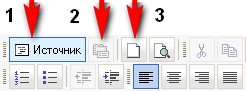
1. - "Источник" - эта кнопка для ввода html. Т.е. не нажимая ее, вы просто пишете текст, ссылки там всякие вставляете, а если вам надо вставить html код, то надо нажать вот эту кнопочку, а потом уже в поле ввода сообщение вставить код. Потом надо не забыть переключиться обратно ( еще раз нажать "источник").
2. - "Свойства документа" - честно говоря, так и не понял что сие означает. Ни разу не загорелось:-)) так что опустим этот пункт за ненадобностью:-)
3. - "Новая страница" - у нас это просто все стирается в редакторе ( все что вы написали), и можно начать все заново:-)
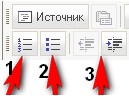
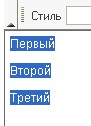
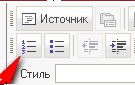
1. - "Вставить, удалить нумерованный список" - т.е. можно пронумеровать какой-либо список. Например, написали три строки текста. Выделяем их и жмем эту кнопочку. Получится список:
До:
После нажатия на кнопочку:
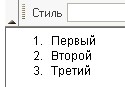
Можно сразу писать списком. Нажмите эту кнопочку и каждые раз при переходе на новую строку ( кнопкой enter), этой строке будет даваться порядковый номер.
2.- "Создать/удалить маркированный список" - точно так же пользуемся этой функцией, только вместо цифр, список будет нумероваться вот такими точками:
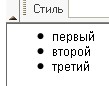
3.- Две кнопочки "увеличить отступ", "уменьшить отступ" - тут все понятно - отступ перед текстом. Смотрим до и после нажатия кнопки:
До:
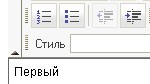
После:
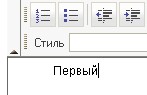
Идем дальше:
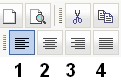
Это кнопки расположения содержимого поста.
1.- По левому краю
2. - По центру
3. - По правому краю
4. - По ширине
Трудно показать наглядно, так что понажимайте,- сами увидите:-)) Выделяем кусок текста ( или весь) и жмем нужную кнопку.
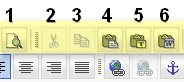
1. - "Предварительный просмотр" - тут все понятно. Жмем кнопочку, выползет небольшое окошко, где будет показано как выглядит ваш пост в результате на данном этапе работы:-)
2. - "Вырезать" - выделяем, жмем эту кнопочку. То что мы выделили вырежется и сохранится в буфере.
3. - "копировать" - тоже самое. Только текст ( или то, что вы выделили) не исчезает, а просто копируется в буфер.
4. - "вставить" - вставить то, что вы скопировали в буфер.
5. - "вставить только текст" - тоже самое, что и просто "вставить", но в данном случае из буфера вставится только текст ( если там к тексту прилагалась картинка,- она не вставится)
6. - "вставить из Word" - т.е. если вы написали какой-либо текст в ворде, то с помощью этой кнопочки можно его перенести в пост. Копируете его в ворде и вставляете тут. Сохранятся все параметры текста ( курсив,размер и т.д.)
Далее:
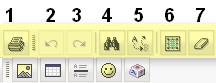
1. - "Печать" - если к компьютеру подключен принтер и включен, то при нажатии этой кнопочки, этот документ ( пост) встанет в очередь на печать и соответственно распечатается на бумагу.
2. - "Отменить" - если во время написания поста, вы сделали случайно ненужное действие ( например, взяли и удалили кусок текста), то при нажатии этой кнопочки - отменится ваше последнее действие ( в данном случае удаление) и все вернется.
3. - "Повторить" - обратное кнопке "отменить". Отменили что-то кнопкой "отменить", жмете эту кнопку и все вернется.
4. - "Найти" - поиск текста в посте. В выползшем окошке вводите слово или текст, который хотите найти, жмете кнопочку найти, и этот "кусок" найденного текста вам подсветят.
5 - "Заменить" - замена фразы или слова в посте. В выползшем окошке в "найти" вписываем то, что хотим заменить, а в окошко "заменить на" вписываем то,- на что хотим заменить.
6. - "Выделить все" - жмем кнопочку, и выделится весь пост ( и текст и картинки)
7. - "Убрать форматирование" - выделяем кусок текста и жмем эту кнопочку. Если текст был с определенными параметрами ( шрифт,цвет,размер), то после нажатия, все эти параметры аннулируются и текст будет обычным (обычного размера и, например, без курсива)
Уф, пока все:-) продолжение следует:-)