-Видео

 -ТоррНАДО - торрент-трекер для блогов

Делюсь моими файлами
    Жду окончания закачки

      Показать все (1)

       -Поиск по дневнику

      Поиск сообщений в Bastsheru

       -Подписка по e-mail


       -Статистика

      Статистика LiveInternet.ru: показано количество хитов и посетителей
      Создан: 29.01.2012
      Записей:
      Комментариев:
      Написано: 1268


      Урок 44. Применение фильтра Xenofex

      Вторник, 26 Марта 2013 г. 08:45 + в цитатник
      Это цитата сообщения Ledy_OlgA [Прочитать целиком + В свой цитатник или сообщество!]

      Урок 44. Применение фильтра Xenofex

      вот он этот фильтр!


      продолжение>>>>>>>>>>>>>>>>>>>>>
      Рубрики:  уроки фотошоп

      Метки:  

      Урок 43. Фильтр - ПЛАСТИКА

      Вторник, 26 Марта 2013 г. 08:44 + в цитатник
      Это цитата сообщения Ledy_OlgA [Прочитать целиком + В свой цитатник или сообщество!]

      Урок 43. Фильтр - ПЛАСТИКА

      Делала быстро, поэтому эффект не очень выразительный))))))


      продолжение>>>>>>>>>>>>>>>>>>>>>
      Рубрики:  уроки фотошоп

      Метки:  

      Урок 41.Собирающая надпись

      Вторник, 26 Марта 2013 г. 08:43 + в цитатник
      Это цитата сообщения Ledy_OlgA [Прочитать целиком + В свой цитатник или сообщество!]

      Урок 41. Собирающаяся надпись


      или так


      продолжение>>>>>>>>>>>>>>>>>>>>>
      Рубрики:  уроки фотошоп

      Метки:  

      Урок 39. Вырезать JPEG и GIF картинки из фона

      Вторник, 26 Марта 2013 г. 08:41 + в цитатник
      Это цитата сообщения Ledy_OlgA [Прочитать целиком + В свой цитатник или сообщество!]

      Урок 39. Вырезать JPEG и GIF картинки из фона

      Убираем не нужный белый фон с картинки


      продолжение>>>>>>>>>>>>>>>>>>>>>
      Рубрики:  уроки фотошоп

      Метки:  

      Урок 37. Поменять оттенок картинки

      Вторник, 26 Марта 2013 г. 08:40 + в цитатник
      Это цитата сообщения Ledy_OlgA [Прочитать целиком + В свой цитатник или сообщество!]

      Урок 37. Поменять оттенок картинки

      У любой картинки можно поменять оттенок - вот так, к примеру)))

      продолжение>>>>>>>>>>>>>>>>>>>>>
      Рубрики:  уроки фотошоп

      Метки:  

      Урок 36. Появляющаяся надпись

      Вторник, 26 Марта 2013 г. 08:38 + в цитатник
      Это цитата сообщения Ledy_OlgA [Прочитать целиком + В свой цитатник или сообщество!]

      Урок 36. Появляющаяся надпись

      Сейчас я расскажу как с делать вот такую надпись.


      продолжение>>>>>>>>>>>>>>>>>>>>>
      Рубрики:  уроки фотошоп

      Метки:  

      Урок 35. Появляющиеся буквы

      Вторник, 26 Марта 2013 г. 08:37 + в цитатник
      Это цитата сообщения Ledy_OlgA [Прочитать целиком + В свой цитатник или сообщество!]

      Урок 35. Появляющиеся буквы

      Сделаем открытку с надписью, у которой буквы будут появляться одна да другой.


      продолжение>>>>>>>>>>>>>>>>>>>>>
      Рубрики:  уроки фотошоп

      Метки:  

      Урок 32. Как совместить форматы GIF и JPG

      Вторник, 26 Марта 2013 г. 08:35 + в цитатник
      Это цитата сообщения Ledy_OlgA [Прочитать целиком + В свой цитатник или сообщество!]

      Урок 32. Как совместить форматы GIF и JPG

      Урок о том как блестящую картинку или надпись в формате GIF -
      наложить на простую картинку или надпись в формате JPEG!

      Мы уже знаем -
      блестящие, мигающие, анимированные картинки и надписи - это GIF
      не блестящие, не анимированные, не мигающие - простые картинки - это JPEG


      а сюда я запихнула аж 5 анимашек)))))))))))


      продолжение>>>>>>>>>>>>>>>>>>>>>
      Рубрики:  уроки фотошоп

      Метки:  

      Урок 31. Радужная рамка

      Вторник, 26 Марта 2013 г. 08:34 + в цитатник
      Это цитата сообщения Ledy_OlgA [Прочитать целиком + В свой цитатник или сообщество!]

      Урок 31. Радужная рамка

      Можно сделать при момощи градиентов интересную рамку или подкладку


      продолжение>>>>>>>>>>>>>>>>>>>>>
      Рубрики:  уроки фотошоп

      Метки:  

      УРОК 29. Поменять цвет чего-либо.

      Вторник, 26 Марта 2013 г. 08:32 + в цитатник
      Это цитата сообщения Ledy_OlgA [Прочитать целиком + В свой цитатник или сообщество!]

      Урок 29. Поменять цвет чего-либо

      Подберем другой цвет вечернего платья!
      Вот на этой картинке я сделала несколько цветов, понравившийся можно себе оставить)))

      продолжение>>>>>>>>>>>>>>>>>>>>>
      Рубрики:  уроки фотошоп

      Метки:  

      Урок 28. Несколько рамок на одной картинке

      Понедельник, 25 Марта 2013 г. 12:12 + в цитатник
      Это цитата сообщения Ledy_OlgA [Прочитать целиком + В свой цитатник или сообщество!]

      Урок 28. Несколько рамок на одной картинке

      Сделаем несколько рамок - я сделала одну пямоугольную, другую овальную
      можно делать их сколько угодно и какой угодно формы!
      это один из вариантов

      продолжение>>>>>>>>>>>>>>>>>>>>>
      Рубрики:  уроки фотошоп

      Метки:  

      Урок 27. Украсить глиттерами что-либо

      Понедельник, 25 Марта 2013 г. 12:12 + в цитатник
      Это цитата сообщения Ledy_OlgA [Прочитать целиком + В свой цитатник или сообщество!]

      Урок 27. Украсить глиттерами что-либо

      Вот такое платье Белоснежки, топик и бантик сделаны по такому принципу

      продолжение>>>>>>>>>>>>>>>>>>>>>
      Рубрики:  уроки фотошоп

      Метки:  

      А сердце хочет верить!...

      Пятница, 15 Марта 2013 г. 17:14 + в цитатник
      Это цитата сообщения Elyenka [Прочитать целиком + В свой цитатник или сообщество!]

      А сердце хочет верить!...


      Ищем Доброе и Разумное сердце!...


      Я знаю, что это такое: быть владельцем трудной собаки. Это косые взгляды, это обидные слова, это все то, что меня в нашей стране бесит. Ну ничего нет такого в инвалидности, старости и пр. Прелесть этого мира - в разнообразии, а не в том, чтобы все были одинаково статусны. К сожалению, у нас это понять могут немногие.

      С другой стороны, в той же Германии, куда сейчас уезжает огромное количество наших бездомных животных, не будут делать невозможное. Там усыпляют тех, кого вылечить нельзя. Там не лечат кошек с микоплазмозом. Там бы не стали давать шанс Дюше. А мы - дали.

      Дюшка - уже не щенок совсем. Это такой настоящий кобелек, который обязательно будет выяснять отношения с другими кобелями. Но он благороден, и никогда не будет доказывать свое главенство собаке, которая меньше его по размерам. Дюша - скромный стеснительный мальчишка, который, правда, легко подойдет к тебе за вкусняшками. А если разыграется - то и ты не останешься сторонним наблюдателем. И, самое главное, он с самого детства общался с правильными людьми - и просто не знает, что с ним что-то не так.

      По большому счету, нам не нужен жалостливый хозяин. Нам нужен человек, который сможет предоставить Дюшке комфортные условия для жизни: теплый вольер в частном доме с возможностью неограниченного выгула по территории, строжайшая диета. И, самый грустный момент, Дюшино заболевание не лечится. Через несколько лет (врачебный прогноз начинается от 5 лет и больше), когда Дюша не сможет больше ходить, его придется усыпить.

      Знаете, мозгом я понимаю, что это все впустую, и Дюша всю жизнь проведет на передержке, как многие другие наши собаки. А сердцем хочется верить, что я ошибаюсь. И что для него найдется хозяин. Поэтому, если нетрудно, поставьте перепост. Невозможное за нас с вами никто не сделает - так что давайте искать дом Дюше.

      8(916)537-76-26 - Ольга

      8(926)427-60-74 - Евгения

      5019858_HIgh8b6mZB4 (469x700, 161Kb)

      5019858_fVwyfb4amd0 (700x467, 47Kb)


      Источник

      Рубрики:  собаки

      Метки:  

      МАНУАЛ ПО LIGHTROOM ЧАСТЬ 2

      Среда, 27 Февраля 2013 г. 12:33 + в цитатник


      В этой части посмотрим что можно делать в закладке Develop. Остановимся почти на всех функциях, и попробуем выяснить для чего они нужны )

       (195x56, 19Kb)


      Начнем пожалуй с самого важного… меня всегда бесили эти украшательские загогулины в Лайтруме, но оказалось их можно заменить на более симпотичные символы, или же просто выключить, как это сделать? Кликаем правой кнопкой мыши по свободному месте в левом или правом меню, выбираем «Panel End Mark» и подбираем картинку себе по вкусу) (700x500, 113Kb)
      Ладна, пошутили и хватит, но остановимся на этом меню, и расмотрим функции которые тут имеются)
      1. Возможность отключения и включения менюшек, таких как History, Presets и т.д. в левой части, и Basic, Tone Curves и т.д. в правой. Ну чтож, мелочь а приятно )
       (700x502, 102Kb)
      2. Функция «Show All» отображает все менюшки, а «Hide All» соответственно скрывает их)
      3. Функция «Solo Mode» позволяет быть открытой только одной из менюшек
      4. Функция «Expand all» разворачивает все имеющиеся менюшки, а функция «Collapse All» соответственно сворачивает)
       (700x503, 113Kb)


      Теперь остановимся на левом меню, оно состоит уже из знакомой Navigator, а так же там имеются закладки Presets, Snapshots, History.
      1. Presets – тут хранятся предустановки готовых обработок, изначально имеются ряд персетов, которые стоят по умолчанию, и так же можно создавать свои. При наведение на один из пресетов, результат его применения будет отображен в Navigator, для его применения достаточно нажать на его название.
       (700x495, 130Kb)

      Для создания своего пресета необходимо произвести желаемую обработку фотографии, затем нажать кнопку «+» в закладке Presets, в открывшемся окне ввести название пресета, папку в которой он будет храниться и отображаться в лайтруме, а так же выделить необходимые функции, которые он будет включать
       (700x499, 115Kb)
      Все созданные вами пресеты будут храниться у вас на компьютере, готовые пресеты можно качать из интернета, меняться с друзьями и радоваться жизни) чтобы посмотреть где они хранятся, нужно выделить готовый пресет, нажать на него правой кнопкой мыши и выбрать Show in Explorer
       (700x498, 133Kb)
      Для того чтобы добавить уже готовый пресет необходимо перенести его в папку, где они у вас хранятся и перезапустить Лайтрум, после чего вы найдете его во вкладке Presets

      2. Snapshots используется для сохранения промежуточных результатов обработки. Работает эта функция по принципу как и функция Presets, после внесения изменений в фотографию, нажимаете «+» и пишете название промежуточного результата. Использовать это можно для возвращения к определенным стадиям обработки или для сранения результатов, посредствам кнопки «Cycles between before and after viewers» для удаления созданных сохранений используется кнопка «-»
       (700x497, 144Kb)
      3. History – тут сохраняется история наших действий над фотографией, по ней можно возвращаться на определенные стадии назад, или отменять неудачные действия
       (700x502, 152Kb)

      Теперь рассмотрим нижнее меню основного окна, в нем содержатся уже упомянутые ранее кнопки «Loupe View» и «Cycles between before and after viewers» а так же
      1. Crop Overlay – благодаря этой функции мы можем кадрировать нашу картинку, произвольно ее поворачивать. Кадрировать ее можно как произвольно, замок открыт, так и с привязыванием к разным пропорциям, замок закрыт и выбраны пропроции
       (700x500, 131Kb)
      так же внутри Crop Overlay есть очень удобный инструмент для выравнивания горизонта Straighten Tool, работает он по следующему принципу, выбираете его, щелкаете на линии горизонта и не отпуская его протягиваете чуть вдоль линии горизноста. Так же есть ползунок Straighten для разворота фотографии на определенное количество градусов.
       (700x525, 147Kb)

      Для внесения изменений нада нажать клавишу «Enter» )

      2. Remove Red Eyes – использования для удаления эффекта красных глаз, для применения нада нажать этим инструментом в центр глаза и растянуть по всей его площади.
      3. Remove Spots – инструмент для удаления дефектов на изображение, работает он собственно в 2 режимах Clone и Heal (аналог фотошоповских Клоне Штамп и Хэлс Браш) Для его применение нужно задать необходимый диаметр круга, щелкнуть на здоровой области, а затем на дефектной. Что интересно, уже после установки выделений можно переключаться между режимами Clone и Heal
       (700x500, 137Kb)

      4. Для сброса всех изменений, сделанных спомощью нижней панели используется кнопка Reset
       (700x500, 137Kb)

      Теперь перейдем к самому интересному, правой панели (почему-то становится страшно как я представлю, что все это придется описывать))) Она служит для редактирования фотографии… ну чтож, начнем)
      1. Начнем с закладке Basic, а не Histogram, почему? думаю станет понятно чуть позже
      1.1 Установка баланса белого.
      Осуществляется это следующими способами, можно воспользоваться одной из предустановок, как то Auto, Daylilight и т.д., к сожалению они у меня отсутствуют, и несмогу показать наглядно )
       (700x501, 142Kb)
      Далее есть инструмент Пипетка, взяв который и кликнув на белую точку на картинке, баланс белого подстроится под нее
       (700x500, 147Kb)
      Так же у нас есть инструменты Temp (световая температура) и Tint, используя которые мы можем настроить баланс белого в ручную
       (700x498, 147Kb)

      1.2 Выше у нас есть Treatment где нам предлагают выбрать, с каким изображением мы хотим работать, с цветным или ЧБ
       (700x499, 124Kb)

      1.3 Далее есть ползунок Exposure – изменение экспозиции
      Recovery – устранение пересветов
      Fill Light – заполнение темных участков изображения светом
      Blacks – затемнее темных участков изображения
      Brightness – яркость
      Contrast – контраст)
       (700x499, 149Kb)

      Ниже Clarity – изменение микроконтраста
      Vibrance – изменение контарста и насыщенности
      Saturation – изменение насыщенности
       (700x500, 153Kb)

      2. теперь перейдем к закладке Histogramm, как все уже смогли догадаться это гистограмма, но в лайтруме она не совсем обычна, я бы сказал живая. Она разбита на 4 участка, который отвечает за свой ползунок в закладке Basic, начнем слева направо: Blacks, Fill lights, Exposure, Recovery, зажав левую кнопку мыши и потащив в нужную нам сторону мы можем изменить эти параметры) так же спомощью гистограммы нагрядно можно посмотреть где у нас на картинке присутствуют пересветы и провалы в тенях, для этого на ней есть 2 треугольника, слева соответственно провалы в тенях (при нажатии на него они будут подкрашены синим), справа пересветы (подкрашены красным). Чтобы избавиться от провалов в тенях мы можем потянуть за ту часть гистограммы, которая отвечает за Fill Light, или же чтобы избавиться от пересветов, за ту, что отвечает за Recovery.
       (700x502, 167Kb)

      3. Tone Curves – инструмент кривая, служащая для управления отдельно Highlights (самыми светлыми) Lights (светами), Darks (тенями), Shadows (самыми темными) участками изображения
      Ей же управлять в свою очередь так же можно зарными способами
      3.1 Первый способ, потянуть за саму кривую, для придания ей нужной формы
       (700x496, 123Kb)
      3.2 Ползунками под кривой. отвечающий за разные участки изображения (по освещенности)
       (700x499, 150Kb)
      3.3 А так же инстурментом «Adjust Tone Curve…», наведя его на определенный участок изображения и потянув вверх или вниз
       (700x502, 141Kb)

      3.4 Отметим так же функцию Point Curve – спомощью которой мы можем управлять контрастностью кривой (но неуверен, если ктот сможем подсказать как и зачем это работает буду очень благодарен)))
       (699x497, 127Kb)

      Замечу, что нажав кнопку «ALT» мы можем сбросить отдельно большинство примененных настроек
       (700x499, 117Kb)

      Так же мы можем отключать отдельно закладки с настройками, и их установки не будут учитываться, для этого нада нажать на кнопку Turn Off соответствующей закладки, для включения нажать на нее еще один раз
       (700x500, 136Kb)

      4. Закладка HSL – что расшивровывается как Hue Saturation Luminance (оттенок, насыщенность, яркость) соответственно позволяет настраивать нам эти значения для каждого из цветов. Делать это можно так же несколькими способами: Покрутив ползунки для каждого из цветов, предварительно выбрав с чем мы хотим работать, с оттенком, насыщеностью или яркостью, или воспользовавшись Adjust HSL по методу, описанному в кривых
       (700x499, 140Kb)
      Подзакладка Color по сути тоже самое, только теперь выбираем цвет и ставим для него яркость и т.д. )
      Подзакладка Grayscale используется для работы с ЧБ изображениями и выполняет по сути теже функции)
       (700x464, 121Kb)

      5. Split Toning – очень нравится мне этот инструмент, он позволяет задать определенный оттенок светам(Highligts) и теням(Shadows), регулировать отдельно их насыщенность Saturation и Баланс между ними) По сути можно имитировать кросс процесс, создавать некую мультяшность в цвете и многое другое ) Для того, чтобы детально точно настроить необходимый оттенок, следует нажать и удерживать клавишу ALT и потянуть за ползунок HUE, точно так же можно работать и с балансом
       (700x502, 140Kb)

      6. Закладка Detail – в ней находятся два интсрумента: шумодав и инструмент для увеличения резкости
      6.1 Noise Reduction (шумодав) – ползунок Luminance используется для подавление световых шумов
      ползунок Color – цветовых
       (700x500, 121Kb)

      6.2 Шарп – увеличение резкости, собственно аналогичен фотошопному, так что все просто и интуитивно понятно, обращу внимание только на функцию Masking, эта функция позволяет распределить применение шарпанья на разные по освещенности участки изображения, чтобы более детально оценить степень воздействия, следует зажать клавишу ALT и потащить ползунок Masking в какую-либо из сторон
       (700x502, 151Kb)

      7. Lens correction – используется для борьбы с дефектами, полученными при съемке из-за объектива)
      7.1 Сhromatic Abberation – соответственно борьба с хроматическими аберациями
      7.2 Lens Vignetting – борьба с виньетированием. Работает по следующему принципу, ползунок Amount – отвечает за степень воздействия, в левую сторону, затемнение краев, в правую осветление. Midpoint – увеличивает площадь центрального круга, который не затрагивает Amount )
       (700x498, 135Kb)

      8. Camera Calibration – используется для калибрации, но никогда этим не пользовался, так что ничего рассказать про эту функцию не смогу )))

      Ниже находятся две кнопки, одна Reset – сбросить все настройки, и вернутся к исходнику. Вторая Previous – очень интересная кнопка, остановимся на ней подробнее. Она позволяет применить существующие настройки к следующему изображению. Работает это следующим образом – отредактировав фотографию, вы желаете сделать такой же следующую или любую другую из этого каталога, или группу фотографий. В нижнем меню вы переключаетесь на желаемую фотографию, или группу фотографий, и нажимаете кнопку Previous и все установки применяются так же и к ней )
       (700x498, 131Kb)

      Думаю на этом сегодня остановимся, в следующий раз рассмотрим незатронутые пока возможности работы в Лайтруме, способы Экспорта фотографий а так же все премудрости, которые помогут сделать вашу работу более приятной)

      Материал взят с сайта:http://fotall.ru/2008/04/08/manual-po-lightroom-chast-2/

      Рубрики:  программы
      фотография

      Метки:  


      Процитировано 1 раз
      Понравилось: 30 пользователям

      МАНУАЛ ПО LIGHTROOM ЧАСТЬ 1

      Среда, 27 Февраля 2013 г. 12:24 + в цитатник


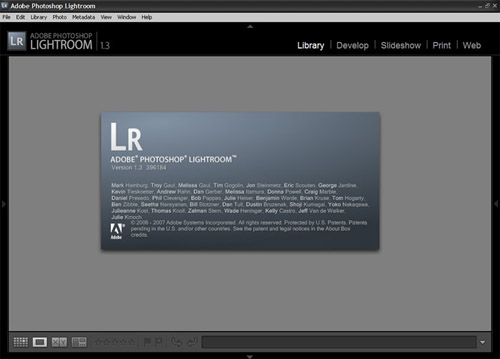
      Данное руководство расчитанно на людей впервые открывших программу и должно помочь в освоение и дальнейшем использовании ее.
       (500x359, 42Kb)


      Лайтрум состоит из нескольких полей, которые меняют свои функции в зависимости от выбранной закладки Library, Develop, Slideshow, Print, Web
       (700x499, 62Kb)

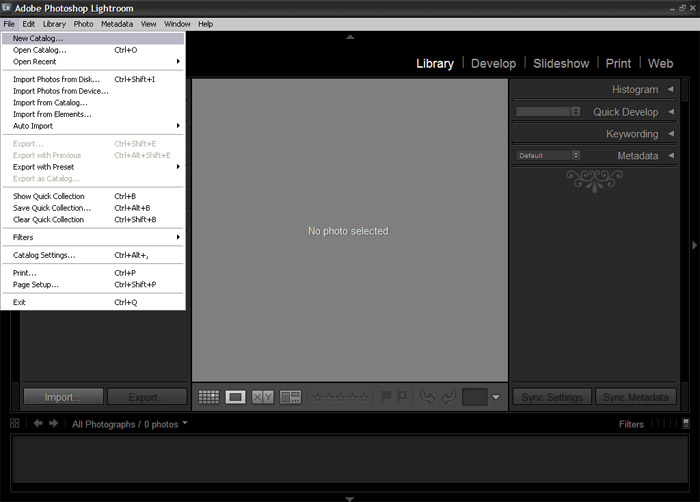
      Для начала работы, нам надо импортировать в Лайтрум наши фотографии. Лайтрум в этом плане предлагает нам очень удобную возможность создания каталога с ними.
      Создадим новый каталог, в который и будем импортировать наши фотографии. Нажмем «File – New Catalog» (в каталоге хранятся превью всех импортированных изображений, а так же информация о том каким изменениям они подвергались). В открывшимся диалоговом окне мы должны задать название нашего каталога и место, где он будет храниться на вашем компьютере. После того, как все необходимые параметры будут заданы жмем «Сохранить»
       (700x502, 65Kb)

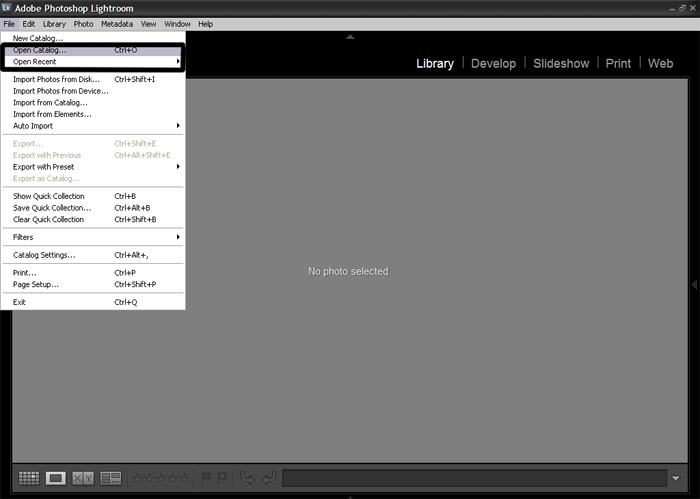
      Так же в меню File есть следующие функции относящиеся к каталогу «Open Catalog», что позволяет открыть нам ранее созданный каталог. «Open Recent» открыть один из каталогов, к которым недавно было обращение
       (700x499, 53Kb)

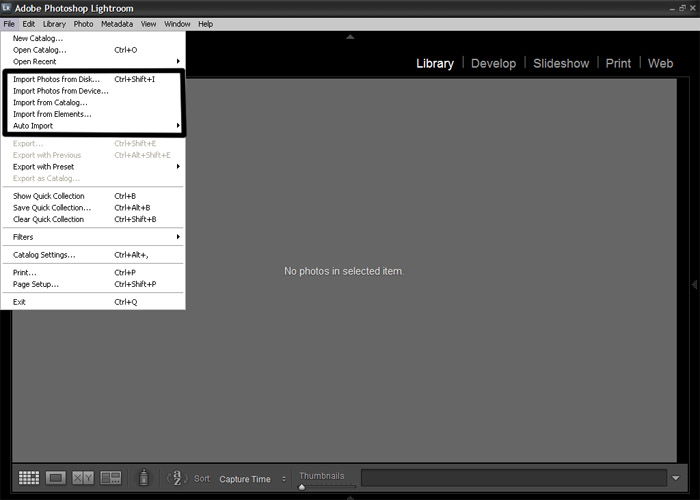
      После создания нового каталога, перейдем к импортированию фотографий в Lightroom, это можно сделать несколькими способами.
      1. Используя File – Import Photos From Disk, где мы можем выбрать фотографии с жесткого диска нашего компьютера
      2. File – Improt Photos From Device, где мы можем импортировать фотографии с подключенного к компьютеру устройства
      3. File – Import From Catalog, что позволяет нам импортировать фотографии в наш новый каталог из ранее созданного
      4. File – Import From Elements, что позволяет нам импортировать фотографии из каталога Photoshop Elements или Photoshop Album
      5. File – Auto Import, тут мы можем задать просматриваемые папки Лайтрумом, место, куда они будут импортироваться, имя файла, которое им будет присваивать Лайтрум, и информацию о файле, которую будет прописывать Лайтрум.
       (700x500, 55Kb)

      6. Кнопку Import на левой панели. Эта кнопка по сути совмещает в себе способ 1 и 2, в случае если к вашему компьютеру подключенно дополнительное устройство (картридер, фотоаппарат и т.д.) Или же просто предложит выбрать фотографии из любой локации на жестком диске.
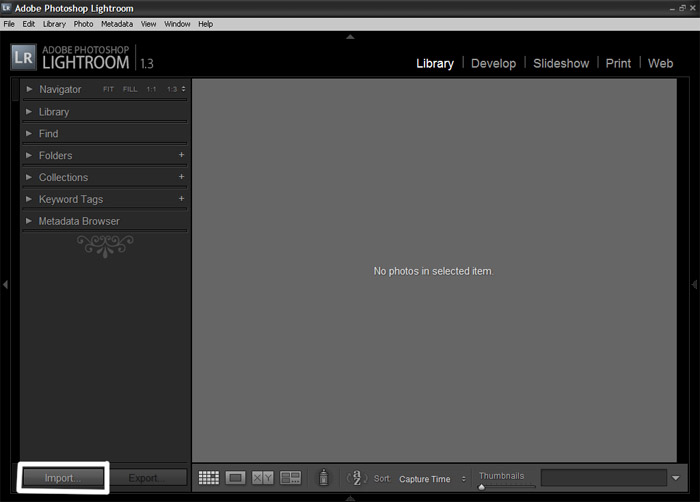
       (700x502, 50Kb)
      7. Есть еще один способ, мы можем выбрать папку с фотографиями, или отдельные фотографии, которые хотим импортировать в лайтрум, и просто перетащить их в среднее окно
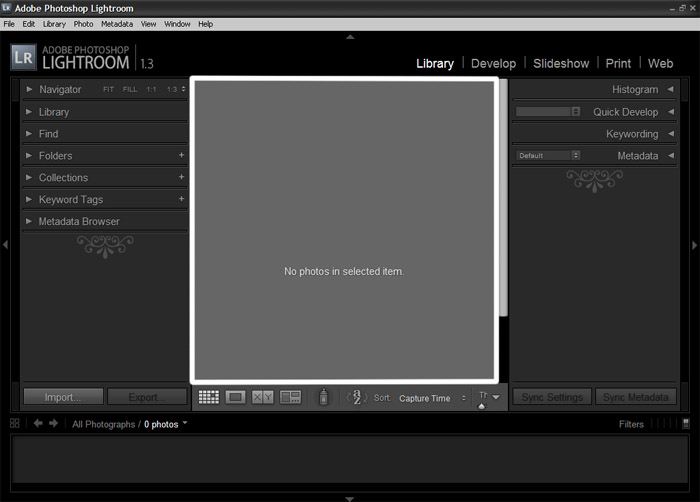
       (700x502, 62Kb)

      После выбора способа импортирование и использования его в лайтруме появится меню импортирования
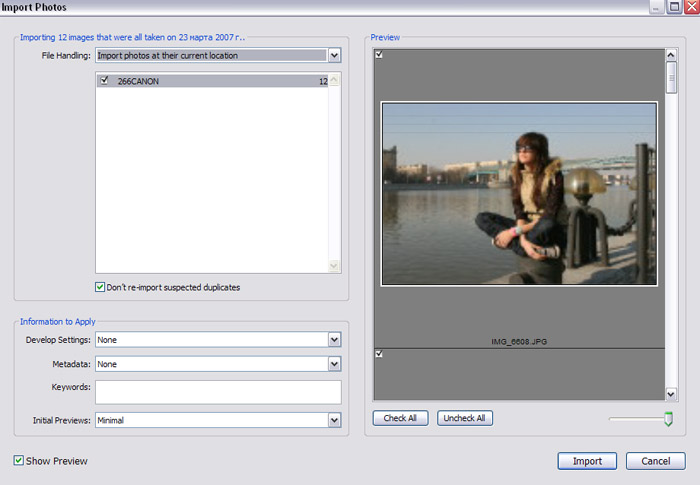
       (700x485, 72Kb)

      Рассмотрим его подробнее) Нам предложены опять же разные способы импортирования
      В меню File Handling содержатся следующие функции
      1. Import photos at their current location – что позволяет импортировать нам фотографии из указанной локации без копирования их.
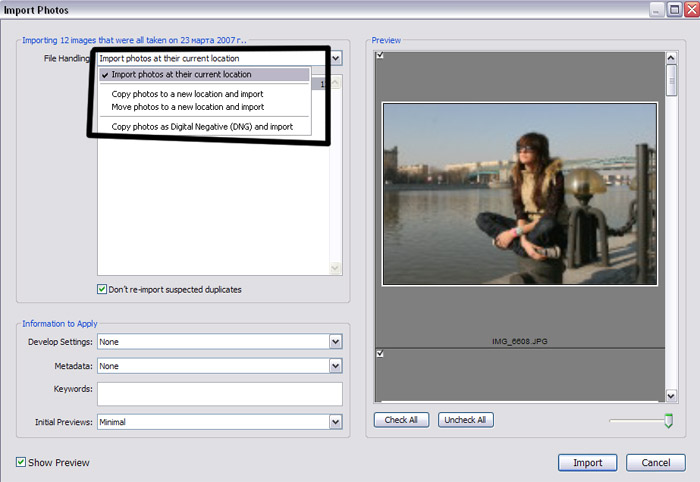
       (700x482, 80Kb)

      2. Copy photos to a new location and import – копирования фотографий в новую указанную нами локацию с сохранением их в имеющимся месте. В этом меню есть несколько подменю, которые появляются при его выборе
      2.1 Copy to: – где мы задаем место, куда будут копироваться фотографии
      2.2 Organize – что позволяет нам выбрать способы организации новой папки с фотографиями, как то скопировать как оригинальные папки (by originals folders), в одну папку (into one folder), по дате с выбором разных форматов ее представления

      3. Move photos to a new location and import – перенос фотографий в указанную нами папку с удалением их из имеющийся. Пункты 3.1 и 3.2 аналогичны предыдущим
      4. Copy photos as Digital Negative (DNG) and import – копирования фотографий в виде цифрового негатива (что это такое можно спросить у ya.ru) в указанную нами папку и импорт. пункты 4.1 и 4.2 аналогичны 2.1 и 2.2
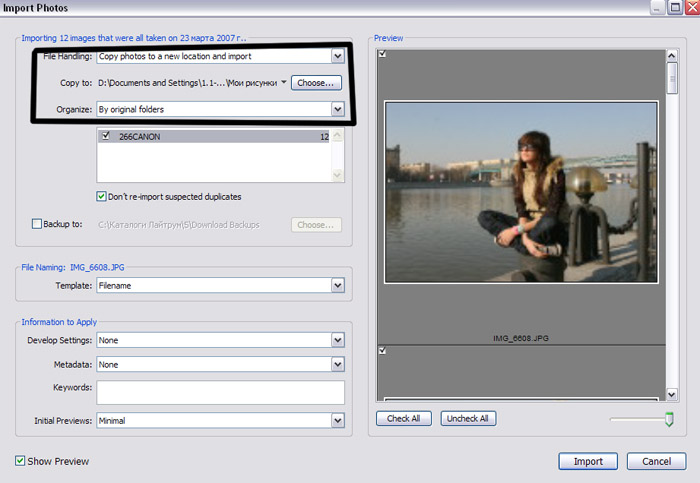
       (700x483, 87Kb)

      Далее мы можем выбрать папки из которых мы будем импортировать фотографии. А так же снять или поставить метку Dont re-import suspected duplicates (не импортировать фотографии, которые уже содержатся в открытом каталоге)
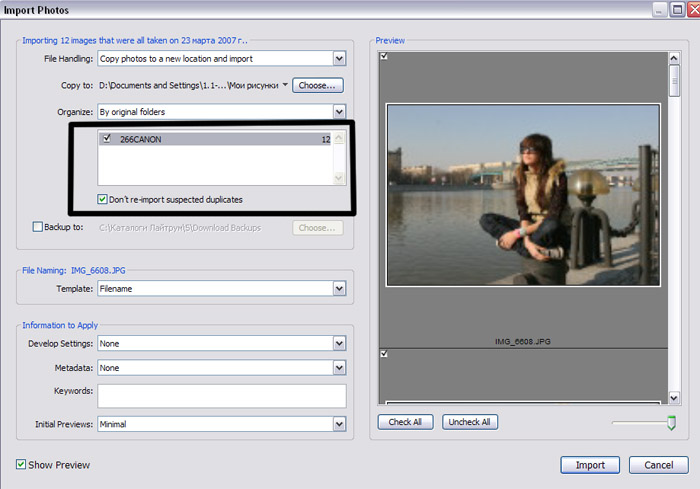
       (700x489, 92Kb)
      Ниже можно указать место, куда все это будет Бэкапиться «Backup to»

      В случае если у нас в меню импортирования выбран способ импортирования с копированием фотографий в новую папку, то мы можем присвоить файлам новые имена или выбрать их формат представления
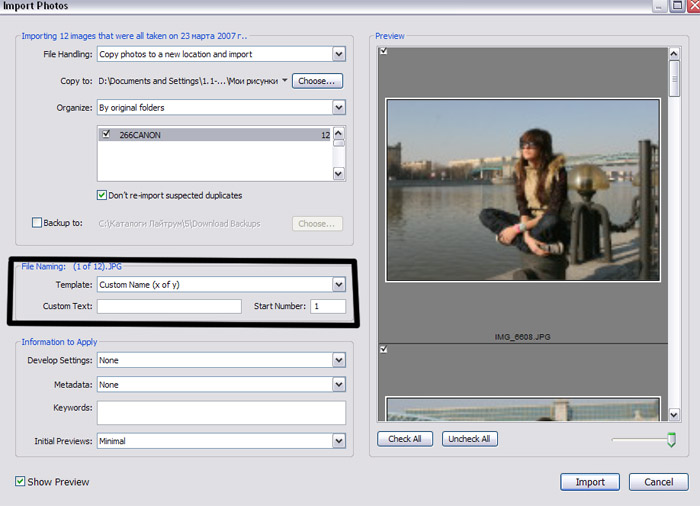
       (700x506, 93Kb)

      В «Information to Apply» мы можем задать функции применяемые к нашим импортируемым фотографиям
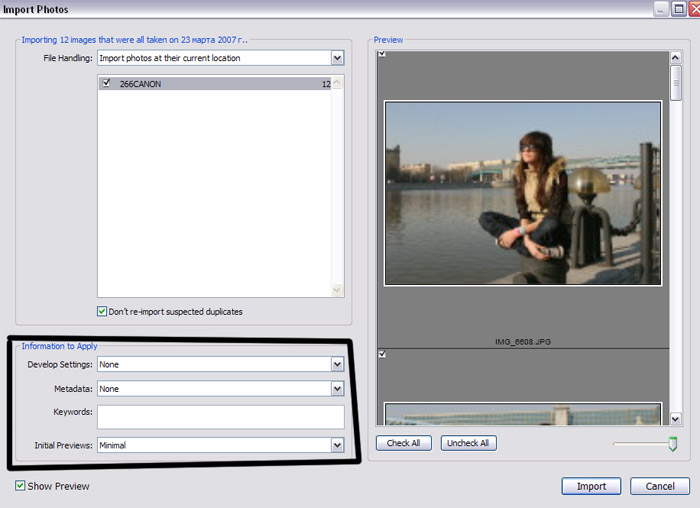
       (700x508, 80Kb)

      1. Develop Settings – тут мы можем выбрать предустановку обработки, которая будет применена ко всем импортируемым нами файлам
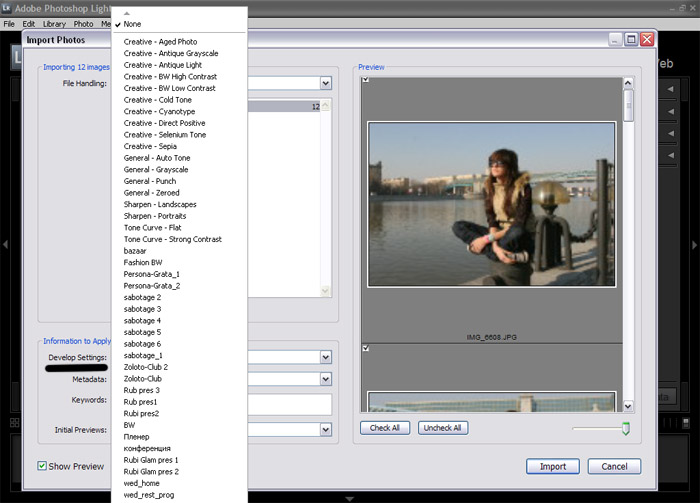
       (700x503, 92Kb)

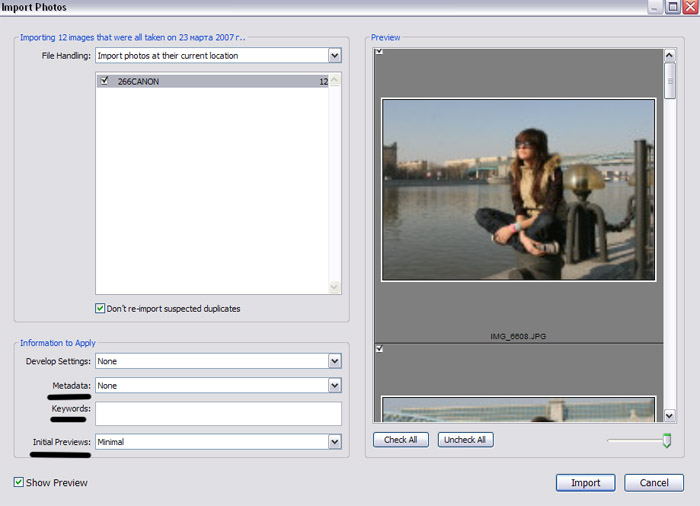
      2. Metadata – задать информацию, присваивымаю импортируемым файлам
      3. Keywords – ну они и в Африке кейвордс)
      4. Initial Previews – задать размер создаваемых превью.
       (700x506, 76Kb)

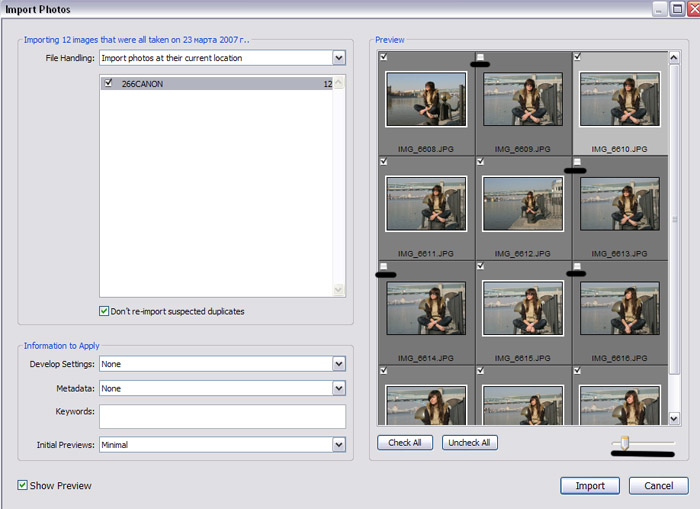
      В меню превью справа мы можем снять метку с некоторых фотографий, тогда они не будут импортированны. и Ползунком мы можем регулировать размер отображаемых превью
       (700x509, 96Kb)

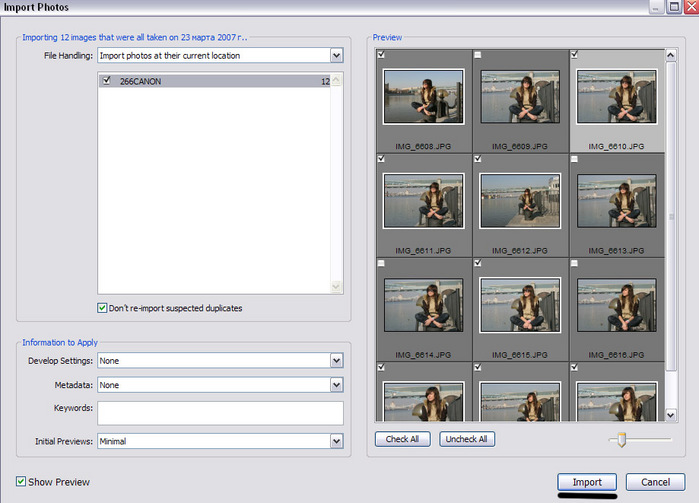
      После завершения всех необходимых операций, мы можем нажать кнопку Import, после чего фотографии и будут импортированным в Lightroom
       (699x503, 99Kb)

      Процесс импортирования будет отображен в верхней части Лайтрума, после загрузки каждоый фотографии мы можем сразу же начинать работу с ней
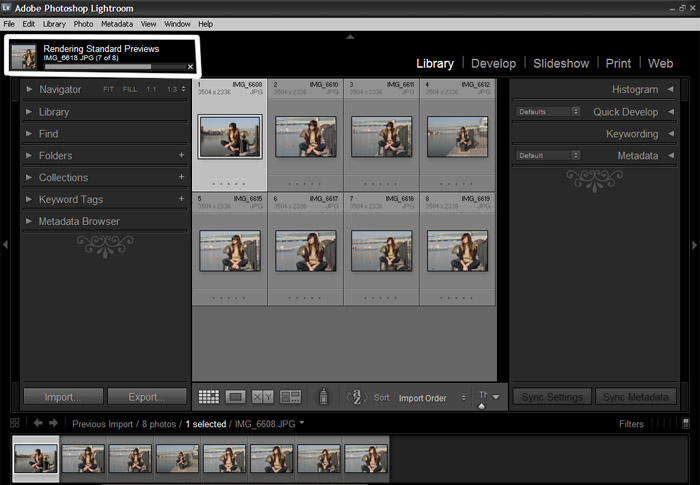
       (700x485, 89Kb)

      Часть2. Отбор фотографий, расстановка меток и флагов

      Процесс импортирования завершен, теперь нам предстоит выбрать лучшие фотографии, с которыми мы и продолжим работу в дальнейшем. Для начала разберемся со способами навигации в лайтруме.
      Импортированные нами фотографии отображаются в среднем окне и нижнем
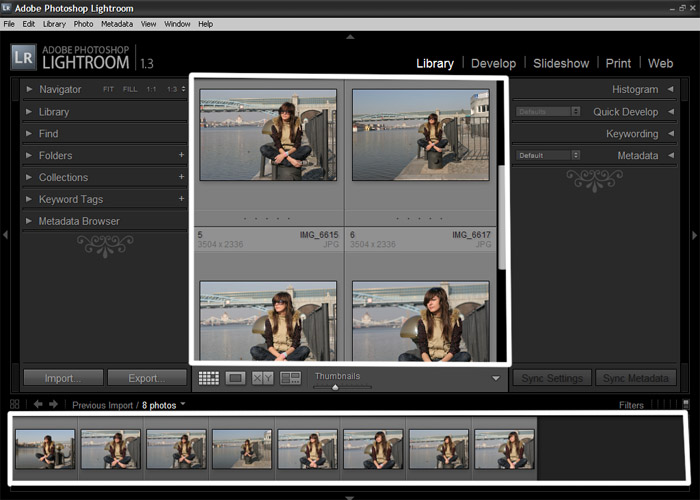
       (700x500, 100Kb)

      Размеры фотографий в верхнем окне можно менять с помощью ползунка Thumbnails, если он у вас не отображен, нажимаем на стрелку в правой части меню и включаем его
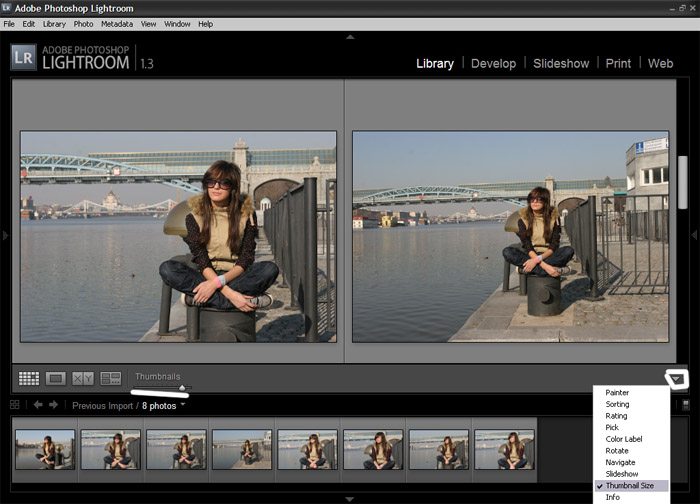
       (700x504, 111Kb)

      Размеры фотографий в нижнем окне можно изменять увеличением или уменьшением самого окна. Для этого достаточно потащить за линию над фотографиями
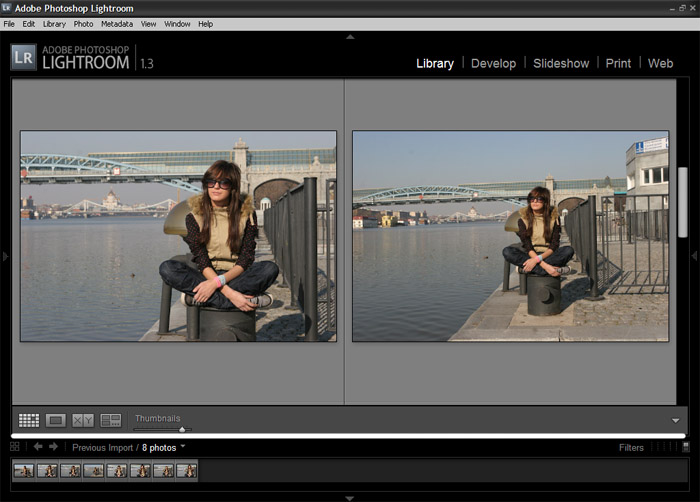
       (700x502, 97Kb)

      Так же в Лайтруме есть функции Grid View (сетка фотографий), Loupe View (по одной), Compare View (детальное сравнение 2ух фотографий), Survey View (сравнение нескольких фотограй)
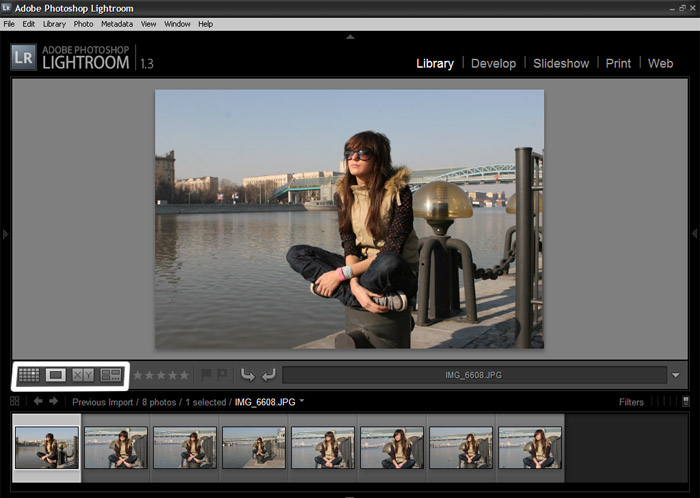
       (700x498, 92Kb)

      Предлагаю детально остановится на 2ух последний функциях
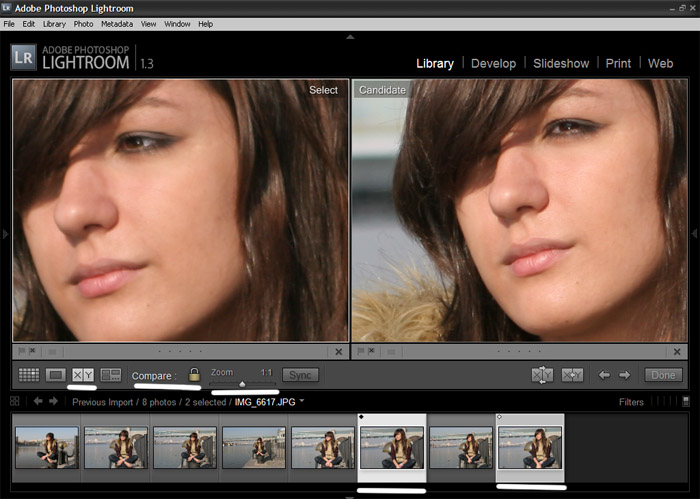
      1. Compare View как я уже говорил служит для сравнения двух фотографий. Рассмотрим как работает это функция. В нижнем менню выделим с помощью клавиши ctrl две фотографии, и нажмем Compare View, теперь обе фотографии откроются в главном окне, их можно увеличить спомощью на них кликом мышью. Так же можно выбрать степень увеличения с помощью ползунка Zoom. Замечу так же, что обе фотографии будут увеличены в одном и том же месте. Т.к. у нас включена функция Link Focus (изображения замка), если подобное представление нас не устраивает, то мы можем ее выключить щелкнув по ней, и выбрать зуммируемый участок на каждой фотографии отдельно
       (700x499, 109Kb)

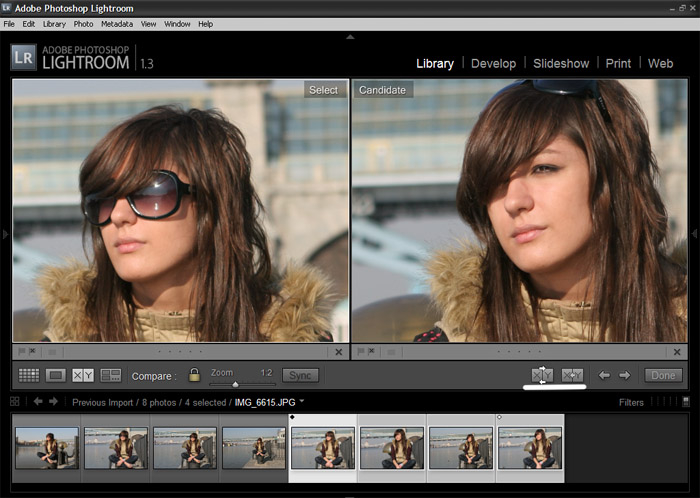
      так же мы можем выделить несколько фотографий и осуществлять навигацию между ними с помощью кнопок Swap и Make select
       (700x498, 119Kb)

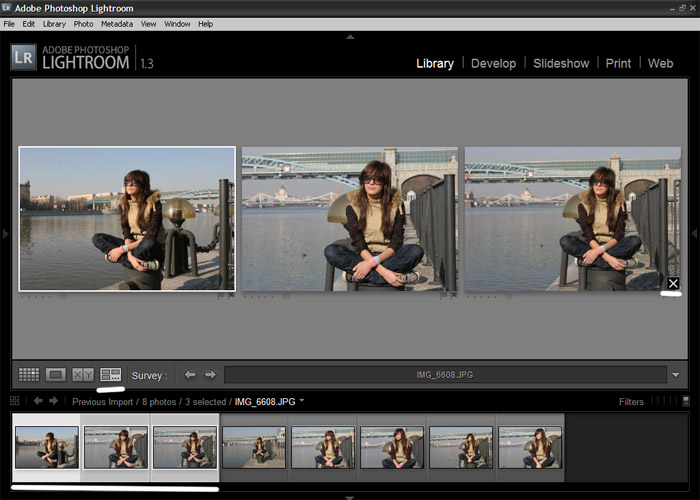
      2. Теперь рассмотрим функцию Survey View, она позволяет нам сравнить несколько фотографий. Для этого клавишей ctrl в нижнем меню выделим несколько фотографий и включим ее. Фотографии одновременно отобразатся в главном окне. Чтобы удалить одну из них, достаточно навести на нее мышь и нажать на появившийся крестик
       (700x500, 103Kb)

      Теперь посмотрим что содержится в левом меню
      во 1. Это закладка navigator, благодаря которой осуществляется навигация по фотографии. Степень увеличения можно выбрать смопощью кнопок Fit (вписать в окно) Fill 1:1 1:2, а так же с помощью ползунка Zoom, который можно включить в нижней правой части монитора
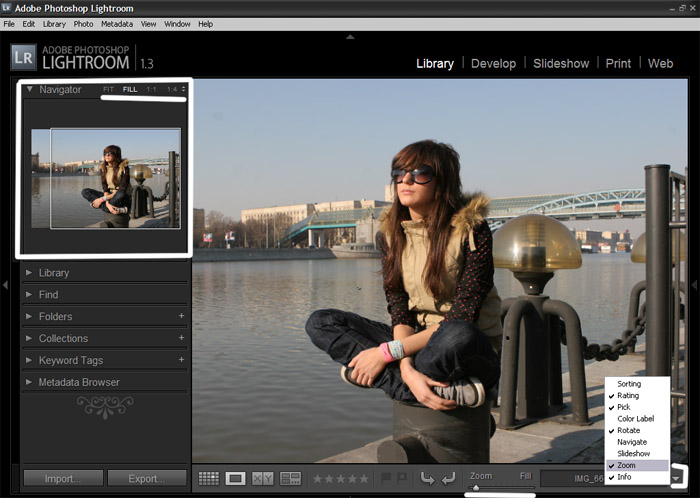
       (700x498, 109Kb)

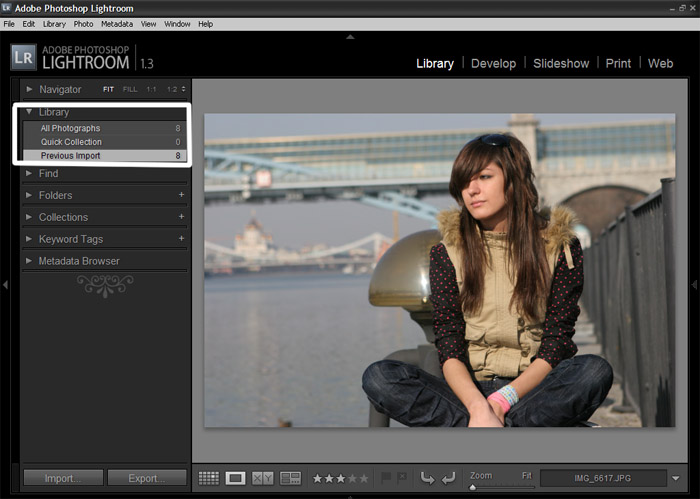
      2. Закладка Library позволяет осуществлять нам навигацию по разделам нашего каталога, All photographs – отобразить все фотографии каталога, Quick collection – отобразить все фотографии каталога добавленные в быструю коллекцию (сделать это можно спомощью клавиши B), Previous Import – отобразить фотографии из последнего импортирования
       (700x499, 96Kb)

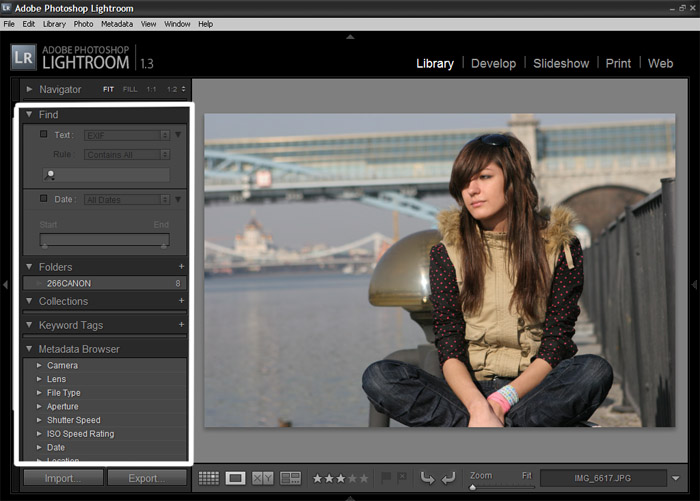
      3. Закладка Find позволяет найти фотографию в каталоге по различным параметрам
      4. В закладке Folders можно выбрать отображаемую фотографии из различных папок, которые импортированы в каталог
      5. закладка Collection позволяет выбрать определенную коллекцию, созданную внутри каталога
      6. Закладка Keyword Tags позволяет найти фотографии с определенным тэгом
      7. закладка Metadata Browser позволяет отобразить фотографии по различным параметрам прописанным в EXIF фотографии.
       (700x501, 101Kb)

      Теперь перейдем к вопросу расстановки меток и флагов.
      Лайтрум позволяет отмечать изображение несколькими различными способами: Установка Флага, Установка Черного Флага, Цветовые метки, Установка рейтинга фотографии

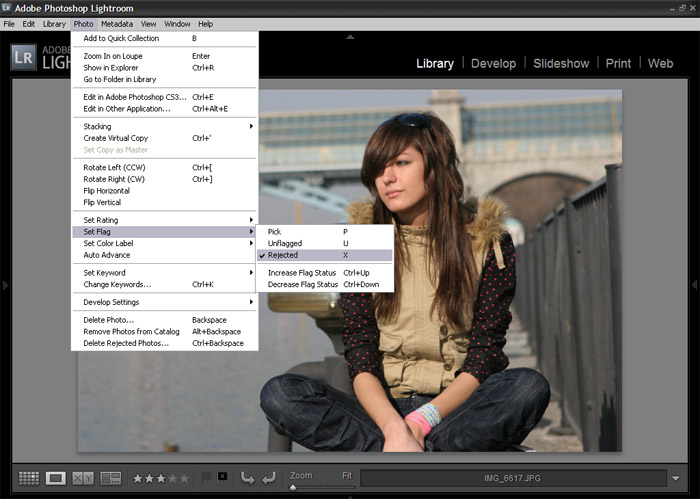
      Теперь остановимся на каждом способе отдельно. Начнем пожалуй с самого интересного, установки черного флага (метка фотографии на удаление) Сделать это можно несколькими способами
      1. нажать Photo – Set Flag – Rejected, и флаг будет установлен на выделенную фотографию или группу фотографий
       (700x499, 105Kb)

      2. Нажать Flag as Rejected в нижней части главного окна
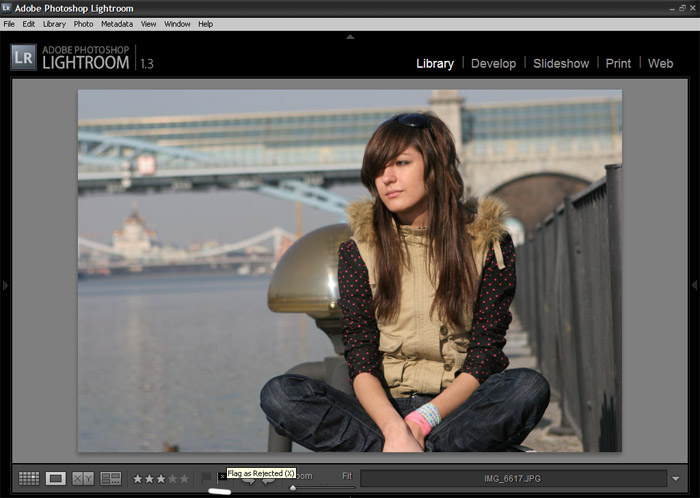
       (700x498, 94Kb)

      3.или просто нажатием клавиши X
      Удалить черный флаг можно теми же способами, или кнопкой U.

      После растановки всех черных флагов, можно быстро и удобно удалить помеченые фотографии. Для этого нажмем Photo – Delete Rejected Photos
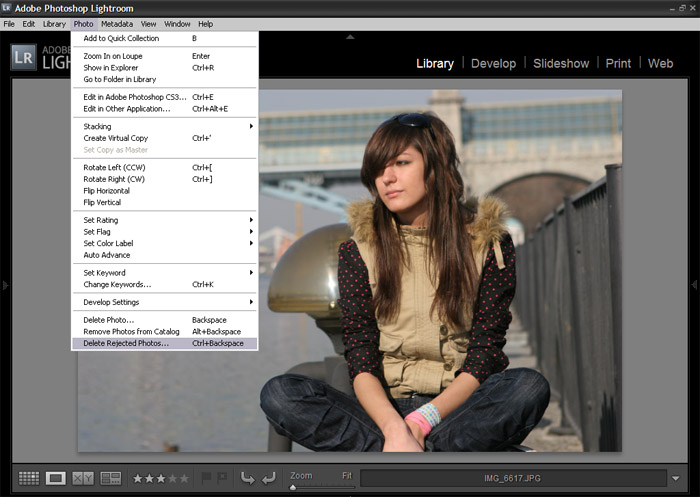
       (700x497, 103Kb)

      далее нам будет предложено 2 способа удаления, delete from disk и remove, первый полностью удаляет фотографию с вашего жесткого диска, второй удаляет фотографию из базы лайтрума
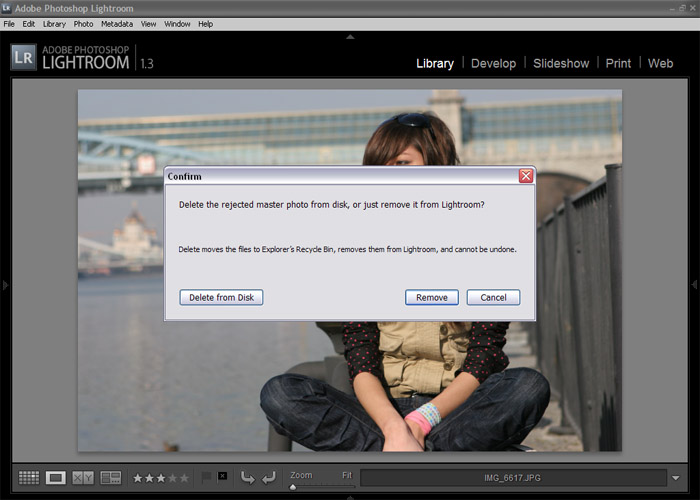
       (700x500, 90Kb)

      Остальные флаги и метки используются для фильтрации изображений. Использую их редко, так что не буду вдаваться в подробности их раставления, к тому же они аналогичны черному.

      Теперь перейдем к правому меню. Рассмотрим что в нем есть: Закладка Histogram, на которой отображается гистограмма выбранной фотографии, Закладка Quick Develop, внутри которой можно произвести быструю коррекцию снимка, данными вещами в закладке Labrary я не пользуюсь, так что опустим информацию о них)
      Ниже находится закладка Keywording, которая позволяет вводить кейворд к каждой фотографии или группе выбранных фотографий
      Ниже закладка Metadata, в которой мы можем вносить изменениея в информацию об изображении
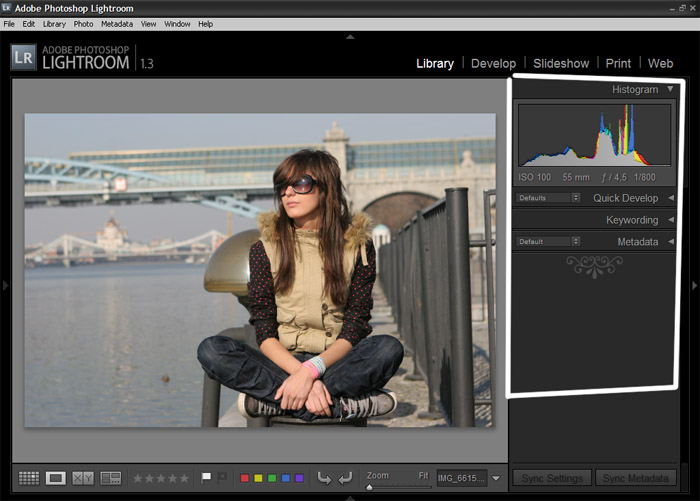
       (700x501, 100Kb)

      так же в рамках этого урока хочу рассказать о некоторых полезных горячих клавишах. Их список с описанием приведу ниже:

      T – открытие и скрытие нижнего меню главного окна
      U – удаление флага
      I – вывод информации о выделенном изображении
      P – установка белого флага
      ] – увеличение рейтинга выбранной фотографии
      F – увеличение окна лайтрума на весь экран
      G – режим Gild View
      L – затемнение всего, кроме фотографии
      Z – увеличение изображения
      X – установка черного флага
      E – режим Loup View
      C – режим Compair View
      V – обесцвечивание изображения
      B – добавление/удаление изображения из быстрой коллекции
      N – режим Survey View
      1 2 3 4 5 – установка рейтинга фотографии
      6 7 8 9 – установка цветовой метки.

      На этом думаю пока все)

      Материал взят с сайта:http://fotall.ru/

      Рубрики:  программы
      фотография

      Метки:  

      Уроки фотошопа от Леди Ольги .

      Среда, 27 Февраля 2013 г. 11:35 + в цитатник
      Это цитата сообщения Зиновия [Прочитать целиком + В свой цитатник или сообщество!]

      Уроки фотошопа от Леди Ольги .


      Подборка уроков по фотошопу из дневника Леди Ольги
      Выбирайте и нажимайте "ОК".


      3424885_36342303_i192873755_74334_3 (29x31, 5Kb)


      Рубрики:  уроки фотошоп

      Метки:  

      Урок 26. Как добавить что-либо, при помощи штампа

      Среда, 27 Февраля 2013 г. 11:33 + в цитатник
      Это цитата сообщения Ledy_OlgA [Прочитать целиком + В свой цитатник или сообщество!]

      Урок 26. Как добавить что-либо, при помощи штампа

      к примеру нам надо добавить что-то к картинке,
      или, если Вы вырезали из нее предмет и это место надо заделать,
      используем инструмент штамп!
      У меня была одинокая птичка - я ей приШТАМПУЮ пару)))

      продолжение>>>>>>>>>>>>>>>>>>>>>
      Рубрики:  уроки фотошоп

      Метки:  

      Урок 25. Выделение в режиме быстрой маски

      Среда, 27 Февраля 2013 г. 11:30 + в цитатник
      Это цитата сообщения Ledy_OlgA [Прочитать целиком + В свой цитатник или сообщество!]

      Урок 25. Выделение в режиме быстрой маски

      К примеру, нам надо выделить какой-то участок рисунка или фото!
      есть инструмент лассо - он замечательно для этого подходит,
      но если прерваться или ошибиться - грустно)))))))))))))))
      для выделения нужного предмета можно использовать режим быстрой маски!

      продолжение>>>>>>>>>>>>>>>>>>>>>
      Рубрики:  уроки фотошоп

      Метки:  

      Урок 24. Яркий фрагмент на ч/б картинке

      Среда, 27 Февраля 2013 г. 11:28 + в цитатник
      Это цитата сообщения Ledy_OlgA [Прочитать целиком + В свой цитатник или сообщество!]

      Урок 24. Яркий фрагмент на ч/б картинке

      Чтобы добиться такого результата урок уже есть!
      пишу второй для разнообразия и общего развития)

      всего 3-4- щелчка мышки и можно преобразовать картинку
      Возьмем, к примеру, эту.


      продолжение>>>>>>>>>>>>>>>>>>>>>
      Рубрики:  уроки фотошоп

      Метки:  

      Урок 23. Мигание звездочек 2

      Среда, 27 Февраля 2013 г. 11:24 + в цитатник
      Это цитата сообщения Ledy_OlgA [Прочитать целиком + В свой цитатник или сообщество!]

      Урок 23. Мигание звездочек 2

      Сделаем такое мигание


      продолжение>>>>>>>>>>>>>>>>>>>>>
      Рубрики:  уроки фотошоп

      Метки:  

      Поиск сообщений в Bastsheru
      Страницы: 44 43 [42] 41 40 ..
      .. 1 Календарь