
Урок Gimp.Создание анимации фильтром перспектива в G,MIC. |


Метки: уроки гимп |
Экспресс ретушь в photoshop в два слоя |


Метки: уроки photoshop |
Удобное меню "Пуск" |
Вы долго ищете интересующую программу в длинном списке меню "Пуск"?
Программа "Удобное меню "Пуск" разработана для того, чтобы сделать работу с меню намного удобнее и продуктивнее. С ее помощью вы избавитесь от всех недочетов стандартного меню.

Метки: программы |
Все настройки Windows 7 в одном месте. |
Сегодня Вас ждет небольшой урок, в котором мы поговорим о настройках в Windows.
Любая компьютерная программа имеет свои стандартные настройки, которые можно менять в зависимости от целей и удобства пользователя.
А если говорить о Windows, то здесь вообще много индивидуальных настроек. Его можно сравнить с квартирой, где у каждого свой ремонт, красивые обои, да и мебель расставлена как надо!
Загвоздка в том, что некоторые хотят произвести определенные настройки, но не знают, куда нужно зайти, чтобы это сделать. После чего у них возникает вопрос, как настроить Windows 7
Метки: компьютер система |
Как выделить объект в фотошопе. |
http://www.photoshopsunduchok.ru/
Одной из главных проблем при создании фотомонтажа безусловно является качественное выделение объекта на одной фотографии и перенос его на другое изображение. А если имеются объекты, содержащие волосы или шерсть животных, то проблема ещё более усиливается, так как далеко не все пользователи фотошопа умеют грамотно выделить такой объект.
В этом уроке по работе с фотошопом будет показан несложный способ отделения объекта от фона, имеющего почти однородный фон с небольшими цветовыми переходами. Казалось бы ничего сложного, можно применить "Волшебную палочку" (W) или "Быстрое выделение" (W), но задача усложняется тем, что цвет вырезаемого объекта очень сильно совпадает с цветом фона и, как Вы понимаете, в этом и есть проблема выделения объекта на изображении. Методика, изложенная в этом уроке, конечно, не претендует на свою универсальность, но в отдельных случаях может Вам сильно помочь. Так как выделить объект в фотошопе?

Серия сообщений "Уроки Photoshopsunduchok":
Часть 1 - Как убрать пятно в фотошопе (Ps3)
Часть 2 - Как осветлить фотографию
...
Часть 4 - Коррекция фото в фотошопе за два клика. Camera Raw.
Часть 5 - Создание рамок для фото в Photoshop.
Часть 6 - Как выделить объект в фотошопе.
Часть 7 - Как улучшить отсканированное изображение ( для вязальщиц ).
Часть 8 - Резкость на фото.
Часть 9 - Резкость фотографии. Видеоурок.
Часть 10 - Обработка пейзажной фотографии. Видео урок.
Метки: уроки photoshop |
Основные настройки программы Corel Paint Shop Pro Photo X2 |


Метки: уроки |
Использование редактора блогов Windows Live Writer. |
Чтобы иметь возможность зарабатывать посредством блоговедения необходимо подумать о своих рабочих инструментах и привести их в полную боевую готовность. В данном материале я рассмотрю программу редактор блогов Windows Live как инструмент значительно упрощающий и облегчающий работу блоггера.
 Программа редактор блогов Windows Live (англ. Windows Live Writer) — приложение из пакета программ Windows Live, разрабатываемого корпорацией Microsoft, позволяющее вести блоги на многих популярных блог-платформах и распространяется бесплатно. Кстати, поддерживает русский язык, поэтому думаю сложности с её освоением ни у кого не возникнет.
Вы уже используете свой Windows Live Writer (WLW) для написания постов в блог так как использую его я? Нет? Тогда в чём же дело, поверьте, писать и оформлять статьи используя WLW намного удобнее, чем в админке сайта (блога).
Ведь с помощью редактор блогов Windows Live , можно написать пост, вставить картинки и выложить написанное сообщение в блог! А также отредактировать уже написанное и опубликованное сообщение прямо со своего компьютера. Ко всему прочему (при желании и необходимости конечно) Вы сможете редактировать свой пост на своём компьютере не подключаясь к интернету. Следовательно вы сможете оформлять свой пост в offline и подключаться к интернету для того чтобы опубликовать ваш пост в блоге.
Что-же умеет эта программа?
Метки: программы блог |
Загрузка видео из интернета, без проблем. |
Во всемирной паутине можно найти много интересного, полезного, шокирующего, смешного видео. Так хочется утащить к себе в коллекцию особо ценные экземпляры, чтобы можно было потом просмотреть на досуге даже без доступа в интернет. Одна из моих читательниц попросила написать как можно скачать видео из интернета. С удовольствием выполняю вашу просьбу. Есть замечательная программа, которая является качественной, но бесплатной альтернативой платному софту, которая не содержит никакой рекламы, вирусов и не требует онлайн-регистрации.
Вот основные прелести прелести этой программы:
Это абсолютно бесплатная программа для скачки видео
Метки: программы видео |
ФОТОШОП С ЛЮБИМЫМ ГЕРОЕМ! |
    Сайт на русском языке, все понятно расписано. Выбираем тему, в ней рамку и щелкаем по выбранной.  Затем выбираем фото, когда загорится кнопка ПРОДОЛЖИТЬ жмем ее.  И если вас все устраивает сохраняем фото на компьютер, или редактируем вновь, нажав соответствующие кнопочки внизу. Вот что у нас получилось  Как видите сайт очень простой, и за 10 минут вы наделаете кучу фотографий. Сайт НАХОДИТСЯ ЗДЕСЬ |
Метки: фоторедакторы |
Для слепых котят и опытных блогеров. Полный справочник по ЛиРу |
 Если нам что-то непонятно на Лиру, то мы обращаемся к
  Valez или пишем в службу технической поддержки Контакты Li.ru (найдете в самом низу вашей странички). Кстати, не бойтесь обращаться к ним по сложным вопросам, хотя с ерундой беспокоить не стоит. Удивляюсь, на ЛиРу несколько миллионов пользователей, а они умудряются отвечать (на мои обращения, например, всегда отвечали).
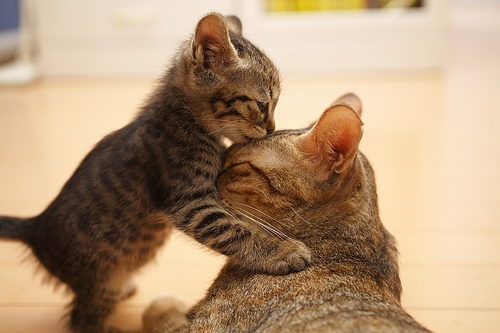 zerno-Ros
 А здесь о том. как испортить фигуру: ;)
Метки: лиру блог |
Видео-уроки от Зоси для начинающих в ProShow Producer |
| | |
| | | |
| | |
| | | |
| | | |
Серия сообщений "Памятка начинающим операторам":
Часть 1 - Программа Ulead VideoStudio
Часть 2 - Подробная инструкция для начинающих и чайников: как делать видеоролик
...
Часть 22 - ProShow Producer - лучшая программа для создания видео и слайд-шоу
Часть 23 - УЧИМСЯ РАБОТАТЬ В ProShow Producer
Часть 24 - Видео-уроки от Зоси для начинающих в ProShow Producer
Часть 25 - Справочник по программе ProShow Producer
Часть 26 - Adobe Reader - программа для чтения файлов формата PDF
...
Часть 31 - Ссылки на уроки в Pro Show Producer
Часть 32 - Программа Ulead VideoStudio - ШИКАРНЫЕ УРОКИ ПО СОЗДАНИЮ ВИДЕО
Часть 33 - Учимся делать видео-ролики и слайд-шоу
Метки: программы уроки видео |
УЧИМСЯ РАБОТАТЬ В ProShow Producer |
Серия сообщений "Памятка начинающим операторам":
Часть 1 - Программа Ulead VideoStudio
Часть 2 - Подробная инструкция для начинающих и чайников: как делать видеоролик
...
Часть 21 - Перевод анимационной картинки в видео-формат - GIF to AVI
Часть 22 - ProShow Producer - лучшая программа для создания видео и слайд-шоу
Часть 23 - УЧИМСЯ РАБОТАТЬ В ProShow Producer
Часть 24 - Видео-уроки от Зоси для начинающих в ProShow Producer
Часть 25 - Справочник по программе ProShow Producer
...
Часть 31 - Ссылки на уроки в Pro Show Producer
Часть 32 - Программа Ulead VideoStudio - ШИКАРНЫЕ УРОКИ ПО СОЗДАНИЮ ВИДЕО
Часть 33 - Учимся делать видео-ролики и слайд-шоу
Метки: программы уроки |
Самая простая программа для создания анимированных аватаров |
UnFREEz - бесплатная не требующая установки программа, которая создает из нескольких статических изображений в формате GIF одно анимированное. Преимущества программы перед тем же Фотошопом - минимальный размер, простота использования и отсутствие какой-либо нагрузки на систему. Также в плюсы можно занести автоматическое определение последовательности кадров по их имени и обнаружение прозрачности. Интерфейс программы не отличается особенной красотой, а последняя версия вышла в далеком 2001 году, но со своими обязанностями она по прежнему справляется на отлично.
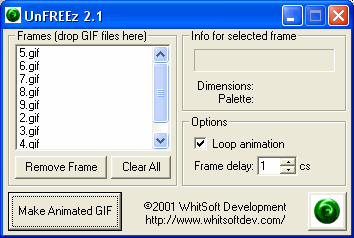
Пользоваться UnFREEz просто. Сначала нужно пронумеровать, подготовленные заранее изображения в формате GIF, в порядке очередности их появления в анимированном рисунке:
Метки: программы |
ПО СОВЕТУ ГАЛИНЫ ШАДРИНОЙ №2. |
  И ставлю легко на него анимацию со снегом  Сделать это на сайте очень просто. Заходим на сайт, нажимаем кнопку ОБЗОР, и выбираем любой (желательно бесшовный, или однотонный) фон, и жмем кнопку ЗАГРУЗИТЬ СЕЙЧАС  Когда картинка загрузится, Нажимаем на кнопку АНИМАЦИЯ.  И в открывшемся списке, выбираем эффект который нам нужен. Я быбираю СНЕГОПАД. Жму его, и сразу получаю готовую картинку. Которую сохраняю в комп, просто встав на нее, нажав правую кнопку мыши, и выбрав СОХРАНИТЬ КАК, Вот и все, ваш анимированный фон готов. Сайт переведен через веб переводчик, и ссылку на него я даю уже переведенного сайта. Но если он вам откроется на английском языке, не расстраивайтесь, Слово АНИМИРОВАТЬ вы найдете и на английским, вот оно  И в отрывавшемся списке, идем в самый низ, и жмем самую последнюю строчку. И список анимации вам откроется в картинках. Щелкните по выбранному, и ваш фон сразу станет анимированным. На сайте с фотографиями можно сделать очень и очень многое, анимировать молнией, дождем, блесками, сделать карандашный рисунок и прочее. Экспериментируйте, пробуйте и у вас все получится и вы наделаете для своих рамок и свои анимированные фоны и легко украсите свои фото. Сайт Сайт НАХОДИТСЯ ЗДЕСЬ |
Метки: фоторедакторы |
Как открыть файл образа ISO,MDF? |
 Вячеслав Вяткин

Как открыть файл ISO? Как открыть файл MDF? Какой программой открыть файл ISO? И куча других подобных вопросов ежедневно возникает у сотни пользователей. Давайте для начала разберем, что это за форматы iso, mdf, mds? Ну, во-первых, стоит сказать, что это формат образа диска. Есть, допустим, диск, который мы вставляем в дисковод и с помощью специальной программы создается его копия на компьютере, а точнее его как бы зеркальное отражение. Получается, что создавая образ диска в формате, например ISO, у нас он становиться таким же диском, только он открывается не физическим дисководом, а виртуальным который создается с помощью специальной программы для открытия образов в форматах iso, mdf, mds и так далее. Выглядит этот дисковод как обычный, ему также присваивается специальная буква, но он виртуальный и открывает только образы дисков. Так с помощью, какой же программы открыть файл ISO и другие форматы? Программ для таких задач много. Одна из таких называется Daemon Tools. Мы ей и будем пользоваться. С помощью данной программы можно открыть mds, iso, mdf и другие подобные форматы. Одним словом открывать и создавать образы, добавлять до четырех виртуальных приводов в бесплатной версии. Подробно здесь расписывать нет смысла, так как все это я сделал уже давно в других уроках. В одном из уроков мы рассмотрели установку Daemon Tools: «Как установить Daemon Tools», в другом уроке я рассказал, как добавлять и удалять виртуальные приводы: «Создание и удаление виртуальных приводов в Деймон Тулс», и еще один урок был посвящен созданию образов в Деймон Тулс: «Как создать образ диска в программе Daemon Tools». Когда у нас программа Деймон Тулс установлена, мы спокойно можем открывать любые образы дисков. Допустим нам нужно открыть файл ISO. Для этого, кликаем один раз левой кнопкой мыши по значку программы в Панели уведомлений и в появившемся списке кликаем по виртуальному приводу.

В открывшемся окне у себя на компьютере указываем место, где лежит образ, и нажимаем «Открыть».
Метки: компьютер |
Фотографии, наполненные любовью и добротой |
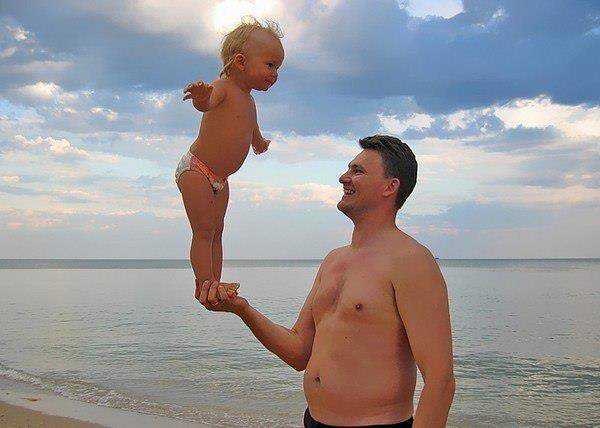
В жизненной суматохе не всегда успеваешь заметить самое главное. Так что цените и любите то, что у вас есть!
Отец и дочь
Метки: фотографии |
В этом уроке я покажу, как вырезать объект из фона в фотошопе CS5 |


Метки: уроки photoshop графика |
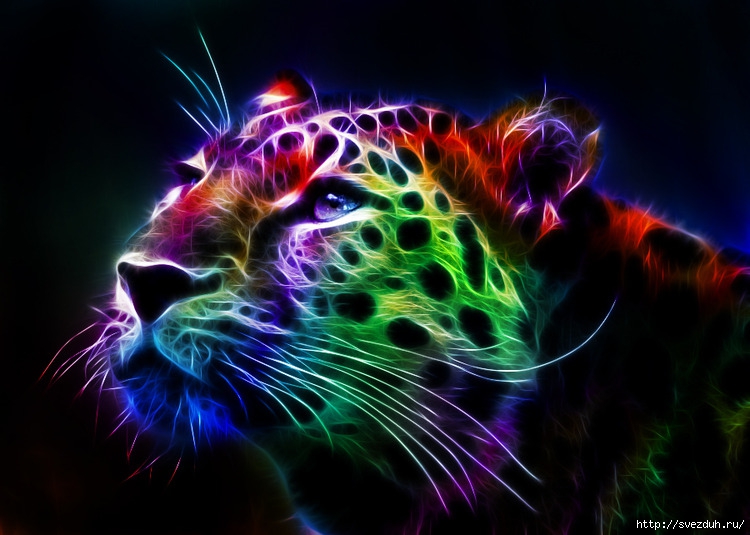
Фрактальные образы животных |
Метки: картинки графика |
Украшаем фото online |
Хотите украсить фотографию снежинками, звездочками или блестками, используя программу для создания анимации онлайн бесплатно? Например вот так.

Читать далее


Серия сообщений "Фотошоп. Уроки":
Часть 1 - фотошоп
Часть 2 - Фотошопим
...
Часть 12 - Ненужный объект на фотографии?
Часть 13 - Генератор фотографий
Часть 14 - Украшаем фото online
Часть 15 - Как добавлять в фоторамку 2 и более фотографии
Часть 16 - Прикольное оформление ваших фотографий
Метки: фоторедакторы |
Убираем Серию сообщений. |
В последние время многим разонравились огромные списки, по 100 штук,
серий сообщений.Многие у меня спрашивают как их можно убрать?
Чтобы их убрать надо сделать так.
1.Заходим в НАСТРОЙКИ.
2.Дальше нажимаем вверху РАЗДЕЛЫ В ДНЕВНИКЕ.
3.Выбрали РАЗДЕЛ в котором хотите удалить СПИСОК СООБЩЕНИЙ.
4.Напротив РУБРИКИ нажали РЕДАКТИРОВАТЬ.
5.Убрали галочку как на рисунке.Нажали ГОТОВО.Вот и всё.
SvetlanaT
Метки: оформление дневника лиру |


