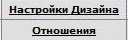
«Настройки дизайна». Глава 5. Управление схемами оформления. |
Метки: оформление дневника лиру |
Одним нажатием кнопки разворачиваем любую картинку и анимированную, и простую. |


 Делается все легко и просто. Допустим для оформлению поста вам нужны парные картинки, а у вас нет второй, что бы смотрела в другую сторону. Как вот в этом примере. Я взяла птицу, развернула ее и они теперь летят навстречу друг другу. А теперь подробнее как это сделать.


Метки: фоторедакторы |
Как делать схемы для дизайна своего дневника. |
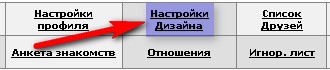
1.Заходим в настройки(внизу серый квадратик).
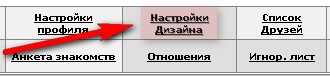
2.Дальше находим надпись Настройки Дизайна.Жмём.
3.а)Если вы хотите чтобы ваш дизайн состоял
не из картинок,а просто из цветовой гаммы
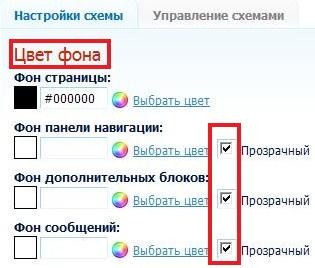
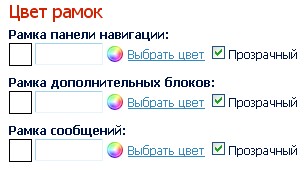
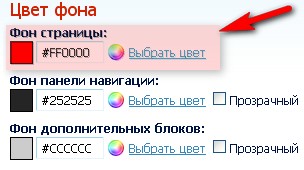
тогда вам нужна таблица с ЦВЕТОМ ФОНА.
Подбираете цвета какие хотите,смотрите
внизу предпросмотр.
Если вас всё устраивает ставите галочку напротив-
Сохранить набор цветов как схему.
И жмёте ВНЕСТИ ИЗМЕНЕНИЯ.
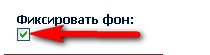
б) А если хотите загрузить красивый фон,то делайте как на рисунке.
Фон страницы выбираете под цвет вашего дизайна.
Его не будет видно он останется под картинкой и появляется только в начале загрузки дневника.
ЗДЕСЬ далее...
SvetlanaT
Метки: оформление дневника лиру |
Создание анимированной маски и наложение ее на анимашку. |

Метки: уроки гимп графика |
ЛиРу - настройки дизайна дневника (часть 3-я) |

Метки: оформление дневника лиру |
ЛиРу - дизайн дневника (часть 2-ая) |


Метки: оформление дневника лиру |
ЛиРу - настройки дизайна дневника (часть 1-ая) |

Метки: оформление дневника лиру |
Анимация волос- урок Ирины Марининой(Mira) |


Метки: уроки photoshop |
Windows: как просмотреть список всех драйверов в системе? |
Зачастую у пользователей ПК возникает потребность просмотреть информацию об установленных драйверах. Для этого можно использовать встроенные средства операционной системы, а можно воспользоваться утилитами сторонних разработчиков, например, DriverView.
Как просмотреть сведения о драйверах
• Windows XP: Нажмите Пуск –> Настройка –> Панель управления –> Система;
– в диалоговом окне Свойства системы откройте вкладку Оборудование –>Диспетчер устройств;
– в окне Диспетчер устройств найдите нужное устройство, двойным щелчком левой кнопки мыши вызовите окно Свойства (или щелчком правой кнопки мыши вызовите контекстное меню, выберите Свойства);
– откройте вкладку Драйвер;
– для просмотра сведений о файлах драйверов щелкните кнопку Сведения;
– откроется окно Сведения о файлах драйверов, в котором указано место расположения файлов драйвера, поставщик, версия файла, авторские права, наличие цифровой подписи).
• Для запуска Диспетчера устройств в Windows Vista нажмите Пуск –> Панель управления –> Система –> Диспетчер устройств –> …
Использование утилиты DriverView
Зайдите на страницу http://www.nirsoft.net/utils/driverview.html сайта http://www.nirsoft.net/, скачайте и разархивируйте файлdriverview.zip (33,8КБ, Freeware);
– запустите файл DriverView.exe, утилита DriverView просканирует Реестр и выведет список всех драйверов, установленных в операционной системе;
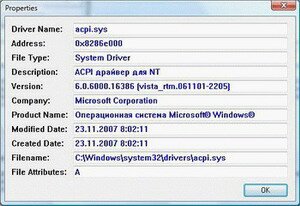
– выделите интересующий вас драйвер и двойным щелчком вызовите окно свойств драйвера Properties (Drive Name, Address, File Type,Description, Version, Company, Product Name, Modified Date, Created Date, Filename, File Attributes);
– посредством меню Edit –> Copy Selected Items (или Ctrl + C) вы можете скопировать информацию о драйвере в Буфер обмена, а затем сохранить в текстовом файле: «acpi.sys 0x8286e000 System Driver ACPI драйвер для NT 6.0.6000.16386 (vista_rtm.061101-2205) Microsoft Corporation Операционная система Microsoft® Windows® 23.11.2007 8:02:11 23.11.2007 8:02:11 C:\Windows\system32\drivers\acpi.sys A»;
– используя меню View –> HTML Report – All Items, вы можете сохранить детальную информацию о всех установленных в системе драйверах в html-файле;
– используя меню View –> HTML Report – Selected Items, вы можете сохранить в html-файле детальную информацию о выбранных драйверах.
источник: http://netler.ru/pc/driver-view.htm
Метки: компьютер система |
Урок ФШ: Как сделать анимацию на прозрачном фоне с ровными краями. |

Серия сообщений "Уроки Фото-шоп":
Часть 1 - Полезные ссылки
Часть 2 - Рамки
...
Часть 37 - Все о кистях (brushes) в Фото-шоп
Часть 38 - Колоризация в ФШ: Создайте Мордор из обычной фотографии.
Часть 39 - Урок ФШ: Как сделать анимацию на прозрачном фоне с ровными краями.
Часть 40 - Уроки фото-шоп: МОДНАЯ РЕТУШЬ
Метки: уроки photoshop |
Диагностика медленной загрузки Windows 7 |
Иногда мы замечаем, что операционная система стала загружаться дольше обычного. Если это эпизодический случай, повода для беспокойства нет. Но когда данное явление приобретает систематический характер или прогрессирует, тут уже стоит задуматься о причинах такого «странного» поведения системы.
В этой статье мы рассмотрим один из способов диагностики причин длительной загрузки Windows 7, используя ее штатное средство – журнал «Просмотр событий». Быстрый доступ к этому инструменту обеспечивает нажатие сочетания клавиш Win+R и последующий ввод команды: eventvwr.msc /s.
Фильтруем журнал событий
В разделе «Microsoft Windows» имеется подкатегория «Diagnostics-Performance», а в ней — операционный журнал, в котором есть категория задачи «Контроль производительности при загрузке» (рис. 1).
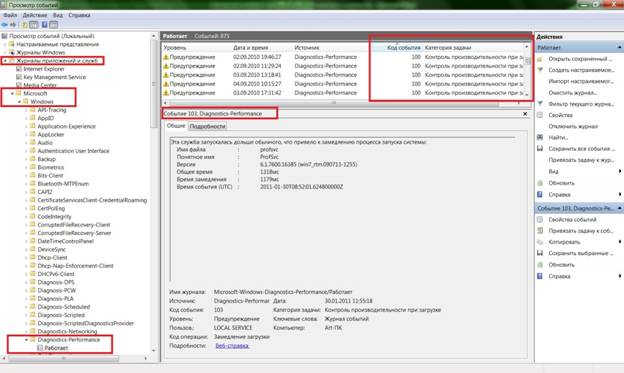
Рисунок 1
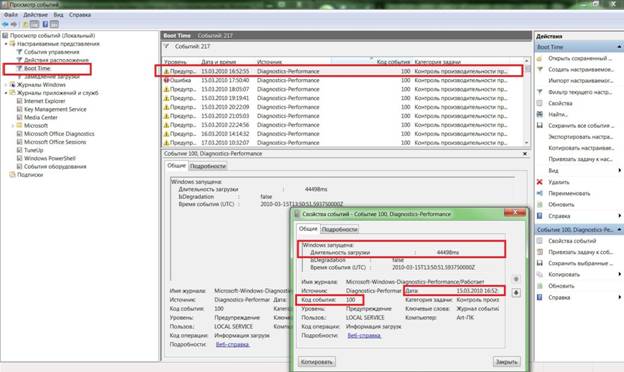
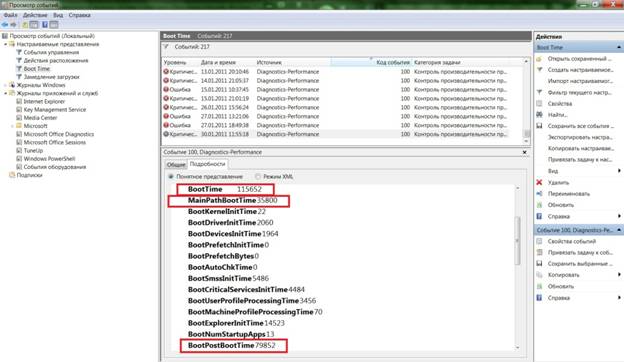
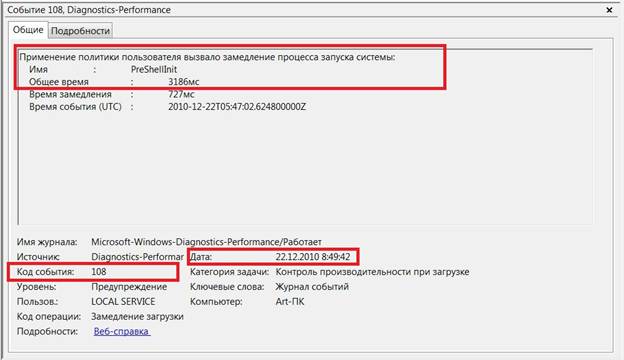
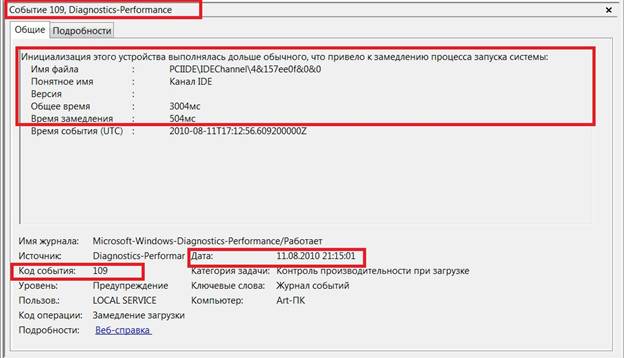
Коды событий (Event ID ) в этой категории варьируются от 100 до 110. Просмотрев все события с кодом 100, можно выяснить, сколько времени требуется Windows 7 на загрузку, начиная с самого первого запуска после установки. А проанализировав события в диапазоне от 101 до 110, можно узнать, в каких случаях загрузка замедлялась и почему.
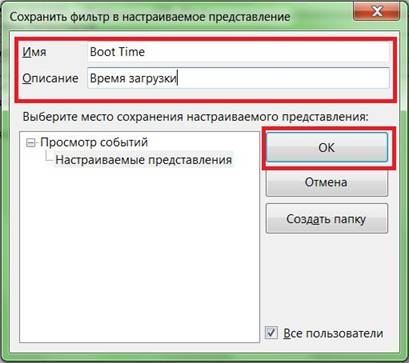
Можно, конечно, просматривать журнал «Diagnostics-Performance» вручную (например, отсортировать по возрастанию столбец «Код события»), но гораздо удобнее создать собственное настраиваемое представление. Это фильтр, который можно сохранить и использовать в дальнейшем для облегчения работы.
Для этого:
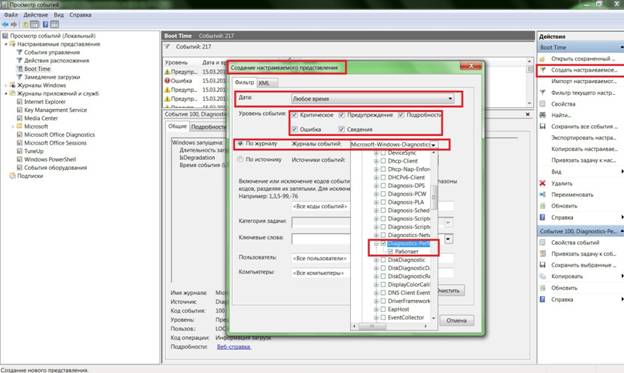
Выберите опцию «Создать настраиваемое представление» из меню «Действие».
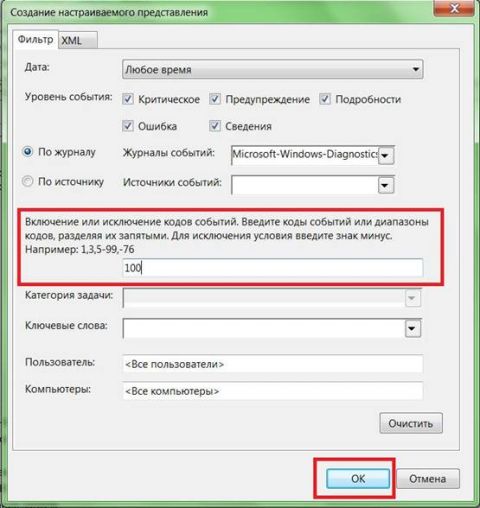
В открывшемся диалоговом окне оставьте значение «Любое время» в поле «Дата» и отметьте флажками все опции в поле «Уровень события». Выберите опцию «По журналу», если она еще не выбрана, и раскройте список. В дереве разделов найдите категорию «Журналы приложений и служб – Microsoft – Windows – «Diagnostics-Performance» и поставьте флажок «Работает» (рис. 2).
источник:http://digest.subscribe.ru/inet/review/n490732300.html
Рисунок 2
|
Ещё фаq по общим вопросам. |
 Rost
Rost kshushlin.Rost!
Метки: лиру блог |
УЧИМСЯ ПОЛЬЗОВАТЬСЯ ФИЛЬТРОМ Alien Skin Xenofex 2 - Constellation |

Метки: уроки photoshop |
Породы кошек.Вся красота кошачьего мира. |
|
Абиссинская кошка (Abyssinian)
Место и время возникновения: Одна из древнейших пород кошек, но точное время и место происхождения не установлены. Абиссинская кошка присутствовала на первой выставке кошек в Лондоне в 1871 г. |
 |
|
Австралийский мист (Australian Mist)
Место и время возникновения: Австралия, 1980г |
 |
Метки: кошки |
Как установить настройки Фотошоп для его быстрой работы. |
Adobe Photoshop это обширный пакет услуг. Это приложение разработано не только для работы с фотографиями, оно также часто используется для создания веб-дизайна и компьютерной графики. Возможности Фотошоп настолько обширны, что многие опции вам, как художнику никогда не понадобятся.
В этом уроке мы рассмотрим как настроить Photoshop. Есть несколько приемов, которые вы можете использовать в настройках Фотошоп, чтобы заставить его работать быстрее.
Читать далее
Метки: фотошоп |
ProShow Producer - лучшая программа для создания видео и слайд-шоу |
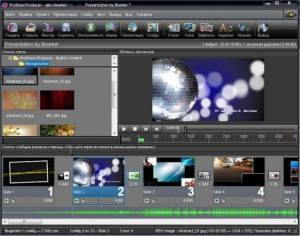
Метки: программы |
Урок Photoshop "Работа со стилями" |
В этом уроке хочу рассказать Вам про работу со стилями, опять же, на примере Дидлины.
И так, вот моя Дидлина:

Для начала расскажу немного о самих стилях.
Стилями называется применяемая к слою в фотошопе группа эффектов, таких, как тень, внутренняя тень, внешнее свечение, внутреннее свечение, перекрытие узора, наложение цвета и градиента, тиснение, обводка и другие. В основном, стили в Фотошопе используют для текста, создания рамочек и кнопок, и в нашем случае для отрисовок. А проще говоря, использование стилей в фотошопе позволит вам всего одним кликом придать просто невероятные эффекты вашему тексту или изображению.
Метки: уроки photoshop |
Урок фотошопа.Генератор фото. |
   На сайте все на русском языке и делается очень быстро. Заходим на сайт, и определяемся что мы будем делать, коллаж на своей картинке, или на готовом шаблоне. Я выбираю готовый шаблон. Вот так выглядит сайт. Жмем на эти кнопки для выбора шаблона.  Нажав кнопку нам открылись темы, из них выбираем понравившийся шаблон. И щелкаем по нему.  Шаблон открылся. Теперь щелкаем по значку фотоаппарата и выбираем фото. Можно абсолютно любое, так как потом можно вырезать любой нужный фрагмент.  Фото можно вставить как с компа, так и с вебкамеры. Я выбираю с компа.  Фото загрузилось поверх основного фона. Взяв за уголки, его можно увеличить или уменьшить. И жмем кнопку (внизу) ВЫРЕЗАТЬ. Чтоб вырезать ту часть, что мы хотим видеть на фото.  Появившейся кистью я засиниваю (аккуратно) ту часть фото, которую хочу видеть на коллаже. Кисть можно убавить и прибавить. Можно отменить последнее действие, или очистить все, если закрасили неаккуратно. И закрасить вновь. Когда все устроит жмем ОК.  И фото уже обрезанное появляется на коллаже. Вы его можете перетащить на любое место, убавить, прибавить, повернуть. И добавить еще фото, точно таким же образом нажав на фотоаппарат и затем вырезав его. Все зависит от вашей фантазии.  Выбор шаблонов можно закрыть что б не мешал. Коллаж можно подписать.  Можно так же добавить различные предметы, эффекты. И так же их увеличить, уменьшить и повернуть.  Когда вас в коллаже все устроит, жмите на дискеточку вверху что бы СОХРАНИТЬ  Когда фото откроется, сохраните его в комп через правую кнопку мыши. Встаньте на нее мышкой, нажмите правую кнопку мыши и выберите СОХРАНИТЬ КАК,  Вот что у нас получилось.  Вы можете загрузить свою картинку или фото и делать на нем свой коллаж. Делается все точно так же. Можно легко создать свою открытку со своим фото, или фото друга и подарить на память.. Вообщем на сайте есть все для вашего творчества и фантазии. Удачи. и пусть все у вас получится! Этот замечательный САЙТ НАХОДИТСЯ ЗДЕСЬ |
Серия сообщений "уроки фотошопа":
Часть 1 - «Урок по программе Photo Flash Maker Professional»
Часть 2 - Анимация инструментом "осветлитель".
...
Часть 19 - Убрать лишний фрагмент на фото - онлайн
Часть 20 - GIMP! 11 видео-уроков!
Часть 21 - Урок фотошопа.Генератор фото.
Метки: фоторедакторы генераторы |
Скорость загрузки Windows |
Метки: компьютер система |
Gimp:делаем водное отражение |


Метки: уроки гимп графика |