-Видео

 -ТоррНАДО - торрент-трекер для блогов

Делюсь моими файлами
    Жду окончания закачки

      Показать все (1)

       -Поиск по дневнику

      Поиск сообщений в Bastsheru

       -Подписка по e-mail


       -Статистика

      Статистика LiveInternet.ru: показано количество хитов и посетителей
      Создан: 29.01.2012
      Записей:
      Комментариев:
      Написано: 1268


      Если поймали вирус,разблокировка компьютера,лечащая утилита и.т.п.

      Суббота, 28 Апреля 2012 г. 20:13 + в цитатник
      Это цитата сообщения TomaMos [Прочитать целиком + В свой цитатник или сообщество!]

      Если поймали вирус,разблокировка компьютера,лечащая утилита и.т.п.

      Может быть,еще есть, но это то,что у меня в закладках.


      https://www.drweb.com/xperf/unlocker/

      -Сервис разблокировки компьютеров


      Лечащая утилита Dr.Web CureIt!®

      На Вашем ПК установлен другой антивирус, но Вы сомневаетесь в его эффективности?

      С помощью утилиты Dr.Web CureIt!® без установки Dr.Web в системе Вы можете быстро проверить Ваш компьютер и, в случае обнаружения вредоносных объектов, вылечить его.

      Как выяснить, инфицирован ли Ваш компьютер?

      1. Скачайте Dr.Web CureIt!, сохранив утилиту на жесткий диск.
      2. Запустите сохраненный файл на исполнение (дважды щелкните по нему левой кнопкой мышки).
      3. Выберите режим защиты – усиленный или обычный.
      4. Дождитесь окончания сканирования и изучите отчет о проверке. Вам нужны другие доказательства?:)

      http://www.freedrweb.com/cureit/

      (проверяю комп 1 раз в два месяца.Когда идет проверка,то компом пользоваться не сможешь)

      Отправка подозрительного файла на анализ
      в Антивирусную лабораторию
      компании «Доктор Веб»

      https://vms.drweb.com/sendvirus/

      КАСПЕРСКИЙ: (я не пользуюсь каспером)

      Удаление баннера с рабочего стола, разблокировка Windows

      http://sms.kaspersky.ru/


      http://forum.kaspersky.com/index.php?showforum=186


      http://support.kaspersky.ru/viruses/solutions?qid=208637133

      http://www.kaspersky.ru/virusscanner


      Сервис деактивации вымогателей-блокеров:

      http://virusinfo.info/deblocker/


      Отдельные файлы: (проверка на вирусы)

      http://virusscan.jotti.org/ru

      http://online.us.drweb.com/


      Что делать если ваш компьютер заражен?

      http://www.friendsworld.ru/showthread.php?s=1ebf0d...ff0381572de095d1109&t=6455

      http://www.friendsworld.ru/forumdisplay.php?f=23


      Способы устранения ошибки 0xc0000005

      http://www.0xc0000005.com/index.ru.html


      Проверить файл ОнЛайн:

      Одновременная проверка 23-мя антивирусами: AntiVir, Avast, AVG, Avira, BitDefender, Cat-QuickHeal, ClamAV, DrWeb, eTrust-Iris, eTrust-Vet, Fortinet, F-Prot, Ikarus, Kaspersky, McAfee, NOD32v2, Norman, Panda, Sophos, Sybari, Symantec, The Hacker, VBA32
      Одновременная проверка 14-ю антивирусами:AntiVir, Arcabit, Avast, AVG, BitDefender, ClamAV, Dr.Web, F-Prot Antivirus, Fortinet, Kaspersky Anti-Virus, NOD32, Norman Virus Control, UNA, VBA32
      Одновременная проверка 2-мя антивирусами: AVZ, VBA32

      Антивирусом Касперского
      Stocona Antivirus (только документы)
      ВирусБлокАда
      Dr. Web
      ClamAV
      Avast!


      Проверить URL:

      Dr Web
       
      Проверка почтового антивируса, Email-фильтра

      c't-Emailcheck 3 типа теста. HTML-письма (JavaScript), аттач (EXE, SCR, ZIP, PIF), вирус (не работоспособный). Выбираете интересующую категорию и вводите ваш Email.

      GFI Email Security Testing Zone Хороший обширный тест. Вводите внизу страницы ваше имя и Email.

      Email AntiVirus Testing Tool (EICAR)

      Jason's Toolbox (VB Script)
       
      Проверка компьютера ОнЛайн:


      Kaspersky On-line Scanner >>>>


      Возможна полная и выборочная проверка.
      Требования: Internet Explorer версии 5.0 и выше
      Размеры сканера и антивирусных баз: 6,5Mb
      Бесплатно

      Читать далее


      Рубрики:  компьютер

      Метки:  

      Несколько советов для более комфортной жизни на ЛиРу.

      Суббота, 28 Апреля 2012 г. 20:04 + в цитатник
      Это цитата сообщения nextgem [Прочитать целиком + В свой цитатник или сообщество!]

      Несколько советов для более комфортной жизни на ЛиРу.

      На мысль написать этот пост меня натолкнуло сообщене   Rost http://www.aliveinternet.ru/post217365444/  Я прекрасно понимаю, что этот прекрасный  и уважаемый мною автор написал его с юмором. Но цитировать мне его не захотелось, и я думаю, многие поймут почему. А вот вопрос, в нём затронут очень животрепещущий.

      Среди моих читателей много новичков на ЛиРу.  И мне захотелось повторить совет, данный Rost в его посте с небольшими моими дополнениями и на языке менее шокирующем. И ещё дать несколько советов, полезных именно для начинающих ЛиРушников.

      1.Кнопка «Понравилось».

      Действительно эта кнопка последнее время стала странно работать.   Например, в постах большинства моих любимых авторов  стало невозможно нажать эту кнопку. А нажимать эту кнопочку, если вы цитируете пост, надо обязательно исходя из следующих соображений.

      1.1. Вы процитировали пост, значит, он вам понравился – поблагодарите автора.

      1.2. Поблагодарив автора, таким образом, вы уже  не процитируете этот пост повторно через какое-то время. Так как у вас при нажатии кнопки «Понравилось» высветится «Отменить». Значит, вы уже за этот пост благодарили и его себе процитировали.  А это особенно актуально для тех, кто много цитирует и у кого интернет работает не устойчиво. Они, цитируя пост, не всегда могут его в данный момент просмотреть подробно, а через какое-то время просто не признают, столкнувшись с ним заново.

      2.Комментарии к постам.

      Я, как и большинство авторов на ЛиРу очень благодарна всем, кто оставляет комментарии к моим постам. Сразу хочу извиниться, что не всегда могу на них ответить, но читаю все и мне очень приятно.  Но на комментарии с вопросами отвечаю всегда. На благодарственные комментарии к МОИМ ПОСТАМ, которые как я уже и писала, мне очень приятны,  тоже по мере сил стараюсь ответить. В ЦИТИРУЕМЫХ мною постах я отвечаю, только на те комментарии,  в которых задаются вопросы. А вот Спасибо в этих постах, меня приводят в замешательство. Дорогие мои,  перед постом стоит, у кого я его процитировала. Вы должны выйти в пост автора, у него процитировать и поблагодарить его.  Даже если вы и процитировали пост у меня, цитирование по праву зачтётся автору, а меня благодарить не за что.

      3.Распределение друзей по группам.

      Возможно, я немного странно обозвала этот пункт, но я его воспринимаю именно так. Я много цитирую, т.к мой дневник для меня, прежде всего это своеобразная записная книжка. Но посилившись на ЛиРу, я поняла, что могу поделиться с другими и кое какими своими знаниями.  Но мои постоянные читатели, наверное, уже заметили, что круг моих интересов, довольно, широк. Дизайн, рукоделие, фотошоп и. т.д.  Число моих читателей за год моего пребывания на ЛиРу уже стремится к 700 человекам. И тем, кто пришёл в мой дневник за уроками по фотошопу, бывает совершенно не интересно постоянно удалять из своей почты, процитированные мною посты по декупажу и наоборот.

      Вообще я советую, всем новичкам на ЛиРу, выберите несколько человек, наиболее близких вам по духу по увлечениям и получайте от них все сообщения, даже цитаты. Это поможет вам быстрее сориентироваться и найти больше интересных для вас дневников на ЛиРу. А вот дальше,  уже можно поступить следующим образом.

      Если вы не разбивали друзей по группам, они у вас все в одной группе. Вы можете их распределить по группам. От одних будете получать только их собственные сообщения. Например,  своих сообщений я пишу не очень много и даже те,  кого например, интересуют только мои уроки по фотошопу, отметив меня в группе друзей от которых, приходят только их собственные сообщения, эти уроки уже не пропустят. А вот не интересных им сообщений по декупажу,  придется удалить  всего несколько раз за год.

      Вы можете сделать группу друзей, от которых будете получать всё,  включая цитаты и фото в альбомах. От третьих вам сообщений идти не будет вообще. У этих друзей обновления в дневнике вы сможете просматривать, просто периодически заходя к ним в дневник. Если даже выяснилось, что этот дневник вам не очень интересен, не надо обижать людей, удаляя их из друзей. Это обычно делается, когда вас чем-то обидели. Вы ведь сделали человека своим другом, значит,  что-то,  в своё время,  вас в его дневнике заинтересовало. А на группы можно разделить так.

      У себя в Дневнике нажимаете Настройки, выходите в настройки. Я перешла в старое оформление настроек, так как честно говоря в новом не нашла, как эта функция реализуется.

      Для создания групп нажимаем Добавить группу. И создаём столько групп, сколько нам надо. Что будем получать от друзей входящих  в каждую группу определяется, тем какие окошечки отмечены галочкой.


      И по секрету, ваши друзья не будут знать,  к какой группе вы их отнесли.

      4.Позаботьтесь о своих читателях.

      Не забывайте писать названия ваших сообщений. Даже когда цитируете чьё-то сообщение, просто копируйте название сообщения в тексте цитируемого сообщения и переносите его в поле  Заголовок. У очень многих интернет работает, мягко говоря, не очень, да и трафик не у всех бесплатный.  Большинство сообщений остаётся не прочитанными, если их нельзя просмотреть непосредственно из почты.

      А надо всего лишь в Настройках выбрать пункт Почтовые уведомления. Выйти в пункт «Высылать подписчикам полные тексты сообщений в Вашем дневнике?»   и  поставить галочку перед  «Да»

      5.Симпатии.

      Дорогие мои любимые читатели. У меня  много неподписанных симпок.  Об этом много уже писали, но напомню, ещё раз.  Когда симпка приходит к адресату,  она не подписана, если вы сами  в комментарии не написали свой ник. Отправляя Симпатию, не стесняйтесь подписываться и именно правильным ником, а не просто своим именем.  Иначе, вам невозможно будет ответить взаимностью и ваши симпки растаю. А вы потом при желании не сможете  выразить ещё кому-то свои симпатии. Я не согласна с противниками взаимных симпатий, даже хотя бы потому,   что вежливый человек просто обязан ответить на выраженную ему симпатию.  Взаимная симпатия – это своего рода благодарность за внимание и хорошее к вам отношение. Дорогие мои, кто отправлял мне неподписанные симпки и симпки подписанные просто именем, не совпадающим с вашим ником, напишите мне в личку. С огромным удовольствием отвечу вам взаимностью.

      Всего вам самого доброго, весеннего настроения и приятного общения на ЛиРу!

      Серия сообщений "Программы, редакторы, полезности для ЛиРу":
      полезные программы и редакторы, полезности для ЛиРу
      Часть 1 - Инструмент для быстрого размещения на картинке текста и другой полезной информации
      Часть 2 - Программа для выделения объектов.
      ...
      Часть 36 - Конвертируем видео в музыку и анимацию
      Часть 37 - Сайт для хранения ваших флеш-файлов.. и не только
      Часть 38 - Несколько советов для более комфортной жизни на ЛиРу.
      Рубрики:  все о лиру

      Метки:  

      Узнай, кто поставил анти, любовь или симпу!

      Суббота, 28 Апреля 2012 г. 20:02 + в цитатник
      Это цитата сообщения _Просто_Гений_ [Прочитать целиком + В свой цитатник или сообщество!]

      Узнай, кто поставил анти, любовь или симпу!

      Опять анти, любовь или симпатия? Опять неподписано? Вы МОЖЕТЕ узнать, кот вам их поставил!Для этого должно быть соблюдено 2 условия:
      - вы сможете узнать, кто поставил что-то поставил,только в течение 24-х часов.

      Вы должны знать точное время, когда ее поставили. Для этого у вас должна быть включена функция уведомления о новых отношениях на емейл (Настройка дневника - Почтовые уведомления - ставим галочку ). Время, в которое вам пришло, и будит точным (или почти точным) временем, когда вам поставили анти.
      Итак, вы все это знаете.Заходим в дневник и щелкаем по счетчику.

      Мы попадем на страницу, где нам говорится, какое место ваш днев занимает рейтинге. Это нам не нужно, щелкаем по "общедоступна".

      Мы находимся в статистике вашего дневника. Теперь щелкаем по "экспресс-аудит".

      и по

      Теперь мы видим список - с какого IP, в какое время и сколько страниц вашего дневник просмотрели.Находим время, в которое вам поставили анти.

      Мы видим, что человек с IP 79.111*...* просматривал страницу в то же время, что поставили анти.Полдела сделано - мы знаем его IP и кол-во просмотров страниц (это самая последняя цифра).Сворачиваем эту страницу и идем в "пользователи".

      Мы видем список пользователей, которые просматривали ваш днев.Из них выбираем тех, кто просматривал ваш днев определенное кол-во раз (у меня это 3 - человек, к-й, как амы поняли, поставил анти (79.111) прсматривал трижды. У меня таких набралось довольно много

      Вам, скорее всего, повезет больше и их будет меньше или вообще только один. Так или иначе, вам придется их проверить. Залезьте к каждому подозреваемому в дневник, щелкните по счетчику и смотрим статистику "экспресс-аудит"-"последние 100 ip". Если там вы увидите тот же IP, с которго вам поставили анти (в моем случае - 79.111) и число этих просмотров будет большим - значит, вы не ошиблись и анти - дело рук именно этого человека.
      Теперь вы знаете вашего тайного ненавистника - вам решать, что с ним сделать. Собственно, этим же способом можно узнавать, кто поставил вам симпы или лавки - принцип один!

      Источник знаний

      _______________________________________________________________

      Раньше Вы могли заказать такси, а теперь есть возможность заказать самолет.

      Когда я только установил себе Skype, я не мог заплатить за него. Теперь можно легко пополнить Skype.

      Рубрики:  все о лиру

      Метки:  

      акварель от Татьяны Никитиной

      Пятница, 27 Апреля 2012 г. 06:49 + в цитатник
      Это цитата сообщения bonoooooo [Прочитать целиком + В свой цитатник или сообщество!]

      акварель от Татьяны Никитиной

      акварельки

       (348x500, 26Kb)
       (441x600, 20Kb)

      Bonoooooo
      Рубрики:  художественная галерея

      Метки:  

      Женских глаз очарование

      Пятница, 27 Апреля 2012 г. 06:46 + в цитатник
      Это цитата сообщения SwaEgo [Прочитать целиком + В свой цитатник или сообщество!]

      Женских глаз очарование


      Читать далее...
      Рубрики:  фотогалерея

      Метки:  

      Как передать файлы другому пользователю

      Пятница, 27 Апреля 2012 г. 06:43 + в цитатник
      Это цитата сообщения SwaEgo [Прочитать целиком + В свой цитатник или сообщество!]

      Как передать файлы другому пользователю

      Сейчас, способов передать файлы огромное множество, можно пользоваться "облачными" хранилищами типа Dropbox, Яндекс.Диск, Google Drive и т.п, можно по старинке по почте переслать, можно через торрент-клиент, через традиционные файлообменники, да много как, но есть "одноразовые" сервисы и они тоже имеют право на существование, хоть большинство так и остаётся в бета-версии, некоторые закрываются, короче, об одном таком сайте и пойдёт речь.


      Сервис Justbeamit

      3686296_justbeamit_com (700x331, 155Kb)

      Читать далее...
      Рубрики:  интернет

      Метки:  

      Как создать папку-невидимку.

      Пятница, 27 Апреля 2012 г. 06:30 + в цитатник
      Это цитата сообщения Любовь_Соловьева [Прочитать целиком + В свой цитатник или сообщество!]

      компьютер


      УРОК: ПАПКА-НЕВИДИМКА
      У каждого из нас хоть раз возникало желание скрыть свои данные от чужих глаз. Для этого можно воспользоватся специальными программами и ограничить доступ к файлам с помощью пароля. Однако существует и более простой способ: “секретные” данные можно спрятать в невидимую папку на рабочем столе!

      Хотите сделать невидимую папку на рабочем столе средствами Windows (не прибегая к помощи сторонних программ и утилит)?
      Нет ничего проще!!!


      Создаете папку на рабочем столе. Вместо ввода имени папки нажимаете комбинацию клавиш "Alt"+255 на цифровой клавиатуре., нажимаем "Enter"

      Для тех кто не знает, цифровая клавиатура это панель с цифрами находящаяся с правого боку на клавиатуре.

      Если у папки есть имя, то выбираете "переименовать" и также нажимаете комбинацию клавиш "Alt"+255, нажимаем "Enter"

      У нас получилась папка без названия:


      Далее заходим в свойства папки - сменить значок - выбираем невидимый значок:


      Все!
      Можете пользоваться. Папку можно перемещать куда угодно.
      Никто не будет знать о наличии этой папки !

      Если же Вы забыли место рабочего стола на котором находится папка, то кликните мышью на свободном месте рабочего стола, затем нажмите комбинацию клавиш "Ctrl"+А и все папки и файлы будут выделены. Среди них будет и папка без названия.


      Как удалить Папку? очень просто, выделяете и обычным для Вас путем удаляте!


      КОД РАМОЧКИ ТУТ


      Рубрики:  компьютер

      Метки:  

      ЛИРУШКИН ЛИКБЕЗ

      Пятница, 27 Апреля 2012 г. 06:26 + в цитатник
      Это цитата сообщения принцеска_1 [Прочитать целиком + В свой цитатник или сообщество!]

      ЛИРУШКИН ЛИКБЕЗ


      userpic

      ЛИРУшкин ЛИКБЕЗ, лира, уроки
      ЛИРУШКИН ЛИКБЕЗ


      Самый полный FAQ по ЛиРу"

      Общие вопросы
      Что такое "блог"?
      Правила пользования сервисом дневников
      Краткий словарь Лирушника
      "Официальный" FAQ (не все разделы заполнены)

      Как устроен ЛиРу?
      Главная страница
      Верхняя панель
      Нижняя панель

      Звёзды и отношения (симпатии и антипатии)
      Звездный статус на Li.Ru или Все звёзды
      За что дают звёзды?
      Всё про симпатии и антипатии

      Всё про специальные коды
      Все специальные коды (из официального faq-ка)
      Ещё про коды
      Шпаргалки по HTML
      16 основных названий цветов, используемых во всех браузерах.
      Как оформить ссылку?
      Как сделать картинку, рисунок или фотографию ссылкой?
      Всё про тег «[more]»

      Подписи для пользователей ЛиРу и ЖЖ
      Как сделать ссылку на пользователя ЛиРу? Как сделать ЛиРушную подпись?
      Как сделать ссылку на ЖЖ-юзера?

      Советы по оформлению
      Как вставить картинку в эпиграф или графу «О себе»?
      Как разместить текст или картинку слева, справа или посередине?
      Как размещать текст и картинки в одной строке?
      Параметры для html-кода изображения
      Свойства картинки при загрузке в расширенном редакторе
      Бегущая строка и как её настроить
      Картинка вместо сплошного фона
      Как подписать картинку?

      Советы по ведению дневника
      Как писать сообщение? (простой редактор)
      Что такое «Черновик» и зачем он нужен?
      Всё про эпиграф
      Как создать голосование, опрос или тест?
      Как создать свое сообщество?
      Что делать, если не меняется дизайн?
      Как убрать уведомления ЛиРу на почту?
      Как закрыть дневник от посторонних?
      Как удалять свои записи?
      Как убрать удалившихся из списков ПЧ и друзей?
      Как создать сообщение с большим количеством картинок?
      Добавление в дневник сообщений по почте. Как это делать и зачем это нужно? (Часть1, текстовый формат)
      Как использовать ЛиРу для хранения файлов?

      Полезные советы
      Программа-клиент для работы с ЛиРу. Как уменьшить размер базы данных?
      Как загрузить много картинок сразу?
      Как сделать объём картинки меньше, не потеряв в качестве?
      Как читать более 500 человек?
      Как повернуть фотографию?
      Как избавиться от красных глаз на фото?
      Как избавиться от ненужных приглашений?
      Как избавиться от всей рекламы на ЛиРу?
      Как избавиться от всей рекламы в ЖЖ? (3 способа для всех браузеров)
      Как отключить микроблоги?
      Как создать пост только с картинкой?
      Как создать пост из MS World 2007? (от -Kunzite-)
      Как подключить Scribefire в браузерах Google Chrome, Firefox и Safari для ЛиРу? (от QoSyS)
      Как защитить сообщение от воровства и цитирования?
      Как и куда добавить форму для поиска по блогу от Яндекса?
      Как и куда добавить форму для поиска по блогу от Google?

      Сохраняем музыку и видео с ЛиРу и других сайтов
      Как сохранить видео с ЛиРу?
      Как скачать музыку и/или видео с last.fm, imeem.com, myspace.com и прочих подобных сайтов?
      Самый простой способ сохранить видео и музыку с ЛиРу.
      Ищем и сохраняем музыку с ЛиРу.

      Размещаем музыку и видео на ЛиРу
      Как загрузить видео на ЛиРу?
      Как изменить размер изображения для видеоплеера на ЛиРу?
      Самый простой способ вставки в дневник видео с YouTube и аналогичных сервисов
      Как разместить ролик с YouTube сразу в высоком качестве?
      Как разместить видео на ЛиРу и добиться наилучшего результата?
      Как разместить видео на ЛиРу и добиться наилучшего результата? (Версия 2.0)
      Секреты нового видеоплеера
      Как добавить музыку в сообщение?
      Самый простой способ вставить в сообщение проигрыватель с музыкой
      Конструктор для плеера с музыкой и видео для ЛиРу и ЖЖ
      Простые плеера для музыки от Free Studio
      Альтернативный mp3 плеер для ЛиРу
      Проще простого размещаем ролик с Youtube (3 способа)
      Как разместить плеер с ЛиРу в виде ссылки?
      Как разместить на ЛиРу видео с другого сайта?
      Как разместить на ЛиРу видео с самых популярных зарубежных видеохостингов?
      Как разместить на ЛиРу видео с «ВКонтакте»?
      Куда загрузить большой mp3 файл и получить прямую ссылку на него?
      Ещё одно место для размещения mp3 файлов.
      Где взять ссылки на файлы mp3?
      Как собрать музыкальный плеер для блога?
      Как вставить mp3 плеер с плейлистом в эпиграф дневника?

      Слайд шоу для ЛиРу
      Как сделать из рисунков слайд шоу?
      Как сделать из рисунков слайд шоу? (улучшенная версия)
      Как просто создать плейлист для слайд шоу?
      Как сделать слайд шоу с именами картинок?
      Все эффекты смены картинок для слайд шоу

      Делаем баннеры и кнопки
      Как сделать кнопку-баннер для эпиграфа и/или графы «О себе»?
      Как разместить код банера в сообщении?
      Как сделать текстовые кнопки? Как их размещать?
      Как оформлять текстовые кнопки?
      Как добавить кнопки Яндекс-Блогов?
      Как повысить посещаемость по версии Яндекса?
       (454x569, 41Kb)

      Разные вопросы и ответы на них
      Как зарегистрировать бесплатный домен для блога на Лиру?
      Что делать, если Вашего блога нет в рейтинге Яндекса?
      Как определить старый ник пользователя ЛиРу?
      Как узнать реальную дату регистрации ника на ЛиРу?
      Как сделать форму для почтовой подписки на ваш дневник?
      Как сделать так, чтобы пост больше не комментировали?
      Как удалить анкету для знакомства?
      Как сделать так, чтобы при заходе на ЛиРу не играла музыка?
      Как Яндекс считает рейтинг?
      Какие преимущества у отдельного домена?
      Что сделать, если у вас в блоге не играет музыка?

      База знаний по ЛиРу
      Всё про LiTalk (от dandr).
      Виды комментариев на ЛиРу.
      Зачем нужны ссылки под заголовком сообщения в дневнике?
      Всё про комментирование и комментарии
      Все формы для комментирования
      Все способы добавить сообщение в дневник через браузер
      Немного о статистике блогов на ЛиРу
      Как закрыть статистику паролем?

      ЛиРу и OpenID
      Глава 1. Теоретическая.
      Глава 2. Всё про OpenID на ЖЖ.
      Глава 3. Использования OpenID на некоторых сайтах.
      Дополнение. Видеоролик.

      Как транслировать блог с ЛиРу?
      Как транслировать блог с ЛиРу на ЖЖ?
      Как транслировать блог с ЛиРу на Маил.Ру?
      Как транслировать блог с ЛиРу на Яндекс?
      Как транслировать блог с ЛиРу на ЛиРу?
      Как транслировать блог с ЛиРу на Diary.Ru?
      Как транслировать закрытые блоги?
      Как перенести все записи с ЖЖ на ЛиРу или наоборот?
      Как подключить ЛиРу к Twitter?
      Как получить в свои сообщения кнопку «Добавить в свой твиттер»?
      Как подключить ЛиРу к Google Buzz?

      Все настройки ЛиРу в картинках
      Часть 1. «Общие настройки»
      Часть 2. «Личные данные»
      Часть 3. «Подписки на обновления»
      Часть 4. «Почтовые уведомления»
      Часть 5. «Основные настройки»
      Часть 6. «Настройки профиля»
      Часть 7. Меняем mail, пароль или ник
      Часть 8. «Список Друзей»
      Часть 9. «Группы друзей»
      Часть 10.«Настройки дизайна» Глава 1. Цвет фона Глава 2. Картинка фона Глава 3. Цвет текста и рамок Глава 4. Параметры шрифтов Глава 5. Управление схемами оформления Часть 11. «Игнор лист»
      Часть 12. «Управление аватарами»
      Часть 13. «Разделы в дневнике»
      Часть 14. «Настройки личной переписки»

      Полезные советы от Станислава Шульги
      (Gatekeeper):
      Как выжить на Лиру. Часть 1
      Как выжить на Лиру. Часть 2. Оформление дневника.
      Как выжить на Лиру. Часть 3. Симпы и пчелки
      Как выжить на Лиру. Часть 4. О пиаре.
      Как выжить на Лиру. Часть 5. О статистике.
      Как выжить на Лиру. Сводный постинг

      Может пригодиться:
      30 рекомендаций по ведению блога от Даррена Роуза
      Ответы на всё вопросы про файлы формата «flv»

      Самый полный FAQ по ЛиРу

      Если у вас есть вопросы, то Rost предлагает стучать к нему в
      аську 170385714 . В более трудных случаях обращаемся к Valez или
      пишем в службу технической поддержки [url=http://www.liveinternet.ru/contacts.html] Контакты Li.ru [/url] .


       (500x333, 118Kb)


      http://blogs.mail.ru/mail/ayeriyf/7BCD05E0AAF543F0.html
      Рубрики:  все о лиру

      Метки:  

      Оформление(разделка) пирогов и булок.Мастер-классы

      Четверг, 26 Апреля 2012 г. 19:42 + в цитатник
      Это цитата сообщения Nelya_Gerbekova [Прочитать целиком + В свой цитатник или сообщество!]

      Супер сайт!!!Оформление(разделка) пирогов и булок.Мастер-классы


      3726295_gbhjub (700x470, 157Kb)

      Одёжка для пирогов

      Известно, что по одёжке встречают. Так почему бы не поэкспериментировать с одёжкой для своих домашних пирогов? 
      С помощью украшений можно придать привлекательную индивидуальность каждому изделию. 
      Главное, чтобы украшения былы эффектны, но их изготовление не слишком трудоемко и не отвлекало излишние силы от обеспечения высоких кулинарных качеств создаваемых поварских изделий.     
      Читать далее...
      Рубрики:  торты

      Метки:  

      Как делать схемы для дневника в фотошопе

      Четверг, 26 Апреля 2012 г. 19:33 + в цитатник
      Это цитата сообщения бурный_поток [Прочитать целиком + В свой цитатник или сообщество!]

      Как делать схемы для дневника в фотошопе

      Попробую рассказать и объяснить, как я делаю свои схемки для дневника. У меня фотошоп CS3.

      1.Открываем в фотошопе понравившуюся картинку

      2. Открываем новый документ со следующими параметрами - 1440на 750 пикселей

      3. С помошью инструмента - перемещение -  перетаскиваем нашу картинку на новый документ

      Должно получиться так

      4. Немного корректируем параметры- Редактирование-трансформирование-масштабирование

      Параметры масштаба мы изменяем или в строке верхней или с помощью мышки (кликаем и растягиваем)

      5. После того как мы определились с параметрами, кликаем мышкой на инструмент перемещение (самый верхний в панели инструментов) и подтверждаем результат

      6. У нас имеется два слоя. Делаем активным первый слой (просто жмем на него мышкой и он должен выделиться)

      7. Далее в палитре цветов выбираем цвет наиболее близкий к основному цвету картинки

      8. После того как выбрали цвет, мы его копируем

      и вставляем цифры цвета в окошко настроек дневника на ли.ру

      9. Далее переходим к нашему документу))

      ДОбавляем векторную маску

      9. Далее в панели инструментов выбираем инструмент заливка

      жмем на него и выбираем инструмент - градиент

      10. Далее наводим курсор мышки на край нашей основной картинки и ведем мышку к центру

      ПРи этом градиент должен быть выбран такой

      Видно как граница между большим выбранным нами цветом фона и картинкой исчезает. Вы можете эксперементировать по своему усмотрению.

      У нас получилось примерно так

      11. Сохраняем наш документ

      12. Наш документ может весить больше чем необходимо, поэтому выставляем его вес

      Выставляем нужный нам размер файла

      13. После оптимизации веса - сохраняем

      14. Загружаем нашу картинку в настройках дизайна дневника и выбираем параметры загрузки - по вертикали

      Это для того, чтобы картинка не повторялась.

      15. Далее делаем прозрачный фон для записей.  Этот урок можно посмотреть тут

      Читать далее...
      Рубрики:  уроки фотошоп

      Метки:  

      Урок Photoshop. Эффект звездного сияния

      Четверг, 26 Апреля 2012 г. 19:29 + в цитатник
      Это цитата сообщения MANGIANA [Прочитать целиком + В свой цитатник или сообщество!]

      Урок Photoshop. Эффект звездного сияния

      ЭФФЕКТ ЗВЁЗДНОГО СИЯНИЯ

      Открываем фото


      Серия сообщений "Фотоэффекты":

      Часть 1 - Различные фотоэффекты
      Часть 2 - Фотоприколы + фоторамки
      ...
      Часть 46 - Спецэффекты : Градиентная заливка портрета
      Часть 47 - ФОТОЭФФЕКТЫ (ссылки)
      Часть 48 - Урок Photoshop. Эффект звездного сияния


      Рубрики:  уроки фотошоп

      Метки:  

      Удаление фона

      Среда, 25 Апреля 2012 г. 09:25 + в цитатник
      Это цитата сообщения Егорова_Таня [Прочитать целиком + В свой цитатник или сообщество!]

      Удаление фона

      НАЖМИТЕ НА ЭТУ КНОПКУ ПРАВОЙ КНОПКОЙ МЫШКИ!  ПОПАДЕТЕ НА СТРАНИЧКУ,ГДЕ НАДО ВЫБРАТЬ НАЗВАНИЕ САЙТА,НА КОТОРОМ ВЫ ХОТИТЕ ПОКАЗАТЬ ЭТОТ ПОСТ, КЛИКНИТЕ НА НЕГО. НАПИШИТЕ,ЕСЛИ ХОТИТЕ,ПОЯСНЕНИЕ К ДАННОЙ ССЫЛКЕ, ВСЁ! ВАШИ ДРУЗЬЯ,НАПРИМЕР,ВКОНТАКТЕ,УВИДЯТ ЕЁ И СМОГУТ ПОСМОТРЕТЬ ЭТУ ЗАПИСЬ,
      УДАЛЕНИЕ ФОНА

      Расплывчатые края


      Четкие края


      Читать далее
      Здесь еще уроки
      Что можно скачать бесплатно
      код поста для Mail.ru
      Рубрики:  уроки фотошоп

      Метки:  

      Как дать ссылку. Копирование ссылки на запись, страницу, комментарий

      Среда, 25 Апреля 2012 г. 09:23 + в цитатник
      Это цитата сообщения BraveDefender [Прочитать целиком + В свой цитатник или сообщество!]

      Как дать ссылку. Копирование ссылки на запись, страницу, комментарий

      Мало кто знает, как это – «дать ссылку на сообщение (комментарий, страницу и так далее)», а опытные лирушники этим пользуются и постоянно издеваются над новичками:

      • «дайте ссылку на пост!»
      • «что, не можете дать ссылку на комментарий?»
      • «дадите вы ссылку или нет?!»

      Они-то знают, как дать ссылку на какую-то страницу и специально издеваются, точно вам говорю.

      Читать далее...
      Рубрики:  оформление дневника

      Метки:  

      Внезапное появление на мониторе "Синего экрана смерти"

      Среда, 25 Апреля 2012 г. 09:14 + в цитатник
      Это цитата сообщения Владимир_Шильников [Прочитать целиком + В свой цитатник или сообщество!]

      Внезапное появление на мониторе "Синего экрана смерти"

      Содержание:

      1. Что такое «Синий экран смерти».

      2. Настройка операционной системы для дальнейшей обработки критических ошибок.

      3. Определение причины появления BSOD.

      4. Причины критических ошибок Windows и способы их устранения.

      Здравствуйте, дорогой подписчик!

      Совсем недавно я наткнулся на такую очень интересную тему, как появление «синего экрана смерти» во время работы за компьютером. Я не знаю, сталкивались ли Вы с такой проблемой, возможно и нет. А если сталкивались, то наверное, задавали себе вопросы: почему это произошло и что оно означает? Я сам имел опыт сталкнуться с появлением данного синего экрана, и не один раз. До недавнего времени я просто не понимал что происходит, и просто напросто перезагружал систему и забывал про этот синий экран. На самом деле появление «синего экрана смерти»свидетельствует о возникновении критической ошибки в работе операционной системы. А вот разбираться с причинами этого неприятного явления мы и будем в этом выпуске журнала.


      Читать далее...
      Рубрики:  компьютер

      Метки:  

      Как удалить ЛИШНИЕ рубрики и как перенести из одной рубрики в другую все сообщения?

      Среда, 25 Апреля 2012 г. 09:11 + в цитатник
      Это цитата сообщения Olia2010 [Прочитать целиком + В свой цитатник или сообщество!]

      Как удалить ЛИШНИЕ рубрики и как перенести из одной рубрики в другую все сообщения? Читаем...

      Продолжаем разбираться с дневником.derisive
      Недавно вы научились создавать рубрики.
      Для тех кто ещё не умеет, вам сюда  Как создавать рубрики в дневнике?
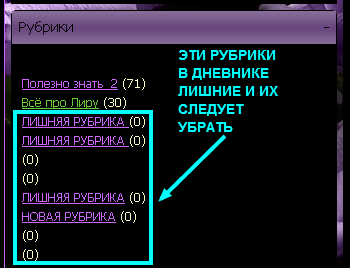
      Но теперь у вас появились ЛИШНИЕ РУБРИКИ 

      3807717_30006 (350x268, 20Kb)

      в том числе и рубрики без названия, мы их видим так:
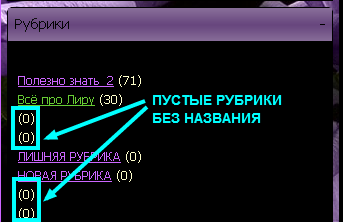
      3807717_30005 (343x222, 18Kb)

      И вы не знаете как их удалить? Я Olia2010  вам расскажу, это не сложно. Читать далее

      3807717_47293478_IN093 (367x69, 39Kb)

      Если вы считаете эту информацию полезной,

      то нажмите пожалуйста кнопочку "ПОНРАВИЛОСЬ"

      Всегда ваша Olia2010

      Серия сообщений "Всё про Лиру":
      Часть 1 - ЛиРу - основы работы в расширенном редакторе ( часть 1-ая)
      Часть 2 - ЛиРу - основы работы в расширенном редакторе ( часть 2-ая)
      ...
      Часть 29 - Как установить аватар в дневник, на Лиру? (Для новичков на Лиру)
      Часть 30 - Как добавить в дневник фон с любого сайта в интернете_цитата rimirk
      Часть 31 - Как удалить ЛИШНИЕ рубрики и как перенести из одной рубрики в другую все сообщения? Читаем...
      Часть 32 - Картинки и комменты. Этика. цитата Putniza_Strannaja
      Часть 33 - Как комментировать_рекомендации от Елена_Ориас
      ...
      Часть 35 - Что такое симпатия и как её правильно подарить? Для новичков на Лиру.
      Часть 36 - Как добавить сообщение в свой дневник? Написано очень доступно, для новичков на Лиру.
      Часть 37 - Задать вопросы по дневнику и посмотреть ответы на них можно тут
      Рубрики:  оформление дневника

      Метки:  

      100 уроков по Corel PaintShop Photo Pro

      Вторник, 24 Апреля 2012 г. 12:11 + в цитатник
      Новый видеокурс по графическому редактору Corel PaintShop Photo Pro x3 является совместным проектом Teachvideo и компании Corel. Курс отличается своим объемом и качеством уроков. Посмотрев его, вы сможете как самостоятельно редактировать фотографии, так и создавать свои собственные изображения как профессиональный фоторедактор.
      На протяжении 100 видеоуроков и 5 часов видео детально разобрано множество приемов работы с основными рабочими пространствами, панелями и инструментами Corel PaintShop Photo Pro x3.

      Курс полностью и бесплатно доступен для просмотра здесь!
      http://www.teachvideo.ru/course/335?utm_source=cor...um=ShowNotes&utm_campaign=rpod


      источник http://teachcast.rpod.ru
      Рубрики:  дизайн и графика

      Метки:  


      Процитировано 10 раз
      Понравилось: 2 пользователям

      Ссылки по графике

      Вторник, 24 Апреля 2012 г. 08:08 + в цитатник
      Это цитата сообщения Кирми [Прочитать целиком + В свой цитатник или сообщество!]

      Ссылки по графике


      Ссылки по графике

      для gimp


      Кисти для графики - различные кисти для графики(фотошоп, Gimp, Corel и т.д)


      Текстуры
      Данный сайт сделан в помощь дизайнерам и всем тем, кто занимается созданием компьютерной графики и моделированием. Все текстуры сохранены в самых распространенных графических форматах (в основном JPEG и PNG) и, соответственно, могут быть импортированы в большинство графических пакетов, например 3ds MAX, CorelDraw, Photoshop и т.п.


      Дизайн и графика


      всё для фотошоп , графики , уроки , кисти и т.д.


      Генератор картинок онлайн


      Создай своё слайд-шоу в виде флешки


       (358x22, 3Kb)
      кирми 4 (53x20, 3 Kb)
      Рубрики:  дизайн и графика

      Метки:  

      Как прикрепить файл к цитате

      Вторник, 24 Апреля 2012 г. 07:34 + в цитатник
      Это цитата сообщения BraveDefender [Прочитать целиком + В свой цитатник или сообщество!]

      Как прикрепить файл к цитате

      Как вы знаете, к сообщению-посту можно прикрепить вложение – файлы в различных форматах. Ссылка на скачивание появляется внизу опубликованного поста. Например, как в этом сообщении Nat-talla:

      Если процитировать такой пост, то в цитате ссылки на вложение не будет:

      Но ссылку на прикреплённый файл очень легко добавить при цитировании. Например, как это выглядит в моей цитате – «Архив с книгой»:

      Дело в том, что много раз читал в комментариях под процитированными сообщениями: «А где ссылка?» или «Не вижу прикреплённого файла!». Конечно, можно пойти по ссылке «Прочитать цитируемое сообщение»...

      ...но новички этого могут не знать. Давайте научимся это исправлять сразу при цитировании.

      Как прикрепить файл к цитате
      Рубрики:  оформление дневника

      Метки:  

      Фильтр Извлечь (Extract), не вошедший в комплект Photoshop SC5 + урок

      Вторник, 24 Апреля 2012 г. 07:32 + в цитатник
      Это цитата сообщения IrchaV [Прочитать целиком + В свой цитатник или сообщество!]

      Фильтр Извлечь (Extract), не вошедший в комплект Photoshop SC5 + урок


       В конце этой странички ( в вложении ) Вы можете скачать фильтр "Извлечь" (Extract), не вошедший в стандартный комплект поставки Photoshop SC5. В архиве находятся фильтр для 64 и 32-х битных версий Фотошопа. Для установки плагина, следует разместить файл ExtractPlus.8BF из папки нужной битности в папке Фотошопа
      C:\Program Files\Adobe\Adobe Photoshop CS5\Plug-ins\Filters

      С помощью данного фильтра у пользователя появляется возможность вырезания объектов из фото или рисунка с большой степенью точности. Интерфейс плагина на английском языке, привожу перевод команд интерфейса.
      Инструменты в левой части окна фильтра(отображены в виде пиктограмм без подписей, названия инструментов открываются при наведении мыши, впрочем, по самим пиктограммам и так понятно):
      Edge Highlighter Tool - инструмент выделения контура
      Fill Tol - инструмент заливки контура, заливка работает по принципу заливки быстрой маски
      Eraser Tool- стирательная резинка для удаления участков контура
      Zoom Tool - экранная лупа, для изменения масштабов отображения документа в окне плагина
      Hand Tool - инструмент рука - для перемещения изображения по окну программы

      Читать далее...
      Рубрики:  фотошоп

      Метки:  

      Фильтр 3d transform, отсутствующий в начальной комлектации версий CS3, CS4, CS5 + урок

      Вторник, 24 Апреля 2012 г. 07:30 + в цитатник
      Это цитата сообщения IrchaV [Прочитать целиком + В свой цитатник или сообщество!]

      Фильтр 3d transform, отсутствующий в начальной комлектации версий CS3, CS4, CS5 + урок


      Скачать плагин и + урок по плагину

      Скачайте файл 3D_Transform.8BF в низу в вложении, указанной в конце статьи, затем скопируйте его в папку с фильтрами (Plug-Ins). По умолчанию путь для установки будет C:\Program Files\Adobe\Adobe Photoshop CS\Plug-Ins
      В программе Фотошоп этот фильтр будет находится во вкладке Фильтры-->Рендеринг-->3D Transform(Filter-->Render-->3d Transform)
      При запуске плагина появляется следующе окно:

      интерфейс


      Как видно на рисунке, инструменты работы с изображением находятся в левой части окна, они разделены на четыре группы:

      Читать далее...
      Рубрики:  фотошоп

      Метки:  

      Поиск сообщений в Bastsheru
      Страницы: 44 ... 23 22 [21] 20 19 ..
      .. 1 Календарь