Если поймали вирус,разблокировка компьютера,лечащая утилита и.т.п. |
Может быть,еще есть, но это то,что у меня в закладках.
https://www.drweb.com/xperf/unlocker/
На Вашем ПК установлен другой антивирус, но Вы сомневаетесь в его эффективности?
С помощью утилиты Dr.Web CureIt!® без установки Dr.Web в системе Вы можете быстро проверить Ваш компьютер и, в случае обнаружения вредоносных объектов, вылечить его.
Как выяснить, инфицирован ли Ваш компьютер?
http://www.freedrweb.com/cureit/
(проверяю комп 1 раз в два месяца.Когда идет проверка,то компом пользоваться не сможешь)
https://vms.drweb.com/sendvirus/
КАСПЕРСКИЙ: (я не пользуюсь каспером)
http://forum.kaspersky.com/index.php?showforum=186
http://support.kaspersky.ru/viruses/solutions?qid=208637133
http://www.kaspersky.ru/virusscanner
http://virusinfo.info/deblocker/
Отдельные файлы: (проверка на вирусы)
Что делать если ваш компьютер заражен?
http://www.friendsworld.ru/showthread.php?s=1ebf0d...ff0381572de095d1109&t=6455
http://www.friendsworld.ru/forumdisplay.php?f=23
http://www.0xc0000005.com/index.ru.html
Kaspersky On-line Scanner >>>>

Возможна полная и выборочная проверка.
Требования: Internet Explorer версии 5.0 и выше
Размеры сканера и антивирусных баз: 6,5Mb
Бесплатно
Читать далее
Метки: компьютер безопасность |
Несколько советов для более комфортной жизни на ЛиРу. |
На мысль написать этот пост меня натолкнуло сообщене Rost http://www.aliveinternet.ru/post217365444/ Я прекрасно понимаю, что этот прекрасный и уважаемый мною автор написал его с юмором. Но цитировать мне его не захотелось, и я думаю, многие поймут почему. А вот вопрос, в нём затронут очень животрепещущий.
Среди моих читателей много новичков на ЛиРу. И мне захотелось повторить совет, данный Rost в его посте с небольшими моими дополнениями и на языке менее шокирующем. И ещё дать несколько советов, полезных именно для начинающих ЛиРушников.
1.Кнопка «Понравилось».
Действительно эта кнопка последнее время стала странно работать. Например, в постах большинства моих любимых авторов стало невозможно нажать эту кнопку. А нажимать эту кнопочку, если вы цитируете пост, надо обязательно исходя из следующих соображений.
1.1. Вы процитировали пост, значит, он вам понравился – поблагодарите автора.
1.2. Поблагодарив автора, таким образом, вы уже не процитируете этот пост повторно через какое-то время. Так как у вас при нажатии кнопки «Понравилось» высветится «Отменить». Значит, вы уже за этот пост благодарили и его себе процитировали. А это особенно актуально для тех, кто много цитирует и у кого интернет работает не устойчиво. Они, цитируя пост, не всегда могут его в данный момент просмотреть подробно, а через какое-то время просто не признают, столкнувшись с ним заново.

2.Комментарии к постам.
Я, как и большинство авторов на ЛиРу очень благодарна всем, кто оставляет комментарии к моим постам. Сразу хочу извиниться, что не всегда могу на них ответить, но читаю все и мне очень приятно. Но на комментарии с вопросами отвечаю всегда. На благодарственные комментарии к МОИМ ПОСТАМ, которые как я уже и писала, мне очень приятны, тоже по мере сил стараюсь ответить. В ЦИТИРУЕМЫХ мною постах я отвечаю, только на те комментарии, в которых задаются вопросы. А вот Спасибо в этих постах, меня приводят в замешательство. Дорогие мои, перед постом стоит, у кого я его процитировала. Вы должны выйти в пост автора, у него процитировать и поблагодарить его. Даже если вы и процитировали пост у меня, цитирование по праву зачтётся автору, а меня благодарить не за что.
3.Распределение друзей по группам.
Возможно, я немного странно обозвала этот пункт, но я его воспринимаю именно так. Я много цитирую, т.к мой дневник для меня, прежде всего это своеобразная записная книжка. Но посилившись на ЛиРу, я поняла, что могу поделиться с другими и кое какими своими знаниями. Но мои постоянные читатели, наверное, уже заметили, что круг моих интересов, довольно, широк. Дизайн, рукоделие, фотошоп и. т.д. Число моих читателей за год моего пребывания на ЛиРу уже стремится к 700 человекам. И тем, кто пришёл в мой дневник за уроками по фотошопу, бывает совершенно не интересно постоянно удалять из своей почты, процитированные мною посты по декупажу и наоборот.
Вообще я советую, всем новичкам на ЛиРу, выберите несколько человек, наиболее близких вам по духу по увлечениям и получайте от них все сообщения, даже цитаты. Это поможет вам быстрее сориентироваться и найти больше интересных для вас дневников на ЛиРу. А вот дальше, уже можно поступить следующим образом.
Если вы не разбивали друзей по группам, они у вас все в одной группе. Вы можете их распределить по группам. От одних будете получать только их собственные сообщения. Например, своих сообщений я пишу не очень много и даже те, кого например, интересуют только мои уроки по фотошопу, отметив меня в группе друзей от которых, приходят только их собственные сообщения, эти уроки уже не пропустят. А вот не интересных им сообщений по декупажу, придется удалить всего несколько раз за год.
Вы можете сделать группу друзей, от которых будете получать всё, включая цитаты и фото в альбомах. От третьих вам сообщений идти не будет вообще. У этих друзей обновления в дневнике вы сможете просматривать, просто периодически заходя к ним в дневник. Если даже выяснилось, что этот дневник вам не очень интересен, не надо обижать людей, удаляя их из друзей. Это обычно делается, когда вас чем-то обидели. Вы ведь сделали человека своим другом, значит, что-то, в своё время, вас в его дневнике заинтересовало. А на группы можно разделить так.
У себя в Дневнике нажимаете Настройки, выходите в настройки. Я перешла в старое оформление настроек, так как честно говоря в новом не нашла, как эта функция реализуется.

Для создания групп нажимаем Добавить группу. И создаём столько групп, сколько нам надо. Что будем получать от друзей входящих в каждую группу определяется, тем какие окошечки отмечены галочкой.

И по секрету, ваши друзья не будут знать, к какой группе вы их отнесли.
4.Позаботьтесь о своих читателях.
Не забывайте писать названия ваших сообщений. Даже когда цитируете чьё-то сообщение, просто копируйте название сообщения в тексте цитируемого сообщения и переносите его в поле Заголовок. У очень многих интернет работает, мягко говоря, не очень, да и трафик не у всех бесплатный. Большинство сообщений остаётся не прочитанными, если их нельзя просмотреть непосредственно из почты.
А надо всего лишь в Настройках выбрать пункт Почтовые уведомления. Выйти в пункт «Высылать подписчикам полные тексты сообщений в Вашем дневнике?» и поставить галочку перед «Да»
5.Симпатии.
Дорогие мои любимые читатели. У меня много неподписанных симпок. Об этом много уже писали, но напомню, ещё раз. Когда симпка приходит к адресату, она не подписана, если вы сами в комментарии не написали свой ник. Отправляя Симпатию, не стесняйтесь подписываться и именно правильным ником, а не просто своим именем. Иначе, вам невозможно будет ответить взаимностью и ваши симпки растаю. А вы потом при желании не сможете выразить ещё кому-то свои симпатии. Я не согласна с противниками взаимных симпатий, даже хотя бы потому, что вежливый человек просто обязан ответить на выраженную ему симпатию. Взаимная симпатия – это своего рода благодарность за внимание и хорошее к вам отношение. Дорогие мои, кто отправлял мне неподписанные симпки и симпки подписанные просто именем, не совпадающим с вашим ником, напишите мне в личку. С огромным удовольствием отвечу вам взаимностью.
Всего вам самого доброго, весеннего настроения и приятного общения на ЛиРу!
Серия сообщений "Программы, редакторы, полезности для ЛиРу":полезные программы и редакторы, полезности для ЛиРуЧасть 1 - Инструмент для быстрого размещения на картинке текста и другой полезной информации
Часть 2 - Программа для выделения объектов.
...
Часть 36 - Конвертируем видео в музыку и анимацию
Часть 37 - Сайт для хранения ваших флеш-файлов.. и не только
Часть 38 - Несколько советов для более комфортной жизни на ЛиРу.
Метки: лиру блог |
Узнай, кто поставил анти, любовь или симпу! |
Опять анти, любовь или симпатия? Опять неподписано? Вы МОЖЕТЕ узнать, кот вам их поставил!Для этого должно быть соблюдено 2 условия:
- вы сможете узнать, кто поставил что-то поставил,только в течение 24-х часов.
Вы должны знать точное время, когда ее поставили. Для этого у вас должна быть включена функция уведомления о новых отношениях на емейл (Настройка дневника - Почтовые уведомления - ставим галочку ). Время, в которое вам пришло, и будит точным (или почти точным) временем, когда вам поставили анти.
Итак, вы все это знаете.Заходим в дневник и щелкаем по счетчику.

Мы попадем на страницу, где нам говорится, какое место ваш днев занимает рейтинге. Это нам не нужно, щелкаем по "общедоступна".

Мы находимся в статистике вашего дневника. Теперь щелкаем по "экспресс-аудит".

и по

Теперь мы видим список - с какого IP, в какое время и сколько страниц вашего дневник просмотрели.Находим время, в которое вам поставили анти.

Мы видим, что человек с IP 79.111*...* просматривал страницу в то же время, что поставили анти.Полдела сделано - мы знаем его IP и кол-во просмотров страниц (это самая последняя цифра).Сворачиваем эту страницу и идем в "пользователи".

Мы видем список пользователей, которые просматривали ваш днев.Из них выбираем тех, кто просматривал ваш днев определенное кол-во раз (у меня это 3 - человек, к-й, как амы поняли, поставил анти (79.111) прсматривал трижды. У меня таких набралось довольно много

Вам, скорее всего, повезет больше и их будет меньше или вообще только один. Так или иначе, вам придется их проверить. Залезьте к каждому подозреваемому в дневник, щелкните по счетчику и смотрим статистику "экспресс-аудит"-"последние 100 ip". Если там вы увидите тот же IP, с которго вам поставили анти (в моем случае - 79.111) и число этих просмотров будет большим - значит, вы не ошиблись и анти - дело рук именно этого человека.
Теперь вы знаете вашего тайного ненавистника - вам решать, что с ним сделать. Собственно, этим же способом можно узнавать, кто поставил вам симпы или лавки - принцип один!
_______________________________________________________________
Раньше Вы могли заказать такси, а теперь есть возможность заказать самолет.
Когда я только установил себе Skype, я не мог заплатить за него. Теперь можно легко пополнить Skype.
Метки: лиру блог |
акварель от Татьяны Никитиной |
Метки: картины графика |
Женских глаз очарование |
Метки: фотография |
Как передать файлы другому пользователю |
Сейчас, способов передать файлы огромное множество, можно пользоваться "облачными" хранилищами типа Dropbox, Яндекс.Диск, Google Drive и т.п, можно по старинке по почте переслать, можно через торрент-клиент, через традиционные файлообменники, да много как, но есть "одноразовые" сервисы и они тоже имеют право на существование, хоть большинство так и остаётся в бета-версии, некоторые закрываются, короче, об одном таком сайте и пойдёт речь.
Сервис Justbeamit

Метки: интернет |
Как создать папку-невидимку. |
|

Метки: компьютер |
ЛИРУШКИН ЛИКБЕЗ |
Метки: лиру |
Оформление(разделка) пирогов и булок.Мастер-классы |

Метки: пироги |
Как делать схемы для дневника в фотошопе |
Попробую рассказать и объяснить, как я делаю свои схемки для дневника. У меня фотошоп CS3.
1.Открываем в фотошопе понравившуюся картинку

2. Открываем новый документ со следующими параметрами - 1440на 750 пикселей

3. С помошью инструмента - перемещение - перетаскиваем нашу картинку на новый документ

Должно получиться так

4. Немного корректируем параметры- Редактирование-трансформирование-масштабирование

Параметры масштаба мы изменяем или в строке верхней или с помощью мышки (кликаем и растягиваем)

5. После того как мы определились с параметрами, кликаем мышкой на инструмент перемещение (самый верхний в панели инструментов) и подтверждаем результат

6. У нас имеется два слоя. Делаем активным первый слой (просто жмем на него мышкой и он должен выделиться)

7. Далее в палитре цветов выбираем цвет наиболее близкий к основному цвету картинки


8. После того как выбрали цвет, мы его копируем

и вставляем цифры цвета в окошко настроек дневника на ли.ру

9. Далее переходим к нашему документу))
ДОбавляем векторную маску

9. Далее в панели инструментов выбираем инструмент заливка

жмем на него и выбираем инструмент - градиент

10. Далее наводим курсор мышки на край нашей основной картинки и ведем мышку к центру

ПРи этом градиент должен быть выбран такой

Видно как граница между большим выбранным нами цветом фона и картинкой исчезает. Вы можете эксперементировать по своему усмотрению.
У нас получилось примерно так

11. Сохраняем наш документ
12. Наш документ может весить больше чем необходимо, поэтому выставляем его вес


Выставляем нужный нам размер файла

13. После оптимизации веса - сохраняем

14. Загружаем нашу картинку в настройках дизайна дневника и выбираем параметры загрузки - по вертикали

Это для того, чтобы картинка не повторялась.
15. Далее делаем прозрачный фон для записей. Этот урок можно посмотреть тут
Метки: уроки фотошоп графика |
Урок Photoshop. Эффект звездного сияния |
|

Серия сообщений "Фотоэффекты":
Часть 1 - Различные фотоэффекты
Часть 2 - Фотоприколы + фоторамки
...
Часть 46 - Спецэффекты : Градиентная заливка портрета
Часть 47 - ФОТОЭФФЕКТЫ (ссылки)
Часть 48 - Урок Photoshop. Эффект звездного сияния
Метки: уроки фотошоп графика |
Удаление фона |


Метки: уроки фотошоп |
Как дать ссылку. Копирование ссылки на запись, страницу, комментарий |
Мало кто знает, как это – «дать ссылку на сообщение (комментарий, страницу и так далее)», а опытные лирушники этим пользуются и постоянно издеваются над новичками:
Они-то знают, как дать ссылку на какую-то страницу и специально издеваются, точно вам говорю.
Метки: оформление дневника блог |
Внезапное появление на мониторе "Синего экрана смерти" |
 Содержание:
Здравствуйте, дорогой подписчик!
Совсем недавно я наткнулся на такую очень интересную тему, как появление «синего экрана смерти» во время работы за компьютером. Я не знаю, сталкивались ли Вы с такой проблемой, возможно и нет. А если сталкивались, то наверное, задавали себе вопросы: почему это произошло и что оно означает? Я сам имел опыт сталкнуться с появлением данного синего экрана, и не один раз. До недавнего времени я просто не понимал что происходит, и просто напросто перезагружал систему и забывал про этот синий экран. На самом деле появление «синего экрана смерти»свидетельствует о возникновении критической ошибки в работе операционной системы. А вот разбираться с причинами этого неприятного явления мы и будем в этом выпуске журнала.
Метки: компьютер система |
Как удалить ЛИШНИЕ рубрики и как перенести из одной рубрики в другую все сообщения? |

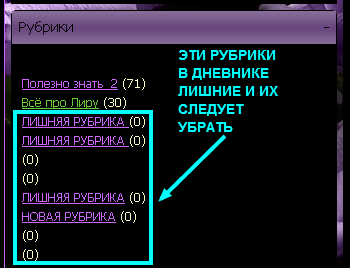
в том числе и рубрики без названия, мы их видим так:
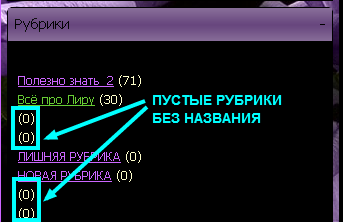
 Olia2010 вам расскажу, это не сложно. Читать далее

Если вы считаете эту информацию полезной,
то нажмите пожалуйста кнопочку "ПОНРАВИЛОСЬ"
Всегда ваша Olia2010
Серия сообщений "Всё про Лиру":
Часть 1 - ЛиРу - основы работы в расширенном редакторе ( часть 1-ая)
Часть 2 - ЛиРу - основы работы в расширенном редакторе ( часть 2-ая)
...
Часть 29 - Как установить аватар в дневник, на Лиру? (Для новичков на Лиру)
Часть 30 - Как добавить в дневник фон с любого сайта в интернете_цитата rimirk
Часть 31 - Как удалить ЛИШНИЕ рубрики и как перенести из одной рубрики в другую все сообщения? Читаем...
Часть 32 - Картинки и комменты. Этика. цитата Putniza_Strannaja
Часть 33 - Как комментировать_рекомендации от Елена_Ориас
...
Часть 35 - Что такое симпатия и как её правильно подарить? Для новичков на Лиру.
Часть 36 - Как добавить сообщение в свой дневник? Написано очень доступно, для новичков на Лиру.
Часть 37 - Задать вопросы по дневнику и посмотреть ответы на них можно тут
Метки: оформление дневника лиру блог |
100 уроков по Corel PaintShop Photo Pro |
Метки: corel графика фоторедакторы |
Ссылки по графике |
|
Метки: фотошоп гимп графика |
Как прикрепить файл к цитате |
Как вы знаете, к сообщению-посту можно прикрепить вложение – файлы в различных форматах. Ссылка на скачивание появляется внизу опубликованного поста. Например, как в этом сообщении Nat-talla:

Если процитировать такой пост, то в цитате ссылки на вложение не будет:

Но ссылку на прикреплённый файл очень легко добавить при цитировании. Например, как это выглядит в моей цитате – «Архив с книгой»:

Дело в том, что много раз читал в комментариях под процитированными сообщениями: «А где ссылка?» или «Не вижу прикреплённого файла!». Конечно, можно пойти по ссылке «Прочитать цитируемое сообщение»...

...но новички этого могут не знать. Давайте научимся это исправлять сразу при цитировании.
Метки: оформление дневника блог |
Фильтр Извлечь (Extract), не вошедший в комплект Photoshop SC5 + урок |
В конце этой странички ( в вложении ) Вы можете скачать фильтр "Извлечь" (Extract), не вошедший в стандартный комплект поставки Photoshop SC5. В архиве находятся фильтр для 64 и 32-х битных версий Фотошопа. Для установки плагина, следует разместить файл ExtractPlus.8BF из папки нужной битности в папке Фотошопа
C:\Program Files\Adobe\Adobe Photoshop CS5\Plug-ins\Filters
С помощью данного фильтра у пользователя появляется возможность вырезания объектов из фото или рисунка с большой степенью точности. Интерфейс плагина на английском языке, привожу перевод команд интерфейса.
Инструменты в левой части окна фильтра(отображены в виде пиктограмм без подписей, названия инструментов открываются при наведении мыши, впрочем, по самим пиктограммам и так понятно):
Edge Highlighter Tool - инструмент выделения контура
Fill Tol - инструмент заливки контура, заливка работает по принципу заливки быстрой маски
Eraser Tool- стирательная резинка для удаления участков контура
Zoom Tool - экранная лупа, для изменения масштабов отображения документа в окне плагина
Hand Tool - инструмент рука - для перемещения изображения по окну программы
Метки: фотошоп плагин |
Фильтр 3d transform, отсутствующий в начальной комлектации версий CS3, CS4, CS5 + урок |
Скачать плагин и + урок по плагину
Скачайте файл 3D_Transform.8BF в низу в вложении, указанной в конце статьи, затем скопируйте его в папку с фильтрами (Plug-Ins). По умолчанию путь для установки будет C:\Program Files\Adobe\Adobe Photoshop CS\Plug-Ins
В программе Фотошоп этот фильтр будет находится во вкладке Фильтры-->Рендеринг-->3D Transform(Filter-->Render-->3d Transform)
При запуске плагина появляется следующе окно:

Как видно на рисунке, инструменты работы с изображением находятся в левой части окна, они разделены на четыре группы:
Метки: фотошоп плагин |