-Видео

 -ТоррНАДО - торрент-трекер для блогов

Делюсь моими файлами
    Жду окончания закачки

      Показать все (1)

       -Поиск по дневнику

      Поиск сообщений в Bastsheru

       -Подписка по e-mail


       -Статистика

      Статистика LiveInternet.ru: показано количество хитов и посетителей
      Создан: 29.01.2012
      Записей:
      Комментариев:
      Написано: 1268


      10 (+1) способов скачать с YouTube

      Понедельник, 23 Апреля 2012 г. 10:22 + в цитатник
      Это цитата сообщения Вампира [Прочитать целиком + В свой цитатник или сообщество!]

      10 (+1) способов скачать с YouTube

       Очень часто хочется сохранить просмотренное на YouTube.com видео у себя на компьютере. Бывает просто понравился клип, бывает при плохом соединении просто невозможно смотреть в онлайне. Всякое бывает. Бывает что сидишь в туалете, а тут звонят в дверь. Хреново. Ну так вот, сейчас я расскажу про несколько способов скачать видео с youtube.

      Способ первый. – Самый удобный! Есди вы находитесь на самом Ютьюб, просто добавьте “ss” к адресу ролика, чтобы получилось, к примеру так: http://ssyoutube.com/watch?v=S48U0UNMxUE
      Если же Вы находитесь на странице, где выложено видео, просто в начале адресной строки добавьте sfrom.net/ и нажмите Enter. (пример: 
      sfrom.net/http://youtube.nnm.ru/rus…). 
      Если на странице размещено несколько видео роликов, вы получите список прямых ссылок для скачивания. 
      SaveFrom.net всегда под рукой! Он позволит бесплатно скачать с YouTube, rutube.ru,vkontakte.ru, DepositFiles, LetitBit и многих других сервисов.

      Способ второй В этом случае используется другой сайт - www.videodl.org. Копируете ссылку на видео, заходите к ним на сайт, вставляете в поле, жмете кнопку, сохраняете видео.. право, требуется гораздо больше времени. К тому же иногда первый – SaveFrom.net – дает бОльшую скорость скачивания. Ну это раз на раз не приходится.

      Способ третий – На сайте vixy.net/flv_converter можно ввести ссылку на видео и на выходе получить готовый кодированный файл – какой хотите – avi, mov, mp4, 3gp или только аудио-дорожку в mp3. Очень удобно.

      Читать далее...
      Рубрики:  интернет

      Метки:  

      Как вставить в пост фотографию из фотоальбома ЛиРу. И вообще любую картинку из Интернета

      Понедельник, 23 Апреля 2012 г. 10:20 + в цитатник
      Это цитата сообщения BraveDefender [Прочитать целиком + В свой цитатник или сообщество!]

      Как вставить в пост фотографию из фотоальбома ЛиРу. И вообще любую картинку из Интернета

      Несколько дней назад руководитель сервиса решил, что окошки с кодами фотографий в альбоме мало кому нужны, и убрал их. Наверное, это правильно: ЛиРу и так перегружен разными функциями, генерация ссылок – лишняя роскошь.

      Окошек нет:
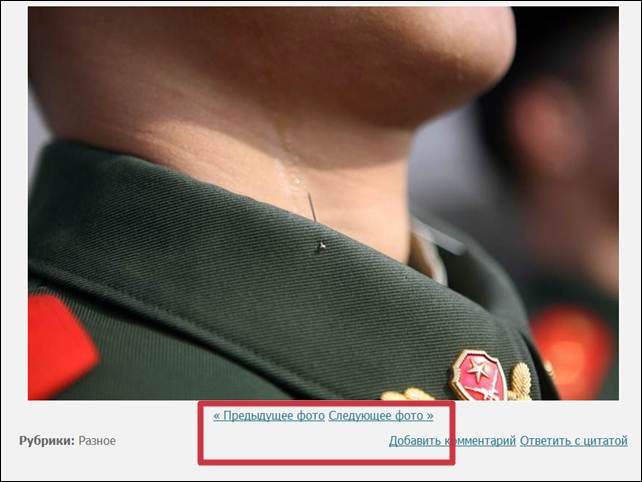
      Как вставить в пост фотографию из фотоальбома ЛиРу/2447247_foto1 (642x482, 34Kb)

      Но теперь пользователи, которые не знают, как создаются эти коды, в растерянности, недоумении и недовольстве.

      В этом посте напомню, как вставить в сообщение фотографию на примере фото из вашего или чужого альбома с помощью редакторов ЛиРу. В принципе, так можно вставлять любые картинки из Интернета, о чём неоднократно писалось.

      Как вставить в пост фотографию из фотоальбома ЛиРу
      Рубрики:  оформление дневника

      Метки:  

      Кот Маркиз. Про людей и про зверей.

      Пятница, 20 Апреля 2012 г. 06:15 + в цитатник
      Это цитата сообщения Arnusha [Прочитать целиком + В свой цитатник или сообщество!]

      Кот Маркиз. Про людей и про зверей.

      Кот Маркиз. Про людей и про зверей.
      Расскажу о долгой безкорыстной дружбе с котом — совершенно замечательной личностью, с которым под одной крышей провёл 24 радостных года. Маркиз родился на два года раньше меня, ещё до Великой Отечественной войны. Когда фашисты сомкнули вокруг города кольцо блокады, кот пропал.
      Читать далее...
      Рубрики:  кошки

      Метки:  

      Как перевести pdf в word!? Есть решение

      Пятница, 20 Апреля 2012 г. 06:13 + в цитатник
      Это цитата сообщения Рукоделие_и_рецепты [Прочитать целиком + В свой цитатник или сообщество!]

      Как перевести pdf в word!? Есть решение


      Друзья, по просьбам многих читателей, я решил, в этой статеечке рассказать о том, как перевести pdf в word легко и удобно. И, поможет нам в этом один замечательный сервис. Нынче, существуют довольно много различных программ, которые могут произвести перевод pdf в word, но, почти все они платные. Мы же, будем делать это абсолютно бесплатно и весьма простым и, надёжным способом. Для этого, нам понадобиться только выход в интернет и моя "экскурсоводческая" помощь. ;)

      как перевести pdf в word

      Итак, чтобы перевести pdf в word, нам потребуется выполнить всего парочку простых шагов. Для начала, Мы с Вами перейдём на сервис по этой ссылке. После чего, мы оказываемся вот в таком окне:

      как перевести pdf в word 2

      Не стоит пугаться того, что сервис полностью на английском, я Вам всё объясню и покажу. Так что, на английский (в данный момент) не обращаем никакого внимания. Здесь, нам понадобиться только то поле, которое я выделил красным прямоугольником на скриншоте сверху. Итак, рассмотрим "выделенное" окошечко по-подробней:

      как перевести pdf в word 3

      Здесь, нам понадобиться выполнить всего три простых действия. Первое - выбираем необходимый документ на компьютере в формате pdf, который нам нужно перевести в word, нажав кнопку "Выберите файл". Второе - в поле, в котором написано "Your email address" вводим свой почтовый ящик (необходим для того, чтобы получить переведённый файл). Третье - нажимаем синюю кнопочку "Convert to Word". Всё, документ переведён. Далее, открываем свою почту, которую мы указывали во "втором поле" и в течении пары минут, нам придёт письмо от "Pdf to Word" в котором и будет наш с Вами переведённый файл, который Вы можете тут же просмотреть или скачать к себе на компьютер.


      Как видите, абсолютно ничего в этом сложного нет. Теперь, Вы умеете переводить pdf в word. Жду ваших комментариев и отзывов к этой статье. До встречи в новых статьях и обзорах! Удачи!

      Ссылочка на сервис "Pdf to Word".

      Серия сообщений "ОНЛАЙН ПРОГРАММЫ":
      Часть 1 - Как перевести pdf в word!? Есть решение
      Рубрики:  полезные сайты

      Метки:  

      Качаем с депозита

      Пятница, 20 Апреля 2012 г. 06:12 + в цитатник
      Это цитата сообщения VIVIEN-VIVIEN [Прочитать целиком + В свой цитатник или сообщество!]

      Качаем с депозита

      http://en.savefrom.net/

      Это цитата сообщения lazana


      Я тоже всё время мучилась с депозитом, а потом умный людь подсказал,
      когда он(депозит)говорит, что вы чего-то там исчерпали, смело открываете вот эту ссылку
      http://en.savefrom.net/
      там всё на инглишь, но надо в пустую строку *Web-page URL* скопировать адрес *депозита*-жмём на стрелку- появляется *Download*-смело ТЫЦК на него-готово! пошло качаться. Удачи!
      Рубрики:  полезные сайты

      Метки:  

      Photo editor online. Убираем белый фон.

      Пятница, 20 Апреля 2012 г. 06:10 + в цитатник
      Это цитата сообщения Феврония52 [Прочитать целиком + В свой цитатник или сообщество!]

      Photo editor online. Убираем белый фон.


      Сайт Photo editor online. Убираем белый фон с изображения.(Делаем фон прозрачным)


      Онлайн редактор Photo editor online - онлай - подобие фотошопа.
      Не нужно скачивать на компьютер. Не виснет. Позволяет сделать операции не хуже, чем в фотошопе.
      Сегодня я Вам расскажу, как у изображения сделать прозрачный фон.
      Заходим на сайт: http://pixlr.com/editor/


      Видим это:


      Выбираем один из вариантов.Если URL - вводим ссылку на изображение, если с компьютера - указываем путь к изображению.


      Рубрики:  фоторедакторы и генераторы

      Метки:  

      Сохраняйте онлайн видео-ролики и флеш-анимации с любых интернет-сайтов

      Пятница, 20 Апреля 2012 г. 06:09 + в цитатник
      Это цитата сообщения Flash_Magic [Прочитать целиком + В свой цитатник или сообщество!]

      Сохраняйте онлайн видео-ролики и флеш-анимации с любых интернет-сайтов


      Как сохранить видео и скачать flash с сайтов?
      ***************************************

      При помощи сервиса Save2GO (Сейв-Ту-Гоу)
      Вы сможете легко скачать любые медиафайлы с большинства веб-сайтов,
      расположенных в интернете.

      Основное предназначение сайта - дать Вам возможность скачать
      любой понравившейся медиа-контент,
      будь то видео в формате flv или флеш ролики swf.
      При этом все файлы Вы сможете сохранять себе на компьютер
      абсолютно бесплатно.

      Три шага для быстрой загрузкионлайн файлов
      ****************************************
      1. Скопируйте адрес страницы, где располагается необходимый
      Вам медиафайл в буфер обмена.
      2. Вставьте скопированный адрес страницы в поле
      в верхней части данного сайта
      и нажмите на кнопку «сохранить с сайта».
      3. Из полученного списка прямых ссылок на видео, флеш или аудио,
      выберите необходимый файл и сохраните его.


      Теперь, когда Вам нужно будет скачать
      видеоролик или флешку с сайта,
      просто нажмите на «Save2GO»


      Серия сообщений "ГЕНЕРАТОРЫ и ПРОГРАММЫ ДЛЯ ГРАФИЧЕСКОГО ДИЗАЙНА":

      Часть 1 - Удобные flash-генераторы для подборки нужного вам цвета!
      Часть 2 - *** Как скачивать с сайтов любое видео, музыку или флеш ***
      Часть 3 - Сохраняйте онлайн видео-ролики и флеш-анимации с любых интернет-сайтов


      Рубрики:  полезные сайты

      Метки:  

      Для новичков на Лиру. Вам это пригодится )))

      Среда, 18 Апреля 2012 г. 19:23 + в цитатник
      Это цитата сообщения Olia2010 [Прочитать целиком + В свой цитатник или сообщество!]

      Для новичков на Лиру. Вам это пригодится )))


      4360286_b33e1c9cd9be (600x400, 48Kb)


      Если вы недавно завели дневник на Лиру,

      то вам может понадобится помощь. 

      У меня Olia2010 есть для вас подарок,

      благодаря ему, я надеюсь, вам будет легче тут освоится.

      Как правильно "украсить свой дневник" или как устанавливать схемы?

      Как создавать рубрики в дневнике? 

      Как процитировать сообщение в свой дневник?

      Как добавить сообщение в свой дневник? Написано очень доступно, для новичков на Лиру

      Как удалить сообщение из дневника? И как узнать не цитируете ли вы сообщение повторно?

      Как читать сообщения друзей через ЛЕНТУ ДРУЗЕЙ?

      Где найти личку и написать в неё? Для новичков на Лиру.

      ЛиРу - за что дают звездочки, которые стоят рядом с аватаром

      Как изменить свой НИК в дневнике на Лиру?

      Как открыть 2 окна на рабочем столе? Для того чтобы легко было учиться...


      4360286_RramoCkiPotPELEiEtEizEiEjEa_1_ (127x26, 1Kb)

      Если вы считаете, это сообщение полезным для себя или ваших ПЧ,

      то пожалуйста нажмите кнопочку "Понравилось".

      Если у вас есть ко мне вопросы, то их можно написать в комментариях к этому сообщению или в личку.

      Рубрики:  оформление дневника

      Метки:  

      Сайт для быстрого подписания картинки или фото.

      Среда, 18 Апреля 2012 г. 19:21 + в цитатник
      Это цитата сообщения Феврония52 [Прочитать целиком + В свой цитатник или сообщество!]

      Сайт для быстрого подписания картинки или фото.

      http://li-web.ru/http://li-web.ru/
      Сайт для быстрого подписания картинки или фото. делается легко и быстро. Можно создать свою котоматрицу.


      Рубрики:  фоторедакторы и генераторы

      Метки:  

      Как легко скачать видео на компьютер.

      Среда, 18 Апреля 2012 г. 19:20 + в цитатник
      Это цитата сообщения Владимир_Шильников [Прочитать целиком + В свой цитатник или сообщество!]

      Как легко скачать видео на компьютер.

       Как легко скачать видео на компьютер Я приветствую всех читателей блога. Сегодня я расскажу, как легко и просто скачать видео с практически любого сервиса. При этом, не устанавливая на свой компьютер никаких программ и плагинов.
      В этом нам поможет  http://ru.savefrom.net.

      Здесь имеется большое количество сервисов, откуда можно скачать понравившееся Вам видео.
      Выбираем, откуда будем скачивать видео. Для примера я выберу YouTube.

      Читать далее...
      Рубрики:  полезные сайты

      Метки:  

      Лошади. Фото Войтек Квиатковский (Wojtek Kwiatkowski).

      Среда, 18 Апреля 2012 г. 19:17 + в цитатник
      Это цитата сообщения be-ll [Прочитать целиком + В свой цитатник или сообщество!]

      Лошади. Фото Войтек Квиатковский (Wojtek Kwiatkowski).


      Хищен и спокоен взор кошачий,
      Злобен или предан взгляд собак.
      Только лошадь смотрит в мир иначе,
      Потому что мир - в её глазах.

      (Вера Вдовина)

      Ода лошадиному роду >>>
      Рубрики:  животные

      Метки:  

      Создание образа системы в Windows 7 для восстановления в случае сбоя

      Среда, 18 Апреля 2012 г. 12:29 + в цитатник
      winblog.ru/win7/1147767115-05101001.html
      Создание образа системы в Windows 7 для восстановления в случае сбоя
      Рубрики:  компьютер

      Метки:  

      Inkscape - бесплатный редактор векторной графики.

      Среда, 18 Апреля 2012 г. 09:00 + в цитатник
      Это цитата сообщения novprospekt [Прочитать целиком + В свой цитатник или сообщество!]

      Inkscape - бесплатный редактор векторной графики.

      Комментики с собачками и котиками

      Inkscape — альтернативный векторный редактор. В отличие от своих коммерческих аналогов, известных вам Corel Draw и Adobe Illustrator, Inkscape распространяется бесплатно с открытым исходным кодом. Да и места на компьютере он занимает намного меньше. В качестве основного формата в программе используется стандарт SVG (Scalable Vector Graphics). Программа позволяет рабтать с контурами, фигурами, текстом, градиентами и импортированной графикой (поддерживается импорт большинства растровых форматов, таких как JPEG, PNG, TIFF и другие). В качестве экспортируемого формата используется PNG.
      В этом редакторе очень просто создавать векторные иллюстрации и работать с готовыми векторными изображениями. Прекрасно работает со шрифтами, не искажая их. К созданным текстам можно применять фильтры эффектов. И если рисовать в нем вам не захочется, то можете использовать этот редактор, чтобы экспортировать файлы PNG из векторных картинок в формате AI (Adobe Illustrator). Так вы сможете создавать свои векторные клипарты или получать изображения в PNG для своих дизайнерских нужд.
      Пакетный экспорт векторного клипарта в формат PNG

      "Интересно? Читаем и смотрим далее."

      блог novprospekt


      Серия сообщений "Программы":

      Часть 1 - Inkscape - бесплатный редактор векторной графики.


      Серия сообщений "Редакторы векторной графики":

      Часть 1 - Inkscape - бесплатный редактор векторной графики.


      Рубрики:  дизайн и графика

      Метки:  

      ДЕЛАЕМ КЛИКАБЕЛЬНУЮ ССЫЛКУ И КАРТИНКУ

      Среда, 18 Апреля 2012 г. 08:50 + в цитатник
      Это цитата сообщения MANGIANA [Прочитать целиком + В свой цитатник или сообщество!]

      ДЕЛАЕМ КЛИКАБЕЛЬНУЮ ССЫЛКУ И КАРТИНКУ

      ДЕЛАЕМ КЛИКАБЕЛЬНУЮ ССЫЛКУ И КАРТИНКУ

      Кликабельную ссылку можно сделать очень просто. Копируйте себе этот текст и подставляйте в указанные места свои адреса.
      <a href="АДРЕС ССЫЛКИ">ВАШ ТЕКСТ</a>

      Кликабельную картинку можно сделать очень просто. Копируйте себе этот текст и подставляйте в указанные места свои адреса.
      <a href="АДРЕС ССЫЛКИ"><img src="АДРЕС КАРТИНКИ"></a>


      P.S. Кавычки не трогать.

      Рубрики:  оформление дневника

      Метки:  

      ДЕЛАЕМ КЛИКАБЕЛЬНУЮ КАРТИНКУ С УВЕЛИЧЕНИЕМ

      Среда, 18 Апреля 2012 г. 08:49 + в цитатник
      Это цитата сообщения MANGIANA [Прочитать целиком + В свой цитатник или сообщество!]

      ДЕЛАЕМ КЛИКАБЕЛЬНУЮ КАРТИНКУ С УВЕЛИЧЕНИЕМ

      ДЕЛАЕМ КЛИКАБЕЛЬНУЮ КАРТИНКУ С УВЕЛИЧЕНИЕМ

      Чтобы сделать картинку "кликабельной", не обязательно пользоваться специальными услугами фотохостинга. Достаточно вставить адрес_картинки в следующий код (2 раза):
      <a href="адрес_картинки" target=_blank><img src="адрес_картинки" width=500px></a>
      Здесь предполагается, что размер исходной картинки больше 500px. Если Вы хотите изменить размер превьюшки, замените width=500px на width=ВАШЕ_ЗНАЧЕНИЕpx.

      источник

      //img-fotki.yandex.ru/get/4113/mangiana.2a/0_3ddfc_503b50d_M
      Рубрики:  оформление дневника

      Метки:  

      Как сделать картинку-ссылку

      Среда, 18 Апреля 2012 г. 08:48 + в цитатник
      Это цитата сообщения Елена_Ориас [Прочитать целиком + В свой цитатник или сообщество!]

      Как сделать картинку-ссылку

      Кликабельные картинки


      Пазлы собирать умеешь? Нет? Ну кубики в детстве приходилось складывать? Вот и хорошо, значит, сумеешь сделать так, чтобы картинка стала кликабельной, то есть превратилась в ссылку.

      Я сначала в «Моих документах» завожу файл «Картинка-ссылка». В нем и работаю.
      Почему не сразу в черновике дневника? А потому, что в Моих документах легко окрасить «кубики» конструкции в разные цвета, и поэтому потом легко их собирать в нужном порядке.

      Сначала раздобываем код картинки.
      Но ради кода картинки придется-таки начинать с лирушного дневника.
      В дневнике совершаем такие действия:
      Написать (там нашлепать хоть одно слово) – Прикрепить файл (Обзор)(тут выбираю картинку и жму «открыть») – Предпросмотр.
      И картинка появляется в черновике.

      Теперь жмем «редактировать». Открывается окно, в котором вместо картинки черт знает что, вот это, например:
       (650x94, 20Kb)
      Выглядит громоздко, страшненько, ну а нам какое дело. Для нас главное – что это первый кубик в нашей будущей конструкции.
      Это и есть код картинки.

      Копируем его и переносим в «Мои документы». В файл «Картинка-ссылка».
      Считай, первый пазл (ну или кубик)) у нас уже есть.

      Теперь нужен адрес той страницы в Интернете, на которую мы хотим сослаться. Например, чтобы картинка переносила читателя на страницу со статьей «Эликсир молодости». Иду на ту страницу и копирую адрес в адресной строке браузера:
       (268x22, 1Kb)
      Это будет второй кубик нашей конструкции.

      Ну и, может быть, нужна подсказка читателю что на эту картинку нужно нажать мышкой. Типа "Жми сюда!".

      Кстати, подсказка вовсе не обязательна, народ, как правило, знает, что если мышка превратилась в лапку, значит, нужно жать. Так что этот абзац можешь пропустить. А можешь и почитать.
      Чтобы на картинке при наведении мышки всплывала подсказка, нужно набрать титл:
       (204x26, 1Kb)
      Ну и последний, четвертый элемент для картинки-ссылки. Для того, чтобы ссылка работала, ее надо заключить в конструкцию  (136x20, 1Kb)
      Набираем "хриф" с угловой скобкой и знаком равенства и начинаем собирать конструкцию.
      Хриф + адрес ссылки (заключить в кавычки) + код картинки + титл (русские слова в кавычках) + закрыли конструкцию косой палкой и угловой скобкой + завершили все палкой с буквой а в угловых скобках.
      И вот что мы имеем в собранном виде:
      собранная конструкция (650x87, 26 Kb)
      Если всю эту собранную конструкцию скопировать, перенести в дневник и опубликовать, то вместо всех этих букв и значков появится картинка:
       (251x235, 126Kb)Как сделать картинку-ссылку

      Нажми на нее, и ты перенесешься на страницу, где написана статья "Эликсир молодости".

      Серия сообщений на тему «Возня с компьютером»:

      *Мы на Ли.ру зачем
      *Как комментировать
      *Как читать плоховидимый текст
      *Как выразить (послать) симпатию
      *Как сделать ссылку на друга
      *Как сделать кликабельную ссылку
      *Как вставить картинку - урок для новеньких
      *Не суйте в комментарии картинки!
      * Как разместить картинку со всплывающим текстом
      * Как сделать скрин
      *Как делать себе ПиАр
      *Как напечатать брошюру на принтере
      *Как остановить принтер
      *Комментаторы-данайцы
      Рубрики:  оформление дневника

      Метки:  

      УРОКИ -Делаем кликабельную картинку

      Среда, 18 Апреля 2012 г. 08:46 + в цитатник
      Это цитата сообщения Liudmila_Sceglova [Прочитать целиком + В свой цитатник или сообщество!]

      УРОКИ -Делаем кликабельную картинку

      Еще урок по кликабельной картинки(баннер) ЗДЕСЬпервый урок, если вдруг кому то будет непонятно.. А это уже готовый баннер
      /blogs.mail.ru/mail/ostrovskayal/"" target="_blank">http://blogs.mail.ru/mail/ostrovskayal/" href="http://blogs.mail.ru/mail/ostrovskayal/"><img data-cke-saved-src="//s57.radikal.ru/i157/1107/c2/3f02096d6331.gif" src="//s57.radikal.ru/i157/1107/c2/3f02096d6331.gif" ></a></center>" />
      Здесь можно взять код "Окошечко для кодов" Что не понятно пишите. Наталья
      Рубрики:  оформление дневника

      Метки:  

      Бесшовный фон Программа 20/20 v2.2

      Среда, 18 Апреля 2012 г. 08:44 + в цитатник
      Это цитата сообщения auriki [Прочитать целиком + В свой цитатник или сообщество!]

      Компьютерные подсказки. Бесшовный фон Программа 20/20 v2.2


      Бесшовный фон

      Программка 20/20 v2.2, с помощью которой за три секунды можно сделать бесшовный фон из любой картинки!!! Особенно пригодится тем, кто делает рамочки..
        Вам понравилась картинка в Интернете и Вы захотели сделать эту картинку фоном Вашего дневника. Для такого фона нам нужен бесшовный фон до 80 000байт
      (Настройки под аватаром- Настройки дизайна- Фоновая картинка страницы)
       

      С помощью этой программы из картинки (справа) получился  бесшовный фон (слева)
       

      Бесшовный фон Картинка
      4404913_0b11f4fa82d3bba1a511805c45878d77 (650x488, 75Kb) 4404913_0b11f4fa82d3bba1a511805c45878d77_1_ (650x488, 133Kb)


      Скачать программу можно  ЗДЕСЬ /
      или внизу поста есть вложение

      А далее показано как делать : ВСЕ СКРИНШОТЫ КЛИКАБЕЛЬНЫ!(кликаем на скриншот и картинка раскрывается в большом размере


      Потом файл сохраняем так же, как и в первый раз. Удачи вам!>

      взято здесь http://clubs.ya.ru/4611686018427428548/replies.xml?item_no=16167


      Серия сообщений "Оформление дневника":
      Оформление дневника
      Часть 1 - Ссылки для украшения дневника
      Часть 2 - Перегенерация и обновление блога на ЛиРу
      ...
      Часть 13 - Всё про ЛиРу.
      Часть 14 - Учимся вставлять Картинки с кодами в таблицу.
      Часть 15 - Компьютерные подсказки. Бесшовный фон Программа 20/20 v2.2
      Часть 16 - Коллекция музыкальных разделителей(Из блога Галины Шадриной)
      Часть 17 - схемы зимние
      ...
      Часть 29 - Все для блога. Кнопочки-ссылочки с кодами. Из блога Галины Шадриной
      Часть 30 - Как сделать кнопку для цитирования сообщения с картинкой?
      Часть 31 - Схемы для дневника, музыкальные и другие

      Серия сообщений "Компьютерные подсказки":
      Компьютерные подсказки
      Часть 1 - Библиотека бесплатных программ
      Часть 2 - Immunet Protect. 2-я антивирусная программа
      ...
      Часть 6 - Компьютерные подсказки. Владельцам ноутбуков. В копилку
      Часть 7 - Компьютерные подсказки. Компьютер для женщин. В копилку
      Часть 8 - Компьютерные подсказки. Бесшовный фон Программа 20/20 v2.2
      Часть 9 - Компьютерные подсказки. Обучающие сайты
      Часть 10 - Компьютерные подсказки. Дополнительные команды поисковой машины Google
      ...
      Часть 29 - Компьютерные подсказки. Видео недоступно для просмотра в вашей стране
      Часть 30 - Выбираем ноутбук
      Часть 31 - Как подключить компьютер или ноутбук к телевизору.
      Рубрики:  программы

      Метки:  

      Кликабельная картинка,делаем бродилку

      Среда, 18 Апреля 2012 г. 08:42 + в цитатник
      Это цитата сообщения Наталья_Петрова11 [Прочитать целиком + В свой цитатник или сообщество!]

      Кликабельная картинка,делаем бродилку


      Здесь берем код:

      Здесь берем код:

      Не знаю как получился урок,но хотела как-то покомпактней))
      Рубрики:  оформление дневника

      Метки:  

      Позитивные фотографии собак!

      Среда, 18 Апреля 2012 г. 08:34 + в цитатник
      Это цитата сообщения SwaEgo [Прочитать целиком + В свой цитатник или сообщество!]

      Позитивные собаки

      60 фото
      Рубрики:  собаки

      Метки:  

      Поиск сообщений в Bastsheru
      Страницы: 44 ... 21 20 [19] 18 17 ..
      .. 1 Календарь