ГЕНЕРАТОРЫ ФОТО |
Метки: фоторедакторы |
ГЕНЕРАТОРЫ ФОТО |
|
Метки: фоторедакторы |
Хотите собачка помоет Вам монитор? |

Метки: картинки флеш |
О программе Sqirlz Water Reflections |
Меня попросили рассказать о программе Sqirlz Water Reflections!
Об этой программе много уроков, и она очень проста в работе!
Не требует регистрации, и активации!
По этому я ставлю, урок о функциях этой проге, какая из них что делает, и какой дает эффект, а так же ее настройки!

Скачать ее можно тут +руссификатор!
Как работать в этой программе, подробно рассказала Бастет, за что огромное спасибо!
Метки: программы дизайн |
Как создавать посты. Пошаговая инструкция для начинающих |
девулька Вот как создавать и посылать посты хотелось бы научиться, просветите, пожалуйста, меня бестолковую.
Else5 Вот статья из справочной системы ЛиРу “Добавление сообщений в дневник” с одной стороны не вижу необходимости её дублировать. Однако же справка написана несколько корявым языком, вроде всё понятно, однако если пользователь чего то не знает может легко запутаться (нет пошаговой инструкции). Однако же не игнорируйте её, Вы можете найти много для себя интересного.
Поэтому
1. Идея, о чём писать конкретное сообщение (пост), должна быть у вас готова заранее, плюс к этому Вы должны как минимум знать где возьмёте фото или картинки для оформления (иллюстрирования). Когда это всё есть можно приступать непосредственно к созданию поста.
2. Открываем редактор для создания поста (сообщения) для чего у себя в “Профиле” жмём надпись “Добавить” (см.рисунок)

или на странице “Записи” (главная страница Вашего дневника) жмём кнопку “Новая запись”

Серия сообщений "Настройки дневника":
Часть 1 - Как добавить своё фото(аватар) в дневник
Часть 2 - Учебник ЛиРу.
...
Часть 28 - Как встроить картинку в эпиграф дневника на ЛиРу?
Часть 29 - Как оповестить своих “избранников”
Часть 30 - Как создавать посты. Пошаговая инструкция для начинающих
Метки: оформление дневника блог |
Как быстро вставить картинки и разделители |

Метки: оформление дневника |
Как узнать, взломан ли ваш Google аккаунт |

Метки: интернет безопасность |
Советы и хитрости по работе в сети и в компьютере! |
Не много совет по ускорению работы в интернете и в компьютере! Полезные заметки на каждый день!

Метки: интернет полезные советы |
Секреты работы в Opera |

Я являюсь верным пользователем браузера Оперы (Opera), оказывается в ней таится много секретов, облегчающих работу. Привожу список известных мне фишек.
1. Обычно, когда надо сохранять изображения со страниц сайта, вы кликаете на них правой кнопкой мыши, а затем ищете среди прочих пункт Сохранить рисунок... Но есть более удобный способ – удерживая Ctrl, кликните на картинку, чтобы сразу вызвать диалоговое окно. Метод особенно хорош для быстрого сохранения большого числа изображений.
2. Знаете ли вы, что в 9-й версии Opera при вводе в адресную строку нескольких разделённых пробелами слов автоматически запускается поиск (в поисковой системе, выбранной по умолчанию)? Можно ввести туда же и первую букву поисковой системы (например, для Google – g), а затем запрос. Или воспользоваться подсказкой – программа сама предложит вам ввести букву, если после ввода в адресную строку любых символов нажать Стрелку вверх и Enter.
3. Скопировав откуда-то ссылку, совсем необязательно целиться в адресную строку, затем выбирать Вставить и подтверждать ввод клавишей Enter. Достаточно нажать комбинацию Ctrl+B, и браузер откроет в текущей странице ссылку из буфера обмена, а если использовать Ctrl+Shift+B – то в фоновом режиме в новой вкладке. Приятный сюрприз – когда в буфере обмена не ссылка, а некая фраза из двух или более слов, то автоматически запустится поиск.
4. Список поддерживаемых поисковых служб и сокращений для быстрого поиска (Yahoo! – y, Ebay – e и т. д.) находится в меню Инструменты - Настройки... - Поиск. Там же можно изменить существующие или добавить новые поисковые механизмы и их сокращения, для чего, однако, может потребоваться знание структуры поискового запроса конкретного сервиса.
5. Когда открыто много окон, очень удобно перемещаться между ними влево/вправо клавишами 1 и 2. А при нажатии 4 текущее окно будет свернуто.
6. Вы знаете, что клик средней клавишей мыши на ссылке откроет новое окно в фоновом режиме (вместо Ctrl+Shift+клик)? А то, что нажав ею же на вкладку любого из окон, закроете его?
7. Приходилось ли вам при попытке закачать несколько файлов встроенным менеджером загрузок испытывать неудобство от того, что каждый файл вновь и вновь открывает диалоговое окно? Тогда найдите на панели инструментов страницы Загрузки пункт Вид и переключитесь на Отображать загрузки в фоновом режиме, после чего эти окна перестанут отвлекать вас от работы.
8. Если какой-то сайт работает с браузером Opera некорректно или досаждает предупреждениями «этот браузер не поддерживается», но правильно функционирует в Internet Explorer или Firefox, то его можно попробовать обмануть. Кликните правой кнопкой в любом месте открытой страницы и вызовите в контекстном меню пункт Изменить настройки узла. В последней вкладке Сеть измените пункт Идентификация браузера на Маскировать как Internet Explorer, а если это не помогает, попробуйте вариант Маскировать как Mozilla.
9. При одновременной работе с достаточно большим числом Web-страниц удобнее открывать их не в новой вкладке текущего окна, а в новом окне браузера. Для этого воспользуйтесь пунктом меню Файл - Создать окно или комбинацией Ctrl+N вместо привычной Ctrl+T.
10. Когда открыто несколько отдельных окон браузера, то между ними можно перетаскивать вкладки с открытыми страницами – достаточно «потянуть» вкладку из одного окна и «бросить» его в панель страниц другого. Но это в большинстве случаев не очень удобно. На помощь придёт боковая панель Окна – открыв её, мы можем как угодно менять порядок страниц или быстро «перетаскивать» их из одного окна в другое.
11. Если в боковой панели Окна выделить несколько окон с помощью Ctrl или Shift, то можно управлять выбранными или даже всеми одновременно: перемещать, закрывать, сворачивать/восстанавливать, обновлять и т. п.
12. Перемещаться между открытыми окнами с помощью мыши можно так: удерживайте правую кнопку и покрутите скроллинг – откроется диалог со списком окон, в котором вы выбираете нужное прокруткой (аналогичное действие с клавиатуры – нажать Ctrl+Tab и, удерживая Ctrl, перемещаться нажатиями Tab). Если же изменить в Настройки - Дополнительно - Вкладки опцию При перемещении по вкладкам с Ctrl + Tab на Не отображая список, то аналогичным способом с помощью скроллинга мышки можно будет сразу перемещаться между открытыми окнами влево/вправо.
13. Случалось ли вам случайно закрывать основное окно браузера со всеми открытыми страницами? Тогда на странице Настройки - Дополнительно - Перемещение отметьте галочку Подтверждать выход. Теперь браузер избавится от привычки молча закрываться и всегда будет спрашивать подтверждение.
14. У вас скоростной широкополосный Интернет? Увеличьте скорость загрузки страниц браузером! На странице Настройки - Дополнительно - Сеть увеличьте Наибольшее число подключений к серверу и Наибольшее общее число подключений в два или более раз.
15. Наверняка вы уже знаете, что случайно закрытую страницу можно с лёгкостью вернуть комбинацией Ctrl+Z. В большинстве случаев в ней даже сохранится введённый вами текст.
16. Закрыть все страницы можно комбинацией Ctrl+Alt+W, а все страницы, кроме текущей, – Ctrl+Shift+Alt+W.
17. С некоторых пор история посещённых страниц Opera стала выглядеть, как в Internet Explorer (группировка сайтов по посещённым сегодня/вчера/на прошлой неделе), и в ряде случаев это чрезвычайно неудобно. Чтобы вернуться к традиционному виду, переключите в окне История кнопку Вид на панели инструментов в режим По времени посещения (страницы подряд по хронологии). Иногда полезным может оказаться режим По узлу, где все посещённые сайты сгруппированы по алфавиту.
18. Вам было когда-нибудь интересно, какие страницы вы посещаете чаще всего? Тогда обратите внимание на кнопку в форме звезды на Панели запуска. Нажав на неё, получите Top 10 часто посещаемых страниц и сможете пользоваться этим списком для быстрого доступа к любой из них.
19. В адресную строку не обязательно «целиться» мышкой, иногда удобнее вызвать диалог Переход к странице по нажатии F2.
20. Поиск по тексту страницы с подсветкой найденных совпадений очень удобен. Для его начала нажмите точку в английской раскладке и вводите текст. Как вариант, можно перетащить на одну из панелей поле ввода Найти на странице (Инструменты - Представление - Кнопки - Поиск) и набирать искомый текст в нём. Перемещение по результатам поиска производится клавишей F3 (вперед) и комбинацией Shift+F3 (назад).
21. Если вы поймали себя на том, что регулярно вводите один и тот же текст (типовые фразы, адреса, номера телефонов, подписи в письмах и т. п.), самое время воспользоваться возможностями Заметок. Выделите любую часть текста и выберите из контекстного меню опцию Копировать в заметки (Ctrl+Shift+C). Скопированные строки попадают в одноимённую боковую панель, где ими можно управлять – создавать новые, редактировать, менять порядок, вставлять разделители, помещать в папки, удалять, искать, отправлять на e-mail. Теперь в любом поле ввода, помимо привычного действия Вставить, вверху контекстного меню будет активным действие Вставить заметку, причём они выстроятся точно в том порядке, в котором вы их оставили. Кроме того, в полях ввода можно просто нажать Стрелку вниз – и вам сразу покажут список заметок для подстановки.
22. На боковой панели Ссылки показаны все ссылки с текущей страницы в виде ключевых слов, а если вызвать через меню Инструменты - Ссылки соответствующую страницу (Ctrl-Alt-L), то рядом с ключевым словом будет виден и полный адрес. Это может быть полезно, когда у вас не получается найти на странице какую-то ссылку (доступно поле поиска), а также если вы желаете открыть несколько ссылок или загрузить несколько файлов подряд. Нажатие кнопки Закрепить зафиксирует список ссылок на данной странице, и можно последовательно переключаться между ними в текущем окне.
23. Сайты со страницы Быстрого набора можно вызывать комбинациями от Ctrl+1 до Ctrl+9. Боковые панели открываются похожим образом – нажатиями Ctrl+Shift+номер. Клавишей F4 открывается/закрывается последняя использованная боковая панель.
24. Opera не требует сторонних программ для сохранения приватности – удаления истории посещенных страниц и прочих следов работы. Достаточно выбрать Инструменты - Удалить личные данные... и, нажав Подробности, указать, какие данные надо удалить.
25. Напишите слово в адресной строке, нажмите Ctrl+Enter – и браузер автоматически добавит к нему префикс www и суффикс .com. Кроме того, комбинация Ctrl+Enter вводит сохранённый ранее с помощью Жезла пароль.
26. Не нашли в меню способа принудительно обновить RSS-ленту одного из сайтов? К сожалению, этой функции разработчики не предусмотрели. Но можно выделить нужную ленту и нажать F5.
27. Для редактирования тонких настроек браузера не обязательно разбираться с редактированием INI-файлов. Как и в браузере Firefox, теперь можно просто ввести в адресной строке opera:config.
28. При переустановке браузера с нуля можно сохранить старые настройки и почтовую базу данных, сделав копию папок profile и mail, которые размещаются в C:Documents and Settings\имя пользователя\Application Data\Opera\Opera. Помнить этот адрес не обязательно, путь к нему указан в диалоге Help - About Opera. Не стоит также забывать о меню Файл - Импорт и экспорт, позволяющем удобно сохранять и восстанавливать списки закладок, RSS-лент и контактов, а также импортировать почту и закладки из других программ.
29. В списке контактов почтового клиента вызовите Свойства одного из контактов и перейдите на вкладку Рисунки. Теперь вы можете присвоить ему одну из четырех десятков иконок-рожиц, что сделает более удобным визуальное восприятие.
30. Различным страницам можно присваивать псевдонимы или сокращения, чтобы, набрав в адресной строке, например, слово «новое», попасть на сайта www.dr-co.ru. Для этого нужную страницу надо сначала добавить в закладки, затем открыть список Закладки - Управление закладками и вызвать Свойства необходимой закладки. Теперь в поле Краткое имя вводим желаемое ключевое слово и жмем ОК.
Метки: браузер интернет |
Овечка для Ирвин |
Овечка для Ирвин
Договорились мы с Настей об обмене. Связала я ей сначала игрушку и выкинула...не понравилась...
А вот овечка получилась забавная:))))) Так что, Настенька, жди её с подарками;)

Метки: игрушки вязание |
Вязанные игрушки,амигуруми(идеи,схемы) |


Метки: игрушки вязание |
"Как правильно установить или удалить Flash Player" |
|
Метки: интернет программы |
Касторовое масло для вашей красоты |
 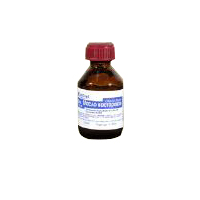 Касторовое масло получают из клещевины, точнее ее семян, путем отжима. Касторовое масло - недорогое натуральное растительное лекарство с длительным сроком хранения, которое есть в каждой аптеке. Свойства: Касторовое масло является не только признанным слабительным средством, но и прекрасным косметическим маслом. Его издавна использовали для ухода за волосами, ресницами, бровями. Но также оно подходит и для ухода за кожей лица. Это особенное масло: оно не высыхает, не образует пленку и при этом хорошо впитывается. Касторовое масло хорошо борется с мелкими морщинками, питает и смягчает сухую и чувствительную кожу. За месяц постоянного применения уже можно увидеть положительные результаты, хотя уже даже на следующий день кожа становится более гладкой и ровной. Оно хорошо подходит для ухода за кожей век, на которых раньше всего образуются мелкие морщинки, используется для роста ресниц. Масло убирает кистовые наросты, бородавки, шрамы, и другие наросты на коже. Прекрасное средство при потрескавшейся коже. Усиливает рост волос и улучшает их вид. |

Метки: косметика |
Петербургские коты |
Петербургские коты Владимира Румянцева известны не только в Петербурге,но и за его пределами.
Работы художника покупают в качестве сувениров,дарят родным и знакомым
Есть в этих работах что то мистическое,по-кошачьи притягательное,очень доброе,такое, что мало кого может оставить равнодушным.
Каждый видит в них что то свое ,понимает по-разному
Я верю ,что они приносят людям то,чего им не хватает.
Выбирайте своего кота
Кто знает,может ваша удача притаилась на кончике его хвоста)
Это моя любимая работа
"Зонтик от неприятностей"



Метки: картины кошки |
ГрафичРедактор. Уроки GIMP. (Много ) |
Качаем последнюю версию графического редактора GIMP
Метки: уроки ГИМП |
Оскар - первый в мире кот с бионическими протезами |

Попав в 2009 году под колеса комбайна, кот по имени Оскар лишился обеих задних лап и его ждала участь быть усыпленным в одной из ветеринарных клиник.
Метки: кошки |
Комплекты для дневников с животными |
Метки: аватарки картинки |
Как вставить в дневник видео с You Tube с субтитрами и переводом на русский язык |


Метки: оформление дневника уроки |
Меняем КУРСОР в посте. Курсоры Любимые. |
Мои любимые КУРСОРЧИКИ.
Мы любим украшать наши посты красивыми рамочками или картинками.
Есть ещё одно украшение. Это КУРСОРЧИК.
Не обычный, как у всех, а например анимированный,как у меня в данном тексте.
Но работает он только в Internet Explorer. Как это проверить?
Подведите курсор к тексту.Если вы видите у меня ЦВЕТОЧЕК вместо стрелки,
тогда он у вас тоже будет работать. Как установить?
Для этого нужно просто выбрать понравившеюся картинку.
Скопировать рядом с ней код и вставить к себе в пост,В Простом редакторе.
В коде,где написано,ВАШ ТЕКСТ, просто напишите свой текст.
Успехов вам в оформлении.


Метки: оформление дневника |
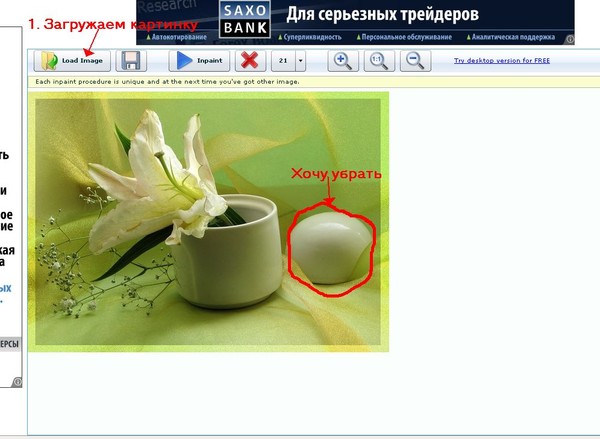
Как удалить нежелательные объекты с фото и картинок. |
Серия сообщений "Полезности": |
Метки: фоторедакторы |