-Стена

BagirkO BagirkO написал 05.12.2009 23:04:05:
Всем доброго времени суток!:)

 -Поиск по дневнику

Поиск сообщений в BagirkO

 -Подписка по e-mail


 -Статистика

Статистика LiveInternet.ru: показано количество хитов и посетителей
Создан: 13.10.2009
Записей:
Комментариев:
Написано: 975

Дневник


Без заголовка

Пятница, 05 Февраля 2010 г. 19:20 + в цитатник
 (250x90, 18Kb)


Ну вот я и добралась до дневника - всегда начинаю с почты - пока её разгребу и пройдусь по всем кого читаю - времени не остается, что бы зайти к себе
А сегодня решила, что пора бы уже и тут что-нибудь написать...но сначала не удержалась и побежала выбирать рамочку для текста
На улице снова метель - хорошо, но холодно...
пишу все это уже второй час :))) все время что-то отвлекает....я еще параллельно переписываюсь в одноклассниках)))
в общем я думаю на сегодня хватит


Галерея_Дефне

Метки:  

Уроки фотошопа

Вторник, 02 Февраля 2010 г. 23:05 + в цитатник
Это цитата сообщения Rukodelkino [Прочитать целиком + В свой цитатник или сообщество!]

Уроки фотошопа


Метки:  

Электронный учебник по работе в Photoshop

Понедельник, 25 Января 2010 г. 23:30 + в цитатник
Это цитата сообщения gaki1818 [Прочитать целиком + В свой цитатник или сообщество!]

Электронный учебник по работе в Photoshop


 (663x600, 64Kb)


Метки:  

Пробуждение Чакры 1,2,3

Понедельник, 25 Января 2010 г. 23:21 + в цитатник
Это цитата сообщения Ma_Atmo_Nidhi [Прочитать целиком + В свой цитатник или сообщество!]

Пробуждение Чакры 1


http://www.youtube.com/watch?v=gjUYA_fGNyw&feature=related

Пробуждение Чакры 2


Пробуждение Чакры 3


Метки:  

Создание коллажа, монтажа.

Вторник, 19 Января 2010 г. 19:41 + в цитатник
Это цитата сообщения НАТАША_ЯЦЕНКО [Прочитать целиком + В свой цитатник или сообщество!]

Создание коллажа, монтажа.


Создание коллажа, монтажа.


Создание коллажа, монтажа.

Романтический коллаж.
Изображение

Работа с шаблоном png, создание маски
Изображение

Слияние картинок с помощью "внешнего канала"
Изображение

Коллаж "Ночные Дозорные"
Изображение

Дигитальный скрапбукинг. Блендинг
Изображение
Дикий запад (Western)
Изображение

Выход из кадра
Изображение

Фон из фото
Изображение

Свадебное фото в стиле ретро
Изображение

Ярко-красный коллаж
Изображение

Еще один свадебный коллаж
Изображение

Горящее фото
Изображение

Перелистывая страницу
Изображение

Коллаж созвездие
Изображение

Дюймовочка
Изображение

Простой коллажик с фотографией "под фон"
Изображение

Коллаж - Картинка в картинке
Изображение

Коллаж "Весна в твоей душе"
Изображение

Коллаж. Затерянный мир.
Изображение

Коллаж "Рисуем фото"
Изображение

Журнал
Изображение

ЗD с выходом из кадра от Анны Мироновой
Изображение

Эффект размытия в движении с сердцем
Изображение

День - ночь
Изображение

Масляная живопись от Теда ЛоКаскио
Изображение

Свадебный коллаж
Изображение

Газета
Изображение

Плавный переход от фото к рисунку
Изображение

Как прорвать полотно
Изображение

Плазма
Изображение

"Я рисую мир"
Изображение

Как посадить ребенка в чашку(или другую емкость)
Изображение

Очень простой способ состаривания фотографии
Изображение

Разворачиваем уголки фотографии
Изображение

Простой коллаж из подручных фотографий
Изображение

Коллаж - страничка фотоальбома
Изображение

Эффект наложения линзы(лупы)
Изображение

Картинка порезанная на кусочки
Изображение

Коллаж Единство стихий
Изображение

Урок по созданию коллажа "Фантазия" /от Galsia/
Изображение

Татуировка
Изображение

Натягиваем фото на объекты /Galsia/
ИзображениеИзображение

Стеклянный шар
Изображение

Коллаж с фильтром AV.Bros Page Curl Pro (от Galsia)
Изображение

Как нарисововать нежный фон для рамки или коллажа
Изображение

Путешествие в зазеркалье"
Изображение

Фотоэффект
Изображение

Эффекты смещения.
Изображение

"Создание тени от объекта при коллажировании"
Изображение

Картина в стиле импрессионизм.
Изображение

Кадр фильма
Изображение

Недораскрашенная картина из фото.
Изображение

Эффект размытия в движении
Изображение

Календарь
Изображение

Цветочный профиль
Изображение

Монтаж - "Мама, Папа, Я, Я, Я, Я"
Изображение

Пользуем плагины /урок от BarSya/
Изображение

Наложение объектов на неровную поверхность
Изображение

Объемная видео стена.
Изображение

Урок "Розовый мир"
Изображение

Урок "В стиле Дали"
Изображение

Стеклянная фигура
Изображение

Как сделать тень
Изображение

Прогулка в облаках
Изображение

Зеркальное отражение картинки
Изображение

Свадебный коллаж "Бокал вина"
Изображение


ещё много уроков ЗДЕСЬ
Ещё генераторы


Метки:  

Делаем блестяшки

Вторник, 19 Января 2010 г. 00:28 + в цитатник
Это цитата сообщения Inmira [Прочитать целиком + В свой цитатник или сообщество!]

Делаем блестяшки.


Грузила предыдущий пост и подумалось, а вдруг не все умеют. Вот возник почти урок для новичков. Старалась подробно.
Простейший способ - перекрыть форму (кисть, часть картинки) каким-то готовым анимированным глиттером.
Возьмем, допустим этот глиттер:
глиттеры

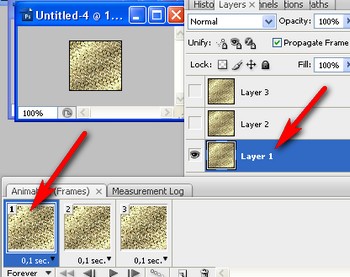
Откроем его в photoshop. Как видим, у нас три слоя, и три кадра анимации. По умолчанию - включен первый кадр и мы стоим на первом слое:
уроки photoshop

Дальше > > >

Метки:  

Перемены, ведущие к победе

Понедельник, 18 Января 2010 г. 23:39 + в цитатник
Это цитата сообщения Душа_ведьмы [Прочитать целиком + В свой цитатник или сообщество!]

Перемены, ведущие к победе


 (250x303, 26Kb)
Даже если xorxoy права, все равно сделала..
..засела в голове и другие браслеты доплетаться не хотели..


значение

Метки:  

УРОКИ

Понедельник, 18 Января 2010 г. 23:18 + в цитатник
Это цитата сообщения Nataly_Nataliya [Прочитать целиком + В свой цитатник или сообщество!]

УРОКИ


Всё для вас от Монички


 (175x10, 1Kb) (175x10, 1Kb)


Метки:  

Анимация в Фотошопе: 24 урока

Понедельник, 18 Января 2010 г. 23:17 + в цитатник
Это цитата сообщения Жагуара [Прочитать целиком + В свой цитатник или сообщество!]

Анимация в Фотошопе: 24 урока


Анимация в Фотошопе: 24 урока

Для просмотра уроков может потребоваться регистрация на форуме Демиарта


Сердечный ритм

Переворачивающиеся буковки

Анимация блика

 Cryptex-баннер (Код Да Винчи)


Анимированный огонь

Анимированное сердце

Эффект движения облаков

Эффектное появление аватара


Анимированные спецэффекты
на Userbar

Создание непрерывно движущегося фона

Анимация "Сверкающее сердце"


Делаем gif-анимацию из видео


Анимация крученого текста

Анимированный текст со звездочками

Анимация приближения

Код да Винчи - спрятанный текст


Эффект золотого свечения текста

Движение текста по пути

Анимация объемного фона

Игристый напиток в бокале


Анимация стекания кровавого текста

Печать на струйном принтере

Стильная анимационная подпись

Userbar с переливом


+ Фотошоп. 51 эффект

+ Фотошоп. 40 эффектов

+ Работа с фото. 100 уроков

+ Работа с фото. 40 уроков

+ Работа с фото. 69 уроков

+ Работа с текстом. 69 уроков


Метки:  

Фотошоп: Работа с фото. 69 уроков

Понедельник, 18 Января 2010 г. 23:17 + в цитатник
Это цитата сообщения Жагуара [Прочитать целиком + В свой цитатник или сообщество!]

Фотошоп: Работа с фото. 69 уроков


Фотошоп: Работа с фото. 69 уроков 


Стоп-кадр

Превращение фотографии в картину 

Состаривание фото 


Гламурный эффект

Замена цвета волос

Замена отражения в очках


Мягкий фото-фокус

Ты - Звезда! 

Ослепительная улыбка  


Свежий взгляд 

Татуировка 

Меняем цвет глаз 


Копируем лица 

Цветной акцент  

Размытый фон 


Меняем фон на фото 

Сиреневый закат 

Два в одном  

Молодой месяц 

Аленький цветочек 

Эффект Sepia 


Негатив в позитив 

Калейдоскоп  

Простой коллаж 


Рисуем рамку 

Роза на закате  

Фото в рисунок  


Фото в графику 

Америка под маской 

Сочи - 2014


Удаляем голубиные пометки 

Газетное фото 

Гитара Пикассо 


Массовая перекраска 

Царевна - лягушка 

Рельефная картина  


В одном цвете 

Фото в стиле
Pop-art
 

Разорви фотографию 


Песочный налет 

Текстовое изображение 

Голливудское личико 


Тигры на воле! 

Атомная капуста  

Новый вид обрамления для фото  


Стиль Retro- Art 

Светящийся текст  

Превращение по градиенту 


Смотрим на мир глазами хищника 

В джазе только белки  

Земля - квадратная! 


Фокусируем и приближаем 

Ночное освещение 

Слоевый микс  


Добавляем цвет ч/б фото 

Фотокоррекция пейзажа 

Make-up для смелых девушек 


Меняем цвет авто 

Дама  

Эффект теплового сияния 


Коррекция портрета 

Формула "S" 

Кросспроцессинг 


Бронзовый отлив 

Освежите воспоминания  

Мир Вам! 


Сильный дождь 

Снежное лето 

Глобальное осветление 

 + 35 сайтов для фотошопера от Sheree

+ Фотошоп: Работа с текстом. 69 уроков



Метки:  

Уроки фотошоп. Работа с фото. 100 уроков

Понедельник, 18 Января 2010 г. 23:16 + в цитатник
Это цитата сообщения Жагуара [Прочитать целиком + В свой цитатник или сообщество!]

Уроки фотошоп. Работа с фото. 100 уроков


Уроки фотошоп. Работа с фото. 100 уроков  


Силуэт лица

Снимите маски!

После дождя 

Воронка 


Ретро свадьба

Красота навеки 

Быстрая рамка 

Искусство силуэта 


Восточная красавица

День Победы 

Ловим фокус 

Фокус с исчезновением 


Рамка из красного дерева

Завуалированная красота 

TV коллаж 

Солнечный коллаж 


Гроза над одинокой скалой

Эффекты оформления 

Портрет старого мастера 

Мечтающая в облаках 


Стильный коллаж

Комиксы 

Коллаж "Весна и зима"

Световые эффекты на фото 


Коллаж "День и ночь"

Летний бриз

Стильный коллаж 

Золотые башни 


Дикий Запад

Сделай фото сочнее 

Мир Сальвадора Дали 

Мечтательный фотоэффект


Оранжевое небо

Машина - зебра 

Царица океана

Наполним бокалы 


Нет веснушкам

Впечатляющий бэкграунд 

Старинный альбом 

Апельсиновый порш 


Еще 60 уроков!!!

Метки:  

День влюбленных (St. Valentine's Day). Обои, фоны

Понедельник, 18 Января 2010 г. 23:08 + в цитатник
Это цитата сообщения Inmira [Прочитать целиком + В свой цитатник или сообщество!]

День влюбленных (St. Valentine's Day). Обои, фоны.


Подборка обоев и фонов к Дню влюбленных.
У меня их много, очень. Эти, надеюсь, - только начало. Очень много очень красивых (на мой вкус ), но маленьких - от 800-600 пкс. Нужны ли? :-))) Заранее СПАСИБО!:mms_flowers: за ответы. А то ... гложут сомнения(((
Прекрасного настроения вам:-)))

Все картинки увеличиваются (кликабельны), от 1280-1024 пкс.

Дальше > > >

Метки:  

Просьба о помощи!

Понедельник, 18 Января 2010 г. 21:35 + в цитатник
Это цитата сообщения almiria_kh [Прочитать целиком + В свой цитатник или сообщество!]

Просьба о помощи!


Дорогие мои друзья и читатели!
Обращаюсь ко всем, кто прочтёт это сообщение!
У меня к Вам огромная просьба!
Мне очень нужно найти для лечения сына

НАТУРАЛЬНЫЙ БАРСУЧИЙ ЖИР!

Может быть кто-то из Вас знает,
где его можно достать..

В интернете есть ссылки, но что-то мне боязно..
а вдруг, просто кто-то делает на этом деньги,
и купишь, какую нибудь отраву..

Пожалуйста, процетируйте моё сообщение,
может среди Ваших друзей и читателей найдётся
человек, который сможет нам помочь..

Заранее БЛАГОДАРЮ всех, кто откликнется!
С уважением!


Ретушь лица с сохранением текстуры

Суббота, 16 Января 2010 г. 18:57 + в цитатник
Это цитата сообщения SOKOLOV_2007 [Прочитать целиком + В свой цитатник или сообщество!]

Ретушь лица с сохранением текстуры


В этом уроке по Photoshop вы узнаете, как делают ретушь кожи профессионалы. Кожа будет выглядеть здоровой, без пластмассового эффекта или размытия.

18

Смотрим Далее больше...>>

Метки:  

Желе "Птичье молоко"

Суббота, 16 Января 2010 г. 18:45 + в цитатник
Это цитата сообщения НАТАША_ЯЦЕНКО [Прочитать целиком + В свой цитатник или сообщество!]

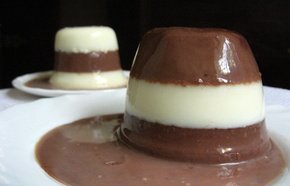
Желе "Птичье молоко"


Данный рецепт попал в лирушную рассылку от 4 января 2010 года.

Его добавили в свои цитатники более 100  пользователей нашего сайта!
 (290x186, 9Kb)

молоко: 1 л
желатин: 2 ст. л.
какао: 3 ст. л.
сахар: 6 ст. л.

Данного продукта выходит 4 порции.

Молоко поделить на 2 доли и вылить в 2 кастрюли. В любую из них подливаем по 1 ст. л. желатина, 3 ст. л. сахара. А в одну из них кладем какао. Скрупулезно перемешиваем.
Устанавливаем на небольшое пламя, все время перемешивая, приводим до кипения. Желатин обязан абсолютно раствориться.
Помешивая, студим. Наливаем первоначальный слой в формочки, устанавливаем на 15 мин. в морозильную камеру. Ожидаем, когда слой застынет, тогда наливаем другой слой и так дальше.
Желе Птичье молоко готово!


Метки:  

Бесшовные фоны. Сердечки, любовь

Четверг, 14 Января 2010 г. 19:45 + в цитатник
Это цитата сообщения Inmira [Прочитать целиком + В свой цитатник или сообщество!]

Бесшовные фоны. Сердечки, любовь.


Подборка бесшовных фонов (паттернов) к Дню влюблённых. Сердечки. :-)
Пост тяжелый получился, - дождитесь загрузки, пожалуйста . :-)


Дальше > > >

Метки:  

Мастер-класс Галины Воробьевой по трайблу в Виннице

Вторник, 12 Января 2010 г. 23:10 + в цитатник
Это цитата сообщения Dancing_Witch [Прочитать целиком + В свой цитатник или сообщество!]

Мастер-класс Галины Воробьевой по трайблу в Виннице


Вчера к нам приезжала одна из самых известных в Украине танцовщиц в стиле трайбл - Галина Воробьева. Воробьева Галина-профессиональная танцовщица,трайбл дива Украины.Победитель Всеукраинского конкурса постановщиков от Лиги профессионалов г.Москва.Автор серии уникальных мастер-классов и обучающего видео по стилю трайбл фьюжн для начинающих и совершенствующихся.Организатор ежегодного Всеукраинского фестиваля трайбл культуры.

О том, что такое трайбл - примерно - можно представить по этому видео с третьего Всеукраинского трайбл-феста..)


Стилей и направлений в самом трайбле сейчас уже много, основных - два:АТС (американ трайбл) - с импользованием классики фламенко и белли-данса, и фьюжн - который как раз и позволяет многочислнные вариации и творческий подход. На видео как раз заметно и разнообразие костюмов, и стилистики исполнения. Но все это великолепие называется одним словом - трайбл и это богатство наконец-то можно тренировать в Виннице.
Сайт студии танца "Нью Стрим" - www.newstream.at.ua/
...и самой Галины Воробьевой - сайт новый, пока только статьи, но можно подписаться на рассылку новостей и быть в курсе всех событий - www.ilovetribal.com
Вчерашний мастер-класс был посвящен стилю трайбл-фьюжн «Продвинутый уровень от Воробьевой Галины»
В ПРОГРАММЕ:

1. Роль изоляции и ее применение для эффектного танца
2. Наложение движений
3. Сильные руки и уникальная методика проработки мышц верхнего плечевого пояса
4. Точки в трайбл фьюжн
5. Увеличение скорости и точности воспроизводимых движений
6.Формирование своей системы самостоятельных тренировок .

Одним словом, насыщенно и актуально. Два часа пролетели незаметно, но все советы остались в памяти, диски с обучающими программами приобретены, и надеюсь, наконец-то можно будет отрабатыывать технику с группой, как это и должно быть...) Спасибо, Галя..) И студии "Нью Стрим" отдельный респект...)

Метки:  

Станок из линейки для бисероплетения

Вторник, 12 Января 2010 г. 15:32 + в цитатник
Это цитата сообщения Чайка-белая_птица [Прочитать целиком + В свой цитатник или сообщество!]

Станок из линейки для бисероплетения


Станок из линейки для бисероплетения


ׂ 

Несложный браслетик можно соткать за вечер на станке, сооружённом например из простой школьной линейки, кусочка картона и клипс или зажимов
Читать далее...

Метки:  

Смайлики анимированные

Вторник, 12 Января 2010 г. 15:08 + в цитатник
Это цитата сообщения intdiz [Прочитать целиком + В свой цитатник или сообщество!]

Смайлики анимированные


Читать далее...

Метки:  

Как сделать веточку сакуры из бисера

Воскресенье, 10 Января 2010 г. 15:50 + в цитатник
Это цитата сообщения Ernata [Прочитать целиком + В свой цитатник или сообщество!]

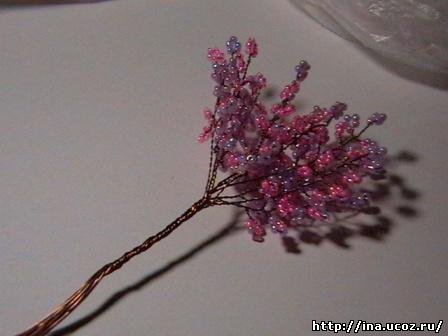
Как сделать веточку сакуры из бисера.


 Попробую рассказать, как сделать веточку сакуры. Для выполнения работы вам потребуется розовый и сиреневый бисер, я взяла 11 номер. коричневую проволку, флор.ленту или коричневые нитки.
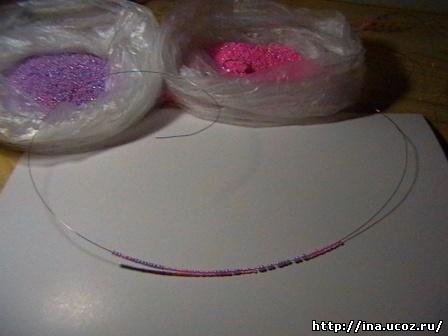
На проволку длиной 50см набираем приблизительно 10 см розовогого и сиреневого бисера, можно брать и чуть-чуть зелёного.
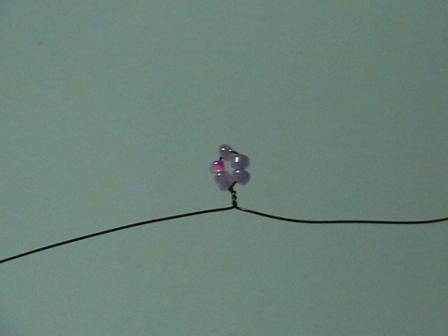
Под пятью бисеринками скручиваем проволку, отступаем 0,5см, снова под пятью бисеринками скручиваем проволку, так нам нужно сделать 11 листиков.
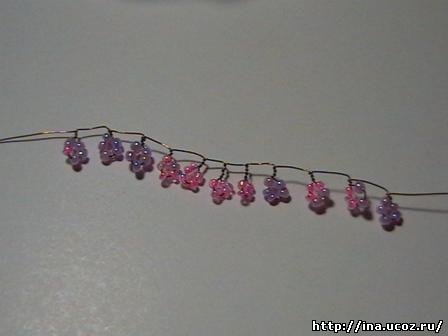
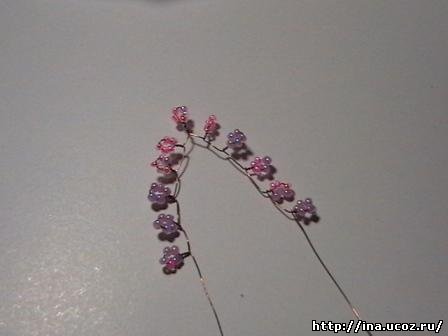
Складываем проволку попалам, так что бы 6 листик оказался верхушкой., скручиваем провололку.
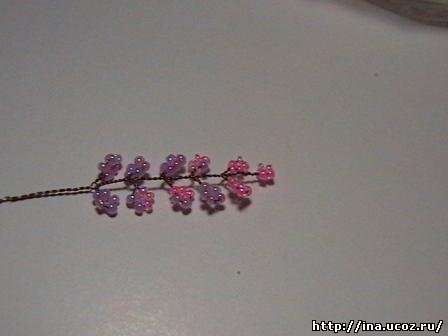


Получается такая маленькая веточка. 
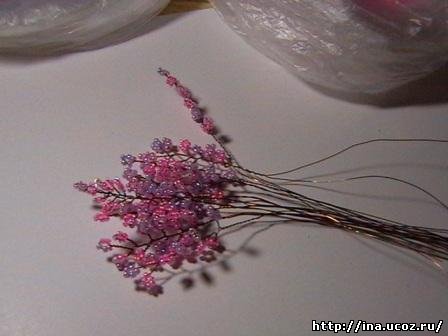
 

Скручиваем 10 маленьких веточек, получаем веточку средних размеров.
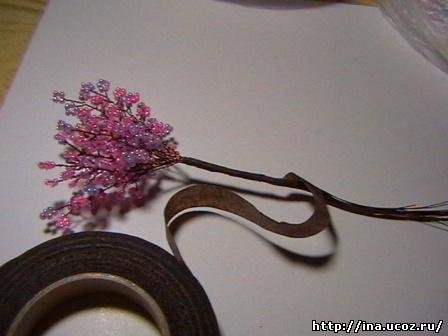
обматываем лентой или нитками.
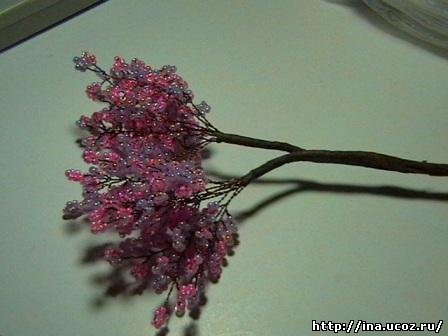
Затем соеденяем две ветки, добавляем третью, расправляем листики, получаем миленькую веточку.
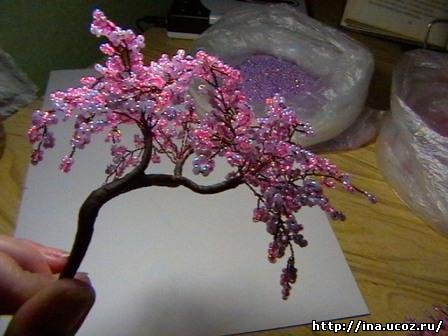
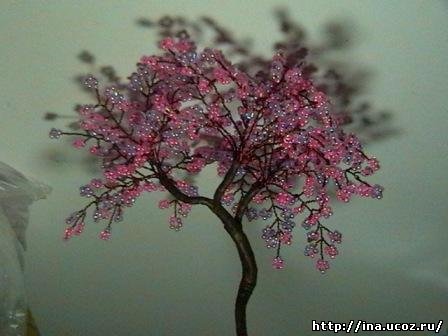
Источник: http://o-bisere.ru


Метки:  

Фоны с розами

Воскресенье, 10 Января 2010 г. 15:28 + в цитатник
Это цитата сообщения Валентина_Гребенюк [Прочитать целиком + В свой цитатник или сообщество!]

Фоны с розами.


далее>>>>>>

Метки:  

Как сохранить фото на странице со слайд-шоу

Воскресенье, 10 Января 2010 г. 15:17 + в цитатник
Это цитата сообщения BraveDefender [Прочитать целиком + В свой цитатник или сообщество!]

Как сохранить фото на странице со слайд-шоу (еще один способ)


Не цитируйте этот пост. Прочитайте - сможете запомнить с первого раза.

Способ проверен и действует в браузере Mozilla Firefox. Еще два способа в этом посте.

Как сохранить фото из слайд-шоу

Как сохранить фото из флеш-альбома

Метки:  

Огромный урок по фотомонтажу

Воскресенье, 10 Января 2010 г. 15:02 + в цитатник
Это цитата сообщения Bambarda_Maxima [Прочитать целиком + В свой цитатник или сообщество!]

Огромный урок по фотомонтажу


Внимание: ОЧЕНЬ БОЛЬШОЙ УРОК!! ОЧЕНЬ_ОЧЕНЬ!!! Берегите траффик))))
"Девушка с плеером"

Метки:  

Фотоколлаж в инете

Воскресенье, 10 Января 2010 г. 14:59 + в цитатник

Метки:  

Тайные места на Земле

Четверг, 07 Января 2010 г. 23:05 + в цитатник
Это цитата сообщения SergeiKobinskijj [Прочитать целиком + В свой цитатник или сообщество!]

Тайные места на Земле


Метки:  

ЯЙЦА ФОБЕРЖЕ

Четверг, 07 Января 2010 г. 22:56 + в цитатник
Это цитата сообщения ЭМИЛЛИ [Прочитать целиком + В свой цитатник или сообщество!]

ЯЙЦА ФОБЕРЖЕ


Читать далее


Метки:  

Пояс Велеса

Четверг, 07 Января 2010 г. 22:37 + в цитатник

Работа в Имикими

Четверг, 07 Января 2010 г. 22:34 + в цитатник
Это цитата сообщения Tatjana_Weiman [Прочитать целиком + В свой цитатник или сообщество!]

Заголовок


http://imikimi.com/main/categories


Шаг 1 - "Регистрация".
На главной странице сайта в
правом верхнем углу строчка "New Account", нажимаем и попадаем на страницу регистрации. С
левой стороны голубое окно регистрации. Вводим: Username - логин, Email Address -
электронная почта, Confirm Email Address -
повторить электронную почту, Password - ввести пароль, Confirm Password - повторить пароль, ниже в
квадратике - I agree to the Imikimi -
ставим галочку и еще ниже нажимаем строчку Create Account. Если
все сделали верно, открывается страница с вашим статусом и списком участников.
Если над регистрационными данными появляется красный шрифт, значит, допущена
ошибка (уже есть такое имя, короткий пароль и т.д.) исправляем и повторяем
процедуру.

Шаг 2 - "Плагин"
Для того чтобы можно было
работать с фотографиями, необходимо загрузить плагин (программное дополнение). На странице вашего статуса спускаемся вниз,
где под списком участников (Top Kimi Artists),
синим шрифтом, обозначен список ссылок. Находим Download Plugin, идем по ссылке, открывается окно, на рабочем поле
которого две ссылки крупным шрифтом. Нам нужна Download the Windows installer, нажимаем, сохраняем файл на компьютере.

Шаг 2.1
Сохраненный файл называется imikimi_installer_0.5.1, открываем его, и в окне ничего не меняя,
просто жмем кнопку Install. После загрузки плагина -
кнопку close. Закрываем браузер и перегружаем компьютер. Готово.

Шаг 3 - "Работа с фотографиями"
Чтобы войти на сайт на
главной странице опять таки в правом верхнем углу два белых окна Username и Password, в
которых вводим соответственно логин и пароль. На странице вашего статуса сверху, под названием Имикими пункты меню: Categories - выбор рамочек по
категориям, Browse Kimis - рамочки в произвольном
порядке, Kimi Artists - участники и их
произведения, Make a Kimi - самостоятельно
сделать рамочку, Forum - форум, Help - справка, My Home - ваша страница статуса, где слева в голубом окне можно выбирать
подпункты (сколько сделал, сохраненные готовые фото, исходные фото и т.д.).

Шаг 3.1.
Из категорий или произвольного порядка выбираем рамочку: первое нажатие для просмотра рамочки, второе нажатие для обработки. При
просмотре рамочки, под ней находятся образцы фото пользователей, работавших с ней
ранее. В режиме обработки нажимаем на место, где должна быть
фотография (add to photo), и выбираем фото из своих файлов. Если на одной рамочке
несколько мест для фото и фотография не легла в нужный отсек, ее можно
перетащить мышкой в нужное место. По внешним краям фотографии
пунктирные линии со стрелками, позволяющие увеличивать или уменьшать
фото, зеленая точка сверху фото - поворот фотографии.


Шаг 3.2
Панель инструментов над картинкой - слева направо: сохранить, шаг
назад, шаг вперед, вырезать, копировать, вставить, удалить, сетка
(центрировать фото). И zoom - увеличение или уменьшение всей картинки
(актуально при сильном увеличении фотографий). Правая панель
инструментов отвечает за цвет, контрастность и добавления надписи (add text) и фото (add
photo) После обработки картинки, если довольны результатом, нажимаем на
верхней панели Save. Появляется сохраненная готовая картинка, над ней можем менять данные: title - название фото (нажать на исходный
текст и написать свое). Status - статус доступа: publish - доступно для
просмотра пользователей сайта, unpublished - закрыто для просмотра,
trash - мусор. Description - описание кадра (нажать на строчку рядом).
Categories - отнести к какой либо категории картинок сайта (для
публичного фото).

Шаг 3.3.
Под вышеописанным строки Edit - редактировать, Customize -
настроить, Email - отправить как открытку другу. Картинка готова и
сохранена на вашей странице статуса (MY HOME). При сохранении на свой компьютер -
нажимаем правой клавишей мышки, в появившемся окне выбираем "сохранить
изображение как", дальше в новом выскочившем окне выбираем место и
пишем название фото.

Шаг 4 - "страница статуса My Home"
Слева окно управления, делящееся на публичные данные и приват. New Kimi Page - открывает демонстрации картинок, состоящих у вас в привате и
открытых, этот инструмент позволяет настроить вашу стартовую страницу
на сайте. Далее Public: Artist Stats - статус движенияваших картинок и топ самых активных участников сайта. Kimi Images - все ваши публичные картинки. Uses Today - использование участниками сайта ваших идей. Private: All My Kimis - все картинки в привате, включая публичные. Kimis I Rated (дословно я номинальный) - оцененные пользователями сайта изображения. Trash - мусор, корзина. My Account - изменения в настройках регистрации.

Шаг 4.1 - Удаление работ
На вашей статусной странице (My Home) выбираете фото,котрое хотите удалить, нажимаете Trash-и ваше фото попадает в мусорную карзину. После того,как нажали на trash, выбираете empty trash, затем - Empty Trash Now.
Все,корзина пуста. Можно сначала несколько работ сложить в корзину, а
потом ее сразу очистить ото всех фотографий. Для этого вы работы по
очереди складывате в корзину. Затем для каждой фотографии выбираете Cancel а для последней, для окончательного удаления всех фото - Empty Trash Now. И так действительно удаление происходит быстрее.

Шаг 4.2. Сделать еще одну такую же рамку с другим фото или отредактировать.
Если вы хотите
использовать ту же рамочку, но для другой фотографии, то, чтобы ее не
искать заново, можно открыть готовую, сделанную вами ранее рамочку на
странице my home. Когда вы открываете ее, в режиме
просмотра, справа маленькая иконка - образец этой рамки в исходном
варианте и ниже, другие варианты рамочек этой же темы. Кликаете на
образец и можете работать.

Шаг 4.3. Размер работ.
Фото маленького размера бывает в основном с анимацией т.е. с блестящими эффектами, падающим снегом, движущимися объектами (формат GIF). GIFы для печати на бумаге и размещении на некоторых сайтах (например Одноклассники) не подходят. Рамочки в формате JPG как правило нормального размера, но все же есть вариации. Увеличение
размера рамочек для печати смотрите в соответствующей теме.

Шаг 4.4. Изменение форматов GIF и JPG при сохранении рамок.
Чтобы изменить формат GIF на JPG в Имикими, т.е. сделать фото без анимации, после того как вы нажали слово SAVE, непосредственно над вашей сохраненной, обработанной рамкой, в правом углу есть маленькое белое окно, называется - Select File-Type. Стрелочкой в окне можно выбрать один из двух вариантов Gif (с анимацией) или High Quallity Jpg (без анимации). Когда убрали анимацию, рамочка становится большего размера. После этого, можете сохранять на компьютер

Шаг 4.5. - Корректировка цвета фотографии под рамочку.
После загрузки фото в рамочку, оставляем его выделенным. Нажимаем кнопку switch to advanced, справа появляется панель инструментов. Нажимаем на ней самый правый квадратик с буквой С. Под квадратиком панель Colors: двигаем кружки на цветовой панели,а также расположенные ниже бегунки. Opacity - прозрачность фото.

Шаг 5 - Восстановление логина и/или пароля на сайте.
Попробуйте зайти на сайт, если ваш логин и /или пароль окажутся неверными, то под окошком Password появится кнопка Forgot your username or password? (забыли свой логин или пароль?). Нажимайте ее.
В новом окне вы увидите 3 варианта:
-Forgot username (I remember my password) - забыли логин, но помните пароль
-Forgot password (I remember my username) - забыли пароль, но помните логин
-Forgot both! - забыли и логин, и пароль.

Шаг 5.1
Выбираете необходимый вариант и в новом окне вставляете данные: для логина: ваш имэйл, на который регистрировались в имикими;
- для пароля: ваше Username;
-для логина и пароля: ваш Email, на который регистрировались в имикими. Затем нажимаете кнопку Email Instructions или Email My Username (в зависимости от вашего случая)
После загрузки появится надпись:
An email has been sent to you with information on how to reset your password - На вашу почту будет выслана информация, как возобновить ваши забытые
логин и/или пароль. Теперь периодически проверяйте свою почту, туда
придет письмо-ответ от сайта Имикими, в котором будет написано, что
необходимо сделать. Следуйте инструкциям (воспользуйтесь
автопереводчиком) и все получится.

Я зделала простым способом:зарегистрироваласъ,зашла в категорию..выбрала нужную рамочку ..кликнув на просмотр и потом ещё раз для вставке фото.Вставила фото,написала текст и сохранить.Потом просто скопировала себе на комп.


Tatjana Weiman


Метки:  

Юбочка-пачка-делаем за 1 час

Среда, 06 Января 2010 г. 20:28 + в цитатник
Это цитата сообщения Шрек_Лесной [Прочитать целиком + В свой цитатник или сообщество!]

Юбочка-пачка-делаем за 1 час


ׂ 
ׂ 

Не нужна швейная машинка, нитки с иголкой или клей. Если вы когда нибудь держали ножницы в руках, то этот проект вам под силу.

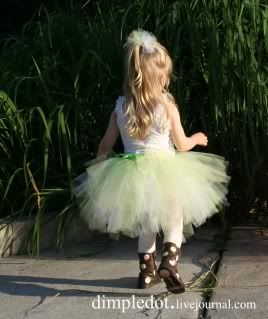
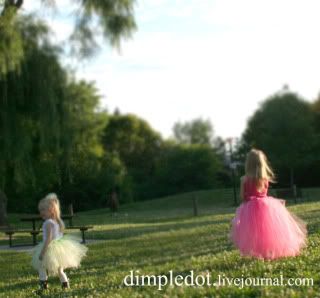
Юбки-пачки годятся для парти, фотосессий, для танцевальных классов или просто наряжаться.
Можно юбок навязать и для кукол. Для маленькой девочки такая юбочка будет мечтой. Нацепите крылья бабочки и  фея вам обеспечена.
Если осмелеть и пойти дальше, то таким образом можно связать себе свадебный наряд, да-да, были случаи.

-----------
Готовить 1 час.
Нам понадобится для коротко-средней пачки:
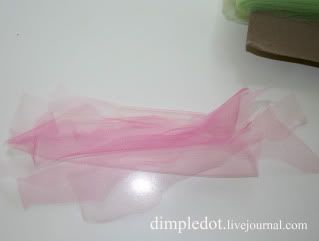
- примерно 50 прямоугольных отрезков мякгой
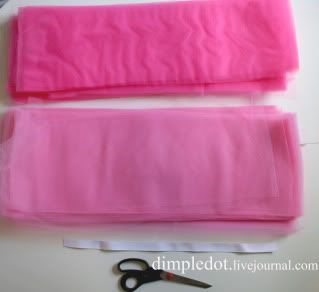
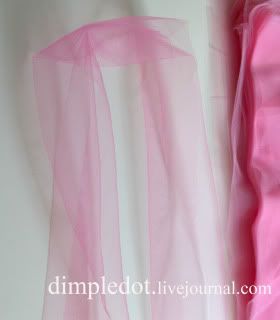
нейлоновой тюли 20 см х 50 см
- Ножницы
- Резинка для одежды (окружность талии минус 4 см)

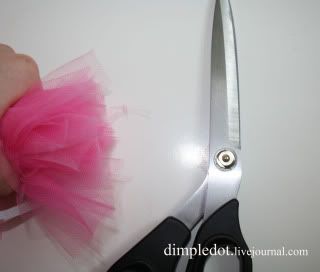
Заметка: Тюль легко режется "оптом". Можно делать 10 слоёв, например, и резать.

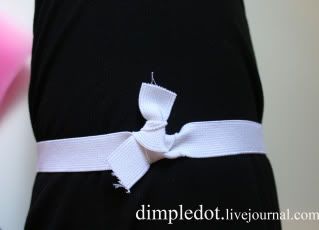
Шаг 1.завязать резинку на узел и приспособить её на ногу (или можно на табурет - кому что)
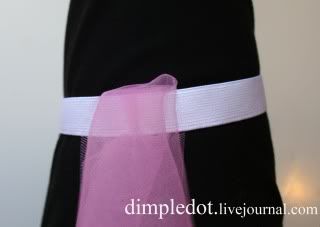
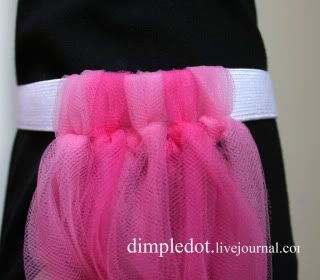
Шаг 2. Берём тюлевый прямоугольный отрезок и завязываем его на резину, на узел.
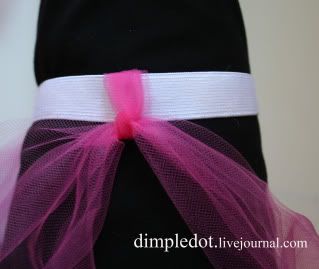
Можно придумать "узор" по цветам и следовать ему.
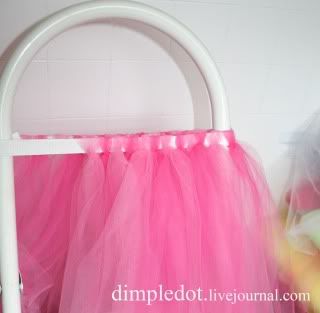
Шаг 3. Обвязываем всю резинку пока не хватит места.
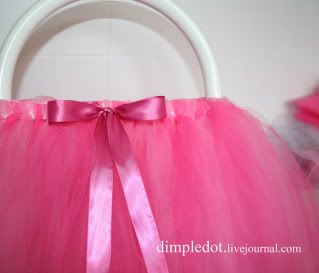
Шаг 4. Когда юбка готова, ee можно подравнять зажав концы.


Носить с леггинсами или с джинсами, леотард -  для танцев. Комплименты бесплатные прилагаются.

-Здесь я именно описала фундаментальный принцип "вязания", который можно применять на ваше усмотрение и фантазию. Вариаций куча, главнoе - знать основу.
Примеры, что можно делать по -этому принципу: "рукавчики-пачки" на предплечья как у настоящих балерин, фату с приклеенными искуственными цветами на основу, заколки-банты, резинки для волос и т.д. Умные дизайнеры приспосабливают эти юбки и под платья для эффекта "винтаж а-ля 50-е". Можно приклеивать искуственые цветы  на саму пачку, украшать лентами и т.п. Из остатков тюли можно сделать "шляпку-бант " .
Вариации  и сколько такие юбочки стоят у нас:
www.tutucouture.com/shoppe/catalog.php
www.poshtots.com/Apparel/Apparel/Costumes-Dress-Up/17/2272/1079/productlist.aspx


----------
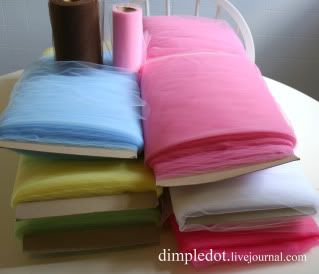
В обычных интернет - магазинах в США "шпульки-рулоны" с тюлью продаются за 2-3$ . Обычно они идут по 50 ярдов (т.е. наши 45 метров) и по 25 ярдов (наши 23 метра). 25 ярдовой шпульки хватает на короткую туту, а 50 на длинную
Нейлоновая тюль английском называется - "nylon tulle netting", шпулькa с тюлью называется - "tulle spool". Лучше покупать штатовскую там же сделанную, она очень, очень мягкая и не царапает.
Если хотите оптом брать то в гугле пишем "nylon tulle netting wholesale" обычно опт в америке начинается с 50 ярдов за 1 намотку (то что видите на первом фото инструкции)
В этом сообществе можно узнать как заказывать что либо из-за границы community.livejournal.com/virtualshopping/profile


Photobucket

Photobucket

Photobucket

Photobucket

Photobucket

Photobucket

Photobucket

Photobucket

Photobucket

Photobucket

Photobucket


Photobucket

Photobucket

Если есть вопросы, пожалуйста, спрашивайте.
Контактная информация ddotblog@hotmail.com
Остальные мастер-классы dimpledot.livejournal.com/152820.html


Метки:  

Колядки

Среда, 06 Января 2010 г. 18:26 + в цитатник
 (400x423, 153Kb)


Искала для своих деток Колядки - очень они любят под Рождество походить по соседям
Решила выложить - может еще кому пригодится

Пришла коляда - отворяй ворота!
***
Господин, господа,
Господинова жена,
Двери отворите
И нас одарите!
Пирогом, калачом
Или чем-нибудь еще!
***
Коляда, коляда,
На другой день Рождества!
Кто подаст пирога,
Тому двор живота.
Кто не даст пирога,
Тому сивая кобыла
Да оборвана могила!
***
Коляда, коляда,
Накануне Рождества!
Тетенька добренька,
Пирожка-то сдобненька
Не режь, не ломай,
Поскорее подавай,
Двоим, троим,
Давно стоим,
Да не выстоим!
Печка-то топиться,
Пирожка-то хочется!

Ещё куча колядок...

Метки:  

Поиск сообщений в BagirkO
Страницы: 11 [10] 9 8 ..
.. 1 Календарь