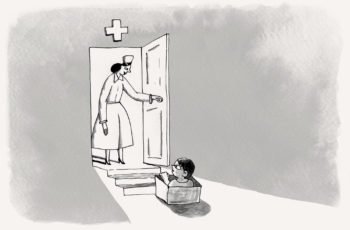
У собак не бывает денег |
акую благотворительную программу поддерживал бы пес

Я взрослый человек и привыкла к стрессу. Но в тот единственный раз, когда мне пришлось побывать в первом московском хосписе, меня спасла собака.
Отчаяние было моим собственным, очень трудно справиться с собой, когда осознаешь, что не можешь спасти никого из тех, кого видишь. Вдруг лицо пациента расплылось в улыбке, глаза загорелись, движения стали чуть более осмысленными. Кто-то из персонала принес ему собаку. Радостно виляя хвостом, собака суетилась на одеяле. Ничего более странного и одновременно понятного, ничего более наглядного я в своей жизни не видела. Как будто от кровати к кровати переносили какой-то цветок жизни, и пространство зажигалось. Эта собака меня спасла. Я смогла посмотреть в глаза людям, которые умирали.
«Не просто собаки» — это не просто фонд. Это идея милосердия ко всем. Стратегия вин-вин-вин в действии.
В первую очередь, это попытка исправить чужие ошибки. Ошибки людей. И спасти бездомных, беспородных псов с улицы. Вы ни за что не узнаете на фотографиях на сайте фонда тех собак, которых видели брошенными, грязными и пугливыми. Это ухоженные, счастливые псы, которые улыбаются в камеру.
Во-вторых, это попытка исправить другую несправедливость. И подарить хотя бы минуту счастья тем, у кого эта минута вообще может оказаться последней.
 Фото: Евгений Иванов для ТД
Фадей в лифте
И в-третьих, это большой шаг, который благодаря маленькому фонду мы с вами делаем в цивилизацию.
Когда я спрашиваю руководителя фонда Наталью Быстрову, как можно решить проблему бездомных животных, я рассчитываю услышать что-то о городских концепциях, бюджетах и так далее. На деле оказывается, что самая большая проблема — это убедить хозяев домашних питомцев стерилизовать их. В европейских странах с этим строго, на нестерилизованных собак выше налоги. Наши сограждане пока склонны решать проблемы с животными жестокостью. А меж тем бездомные собаки — это очень часто щенки, которые появились как раз от домашнего животного.
Фонд «Не просто собаки» — это не приют, у организации вообще нет своего помещения в Москве. Они сотрудничают с самыми разными приютами, а еще сняли квартиру, куда отправляют псов для адаптации и дальнейшего устройства в семью. Там с собаками занимаются, учат их не бояться лифта, взаимодействовать с человеком.
УЖЕ НЕСКОЛЬКО ЧАСОВ Я БОРЮСЬ С ЖЕЛАНИЕМ ПРЕДЛОЖИТЬ СВОЕЙ СЕМЬЕ ВЗЯТЬ ОДНОГО ИЗ ПСОВ
Объяснить людям, что из приюта брать собаку не страшно, что взрослого пса брать так же прекрасно, как и щенка — не просто. И уж тем более трудно объяснить, зачем брать собаку неопределенной породы. Дворнягу.
Но кажется, фонд «Не просто собаки» изобрел новый вид псов.
Животных совершенно особой породы. Породы собака-терапевт.
«Талантливые выпускники» — такое можно услышать про детей. Но еще и про собак. Талантливые выпускники приютов — это собаки, которые могут стать терапевтами.



1 из 5
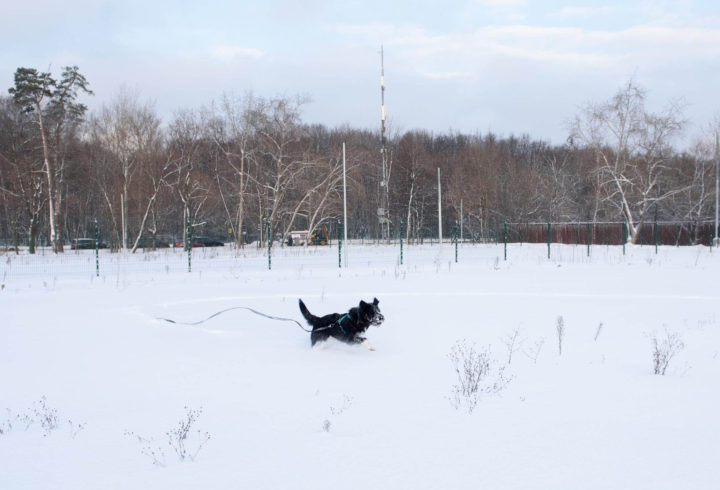
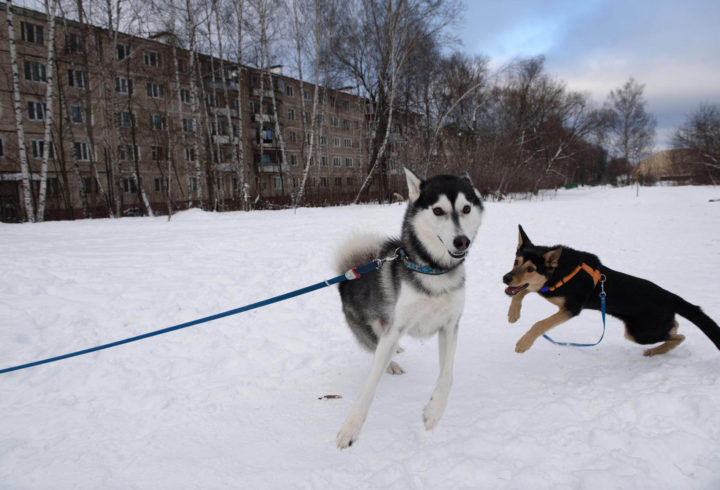
На прогулке в парке Кусково
Фото: Евгений Иванов для ТД
Елена Мартьянова из фонда «Вера» говорит о собаках-терапевтах голосом, в котором слышна улыбка. Они приходят довольно часто. В хосписы к подопечным фонда. Идея о том, что в хосписах нужны животные, появилась и осуществилась давно. Но все же каждое посещение волонтеров с собаками-терапевтами для хосписа радость. «Если бы сейчас к нам в офис пришла собака-терапевт, я была бы рада за саму себя», — говорит Мартьянова.
Бездомная собака, беспородная, брошенная, подобранная с улицы. А затем обученная, проверенная, отданная в хорошие, любящие руки.
Уже несколько часов я борюсь с желанием предложить своей семье взять одного из псов, которые указаны в анкетах на сайте. Например, вот Федя. Новенький.
ФАДЕЙ СМОТРИТ НЕМНОГО ИСПОДЛОБЬЯ, КАК БУДТО ОЦЕНИВАЯ, СТОИШЬ ЛИ ТЫ ЕГО ВНИМАНИЯ
«О ком мечтает красавец Фадей? Посудите сами: он молод, красив, воспитан. Более того! Он умеет найти подход к абсолютно любому человеку и животному, он никогда не идет на конфликт, чувствует настроения и желания тех, кто с ним рядом, он старается быть для всех другом и, чуть что, — расплывается в обаятельнейшей улыбке. Невероятно харизматичный бородач!»
Фадей, кстати, и правда красавец. Смотрит немного исподлобья, как будто оценивая, стоишь ли ты его внимания. Фадей или Федя — пока не собака-терапевт, он совсем недавно появился в фонде. Его нашли на заправке около автомобильной трассы. Я влюблена в Фадея.
В «Не просто собаки» терапевтами работают только дворняги. Когда фонд только начинал работать, рассказывает Наталья Быстрова, идея была именно в том, что даже беспородная собака может стать собакой-терапевтом. А потом начали приходить заявки от хозяев лабрадоров и колли (породы, традиционно считающиеся спасателями), и в фонде поняли, что не будут брать породистых собак.
 Фото: Евгений Иванов для ТД
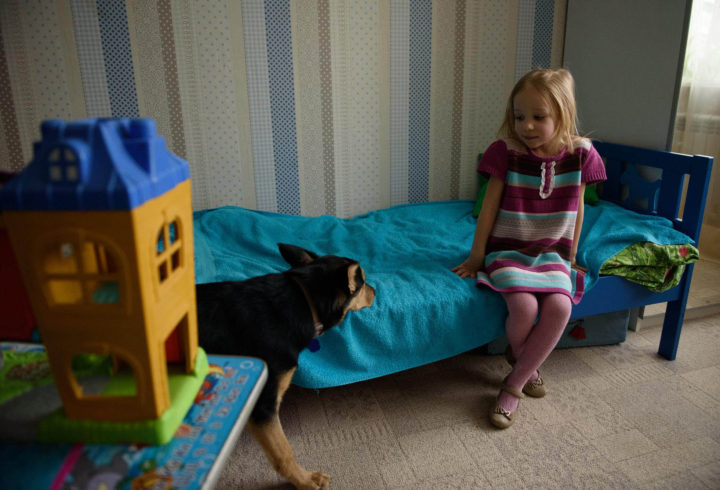
Клюква появилась в семье Комаровых незадолго до Нового Года. Как рассказывает мама Настя, это было новогоднее чудо, она редко заходит в соцсети, но в тот раз читала комментарии и наткнулась на историю Клюквы. Настя сразу поняла, что это их будущая собака. Муж Роман сначала не соглашался, но дети провели с ним воспитательную работу, и уже через неделю Клюква переехала к ним в квартиру. В семье Комаровых три девочки, и Клюква стала четвертой. Младшей Алисе четыре года, Тане восемь лет, Ульяне 17
Конечно, терапевтом может стать не каждый пес. Это целый процесс проверки, отбора, тренировок и снова проверок, отбора, тренировок. Причем не только для собак. Далеко не каждый человек способен стать волонтером, ездить со своей собакой по хосписам, домам престарелых и детским учреждениям.
Сообщение о том, что планируется занятие с детьми, есть на сайте префектуры южного округа Москвы. «Специально обученные собаки-терапевты под наблюдением хозяев помогут детям преодолеть стеснение и замкнутость. Детям предстоит почитать вслух любимые книги в обществе животных, которые всегда готовы выслушать даже самого робкого оратора». Дети читают собаке книжки, гладят собаку, а та заглядывает в глаза, как бы подбадривая читать еще. Ну же, что там дальше?
Когда собака-терапевт приходит к подопечным самых разных фондов и организаций, у всех участников таких встреч абсолютно одинаковые лица. Детские. Восторженные. Такое увидишь однажды и запомнишь навсегда.
А ЕЩЕ ЕСТЬ КЛЮКВА. УВЕРЕНА, ЕЕ ЗАБЕРУТ БЫСТРЕЕ, ЧЕМ ВЫЙДЕТ ЭТОТ ТЕКСТ
Помощь фонду нужна постоянно. Очень разная — не только материальная. Кроме денег постоянно нужны профессиональные фотографы, нужны водители, нужны кинологи… Хотелось бы брать на адаптацию и пристройку больше собак, мечтает Наталья Быстрова. Но это все деньги. Снять квартиру, платить тому, кто работает с собаками… Бездомный пес в руках волонтеров это уже не серый, грустный, грязный собакен, живущий под забором в вашем дворе. Это счастливая собака, которая, возможно, ждет только своего человека.
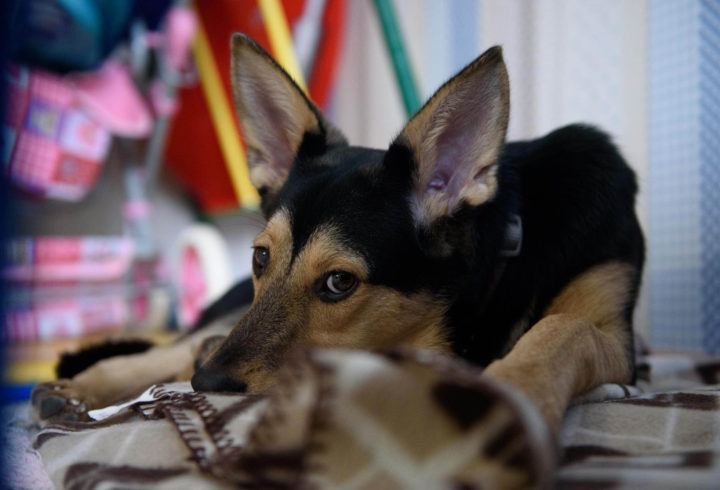
А еще есть Клюква. Уверена, ее заберут быстрее, чем выйдет этот текст (Клюкву действительно забрали — ТД). У Клюквы такие уши, что мне пришлось себя за уши оттаскивать от ее фотографий. Ее нашли в Подмосковье. Скорее всего хозяева просто уехали в город зимовать, а ее бросили. Но она не растерялась, разглядела на улице волонтера фонда и приняла решение, что пойдет следом.


1 из 5
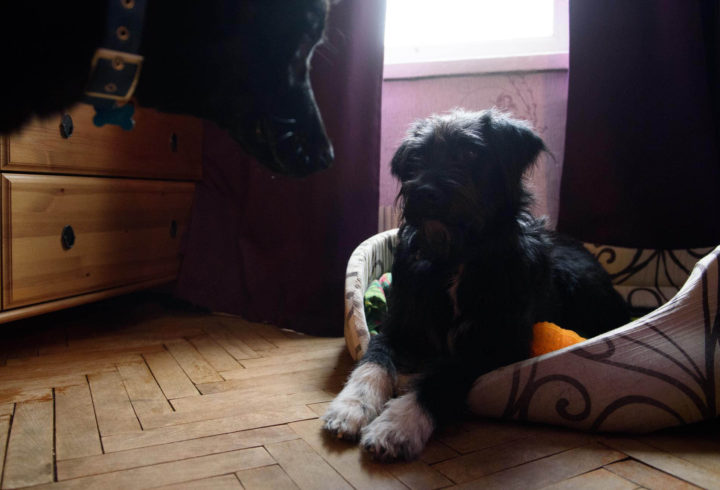
После активной прогулки пора отдохнуть. У Клюквы есть своя кровать с пушистым одеялом прямо в детской комнате
Фото: Евгений Иванов для ТД
В саду Эрмитаж в октябре была выставка, посвященная работе самых разных фондов. У «Не просто собак» на фотографии собака-улыбака. И текст, как бы от первого лица:
«Я просидела в приюте много лет. Таких, как я, уже и не берет никто. А потом в приют приехали Ульяна и Женя. И тут Женя на меня посмотрел, глаза такие сделал круглые… Стоит и смотрит. А я на него смотрю, не пойму, что такое… Молчу и смотрю».
Как известно, это не мы, люди, даем шанс собакам быть с нами рядом. Это собаки дают шанс нам, людям, побыть с ними.
Но денег у собак нет. Они не могут оформить регулярное пожертвование на работу фонда. Деньги бывают только у людей. Оформите пожертвование, пожалуйста. Даже небольшая сумма, жертвуемая вами ежемесячно, поможет бездомным собакам найти дом и радовать людей, которых ничто не радует.
https://takiedela.ru/2017/01/u-sobak-ne-byvaet-deneg/Автор — ведущая радиостанции «Эхо Москвы»
ЧЕРЕЗ ИНТЕРНЕТБанковской картой или электронными деньгамиSMS С КОДОМОтправить сообщение на короткий номерЧЕРЕЗ СБЕРБАНКРаспечатать квитанцию и оплатить в банке
ЕЖЕМЕСЯЧНОЕРАЗОВОЕ
|
100 r |
200 r |
500 r |
750 r |
1 000 r |
1 500 r |
|
2 000 r |
3 000 r |
5 000 r |
10 000 r |
||
Ваш e-mail
Согласен с офертой
ПРОДОЛЖИТЬ
НАПОМНИТЬ СДЕЛАТЬ ПОЖЕРТВОВАНИЕ
ПОМОЧЬ ЛАЙКОМПоделитесь этим сюжетом в социальных сетях
Ваш emailЧастота напоминанийКаждую неделю
Каждую неделю
НАПОМНИТЬ

Благодаря этим людям 2016 год запомнится не только катастрофами, тяжелыми утратами и потрясениями. «Такие Дела» вспоминают героев новостей, совершивших бескорыстные, благородные и смелые поступки

Приемные родители часто думают, что главное — ребенка любить. Но бывают ситуации, когда одной любви недостаточно, и компенсировать последствия психологической травмы родители могут только с помощью специалистов


Как распознать депрессию у подростка?
 ИНВАЛИДЫ ХРОНИЧЕСКИЕ И НЕИЗЛЕЧИМЫЕ ЗАБОЛЕВАНИЯ
СОБРАНО1 513 688 r
НУЖНО3 205 993 r
СОБРАНО16 348 166 r
НУЖНО32 258 072 r
 МЕДИЦИНСКАЯ ПОМОЩЬ ХРОНИЧЕСКИЕ И НЕИЗЛЕЧИМЫЕ ЗАБОЛЕВАНИЯ
СОБРАНО758 667 r
НУЖНО11 528 378 r
 ХРОНИЧЕСКИЕ И НЕИЗЛЕЧИМЫЕ ЗАБОЛЕВАНИЯ
СОБРАНО21 144 r
НУЖНО2 999 363 r
СОБРАНО1 034 760 r
НУЖНО2 709 000 r
СОБРАНО2 814 075 r
НУЖНО7 500 000 r
СОБРАНО13 946 728 r
НУЖНО30 020 000r
 ДЕТИ-СИРОТЫ ЖЕРТВЫ НАСИЛИЯ ПСИХОЛОГИЧЕСКАЯ ПОМОЩЬ
СОБРАНО1 898 312 r
НУЖНО1 900 040 r
 МЕДИЦИНСКАЯ ПОМОЩЬ ХРОНИЧЕСКИЕ И НЕИЗЛЕЧИМЫЕ ЗАБОЛЕВАНИЯ
СОБРАНО1 019 093 r
НУЖНО3 102 000 r
 МЕДИЦИНСКАЯ ПОМОЩЬ ПСИХОЛОГИЧЕСКАЯ ПОМОЩЬ
СОБРАНО1 712 699 r
НУЖНО2 559 450 r
СОБРАНО4 029 095 r
НУЖНО8 316 414 r
 ИНВАЛИДЫ ХРОНИЧЕСКИЕ И НЕИЗЛЕЧИМЫЕ ЗАБОЛЕВАНИЯ
СОБРАНО970 341 r
НУЖНО1 644 843 r
ИНВАЛИДЫ ХРОНИЧЕСКИЕ И НЕИЗЛЕЧИМЫЕ ЗАБОЛЕВАНИЯ
СОБРАНО1 513 688 r
НУЖНО3 205 993 r
СОБРАНО16 348 166 r
НУЖНО32 258 072 r
МЕДИЦИНСКАЯ ПОМОЩЬ ХРОНИЧЕСКИЕ И НЕИЗЛЕЧИМЫЕ ЗАБОЛЕВАНИЯ
СОБРАНО758 667 r
НУЖНО11 528 378 r
ХРОНИЧЕСКИЕ И НЕИЗЛЕЧИМЫЕ ЗАБОЛЕВАНИЯ
СОБРАНО21 144 r
НУЖНО2 999 363 r
Всего собрано
198 232 341 R
Подпишитесь на субботнюю рассылку
лучших материалов «Таких дел»
Исключительные права на фото- и иные материалы принадлежат авторам. Любое размещение материалов на сторонних ресурсах необходимо согласовывать с правообладателями.
По всем вопросам обращайтесь на mne@nuzhnapomosh.ru
Нашли опечатку?
Выделите слово и нажмите Ctrl+Enter
ЖУРНАЛ
ФОНД
МЫ В СОЦСЕТЯХ
18+© 2017. Проект благотворительного фонда «Нужна Помощь»
Сделано в Chttps://takiedela.ru/2017/01/u-sobak-ne-byvaet-deneg/harmer
|
Метки: интересное |
Как удалить программу (браузер) «Комета» с компьютера |
Советуем почитать:
Рубрика: Техника

«Комета» — бесплатный браузер на движке Chromium. Внешне очень похож на Google Chrome. Распространяется не только через официальный сайт разработчика (kometa-browser.ru), но и через инсталляторы бесплатного ПО, «собранные» по типу 2 в 1. Чем, собственно, и докучает пользователям. После установки очередного приложения на рабочем столе появляется ярлык браузера и вертикальная панель запуска для быстрого доступа к сайтам.
Однозначно, хорошего мало в том, что цифровой продукт «навязывается» таким образом. Рассмотрим два способа, как удалить браузер «Комета».
1. Откройте «Пуск» (системное меню): нажмите на иконку Windows, расположенную в нижнем левом углу.
2. Кликните «Панель управления».
3. Установите в окне панели, в опции «Просмотр», значение «Категория».
4. Откройте настройку «Удаление программы» в блоке «Программы».

5. Кликните по названию «Комета» в списке проинсталлированных приложений.
6. Нажмите функцию «Удалить» (находится в вертикальном меню над каталогом).

7. В окне деинсталлятора включите опцию «Удалить данные о работе… », чтобы убрать с компьютера файл с надстройками браузера.
8. Нажмите кнопку «Удалить».
9. По завершении очистки вернитесь к каталогу установленных приложений. Найдите «Панель запуска Комета» и выполните шаги №1-8 данной инструкции. Зачастую она сопровождает «Комету» в установщиках, в том числе и в версиях, скачанных с офсайта.
Внимание! Модуля панели с ярлыками может и не быть в списке, он устанавливается отдельно как дополнительное расширение. В таком случае переходите к следующему этапу очистки.

10. Таким же образом, используя штатные средства, удалите программу/программы сомнительного происхождения, установленные недавно. Наверняка это они «занесли» навязчивый браузер в Windows.
Примечание. Использование данного способа очистки целесообразно в том случае, если нет в наличии сторонних утилит для удаления. Штатная опция Windows нейтрализует «Комету», но при этом «оставляет» некоторые её файлы и записи в реестре. Другими словами, происходит захламление ОС ненужными элементами.
1. Запустите Soft Organizer.

2. Выделите кликом мышки иконку «Kometa».
3. Нажмите кнопку «Удалить программу».
4. Откроется встроенный деинсталлятор браузера. Следуйте его указаниям: включите функцию «…удалить данные… »; нажмите «Удалить».

5. Дождитесь окончания поиска следов «Кометы». В окне отобразится количество найденных элементов.

6. Запустите очистку Windows, нажав соответствующую кнопку.
7. Таким же образом (см. пункты №1-6) избавьтесь от панели запуска браузера.

Внимание! Некоторые антивирусы с модулем веб-защиты (например, Avira Internet Security) детектируют дополнительный модуль «Кометы» (вертикальное меню на рабочем столе) как вредоносное приложение. В этом случае его необходимо отправить в карантин либо уничтожить посредством функций системного защитника.

В независимости от того, каким способом осуществлялось удаление «Кометы», просканируйте ПК на наличие зловредного ПО программой AdwCleaner. Выполните чистку дисков и реестра при помощи приложения-уборщика Reg Organizer или CCleaner.
Рейтинг статьи:
Выберите оценкуGive Как удалить программу (браузер) «Комета» с компьютера 1/5Give Как удалить программу (браузер) «Комета» с компьютера 2/5Give Как удалить программу (браузер) «Комета» с компьютера 3/5Give Как удалить программу (браузер) «Комета» с компьютера 4/5Give Как удалить программу (браузер) «Комета» с компьютера 5/5
Give Как удалить программу (браузер) «Комета» с компьютера 1/5
Give Как удалить программу (браузер) «Комета» с компьютера 2/5
Give Как удалить программу (браузер) «Комета» с компьютера 3/5
Give Как удалить программу (браузер) «Комета» с компьютера 4/5
Give Как удалить программу (браузер) «Комета» с компьютера 5/5
Если статья оказалась вам полезной не забудьте поставить лайк!
http://izbavsa.ru/tehnika/kak-udalit-programmu-brauzer-kometa-s-kompyutera
Источник:http://izbavsa.ru/tehnika/kak-udalit-programmu-brauzer-kometa-s-kompyutera
|
Метки: интересное |
ЧТО МОЖНО ИСПОЛЬЗОВАТЬ ДЛЯ ЗАРАБОТКА |
17 популярных способов заработать деньги в сети без вложений
Мобильный заработок с телефона (без вложений)
Vktarget (ВкТаргет) — заработок в соцсетях (ВК, ФБ, Ютубе, Твиттере и др.)
Заработок на своем сайте (блоге)
Воркзилла – удаленная работа для всех и каждого
BestChange — бесплатный онлайн мониторинг обменников
WHAFF Rewards — заработок на мобильных приложениях
18 партнерских программ приносящих мне доход или кто такие рефералы
Платные опросы в интернете — как заработать деньги здесь и сразу
Заработок на вводе капчи и 5 способов увеличить свои доходы
http://ktonanovenkogo.ru/kak-zarabotat-webmoney-yandeks-dengi
|
Метки: интересное |
Что значит Пруф, Пруфлинк? |
Ежедневно используя всемирную паутину, мы зачастую сталкиваемся с незнакомыми терминами и выражениями. Однако смысл бывает очевиден в контексте статьи. Например, такие, жаргонизмы, как Линк,Летсплей, Мимими, Милф, Не шаришь. Также в сети можно встретить загадочные аббревиатуры, такие, как DFSKI, ESAD,CRUNK, BTD и многие другие.
В данной статье, я хотел вас познакомить со словом, которое вероятно многим знакомом - "Пруф". Что такое Пруф? Если вы частый посетитель форумов на молодёжную тематику, то можете встретить такие выражения, как "пруфпик в студию" "дай пруфлинк", "пруф или ничего!", "пруф под хайдом". Итак, что они означают, может спросить пытливый читатель?
Пруф (proof) - это достаточно многозначное слово, однако в интернете обычно является аналогом слову "доказательство"
Термин Пруф был заимствован из английского языка "Proof" и переводится, как "доказательство". То есть предлагая вам предоставить Пруф, имеется ввиду, подкрепить свои слова, какими-либо доказательствами. В русском языке имеется всем известное выражение "чем докажешь?", которое можно использовать вместо слова "Пруф". Когда кто-то на форуме или твитере делает пост с интересной новостью, все тотчас начинают ему писать "где пруфлинк?", "дай нам пруф!", понятно, что они требуют ссылку ведущую на популярный ресурс, например Википедию.
Как правило, доказательства предоставляются с помощью пруфлинка. Что такое пруфлинк? Это ссылка, которая ведёт на страницу сайта, где имеются доказательства подтверждающие ваши слова. В качестве пруфлинка может выступать текст, изображение и видео. В качестве "железного" пруфлинка, источники должны быть весьма уважаемые и солидные, чтобы ни у кого ни возникло даже тени сомнения опровергнуть ваши приведённые пруфы.
Однако, не всё зациклено на интернете, "пруфы", так же используются в реальной жизни. Например, в нумизматике данным жаргонизмом определяют технологический высококлассный процесс чеканки медалей или монет.
Кроме того, в пруфах принято измерять крепость спирто-содержащих напитков. Вы наверное даже не представляли, что четыре пруфа обозначают два градуса крепости. Ну и так далее.
Какие ваши доказательства? Кокаинум
Ключевые метки: слова на букву П в жизни интернет
Категория: Модный словарик / Интернет
А также:

Что значит Не шаришь, Не шарю?
Уважаемый посетитель, Вы зашли на сайт как незарегистрированный пользователь.
Мы рекомендуем Вам зарегистрироваться либо войти на сайт под своим именем.
http://xn----8sbfgf1bdjhf5a1j.xn--p1ai/454-chto-znachit-pruf-pruflink.html
|
Метки: интересное |
Как переместить панель задач вниз экрана |
Урок покажет, как переместить панель задач вниз экрана и вернуть ее на прежнее место в ОС Windows. Бывают ситуации, когда Вы сами или другой пользователь неаккуратными действиями, случайно ее перемещаете. Из-за этого она может оказаться слева, справа (сбоку) или вообще сверху. И тут сразу рождается вопрос, а как же вернуть панель задач на место?
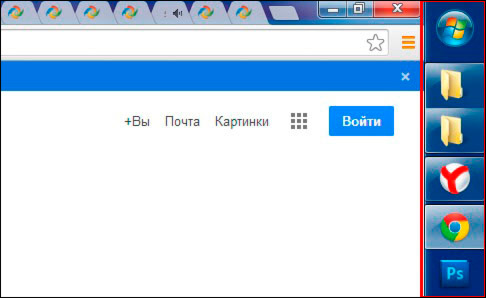
Тема частично затрагивалась в рекомендации по настройке панели задач в Windows 7, так что ознакомьтесь с ней подробней. Здесь рассмотрим 3 способа, которые помогут вернуть ее вниз экрана.
Свойства можно открыть такими действиями:
1. Щелкните правой кнопкой на свободном (пустом) месте панели задач и нажмите «свойства».
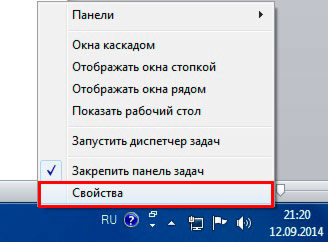
2. Кликните правой кнопкой на кнопку «пуск» и в меню выберите «свойства».
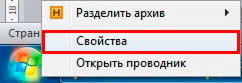
3. Нажмите «пуск» введите «панель задач», затем выберите строку в соответствии с картинкой.
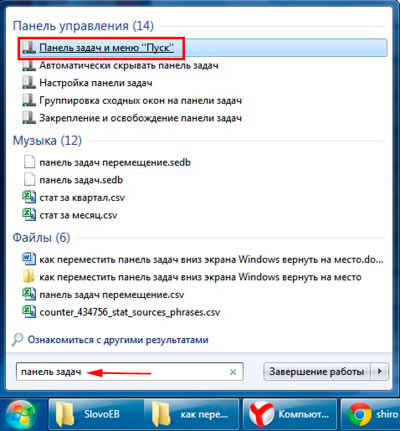
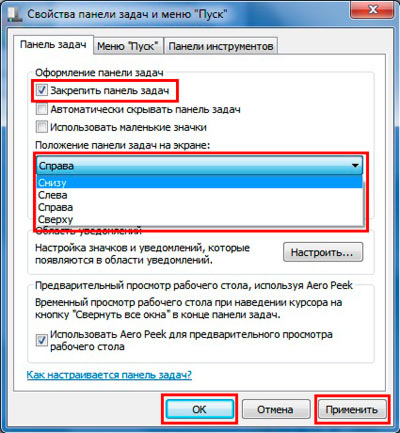
Когда выполните 1 из 3 действий выше, перед вами выскочит окошко со свойствами. Обратитесь к пункту «положение панели задач», ниже которого Вы увидите текущее расположение (в моем случае «справа»). А при клике на него, появится выбор из таких положений:
Выберите положение «снизу», затем кликните «применить» и «OK», чтобы панель переместилась на место.
Примечание: поставьте флажок к надписи «закрепить панель задач», чтобы в будущем обезопасить себя от случайного перемещения.
Именно, неосторожные движения мышкой являются частой причиной перемещения панели задач вбок или вверх. Такими же действиями, мы переместим ее вниз экрана и вернем на свое место по умолчанию.
Для начала снимите отметку с надписи «закрепить панель задач», либо в окне свойств, либо в меню, которое вызывается кликом правой кнопкой на пустом (свободном) месте панели. Если закрепления нет, Вы увидите точечные полосы по краям (правая показана на скриншоте).
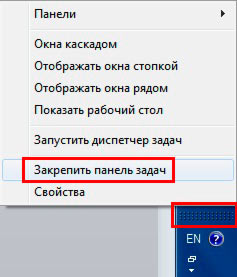
Теперь зажмите на свободном (пустом) месте панели задач левую кнопку и перетаскивайте к нижнему краю дисплея до тех пор, пока она не окажется внизу. Поводите мышкой по внутреннему периметру дисплея и понаблюдайте. В каком месте отпустите кнопку, в таком она и окажется.
Переместить панель задач вниз экрана и во все стороны можно и через реестр Windows. Я не буду объяснять, что менять, создавать в реестре, так как приготовил готовые варианты.
Иначе, Вам бы пришлось переходить по длинному пути, создавать или править в разделе «StuckRects2» двоичный параметр «Settings», в котором надо вводить длинное численно-символьное значение.
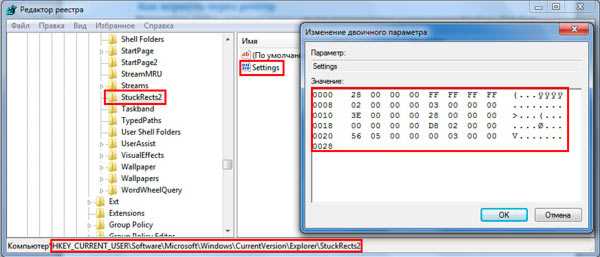
Скачайте reg файлы для перемещения панели задач:
Распакуйте, например, на рабочем столе. Дважды кликните по файлу (.reg) и подтвердите действия, нажимая «да». После успешного добавления, перезагрузите компьютер через командную строку или обычным способом и оценивайте результат.
На этом все, теперь Вы без проблем можете переместить панель задач вниз экрана Windows и таким образом вернуть ее на стандартное место. Используйте первые два метода, так как с реестром хлопотно, и не каждый туда полезет.
|
Метки: интересное |
ИСЧЕЗ ЗНАЧОК ГРОМКОСТИ |
12 сентября 2014 Рабочий стол 5 комментариев
Просмотров: 2679
 Почему пропадает значок громкости на Панели задач в Windows 7, спросите вы?
Конкретно ответить не смогу, так как во-первых — я не профессионал, а во-вторых — думаю причин может быть достаточно много, от сбоев в работе операционной системы и заражения вирусами до конфликтов между драйверами и программным обеспечением.
Но, речь в сегодняшней статье пойдёт не о причинах пропажи регулятора звука с Панели задач, а о способах его возврата на место, потому что регулировать громкость при прослушивании музыки или при просмотре фильмов через наушники как-то надо :)!
Ведь многие пользователи привыкли управлять уровнем громкости именно через этот регулятор.
Сегодня ознакомлю вас с несколькими способами решения этой проблемы, из которых хотя-бы один должен будет помочь.
Повторяем все шаги из инструкции «Исчезнувший Рабочий стол в Windows 7» и если не помогло, переходим ко второму способу.
— нажимаем на стрелку рядом с областью уведомлений на Панели задач и, если на панели нет регулятора громкости, нажимаем ссылку «Настроить…» в окне

— проверяем, выбрано ли поведение «Показать значок и уведомления» напротив значка громкости и если выбрано, а значок не появляется, то нажимаем на ссылку «Включить или выключить системные значки»

— включаем переключатель в положение «Вкл» напротив системного значка «Громкость» и нажимаем на кнопку «ОК»

Если и это не привело нас к желаемому результату, то переходим к третьему варианту.
— в поле поиска меню кнопки «Пуск» ищем «gpedit.msc» и запускаем его

— переходим в «Конфигурация пользователя» — «Административные шаблоны» — «Меню Пуск и панель задач» и запускаем «Скрыть значок регулятора громкости»

— ставим отметку на «Отключить», потом «Применить» и «ОК»

— перезагружаем компьютер и если не помогло, переходим к четвёртому способу
— в поле поиска меню кнопки «Пуск» ищем «regedit.exe» и запускаем его

— переходим по пути
«HKEY_CURRENT_USER\Software\Classes\LocalSettings\Software\Microsoft\Windows\CurrentVersion\TrayNotify»
и удаляем записи реестра: «IconStreams» и «PastIconsStream»


— перезапускаем Проводник (explorer.exe), как описано в 1-м способе и дополнительно перезагружаем систему
Вот и всё!
Но, если значок громкости появляется и потом опять исчезает, советую вам обновить драйвера вашей звуковой карты.
Спасибо за внимание!
Свои замечания или вопросы прошу оставлять в комментариях к инструкции.
Буду вам благодарен, если сразу не уйдёте и ознакомитесь ещё с любыми из 200 полезных инструкций и советов на этом блоге!
Previous Post:Как запустить несколько программ сразу
Next Post:Девятый выпуск Интернет-журнала
|
Метки: интересное |
Отключение автоматического обновления в ОС Windows |
По умолчанию параметр автоматического скачивания пакетов обновления включен в Windows. Данные пакеты призваны внести исправления, дополнения в ОС с целью повышения безопасности, оптимизации работы компьютера, поэтому по возможности не рекомендуется их отключать. Тем не менее, существуют обстоятельства, когда необходимо отключить автоматическое обновление Windows 7, 8, 10, чтобы не возникло таких ситуаций:
Существует множество способов отключения обновления ОС полностью, либо с ограничениями. Все зависит от Ваших потребностей.
Данная инструкция подходит только для Виндовс 7, 8, отключить обновления в десятке таким методом не получиться. Откройте центр поддержки, щелкните в нем ссылку «центр обновления Windows», либо вызовите панель управления, задайте представление крупные (мелкие) значки. Далее найдите элемент «центр обновления Windows», потом нажмите его.

В левом меню открытого окошка выберите ссылку «настройка параметров».

В открывшихся настройках по умолчанию стоит «устанавливать обновления автоматически», нажмите на эту область, чтобы раскрылся список из 4 опций. Выберите последний параметр, чтобы отключить автоматическое обновление Windows 7, 8. Если Вы все же хотите отслеживать обновления можете установить опции 2, 3. Снимите так же все галочки с настроек ниже. После внесения изменений щелкните OK.

Автоматические обновления таким способом полностью отключаются во всех версиях ОС Windows. При использовании метода пользователь останавливает службу обновления и ее последующую автозагрузку.
Откройте окно команд «выполнить», скопируйте, вставьте в поле ввода services.msc, далее нажмите OK. Отсортируйте службы по имени для быстрого поиска службы с именем «центр обновления Windows», далее кликните по ней дважды левой кнопкой.

На вкладке «общие» в окне свойств службы, кликните кнопку «остановить». Нажмите на параметр области «тип запуска», из списка выберите «отключена». После изменений щелкните OK.

Данная методика подойдет владельцам редакций Windows: профессиональная, корпоративная, максимальная. В этих редакциях встроен редактор групповой политики. Чтобы его открыть, нажмите кнопку Win + R, в область ввода скопируйте gpedit.msc, затем кликните OK.
В меню групповой политики раскройте раздел «конфигурация компьютера», затем посетите подразделы «административные шаблоны», далее «компоненты windows» и выберите «центр обновления windows». Справа найдите и откройте элемент «настройка автоматического обновления».

В настройках выберите «отключить» и щелкните OK. Закройте редактор групповой политики. Так Вы отключите обновления Windows 7, 8, 10.

Чтобы изменения применились в Windows 10, зайдите в центр обновления. Нажмите «пуск», затем откройте «параметры», зайдите в раздел «обновление и безопасность». Кликните кнопочку «проверка наличия обновлений».

Если у Вас доступ в интернет через Wi-Fi, тогда можете использовать этот способ. Работает во всех редакциях Windows 10. Кликните «пуск», далее «параметры», выберите раздел «сеть и интернет». В настройках Wi-Fi, щелкните ссылку «дополнительные параметры». Задайте лимитное подключение, передвинув ползунок (смотрите скриншот).

Отключить автоматическое обновление Windows 10 Профессиональная, Корпоративная можно через реестр (не работает в редакции Домашняя). Нажмите комбинацию Win + R, введите команду regedit, нажмите OK. Найдите раздел «Windows» (полный путь на скриншоте). Кликните правой кнопкой по этому разделу, в меню наведите курсор мыши на «создать», далее выберите «раздел».

Присвойте имя разделу WindowsUpdate, затем уже в нем создайте по тому же принципу раздел AU. Нажмите правой кнопкой по AU, наведите на «создать» и выберите «параметр DWORD (32-бита)». Затем присвойте название NoAutoUpdate созданному параметру. Дважды щелкните левой кнопкой по NoAutoUpdate, в области «значение» напечатайте цифру 1, нажмите OK.

Аналогичные внесения в реестр делает reg файл, скачайте его здесь. Распакуйте файл из архива в удобное место. Запустите otkl-obnov.reg, кликните «да» (если включен UAC), «да» для подтверждения слияния с реестром и OK.
Перейдите в центр обновления и кликните кнопочку «проверка наличия обновлений». Для завершения процесса перезагрузите ПК.
Теперь Вы осведомлены, как отключить автоматическое обновление Windows 7, 8, 10. Напомню, по возможности рекомендуется устанавливать обновления, хотя бы вручную, чтобы стабилизировать и обезопасить систему.
|
Метки: интересное |
Если пропал значок громкости в трее — необходимо перезапустить проводник |
Если пропал значок громкости, то достаточно знать — как перезапустить (перезагрузить) проводник. Давайте разберем в каких случаях это может произойти и параллельно опишем решение каждого случая.
Решение для Windows XP: Пуск — настройка — панель управления — звук и мультимедиа — галочка — показывать индикатор на панели задач.
Решение для Windows 7,8,10: Пуск — Панель Управления — Все элементы панели управления — Значок области уведомлений:

Платные опросыПолучите карту с 7.500 рублей, заполняя наши маркетинговые онлайн-опросы!rec-eu.i-say.com
|
После этих действий необходимо проверить включен ли системный значок звука, для этого щелкаем правой кнопкой мыши в области трея (на свободном месте) и жмем свойства, появляется окно, где и проверяем включение системного значка звука:

Самым распространенным способом решения нашего вопроса является — перезапускпроводника (также данный метод поможет при появлении голубого экрана, то есть когда пропадает весь рабочий стол), предложу на выбор два способа:
1. способ: Нажимаем Ctrl+Shift+Esc, появится — Диспетчер задач, во вкладке — Процессы находим процесс: explorer.exe, жмем на нем правой кнопкой мыши и в появившемся диалоговом окне, нажимаем — Завершить процесс.

При этом не пугайтесь — Панель задач со всеми значками пропадет.
Теперь нам нужно запустить этот процесс заново, для этого жмем — Файл — Новая задача:

В появившемся окне набираем команду: explorer.exe

2 способ: более простой и поможет он в том случае, если нет голубого экрана (когда мы видим рабочий стол), путем запуска файла bat (этот файл создается в обычном блокноте), который перезапустит проводник и вернет все значки на свои места, в том числе и в трее.
Ссылку на скачивание можно получить нажав на одну из иконок:
[pwal id="33982112" description="Нажмите на любую кнопку, для получения ссылки"]Ссылка для скачивания: [slylink id="6"][/pwal]
Для тех, кто еще сомневается в работоспособности bat файла - Restart Explorer, для начала предлагаю посмотреть видео (обратите внимание на перезапуск рабочего стола в видео при запуске bat файла):
Теперь Вы обладаете знаниями системных администраторов и вопрос — куда пропал значок громкости не вызовет затруднений.
Подпишитесь на обновления и новости сайта и следующий анонс придет на Ваш электронный адрес:
С Уважением, Никитин Владислав.https://abisab.com/kompyuter/propal-znachok-gromko...bhodimo-perezapustit-provodnik
|
Метки: интересное |
ФОТОГРАФИИ, КОТОРЫЕ ВЕРНУТ ВАМ ВЕРУ В ЧЕЛОВЕЧЕСТВО |

Для миллионов людей, 2016 год стал одним из самых тяжелых за всю их жизнь. Год, когда они окончательно потеряли веру в человечество. Учитывая события, которые происходили в мире, кто может их винить? Но несмотря на то, что газеты полны плохими новостями, в мире происходит много хорошего. Не верите? Тогда посмотрите на эти фото. Они вернут вам веру в человечество.
|
Метки: интересное |
РОЖДЕСТВЕНСКИЕ ИМБИРНЫЕ ПРЯНИКИ |

Пришло время имбирных пряников. В зависимости от толщины теста, которое вы будете раскатывать, можно получить или совсем уж хрустящие печенья, или довольно пышные пряники с приятным пряным ароматом. А в зависимости от мёда (или сиропа), который будет использоваться, можно варьировать цвета от ярко жёлтого (как у меня на фото) до практически шоколадного (привет гречишный мёд и тёмная патока). Одно удовольствие достать все свои высечки для печенья самых причудливых форм и вырезать себе целый рождественский сюжет с ёлочками, снеговиками и прочими атрибутами. А если перевяжете несколько штук праздничным шнуром, получится прекрасный подарок. Некоторые и вовсе развешивают пряники на ёлках, в качестве украшения, здесь главное за гостями следить)
|
Метки: кулинария |
КАК ПОКУПАТЬ ВЕЩИ ЧЕРЕЗ ДЕШЕВЛЕ, ЧЕМ ОБЫЧНО? |

|
Метки: интересное |
ПОВТОРИТСЯ ЛИ РЕВОЛЮЦИЯ |

|
Метки: интересное |
ПРАВОСЛАВНОЕ РОЖДЕСТВО: ТРАДИЦИИ ПРАЗДНОВАНИЯ. |

Православное Рождество традиционно начинается со дня, который ему предшествует и носит название Рождественский Сочельник. В сочельник 6 января православные христиане активно готовятся к грядущему празднику. А само Рождество Христово для православных христиан наступает 7 января. По строгим давним традициям верующие должны отказываться от пищи до появления в небе первой звезды. Первая звезда является символом звезды Вифлеемской, и, когда она загорается в ночном праздничном небе, тогда подается на стол традиционное блюдо – сочиво. Сочиво – это постное блюдо, которое готовится из риса или пшеницы с добавлением меда, засахаренных фруктов, изюма и цукатов. Поэтому и название такое у этого дня – сочельник.
|
Метки: интересное |
Онкологи назвали 7 способов избежать рак |
Международное агентство по изучению рака при ВОЗ составило список сильнейших канцерогенов. Они почти со 100%-ной вероятностью ускоряют образование онкологии. Не хотите заболеть раком? Прислушайтесь к авторитетным советам.
1. Не курите
Эта вредная привычка в 70–90% случаев становится причиной рака лёгких и гортани. Чем больше сигарет выкуривается за день и дольше стаж курения, чем меньше возраст, в котором человек начал «смолить», тем выше риск заболевания. Установлено, что у тех, кто выкуривает в день больше пачки сигарет, опасность заболеть раком лёгкого в 15–25 раз выше, чем у некурящих, а у злостных курильщиков – в 60 раз. Причём для наших лёгких сигареты опаснее, чем сигары или трубки. Не меньший вред приносят так называемые «женские» сигареты. Ментол, содержащийся в некоторых из них, расширяет сосуды бронхов, и всасывание вредных веществ усиливается.
2. Ограничьте время пребывания на открытом солнце
Особенно это касается детей. Специалисты советуют загорать не больше 15–30 минут в день, при этом нужно обязательно использовать солнцезащитные средства. В противном случае риск рака кожи существенно возрастает.
3. Поддерживайте здоровый вес
Некоторые исследования показывают связь между ожирением и раком толстой и прямой кишки, желчного пузыря, поджелудочной и молочной желез. По данным Национального института рака США, более 3% всех злокачественных опухолей связаны с лишним весом.
4. Правильно питайтесь
Ешьте много цельнозерновых продуктов, свежих фруктов и овощей. Избегайте продуктов из переработанного красного мяса: не так давно ВОЗ внёс их в первую, самую опасную группу канцерогенов. Статистика, подтверждённая исследованиями, пугает: всего 50 г переработанного красного мяса (1 сосиска или пара кусков бекона), но каждый день на 18% увеличивает риск заболеть раком толстой и прямой кишки. Копчёности тоже пользы не приносят. В них содержится бензапирен – продукт горения, который придаёт тот самый вкус «дымка». А ещё это вещество провоцирует рак. Большое количество бензапирена в еде может спровоцировать развитие опухолей желудка, кишечника, поджелудочной железы.
5. Будьте физически активны
Результаты более 40 исследований, проведённых в разных странах мира, показали, что у людей, ведущих сидячий образ жизни, чаще развивается онкология. У 70 000 малоактивных пациентов были диагностированы рак лёгких, толстой кишки и эндометрия матки. Между тем для профилактики рака вполне достаточно постоять, походить, позаниматься фитнесом хотя бы 1,5 часа в день.
6. Ограничьте количество спиртного
Оно тоже вызывает рак. Не само по себе – а то, во что оно превращается в организме. Это прежде всего ацетальдегид, образующийся в результате расщепления этанола. Следствие – опухоли в желудке, печени, полости рта, глотке, гортани. Англоязычные исследования обычно оперируют понятием условной порции, равной 0,33 мл пива, бокалу вина, рюмке крепкого алкоголя или 20 г чистого спирта. Максимальная разрешённая учёными доза – две условные порции алкоголя в день. Такое количество ацетальдегида организм выведет сам. Впрочем, чем меньше алкоголя, тем лучше.
7. Контролируйте уровень радона в помещениях
Этот радиоактивный газ образуется из урана, который, в свою очередь, «обитает» в камнях и почве. Международное агентство по изучению рака классифицировало радон как сильнейший канцероген и признало его виновным в развитии рака лёгких. По некоторым данным, доля заболеваний, вызванных радоном, составляет от 6 до 15%. В наши дома он попадает через трещины в бетоне в местах соединения пола и стен, щели в полах, через сточные и дренажные трубы. Больше всего радона в подвалах и на первых этажах домов. Выше третьего этажа его концентрация в воздухе, как правило, незначительна. Кстати, уменьшить её несложно: нужно просто почаще проветривать помещение.
Крынiца: АиФ.ру
|
Метки: интересное |
Лучшие бесплатные программы для компьютера |
http://optimakomp.ru/luchshie-besplatnye-kompyuternye-programmy-ili-mojj-top-10/
Главная › Обязательные компьютерные программы

Всё-таки решил, наконец-то, написать эту долгожданную многими читателями статью. Как Вы поняли из её названия, речь ниже пойдёт про лучшие бесплатные программы для компьютера, без которых я лично не представляю свою цифровую жизнь, которые установлены на всех моих компьютерах долгие годы и которые ни разу меня не подвели.
Будет мало картинок и очень много разных ссылок, но надеюсь, что все они окажутся полезны Вам, так что, как говорится — не переключайтесь…
Хочу сразу сказать, что абсолютно все описанные на сайте программы (их сотни) мне нравятся и все я их проверял (обкатывал) лично — это основной принцип сайта.
 Первое место отдаю бесплатной компьютерной программе f.lux, которая помогает мне долгие годы сохранить зрение при работе за монитором длинными вечерами и ночами. Даже не представляю, что было бы с моими глазами без её помощи. Она устраняет сварочный эффект от ночного экрана — автоматически регулирует цветовую температуру монитора (не путать с яркостью).
Эта незаменимая программа чудно работает во всех версиях операционной системы, вплоть до Windows 10.
Есть и отличная альтернатива — тоже бесплатная программа SunsetScreen.
Читайте также:
- Мини-программы — подборка полезных, интересных, качественных мурашек-трудяг
- Как легко отключить usb-порты одним кликом
- Как легко переназначить клавиши на клавиатуре
Ещё несколько и не менее полезных компьютерных программ для сохранения здоровья при работе за компьютером Вы найдёте в соответствующем разделе сайта «Здоровье и комп» — убедительно прошу обратить на них внимание.
 Безопасность от вирусов сейчас обеспечивает моему компьютеру полностью бесплатный антивирус 360 Total Security, который оснащён пятью (!) алгоритмами защиты. Кроме этого, в нём вмонтирована отличная чистилка от цифрового мусора и оптимизатор системы — оригинальное решение производителей, должен отметить.
Обращаю Ваше внимание, что при грамотной тонкой настройке любой антивирус может стать для Вас лучшим. Например, я долгое время пользовался услугами платного ESET Nod32 и бесплатного Avast! Free Antivirus— оба они меня много раз спасали от нашествия зловредов.
Не могу промолчать и о бесплатном антивирусном сканере Dr.Web CureIt, которым вернул к жизни сотни компьютеров своих друзей и знакомых.
Советую не забывать и о хорошем файерволе (брандмауер) — он тоже играет огромную роль в обеспечении безопасности Вашей операционной системы.
Описания других бесплатных и эффективных средств защиты компьютера от вирусов Вы найдёте в разделе сайта«Безопасность».
В этой номинации будет сразу несколько победителей…
 Начнём с ускорения запуска компьютера. Тут моим лидером будет AnVir Task Manager — мощный менеджер задач, процессов, автозагрузки, служб и сервисов, обнаружитель и уничтожитель вирусов, а также программ-шпионов. Именно благодаря этой волшебной программе (и ещё парочке хитростей) мне удалось ускорить запуск компьютера до 9.2 секунды — это мой личный рекорд на данный момент времени.
На сайте есть раздел «Автозагрузка» в котором я натыкал много полезных статей на данную тему.
 Какое ускорение работы компьютера может быть без периодической очистки его от цифрового мусора (логов, «хвостов» когда-то удалённых программ и т.д.). Тут моим надёжным и проверенным помощником является легендарная «чистилка» CCleaner. Это самая «долгоиграющая» программа на моих компьютерах — использую её с самого начала своей компьютерной жизни.
Кроме неё есть целая куча отличных «чистилок», но CCleaner — моя любимица.
 После очистки системы, давайте оптимизируем её работу — лидером в этом деле я считаю программу Advanced SystemCare. Это целый комбайн, который собрал под своей крышей кучу полезных твиков и утилит.
Очень удобная и понятная программа. Может на полном автомате оптимизировать работу Вашего компьютера. Есть и ручной режим — Вы сами указываете что и где улучшать в системе.
Описывал на сайте и другие отличные оптимизаторы, например ToolWiz Care.
Продолжаю перечислять лучшие бесплатные программы для компьютера, которыми пользуюсь многие годы…
Тут тоже парочка лидеров в номинации…
 Самой потрясающей бесплатной компьютерной программой, которая невероятно ускорила и улучшила мою работу за компьютером является StrokesPlus. Она даёт возможность управлять компьютером жестами мышки.
Просто волшебная бесплатная программулина я Вам скажу — она чудовищно оптимизирует взаимодействие с проводником Windows. Не представляю свою компьютерную жизнь без неё.
Есть и альтернатива этой программе — gMote, но первая мне нравится гораздо больше.
 Второй лучшей бесплатной программой, которая сильно повышает удобство работы за компьютером я считаю Clover. Она добавляет в проводник Windows функцию вкладок (вспомните браузеры). Как и в предыдущем случае, это многократно повышает скорость навигации по папкам.
Эта программа отлично работает в Windows 7, но в десятке есть к ней ряд вопросов — меня выручила подобная (но не такая простая) утилита под названием QTTabBar. С её помощью реализовал вкладки внизу окна и наслаждаюсь удобством.
 Отчётливо чувствую, как напряглись многие читатели и уже разминают пальцы для начала холиварана эту тему в комментариях к статье. Поэтому подчёркиваю — ЛИЧНО МОИМ ЛЮБИМЫМ БРАУЗЕРОМявляется Mozilla Firefox.
Пару лет «сидел» на Google Chrome, очень сильно понравилась разновидность Оперы под названиемVivaldi…, но Огненная Лиса лично мне подходит больше всего своей гибкостью, функциональностью и наличием дополнений на все случаи жизни. По скорости работы сегодня все браузеры как ракеты.
Каким бы обозревателем сети Интернет Вы не пользовались — не забывайте про лучшую резалку рекламы. Она спасёт Ваши нервные клетки, ускорит серфинг в сети и защитит от тыканья по фейковым ссылкам.
 Не секрет, что от наличия в системе актуальных драйверов зависит быстрая и качественная работа всех комплектующих компьютера.
Самой удобной, простой, безопасной и качественной бесплатной компьютерной программой, которая молниеносно автоматически просканирует Вашу систему, найдёт самые лучшие версии драйверов подходящие именно Вашему многострадальному компьютеру и обновит их, является Snappy Driver Installer (SDI).
Убедительно рекомендую эту программу «компьютерщикам», которые занимаются массовой установкой операционной системы Windows на компьютеры — сократите эту процедуру по времени многократно (проверено лично).
 Завершает список лучших бесплатных компьютерных программ уникальная и неповторимая утилита под названием Unchecky. Это настоящий убийца различных хитрых и молозаметных галочек на установку дополнительного «полезного» софта, которые внедряют недобросовестные производители программ в свои инсталляторы.
Аналогов данной компьютерной программе просто не существует. Её прелесть в простоте, автоматической фоновой работе и ориентированности на наш рынок. Вы только представьте — она сама находит и снимает большинство (не абсолютно все) гадких галок при установке программ на компьютер!
Многие авторы программ просто в бешенстве от неё — постоянно совершенствуют свои установщики и пытаются обхитрить Unchecky, но она тоже борется с ними, часто обновляясь. Вот такая вечная борьба добра со злом получается.
На сегодня всё. Конечно же это не все лучшие бесплатные программы для компьютера. Я ещё не упомянулаудиоплееры, видеопроигрыватели, просмотрщики фото, блокноты… Так что, продолжение статьи будет —подписывайтесь на сайт и узнаете первыми о её выходе.
P.S. Дико прошу прощенья за много букв и ссылок.
До новых полезных, интересных и лучших компьютерных программ.
С уважением, Сергей Трофимов (не певец)
Понравилась статья? Поделитесь ею с друзьями в социальных сетях...
Рекомендую ещё несколько своих статей на схожую тематику...
Автор статьи не программист! Все ссылки взяты с официальных сайтов производителей этих программ! Любые претензии - к ним!
Подпишитесь на обновление сайта по RSS! Вы первыми узнаете о новой статье!
|
Метки: интересное |
Лучшие программы и утилиты для ускорения компьютера, Windows |
http://pcpro100.info/dlya-uskoreniya-kompyutera-windows/
Приветствую Вас на блоге.
Сегодня в сети интернет можно встретить десятки программ, авторы которых обещают что ваш компьютер чуть ли не "взлетит" после их использования. В большинстве случаев, компьютер будет работать так же, хорошо если вас не наградят десятком рекламных модулей (которые встроятся в ваш браузер без вашего ведома).
Впрочем, многие утилиты честно очистят ваш диск от мусора, выполнят дефрагментацию диска. И вполне возможно, что если вы эти операции давно не делали, ваш ПК и будет работать немного быстрее, чем ранее.
Однако, есть утилиты, которые действительно могут несколько ускорить компьютер, задав оптимальные настройки Windows, настроив компьютер должным образом для того или иного приложения. О тех утилитах, с которыми сталкивался сам (и от которых были положительные подвижки в сторону ускорения) и хотел бы рассказать в данной статье.
Кстати, все утилиты я разделил на 3 группы (заголовки см. ниже).
Содержание:
Кстати, прежде чем рекомендовать утилиты для повышения производительности в играх, хотел бы сделать небольшое замечание. Во-первых, нужно обновить драйвера на видеокарту. Во-вторых, настроить их соответствующим образом. От этого эффект будет в разы выше!
Ссылки на полезные материалы:
- настройка видеокарты AMD/Radeon: http://pcpro100.info/kak-uskorit-videokartu-adm-fps/
- настройка видеокарты NVidia: http://pcpro100.info/proizvoditelnost-nvidia/
1. Game Buster
Оф. сайт: http://ru.iobit.com/gamebooster/

На мой скромный взгляд эта утилита - одна из лучших в своем роде! Насчет одного клика в описание к программе авторы погорячились (пока установишь и зарегистрируешь - пройдет минуты 2-3 и десяток кликов) - но работает она и впрямь быстро.
Что она делает?
а) Приводит настройки ОС Windows (поддерживает утилита Windows Xp, Vista, 7, 8) к оптимальным для запуска большинства игр. Благодаря этому, игры начинают работать несколько быстрее, чем ранее.
б) Дефрагментирует папки с установленными играми. С одной стороны бесполезная опция для данной программы (ведь в Windows есть даже встроенные средства дефрагментации), но положа руку на сердце, кто из нас делает регулярно дефрагментацию? А утилита не забудет, если, конечно, вы ее установите...
в) Диагностирует систему на различные уязвимости и не оптимальные параметры. Достаточно нужная вещь, о своей системе можно узнать много всего интересного...
г) Game Buster позволяет сохранять видео и скриншоты к играм. Удобно, конечно, но лучше использовать для этих целей программу Fraps (у нее свой супер быстрый кодек).
Вывод: Game Buster вещь нужная и если скорость работы ваших игр оставляет желать лучшего - попробуйте ее однозначно! В любом случае, лично я бы, начал оптимизировать ПК именно с нее!
Более подробно о этой программе см. в этой статье:http://pcpro100.info/luchshaya-programma-dlya-uskoreniya-igr/
2. Game Gain
Официальный сайт: http://www.pgware.com/products/gamegain/

Условно бесплатная программа для задания скрытых настроек ОС Windows. Для этого этой утилите нужно знать несколько вещей о вашем ПК:
- его процессор (у меня, например, на скриншоте AMD);
- ОС Windows (в примере выше Windows 8. Кстати, утилита поддерживает всю линейку ОС Windows).
Если программа правильно определила вашу ОС и процессор - то нажимаете всего одну кнопку - "Optimize" (оптимизировать). Через пол минуты - результат готов!
Выводы: после работы утилиты нельзя сказать, что компьютер стал работать намного быстрее, но в комплексе с остальными утилитами она дает результат. Было бы неправильно не упомянуть ее в рамках данной статьи. Кстати у этой утилиты есть платная версия, которая имеет супер-режим Fast (его проверить не удалось).
3. Game Accelerator
Сайт разработчика: http://www.defendgate.com/products/gameAcc.html

Game Accelerator - достаточно не плохая программа для ускорения игр. правда, по моему она давно не обновлялась. Для более стабильной и плавной игры, программы оптимизирует ОС Windows и железо. Утилита не требует от пользователя специфических знаний и пр. - достаточно запустить, сохранить настройки и свернуть в трей.
Преимущества и возможности:
Вывод: программа относительно давно не обновлялась, но в свое время, в году эдак 10 помогла несколько ускорить домашний ПК. По своему использованию очень напоминает предыдущую утилиту. Кстати, использовать ее рекомендуется в комплексе с другими утилитами по оптимизации и очистки Windows от мусорных файлов.
4. Game Fire
Сайт разработчика: http://www.smartpcutilities.com/gamefire.html

"Огненная игра" в переводе на великий и могучий...
На самом деле очень и очень интересная программа для ускорения компьютера. Включает в себя опции, которых просто нет в других аналогах (кстати, есть две версии утилиты: платная и бесплатная)!
Преимущества:
- переключение компьютера в один клик в турбо-режим для игр (супер!);
- оптимизация ОС Windows и ее настроек для оптимальной работы игры;
- дефрагментация папок с играми для более быстрого обращения к файлам игры;
- автоматическое расставление приоритетов приложениям для оптимальной работы игры и т.д.
Вывод: в общем отличный "комбайн" для любителей поиграть. Рекомендую однозначно к тестированию и ознакомлению. Мне утилита очень понравилась!
Я думаю ни для кого не секрет, что со временем на жестком диске скапливается большое число временных файлов (их еще называют "мусорными"). Дело в том, что при работе ОС Windows (да и различные приложения) создают файлы, которые нужны им в определенный момент времени, затем они их удаляют, но не всегда. Время идет - и таких не удаленных файлов становится все больше, система начинает "тормозить", пытаясь разгребать кучу ненужной информации.
Поэтому, иногда, систему необходимо очищать от таких файлов. Это не только позволит сэкономить место на жестком диске, но и ускорить компьютер, иногда существенно!
И так, рассмотрим тройку лучших (на мой субъективный взгляд)...
1. Glary Utilities
Сайт разработчика: http://www.glarysoft.com/glary-utilities/

Это просто супер-комбайн по очистке и оптимизации компьютера! Glary Utilities позволяет не только очистить диск от временных файлов, но и очистить и оптимизировать системный реестр, оптимизировать память, сделать резервную копию данных, очистить историю посещений веб-сайтов, дефрагментировать жесткий диски, получить сведения о системе и пр.
Что больше всего радует: программа бесплатная, часто обновляется, содержит все необходимое, плюс на русском языке.
Вывод: отличный комплекс для очистки системы Windows от мусора. При регулярном использовании вместе с какой-нибудь утилитой для ускорения игр (из первого пункта) можно добиться очень хороших результатов.
2. Wise Disk Cleaner
Сайт разработчика: http://www.wisecleaner.com/wisediskcleanerfree.html

Эта программа, на мой взгляд, одна из самых быстрых по очистки жесткого диска от различных и ненужных файлов: кэша, истории посещения, временных файлов и пр. Причем, она ничего не делает без вашего ведома - сначала происходит процесс сканирования системы, затем вам сообщается за счет удаления чего сколько места можно получить, и потом происходит очистка диска. Очень удобно!
Преимущества:
- бесплатная + с поддержкой русского языка;
- нет ничего лишнего, лаконичный дизайн;
- быстрая и въедливая работа (после нее вряд ли другая утилита сможет что-нибудь найти на диске, что можно удалить);
- поддерживает все современные ОС Windows: Vista, 7, 8, 8.1.
Вывод: рекомендовать можно абсолютно всем пользователям ОС Windows. Тем кому не понравился первый "комбайн" (Glary Utilites) из-за своей многофункциональности, по душе придется эта узко-специализирующаяся программа.
3. CCleaner
Сайт разработчика: http://www.piriform.com/ccleaner

Наверное, одна из самых популярных утилит для очистки компьютера, причем не только в России, но и за рубежом. Главным преимуществом программы является ее компактность и высокая степень очистки Windows. Функциональность у нее не такая богатая как у Glary Utilites, зато в плане очистки Windows она с ним запросто поспорит (и возможно даже выиграет).
Основные преимущества:
- бесплатная с поддержкой русского языка;
- быстрая скорость работы;
- поддержка популярных версий Windows (XP, 7 ,8 ) 32-х и 64 битных систем.
Думаю, даже этих трех утилит для большинства будет более чем достаточно. Выбрав любую из них и регулярно проводя очистку и оптимизацию Windows - скорость работы вашего ПК будет значительно быстрее!
Ну и для тех, кому мало этих утилит, приведу ссылку на другую статью по обзору программ для очистки диска от "мусора":
http://pcpro100.info/luchshie-programmyi-dlya-ochistki-kompyutera-ot-musora/
В этот подраздел я бы хотел вынести программы, которые работают в комплексе: т.е. проверяют систему на оптимальные параметры (если они не заданы, задают их), правильно конфигурируют приложения, задают нужные приоритеты различным службам и пр. В общем, программы, которые выполнят весь комплекс по оптимизации и настройки Windows для более производительной работы.
Кстати, из всего многообразия подобных программ, мне приглянулось все лишь две. Зато они действительно улучшают производительность ПК, причем, иногда значительно!
1. Advanced SystemCare 7
Сайт разработчика: http://ru.iobit.com/advancedsystemcareper/
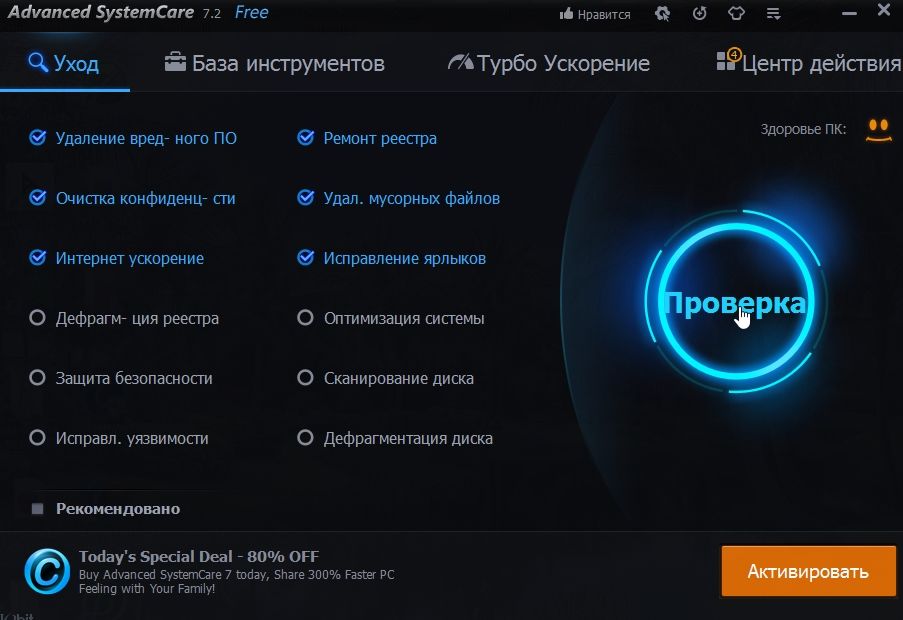
Что сразу же подкупает в этой программе - так это направленность в сторону пользователя, т.е. вам не придется разбираться с долгими настройками, читать гору инструкций и пр. Установили, запустили, нажали анализировать, затем согласились с изменениями которые предложила внести программа - и вуаля, компьютер очищен от мусора, с исправленными ошибками реестра и пр. становится на порядок быстрее!
Основные преимущества:
- есть бесплатная версия;
- ускоряет в целом систему и доступ в интернет;
- проводит "тонкую" настройки Windows для максимальной производительности;
- выявляет шпионские и "нежелательные" рекламные модули и программы на компьютере и удаляет их;
- дефрагментирует и оптимизирует системный реестр;
- исправляет уязвимости системы и т.д.
Вывод: одна из лучших программ для очистки и оптимизации компьютера. Буквально за несколько кликов можно существенно ускорить ПК, избавившись от целой горы проблем и необходимости в установке сторонних утилит. Рекомендую к ознакомлению и тестированию!
2. Auslogics BoostSpeed
Сайт разработчика: http://www.auslogics.com/ru/software/boost-speed/
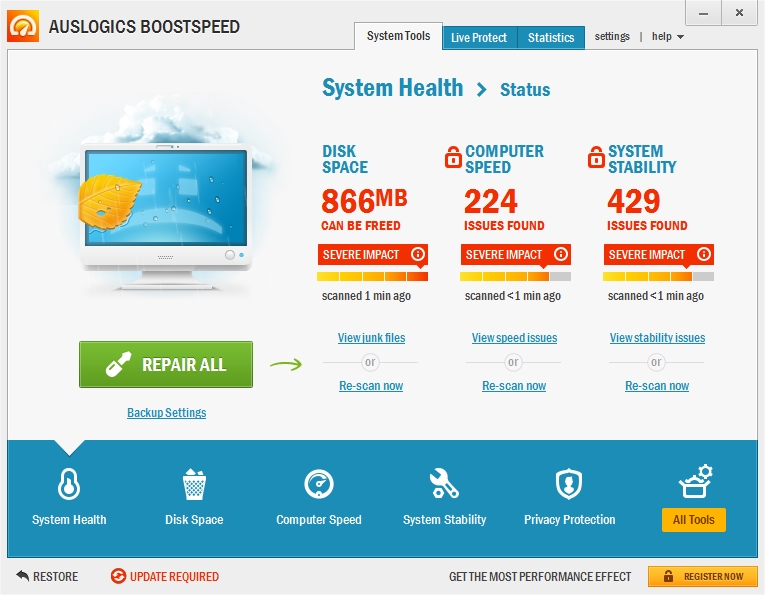
Запустив в первый раз эту программу на своем компьютере, я и представить не мог, что она найдет огромное число ошибок и проблем влияющих на скорость и стабильность работы системы. Рекомендуется всем тем, кто недоволен скоростью работы ПК, так же, если у вас долго включается компьютер и часто "подвисает".
Достоинства:
Недостатки:
PS
На этом все. Если у вас есть что добавить, будет весьма кстати.
Всем всего самого...
|
Метки: интересное |
Биологи: Полынь убивает 98% раковых клеток |
Специалисты с учёной степенью американского института биологических исследований сделали в рамках вчерашней пресс конференции сенсационное заявление.
Эксперты выявили максимально полезные свойства полыни, произрастающей на равнинах Италии, Испании и других регионах западной Европы. Результаты глубокого исследовательского процесса подтвердили предположения специалистов о пользе обыкновенной травы, которая показала предельную эффективность при борьбе с клетками онкологического значения.
Уровень эффективности при воздействии полыни на рак достиг 98,5 процентов. Этот показатель подтвердился во втором исследовании, когда ученые решили апробировать новое лекарство на подопытных мышах и крысах, содержащихся в лабораторных условиях института Калифорнии. В ближайшем будущем будет создан лекарственный препарат на основе полыни для борьбы с онкологическими заболеваниями.
|
Метки: интересное |
В борьбе с вирусными заболеваниями помогут бананы - ученые |
Группа экспертов нескольких региональных институтов исследований завершила эксперимент, в ходе которого выяснила пользу бананов в борьбе с быстро распространяемыми инфекционными заболеваниями.
Оказалось, что в бананах содержится вещество, способное определять вирусную инфекцию по количеству сахара.
Ежедневное употребление бананов, как обыкновенных продуктов питания, обеспечивает быструю блокировку инфекций в организме, значительно снижая процент распространения опасных веществ по кровеносной системе. Соответствующее заявление на эту тему сделал ведущий специалист в составе ученой группы.
Также стало известно, что банановые белки успешно противостоят популяризации инфекций в телах лабораторных мышей и крыс.
Ближайшая цель ученых – разработать лекарственный препарат на основе бананового белка, чтобы в будущем легко и непринужденно излечить ряд заболеваний, включая ВИЧ и онкологию.
|
Метки: интересное |
Медики уверены, что зеленый чай защитит от рака и СПИДа |
Американский учёный, завершивший многолетнюю исследовательскую деятельность в стенах научно-технического института Вашингтона, сделал сенсационное заявление о пользе зеленого чая, содержащего большое количество антиоксидантов.
Суть заключения в том, что зелёный чай отлично борется с распространением раковых клеток в организме. Именно эта субстанция, по версии ученого, будет использоваться в будущем времени для лечения раковых опухолей и ВИЧ-инфекции.
Соответствующего характера заявление ученый сделал в рамках пресс конференции, посвященной вопросам диагностики и лечения раковых опухолей вкупе со СПИДом.
Антиоксиданты – лучшие помощники в борьбе с рядом заболеваний, передающихся половым путём, через кровь или по воздушно-капельным каналам применение этих веществ в лечебной программе гарантирует исключение фактора рецидива и положительную динамику на протяжении длительного отрезка времени.
|
Метки: интересное |
Кроме точки G, на теле женщин есть точки A и U |
Несмотря на многочисленные исследования женского тела, оно продолжает скрывать в себе тайны. Оказывается, среди уже известных чувствительных точек на теле женщины есть и такие, стимуляция которых позволит ей почувствовать небывалый оргазм.
Кроме всем известной точки G существуют также точки A и U, о которых многие, возможно, слышат впервые. Точка А, представляющая собой скопление сверхчувствительных тканей, располагается в передней области влагалища, между мочевым пузырем и шейкой матки. Сильное возбуждение вызывает сильные сокращения окружающих матку тканей, и тогда мужской половой член может проникнуть за её шейку примерно на 3 см. Если вдруг партнер заметил ощутимое увлажнение органов и сильное сокращение мышц у своей партнерши, значит ему повезло, он «нащупал» ту самую точку А.
Точка U — это участок мягкой эректильной ткани со множеством нервных окончаний, она находится в области между входом во внутренний половой орган и мочеиспускательным каналом. Стимуляция точки U вызывает сильное сексуальное желание и одновременно желание помочиться. Стимуляция воздействует при этом не только на точку U, но также на железы Скина, орган еще известный как «предстательная железа» женщины, который расположен по всему губчатому телу уретры.
Эти эрогенные зоны индивидуальны для каждой представительницы прекрасного пола и могут находиться посредине мочеиспускательного канала, у самого его выхода или у самой шейки матки. От расположения этих областей зависит чувствительность точки U. Как правило, точка U не затрагивается при обычном сексе, поэтому она требует отдельной стимуляции круговыми движениями пальца.
Желая ощутить незабываемое наслаждение, можно попытаться воздействовать сразу на все три зоны. Для этого лучшей позицией считается, когда женщина «сверху» и при этом наклоняется немного вперед.
|
Метки: интересное |