-Поиск по дневнику

Поиск сообщений в aking008

 -Подписка по e-mail


 -Статистика

Статистика LiveInternet.ru: показано количество хитов и посетителей
Создан: 28.03.2011
Записей: 15199
Комментариев: 440
Написано: 15685


Интерливинг: как учиться в два раза быстрее

Четверг, 05 Января 2017 г. 20:09 + в цитатник

http://www.psychologies.ru/self-knowledge/interliv...-uchitsya-v-dva-raza-byistree/

Мы привыкли думать, что многократное повторение действия – лучший способ освоения навыка. Предприниматель Элль Каплан рассказывает, как можно оптимизировать тренировки, применяя метод интерливинга.

Интерливинг: как учиться в два раза быстрее

Статус Статус "свободен" и еще 5 непростых ситуаций для встречи Нового года6573Как справиться с творческим кризисом и поймать состояние потокаКак справиться с творческим кризисом и поймать состояние потока8Тест Эннеаграмма личности: кто вы сейчас?

Суть метода в том, что одновременно происходит обучение нескольким навыкам. Например, вместо того, чтобы учиться играть на одной струне банджо, вы осваиваете все струны. В процессе обучения вы фокусируетесь на получаемой информации, и в результате она хранится в нашей долговременной памяти. При традиционном обучении (методом повторений) включается кратковременная память. Поэтому все выученное к экзаменам быстро забывается после сдачи.

Ниже мы приводим практические советы по использованию интерливинга, которые помогут сделать процесс обучения эффективным.

Тренируйте несколько навыков одновременно

Метод был апробирован на тренировках бейсбольной команды. Первая группа тренировалась традиционным способом, доводя до автоматизма сначала один, затем второй и последующие приемы. Вторая группа чередовала отработку различных ударов. Через шесть недель прогресс первой группы составил 24,8%, в то время как вторая группа улучшила показатели на 56,7%.

Интерливинг способствует быстроте реакции и гибкости

Он способствует не только более эффективному освоению навыков, но и быстроте реакции и гибкости. Разницу можно представить на примере боксеров, первый из которых отрабатывает один удар, а второй тренируется в спарринге, то есть готов к различным вариантам боя.

Планируйте занятия заранее

Важна правильная организация процесса обучения. Подумайте заранее, какие навыки вы намерены тренировать, чтобы обучение происходило в быстром темпе, без перерывов на обдумывание, чем заняться дальше. Собираетесь уделить внимание тренировке мышц ног? Составьте список соответствующих упражнений с количеством повторений и подходов.

Вернитесь к основам

Когда вы работаете над новым навыком, прежние ослабевают и забываются. Возвращение к пройденному ранее – одна из особенностей метода. Такой подход улучшает работу мозга и тренирует долговременную память. Дополнительное преимущество от повторения – отдых, который получает наш мозг. Ему время от времени требуется перерыв. В целом регулярное повторение способствует долгосрочному запоминанию элементов физической и интеллектуальной деятельности.

Метод позволяет помнить материал длительное время

Винс Дули, футбольный тренер команды Университета Джорджии, успешно применяет его в тренировочном процессе.

Ведите учет достижений

Если вы обнаружите, что интерливинг не дает таких быстрых результатов, как традиционная методика, вы не одиноки. 80% студентов считают, что традиционный стиль помогает лучше учиться в течение семестра. Но в экзаменационный период оказывается, что этот метод эффективен, так как позволяет помнить изученный материал длительное время.

Выйдите из зоны комфорта

Традиционный метод обучения с повторяющимися заданиями дает возможность учиться спокойно. Интерливинг с его интенсивностью и разнообразием упражнений, задач и навыков не слишком комфортен. Не всегда можно успешно выполнить задание с первого раза, иногда возможны неудачи и возврат на шаг назад, однако такое обучение осознанное и качественное.

Элль Каплан (Elle Kaplan)

Об эксперте

Элль Каплан (Elle Kaplan), эксперт по финансам, предприниматель, генеральный директор и сооснователь Lexion Capital Management.

ЧИТАЙТЕ ТАКЖЕ

Хотите стать успешнее и умнее? Читайте как миллиардеры!

Хотите стать успешнее и умнее? Читайте как миллиардеры!

Многие проводят свободное время за книгой, но не все достигают карьерных высот и зарабатывают миллионы. Эксперт по финансам Элль Каплан изучила читательские привычки известных предпринимателей.

ЧИТАТЬ СТАТЬЮ ДАЛЬШЕДети и гаджеты: 7 принципов здоровых отношений

Дети и гаджеты: 7 принципов здоровых отношений

Они еще не умеют ходить, но уже вовсю пользуются смартфонами и планшетами. Цифровое детство – реальность сегодняшнего дня. Как сделать так, чтобы оно было здоровым?

ЧИТАТЬ СТАТЬЮ ДАЛЬШЕ

Pна эту тему

Статус "свободен" иеще 5 непростыхситуаций для встречи…


Как справиться створческим кризисом ипоймать состояние…

Не упусти своё летозимой. Из Казани вДубай всего за 10 356…

Реклама


Тест Эннеаграммаличности: кто высейчас?

НОВОСТИ ПАРТНЁРОВ

Кара Делевинь закрутила роман с бывшей женой Джонни Деппа

От простушки до гламурной леди: 7 невероятных звездных ...

Звездные пары, в которых мужья выглядят привлекательнее жен

СМИ: Джоли, не дождавшись развода с Питтом, полюбила ...

Яндекс.Директ

Если ребёнок не хочет учиться!Проблемы в школе у вашегоребёнка? Жми сюда! Это важно знать!shkolnik.ipsyholog.ruАдрес и телефон
Объявление скрыто.
Юристы и адвокаты теперь в МФЮЦБесплатная консультация. Решим любой юридический вопрос за один визит.мфюц.рфАдрес и телефонКазань
Объявление скрыто.
Ребенок плохо учится? Поможем!Ребенок повысит успеваемость, станет успешным и активным! Уникальный курс.kazan.turboread.ruАдрес и телефонКазань
Объявление скрыто.
Скачайте драйвер для звукаDriverPack: драйверы для любых устройств и всех Windows. Быстрая установка! 18+drp.su
Объявление скрыто.

НОВОЕ НА САЙТЕ

Авторизуйтесьчтобы можно было оставлять комментарии.


Метки:  

11 способов становиться немного умнее каждый день

Четверг, 05 Января 2017 г. 20:06 + в цитатник

Интеллект, как и тело, требует правильного питания и регулярных тренировок. Держите его в тонусе – тем более, в вашем распоряжении несколько проверенных IQ-тренажеров.

11 способов становиться немного умнее каждый деньФОТО Getty Images 

Мы знаем, что память можно тренировать, изучая иностранные языки или заучивая стихи, тело — йогой и физическими нагрузками. Но все это требует воли и немалой трудоспособности. Ученые предлагают нам 11 не самых очевидных способов стать умнее без особых усилий. И рассказывают, как сахар, вода и компьютерные игры влияют на наши умственные способности.

1. В течение 30 минут после пробуждения выпивайте два стакана воды. Вода необходима нашему организму для фильтрации токсинов и поддержания баланса жидкостей. Когда мы спим, мы не пьем в течение 6-9 часов подряд. Два больших стакана воды восполняют этот дефицит. Исследования с участием детей1 также показывают, что когда школьники пьют много воды, они лучше справляются с интеллектуальными задачами.

2. Во время завтрака читайте обзоры книг. Газеты и ленты новостей не лучший выбор для доброго утра. Быть в курсе самых полезных книжных новинок поможет краткий пересказ новых изданий в области, которая вас интересует. Для подписки на обзоры используйте такие приложения, как smartreading или knigikratko (книги на русском языке), Blinkist и getAbstract.

Чтение новостей — не лучший выбор для доброго утра. А вот обзоры книг, прочитанные во время завтрака, помогут мозгу проснуться

3. По дороге на работу слушайте подкасты или аудиокниги. Это легкий и приятный способ продолжать учиться. Отличным источником ценной информации станут лекции портала TED (их мобильное приложение позволяет загрузить аудиофайлы заранее, без лишних трат на мобильный интернет).

4. На работе пейте зеленый чай. Зеленый чай (особенно порошковый японский матча) содержит L-теанин. Эта аминоксилота улучшает концентрацию внимания и снимает стресс, не вызывая сонливости.

5. Устраивайте себе сиесту. Короткий дневной сон освежает мыслительный процесс и повышает эффективность обучения. В среднем большинство людей испытывает потребность во сне между полуднем и 16.00, а также в районе шести вечера. Это идеальное время для отдыха.

Повышение и последующее понижение уровня сахара в крови плохо отражается на мыслительных способностях, так что лучше ограничить его потребление

6. Ограничьте употребление сахара. Лучше всего отказаться от него вообще. Но если вы не готовы на столь решительные меры, старайтесь хотя бы не есть сладкое во время интенсивной работы. Повышение и последующее резкое понижение уровня сахара в крови плохо отражается на мыслительных способностях. «Бодрят» мозг жирные кислоты, которые содержатся в яйцах или в рыбе.

7. Заходите в социальные сети и на развлекательные сайты только один-два раза в день. Мозг адаптируется к тому типу информации, которой вы его загружаете. Если вы бомбардируете его быстро сменяющимся, нестимулирующим контентом, концентрация внимания неизбежно снижается. Если вы склонны к прокрастинации, включите таймер: так на бессмысленную прокрутку ленты соцсети не будут уходить часы и дни.

8. Вместо просмотра сериалов и ТВ играйте в игры. Просмотр телевизора — занятие пассивное и зачастую совершенно бесполезное. Попробуйте переключиться на видеоигры. Немецкие исследователи2 установили, что даже такая незамысловатая игра, как Super Mario, оказывает заметное влияние на пластичность структур головного мозга.

Программирование сродни разгадыванию головоломок. Это мощный стимулятор логических способностей

9. Освойте программирование. Программирование сродни разгадыванию головоломок. Это мощный стимулятор логических способностей. Благодаря новым онлайн-ресурсам (например, scratch.mit.edu или русскоязычному Фоксфорду) его может освоить даже школьник. А уж вы-то точно справитесь...

10. Общайтесь с эрудитами. Привычки заразительны, и не только дурные. Образ жизни и мышления окружающих вас людей обязательно накладывают на вас отпечаток. Пусть в круг вашего общения попадут те, у кого есть чему поучиться.

11. Гуляйте. Во время прогулок улучшается циркуляция крови и снабжение мозга кислородом, а уровень гормонов стресса сильно снижается. Прогулка в середине дня — это перезарядка до глубокого вечера.

1 D. Benton, N. Burgess «The effect of the consumption of water on the memory and attention of children», vol. 53, № 1, August 2009.

2 S. Kühn et al. «Playing Super Mario induces structural brain plasticity: gray matter changes resulting from training with a commercial video game», Corrigendum, 24 January 2014.

ЧИТАЙТЕ ТАКЖЕ

Диета для ума

Диета для ума

Можно ли сохранить ясность и остроту ума на всю жизнь? Отчасти предрасположенность к старческому слабоумию записана в наших генах. Но даже «плохие» гены не приговор. Что делать, чтобы наш интеллект служил нам максимально долго?

ЧИТАТЬ СТАТЬЮ ДАЛЬШЕЧетыре приема, чтобы развить эмоциональный интеллект ребенка

Четыре приема, чтобы развить эмоциональный интеллект ребенка

Родители ждут от детей высоких учебных достижений, забывая, что для гармонии нужен и эмоциональный интеллект. Он позволяет понимать чужие чувства и строить более прочные отношения.

ЧИТАТЬ СТАТЬЮ ДАЛЬШЕ

Pна эту тему

Метод Пеннебейкера:всего три дня на то,чтобы стало лучше


Химия отношений:насколько вы открытыдля новых связей?

Мечты сбываются вСочи. Не надо мечтать.Надо жить и…

Реклама


Тест Эннеаграммаличности: кто высейчас?

НОВОСТИ ПАРТНЁРОВ

Руководителем коллектива "Уральские пельмени" стал Андрей ...

Ученые советуют пожилым людям принимать витамин D

Знаменитости, умершие от СПИДа

Екатерина Волкова: Надо уметь красиво стареть

Яндекс.Директ

Сделаем ребенка гением! Верите?Ребенок повысит успеваемость, станет успешным и активным! Уникальный курс.kazan.turboread.ruАдрес и телефонКазань
Объявление скрыто.
Юристы и адвокаты теперь в МФЮЦБесплатная консультация. Решим любой юридический вопрос за один визит.мфюц.рфАдрес и телефонКазань
Объявление скрыто.
Правильное питаниеПохудеть ! Клиника снижения веса Новая Эра.newera-kzn.ruАдрес и телефонКазаньЕсть противопоказания. Посоветуйтесь с врачом.
Объявление скрыто.
Индексация пенсий в 2017?О том, как перестать зависеть отпенсий и пособий. Узнайте из видеокурса! 18+rosspens.ru
Объявление скрыто.

НОВОЕ НА САЙТЕ

Авторизуйтесьчтобы можно было оставлять комментарии.

http://www.psychologies.ru/self-knowledge/individu...sya-nemnogo-umnee-kajdyiy-den/


Метки:  

Секретная формула жизнестойкости

Четверг, 05 Января 2017 г. 19:49 + в цитатник

Почему одни люди преодолевают любые трудности, а другие нет? Ответ в особой черте характера, жизнестойкости. Психолог Мария Конникова рассказывает о том, что это такое и можно ли ее в себе воспитать.

Основные идеи

• Жизнестойкость – качество, которое помогает противостоять тяжелым жизненным условиям.

• Чтобы понять, обладаете ли вы этой чертой или нет, необходимо проанализировать то, как вы справляетесь со сложностями, травмами и стрессами.

• Жизнестойкости можно научиться, но со временем она ослабевает.

Секретная формула жизнестойкости

11 способов становиться немного умнее каждый день11 способов становиться немного умнее каждый день88533Химия отношений: насколько вы открыты для новых связей?Химия отношений: насколько вы открыты для новых связей?32941«Я сама для себя надежна»: найти опору в себе«Я сама для себя надежна»: найти опору в себе25466

Норман Гармези, специалист по психологии когнитивного развития и клинический врач из Университета Миннесоты, за свою исследовательскую карьеру изучил тысячи детей. Но один мальчик особенно ему запомнился.

Мальчику было 9, он рос без отца, мать страдала алкогольной зависимостью. Каждый день ребенок приносил с собой в школу своеобразный «бутерброд»: два ломтика хлеба без всякой начинки. Ничего другого, что бы он мог бы взять с собой на обед, в доме не было. Несмотря на это мальчуган не хотел, чтобы «другие жалели его и осуждали его мать». Поэтому он каждый день нес в школу «хлебный бутерброд» с улыбкой на лице.

Мальчик с «хлебным бутербродом» относился к особой группе детей, выделенных Гармези. Эти дети были успешны в жизни вопреки тому, что находились в невероятно тяжелых жизненных условиях. Все они обладали общей чертой характера, которую исследователь впоследствии определил как «жизнестойкость».

На протяжении многих лет Гармези посещал школы в экономически неблагополучных регионах и проводил исследование по стандартному протоколу. Он назначал встречи с директором и помощником по социальной работе и задавал один и тот же вопрос: «Есть ли в вашей школе дети из неблагополучных семей, которые вопреки обстоятельствам стали гордостью школы?»

Как вы ведете себя в сложные моменты жизни: сгибаетесь под тяжестью обстоятельств или преодолеваете их?

Обычно после вопроса возникала большая пауза. Гармези вспоминает: «Если бы я спрашивал: «Есть ли в вашей школе дети из неблагополучных семей?» – ответ следовал бы незамедлительно. Но я хотел знать о детях, которые смогли адаптироваться к ситуации и стать хорошими учениками, несмотря на трудности. Это был новый подход – раньше ученые стремились выяснить, что подталкивает детей к проблемному поведению».

Изучение жизнестойкости представляет для психологов сложную задачу. Тесты не покажут, есть ли в вас этот дар или нет. Определить это можно, только анализируя, как вы вели себя в сложные моменты жизни: сгибались под тяжестью обстоятельств или преодолевали их. Если же вам до сих пор настолько везло, что вы не оказывались в сложных ситуациях, то нет шансов узнать, насколько вы жизнестойки.

Жизненные трудности могут быть разными. Некоторые из них – результат низкого социально-экономического статуса и неблагополучных домашних условий, и Гармези изучал преимущественно их. Одни трудности носят хронический характер: родители с психологическими и поведенческими проблемами, насилие и унижение в семье, тяжелый развод родителей. Другие трудности кратковременны: несчастный случай или участие в травмирующих событиях.

Важна интенсивность и продолжительность стрессовой ситуации: в хронических случаях интенсивность стресса может быть небольшой, но, так как такой стресс возникает периодически и продолжается гораздо дольше, он имеет огромное влияние на формирование механизма адаптации и использования психологических ресурсов.

Секретная формула жизнестойкости

Исследовательская карьера Гармези была прервана прогрессирующей болезнью Альцгеймера, но его студенты и последователи определили, что защитные механизмы делятся на две группы: индивидуальные (психологические факторы) и внешние (факторы окружающей среды). Они условно назвали их «предрасположенность» и «удача».

В 1989 году когнитивный психолог Эмми Вернер опубликовала результаты 32-летнего исследования. Она изучала группу из 698 детей, живущих на острове Кауаи, Гавайи, от рождения до тридцатилетия. Вернер отслеживала последствия любого стресса: перенесенного в утробе матери, бедности, проблем в семье.

Две трети детей принадлежали стабильному, успешному и счастливому среднему классу, оставшаяся треть жила в так называемых «неблагополучных семьях». Как и Гармези, Вернер вскоре обнаружила, что не все «неблагополучные» дети реагировали на стресс одинаково. Две трети из них испытывали серьезные трудности в учебе или проблемы с поведением, совершали правонарушения, испытывали проблемы с психическим здоровьем.

Но оставшаяся треть детей стала «компетентными, уверенными в себе и заботливыми взрослыми». Они достигли успехов в учебе, личной жизни и социуме.

С самых ранних лет «жизнестойкие» дети «диктуют миру свои условия»

Вернер обнаружила несколько факторов, которые могли предсказать появление жизнестойкости. Некоторые из них были счастливой случайностью: чуткий учитель, заботливый родитель. Но другие факторы были физиологическими и отражали то, как дети реагировали на внешнюю среду.

С самых ранних лет «жизнестойкие» дети «диктовали миру свои условия». Они были самостоятельными и независимыми, радовались новым впечатлениям, были настроены позитивно. «Несмотря на то что эти дети не были особенно одаренными, они успешно развивали свои лучшие навыки», – писала Вернер. Что особенно важно, у таких детей был, как говорят психологи, «внутренний локус контроля»: они верили, что они сами, а не обстоятельства, влияют на жизнь.

Кроме того, исследователь обнаружила, что жизнестойкость может со временем изменяться. Это похоже на постоянное балансирование весов: что перетянет – стресс или защитные факторы? Некоторым детям довелось пережить множество сильных стрессов, один за другим, и их жизнестойкость сошла на нет.

У большинства людей есть психологический «предел прочности». С другой стороны, некоторые люди, которые не обладали жизнестойкостью изначально, могут научиться ее «вырабатывать». Некоторые участники исследования смогли научиться эффективно противостоять неблагоприятным обстоятельствам.

КАК НАУЧИТЬСЯ ЖИЗНЕСТОЙКОСТИ

Джорж Бонанно, клинический психолог из Колумбийского университета, глава лаборатории по изучению потери, травмы и эмоций, занимается исследованием жизнестойкости уже около 25 лет.

Его теория начинается с наблюдения, что все люди унаследовали одинаковый механизм борьбы со стрессовыми ситуациями, который развивался на протяжении многих миллионов лет и который мы разделяем с другими биологическими видами. Но почему некоторые люди используют этот механизм более эффективно, чем другие?

Бонанно открыл, что один из ключевых элементов появления жизнестойкости – это оценка ситуации: как вы воспринимаете событие – как травму или возможность учиться и расти? «Событие становится травмирующим, когда мы оцениваем его как таковое», – объясняет Боннано. Он предложил использовать термин «потенциально травмирующее событие»: любое пугающее событие может оказаться как травмирующим, так и нет.

Боннано исследует интенсивные негативные события, которые могут серьезно травмировать психику человека, в отличие от Гармези и Вернер, которые изучали все негативные события вне зависимости от их интенсивности.

«Травматические» события не могут предсказать, как в дальнейшем будет складываться жизнь человека

Для примера рассмотрим реакцию на такое событие, как смерть близкого друга. Безусловно, вы будете горевать, но, если все же сможете найти глубокий смысл в этой потере: например, случившееся поможет вам осознать, как важно заботиться о здоровье, – то это событие будет носить менее травмирующий характер.

Именно по этой причине, объясняет Бонанно, «стрессовые» или «травматические» события сами по себе не могут предсказать, как в дальнейшем будет складываться жизнь человека. Жизнь становится предсказуемой только в случае негативной оценки человеком того, что с ним случилось.

Хорошая новость в том, что можно научиться трактовать неприятности позитивно. «Мы можем сделать себя более или менее уязвимыми, начав мыслить в определенном ключе», – говорит Бонанно. Другой исследователь из Колумбийского университета, Кевин Очснер, доказал, что, если научить людей по-другому думать о внешних раздражителях, переосмыслять их в положительном ключе вместо первоначального негативной реакции, то они изменят свою первоначальную реакцию на негативные стимулы.

К похожим выводам пришли и авторы исследования по «стилям объяснения» – психологической технике, которую мы используем при объяснении случившегося. Мартин Селигман, один из основателей позитивной психологии, доказал, что обучение людей изменению стиля объяснения происходящих с ними событий делает их психологически успешными и меньше подверженными депрессии.

Попробуйте взглянуть на невзгоды как на временные трудности, и вы увидите, как расширятся рамки ваших возможностей

Изменение стилей может быть разным: от внутреннего к внешнему («плохие события – это не моя вина»), от общего к частному («это всего лишь одно событие, а не доказательство того, что все в моей жизни плохо»), и от перманентного к непостоянному («я способен изменить свою жизнь к лучшему»).

То же самое можно сказать и о локусе контроля: внутренний локус («я – хозяин судьбы») связан с меньшими переживаниями, переход с внешнего локуса («обстоятельства сильнее меня») на внутренний приводит к позитивным изменениям в психологическом и физическом плане. Исследователи единодушны: когнитивным навыкам, которые формируют жизнестойкость, можно научиться.

К сожалению, дар жизнестойкости можно и потерять. «С течением жизни мы становимся менее жизнестойкими, – рассказывает Бонанно. – Мы легко выдумываем несуществующие проблемы и преувеличиваем те, что есть. В этом заключается одна из опасностей человеческого мышления».

Мы способны изводить себя из-за пустяка и в конце концов превращаем его в неразрешимую проблему. В некотором смысле мы сами пророчим себе неудачу. Сфокусируйтесь на невзгодах как на неразрешимой проблеме – и потенциально травматическая ситуация станет действительно травмирующим событием, которое затормозит вашу жизнь и способность к дальнейшему развитию.

Попробуйте взглянуть на невзгоды как на временные трудности – и вы увидите, как расширятся рамки ваших возможностей справляться с ситуацией. Вы научитесь извлекать из произошедшего урок и начнете развиваться.

Мария Конникова

Об авторе

Мария Конникова (Maria Konnikova) – американский психолог русского происхождения, автор научно-популярных колонок про мозг в журналах The New Yorker и Scientific American. Ее книга «Выдающийся ум. Мыслить как Шерлок Холмс» переведена на 17 языков.

ЧИТАЙТЕ ТАКЖЕ

Как преодолеть психологическую травму? Советы и упражнения

Как преодолеть психологическую травму? Советы и упражнения

Психолог Джуди Куриански работала с людьми, пережившими стихийные бедствия и побывавшими в зоне боевых действий, и делится своим опытом с нами.

ЧИТАТЬ СТАТЬЮ ДАЛЬШЕ«Я сама для себя надежна»: найти опору в себе

«Я сама для себя надежна»: найти опору в себе

Иногда у всех, даже у тех, кто «идет по жизни, смеясь», опускаются руки. Помочь себе в такой ситуации можешь только ты сам – например, составив список моментов или вещей, которые по-настоящему любишь.

ЧИТАТЬ СТАТЬЮ ДАЛЬШЕ

ИСТОЧНИК ФОТОГРАФИЙ: GETTY IMAGES

Pна эту тему

11 способовстановиться немногоумнее каждый день


Химия отношений:насколько вы открытыдля новых связей?

Картины осеньюдешевле! Модульныекартины с осенней…

Реклама


«Я сама для себянадежна»: найти опорув себе

НОВОСТИ ПАРТНЁРОВ

Дочь Мурата Насырова Лия об отце и своей жизни. Фото

СМИ: Джоли, не дождавшись развода с Питтом, полюбила ...

Звездные пары, в которых мужья выглядят привлекательнее жен

Как выросли детки из главных рождественских кинофильмов. ...

Яндекс.Директ

Позитивная психологияИнститут прикладной психологии ВШЭ. Программа проф.переподготовки.ipp.hse.ru
Объявление скрыто.
Бесплатные консультации юристови адвокатов Казани теперь в МФЮЦ. Звоните!мфюц.рфАдрес и телефонКазань
Объявление скрыто.
Kaspersky Internet Securityили новый Kaspersky Total Security. Для всех устройств. Сравни защиту! 18+kaspersky.ru
Объявление скрыто.
Индексация пенсий в 2017?О том, как перестать зависеть отпенсий и пособий. Узнайте из видеокурса! 18+rosspens.ru
Объявление скрыто.

НОВОЕ НА САЙТЕ

Авторизуйтесьчтобы можно было оставлять комментарии.


СЕГОДНЯ ЧИТАЮТ

СОБЫТИЯ

Фрейд без нимба: 7 фильмов о работе психологов

Лекция-консультация Михаила Лабковского «Как понять свои истинные желания и научить этому детей»

Фильм «Рыба-мечта» Антона Бильжо

ВСЕ СОБЫТИЯ

НОВЫЙ НОМЕРЯНВАРЬ 2017 №12129Подробнее

НОВОСТИ ПАРТНЕРОВ

Магнит вытягивает недуг

Не скрипи, сустав. Помощь рядом

Муж Бородиной изуродовал ее в спальне

PSYCHOLOGIES В CОЦ.СЕТЯХ


ДОСЬЕ

  • Что нам хочет сказать наше бессознательноеЧто нам хочет сказать наше бессознательноеВ нем сомневаются со времен Фрейда, и тем не менее оно остается лучшей моделью для объяснения наших эмоций и поведения. Бессознательное говорит с нами на языке сновидений. Мы можем наладить с ним диалог без слов, заглянуть в него с помощью проективных тестов или анализа семейной истории. Все это – разные способы расслышать сигналы бессознательного, вступить с ним в контакт. Как это сделать самим или с помощью психотерапевта? Об этом – наше «Досье».ВСЕ СТАТЬИ ЭТОГО ДОСЬЕ

ВСЕ ДОСЬЕ

Psychologies везде с вами

ПОДПИСКА НА РАССЫЛКУ

Введите ваш e-mail


IPHONE/IPAD-ВЕРСИЯ ЖУРНАЛА

Интерактивная версия журнала 
для iPad, iPhone, iPod

 ЖУРНАЛ PSYCHOLOGIES

Ваш любимый журнал в обычном 
и travel-форматах

Оформить подписку МОБИЛЬНОЕ ПРИЛОЖЕНИЕ ТЕСТЫ

Любимые тесты от журнала 
PSYCHOLOGIES всегда с вами

t

e W w s m P g p

Нет ничего увлекательнее, чем разгадывать загадки, заданные человеку его собственной природой. Наши эмоции и чувства, творчество и воображение, внимание и мышление, темперамент и характер, поведение и мотивы наших поступков – тому, что стоит за всем, посвящен раздел «Кто я» на Psychologies.ru

© 2006-2016 Psychologies, Hearst Shkulev Media OOO «Хёрст Шкулёв Медиа» Все права защищены


Rambler's Top100

http://www.psychologies.ru/self-knowledge/sekretnaya-formula-jiznestoykosti/


Метки:  

Не выходите замуж за того, кто не достоин

Четверг, 05 Января 2017 г. 19:12 + в цитатник

Выйти замуж — мечта многих женщин. Но радость от долгожданного предложения не должна заглушать доводы рассудка. Подходит ли ваш избранник на роль мужа? Чтобы помочь ответить на этот вопрос, специалист по психологии счастья Лори Питерс составила список из 10 обязательных качеств достойного мужа.

Не выходите замуж за того, кто не достоин

Секс: хватит верить в глупостиСекс: хватит верить в глупости3815711 способов становиться немного умнее каждый день11 способов становиться немного умнее каждый день88533Секреты счастливых пар: 6 часов в неделю, чтобы укрепить отношенияСекреты счастливых пар: 6 часов в неделю, чтобы укрепить отношения10605

Я получила предложение руки и сердца в прошлом году, а мне уже далеко за сорок. Я долго ждала, много страдала – наверняка так же, как и вы. Чего мы, женщины, только не пережили: и недостаток внимания, и бесконечные проблемы партнера, и обещания, что мы будем вместе, как только… [вставить нужное оправдание]. Я могу продолжать бесконечно.

Стоит ли ждать, что он изменится? Если он начнет работать над отношениями, дотянут ли они до свадьбы? Прежде чем сказать «да», проверьте, соответствует ли он обязательному набору требований.

1.  ОН МОЖЕТ ГОВОРИТЬ С ВАМИ О ЧЕМ УГОДНО, ОСОБЕННО О СЛОЖНЫХ ВЕЩАХ

Если он избегает непростых разговоров, забудьте о нем. Это жесткое решение, но оно к лучшему. Если вы мало общаетесь или плохо понимаете друг друга, разочарования не избежать. Жизнь подкидывает нам разные трудности, никто не хочет проходить их в одиночку. Вы вместе именно для того, чтобы поддерживать друг друга и решать проблемы сообща. Обсудите с ним это, подождите какое-то время, чтобы понять, будут ли изменения. Если он не изменится, найдите кого-нибудь другого – открытого, зрелого, уравновешенного. Выбирайте человека, который знает: избеганием проблемы не решить.

2.  ОН ВСЕГДА РЯДОМ В ТРУДНУЮ МИНУТУ

Когда наступают трудные времена, он исчезает из виду или говорит, что нужно отдохнуть друг от друга? Он уходит и возвращается, когда дела идут в гору? Это явный признак проблемы. Если он не переживает трудные времена вместе с вами, он не готов для брака. Когда на вашем пути возникнет препятствие, наблюдайте за его реакцией. Если вам не нравится его поведение, поговорите об этом. Как он отреагирует? Поведет ли он себя по-другому при возникновении новых проблем?Поведение людей в трудных ситуациях способно сказать многое об их характере.

3.  ОН ХОРОШО ОБРАЩАЕТСЯ С ЖЕНЩИНАМИ

Понаблюдайте, как он относится к другим женщинам, как обращается с матерью или сестрой. Посмотрите, насколько он добр и уважителен по отношению к женщинам в целомЕсли вас раздражает его поведение – это тревожный знак. Он будет обращаться с вами точно так же. Если это не так – он притворяется.

4.  У ВАС ОБЩИЕ ВЗГЛЯДЫ НА ГЛАВНЫЕ ЖИЗНЕННЫЕ ВОПРОСЫ: СЕМЬЯ, ДЕТИ, КАРЬЕРА, ДЕНЬГИ, СЕКС

Да, многое нужно обсудить. Но если вы хотите выйти замуж, этого разговора не избежать. Совпадают ли ваши желания? Если нет, можете ли вы прийти к компромиссу, который устроит вас обоих? Если он не хочет это обсуждать или вы не можете прийти к общему решению сейчас, то что будет дальше?

Тяжело думать о таких вещах, когда вы любите мужчину. Вы не можете представить себя с другим человеком, но в будущем вас потянет к той жизни, которая вам предначертана. Этот момент неизбежно наступит. Если ваш мужчина не хочет или не может быть таким, как вам нужно, ищите того, кто сможет.

5.  ОН ГОТОВИТСЯ К СОВМЕСТНОМУ БУДУЩЕМУ В ФИНАНСОВОМ ПЛАНЕ

Если у вас огромное состояние или вы оба сошлись на том, что он останется дома с ребенком, а вы будете всех обеспечивать – нет проблем. В противном случае ему придется работать. Проблемы с деньгами возглавляют список причин, по которым пары разводятся. Конечно, сейчас вы без ума влюблены. Но в будущем – сможете ли вы оба вести образ жизни, который вам нравится? Готовится ли он к этому? Работает ли над этим? Если нет – это еще один тревожный сигнал.

Не выходите замуж за того, кто не достоин

6.  ОН ДЕРЖИТ СВОИ ОБЕЩАНИЯ

Он говорит «я приеду», а потом часами не появляется? Или «я заплачу, не переживай»? Все это пустые обещания. Он должен показывать как словами, так и действиями, что вы и ваши отношения для него на первом месте. В глубине души вы знаете правду, но не хотите ее признавать. Выходить замуж в очках с розовыми стеклами опасно.

7.  ОН ПСИХИЧЕСКИ УСТОЙЧИВЫЙ

Очевидный пункт, но порой такие вещи ускользают от нас. Он работает над собой и старается стать лучшей версией себя? Или он признает ошибки только на словах, а на деле ведет себя по-старому? Сломленный человек не подходит для брака. Он должен занимать твердую позицию по отношению к своей жизни, к себе, к вам и к другим людям. Представьте вашего мужчину через пять или десять лет. Вы же не хотите тянуть на себе двойную ношу? Подумайте об этом.

8.  ЕГО ЭТИЧЕСКИЕ И МОРАЛЬНЫЕ ЦЕННОСТИ СОВПАДАЮТ С ВАШИМИ

Не обязательно, чтобы все ваши убеждения совпадали на сто процентов. Но, по крайней мере, вы разделяете его ценности? Вы сходитесь в вопросах морали и этики? Весьма вероятно, что он не изменится, если сам этого не захочет. Вы выросли с определенным набором стандартов, по которым живете. Как правило, их нельзя изменить. Если у вас разные убеждения и он не готов менять свои, ничего не выйдет.

9.  ОН ПОМОГАЕТ РЕШАТЬ ВАШИ ПРОБЛЕМЫ

Всегда, а не только время от времени. Он поддерживает вас, когда это нужно? Даже если вы физически далеко, он должен убедиться, что с вами все в порядке. Если он этого не делает, ваши отношения в беде.

Однако не перегибайте палку, если он занят другими обязательствами, например работой или детьми. Вы должны входит в двойку его главных приоритетов. Если это не так, не выходите за него.

10.  ОН ГОВОРИТ, ЧТО ЛЮБИТ ВАС, И ПОКАЗЫВАЕТ ЭТО

Если это не так – не миритесь с этим и не выдумывайте оправдания. Если он сейчас не может сказать три важных слова и доказать это своими поступками, представьте, что будет дальше. Людям, которые не умеют выражать чувства, нужна помощь, чтобы разобраться в собственной жизни. Предоставьте ему время и место, чтобы сделать это. А потом посмотрите, подходите ли вы друг другу. Женщина, которая не чувствует себя желанной, достойна сожаления.

Вступление в брак – одно из самых важных решений в жизни. На самом деле вы уже знаете, подходит ли он на роль мужа. Только вам решать. Создавайте ту жизнь, которую хотите. Любовь побеждает все до тех пор, пока вы оба готовы продолжать путешествие вместе.

Об авторе

Лори Питерс (Lori Peters) – специалист по психологии счастья и благополучия.

ЧИТАЙТЕ ТАКЖЕ

9 типов пар, которые не продержатся вместе

9 типов пар, которые не продержатся вместе

Опытные психологи и эксперты в области отношений уже на первой встрече отмечают то, что поможет паре не сойти с дистанции или, наоборот, повышает риск развода. Прислушаемся к их наблюдениям.

ЧИТАТЬ СТАТЬЮ ДАЛЬШЕНовый тип женщин: Казановы в юбках

Новый тип женщин: Казановы в юбках

Они точно знают, чего и кого хотят, и получают это. Ожиданию принца на белом коне предпочитают секс – яркий, разнообразный, с легкостью расстаются с партнерами, если те перестают устраивать их. Они – Казановы в юбках.

ЧИТАТЬ СТАТЬЮ ДАЛЬШЕ

ИСТОЧНИК ФОТОГРАФИЙ: GETTY IMAGES

Pна эту тему

Секс: хватит верить вглупости


11 способовстановиться немногоумнее каждый день

Квартиры в Казани.Квартиры в ЖК"Светлый" от 37 000…

Реклама


Секреты счастливыхпар: 6 часов в неделю,чтобы укрепить…

НОВОСТИ ПАРТНЁРОВ

6 звездных разлучниц, ради которых мужья ушли из своих семей

7 признаков провинциального гардероба

Звезды за 55, которые одеваются не по возрасту (фото)

Представители ТНТ прокомментировали увольнение Ольги Бузовой

Яндекс.Директ

Нужен хороший адвокат? Подберем!Опытные адвокаты по уголовнымделам. Удобный подбор за 60 минут!naidemadvokata.ru
Объявление скрыто.
Юристы и адвокаты теперь в МФЮЦБесплатная консультация. Решим любой юридический вопрос за один визит.мфюц.рфАдрес и телефонКазань
Объявление скрыто.
Индексация пенсий в 2017?О том, как перестать зависеть отпенсий и пособий. Узнайте из видеокурса! 18+rosspens.ru
Объявление скрыто.
Финансовая модель Excel. Скачать!Новый шаблон финансовой модели в Excel для моделирования бизнеса.itillect.ruАдрес и телефон
Объявление скрыто.

НОВОЕ НА САЙТЕ

Авторизуйтесьчтобы можно было оставлять комментарии.


СЕГОДНЯ ЧИТАЮТ

СОБЫТИЯ

Фрейд без нимба: 7 фильмов о работе психологов

Лекция-консультация Михаила Лабковского «Как понять свои истинные желания и научить этому детей»

Фильм «Рыба-мечта» Антона Бильжо

ВСЕ СОБЫТИЯ

НОВЫЙ НОМЕРЯНВАРЬ 2017 №12129Подробнее

НОВОСТИ ПАРТНЕРОВ

7 признаков, которые делают Вас неухоженными

У Брэда Питта – новая любовь, не менее знаменитая, чем Джоли

Ученые назвали самую нервную работу в мире

PSYCHOLOGIES В CОЦ.СЕТЯХ


ДОСЬЕ

  • Что нам хочет сказать наше бессознательноеЧто нам хочет сказать наше бессознательноеВ нем сомневаются со времен Фрейда, и тем не менее оно остается лучшей моделью для объяснения наших эмоций и поведения. Бессознательное говорит с нами на языке сновидений. Мы можем наладить с ним диалог без слов, заглянуть в него с помощью проективных тестов или анализа семейной истории. Все это – разные способы расслышать сигналы бессознательного, вступить с ним в контакт. Как это сделать самим или с помощью психотерапевта? Об этом – наше «Досье».ВСЕ СТАТЬИ ЭТОГО ДОСЬЕ

ВСЕ ДОСЬЕ

Psychologies везде с вами

ПОДПИСКА НА РАССЫЛКУ

Введите ваш e-mail


IPHONE/IPAD-ВЕРСИЯ ЖУРНАЛА

Интерактивная версия журнала 
для iPad, iPhone, iPod

 ЖУРНАЛ PSYCHOLOGIES

Ваш любимый журнал в обычном 
и travel-форматах

Оформить подписку МОБИЛЬНОЕ ПРИЛОЖЕНИЕ ТЕСТЫ

Любимые тесты от журнала 
PSYCHOLOGIES всегда с вами

t

e W w s m P g p

Нет ничего увлекательнее, чем разгадывать загадки, заданные человеку его собственной природой. Наши эмоции и чувства, творчество и воображение, внимание и мышление, темперамент и характер, поведение и мотивы наших поступков – тому, что стоит за всем, посвящен раздел «Кто я» на Psychologies.ru

http://www.psychologies.ru/standpoint/ne-vyihodite-zamuj-za-togo-kto-ne-dostoin/


Метки:  

Что такое фолловинг? Что значит фолловить? Значение термина фолловинг

Четверг, 05 Января 2017 г. 19:06 + в цитатник

Фолловинг – термин относящийся к системе Twitter, означает возможность получения информации в виде твитов от человека или компании. Фолловить – значит следовать за аккаунтом и получать его апдейты в любое время.

Соответственно отфолловить – обратное действие фолловить или зафолловить. То есть отфолловив пользователя, вы перестаете читать его ленту.

Ограничения

В самом Твиттере говорят, что нет ограничений на количество следующих за вами. Но сама система следит за тем, насколько агессивно пользователи фолловят друг друга. Таким образом сервис хочет убедиться, что фолловинг происходит натурально, без использования скриптов-накруток.

Twitter следит за всеми агрессивными пользователями, но если вы не фолловите сотни аккаунтов в день и не используете стороннее ПО для фолловинга, то можете быть спокойны за свой аккаунт

Агрессивный фолловинг

Следование за пользователями – это возможность наблюдать за их новостной лентой. Если вам нравится аккаунт, фолловьте его. Многим пользователям на почту приходят уведомления о том, что их кто-то зафолловил. Если какой-либо аккаунт начинает агрессивно фолловить сотни пользователей для получения рейтинга, Твиттер начинает присматриваться к такому пользователю.

Агрессивный фолловский чарн

Если пользователь следует за кем-то, а потом резко меняет свое мнение, то тут все в порядке. Но когда аккаунт постоянно то фолловит, то отфолловливает аккаунты в больших количествах – это называется фолловский чарн. Такое поведение может негативно сказаться на рейтинге пользователя и он даже может получить бан.

http://animatika.ru/info/gloss/following.html


Метки:  

9 системных утилит для Windows, которые вам уже не нужны

Четверг, 05 Января 2017 г. 18:40 + в цитатник

перационная система Windows своим прошлым несовершенством дала жизнь множеству системных утилит, которые что-то в ней постоянно исправляли, чистили и настраивали. С выходом Windows 7 необходимость в большинстве из них отпала, но заинтересованные фирмы по прежнему предлагают нам починить, очистить и подправить и так прекрасно работающую систему. Толку от этого ноль, более того, от применения некоторых из этих горе-оптимизаторов Windows начинает спотыкаться и кашлять. Чтобы вы не теряли зря свое время и усилия, мы хотим вам представить список из 9 типов утилит, которые вам точно уже не понадобятся.


 Чистильщики реестра

registry cleaner

Реестр Windows многим представляется в виде огромного монстра, которого надо постоянно причесывать и сжимать. Многочисленные производители соответствующих утилит обещают нам, что если мы хотя бы раз в неделю будем запускать их чистильщик реестра, то это избавит наш компьютер от многочисленных проблем и ускорит его работу.

На самом деле только вдумчивые и точечные исправления в реестре могут решить какие-либо системные проблемы, а автоматическая тотальная зачистка может скорее привести к появлению новых ошибок, а не их решению. Что касается размера реестра и его влияния на скорость работы системы, то скорее тут можно говорить о психологическом эффекте плацебо, чем о реальных показателях.

Платные программы очистки мусора

slow-dirty-pc

Интернет переполнен рекламой различных коммерческих утилит для очистки вашего компьютера от временных файлов, остатков программ и прочего мусора. Да, действительно, иногда это полезно сделать для освобождения дополнительного места на жестком диске и даже некоторого ускорения, но с этим прекрасно справится тот же Ccleaner или даже встроенные средства Windows.

Оптимизаторы памяти

wise-memory-optimizer

Windows уже давно не нуждаюеся в оптимизации или очистке памяти. Возможно, это имело смысл во времена Windows 95, но сейчас это более чем бесполезно. Все эти оптимизаторы на самом деле замедляют работу компьютера, выбрасывая кэшируемые данные из вашей памяти. Современные операционные системы довольно точно могут предсказать, какие данные вам понадобятся в работе и хранят их в оперативной памяти. Своим вмешательством вы только тормозите работу Windows и не получаете никакого выигрыша.

Автоматическое обслуживание драйверов

driver-cleaner

Раньше, когда все драйвера ставились и обновлялись вручную, программы для автоматической установки, обновления и удаления драйверов могли действительно вам помочь. Все изменилось с выходом Windows 7, которая сама замечательно справлялась со всеми заботами по обеспечению себя правильными драйверами. Сегодня вмешательство со стороны в драйвера, особенно в Windows 8, очень ревностно относящейся к своим правам в этой области, может принести одни проблемы.

Ускорители игр

pc-game-booster-benchmarks

Программы из категории Game Booster обещают нам значительное увеличение производительности в играх путем особой уличной магии. Однако на самом деле вся их работа заключается просто в закрытии всех фоновых приложений на время игры, что обычно не приносит какого-либо выраженного эффекта. Ну за исключением только тех случаев, когда у вас одновременно с игрой запущен фотошоп, торрент-качалка и браузер с десятком вкладок. Так что достаточно просто закрывать перед запуском игры все программы и никакой ускоритель игр не понадобится.

Дефрагментаторы

defragdrive-defragmentation-process

В старые времена у пользователей PC существовало железное правило: раз в неделю нужно обязательно провести дефрагментацию диска. И вот садились они вечерами у своих мониторов, запускали специальную программу и долгими часами под тихое потрескивание диска наблюдали на экранах, как хаотически цветные ячейки постепенно выстраивались стройными окрашенными рядами. Считалось, что этот обряд дарит скорость, здоровье и вечную молодость вашему компьютеру.

Потом Microsoft сделал в Windows отличную автоматическую фоновую дефрагментацию и эта прекрасная старинная традиция почти угасла. Вы ведь не собираетесь ее возрождать?

Оптимизация SSD

windows-8-optimize-drives

Столкнувшись с тем, что никто уже не хочет покупать их программы для оптимизации жестких дисков, производители стали продвигать в массы новый культ, касающийся на этот раз SSD. Они говорят нам, что твердотельные накопители без их программ оптимизации не будут работать с максимальной скоростью и скоро умрут. На самом деле ваша операционная система и драйвер устройства самостоятельно отлично справляются со всеми задачами по обслуживанию SSD. Сторонние программы обычно даже не имеют доступа к оборудованию на низком уровне, так что просто не могут сделать многое из того, что обещают.

Брандмауэр

outbound-firewall-prompt

Сторонние фаерволы всегда свысока смотрели на встроенное в Windows решение и гордо заявляли, что они-то предоставляют пользователю полную информацию и право принимать решение о том, кто, когда и зачем может получить доступ к сети. Впрочем, пользователи, издерганные многочисленными всплывающими окнами с непонятными вопросами и сложностью настроек межсетевых экранов, рассудили по другому и сегодня о таких громких именах как Outpost, ZoneAlarm или TrustPort не осталось даже воспоминания.

 Комплексные пакеты безопасности

CA-Internet-Security-Suite-Plus_1

Никто не спорит о необходимости наличия хорошего антивируса, даже если вы соблюдаете осторожность и обладаете достаточным опытом. Но это не касается выпускаемых практически всеми производителями антивирусного обеспечения пакетов программ, включающих в себя еще брандмауэр, анти-спам, защиту от фишинга, родительский контроль, безопасное удаление файлов и так далее по списку, в зависимости от фантазии разработчиков.

Такие монстры мертво впиваются всеми своими модулями в систему, замедляя и мешая ее нормальной работе до такой степени, что кажется, что вы только что своими руками установили себе самый злобный вирус. Поэтому если вам нужен антивирус, то ставьте только его, а не полный комплект никому не нужных утилит, идущий в комплекте.
—————————————————————————

Не все системные утилиты одинаково бесполезны, но вы можете прекрасно обойтись без большинства из них. Не обращайте внимания на рекламу, обещающую вам исправить, ускорить или защитить вашу систему — в большинстве случаев это не более, чем просто реклама. Их время уже прошло и будем надеяться, что навсегда.

Дмитрий Горчаков

Дмитрий Горчаков

Компьютеры, интернет, музыка, туризм, спорт — круг моих увлечений и тем для статей. Отзывы и пожелания кидайте на dimogor@gmail.com.

33

31

Подписаться

Обсудить34

30 сентября 2013

Источник: www.howtogeek.com

Еще больше интересного на нашей странице в Facebook:


Читайте также

Простая техника, которая сделает вас смелее

AliExpress: самые интересные находки этой недели

Скидки на приложения и игры в Google Play 30 декабря

Что посмотреть вместо «Игры престолов»: 10 отличных альтернатив

AliExpress: самые интересные находки этой недели

5 способов развить свою сексуальность

https://lifehacker.ru/2013/09/30/9/


Метки:  

Новые льготы. Как изменятся пенсии и пособия для татарстанцев в 2017 году?

Четверг, 05 Января 2017 г. 18:32 + в цитатник

В 2017 году меняются размеры выплат, пенсий, пособий, которые получают татарстанцы. Какие из них вырастут, какие останутся на прежнем уровне, а какие снизятся, узнал «АиФ-Казань».


Вместо индексации


Единовременную выплату в 5 тысяч рублей во второй половине января 2017 года получат все жители Татарстана, получающие пенсии по линии Пенсионного фонда. Речь идёт не только о пенсионерах по возрасту, но и об инвалидах, детях-инвалидах и других получателей пенсий — всего более 1,1 миллиона человек.

Эта выплата должна заменить им вторую индексацию пенсий, которую не провели в 2016 году. Чтобы получить её, писать заявление не нужно, выплату начислят автоматически.


Пенсии


С 1 февраля 2017 года страховые пенсии неработающих пенсионеров, а также фиксированные выплаты к ним увеличат на уровень инфляции за 2016 год — 5,8%. Пенсии по государственному пенсионному обеспечению, в том числе социальные, с 1 апреля 2017 года повысят на 2,6%, как работающим так и неработающим пенсионерам.

Точные размеры фиксированных выплат, средней страховой и социальной пенсий в Татарстане объявят только в январе.


Социальный проездной


А вот размер ежемесячной денежной выплаты на проезд пенсионерам, не имеющим других льгот, но зато со среднемесячными доходами больше 20 тысяч рублей, решили снизить сразу на 100 рублей. С января 2017 года они будут получать не 280 рублей, как было в 2016 году, а только 180 рублей.

При этом для тех, чьи доходы не превышают 20 тысяч рублей, выплату повысят с 427 рублей, до 448 рублей. Это означает, что «богатым» пенсионерам для того, чтобы воспользоваться социальным проездным, придётся доплатить 268 рублей — это около 60% от его цены.


Материнский капитал


В 2017 году размер материнского капитала останется на прежнем уровне — 453 026 рублей. Поучаствовать в программе материнского капитала можно до конца 2018 года.

Ежемесячные денежные выплаты.

С 1 февраля 2017 года размеры ежемесячной денежной выплаты (ЕДВ), которую получают федеральные льготники, проиндексируют на 5,8%.

Размеры ЕДВ и других выплат для региональных льготников с января 2017 года.


mamadysh-rt.ru


Прочитано: 358 раз

Опубликовано в Новости

http://zpravda.ru/novosti/item/29115-novyie-lgotyi...atarstantsev-v-2017-godu?.html


Метки:  

КАК ПОСТАВИТЬ ПАРОЛЬ НА ПАПКУ В WINDOWS 10, WINDOWS 8 ИЛИ WINDOWS 7 БЕЗ ПРОГРАММ?

Четверг, 05 Января 2017 г. 18:25 + в цитатник

Производители операционных систем серьезно беспокоятся о безопасности данных пользователей, и компания Microsoft из их числа. Многие крупные корпорации используют систему Windows, которая становится все надежнее с новыми версиями. Несмотря на это, в ней не предусмотрена функция установки пароля на отдельную папку или файл. Отсутствие подобной возможности корпорация Microsoft объясняет наличием варианта с активацией пароля для отдельного пользователя компьютера, но это не всегда удобно.


Распространенная ситуация, когда в офисе сотрудник отошел от компьютера на пару минут – сделать кофе или поговорить по телефону. В этот момент его личные файлы не защищены, если он не вышел из своего профиля. Любой желающий может не только посмотреть файлы на компьютере, но и скачать их, что чревато проблемами. Однако имеется несколько способов, которые позволяют поставить пароль на папку в Windows любой версии, при этом используя или не используя сторонние программы.

Рекомендуем прочитать: 
Как поставить пароль на документ Word или Excel

КАК ПОСТАВИТЬ ПАРОЛЬ НА ПАПКУ В WINDOWS БЕЗ ПРОГРАММ?

Способ, который будет описан ниже, не предусматривает полную защиту данных в папке от действий злоумышленников.

  1. Заходим в любую директорию компьютера, в которой вы желаете поместить папку с паролем, и нажимаем правой кнопкой мыши на любой свободной области. Выбираем «Создать» — «Текстовый документ». Имя для документа можете выбрать любое – это никак не скажется в дальнейшем.Создать файл
  2. Открываем созданный текстовый файл и вставляем в него следующий код.
cls
@ECHO OFF
title Folder Private
if EXIST "Compconfig Locker" goto UNLOCK
if NOT EXIST Private goto MDLOCKER
:CONFIRM
echo Are you sure you want to lock the folder(Y/N)
set/p "cho=>"
if %cho%==Y goto LOCK
if %cho%==y goto LOCK
if %cho%==n goto END
if %cho%==N goto END
echo Invalid choice.
goto CONFIRM
:LOCK
ren Private "Compconfig Locker"
attrib +h +s "Compconfig Locker"
echo Folder locked
goto End
:UNLOCK
echo Enter password to unlock folder
set/p "pass=>"
if NOT %pass%== PASSWORD_GOES_HERE goto FAIL
attrib -h -s "Compconfig Locker"
ren "Compconfig Locker" Private
echo Folder Unlocked successfully
goto End
:FAIL
echo Invalid password
goto end
:MDLOCKER
md Private
echo Private created successfully
goto End
:End

Данный код является скриптом, который позволит поставить пароль на папку в Windows без программ.

  1. Теперь надо настроить пароль, который нужно будет вводить для доступа к секретной папке. Для этого находим слова в коде PASSWORD_GOES_HERE. Вместо них пишем пароль для будущего доступа к вашей личной папке.Прописываем пароль для папки

Статистика показывает, что многие люди беззаботно относятся к своим паролям, выбирая в качестве секретного кода свою дату рождения или свое имя. Сайт OkeyGeek советуем вам более тщательно подходить к выбору пароля, в частности, добавляя в него буквы различного регистра, знаки препинания и цифры, что позволяет запутать программы для автоматического подбора пароля.

  1. После того как пароль прописан, остается сохранить данный файл, но в определенном формате. Нажмите «Файл» — «Сохранить как …».Сохраняем файл
  2. В появившемся окне выберите тип файла «Все файлы», а в окне имя файла напишите желаемое имя, но с разрешением .bat, после чего нажимаем «Сохранить».Как поставить пароль на Windows без программы


Внимание: Данный файл будет оставаться видимым для пользователей, и через него надо будет заходить в личную папку, на которой установлен пароль. Мы рекомендуем выбрать для файла имя, которое бы «отпугивало» злоумышленников. К примеру, файлу можно дать имя «Win.bat» или «splwow64.bat».

  1. Теперь возвращаемся в папку, в которой создавался текстовый документ. Видим, что в нем появился файл с выбранным именем и расширением .bat. Если на вашем компьютере не настроено отображение расширений файлов, то установите флажок в выбранной папке во вкладке «Вид» на пункте «Расширения имен файлов».Image 252Как увидеть расширение файла
  2. Далее необходимо запустить созданный файл, нажав на него дважды левой кнопкой мыши. Данная процедура вызовет создание новой папки под названием Private.Создается папка Private
  3. В новую папку Private можно забросить все файлы, которые вы желаете скрыть от посторонних глаз. После этого нажимайте 2 раза на созданный файл с расширением.bat. При этом появится системное окно, в котором будет написано «Are you sure you want to lock the folder (Y/N)». Таким образом, прописанный скрипт хочет получить подтверждение, что вам требуется заблокировать папку. Пишите в открывшемся окошке Y и жмете клавишу enter на клавиатуре. Папка Private исчезнет.Как скрыть папку Windows
  4. Чтобы ее вернуть вновь нажимаете на файл с расширением .bat. В этот раз он выдаст сообщение «Enter password to unlock folder», и потребуется ввести пароль, который был создан на пункте 3 инструкции. После ввода пароля нажимайте enter, и папка вновь отобразится.Папка Windows скрыть

Как мы уже говорили выше, данный способ не идеален, и от опытных пользователей компьютера, которые желают получить доступ к вашей папке, подобным образом установленный пароль не спасет.

КАК УЗНАТЬ ПАРОЛЬ, УСТАНОВЛЕННЫЙ НА ПАПКЕ WINDOWS?

Если вы знаете, какой именно из файлов отвечает за скрытие/открытие приватной папки на компьютере, то довольно просто узнать пароль, который приводит в действие работу скрипта. Никаких специализированных инструментов или программ для этого не понадобится.

Пароль можно получить следующим образом:

  1. Нажмите правой кнопки мыши на исполняющем файле с расширением .bat, и в выпавшем окне выберите пункт «Изменить».Как узнать пароль от папки?
  2. В открытом окне находим строчку «if NOT %pass%==». После двух знаков «=» в ней прописан пароль от папки.папка Windows под паролем

Кажется, что необходимо выполнить всего 2 действия для открытия папки под паролем, и это действительно так. Но рядовому пользователю, ребенку или человеку, который практически ничего не понимает в принципах функционирования компьютера, будет сложно догадаться, как открыть папку, скрытую под паролем.


1 звезда2 звезды3 звезды4 звезды5 звезд (69 голос., средний: 4,86 из 5)

ПОХОЖИЕ ЗАПИСИ


Метки:  

КАК ОТФОРМАТИРОВАТЬ ФЛЕШКУ СРЕДСТВАМИ WINDOWS И СТОРОННИМИ ПРОГРАММАМИ?

Четверг, 05 Января 2017 г. 16:31 + в цитатник

Флешки являются самыми распространенными внешними носителями информации, которые вытеснили из обихода дискеты и диски. Сама по себе флешка кажется несложным устройством, и она способна работать без сбоев десятки лет. В том случае, если носитель данных перестал выполнять свои функции должным образом, восстановить его может любой пользователь самостоятельно. Чаще всего достаточно отформатировать флешку, и провести процедуру можно несколькими способами, используя стандартные функции Windows или сторонние приложения.


КАК ОТФОРМАТИРОВАТЬ ФЛЕШКУ СТАНДАРТНЫМИ ИНСТРУМЕНТАМИ WINDOWS

  1. Подсоедините флешку в один из USB-разъемов компьютера и дождитесь, пока она определится операционной системой.
  2. Далее необходимо зайти в папку «Мой компьютер» («Этот компьютер»), и в разделе «Устройства и диски» нажать на флешке, которую требуется отформатировать, правой кнопкой мыши, после чего выбрать пункт «Форматировать». Внимание:Перед тем как приступать к форматированию, убедитесь, что вы выбрали среди доступных дисков и внешних носителей флешку, которую желаете полностью очистить. Вернуть данные с отформатированной флешки не получится.Форматировать флешку в Windows
  3. После выбора соответствующего пункта меню, появится окно с настройками форматирования. Здесь следует обратить внимание на пункт «Файловая система». Если вы очищаете флешку, чтобы записывать на нее стандартные файлы – необходимо выбрать NTFS. В более специфичных случаях, к примеру, когда флешка будет использоваться в качестве загрузочной, необходимо установить файловую систему FAT 32. Выбирая способ форматирования, рекомендуем устанавливать «Быстрое (очистка оглавления)». В случае если система откажется форматировать флешку подобным способом, галочку необходимо снять, и тогда запустится полное форматирование, которое занимает чуть больше времени. Установив необходимые параметры, нажмите кнопку «Начать».Как отформатировать флешку средствами Windows
  4. Лишний раз необходимо подтвердить свои намерения стереть все данные с флешки, нажав кнопку «Ок».Как отформатировать флешку средствами Windows 10
  5. Операционная система Windows не позволяет посмотреть, как много времени осталось до окончания форматирования флешки. Чаще всего данная процедура занимает не больше 10 минут (в зависимости от объема памяти накопителя). По окончанию процедуры пользователь получит соответствующее оповещение.Как отформатировать флешку средствами Windows 7

ПРОГРАММЫ ДЛЯ ФОРМАТИРОВАНИЯ ФЛЕШКИ

Не всегда форматирование флешки стандартными средствами Windows срабатывает без нареканий. При серьезном повреждении разделов накопителя, может потребоваться применение сторонних программ для форматирования. Ниже вы можете видеть наиболее качественные бесплатные утилиты, которые позволяют полностью очистить данные с флешки и наладить ее грамотную работу.

HDD LOW LEVEL FORMAT TOOL

  1. Скачайте и установите программу, которая для домашнего использования распространяется бесплатно. Ее инсталляция не занимает много времени, а сама программа по окончанию установки весит чуть более 2 Мб. Обратите внимание, после запуска программа предложит ее приобрести, но этого можно не делать, выбрав пункт «Continue for Free».Как отформатировать флешку HDD Low Level Format Tool
  2. Следом запустится интерфейс программы, который очень простой и понятный. Здесь необходимо выбрать флешку, которую вы желаете отформатировать, и нажать «Continue».Как отформатировать флешку HDD Low Level Format Tool
  3. В открывшемся окне необходимо перейти на вкладку «LOW-LEVEL FORMAT» и нажать кнопку «FORMAT THIS DEVICE».Как отформатировать флешку HDD Low Level Format Tool
  4. Программа попросит в очередной раз подтвердить форматирование.Как отформатировать флешку HDD Low Level Format Tool
  5. Далее последует полное форматирование флешки, которое будет сопровождаться информацией о процессе.Как отформатировать флешку HDD Low Level Format Tool
  6. По окончанию форматирования полоска процесс станет желтой, а процесс дойдет до 100%.Как отформатировать флешку HDD Low Level Format Tool

Преимущества программы HDD Low Level Format Tool:

  • Полное удаление информации с внешних носителей;
  • Работа со всеми популярными флешками и жесткими дисками, в том числе и подключенными к компьютеру через протокол SATA;
  • Форматирование на низком уровне, что позволяет исправить серьезные ошибки.

Недостатки программы HDD Low Level Format Tool:

  • Долгий процесс форматирования;
  • Отсутствие русской локализации.


Программа для форматирования флешки HDD Low Level Format Tool справляется с самыми сложными ошибками, что позволяет вернуть работоспособное состояние внешним носителям, которые вышли из строя по причине серьезной неисправности.

USB DISK STORAGE FORMAT TOOL

  1. Первым делом необходимо скачать и установить программу USB Disk Storage Format Tool v.5.0, которая распространяется разработчиками бесплатно. После установки запустите утилиту. Внимание: Запускать программу необходимо от имени администратора.USB Disk Storage Format Tool
  2. Интерфейс программы очень простой. Чтобы начать форматирование необходимо выбрать «Quick Format» («Быстрое форматирование») или «Verbose» («Подробное»). В большинстве случаев достаточно быстрого форматирования, которое данная программа проводит на низком уровне, то есть значительно глубже, чем стандартные инструменты Windows. После выбора способа форматирования необходимо нажать «Format Disk».USB Disk Storage Format Tool
  3. По завершению форматирования остается выйти из программы.

Преимущества программы USB Disk Storage Format Tool:

  • Совместимость с флешками различных производителей;
  • Возможность сканирования флешки на наличие ошибок;
  • Выбор между быстрым и безопасным форматированием;
  • Создание разделов FAT32 объемам более 32 Гб;

Недостатки программы USB Disk Storage Format Tool:

  • Долгий процесс форматирования во всех режимах;
  • Отсутствие русской локализации;
  • Работа только с внешними USB носителями.

Программа USB Disk Storage Format Tool является мощным инструментом, который способен помощь при возникновении проблем с форматированием флешки при помощи стандартных средств Windows. С ее помощью можно не только провести низкоуровневое форматирование, но и узнать причину возникших ошибок.

WINDOWS НЕ УДАЕТСЯ ЗАВЕРШИТЬ ФОРМАТИРОВАНИЕ ФЛЕШКИ, ЧТО ДЕЛАТЬ?

При серьезных сбоях в работе флешки может не помочь даже низкоуровневое форматирование. В таких ситуациях Windows не может завершить форматирование флешки стандартными методами, и следует воспользоваться более серьезными инструментами.

  1. Запустите командную строку Windows (команда Windows+R на клавиатуре) и введите в нее команду diskmgmt.msc, чтобы запустить стандартное средство операционной системы для управления дисками.Windows не удается завершить форматирование флешки
  2. Далее найдите среди доступных дисков флешку, которую вы желаете отформатировать, и нажмите правой кнопкой мыши на графическое изображение раздела (синяя полоса).Image 207
  3. Выберите пункт форматировать и настройте параметры форматирования, выбрав файловую систему и размер кластера (рекомендуется оставлять «По умолчанию»). После этого нажмите ОК.Windows не удается завершить форматирование флешки
  4. В очередной раз Windows попросит подтвердить форматирование флешки, на что следует ответить утвердительно.Windows не удается завершить форматирование флешки

Процедура форматирования данным способом проходит быстро. Подобным способом можно избавиться от ошибки, при которой Windows не удается завершить форматирование флешки.


1 звезда2 звезды3 звезды4 звезды5 звезд (61 голос., средний: 4,70 из 5)

ПОХОЖИЕ ЗАПИСИ


Метки:  

ВИРУС ВУЛКАН КАЗИНО: КАК ИЗБАВИТЬСЯ И УДАЛИТЬ ИЗ БРАУЗЕРА?

Четверг, 05 Января 2017 г. 16:22 + в цитатник

Онлайн казино не гнушаются использовать любые способы для продвижения своих сайтов и привлечения новых игроков. Подобные игровые сайты рекламируются у мошенников, которые устанавливают на компьютеры пользователей зловредные программы, попадающие под классификацию «Вирусы». Вулкан казино – один из таких сайтов, который может открываться автоматически при запуске браузера. Мы расскажем, как избавиться от подобных вирусов и удалить из браузера надоедливую рекламу.


Рекомендуем прочитать: 
VulkanRT: что это за программа и как она попадает на компьютер

ЧТО ПРЕДСТАВЛЯЕТ СОБОЮ ВИРУС ВУЛКАН

Поскольку пользователи проводят в браузере наибольшее количество времени, при разработке вирусов злоумышленники стараются их поражать в первую очередь. Ошибочно считать, что вирус с казино Вулкан разработан создателями игрового сайта – они лишь обратились к «черным» специалистам по продвижению, которые распространяют вирус, заменяющий стартовую страницу браузера пользователя на продвигаемый сайт.

Image 146

Казино Вулкан – это не единственный пример, когда открывается сторонний сайт при запуске браузера против воли пользователя. Подобным образом продвигаются различные сайты с магазинами мошенников, в которых продаются некачественные товары, или курсы, которые обещают научить пользователя моментально зарабатывать в интернете миллионы.

Удалить вирус на домашней странице браузера следует сразу, как только появилась подобная проблема, поскольку он может направлять пользователя компьютера на ресурсы, которые загрузят на жесткий диск другое зловредное программное обеспечение.

КАК УДАЛИТЬ ВИРУС ВУЛКАН ИЗ БРАУЗЕРА

Избавиться от проблемы с автоматическим переходом при запуске браузера на страницу казино Вулкан довольно просто, и для этого необходимо выполнить следующие действия:

  1. Нажмите правой кнопки мыши на ярлык, который вы используете для запуска браузера, и выберете пункт «Свойства». Важно: необходимо нажать именно на тот ярлык, после использования которого браузер переходит на страницу казино Вулкан или другого нежелательного сайта.

Image 148

  1. Далее необходимо посмотреть информацию, которая написана в графе «Объект». Вирус Вулкан заменяет информацию о файле, с которого производится запуск браузера. В зависимости от того, какой браузер вы используете, должно быть:
  • для Google Chrome: chrome.exe
  • для Opera: opera.exe
  • для Firefox: firefox.exe


Image 153

Ярлык должен запускать EXE файл программы, но вирус заменяет его на похожий по названию файл с другим расширением – url или bat.

  1. Если ярлык браузера заменен на файл с расширением url или bat – нажмите на кнопку «Расположение файла».

Image 154

  1. Вас перебросит в папку с браузером или в другую папку, где лежит поддельный ярлык. Его следует удалить.

Image 159

Важно: Не забудьте установить галочку во вкладке «Вид» выбранной папки на позиции «Расширения имен файлов»

Image 157

  1. Если вы перешли в папку, где лежит несколько поддельных ярлыков с расширением bat или url – следует удалить их все. Внимание: Перед удалением ярлыка удостоверьтесь, что его расширение заканчивается на bat, bat.exe или url, и только после этого удаляйте.

Image 160

  1. Далее удалите с рабочего стола ярлык, с которого раньше запускали браузер и произведите изъятие программы из панели задач (если она там имеется).

Image 163

  1. Последним шагом станет отправка на рабочий стол настоящего ярлыка браузера. Для этого необходимо перейти в папку с браузером, и отправить на рабочий стол настоящий ярлык с расширением exe. Для различных браузеров стандартное расположение ярлыка следующее:
  • для Google Chrome: C:\Program Files (x86)\Google\Chrome\Application\chrome.exe
  • для Opera: C:\Program Files (x86)\Opera\opera.exe
  • для Firefox: C:\Program Files (x86)\firefox.exe

Теперь при запуске браузера с ярлыка не должна происходить автоматическая загрузка сайта Вулкан или любого другого ресурса, который рекламируется за счет вируса. После того, как проблема будет устранена, советуем полностью почистить компьютер от вирусов.


1 звезда2 звезды3 звезды4 звезды5 звезд (141 голос., средний: 4,16 из 5)

ПОХОЖИЕ ЗАПИСИ

http://okeygeek.ru/virus-vulkan-kazino-kak-izbavitsya-i-udalit-iz-brauzera/ПОИСК ПО САЙТУ:

РУБРИКИ

НАВИГАЦИЯ

Предыдущая статья: ← Как сохранить в Sony Vegas видео для Youtube?

Следующая статья: Как отформатировать флешку средствами Windows и сторонними программами? →


Метки:  

Удаляем Google Chrome и всего его компоненты

Четверг, 05 Января 2017 г. 16:17 + в цитатник

Порой случается так, что установленные программы начинают «барахлить» — подвисать, выдавать различные ошибки, сильнее обычного нагружать ресурсы компьютера или просто не выполнять все необходимые функции. Гугл Хром может перестать добавлять новые вкладки, самопроизвольно закрываться во время работы, отказываться воспроизводить фильмы и музыку.Связано это с различными повреждениями программы, которые могут быть вызваны вредоносным софтом, вирусами, вмешательством в работу системы неопытных пользователей или аппаратными сбоями. В данной статье представлено руководство, как можно удалить браузер Гугл Хром с компьютера полностью.

Стандартное удаление

Самый примитивный и, в большинстве случаев, действенный способ деинсталлировать браузер Хром – с помощью стандартного интерфейса Windows. Если на вашем компьютере существует несколько учетных записей – все описанные ниже действия необходимо совершать с записи, наделенной администраторскими правами.

  1. Нажмите клавишу Windows на клавиатуре (она расположена между кнопками Alt и Control).
  2. Перейдите в «Панель управления».
  3. Далее отыщите категорию «Программы и компоненты» и откройте ее.
  4. В представленном списке необходимо найти браузер Google Chrome, выделить его и удалить с помощью одноименной кнопки над списком.

Категория «Программы и компоненты»


В процессе Install Wizard спросит у вас о желании удалить также и профильные данные Chrome. Сюда входят сохраненные логины и пароли, настройки обозревателя, папка «Избранное» и закладки. Если вся эта информация вам не нужна – поставьте галку напротив пункта «Удалить персональные данные».

Таким способом удаляется большинство программ Windows. Однако, иногда в результате деятельности вирусов и системных сбоев, удаленный браузер Хром может оставить за собой «хвосты» — отдельные записи в реестре, которые будут мешать последующей переустановке программы.

AppData

В первую очередь на наличие подобных «хвостов» необходимо проверить каталог AppData. В нем хранятся различные данные, генерируемые приложениями в процессе работы. Папка относится к категории скрытых, то есть просто так зайти в нее не получится.

  1. Откройте проводник (Мой компьютер).
  2. Зайдите на системный диск (как правило, его буква – С).
  3. Далее перейдите в каталог «Пользователи», а в нем в свою личную папку.
  4. Теперь вам необходимо разрешить показ скрытых папок. В меню проводника нажмите на кнопку «Упорядочить» и выберите категорию «Параметры».
  5. Перейдите во вкладку «Вид», и в списке настроек поставьте галку напротив пункта «Показывать скрытые папки и файлы».
    Вкладка «Вид» раздела «Параметры папок»
  6. Вы сможете увидеть папку AppData. Откройте в ней каталог «Local», далее «Google». Удалите папку «Chrome» вместе со всем содержимым.

Другой способ добраться до нужных файлов – с помощью диалогового окна «Выполнить». Для вызова диалога зажмите клавиши Windows и R (К в русской раскладке), и в текстовое поле введите команду «%LOCALAPPDATA%\Google». Нажмите Enter – и сразу попадете к искомым данным.

Диалоговое окно «Выполнить»

Системный реестр

Теперь настала очередь работы с системным реестром Windows. Это очень сложная утилита, и действовать в ней надо предельно осторожно – удаление или редактирование какой-либо записи может быть чревато тотальной поломкой ОС компьютера.

  1. Вызовите диалоговое меню сочетанием кнопок Win и R.
  2. Введите строчку «regedit» для вызова редактора реестра.
  3. Нажмите Control + F, чтобы открыть интерфейс поиска, введите в нем «Google» и запустите процесс.
    Поиск редактора реестра
  4. Сотрите все найденные записи. Повторите процедуру с искомым словом «Chrome».

Таким образом, вы полностью удалили браузер Гугл Хром со своего компьютера, и подготовили системы к установке свежей рабочей версии.


Статья была полезна? 
Поддержите проект - поделитесь в соцсетях:

Поделиться:


  •  
  •  
  •  
  •  
  •  
  •  
  •  
  •  

Оценка: 4,88

Читайте так же

Как проще всего сделать новую вкладку в браузере Гугл Хром


Экспресс панель: подключаем визуальные закладки в Хром


Блокировка рекламы и всплывающих окон в Google Chrome

http://moybrauzer.ru/google-chrome/kak-udalit-gugl-xrom-s-kompyutera-polnostyu.html


Метки:  

Как удалить вирус из веб-обозревателя Google Chrome

Четверг, 05 Января 2017 г. 16:12 + в цитатник


Если вы много работаете в интернете, вероятность подхватить какой-нибудь вирус очень велика. От подавляющего большинства из них, ваш персональный компьютер сможет защитить антивирус. Но некоторые вредоносные скрипты могут установить сами пользователи, не заметив подвоха. В этом случае антивирус бессилен, и операционная система будет заражена. Если у вас внезапно изменилась стартовая страница или появилось слишком много рекламы, вероятно, вы случайно скачали вирус, которые изменил некоторые файлы в браузере Гугл Хром.

Существует огромное разнообразие вредоносных программ. Одни попытаются найти на вашем компьютере важную личную информацию и передать ее в руки мошенников. Другие могут вывести из строя некоторые службы Windows, тем самым сломать операционную систему.Некоторые просто наполняют окна программ навязчивой рекламой, серьезно отвлекая от работы. Именно вирус последнего типа, как правило, атакует файлы браузера Google Chrome. В данной статье описывается, как бороться с подобными неприятностями без помощи компьютерных специалистов.

Окно с навязчивой рекламой, вызываемой вирусом

Общие сведения о работе скриптов

Самый распространенный браузерный вирус для Хром – рекламный. Это специальное приложение, которое устанавливается на ваш персональный компьютер и работает в фоновом режиме, оставаясь невидимым для пользователей. Программа имеет доступ к файлам конфигураций браузера, что позволяет ей следить и постоянно изменять настройки Google Chrome.

В первую очередь изменяется стартовая страница: приложение добавляет в список различные вебсайты, доверху заполненные рекламой. Даже если пользователь замечает подмену и изменяет параметры загрузки обратно, программа тут же возвращает свои настройки.

В зависимости от того, насколько сложный вирус вы подхватили, изменяться может не только стартовая страница браузера, но содержимое веб-страниц. Вирус может изменять случайные слова в статьях на гиперссылки, которые ведут на нужные разработчику скрипта сайта или загружают на персональный компьютер новые опасные приложения, усугубляя заражение. Иногда в браузере появляется слишком много баннеров, которые выскакивают поверх контента сайтов, делая работу в интернете невозможной.


Рекламный баннер

Стоит понимать, что если просто удалить поврежденный веб-обозреватель Google Chrome, а затем установить его обратно – ничего не изменится. Вредоносная программа останется на вашем персональном компьютере и сразу же заразит служебные файлы нового браузера.

Далее в статье описываются несколько способов, с помощью которых можно удалить вирус с вашего компьютера или излечить поврежденный обозреватель Хром.

Антивирусная программа

Самым надежным средством для борьбы с вирусами является антивирус. Это специальная программа, содержащая в себе средства мониторинга и обширную базу данных. Приложение регулярно сканирует все файлы на персональном компьютере и ищет в них признаки заражения, сверяя с образцами в базе. Если вирус найдет – он подлежит немедленному уничтожению.

Кроме того, антивирусы непрерывно просматривают все файлы, которые вы загружаете с интернете или со сторонних носителей, например, флешек. Таким образом, пользователи могут обезопасить себя от негативного воздействия извне.

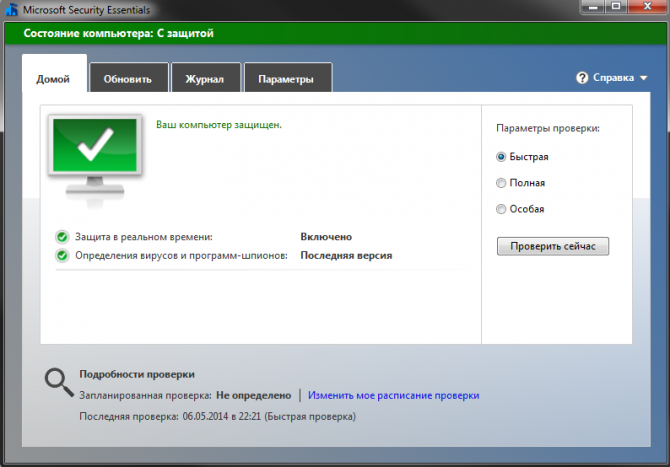
Окно антивируса
Иметь установленный на компьютере антивирус настоятельно рекомендуется любому пользователю, у которого есть выход в интернет. На рынке существует множество разнообразных решений: мощные платные программы, бесплатные и простые продукты, и даже онлайн-сервисы, которые не нуждаются в установке.

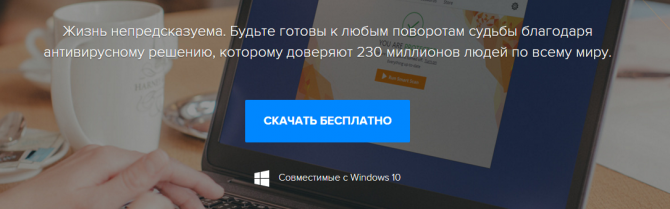
Если на вашем ПК нет никакого антивируса, воспользуйтесь каким-нибудь бесплатным решением. К примеру, вы можете загрузить программу Avast. Для этого перейдите на официальный вебсайт разработчика по ссылке https://www.avast.com/ru-kz/index, кликните по голубой кнопке «Скачать бесплатно», а затем следуйте инструкциям мастера-установщика (Windows Intall Wizard).

Кнопке «Скачать бесплатно» на странице установки антивируса Avast

Hitman Pro

Однако стоит помнить, что антивирус не является панацеей. Часто стартовая страница изменяется рекламными скриптами, которые пользователи устанавливают сами. Например, вы скачали с каталога бесплатную утилиту. При ее установке не увидели предложения установить дополнительный софт, например, менеджер браузера. С точки зрения антивируса, вы сами поставили приложения, значит, никаких нареканий к нему быть не должно.

Для таких случаев существует специальное программное обеспечение, позволяющее очистить компьютер от «мусора». Многие из подобных программ бесплатные. В данной статье рассмотрена утилита Hitman Pro.

Чтобы воспользоваться ей для проверки и очистки вашей операционной системы, необходимо выполнить следующее:

  1. Посетите официальный сайт приложения, перейдя по ссылке http://www.surfright.nl/en/.
  2. В браузере откроется стартовая страница сайта. Пролистайте ее содержимое до самого конца.
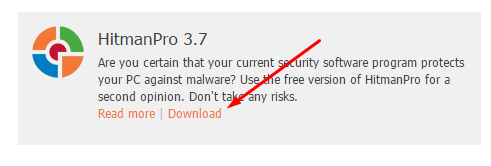
  3. Найдите раздел, которые называется HitmanPro и кликните по гиперссылке «Download».
    Кнопка для установки утилиты Hitman Pro
  4. Подождите, пока инсталляционный файл будет загружен на ваш жесткий диск, после чего запустите его.
  5. Вы можете установить утилиту или запустить ее разово, выбрав соответствующий пункт в меню.
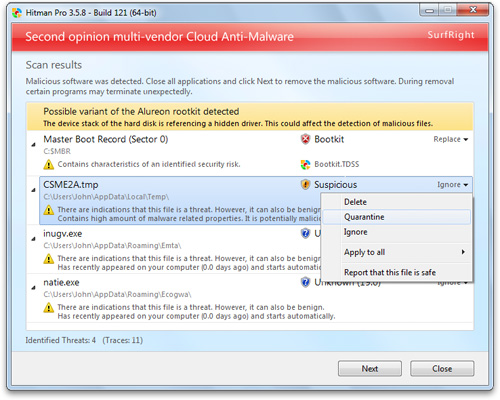
  6. После запуска HitmanPro начнется автоматическое сканирование системы. Приложение покажет вам все найденные вирусы.
  7. Чтобы удалить их, кликните «Дальше» («Next») и пройдите быструю процедуру регистрации.

Список вирусов, найденных программой Hitman Pro

ADWCleaner

Схожий принцип действия имеет приложение ADWCleaner. Страница для загрузки —http://adwcleaner.ru/. Кликните по кнопке «Скачать бесплатно». Вы загрузите portable-версию, которая не требуется установки.

Окно приложения ADWCleaner

Запустите  ADW Cleaner, и щелкните по кнопке «Сканировать». Подождите, пока утилита найдет вредоносное ПО, после чего требуется нажать «Очистить», чтобы удалить все найденные вредные скрипты.


Статья была полезна? 
Поддержите проект - поделитесь в соцсетях:

Поделиться:


  •  
  •  
  •  
  •  
  •  
  •  
  •  
  •  

Оценка: 4,87

Читайте так же

Как проще всего сделать новую вкладку в браузере Гугл Хром


Удаляем Google Chrome и всего его компоненты


Перевод иноязычных страниц на русский язык в Google Chrome

http://moybrauzer.ru/google-chrome/virus-v-brauzere-gugl-xrom.html


Метки:  

Программы для оптимизации системы

Четверг, 05 Января 2017 г. 15:52 + в цитатник

Здесь представлены бесплатные программы оптимизации системы. Это не только твикеры, позволяющие делать тонкую настройку системных функций, но и утилиты и программы, которые обеспечивают удобство и комфорт работы, дополнения к системным функциям, а также представляющие более функциональную альтернативу системным модулям, например, Диспетчеру задач.
Также здесь подобраны бесплатные и качественные дефрагментаторы дисков, программы для разблокировки файлов и процессов, утилиты расширяющие возможности работы с буфером обмена, сохранение рабочих столов и средства диагностики и информации о системе.
Все программы бесплатны, легальны и доступны для скачивания по прямым ссылками.

625

Яндекс.Директ

Уголовный адвокат дело МФЮЦОпытные адвокаты по уголовному праву. Консультация бесплатна. Звоните!Что такое МФЮЦВыигранные делаЛучшие юристы МФЮЦКак добратьсямфюц.рфАдрес и телефонКазань
Объявление скрыто.
AlwaysMouseWheel AlwaysMouseWheel 
Твикер | есть Русский, Украинский| 3.61

Бесплатная утилита добавляющая мыши пару полезных функций....

ArsClip ArsClip 
расширенный буфер обмена | Английский| 5.09

Программа для облегчения работы с буфером обмена, позволяет запоминать в буфере не одно значение, а множество и легко менять их для текущего использования....

Ashampoo WinOptimizer Ashampoo WinOptimizer 
Оптимизация системы | есть Русский| 1.0.0

Бесплатная версия оптимизатора для Windows от известного немецкого производителя с функцией оптимизации в один клик....

Auslogics Disk Defrag Free Auslogics Disk Defrag Free 
Дефрагментация дисков | Английский| 7.1.1.0 + Portable

Бесплатный дефрагментатор дисков компьютера для оптимизации и ускорения работы файловой системы....

Auslogics Duplicate File Finder Auslogics Duplicate File Finder 
Поиск дубликатов | Английский| 5.2.0.0

Бесплатная программа для поиска дубликатов файлов для очистки места на компьютерных дисках и любых носителях....

BlueStacks App Player BlueStacks App Player 
Эмулятор Андроид | есть Русский, Украинский| 2.5.83.6332

Эмулятор Андроид для Windows позволяет работать на компьютере, так же, как на планшете или смартфоне под управлением Андроид....

Classic Shell Classic Shell 
меню Пуск в Windows 10 и 8 | есть Русский| 4.2.5

Бесплатная программа возвращающая привычное настраиваемое меню Пуск в новые системы Windows 10 и 8....

Defraggler Defraggler 
Дефрагментация дисков | есть Русский| 2.21.993

Бесплатный дефрагментатор жестких дисков с возможностью частичной дефрагментации определенных папок и свободного пространства дисков....

DesktopMania DesktopMania 
обои для рабочего стола | есть Русский| 2.1

Удобная утилита от специализированного сайта посвященного обоям рабочего стола для выбора и автоматической смены обоев прямо с сайта или собственных обоев с локального компьютера....

DesktopOK DesktopOK 
восстановление рабочего стола | есть Русский| 4.36

Сохраните рабочий стол со всеми значками и настройками, чтобы восстановить его в случае любого сбоя....

Dexpot Dexpot 
виртуальные рабочие столы | есть Русский| 1.6

Удобная утилита дает возможность использовать несколько рабочих столов в Windows, и легко переключаться между ними, по аналогу с такой же функцией в Linux....

FileMenu Tools FileMenu Tools 
Настройка системы | есть Русский, Украинский| 7.0.5

Программа для настройки пунктов контекстного меню Windows, вызываемого правой кнопкой мыши на файлах, папках, дисках....

HashTab HashTab 
Сравнение Хэш-сумм файлов | есть Русский| 5.2.0.14

Бесплатная утилита добавляющая вкладку "Хэш-суммы файлов" в пункт Свойства проводника Windows....

IObit Unlocker IObit Unlocker 
unlocker | есть Русский| 1.1

Удобная утилита для удаления заблокированных файлов и папок, занятых неизвестными процессами....

Macrorit Disk Partition Expert Free Macrorit Disk Partition Expert Free 
Управление разделами дисков | Английский| 3.9.5

Бесплатная программа для работы с разделами дисков, создание, удаление, изменение размеров без потери данных....

MEmu MEmu 
Эмулятор Android для PC | есть Русский, Украинский| 2.8.0

Программа даёт возможность запускать приложения Андроид с разными аккаунтами на Windows компьютере, играть или работать как на планшете или смартфоне....

Microsoft Keyboard Layout Creator Microsoft Keyboard Layout Creator 
Редактирование раскладки | Английский| 1.4.6000.2

Бесплатная утилита для создания и редактирования раскладок клавиатуры....

Pin to 8 Pin to 8 
твик меню пуск | есть Русский| 2.1.0.0

Небольшая утилита дающая возможность добавлять любые файлы и папки в метро меню Пуск новых систем Windows 10 и 8.1....

PowerOff PowerOff 
Таймер выключения | есть Русский| 6.3-02 build 0210

Программа управления питанием компьютера по различным настраиваемым таймерам и дополнительными функцями автоматизации....

Process Lasso Process Lasso 
Оптимизатор процессов | есть Русский| 8.9.8.68

Оптимизатор процессов для Windows с контролем одновременной нагрузки и умным распределением ресурсов в периоды пиков....

Razer Cortex Razer Cortex 
Ускорение игр | есть Русский| 7.3.26.13113

Программа для игр оптимизирует компьютер на время игр, отключая все ненужные процессы, достигает прироста fps и повышения стабильности игры....

Secunia PSI Secunia PSI 
Обновление программ | Английский| 3.0.0.11005

Программа для проверки обновлений всех программ и устранения уязвимостей связанных с устаревшими версиями, эти меры повышают степень защиты компьютера....

Smart Defrag Smart Defrag 
Дефрагментатор дисков | есть Русский, Украинский| 5.4.0.998 + Portable

Качественный и бесплатный дефрагментатор дисков от компании IObit с возможностью автоматизации работы программы....

This PC Tweaker This PC Tweaker 
настройка элементов | есть Русский| 1.3

Бесплатная программа для управления отображением папок быстрого доступа проводника, а точнее области переходов в меню "Этот компьютер"....

Tidy Start Menu Free Tidy Start Menu Free 
Настройка меню Пуск | есть Русский| 4.05

Небольшая бесплатная утилита для быстрой и легкой организации и упорядочивания пунктов меню Пуск....

Toolwiz Care Toolwiz Care 
Настройка системы | есть Русский| 3.1.0.5500

Пакет бесплатных утилит оптимизации, настройки, очистки операционной системы, содержит более 40 различных утилит анализа, настройки системы. Toolwiz Care - набор инструментов, позволяющих оптимизировать, ускорить работу системы, чья работа замедляется из-за накопившихся устаревших, неправильных записей реестра, мусорных файлов, неверных настроек, других причин....

True Launch Bar True Launch Bar 
Панель быстрого запуска | есть Русификатор| 7.3

Замечательная программа для расширения функциональности Панели быстрого запуска. После её применения - панель становися настолько удобной, что трудно представить дальнейшую работу без нее....

Tweak Me! Tweak Me! 
Твикер | Английский| 1.3.0.0

Hовая утилита позволяет осуществить настройку операционной системы, поддерживает все версии Windows: XP, Vista, Windows 7....

VirtualBox VirtualBox 
гостевые виртуальные системы | есть Русский| 5.1.2-108956

Бесплатная программа для создания виртуальных операционных систем на одном компьютере - можно одновременно запускать Windows, Linux, Mac, OS/2 и другие....

Volume2 Volume2 
Альтернативный регулятор громкости | есть Русский, Украинский| 1.1.4.347

Удобная программа дающая возможность альтернативной регулировки громкости....

http://www.melinfo.ru/system.php?cat2=start


Метки:  

программы для оптимизации, настройки и очистки компьютера

Четверг, 05 Января 2017 г. 15:46 + в цитатник
Скачать Glary Utilities бесплатно для Windows

Glary Utilities скачать бесплатно

версия: 5.67 сборка 88 от 

Перед вами программа для чистки Виндовс, которая по характеристикам превосходит таких монстров как CCleaner, AusLogics BoostSpeed, Advanced System Care, Wise Memory Optimizer. С её помощью вы избавите свой ПК от ненужных файлов, ярлыков и приложений, а также ускорите запуск и работу системы.

Glary Utilities краткий обзор.

Различные профильные издания,  проводя сравнение оптимизаторов, пришли к выводу, что данный софт занимает лидирующие позиции в своём сегменте. Так называемый «индекс полезности» (востребованность, скорость и эффективность работы каждой из функций) Глэри Утилитис составляет 97-98%, в то время как этот же показатель, например, для Wise Memory Optimizer составляет всего 60%, а для Advanced System Care — 85%.


(3 745 оценок, среднее: 4,29 из 5)
Просмотров: 309 722

Скачать Auslogics Registry Cleaner бесплатно для Windows

Auslogics Registry Cleaner скачать бесплатно

версия: 6.1.1.0 от 

Auslogics Registry Cleaner (rus) — это программа, предназначенная для поиска и исправления ошибок в реестре. Позволяет значительно увеличить производительность компьютера.

Auslogics Registry Cleaner сканирование

Ошибки и конфликты в реестре ОС Windows приводят не только к неисправностям в работе программ, но и к замедлению работы компьютера и зависанию системы. Решают эту проблему специальные утилиты, которые удаляют ошибки и ненужные записи в реестре — там, где хранятся данные о настройках и параметрах различных приложений.


(1 090 оценок, среднее: 4,19 из 5)
Просмотров: 80 406

Скачать Wise Care 365 бесплатно для Windows

Wise Care 365 скачать бесплатно

версия: 4.51 от 

Wise Care 365 поможет удалить засоряющие систему файлы и ускорить работу ноутбука или стационарного ПК.

Wise Care 365 проверка

Вайс Кеа 365 объединило в себе функционалы двух предшественников — Disk Cleaner и Wise Registry Cleaner. Включаючает все необходимые для данной категории ПО инструменты.


(305 оценок, среднее: 3,86 из 5)
Просмотров: 100 068

Скачать CCleaner бесплатно для Windows

CCleaner скачать бесплатно

версия: 5.25.5902 от 

CCleaner — одна из известнейших программ-оптимизаторов для Windows, теперь доступна для Android и Mac. Мобильная версия Сиклинера предлагает быстрый поиск и эффективное удаление нерабочих, неиспользуемых и нежелательных файлов, а также временных данных из браузеров и прочих приложений, работающих через Интернет.

CCleaner очистка

Функционал приложения для смарфтонов и планшетов несколько отличен от того, что мы привыкли наблюдать на компьютере. Здесь нет очистки реестра, планировщика заданий или управления автозапуском. Но есть менеджер приложений, управление процессами, очистка кеша и загрузок.


(6 332 оценок, среднее: 4,45 из 5)
Просмотров: 477 113

Скачать Wise Registry Cleaner Free бесплатно для Windows

Wise Registry Cleaner Free скачать бесплатно

версия: 9.35 от 

Wise Registry Cleaner Free — превосходный утилизатор компьютерного «мусора». Он удаляет все ненужные и некорректные файлы, оставляя возможность их восстановить.

Wise Registry Cleaner Free резервная копия

Эта маленькая, но полезная утилита является одним из лучших «чистильщиков» системного реестра. По заявлениям ряда программистов и пользователей, она даже лучше многих коммерческих аналогов.


(603 оценок, среднее: 4,27 из 5)
Просмотров: 93 859

Скачать Vit Registry Fix бесплатно для Windows

Vit Registry Fix скачать бесплатно

версия: 12.8.3 от 

Vit Registry Fix — мощная и бесплатная программа для очистки реестра от ошибок и устаревших данных. Она обладает автоматическим средством сканирования и удаления ошибок самых разных типов, способна находить более 50 вариантов разновидностей ошибок в реестре.

vitregistryfix

Кроме того, есть возможность ручного удаления ключей из разделов Software. Также с помощью данной программы можно удалить списки истории некоторых программ и списки недавно открытых файлов в операционной системе. Дополнительно к очистке реестра программа умеет находить и удалять ярлыки с неверными ссылками.


(485 оценок, среднее: 4,25 из 5)
Просмотров: 115 665

Скачать Defraggler бесплатно для Windows

Defraggler скачать бесплатно

версия: 2.21 сборка 993 от 

Обновилась версия Defraggler — бесплатной программы для дефрагментации жесткого диска (винчестера) Вашего компьютера, что способствует увеличению его скорости и срока службы. Основное ее отличие от других продуктов на рынке в том, что данная программа позволяет производить дефрагментацию не только жесткого диска целиком, но и отдельных файлов.

defraggler_200

Программа реализована простым и понятным интерфейсом на русском языке, поддерживаются Windows ХP/Vista/7/8 32/64-битные версии.


(1 714 оценок, среднее: 4,40 из 5)
Просмотров: 76 549

Скачать Advanced SystemCare Free бесплатно для Windows

Advanced SystemCare Free скачать бесплатно

версия: 9.0.3.1070 от 

Представляем вашему внимаю обновление бесплатного пакета Адвансед Систем Каре — различные утилиты для оптимизации, настройки, исправления ошибок и повышения общей производительности операционной системы Windows.

Advanced SystemCare Free

Программа проводит анализ системы, после чего производит оптимизацию системной конфигурации, в том числе изменяет настройки безопасности на оптимальные, очищает от шпионского и рекламного ПО, исправляет ошибки в системном реестре, удаляет временные и ненужные файлы, а также следы путешествия по интернет, оптимизирует параметры интернет-соединения, производит дефрагментацию жесткого диска и системного реестра, позволяет управлять автозагрузкой и многое другое.


(1 572 оценок, среднее: 4,30 из 5)
Просмотров: 162 192

Скачать Smart Defrag бесплатно для Windows

Smart Defrag скачать бесплатно

версия: 4.3 от 

Программа для ускоренной дефрагментации жёстких дисков. Доводит показатель производительности жёсткого диска до максимума и ускоряет работу компьютера.

Smart Defrag о программе

Smart Defrag — один из лучших бесплатных дефрагментаторов. Его используют более 30 миллионов пользователей во всём мире. Программа ускоряет работу установленных на ПК приложений и гарантирует сохранность информации.


(81 оценок, среднее: 3,78 из 5)
Просмотров: 32 871

Скачать Razer Game Booster бесплатно для Windows

Razer Game Booster скачать бесплатно

версия: 4.0.68.0 от 

Razer Game Booster – бесплатная утилита для максимизации производительности системы во время запуска компьютерных игр. Приложение закрывает неиспользуемые в данный момент программы, освобождая оперативную память и ресурсы процессора для плавного игрового режима.

Razer Game Booster

Зачастую, во время загрузки компьютерных игр, на ПК остаются работать неиспользуемые приложения и процессы, которые напрасно используют ресурсы оперативной памяти и процессора. При этом, из-за недостатков системных данных запущенная игра может «глючить» и прерываться. В данной ситуации на помощь может прийти программа Razer Game Booster, которая предназначена для оптимизации производительности компьютера в игровом режиме. Она позволяет быстро закрывать лишние окна и процессы, обеспечивая игру дополнительными ресурсами. Скачать бесплатно Razer Game Booster будет полезно каждому геймеру, имеющему слабопроизводительный компьютер.


(52 оценок, среднее: 4,13 из 5)
Просмотров: 23 479
12
 
Скачать EasyCleaner бесплатно для Windows

EasyCleaner скачать бесплатно

версия: 2.0 от 

EasyCleaner – небольшая, но невероятно полезная программа, способная увеличить производительность компьютера на 20%.

EasyCleaner

Программа EasyCleaner – это так называемый «чистильщик» реестра ОС Windows. Однако, кроме определения и удаления повреждённых файлов, она выполняет поиск дублирующихся и неиспользуемых данных. Таким образом, появляется дополнительная память на ПК. Освободившееся место на дисках и в конкретных папках можно будет увидеть при помощи специальной графической опции. Еще одна функция, о которой мы сразу же упомянем, – это редактор автозапуска. Она позволит исключить приложения, которые, по мнению пользователя, не должны автоматически запускаться при включении компьютера.


(174 оценок, среднее: 3,78 из 5)
Просмотров: 67 091

Скачать Red Button бесплатно для Windows

Red Button скачать бесплатно

версия: 3.99.5 от 

Red Button — бесплатная утилита для оптимизации Windows XP/Vista. Легко, быстро и удобно можно уменьшить занимаемое системой пространство на диске, выключить или удалить ненужные вам компоненты системы, что в свою очередь увеличит скорость загрузки/выключения системы а главное ускорит ее работу.

redbutton

Для применения выбранных изменений достаточно сделать всего один клик. Программа имеет подробную справочную документацию на русском языке.


(373 оценок, среднее: 4,22 из 5)
Просмотров: 75 593

Скачать Fox Optimizer XP бесплатно для Windows

Fox Optimizer XP скачать бесплатно

версия: 1.01 от 

Fox Optimizer XP — бесплатная программа для настройки/оптимизации операционной системы Windows XP обладающая удобным и компактным интерфейсом.

foxoptimizerxp_01

Всплывающие подсказки у каждой опции помогут разобраться в ее назначении даже неопытным пользователям, для ленивых присутствует функция «Авто оптимизация», а с функцией «Все по-умолчанию» можно не переживать о последствиях и вернуть все настройки на стандартные.


(329 оценок, среднее: 4,11 из 5)
Просмотров: 142 839
12

Метки:  

10 продуктов, которые разжигают аппетит

Четверг, 05 Января 2017 г. 15:32 + в цитатник

Автор книг о похудении Екатерина Мириманова составила рейтинг продуктов, которые не утоляют голод, а наоборот — провоцируют его еще больше. Вы обращали внимание, что некоторые продукты не дают нам чувства насыщения? Более того, после них еще больше хочется есть. Они тормозят ваше похудение и способствуют набору лишних кило. Что необходимо исключить из своего рациона ради красивой фигуры, АиФ.ru рассказала автор системы самосовершенствования «Минус 60» Екатерина Мириманова.

1. Белый хлеб 

Современный магазинный хлеб содержит всю таблицу Менделеева. В него добавляют различные вещества, чтобы он дольше хранился и сохранял свои вкусовые качества в неизменном виде. Не забывайте и про муку, изготовленную из очищенного зерна, то есть, без самой полезной его части — клетчатки. Ее отсутствие приводит к тому, что такой продукт мгновенно усваивается, и спустя несколько часов вам снова хочется есть.


2. Свежевыжатый сок


Еще несколько лет тому назад свежевыжатый сок был в моде. Однако диетологи быстро спохватились: огромное количество сахара и почти полное отсутствие клетчатки, которая содержится в мякоти фруктов и овощей, делают его опасным продуктом. Употребление сока вызывает резкое поднятие инсулина и последующее его резкое падение, приводящее к возникновению острого чувства голода. Если очень хочется сока, лучше приготовить смузи. Однако им тоже не стоит злоупотреблять.


3. Алкоголь


Все знают, что, употребляя алкоголь, сложнее контролировать силу воли и удержаться от употребления вкусностей за столом. Однако это не единственная опасность. Согласно исследованиям, алкоголь провоцирует увеличение уровня гормона лептина в крови, а ведь именно он отвечает за возникновение ощущения сытости. Плюс алкоголь «вымывает» запасы углеводов, вызывая желание их немедленно пополнить, естественно, самыми неправильными продуктами, вроде орешков и чипсов.


4. Глутамат натрия


Глутамат натрия, который щедро добавляют в фаст-фуд, китайскую еду, а также во многие полуфабрикаты (читайте упаковки и избегайте Е621), является неоднозначным продуктом. Его употребление заставляет ваши рецепторы чувствовать «острее», а, значит съедать больше. Добавьте сюда тот факт, что под воздействием глутамата натрия затрудняется выработка лептина.


5. Соевый соус и продукты из сои


Соя богата изофлавонами — гормонами, действующими в организме подобно эстрогенам. Увеличение эстрогенов способствует росту жировых отложений. В современном фабричном соевом соусе содержится также глутамат натрия.


6. Сахарозаменители


Вне зависимости от типов — все они опасны. Ваш мозг получает сигнал, что сейчас он переварит их и получит калории и вещества, содержащиеся в сахаре, но... этого не происходит. В конечном итоге мозг потребует компенсацию. Как и весь организм в целом. Эксперименты с сахарозаменителями способны довести вас до диабета. Помните, самый лучший напиток для худеющих — это не сок, не газировка с подсластителем, а вода! Можно с газом, но без всяких добавок.


7. Кукурузные хлопья и прочие готовые завтраки


Безумное количество сахара с утра не только увеличивает аппетит в течение дня, но и способствуют возникновению апатии. К тому же, резкий кратковременный скачок инсулина приводит к его последующему падению, а, следовательно, к тому, что в обед вы съедите гораздо больше пищи, чем вам требуется.


8. Соленые и маринованные продукты


Подобно глутомату натрия, соль и уксус повышают чувствительность рецепторов, а значит, увеличивают аппетит. Многие из вас наверняка замечали, что, когда возникает тяга к солененькому, могут съесть целую банку маринованных или соленых огурцов или помидоров, а вот килограмм свежих — съесть не так-то просто.


9. Специи


Чрезмерное количество специй — еще одна причина переедания. Наши рецепторы не чувствуют истинный вкус продуктов, в мозг не поступает сигнал о насыщении, как следствие — переедание.


10. Майонез


Майонез, горячо любимый в нашей стране, который добавляют везде и всюду, является очень опасным продуктом. Огромное количество жиров и добавок делают его настоящим врагом худеющих. Равно как и любой другой соус (вроде кетчупа или горчицы), изменяющий вкус блюда, он заставляет мозг обманываться и вынуждает нас есть больше.


А вообще, запомните главное правило. Если вы хотите худеть быстрее и эффективнее, старайтесь готовить максимально натуральные продукты с минимумом «дополнений». Так вам не придется опасаться «голодных атак» уже спустя несколько часов после приема пищи!


АиФ

http://www.tatpressa.ru/news/30243.html


Метки:  

Оптимизаторы

Четверг, 05 Января 2017 г. 15:30 + в цитатник

Оптимизаторы - утилиты, ускоряющие скорость работы компьютера, очищают от ненужных файлов и делают всё, чтобы ваш компьютер стал работать быстрее. В разделе представлены бесплатные аналоги Auslogics BoostSpeed.

Ниже вы найдёте бесплатные программы, распространяющеся под лицензиями

на правах рекламы

Ускоритель Компьютера

Windows  официальный сайтБесплатная программа

Ускоритель Компьютера – производит полную очистку операционной системы от ненужных файлов, оптимизирует работу реестра и позволяет управлять процессом автозагрузки приложений прямо из окна программы. Ускоритель за считанные минуты освободит гигабайты дискового пространства и увеличит скорость работы ПК до 70 процентов.

Ashampoo WinOptimizer Free 

Windows  официальный сайт  Бесплатное ПО для домаБесплатная программа Ashampoo  WinOptimizer Free

Ashampoo® WinOptimizer Free - хорошая утилита, которая позволяет быстро оптимизировать работу вашего компьютера. В состав утилиты входят: интеллектуальный дефрагментатор дисков, модуль анти-шпион, улучшенная очистка дисков, более тщательный оптимизатор реестра, модуль удаления следов работы в Интернете. подробнее...

Glary Utilities 

Windows  официальный сайт  Бесплатное ПО для домаБесплатная программа Glary Utilities

Glary Utilities - приложение для оптимизации работы компьютера. Утилита способна удалять временные и ненужные файлы, чистить реестр от лишних записей, помогает оптимизировать автозапуск, дефрагментирует жёсткий диск, предоставляет возможность удалять файлы без возможности их восстановления и многое другое. Приложение включает в себя большое количество утилит для оптимизации и настройки системы. подробнее...

Wise Care 365 Free 

Windows  официальный сайт  Бесплатное ПО для домаБесплатная программа Wise Care 365 Free

Wise Care 365 Free - программа для ускорения работы компьютера, которая очищает реестр, диск от ненужных файлов и ссылок. Утилита быстро проводит анализ и очищение системы. подробнее...

AdwCleaner 

Windows  официальный сайт  GNU General Public LicenseБесплатная программа AdwCleaner

AdwCleaner - бесплатная программа, разработанная с целью удаления установленного без вашего согласия рекламного ПО. подробнее...

AppCleaner 3 Freeware

Windows  официальный сайт  Бесплатное ПОБесплатная программа AppCleaner 3 Freeware

AppCleaner 3 Freeware - бесплатная программа, предназначенная для удаления устаревших и ненужных файлов, включая временные файлы, историю посещенных страниц, кеш интернета, временные файлы, cookie-файлы и т.д. из более чем 2000 компьютерных программ. Программа позволяет очистить реестр, освободить пространство на жестком диске и оптимизировать работу компьютера. Интерфейс программы мультиязычный, русский язык поддерживается в том числе. Операционная система Windows XP / Vista / 7 / 8. Утилиту отличает простата в использовании и оперативность работы. подробнее...

↑ Вверх ↑

http://freeanalogs.ru/Optimization


Метки:  

Любимые TV-передачи онлайн

Вторник, 03 Января 2017 г. 20:20 + в цитатник


Любую программу (как и телесериал) можно посмотреть в любое удобное для нас время, иногда и  без рекламы. Качество показа  не всегда на высоте, но тут уж как получится.

Итак, вот обновленный список некоторых интернет-источников (без оплаты и регистрации, естественно), которые вы можете на сегодняшний день использовать для поиска любимых развлекательных, познавательных, спортивных и прочих телепрограмм. Заметим, что число таких сервисов заметно уменьшилось.

zoomby.ru - Вслед за эфиром: записи передач Россия1, ТВЦ, Культура, РенТВ,  А также огромные архивы телепередач по 19 тематическим категориям (наведите курсор на "телепередачи" в меню сверху - выпадет список жанров).

mlik.me -  новостные, документальные, развлекательные телепередачи главных каналов сразу вслед за эфиром.

peers.tv - Пирс-Тв - все передачи за последние 5 дней от 49 российских и международных каналов.

svitonline.tv - Свiтонлайн - архивы самых разных передач с более 50 российских и украинских каналов - очень большое собрание! Смотрите рубрикацию  в меню слева.

lovekino.tv - Телепередачи - большие архивы по темам (выбрать в выпоадающем меню вверху): тв-шоу, документальные, музыкальные, квн и камеди, пусть говорят, новостные обзорные.

getshow.ru - Архив телепередач  - огромное количество записей передач от каналов НТВ, Первый, Россия и Россия2, СТС, ТНТ.

tv-news-online.com - новости и итоговые новостные программы от 7 российских телеканалов, (Первый, Россия1, Россия24, НТВ, РенТВ, ТВЦ, 5-й) с архивом новостных передач более чем за год.

- tv-novosti.ru - новости -  все новостные выпуски от Первого канала, России-1, НТВ и РенТв,

duroscop.tv - сервис, позволяющий смотреть полные архивы телетрансляций ведущих российских каналов за последние три недели. Это каналы: Первый, ТВЦ, НТВ, РенТв,  Россия1, Россия2, Культура, СТС, ТНТ,  ТВ-3, Домашний, Перец, Звезда, Пятый, Ю-тв, Карусель, Пятница. Качество видео, правда, низковато, но всё же приемлемо.

ontvtime.ru - архивы телетрансляций за последнюю неделю (а где и больше) ведущих российских каналов: Первый, Россия 1, 2, 24, Культура, НТВ, СТС, ТВЦ, РенТВ, Звезда, Пятый, ТВ-3, Карусель, Домашний, ОТР.

rufilm.tv - любимые тв-передачи в архиве. В основном - развлекательные.

cn.ru/tv - архивы избранных телепередач за неделю от 24 российких телеканалов (новостных, развлекательных, фильмовых).

kaban.tv - архивы телетрансляций от 19 центральных российских телеканалов.

telepoisk.com - архивы телепередач от 14 центральных российских каналов.


1tv.ru/videoarchiver - Видеоархив Первого канала. Это ежедневно и ежечасно обновляемый бесплатный каталог практически всех программ российского ОРТ.  При этом, здесь выложены (в приличном качестве, кстати) все выпуски любимых программ за весь последний год. Перечислять их нет смысла - заходите и убедитесь. Навигация проста и удобна.

Отдельно - адрес архива, где размещены все сюжеты программы "Доброе утро".


rutv.ru/video - видеоархив телеканала "Россия-1". Все сериалы, документальные фильмы и телепередачи для бесплатного просмотра. Однако не все здесь так хорошо - если последние передачи можно посмотреть без проблем, то многие предыдущие почему-то не запускаются.

Да и канал, честно говоря, рангом пониже Первого.

2.russia.tv - канал Россия-2, видеоархив передач

tvkultura.ru - канал Россия - Культура, видеархив передач


poznavatelnoe.tv - Познавательное тв - собрание интереснейших видео - интервью и лекций известных специалистов и просто интересных людей на самые разнообразные темы - см. перечень разделов слева. В целом - портал патриотической направленности.


seasonvar.ru - великолепный ресурс - самое полное собрание сериалов в рунете! Более 1600 только названий, в том числе к сериалам отнесены и регулярные передачи (например, Прожекторперисхилтон, 6 кадров, Даешь молодежь, Битва экстрасенсов и др.) Кстати, все в очень неплохом, часто просто отличном качестве.


ren-tv.com - сайт канала РенТВ. Зайдя на сайт, подводите курсор к нижнему краю появившегося  видеоокна и выбираете любую программу или сериал в обширном меню проектов канала. Почти для каждой программы (сериала) вы увидите всплывающее меню с видеоархивом предыдущих выпусков (серий), которые можно смотреть онлайн в любое время. Все сделано красиво и удобно.

rbctv.rbc.ru - архив передач  российского  телеканала экономических новостей РБК

ntv.ru - архив телепередач канала НТВ.


video.tvc.ru - все проекты московского ТВЦ. Есть очень даже интересные передачи.

5-tv.ru - архив телепередач Пятого канала (С-Петербург)

tourismtv.ru - канал Туризм ТВ - телетуры по всем регионам России и их достопримечательностям.

ether.tv канал Ростуризм ТВ - подобный предыдущему, видеотуры по всем регионам и городам России.

alljapan.tv - канал Вся Япония - повторяющиеся, но очень интересные передачи о жизни в Японии. Программа передач прилагается.

- thailandtv.ru - канал Весь Таиланд - всё о Таиланде, с программой передач на сутки.

ether.tv - канал Вся Африка - всё об Африке. с программой передач.


redmediatv.ru - циклы телепередач от 11 не самых известных российских телеканалов (Авто-плюс, Боец, 365 дней, Комедия, STV, МНОГОсерийное ТВ, Русская Ночь, КухняТВ, ИнтересноеТВ, Ля-Минор, Индия).


1tv.ru/sprojects - передача "Смак" с Иваном Ургандтом. Почему-то ее нет в предыдущем списке от первого канала, а передача очень любима многими.


urgantshow.ru - передача "Вечерний Ургандт" - с архивом выпусков, наверное, за год - можно до бесконечности кликать по кнопке внизу "смотреть больше".


video.tnt-online.ru - видеоархив развлекательного канала ТНТ. Программ много, и не только одиозный "Дом-2" - есть и получше.  Правда, многие видеоролики из архива почему-то не "играют".


videomore.ru - подобный предыдущему развлекательный ресурс. Единственное - на территории Украины вещание не доступно (или не всегда доступно).


zoomby.ru - самые популярные телепередачи от разных телеканалов на кинопортале Зомби.Ru. Для подбора передач есть фильтр по категориям - меню справа. Последние обновления - в разделе "Вслед за эфиром" - также в меню справа.


mytv.kz -  один из многих онлайн кинотеатров с разделом тв передач. Отличается большим количеством предыдущих выпусков  (серий) для каждой выбранной вами передачи. Например, выбираете смотреть последний выпуск прекрасной передачи "Орел и решка" - и  в придачу получаете еще 24 предыдущих выпуска, т.е. весь  видеоархив этой передачи.


zerx.ru - подобный предыдущему кинотеатр, где в разделе "Тв-передачи" наряду с развлекательными передачами много документальных фильмов от Discovery и др, для каждого видео есть несколько вариантов плейеров, а для каждой передачи  вы найдете свой большой видеоархив предыдущих выпусков.


dokonline.com - замечательный портал документальных фильмов онлайн - более 9 тыс фильмов в основном  хорошего качества в 32 категориях. Здесь - практически все "Discovery" от всех каналов, а также советские и российские документальные и познавательные фильмы.


galileo-online.ru -  все выпуски (а их более 1000) великолепной познавательной программы "Галилео" с неукротимым Александром Пушным в качестве ведущего. В 2015 г. Галилео на три месяца возобновил работу и появилась еще 51 серия - их можно посмотреть онлайн здесь. "Галилео" - аналог детского советского киножурнала "Хочу все знать" - только куда интереснее и качественнее.


eralash.ru - сайт детского киножурнала Ералаш. Все выпуски киножурнала с 1974 по 2010 год можно смотреть онлайн. Также имеется архив печатного издания Ералаш для чтения онлайн. И много другого, вплоть до приема заявок от маленьких артистов, желающих участвовать в съемках.


staroetv.su - здесь вы можете посмотреть много передач уже несуществующего, увы , канала ТВ6 - одного из первых частных каналов России (1993-2002). А передачи там были - высшего класса!. Все это - на суперпроекте "Старое ТВ" - архив старых передач более 40 каналов - советую заглянуть! Качество видео, правда, никакое.


                                                      Украина


-  inter.ua - раздел "Видеотека"  украинского канала "Интер"


 - stb.ua/tv - украинский развлекательный канал СТБ. Наведите курсор на кнопку "Проекты" - и убедитесь, что и здесь есть что выбрать для просмотра.


 - ictv.ua - видеоархив  украинского  ICTV - выбирайте в окошке сверху один из многочисленных проектов (не забудьте нажать кнопку "Выбрать") и наслаждайтесь видео неплохого качества.


Вот пока все, постараюсь пополнять список новыми полезными ссылками.

Читайте также:  Смотрим ТВ онлайн
                           Телеканалы на Youtube.
                           Документальные фильмы онлайн


Автор: Eugen на 12:38 

Ярлыки: онлайнсмотрим

4 комментария:

Лев115 комментирует...

http://redmediatv.ru
Тоже много телепередач

04.09.12, 23:44

Eugen комментирует...

Хороший сайтик, спасибо!

05.09.12, 8:45

Лев115 комментирует...

http://youtube.com/user/YouTubeShowsRU {Телепередачи с разных каналов}
http://youtube.com/user/1tv {Первый канал}
http://youtube.com/user/1tvmasterclass {Первый канал Мастер-класс}
http://youtube.com/user/1tvfun {Первый канал Смех}
https://youtube.com/user/TheMrTVNovosticom
http://youtube.com/user/ntvru {НТВ}
http://youtube.com/user/ctctv {СТС}
http://youtube.com/user/TVCenter {ТВ Центр}
http://youtube.com/user/TNTRussia {ТНТ}
http://youtube.com/user/Russia24TV {Россия 24}
http://youtube.com/user/euronewsru {Евроньюс}
http://youtube.com/user/tvrainru {Дождь}
http://youtube.com/user/tvZvezda {Звезда}
https://youtube.com/user/tv5ru {Пятый канал}
https://youtube.com/user/rentvchannel {РЕН ТВ}
https://youtube.com/user/TVscienceTV {Наука ТВ}

03.03.15, 22:07

Eugen комментирует...

Есть пост "Телеканалы на Youtube", этот список я там проверю. Думаю, большинство этих адресов уже там есть.

04.03.15, 0:22

Отправить комментарий

Ссылки на это сообщение

Создать ссылку

СледующееПредыдущееГлавная страница

Подписаться на: Комментарии к сообщению (Atom)

Приветствуем вас на страницах сайта "Всё лучшее"!

На нашем сайте вы найдете на сегодняшний день около 4000 отобранных вручную полезных ссылок в 100 тематических обзорах. Не считая многочисленных статей по оздоровительной тематике и другим вопросам.

При копировании авторских материалов - указывайте источник!

С уважением, Евгений. Контактный адрес: micolayevich@yandex.ua

http://www.777gid.ru/2011/11/tv.html


Метки:  

Лучшие бесплатные программы на каждый день

Суббота, 31 Декабря 2016 г. 18:13 + в цитатник

За качественный, полезный и функциональный софт не всегда нужно платить — многие программы для самых разных каждодневных целей распространяются совершенно бесплатно. Бесплатные программы могут помочь вам в выполнении каждодневных задач, не отставая заметно от своих платных аналогов. Обзор обновлен по состоянию на 2015-2016 год, добавлены новые системные утилиты, а также, в конце статьи — некоторые вещи развлекательного характера.

В этой статье — о лучших на мой взгляд и полностью бесплатных полезных программах, которые могут пригодиться каждому пользователю. Ниже я сознательно указываю не все возможные хорошие программы для каждой из целей, а лишь выбранные мною для себя (либо идеально подходящие для начинающего). Выбор других пользователей может и отличаться, а держать несколько вариантов ПО для одной задачи на компьютере я считаю лишним (за исключением некоторых профессиональных случаев). Все описываемые программы будут (должны, во всяком случае) работать в Windows 10, 8.1 и Windows 7.


Отдельные материалы с подборкой лучших программ для Windows:

Работа с документами, создание таблиц и презентаций

Несмотря на то, что некоторые пользователи считают даже, что Microsoft Office является бесплатным офисным пакетом, это не так. Word для работы с документами, электронные таблицы Excel, PowerPoint для создания презентаций — за все это нужно платить и в составе Windows этих программ нет (а некоторые, опять же, думают иначе).


Лучшие на сегодняшний день бесплатные офисные пакеты программ — это LibreOffice и OpenOffice. При этом первый произошел из второго, поэтому они во многом схожи.

LibreOffice
Меню офисного пакета LibreOffice

Какой из них использовать? Я бы рекомендовал LibreOffice, поскольку политика выхода обновлений и лицензия у данного продукта сейчас более ясна, программное обеспечение является в полной мере свободным (вы можете его использовать в том числе и в коммерческих целях, например, в организации) и обладает всеми теми функциями, которые вам могут потребоваться от офисных приложений. Сам же офисные пакет не перестает совершенствоваться.

Офисные приложения LibreOffice полностью поддерживают русский язык, совместимы со всеми версиями Windows, а также с Linux и Mac OS X, а скачать данный пакет можно на официальном сайтеhttp://ru.libreoffice.org/. Кстати, в этой же теме вас может заинтересовать статья Лучшие программы для создания презентаций.

Media Player Classic — просмотр фильмов и другого видео

Когда я переустанавливаю систему, одно из первых совершаемых мною действий — загрузка и установка кодеков K-Lite Codec Pack, в составе которых находится и медиа проигрыватель Media Player Classic и непродолжительный процесс их настройки (хотя все работает и по умолчанию на стандартном оборудовании). Конечно, плеер можно скачать и отдельно.
Проигрыватель Media Player Classic

После этого я никогда не ищу никаких других проигрывателей видео, ни разу не пригождалось, хотя повидал я очень многие программы для просмотра фильмов.

Кстати, кто-то из читателей может заметить «А как же проигрыватель VLC, он же лучше?». Да, тоже преотличный вариант, обладающий даже более широкими функциями, просто в моей ежедневной работе и досуге эти функции не нужны.

Официальный сайт Media Player Classic http://mpc-hc.org/

ImgBurn и CDBurnerXP для записи дисков CD и DVD, создания ISO образов

Несмотря на то, что сейчас все реже записывают что-то на диски, для кого-то программы записи дисков все еще могут быть актуальны. Лично мне пригождаются. И вовсе необязательно иметь какой-либо пакет Nero для этих целей, вполне подойдут такие программы, как ImgBurn или CDBurnerXP — в них есть все, что нужно.

Обновление 2015: К сожалению, ImgBurn, несмотря на то, что остается хорошей программой, содержит в установке нежелательное ПО. Рекомендую посмотреть Ashampoo Burning Studio Free, описанную здесь: http://remontka.pro/create-iso/ (программа умеет не только создавать образы, но и записывать диски).

Запись дисков в ImgBurn

Также на сайте присутствует отдельная статья, освещающая именно запись компакт-дисков: Бесплатные программы для записи дисков CD и DVD

WinSetupFromUSB для создания загрузочной флешки (или мультизагрузочной)

Программа для создания загрузочной флешки WinSetupFromUSB

А сколько программ, позволяющих сделать загрузочную флешку я тут описал за последние два года — штук 20 точно. А сам я пользуюсь WinSetupFromUSB, этой программы достаточно и для создания USB накопителей с установкой любой актуальной версии Windows и для Linux дистрибутивов. Нужно записать образ антивирусного LiveCD на флешку — это тоже можно сделать в WinSetupFromUSB и, если нужно, накопитель будет мультизагрузочным. Также может быть полезным: Лучшие программы для создания загрузочной флешки.

Скачать WinSetupFromUSB и инструкция по использованию

CCleaner для очистки компьютера от мусора

Пожалуй, самая популярная бесплатная программа для очистки реестра, временных файлов, кэша и многого другого в вашем Windows. Имеется встроенный деинсталлятор и другие полезные инструменты. Главное преимущества, помимо эффективности — простота использования даже для начинающего пользователя. Почти все можно сделать в автоматическом режиме и навряд ли получится что-либо испортить.

CCleaner для очистки компьютера

Утилита постоянно обновляется, и в последних версиях появились инструменты для просмотра и удаления расширений и плагинов в браузерах и анализа содержимого дисков компьютера. Обновление: также, с выходом Windows 10 в CCleaner появился инструмент для удаления стандартных предустановленных приложений. См. также: Лучшие бесплатные программы для очистки компьютера и О новой версии CCleaner 5

Picasa для просмотра, сортировки и простого редактирования фотографий

Обновление: Google прекратила разработку и поддержку этой программы.

Программа Google Picasa — один из мощнейших инструментов для работы с коллекцией фотографий. Это не редактор (хотя немного есть и таких функций), а программа для просмотра фото и их категоризации.

Работа с фото в Google Picasa

Этим функции не ограничиваются и, если вам требуется сделать видео из фотографий, создать коллаж или DVD с фотками — все это тоже возможно в Picasa. Обновление 2016: Google сообщила о скором прекращении поддержки этой программы.

Посмотреть, что такое Picasa и что можно делать в этой программе (больше, чем вы ожидаете)

Графический редактор Paint.net

Каждый второй русскоязычный пользователь, конечно, мастер Photoshop. Правдами, а чаще неправдами устанавливает он его себе на компьютер, для того, чтобы однажды обрезать фотографию. Нужно ли это, если от графического редактора требуется лишь повернуть фото, разместить текст, совместить пару фотографий (не для работы, а просто так)? Делаете ли вы в фотошопе хотя бы что-то из перечисленного или он просто установлен?

По моим прикидкам (а я использую Photoshop в работе с 1999 года), большинству пользователей он не нужен, многие вообще им не пользуются, но хотят, чтобы он был, и уже несколько лет планируют однажды научиться работать в этой программе. Кроме этого, устанавливая нелицензионные версии вы не только мучаетесь, но и рискуете.

Графический редактор Paint.net

Нужно простой в изучении и качественный редактор фото? Paint.net будет отличным выбором. До тех пор, пока вы не решите заниматься обработкой фотографий действительно профессионально, большего количества функций, чем есть в бесплатном Paint.net вам не потребуется. Возможно, вас также заинтересует возможность редактировать фотографии и картинки онлайн, без установки программ на компьютер: Лучший фотошоп онлайн.

Windows Moviemaker и Киностудия Windows

Какой начинающий пользователь не хочет сделать на компьютере отличный семейный, содержащий видео с телефона и фотоаппарата, фотографии, наложенную музыку или подписи? А после этого записать свой фильм на диск? Есть многие такие инструменты: Лучшие бесплатные редакторы видео. Но, наверное, лучшей простой и бесплатной программой для этого будет Windows Moviemaker или Киностудия Windows (применительно к начинающему пользователю).

Главное окно Windows Moviemaker

Есть множество других программ для редактирования видео, но это — тот вариант, который можно использовать сразу без любой предварительной подготовки. Как скачать Windows Moviemaker или Киностудию с официального сайта.

Программа для восстановления данных Recuva

На этом сайте я писал о множестве программ для восстановления данных, в том числе и о платных. Каждую из них я тестировал в разных сценариях работы — при простом удалении файлов, форматировании или изменении структуры разделов.

Восстановление данных в Recuva

И, знаете, Recuva от того же разработчика, что и CCleaner — одна из лучших по результату, и точно превосходит многие платные поделки (за исключением редких серьезных продуктов, таких как R-Studio). Если вы что-то потеряли и это нужно восстановить — рекомендую. Также будет полезным:Лучшие программы восстановления данных.

Восстановление данных в Recuva

Программы AdwCleaner и Malwarebytes Antimalware для удаления вредоносного ПО, Adware и Malware

Проблема вредоносных программ, которые не являются вирусами (а потому их и не видят антивирусы), но вызывают нежелательное поведение, например, всплывающую рекламу в браузере, появление окон с неизвестными сайтами при открытии браузера, в последнее время очень актуальна.

Для того, чтобы избавиться от такого вредоносного ПО идеально подойдут утилиты AdwCleaner (причем она работает без установки) и Malwarebytes Antimalware. В качестве дополнительной меры можно попробовать Hitman Pro (правда последний работает бесплатно только 30 дней, но очень эффективно).

Об этих и других программах для борьбы с вредоносным софтом

Aomei Partition Assistant для того, чтобы разбить диск или увеличить диск C

Когда речь заходит о программах для работы с разделами диска, большинство советуют платные продукты Acronis и подобные. Однако, те кто хоть раз пробовал бесплатные аналог в виде Aomei Partition Assistant, остаются довольны. Программа умеет делать все, что касается работы с жесткими дисками (и при этом она на русском языке):

  • Восстанавливать загрузочную запись
  • Конвертировать диск из GPT в MBR и обратно
  • Изменять структуру разделов нужным вам образом
  • Клонировать HDD и SSD
  • Работать с загрузочной флешки
  • Конвертировать NTFS в FAT32 и обратно.

Программа Aomei Partition AssistantВ общем, действительно удобная и отлично работающая утилита, хоть я и сам к подобному софту в бесплатном исполнении обычно отношусь со скепсисом. Подробнее об этой программе можно прочитать в руководстве Как увеличить диск C за счет диска D.

Evernote и OneNote для заметок

На самом деле, те, кто занимаются хранением заметок и разнообразной информации в разнообразных программах-записных книжках, могут предпочитать не Evernote, а другие варианты подобного программного обеспечения.

Заметки в Evernote

Однако, если вы раньше этим не занимались, рекомендую начать именно с Evernote или Microsoft OneNote (с недавних пор полностью бесплатный для всех платформ). Оба варианта удобны, обеспечивают синхронизацию заметок на всех устройствах и в них легко разобраться вне зависимости от уровня подготовки. Но даже если вам понадобятся какие-то более серьезные функции для работы с вашей информацией, скорее всего вы обнаружите их в этих двух программах.

7-Zip — архиватор

Если вам требуется удобный и бесплатный архиватор, умеющий работать со всеми распространенными типами архивов — 7-Zip — ваш выбор.

Архиватор 7-Zip работает быстро, удобно встраивается в систему, легко распакует zip и rar архивы, а при необходимости что-то упаковать сделает это с одним из максимальных коэффициентов сжатия среди программ этой категории. См. Лучшие архиваторы для Windows.

Ninite чтобы установить все это быстро и чисто

Многие сталкиваются с тем, что при установке даже нужной программы и даже с официального сайта, она устанавливает что-то еще, уже не столь нужное. И от чего потом бывает проблематично избавиться.

Программы в Ninite

Этого можно легко избежать, например, с помощью сервиса Ninite, который помогает скачать чистые официальные программы в их последних версиях и избежать появления чего-то еще на компьютере и в браузере.

Как использовать Ninite и чем он хорош

Браузеры и Антивирусы

А вот про лучшие бесплатные браузеры и антивирусы я в этой статье писать не буду, так как всякий раз, как я затрагиваю тему, в комментариях тут же появляются те, кто недовольны. Не важно, какие именно из программ я назвал лучшими, доводов почти всегда два — тормозит систему и через них за нами следят спецслужбы (наши и не наши). Отмечу лишь один материал, который может пригодиться:Лучший антивирус для Windows 10.

Так что по этому пункту будет кратко: почти все браузеры и бесплатные антивирусы, которые у вас на слуху, вполне себе хорошие. Отдельно можно отметить появившийся в Windows 10 браузер Microsoft Edge. У него есть недостатки, но, пожалуй, это тот браузер Microsoft, который будет пользоваться популярностью у многих пользователей.

Хотя, в том что касается антивируса, рекомендую взглянуть на бесплатный 360 Total Security, который по различным тестам опережает в обнаружении и производительности многие платные аналоги, содержит множество полезных дополнительных функций для очистки компьютера, а также использует дополнительные движки для поиска и удаления вирусов. Обзор 360 Total Security.

Антивирус 360 Total Security

Дополнительные программы для Windows 10 и 8.1

С выходом новых систем Microsoft, особую популярность получили программы, меняющие меню Пуск на стандартное из 7-ки, различные утилиты для оформления и не только. Вот некоторые из них, которые вам могут пригодиться:

Автор рекомендует прочесть:


  • Classic Shell для Windows 10 и 8.1 — позволяет вернуть меню Пуск из Windows 7 в новые ОС, а также гибко настроить его.
  • Бесплатные гаджеты для Windows 10 — работают и в 8-ке, и представляют собой стандартные гаджеты из Windows 7, которые можно разместить на рабочем столе 10-ки.
  • FixWin 10 — программа для автоматического исправления ошибок Windows (причем не только 10-ой версии). Примечательна тем, что в ней собраны самые распространенные проблемы, которые случаются у пользователей и исправить их можно либо нажатием одной кнопки, либо прямо в программе увидеть инструкцию, как это сделать вручную. К сожалению, только на английском языке.

Ну и в завершение еще одно: стандартные игры для Windows 10 и 8.1. За более чем 10 лет наши пользователи так привыкли к пасьянсу Косынка и Паук, Cаперу и другим стандартным играм, что их остутствие или даже просто изменение интерфейса в последних версиях многими воспринимается болезненно.

Пасьянс Косынка для Windows 10

Но ничего страшного. Это легко можно исправить — Как скачать пасьянсы и другие стандартные игры для Windows 10 (работает и в 8.1)

Еще кое-что

Я не стал писать о некоторых других программах, особенной пользы от которых для большинства моих читателей не будет, поскольку их использование требуется лишь для сравнительного узкого круга задач. Поэтому здесь нет Notepad++ или Sublime Text, FileZilla или TeamViewer и других таких очень нужных мне вещей. Также не стал и писать об очевидных вещах, таких как Skype. Также добавлю, что скачивая где-либо бесплатные программы, стоит проверить их на VirusTotal.com, они могут содержать что-либо не вполне желательное на вашем компьютере.

А вдруг и это будет интересно:

Яндекс.Директ

Юристы и адвокаты теперь в МФЮЦБесплатная консультация. Решим любой юридический вопрос за один визит.мфюц.рфАдрес и телефонКазань
Объявление скрыто.

Быстрые ссылки

информация — наше всё!

А почему бы не подписаться?

Рассылка новых, иногда интересных и полезных, материалов сайта remontka.pro. Никакой рекламы и бесплатная компьютерная помощь подписчикам от автора. Другие способы подписки (ВК, Одноклассники, G+, Facebook, Twitter, Youtube)

http://remontka.pro/best-free-software/


Метки:  

Как удалить из автозагрузки лишние программы

Суббота, 31 Декабря 2016 г. 17:23 + в цитатник

Почти каждая программа, устанавливаемая на компьютер, норовит поместить себя в автозагрузку. Поэтому значков в системном лотке (Tray - рядом с часами) становится все больше и больше, а время загрузки операционной системы, с каждым днем, всё увеличивается и увеличивается!


В большинстве случае нет ни какой необходимости в автоматической загрузке программ. Как же отключить автозагрузку программы и уменьшить количество значков возле часов?

Удаление программ из автозагрузки в Windows 7

Удаление программ из автозагрузки в Windows 7, делается так.

Удаление программ из автозагрузки в Windows 7Рис. 1

Нажимаете кнопку ПУСК 1, затем в поисковую строку 2 вводите слово msconfig и, нажимаете кнопку поиска 3. Хотя, скорее всего, вам не потребуется нажимать кнопку - поиск будет произведен автоматически.

Удаление программ из автозагрузки в Windows 7Рис. 2

Под названием msconfig, найдена 1 программа (рис. 2). Кликаем по названию msconfig.exe

Удаление программ из автозагрузки в Windows 7Рис. 3

Откроется окно Конфигурация системы (рис 3). В этом окне выбираем вкладку Автозагрузка (обведена красным карандашом).
 

Удаление программ из автозагрузки в Windows 7Рис. 4

Откроется вкладка Автозагрузка. Общий вид ее - как на Рис. 4. Только программы у вас будут те, которые стоят на вашем компьютере, а, не такие, как у меня.

В списке элементов автозагрузки вычислите те программы, которые нагло грузятся при запуске Windows, помещают свои значки рядом с часами, а порой даже открывают свои диалоговые окна, когда их никто не просил!

На моем рисунке вы видите: галочками отмечены программы, которые запускаются в автоматическом режиме. Но это - вершина айсберга! Ниже список в несколько раз больший программ, автозапуск которых отключен.

Ваши действия на этой вкладке - удаляете галочки перед программами, которые самовольно загружаются при запуске Windows, а вы этого не хотите! 

Конечно, по названию Элемент автозагрузки бывает трудно определить, какой программе принадлежит этот элемент. Тогда смотрите, в папку какой программы ведет Команда. Если вам видна не вся строка Команда, тогда курсором мыши потяните вправо разделительный элемент между словами Команда и Расположение. Тогда откроется вся строка.

Отключать автозагрузку не нужно антивирусным программам и файерволам.

Кроме того, например, у меня стоит программа Punto Switcher автоматически переключающая русскую и английскую раскладки клавиатур. Когда работаешь в Интернете, эта программа просто не заменима. Естественно, каждый раз самому ее запускать надоест. Поэтому лучший вариант - когда она стоит в автозагрузке.

А вот программы Winamp, Download Master, Adobe Reader и многие другие можно запускать при необходимости - зачем им все время торчать в автозагрузке.

После того, как вы удалите галочки перед некоторыми программами, нажимаете кнопки Применить, а потом ОК (Рис. 4). 
Появится следующее сообщение.

отключение автозагрузкиРис. 5

Если вы хотите немедленно полюбоваться результатом своих действий, то нажимаете кнопкуПерезагрузка. А если не торопитесь, тогда нажимаете кнопку Выход без перезагрузки, и, все, сделанные вами изменения, вступят в силу после очередного выключения компьютера или перезагрузки.

Если результат окажется неожиданным - как-то я нечаянно отключил системные часы вместе с языковой панелью, не волнуйтесь! Достаточно установить обратно галочки, сделать перезагрузку и все вернется на свои места!

Удаление программ из автозагрузки в Windows XP

Делается это так. Нажимаете кнопку Пуск и открываете главное меню.

В главном меню нажимаете кнопку Выполнить (обведена красным карандашом).

Как удалить из автозагрузки  программыРис. 6

Откроется окно Запуск программы. В поле Открыть набираете: msconfig

Как удалить программы из автозагрузкиРис. 7

Теперь нажимаете кнопку ОК и перед вами откроется окно Настройка системы.

как отключить автозагрузку прграммыРис. 8

В этом окне увидите 6 вкладок. На пяти вкладках ничего трогать не нужно! Сразу щелкаете курсором по вкладке - Автозагрузка. Общий вид ее - как на Рис. 8. Только программы у вас будут те, которые вы ставили, а, не такие, как у меня.

На моем рисунке вы видите: зелеными галочками отмечены программы, которые запускаются в автоматическом режиме. Но это - вершина айсберга! Ниже список в несколько раз больший программ, автозапуск которых отключен.

Просматриваете список программ и удаляете зеленую галочку перед ненужными, на ваш взгляд, программами. 

После того, как вы выберете элементы автозагрузки для отключения, нажимаете кнопки Применить, а потом ОК (Рис. 8). Тут же появится следующее сообщение.

отключение автозагрузкиРис. 9

Если вы хотите немедленно полюбоваться результатом своих действий, то нажимаете кнопкуПерезагрузка. А если не торопитесь, тогда нажимаете кнопку Выход без перезагрузки, но все равно сделанные вами изменения вступят в силу после очередного выключения компьютера или перезагрузки.

Отключение автозагрузки у Windows XP и Windows 7 похожие, поэтому, чтобы не повторяться, вы можете посмотреть мои советы под рисунком 4.

http://www.pc-pensioneru.ru/msconfig.htm


Метки:  

Autoruns — автозапуск программ в Windows

Суббота, 31 Декабря 2016 г. 17:19 + в цитатник

Autoruns — автозапуск программ в Windows

Скачать Aurotuns rus   Скачать бесплатно с официального сайта последнюю версию.

Описание

Программа Autoruns позволяет управлять автозагрузкой в Windows. С ее помощью можно увидеть все программы, службы, драйверы и командные файлы, которые будут запускаться вместе с операционной системой, а при необходимости, отключить их. Autoruns может оказаться полезной при удалении вируса из автозагрузки, оптимизации Windows или устранении неполадок при загрузке системы.

Как использовать

Скачайте архив с программой по ссылке выше и откройте его. Запустите файл autoruns.exe и примите лицензионное соглашение, нажав «Agree». Откроется окно с несколькими вкладками.

Программа Autoruns.exe

  • Вкладка Everything. Отображает все файлы, которые будут запускаться автоматически при загрузке Windows. Удобно использовать, когда необходимо найти какой-то конкретный файл. Для поиска нажмите «File» – «Find…»;
  • Вкладка Logon. Содержит все программы, которые будут запускаться автоматически. Не рекомендую здесь отключать «rdpclip», «C:\Windows\system32\userinit.exe» и «explorer.exe»;
  • Вкладка Explorer. Автозапуск всех элементов проводника Windows. Если не уверены в своих знаниях, не стоит здесь ничего менять;
  • Вкладка Internet Explorer. Все надстройки и дополнения, которые установлены в Internet Explorer;
  • Вкладка Scheduled Tasks. Процессы, которые запускаются автоматически из диспетчера задач;
  • Вкладка Services. Файлы служб, автоматически запускаемые при загрузке компьютера;
  • Вкладка Drivers. На этой вкладке перечислены все файлы, относящиеся к драйверам. Очень полезна, если перестало корректно работать какое-либо устройство и необходимо выяснить причину.

Остальными вкладками я пользуюсь редко. Их назначение можно узнать из справки программы (“Help” — “Help” — раздел “Configuring the Displayed Locations and Entries”)

autoruns инструкция rus скачать

Фотография автора

Смогла ли помочь вам эта страница?

Да            Нет


Описание и загрузка программ

WinSetupFromUsb — установка Windows с флешки

SpeedFan — измерение температуры процессора

Memtest86+ — программа для теста памяти

InfraRecorder — программа для записи дисков

Autoruns — автозапуск программ в Windows

HD Tune — сканирование жесткого диска

AVZ — антивирусная утилита

Defraggler — программа для дефрагментации диска

CCleaner — чистим компьютер

Everest — собираем информацию о компьютере

Весь список ...

Нужно описание программы? Пишите:

Название программы


http://www.dmosk.ru/programs_work.php?object=autoruns


Метки:  

Поиск сообщений в aking008
Страницы: 760 ... 757 756 [755] 754 753 ..
.. 1 Календарь