


|
Коллажи в Corel PSP |
|
|
|
|
|
|
|
|
|
|
|
|
|
|
|
|
|
|
|
|
|
|
|
|
|
|
|
|
|
|
|
|
|
|
|
|
|
|
|
|
|
|
|
|
|
|
|
|
|
|
|
|
|
|
|
|
|
|
|
|
|
|
|
|
|
|
|
|
|
|
|
|
|
|
|
|
|
|
|
Программа System Ninja - мощный чистильщик компьютера ПАМЯТКА НАЧИНАЮЩИМ БЛОГГЕРАМ ...
Step by Step Wire Jewelry Fall - (2)Step by Step Wire Jewelry Fall 2. 3. 4. 5. 6. 7. 8. 9. 10. 11. 12. 13. 14. 15. 16. 17. 18...
Браслет из журнала "WIRE ARTIST" - (0)Браслет из журнала "WIRE ARTIST" Wire wrap. МК. Идеи. Примеры.&n...
Проволока. Техника wіrе wrарріng - (0)Проволока. Техника wіrе wrарріng Это цитата сообщения Кикайон Оригинальное сообщениеПроволока. Те...
Проволока. Техника wire wrapping. - (0)Проволока. Техника wire wrapping. 2. 3. 4. 5. 6. ...
ОЧЕНЬ КРАСИВЫЕ АНГЛИЙСКИЕ ШРИФТЫ |


Серия сообщений "Шрифты":
Часть 1 - Очень красивые английские шрифты
Часть 2 - Латинский шрифт со звездами
Часть 3 - Красивый шрифт
...
Часть 26 - Коллекция русских шрифтов
Часть 27 - Онлайн обзор шрифтов на вашем компьютере.
Часть 28 - Надписи и шрифты «С Новым Годом и Рождеством».
Серия сообщений "* ШРИФТЫ *":
Часть 1 - КОЕ-ЧТО ПРО ШРИФТЫ...
Часть 2 - УРОК ФОТОШОПА - БЛУЖДАЮЩЕЕ СВЕЧЕНИЕ НА БУКВЕ
...
Часть 6 - САЙТ СО ШРИФТАМИ
Часть 7 - СУПЕР-КОЛЛЕКЦИЯ КИРИЛЛИЧЕСКИХ, ЛАТИНСКИХ И СИМВОЛЬНЫХ ШРИФТОВ
Часть 8 - ОЧЕНЬ КРАСИВЫЕ АНГЛИЙСКИЕ ШРИФТЫ
Часть 9 - ПРО ШРИФТЫ...
Часть 10 - ДЕКОР ИЗ ШРИФТОВ
...
Часть 14 - ШРИФТЫ НА R И С ЦВЕТОЧКАМИ
Часть 15 - КРАСИВЫЕ РУКОПИСНЫЕ ШРИФТЫ
Часть 16 - ШРИФТЫ - ОГРОМНАЯ КОЛЛЕКЦИЯ
|
УРОКИ JASC PAINT SHOP PRO |
Jasc Paint Shop Pro: Первые шаги
Jasc Paint Shop Pro: О выделенных областях
Тень и объем в Jasc Paint Shop Pro
Векторные контуры в Paint Shop Pro
Бордюры и рамки для фотографий
Коррекция фотографий в Paint Shop Pro
Стилизация фотографий в Paint Shop Pro
Работа с текстом в Jasc Paint Shop Pro
Создание gif-анимаций в Jasc Paint Shop Pro
Эффекты и фильтры в Jasc Paint Shop Pro
Работа с масками в Jasc Paint Shop Pro
Автоматизация в Jasc Paint Shop Pro
|
КЛИПАРТ ИЗ КАРТИНКИ |
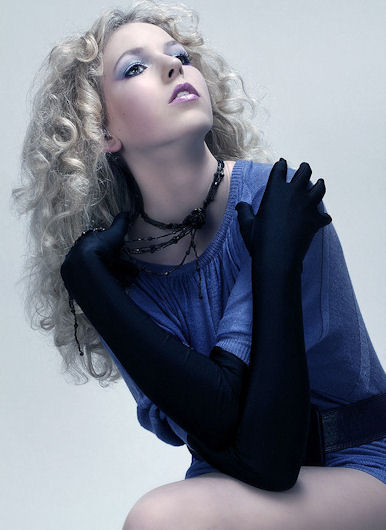
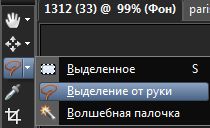
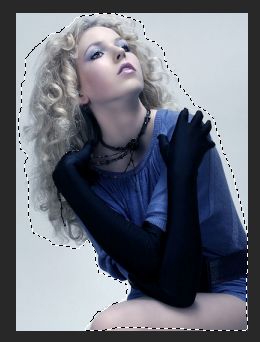
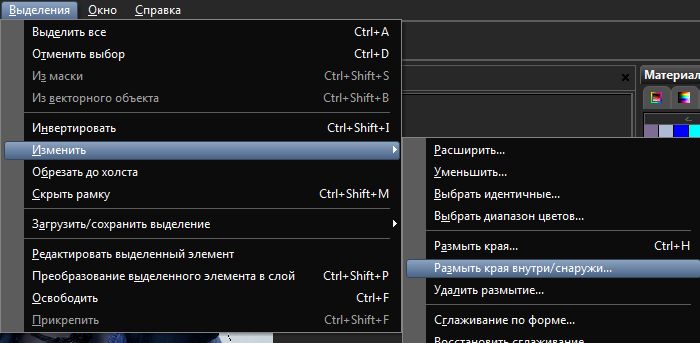
Серия сообщений "Подсказки для начинающих":
Часть 1 - Вырезаем изображение с помощью инструмента Выделение
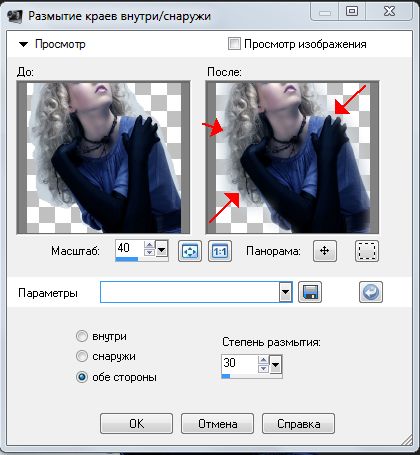
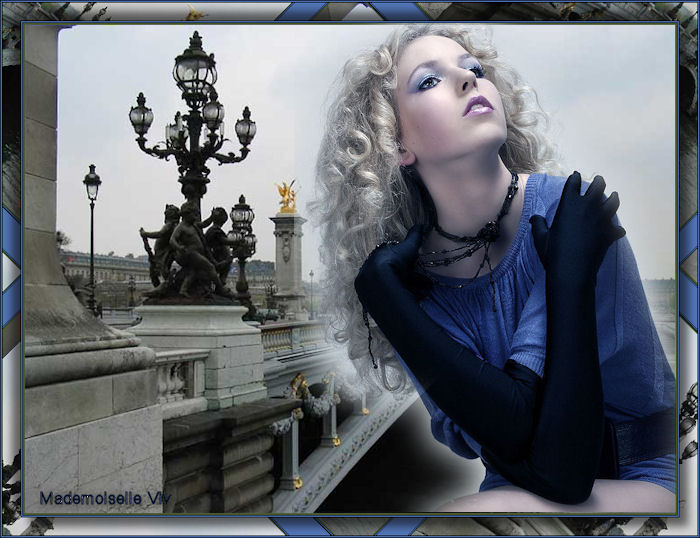
Часть 2 - Клипарт из картинки
Часть 3 - Функция *Окрашивание*
Часть 4 - Уточнение области обрезки изображений
...
Часть 19 - Текст с изгибом вниз (или внутри круга)
Часть 20 - PSP настройки параметров.
Часть 21 - Как установить инструмент Деформация
|
ПОДГОТОВКА К АНИМАЦИИ В КОРЕЛ |


|
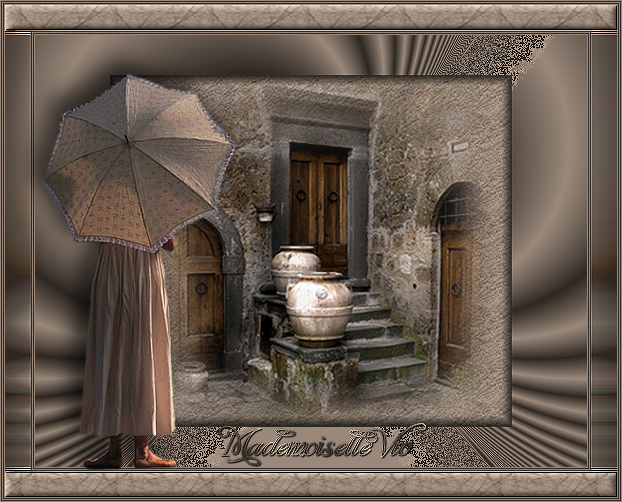
КОЛЛАЖ *ВОЗВРАЩЕНИЕ* |
|
РАБОТА С МАСКОЙ В КОРЕЛ |

|
МОИ УРОКИ,КОЛЛАЖИ В СOREL (ТАНЕЧКА) |
|
КОЛЛАЖ "ABRIGAME CON TU AMOR" |


|
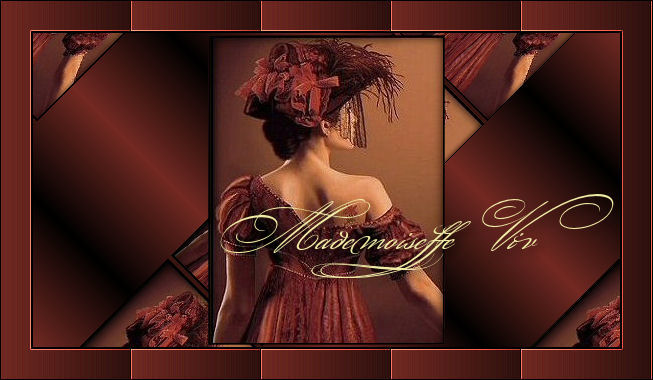
РАМОЧКА С ИСПОЛЬЗОВАНИЕМ ФИЛЬТРА |
|
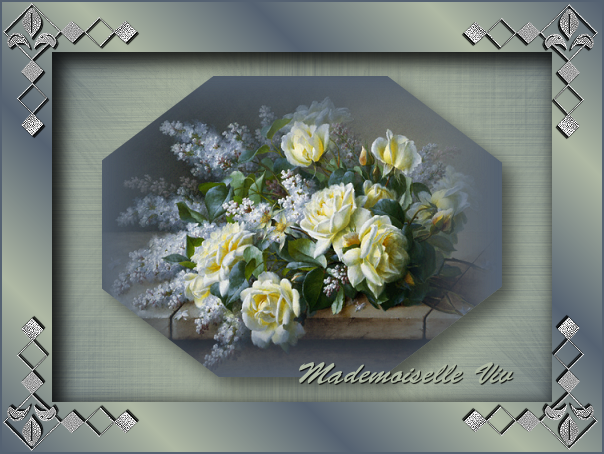
РАМОЧКА С УГОЛКАМИ |
|
НАШ ПЕРВЫЙ КОЛЛАЖ В КОРЕЛ |
|
КАК СДЕЛАТЬ КИСТЬ ИЗ ВЫДЕЛЕННОГО ЭЛЕМЕНТА В COREL PSP |
Как сделать кисть из выделенного элемента в Corel PSP
Ранее я рассказала, как сделать кисть из картинки на прозрачном фоне.
Теперь мы попробуем сделать кисть из выделенного элемента.
Допустим, вы хотите сделать кисть из вот такого фрагмента на вашей картине
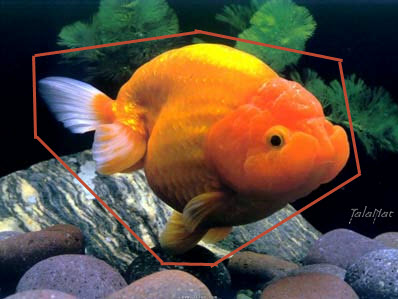
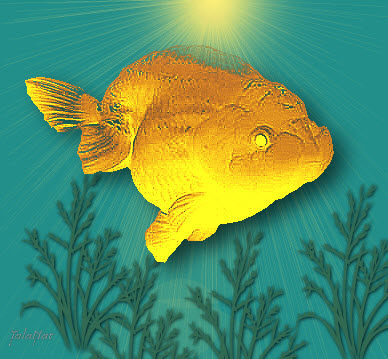
Ну не нужна вам вся картинка. Нужна только рыбка золотая.
Да чтобы еще и желания исполняла!
1. Активируем инструмент лассо вот с такими настройками


И аккуратненько выделяем нужный фрагмент.
Хорошенько увеличьте свою картинку, чтобы видеть, что вы выделяете
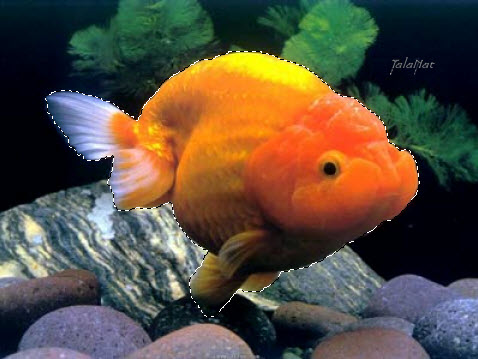
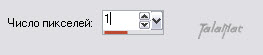
2.Выделение- изменить – уменьшить на 1 пик
3.Ну а дальше все, как в предыдущем уроке
Настройка - оттенок и насыщенность – карта оттенков
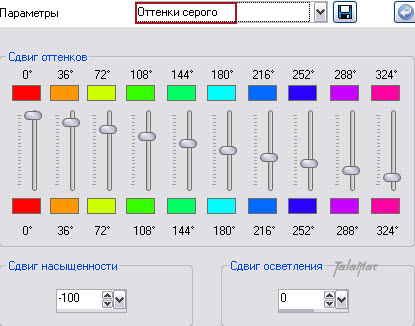
4. Эффекты – эффекты краев – улучшить
5.Настройка – резкость - значительное увеличение резкости
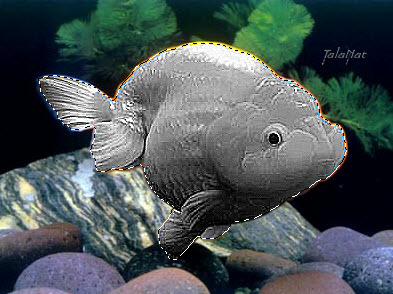
6.Теперь нам нужно сохранить эту кисть
Файл – экспорт – специальная кисть
Дайте имя своей кисти
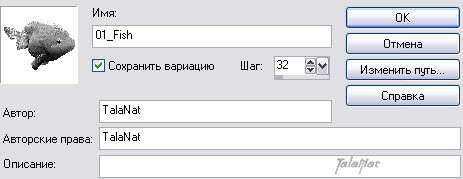
Активируйте инструмент кисть и найдите свою кисть
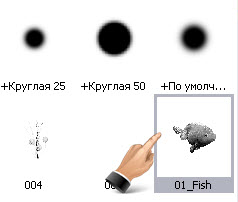
Примечание: Если вы планируете продолжать работу именно на этой картинке, то преобразуйте вначале свой выделенный элемент в слой. И только потом делайте все, выше изложенные, манипуляции.
И вот пример нашей рыбки
Надеюсь, вам понравился урок.
В следующем уроке я расскажу, как поделиться своими кистями с друзьями.
Для вас TalaNat
Серия сообщений "Мои уроки для CorelPSP":
Часть 1 - SPRING. Урок для CorelPSP
Часть 2 - Bridge to the Future_Мост в будущее.Мой новый урок.
...
Часть 7 - Вернисаж (vernissage). Мой новый урок
Часть 8 - Как создать и сохранить собственную кисть в Corel PSP
Часть 9 - Как сделать кисть из выделенного элемента в Corel PSP
Часть 10 - Pinuccia. Мой новый урок
Часть 11 - Мой новый урок-Тихая грусть (quiet sadness)
...
Часть 15 - Мой новый урок-Christmas tree (Рождественская елка)
Часть 16 - Настройки Corel PSP для удобства использования(мини урок)
Часть 17 - Мои уроки в 2013 -2014 году
Серия сообщений "* КИСТИ, УРОКИ *":Кисти, уроки с нимиЧасть 1 - УРОКИ, ШРИФТЫ, КИСТИ, РАМКИ
Часть 2 - КИСТЬ ДЛЯ ФОТОШОПА - МАГИЧЕСКИЕ КРУГИ
...
Часть 40 - КАК УСТАНОВИТЬ КИСТИ В ФОРМАТЕ JBR В ПРОГРАММУ COREL PAINT SHOP PRO .
Часть 41 - КАК СОЗДАТЬ И СОХРАНИТЬ СОБСТВЕННУЮ КИСТЬ В COREL PSP
Часть 42 - КАК СДЕЛАТЬ КИСТЬ ИЗ ВЫДЕЛЕННОГО ЭЛЕМЕНТА В COREL PSP
Часть 43 - ДЛЯ COREL(КАК УСТАНОВИТЬ КИСТИ В КОРЕЛ)
Часть 44 - ЗАГРУЖАЕМ КИСТИ В ФОРМАТЕ PNG В ГРАФИЧЕСКИЕ РЕДАКТОРЫ.
...
Часть 48 - КИСТИ ДЛЯ ФОТОШОП "21 FLORAL FRAME + 24 BUTTERFLY"
Часть 49 - МОИ ПОДСКАЗКИ ПО РАБОТЕ С КИСТЯМИ.
Часть 50 - «УРОК №1.ВСЁ О КИСТЯХ»
|
КАК СОЗДАТЬ И СОХРАНИТЬ СОБСТВЕННУЮ КИСТЬ В COREL PSP |
Как создать и сохранить собственную кисть в Corel PSP
Вы хотите сделать кисть из собственной картинки,
сохранить ее в своей программе и использовать дальше?
Вот как это можно сделать.
Выберите картинку, из которой будете делать кисть.
Допустим ,такую

Откройте PSP
1.Файл- создать новый документ 400х400 прозрачный

2.Активируйте свое изображение (желательно, чтобы изображение было на прозрачном фоне)
Окно – дубликат или Shift + D
Работаем только на дубликате!
3.Настройка – оттенок и насыщенность - карта оттенков
Нам нужно сделать нашу картинку в оттенках серого цвета

И вот так будет выглядеть наша картинка

4.Правка – копировать
Перейдите на рабочий документ
Правка – вставить, как новый слой
Если ваша картинка большая, измените ее размер до нужных вам
В моем случае это 90%

Не забудьте снять галочку с изменить размер всех слоев.
5.Настройки – резкость – значительное повышение резкости
Эффекты- эффекты краев – улучшение
Вот, собственно, ваша кисть и готова.

6,Теперь мы ее сохраним в программе, чтобы можно было использовать
в вашей работе .
Файл – экспорт – специальная кисть

В выпавшем окне дайте название своей кисти и имя автора

И вот ваша кисть на месте.
7.Выберите инструмент кисть
Найдите свою кисточку

Пользуйтесь на здоровье!
Вот пример использования моей кисти

Или так

Я, надеюсь, вам понравился урок.
Для вас TalaNat

Серия сообщений "Мои уроки для CorelPSP":
Часть 1 - SPRING. Урок для CorelPSP
Часть 2 - Bridge to the Future_Мост в будущее.Мой новый урок.
...
Часть 6 - Inspiration (Вдохновение).Мой новый урок.
Часть 7 - Вернисаж (vernissage). Мой новый урок
Часть 8 - Как создать и сохранить собственную кисть в Corel PSP
Часть 9 - Как сделать кисть из выделенного элемента в Corel PSP
Часть 10 - Pinuccia. Мой новый урок
...
Часть 15 - Мой новый урок-Christmas tree (Рождественская елка)
Часть 16 - Настройки Corel PSP для удобства использования(мини урок)
Часть 17 - Мои уроки в 2013 -2014 году
Серия сообщений "* КИСТИ, УРОКИ *":Кисти, уроки с нимиЧасть 1 - УРОКИ, ШРИФТЫ, КИСТИ, РАМКИ
Часть 2 - КИСТЬ ДЛЯ ФОТОШОПА - МАГИЧЕСКИЕ КРУГИ
...
Часть 39 - КИСТИ "ВОЛНА" / WAVE BRUSH ДЛЯ COREL PSP
Часть 40 - КАК УСТАНОВИТЬ КИСТИ В ФОРМАТЕ JBR В ПРОГРАММУ COREL PAINT SHOP PRO .
Часть 41 - КАК СОЗДАТЬ И СОХРАНИТЬ СОБСТВЕННУЮ КИСТЬ В COREL PSP
Часть 42 - КАК СДЕЛАТЬ КИСТЬ ИЗ ВЫДЕЛЕННОГО ЭЛЕМЕНТА В COREL PSP
Часть 43 - ДЛЯ COREL(КАК УСТАНОВИТЬ КИСТИ В КОРЕЛ)
...
Часть 48 - КИСТИ ДЛЯ ФОТОШОП "21 FLORAL FRAME + 24 BUTTERFLY"
Часть 49 - МОИ ПОДСКАЗКИ ПО РАБОТЕ С КИСТЯМИ.
Часть 50 - «УРОК №1.ВСЁ О КИСТЯХ»
|
НАСТРОЙКИ COREL PSP ДЛЯ УДОБСТВА ИСПОЛЬЗОВАНИЯ(МИНИ УРОК) |
Привет всем
Сегодня я хочу поделиться с вами своими настройкам программы Corel PSP
C этими настройками я значительно экономлю время,работая в программе.
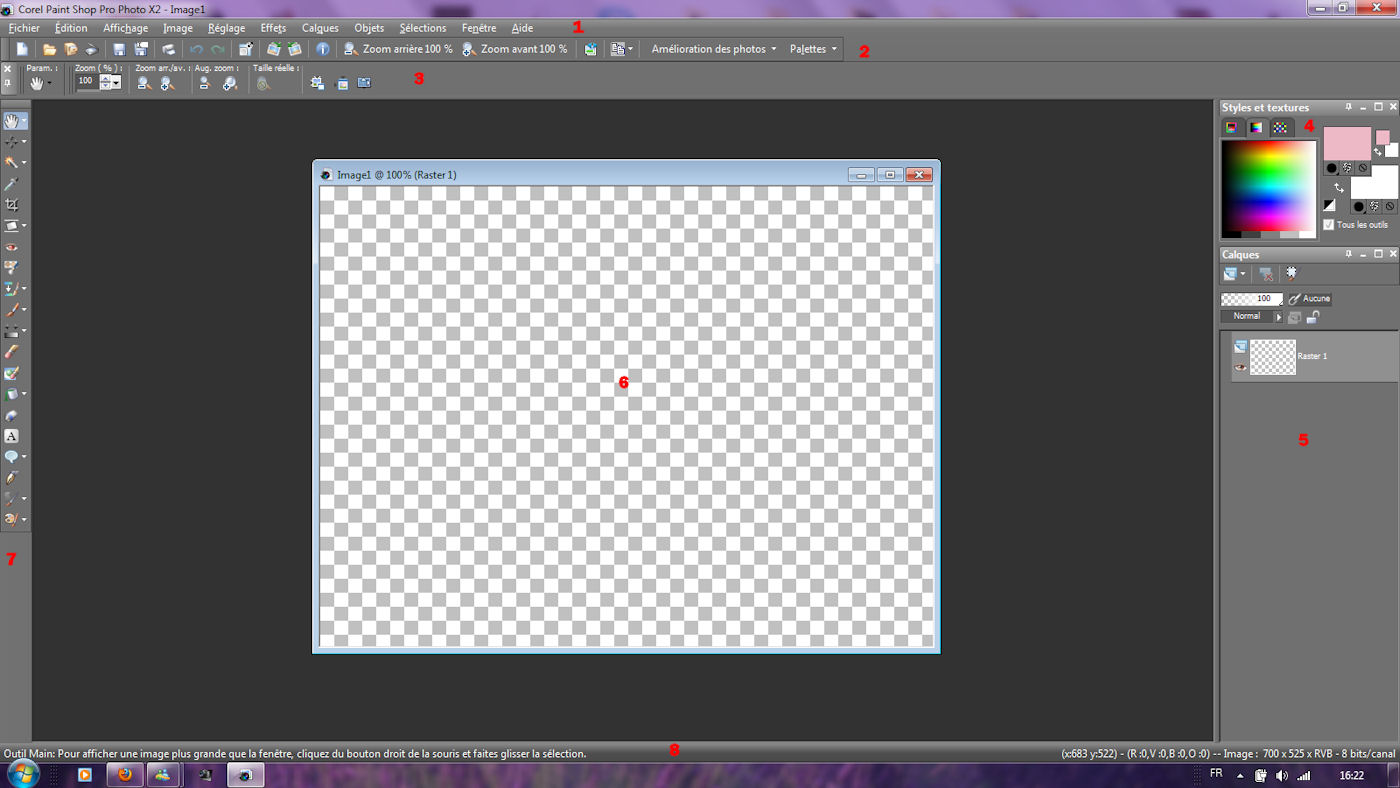
Вот так выглядит моя верхняя панель программы

Много значков,правда?
На самом деле это значки команд, которые я чаще всего использую
1- панель макроса
2- создать...
3- открыть
4- сохранить
5- сохранить как..
6-7 - отменить,вернуть
8- изменить размер изображения
9- изменить размер холста
10- поворот изображения (влево -вправо)
11- размер изображения 100%
12- специальное копирование
13- и так понятно
14- добавить границы
15- непрерывная мозаика
16-17 - переворот, зеркальное отражение
18- обрезать по выделенному
19,20,21- шум,размытость,резкость
22,23,24- вырез,тень,внутренний скос
25-32 - команды выделения
33- коррекция гаммы
34-35- экспорт изображения и понятно в какой формат
Вы можете добавит те команды,которые нужны вам
Только не жадничайте,а то для работы с изображением останется мало места
Как Это сделать
Откройте вкладку Вид- настройки

У вас откроется такое меню

Когда это меню открыто,вы можете спокойно перетаскивать элементы как с верхней панели так и на верхнюю панель
Зацепите мышкой значок команды,которая вам не нужна( например,печать или какая другая)

Вот так подсветится этот значок
Не отпуская мышки ташите его на вот сюда

Все равно в какое место
После- просто отпустите мышку
Таким образом уберите все значки,которыми вы не пользуетесь
Теперь можно добавлять значки команд,которые вам нужны
Зацепите мышкой нужную вам команду из настроек

и тащите этот значок на верхнюю панель, не отпуская мышки,
Поставьте в том месте,где вы хотите
(Учтите,что место,где можно его поставить- подсветится)
Точно так же можно поступить с панель слоев

Я тоже здесь убрала,что мне не нужно и поставила то,чем пользуюсь чаще
А если кто не знает,как поставить в панели слоев вторую панель с настройками прозрачности,
то это можно сделать так
Открывайте меню Файл- настройки- основные настройки

В меню панели поставьте галочку возле- правая панель

Сохраните настройки
И еще чуть-чуть
Палитра Материалы
Иногда мы используем в своей работе несколько цветов и оттенков
Так вот чтобы они не потерялись,когда нужно менять один цвет на другой,
я сохраняю их в образцы


чтобы не путаться,я советую дать образцу имя,которое будет понятно, в какой работе он применяется
Ну вот,собственно, и все
Что-то будет непонятно- спрашивайте
TalaNat
Серия сообщений "Изучаем Корел":
Часть 1 - как загрузить плагины и градиенты в корел
Часть 2 - Инструмент выделение.
...
Часть 34 - Урок-Как сделать водяной знак от Radyga
Часть 35 - Corel PaintShop Pro X7 17.0.0.199
Часть 36 - Настройки Corel PSP для удобства использования(мини урок)
Серия сообщений "Мои уроки для CorelPSP":
Часть 1 - SPRING. Урок для CorelPSP
Часть 2 - Bridge to the Future_Мост в будущее.Мой новый урок.
...
Часть 14 - Solitude (одиночество) -Мой новый урок
Часть 15 - Мой новый урок-Christmas tree (Рождественская елка)
Часть 16 - Настройки Corel PSP для удобства использования(мини урок)
Часть 17 - Мои уроки в 2013 -2014 году
|
КАК В COREL PSP X8 ВСТАВИТЬ ФИЛЬТРЫ |



Серия сообщений "* Уроки для Corel PSP":
Часть 1 - Делаем в Сorel коллаж Dreamgirl
Часть 2 - Делаем в Corel PSP коллаж Sophie
...
Часть 12 - Как одним нажатием перенести ВСЕ фильтры из ФШ в Corel
Часть 13 - Скачать и установить Corel PaintShop Pro X8
Часть 14 - Как в Corel PSP вставить фильтры
Часть 15 - Подробная установка Corel PSP Х3
|
УРОК -КАК СДЕЛАТЬ ПРОСТЕЙШУЮ РАМКУ |
УРОКИ ПО COREL PSP,ВСЕ УРОКИ МОИ,АВТОРСКИЕ!
Урок этот для новичков,которым пока трудно справляться с программой,думаю с этим Вы справитесь.
Урок этот для новичков,которым пока трудно справляться с программой,думаю с этим Вы справитесь.

|
УРОК ДЛЯ КОРЕЛА -ИЗУЧАЕМ ПАНЕЛИ ИНСТРУМЕНТОВ В КОРЕЛЕ |
|
УРОК ДЛЯ КОРЕЛА -БОКОВАЯ ПАНЕЛЬ |

ИНСТРУМЕНТЫ,КОТОРЫЕ СБОКУ В КОРЕЛЕ
Заметьте, что рядом с некоторыми средствами, маленькая стрела. Достаточно щелкнуть там сверху чтобы получать список средств.
1 - Рука / Крупный план
2 - Отбирать / Перемещать
3 - Отбор / Отбор в лассо / Волшебная палочка
4 - Пипетка
5 - Повторно согласовываться
6 - Исправлять / Исправление перспективы
7 - Средство красный глаз
8 - Средство макияж
9 - Клонировать / Отмену полос / Отмена объектов
10 - Кисть / Aérographe
11 - Кисть (разъяснение)...
12 - Ластик
13 - Стирание ровной задней части
14 - Горшок картины / Изменяться в лице
15 - Средство труба в изображениях
16 - Средство текст
17 - Средство образовывает (прямоугольник, эллипс,)...
18 - Средство авторучка
19 - Искажающая кисть / искажающая Сетка
20 - Кисть в масле / Мелу / Пастель...
|
УРОК ДЛЯ КОРЕЛА -ИЗУЧАЕМ ПАНЕЛИ ИНСТРУМЕНТОВ В КОРЕЛЕ |
ВОТ УЖЕ ДАВНО У МЕНЯ НАЗРЕЛ ВОПРОС,КАК ЛУЧШЕ ВАМ ОБЪЯСНИТЬ ПАНЕЛЬ ИНСТРУМЕНТОВ ДЛЯ КОРЕЛА,ПРАВДА У МЕНЯ ЕСТЬ И АНГЛИЙСКАЯ ВЕРСИЯ И ФРАНЦУЗСКАЯ.НУ ТЕПЕРЬ И ВЫ ТОЖЕ БУДЕТЕ ЗНАТЬ ПАНЕЛЬ ИНСТРУМЕНТОВ В КОРЕЛЕ

1 - Новый (создавать новое изображение)
2 - Открывать (изображение)
3 - Oрганайзер(не обязательный)
4 - Подметать изображение (Сделать scan)
5 - Зарегистрировать файл
6 - Записываться под
7 - Напечатать (изображение)
8 - Аннулировать (последнюю операцию)
9 - Снова делать (последнюю операцию)
10 - Реорганизовывать
11 - Вращение справа
12 - Вращение слева
13 - Информация о текущем изображении
14 - Задний крупный план
15 - Крупный план раньше
16 - Скорая лаборатория
17 - Специальная копия
18 - Улучшение фотографий
19 - Палитры
|
КАК УСТАНОВИТЬ КИСТИ В ФОРМАТЕ JBR В ПРОГРАММУ COREL PAINT SHOP PRO . |

Серия сообщений "* КИСТИ, УРОКИ *":Кисти, уроки с нимиЧасть 1 - УРОКИ, ШРИФТЫ, КИСТИ, РАМКИ
Часть 2 - КИСТЬ ДЛЯ ФОТОШОПА - МАГИЧЕСКИЕ КРУГИ
...
Часть 38 - КИСТИ "ВУАЛИ" ДЛЯ ФОТОШОПА
Часть 39 - КИСТИ "ВОЛНА" / WAVE BRUSH ДЛЯ COREL PSP
Часть 40 - КАК УСТАНОВИТЬ КИСТИ В ФОРМАТЕ JBR В ПРОГРАММУ COREL PAINT SHOP PRO .
Часть 41 - КАК СОЗДАТЬ И СОХРАНИТЬ СОБСТВЕННУЮ КИСТЬ В COREL PSP
Часть 42 - КАК СДЕЛАТЬ КИСТЬ ИЗ ВЫДЕЛЕННОГО ЭЛЕМЕНТА В COREL PSP
...
Часть 48 - КИСТИ ДЛЯ ФОТОШОП "21 FLORAL FRAME + 24 BUTTERFLY"
Часть 49 - МОИ ПОДСКАЗКИ ПО РАБОТЕ С КИСТЯМИ.
Часть 50 - «УРОК №1.ВСЁ О КИСТЯХ»
|
УСТАНОВКА ПЛАГИНОВ В ПРОГРАММУ COREL PAINT SHOP |
Для начала надо установить в систему файлы--( у меня для windows 7)в папку windows/system32. Файлы прилагаються внизу.
Потом открываем программу Corel Paint shop pro и созаем там папку для плагинов.Открываем Файл/настройки/папки с файлами

|
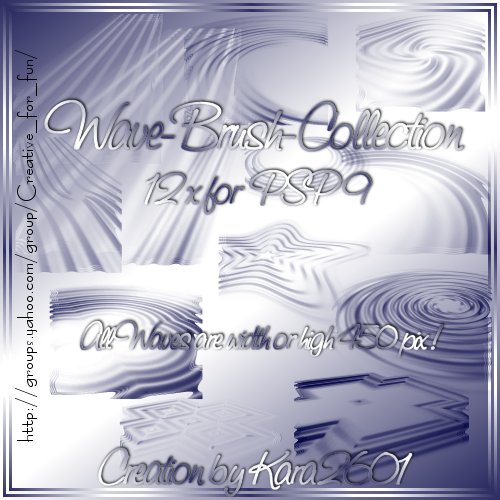
КИСТИ "ВОЛНА" / WAVE BRUSH ДЛЯ COREL PSP |

Серия сообщений "* КИСТИ, УРОКИ *":Кисти, уроки с нимиЧасть 1 - УРОКИ, ШРИФТЫ, КИСТИ, РАМКИ
Часть 2 - КИСТЬ ДЛЯ ФОТОШОПА - МАГИЧЕСКИЕ КРУГИ
...
Часть 37 - УСТАНАВЛИВАЕМ КИСТИ В ПРОГРАММУ PHOTOSHOP
Часть 38 - КИСТИ "ВУАЛИ" ДЛЯ ФОТОШОПА
Часть 39 - КИСТИ "ВОЛНА" / WAVE BRUSH ДЛЯ COREL PSP
Часть 40 - КАК УСТАНОВИТЬ КИСТИ В ФОРМАТЕ JBR В ПРОГРАММУ COREL PAINT SHOP PRO .
Часть 41 - КАК СОЗДАТЬ И СОХРАНИТЬ СОБСТВЕННУЮ КИСТЬ В COREL PSP
...
Часть 48 - КИСТИ ДЛЯ ФОТОШОП "21 FLORAL FRAME + 24 BUTTERFLY"
Часть 49 - МОИ ПОДСКАЗКИ ПО РАБОТЕ С КИСТЯМИ.
Часть 50 - «УРОК №1.ВСЁ О КИСТЯХ»
|
ИМПОРТ И ЭКСПОРТ КИСТЕЙ В COREL PSP |


|
КИСТИ "ВУАЛИ" ДЛЯ ФОТОШОПА |
Серия сообщений "* КИСТИ, УРОКИ *":Кисти, уроки с нимиЧасть 1 - УРОКИ, ШРИФТЫ, КИСТИ, РАМКИ
Часть 2 - КИСТЬ ДЛЯ ФОТОШОПА - МАГИЧЕСКИЕ КРУГИ
...
Часть 36 - КАК СДЕЛАТЬ СВОЮ КИСТЬ ДЛЯ ФОТОШОПА.
Часть 37 - УСТАНАВЛИВАЕМ КИСТИ В ПРОГРАММУ PHOTOSHOP
Часть 38 - КИСТИ "ВУАЛИ" ДЛЯ ФОТОШОПА
Часть 39 - КИСТИ "ВОЛНА" / WAVE BRUSH ДЛЯ COREL PSP
Часть 40 - КАК УСТАНОВИТЬ КИСТИ В ФОРМАТЕ JBR В ПРОГРАММУ COREL PAINT SHOP PRO .
...
Часть 48 - КИСТИ ДЛЯ ФОТОШОП "21 FLORAL FRAME + 24 BUTTERFLY"
Часть 49 - МОИ ПОДСКАЗКИ ПО РАБОТЕ С КИСТЯМИ.
Часть 50 - «УРОК №1.ВСЁ О КИСТЯХ»
|
УСТАНАВЛИВАЕМ КИСТИ В ПРОГРАММУ PHOTOSHOP |


Серия сообщений "* КИСТИ, УРОКИ *":Кисти, уроки с нимиЧасть 1 - УРОКИ, ШРИФТЫ, КИСТИ, РАМКИ
Часть 2 - КИСТЬ ДЛЯ ФОТОШОПА - МАГИЧЕСКИЕ КРУГИ
...
Часть 35 - КИСТИ ДЛЯ ФОТОШОП ОБЛАКА
Часть 36 - КАК СДЕЛАТЬ СВОЮ КИСТЬ ДЛЯ ФОТОШОПА.
Часть 37 - УСТАНАВЛИВАЕМ КИСТИ В ПРОГРАММУ PHOTOSHOP
Часть 38 - КИСТИ "ВУАЛИ" ДЛЯ ФОТОШОПА
Часть 39 - КИСТИ "ВОЛНА" / WAVE BRUSH ДЛЯ COREL PSP
...
Часть 48 - КИСТИ ДЛЯ ФОТОШОП "21 FLORAL FRAME + 24 BUTTERFLY"
Часть 49 - МОИ ПОДСКАЗКИ ПО РАБОТЕ С КИСТЯМИ.
Часть 50 - «УРОК №1.ВСЁ О КИСТЯХ»
|
УРОК -КАК СДЕЛАТЬ ОБВОДКУ В КОРЕЛЕ |
Метки: делаем обводку |
УРОКИ ПО СОЗДАНИЮ КОЛЛАЖЕЙ В КОРЕЛ (МНОГО!) |
Уроки по созданию коллажей в Корел
|
TOP COPIES CIRCLE Atualizado
|
|||
|
РАМОЧКА СО СДВИГОМ |
|
УРОК PSP. ДЕЛАЕМ КОЛЛАЖ VANESSA. |
VANESSA  Этот урок был сделан с PSPX3, но можно сделать и в других версиях. Это полностью авторский урок, в который я вложила все свои умения, душу и время. Поэтому благодарю Вас за уважение моего труда. Категорически запрещается использовать мой материал без моего разрешения, изменять имя и удалять водяной знак на скринах, изменять формат и настройки. В уроке были использованы тюбесы Clo, ее сайт ЗДЕСЬ и SussuLuz, ее сайт ЗДЕСЬ Благодарю Clo и SussuLuz за предоставленное разрешение использования тюбесов. Спасибо моим друзьям за советы и поддержку в создании этого урока. Их работы вы увидите в конце урока. Фильтры: Alien Skin/Eye Candy 5 Impact MuRa`s Meister - Perspective Tiling Graphics Plus - Cross Shadow Alien Skin / Xenofex 2 / Constellation  |
|
ВВОД ТЕКСТА НА ИЗОБРАЖЕНИЕ. |



|
ОБЪЕМНАЯ РАМОЧКА ИЗ ГРАДИЕНТА |
|
ПРОСТАЯ РАМОЧКА ДЛЯ КАРТИНКИ В КОРЕЛ - ЗНАКОМСТВО С ИНТРУМЕНТАМИ |
|
ДЕФОРМИРУЮЩАЯ КИСТЬ В COREL |

Метки: деформирующая кисть |
КАК СОЗДАТЬ КИСТЬ ИЗ ИЗОБРАЖЕНИЯ |
|
Метки: создаём кисти |
КАК "ПРАВИЛЬНО" СОЗДАТЬ ГРАДИЕНТ ДЛЯ COREL PSP PX2 |
| Как "правильно" создать градиент для программы Corel Paint Shop Pro Photo X2. Как в других версиях - не знаю, конкретно, нашла урок по своей 2-ой версии. Источник урока: здесь (2-ой) Под этим текстом: Below is another Gradient tutorial to show you how you can take JPG, GIF, PNG, BMP images and use their colors to inspire gradients. I will show you how to easily get the colors, and use them to make a gradient. Перевод на русский: Ниже приведен еще один урок по созданию градиента, чтобы показать вам, как вы можете взять JPG, GIF, PNG, BMP изображения и использовать их цвета, чтобы создать градиент. Я покажу вам, как легко получить цвета, и использовать их, чтобы сделать градиент. Читать далее С уважением - SabinA  |
 |
|
КАК УСТАНОВИТЬ НОВЫЙ ПЛАГИН (ФИЛЬТР) В COREL |

|
УСТАНАВЛИВАЕМ ФИЛЬТРЫ В КОРЕЛ |

 Hitteri, которая познакомила с этой программой.
|
УРОК-КАК ЗАГРУЗИТЬ ПЛАГИНЫ И ГРАДИЕНТЫ В КОРЕЛ |
|
КАК ЗАГРУЗИТЬ В COREL ФИЛЬТРЫ И ДРУГИЕ ДОПОЛНЕНИЯ |
|
COREL PSP - УРОКИ ДЛЯ НАЧИНАЮЩИХ |
Серия сообщений "* Уроки":
Часть 1 - УРОК ДЛЯ КОРЕЛА - ИЗУЧАЕМ ПАНЕЛИ ИНСТРУМЕНТОВ
Часть 2 - Работа с маской в Корел
Часть 3 - Урок-как загрузить плагины и градиенты в Корел
Часть 4 - Избавляемся от белого фона в Корел и меняем цвет платья
Часть 5 - УРОК ДЛЯ КОРЕЛА-ПРИМЕНЕНИЕ МАСОК
Часть 6 - КАК ЗАГРУЗИТЬ МАСКИ В КОРЕЛЛ
Часть 7 - Импорт и экспорт кистей в Corel PSP
Часть 8 - УРОК -КАК СДЕЛАТЬ ОБВОДКУ В КОРЕЛЕ
Часть 9 - Ввод текста на изображение
Часть 10 - Урок для корела. Наложение картинок друг на друга
Часть 11 - Скачать программу COREL PSP с лекарством и инструкцией
Часть 12 - Работа с маской в Corel PSP
Часть 13 - Импорт Плагинов в Filters Unlimited
Часть 14 - Как загрузить в Корел узоры
Часть 15 - Для COREL(как установить кисти в корел)
Часть 16 - Режимы наложения в Corel
Часть 17 - Извлечение объектов в Corel
Часть 18 - УРОК ДЛЯ КОРЕЛА-РАМКА ИЗ ФИГУР
Часть 19 - Как загрузить маски в Элементы выбора
Часть 20 - Как "правильно" создать градиент для Corel PSP PX2
Часть 21 - Деформирующая кисть в Corel
Часть 22 - Фон - кисть+*мех*
Часть 23 - Уроки Corel PaintShop Photo Pro: работа со слоями, каналами и масками
Часть 24 - Уроки Corel PaintShop Photo Pro: трансформация изображения
Часть 25 - Урок по созданию красивого фона,используя деформирующую кисть
Часть 26 - УРОК ДЛЯ КОРЕЛА-КАК СДЕЛАТЬ КОЛЛАЖ "ИЗУЧАЕМ ЭФФЕКТ ХУДОЖЕСТВЕННЫЕ МАЗКИ"
Часть 27 - Обводим фигуру неправильной формы в Corel PSP
Часть 28 - УРОК ДЛЯ КОРЕЛА-ИЗУЧАЕМ МАКРОСЫ (СЦЕНАРИИ ДЛЯ КОЛЛАЖЕЙ)
Часть 29 - Создание макросов в Корел
Часть 30 - Уменьшаем вставленную картинку в Корел
Часть 31 - Панель "Материалы" в Корел
Часть 32 - Уточнение области обрезки изображений
Часть 33 - Устанавливаем фильтры в Корел
Часть 34 - Уроки Corel PaintShop Photo Pro: палитра «Вариация кистей" и кисть клонирования
Часть 35 - Уроки Corel PaintShop Photo Pro: применение эффектов для текста
Часть 36 - Уроки Corel PaintShop Photo Pro: настройка глубины цвета
Часть 37 - Урок анимация шумом в кореле фильтром DSB Flux
Часть 38 - УРОК ДЛЯ КОРЕЛА-КАК СДЕЛАТЬ КОЛЛАЖ "ИЗУЧАЕМ ЭФФЕКТ ХУДОЖЕСТВЕННЫЕ МАЗКИ"
Часть 39 - Загружаем кисти в формате png в графические редакторы
Часть 40 - Как установить инструмент Деформация в Corel PSP
Часть 41 - PSP настройки параметров
Часть 42 - ПРЕДУСТАНОВКИ "Мазки кисти"
Часть 43 - ПРЕДУСТАНОВКИ "Калейдоскоп"
Часть 44 - Делаем анимацию градиентом в КОРЕЛЕ
Часть 45 - Тиснение узора и текста
Часть 46 - Меняем цвет текста при написании в Корел..
Часть 47 - Как установить в Corel PaintShop Pro X5,Corel PaintShop Pro X4 зеркальное отражение и переворот
Часть 48 - Создаем прозрачный фон с каймой по краю с помощью маски
Часть 49 - Делаем дождь с помощью плагина creativity splatter.Урок
Часть 50 - Как установить макрос и другие пред установки в COREL PSP
Часть 51 - Как сделать Водяной знак в программе Corel Paint Shop Pro
Часть 52 - Запись и сохранение макроса в Corel PSP
Часть 53 - Как записать (сохранить) понравившийся пресет (заданный) в Корел
Часть 54 - Сделать рамочку «Блинг» в Corel Paint Shop Pro.
Часть 55 - 100 видео-уроков по Corel PSP
Часть 56 - Лекарство для Corel PaintShop Photo Pro X3 13.0.0.264 (Rus)
Часть 57 - Пресеты пользовательских фильтров
Часть 58 - Подробная установка Corel PSP
|
УРОКИ В КОРЕЛ |
Серия сообщений "* Уроки":Часть 1 - УРОК ДЛЯ КОРЕЛА - ИЗУЧАЕМ ПАНЕЛИ ИНСТРУМЕНТОВ
Часть 2 - Работа с маской в Корел
...
Часть 32 - УРОК =Переводим коллаж на русский язык=
Часть 33 - Уроки Corel
Часть 34 - Уроки в Корел
Часть 35 - Как загрузить в Корел кисти фотошопа
Часть 36 - Gradients for PSP
...
Часть 40 - Лекарство для Corel PaintShop Photo Pro X3 13.0.0.264 (Rus)
Часть 41 - Пресеты пользовательских фильтров
Часть 42 - Подробная установка Corel PSP Х3
|
КОЛЛАЖИ В COREL PSP (ОЧЕНЬ МНО-О-О-ОГО!!!) |
|
Коллажи в Corel PSP |
|
|
|
|
|
|
|
|
|
|
|
|
|
|
|
|
|
|
|
|
|
|
|
|
|
|
|
|
|
|
|
|
|
|
|
|
|
|
|
|
|
|
|
|
|
|
|
|
|
|
|
|
|
|
|
|
|
|
|
|
|
|
|
|
|
|
|
|
|
|
|
|
|
|
|
|
|
|
|
Серия сообщений "*КОЛЛАЖИ,НАБОРЫ ДЛЯ КОЛЛАЖЕЙ*":
Часть 1 - НОВОГОДНИЕ, ЗИМНИЕ КОЛЛАЖИ
Часть 2 - КОЛЛАЖИ ПО УРОКУ.
...
Часть 21 - КОЛЛАЖИ ПО УРОКУ.
Часть 22 - МОИ КОЛЛАЖИ,МОЯ ФАНТАЗИЯ.
Часть 23 - КОЛЛАЖИ В COREL PSP (ОЧЕНЬ МНО-О-О-ОГО!!!)
Часть 24 - КОЛЛАЖ *BELISSIMA*
Часть 25 - КОЛЛАЖ "ЭКСКУРСИЯ"
...
Часть 31 - 00052
Часть 32 - 00057
Часть 33 - 00058
|
|
КАК ЗАГРУЗИТЬ В КОРЕЛ КИСТИ ФОТОШОПА |
|
ДЕЛАЕМ В КОРЕЛ КОЛЛАЖ LADY YELLOW |


|
COREL PAINTSHOP PRO X9 ULTIMATE 19.0.2.4 REPACK BY KPOJIUK + CONTENT PACK [MULTI/RU] |
Версия программы: 19.0.2.4
Официальный сайт: Corel Corporation
Язык интерфейса: Русский, Английский и другие
Лечение: не требуется
Системные требования:
Windows 10, Windows 8/8.1, Windows 7 with latest service pack (32-bit or 64-bit editions)
|
КРАСИВЫЕ УРОКИ В КОРЕЛ |
|
Soon |
||
|
Soon |
Soon |
Soon |
|
Soon |
Soon |
Soon |
|
ТРЕНТНГ ФОТОШОП-УРОК №1. |
|
|
COREL PAINT SHOP PRO PHOTO X2 12.01 TD PORTABLE. |
|
|
УРОК ДЛЯ ФОТОШОПА: КОЛЛАЖ-"MARION" |

|
ЗАПИСЬ ЭКРАНА, ВЕБКАМЕРЫ ИЛИ СКЕТЧБОРДА СО ВСТРОЕННЫМ РЕДАКТОРОМ. |
 Я уже давно ей пользуюсь вырезаю из фильмов понравившиеся фрагменты, а также с программ делаю с помощью ее открытки в формате gif или avi, она еще и бесплатная,русский язык есть.
Запись экрана, вебкамеры или скетчборда со встроенным редактором.
Установщик msi: 2,1 MB
Один файл, без установки: 818 KB
На GitHub
Поддержать проект :)
 |
 |
|