Программа System Ninja - мощный чистильщик компьютера ПАМЯТКА НАЧИНАЮЩИМ БЛОГГЕРАМ ...
Step by Step Wire Jewelry Fall - (2)Step by Step Wire Jewelry Fall 2. 3. 4. 5. 6. 7. 8. 9. 10. 11. 12. 13. 14. 15. 16. 17. 18...
Браслет из журнала "WIRE ARTIST" - (0)Браслет из журнала "WIRE ARTIST" Wire wrap. МК. Идеи. Примеры.&n...
Проволока. Техника wіrе wrарріng - (0)Проволока. Техника wіrе wrарріng Это цитата сообщения Кикайон Оригинальное сообщениеПроволока. Те...
Проволока. Техника wire wrapping. - (0)Проволока. Техника wire wrapping. 2. 3. 4. 5. 6. ...
ОСВОЙ PHOTOSHOP (ФОТОШОП) ЗА 1 ДЕНЬ! ЧАСТЬ2 |
Освой Photoshop (фотошоп) за 1 день!
автор Алексей Захаренко
Не важно сколько вам лет 10 или 85 - курс очень простой и эффективный - вы точно сможете освоить программу Рhotoshop!
Вам не нужно быть гением, прирождённым художником или дизайнером, чтобы научиться работать в фотошопе!
|
КАК УБРАТЬ ЗАДНИЙ ФОН НА ФОТО С ПОМОЩЬЮ ПРОГРАММЫ ФОТОШОП. |
Как убрать фон на фото? Сегодня мы рассмотрим, как можно убрать задний фон на фото одним из многочисленных способов. Способ, про который я вам хочу сегодня рассказать, мне кажется одним из лучших, с его помощью можно более точно выделить нужный нам объект.
Например, у вас есть ваша фотография, и вы хотели бы убрать все, что находиться за вами, и сделать фон белым, или же вставить себя в любое другое место. Но сегодня мы рассмотрим только то, как убрать фон на фото. Так же вы можете почитать на блоге о том, как из фото сделать рисунок, как сделать загорелым тело, как сделать фото резче, и как улучшить качество фото в целом.
Для того чтобы убрать фон, мы будем с вами использовать очень хороший инструмент, который называется «Перо». Что же, давайте все это рассмотрим по подробнее, надеюсь, что новичкам будет все понятно.

Метки: убираем фон |
ВСЕ ДЛЯ ФОТОШОПА. КОНТУР СТИЛЬ. |
http://gylhataj.ru/vse-dlya-fotoshopa-kontur-stilВ рубрике сайта Все для фотошопа - Стили вы сможете скачать бесплатно текстовые и другие интересные стили вот здесь - http://gylhataj.ru/vse-dlya-fotoshopa-kontur-stil.
Сегодня это набор Контур стиль, в количестве 16 штук. Разноцветные стили для фотошопа, объемные, с красивым белым контуром, который отлично выделит текст на ваших работах, на любом пестром фоне.
С помощью этих текстовых стилей можно сделать красивую поздравительную надпись на открытке или стилизовать текст стихов, также можно залить таким стилем фон. Каждый контур стиль из набора имеет не однородную окраску, на фоне отлично видна крапчатая структура цвета, которая так же придает стилю объем.
Надеюсь, что эти текстовые стили отлично дополнят ваши работы в фотошопе.
Набор Контур стиль вы можете .
Серия сообщений "* СТИЛИ, УРОКИ *":
Часть 1 - КАК СОЗДАТЬ, ЗАГРУЗИТЬ, ИСПОЛЬЗОВАТЬ СТИЛИ В PHOTOSHOP
Часть 2 - ЧТО ТАКОЕ СТИЛИ PHOTOSHOP И КАК ИХ УСТАНОВИТЬ
Часть 3 - ИСПОЛЬЗОВАНИЕ СТИЛЕЙ В ADOBE PHOTOSHOP
Часть 4 - СТИЛИ ФОТОШОП - GLITTERS
Часть 5 - ВСЕ ДЛЯ ФОТОШОПА. КОНТУР СТИЛЬ.
Часть 6 - ЗАГРУЖАЕМ В ФОТОШОП СТИЛИ "ЗИМНИЕ УЗОРЫ"
Часть 7 - СНЕЖНАЯ ЗИМА. КЛИПАРТ И НАБОР СНЕЖНЫХ КИСТЕЙ И СТИЛЕЙ ДЛЯ ФОТОШОП.
Часть 8 - FLORAL STYLE ДЛЯ ФОТОШОПА
Часть 9 - КРАСИВЫЕ СТИЛИ ДЛЯ ФОТОШОПА
|
ЛИЦЕНЗИРОВАННЫЙ ADOBE PHOTOSHOP БЕСПЛАТНО. |
В интернете можно найти бесплатные сервисы для работы с графикой, аналогичные программе Adobe PhotoShop. Но инструментарий там ограничен. Для дизайнеров, фотографов и других мастеров которые постоянно работают с графикой, нужна профессиональная программа. Самая популярная, конечно же, Adobe PhotoShop. Но это платный продукт. Оказывается, есть выход. Компания Adobe совершенно бесплатно раздаёт свою лицензионную продукцию линейки CS2, в том числе и программу Photoshop. Конечно, до платной версии этой программы она не дотягивает, но в разы превосходит (по функционалу) известные on-line ресурсы.

|
БЕСПЛАТНЫЙ ФОТОШОП СКАЧАТЬ НА РУССКОМ. |
Вершина успеха графических редакторов
Adobe Photoshop считается наилучшим многофункциональным графическим редактором, и каждая новая версия радует безграничными возможностями, уймой настроек, эффектов, фильтров и огромным инструментарием. Программа лидирует в сфере средств редактирования растровых изображений, и является самым узнаваемым и популярным продуктом. Если вы решили скачать бесплатно этот фоторедактор то наверняка вы знаете для чего он. Зачастую само приложение просто называется Photoshop. Его безумную популярность подчёркивает уже тот факт, что практически всем конкурентам Adobe Photoshop, как, например, Macromedia Fireworks, Corel Photo-Paint, GIMP, WinImages, пришлось добавить в своих продуктах поддержку родного формата – psd.
|
ИНСТРУМЕНТ "ПРОИЗВОЛЬНАЯ ФИГУРА" В ФОТОШОП |

|
ЗНАКОМИМСЯ С ПАЛИТРОЙ "СЛОИ" В ПРОГРАММЕ ФОТОШОП |
|
ПРОДОЛЖАЕМ ЗНАКОМСТВО СО СЛОЯМИ В ФОТОШОП |
|
НАДПИСЬ В ПРОГРАММЕ ФОТОШОП |
|
АНИМИРУЕМ БАБОЧКУ |
|
ДЕЛАЕМ БЛИК В ПРОГРАММЕ ФОТОШОП |
|
БЛИНГ НА ФОТО .УРОК |
|
ДЕЛАЕМ ПЛАМЯ СВЕЧИ В ФОТОШОПЕ (УРОК) |


|
ФОНЫ РАЗНЫЕ |




Серия сообщений "фоны фракталы":
Часть 1 - ФОНЫ, ТЕКСТУРЫ, БЛИНГИ, ГРАДИЕНТЫ, РАЗДЕЛИТЕЛИ, УГОЛКИ, И МНОГОЕ ДРУГОЕ!!!
Часть 2 - «ФОНЫ ФРАКТАЛЫ»
Часть 3 - фоны Фракталы
Часть 4 - фоны разные
Часть 5 - Красивые бесшовные фоны для оформления рамочек и дизайна дневников. Можно использовать как текстуру в ФШ
Часть 6 - фоны футажи
...
Часть 20 - МОИ ФРАКТАЛЬНЫЕ БЕСШОВНЫЕ ФОНЫ С ОРНАМЕНТОМ
Часть 21 - ***фоны фракталы***
Часть 22 - Мои бесшовные абстрактные фоны.
Серия сообщений "*ФРАКТАЛЫ,ДЛЯ ФРАКТАЛОВ*":
Часть 1 - МОЙ ФРАКТАЛ ДЛЯ ВАШЕГО ТВОРЧЕСТВА
Часть 2 - ЗАГОТОВКИ ИЗ ФРАКТАЛОВ ДЛЯ ТВОРЧЕСТВА (ULTRA FRACTAL )
...
Часть 15 - «ФОНЫ ФРАКТАЛЫ»
Часть 16 - ФОНЫ ФРАКТАЛЫ
Часть 17 - ФОНЫ РАЗНЫЕ
Часть 18 - ФРАКТАЛЫ НАТАНА СМИТА
|
|
ФОНЫ ФРАКТАЛЫ |


Серия сообщений "фоны фракталы":
Часть 1 - ФОНЫ, ТЕКСТУРЫ, БЛИНГИ, ГРАДИЕНТЫ, РАЗДЕЛИТЕЛИ, УГОЛКИ, И МНОГОЕ ДРУГОЕ!!!
Часть 2 - «ФОНЫ ФРАКТАЛЫ»
Часть 3 - фоны Фракталы
Часть 4 - фоны разные
Часть 5 - Красивые бесшовные фоны для оформления рамочек и дизайна дневников. Можно использовать как текстуру в ФШ
...
Часть 20 - МОИ ФРАКТАЛЬНЫЕ БЕСШОВНЫЕ ФОНЫ С ОРНАМЕНТОМ
Часть 21 - ***фоны фракталы***
Часть 22 - Мои бесшовные абстрактные фоны.
Серия сообщений "*ФРАКТАЛЫ,ДЛЯ ФРАКТАЛОВ*":
Часть 1 - МОЙ ФРАКТАЛ ДЛЯ ВАШЕГО ТВОРЧЕСТВА
Часть 2 - ЗАГОТОВКИ ИЗ ФРАКТАЛОВ ДЛЯ ТВОРЧЕСТВА (ULTRA FRACTAL )
...
Часть 14 - ФРАКТАЛЫ
Часть 15 - «ФОНЫ ФРАКТАЛЫ»
Часть 16 - ФОНЫ ФРАКТАЛЫ
Часть 17 - ФОНЫ РАЗНЫЕ
Часть 18 - ФРАКТАЛЫ НАТАНА СМИТА
|
|
«ФОНЫ ФРАКТАЛЫ» |
Фотографии в альбоме «ФОНЫ ФРАКТАЛЫ» vera-asafova на Яндекс.Фотках                                                                                                            |
Серия сообщений "фоны фракталы":
Часть 1 - ФОНЫ, ТЕКСТУРЫ, БЛИНГИ, ГРАДИЕНТЫ, РАЗДЕЛИТЕЛИ, УГОЛКИ, И МНОГОЕ ДРУГОЕ!!!
Часть 2 - «ФОНЫ ФРАКТАЛЫ»
Часть 3 - фоны Фракталы
Часть 4 - фоны разные
...
Часть 20 - МОИ ФРАКТАЛЬНЫЕ БЕСШОВНЫЕ ФОНЫ С ОРНАМЕНТОМ
Часть 21 - ***фоны фракталы***
Часть 22 - Мои бесшовные абстрактные фоны.
Серия сообщений "*ФРАКТАЛЫ,ДЛЯ ФРАКТАЛОВ*":
Часть 1 - МОЙ ФРАКТАЛ ДЛЯ ВАШЕГО ТВОРЧЕСТВА
Часть 2 - ЗАГОТОВКИ ИЗ ФРАКТАЛОВ ДЛЯ ТВОРЧЕСТВА (ULTRA FRACTAL )
...
Часть 13 - ГЕНЕРАТОРЫ ФРАКТАЛОВ
Часть 14 - ФРАКТАЛЫ
Часть 15 - «ФОНЫ ФРАКТАЛЫ»
Часть 16 - ФОНЫ ФРАКТАЛЫ
Часть 17 - ФОНЫ РАЗНЫЕ
Часть 18 - ФРАКТАЛЫ НАТАНА СМИТА
|
|
РАСКРАШИВАЕМ ИЗОБРАЖЕНИЕ |



|
КАК СДЕЛАТЬ БЕСШОВНЫЙ ФОН В ФШ |
Серия сообщений "* Работа программ":
Часть 1 - ЧТО ТАКОЕ СКАЙП И КАК ИМ ПОЛЬЗОВАТЬСЯ...
Часть 2 - Как резать/редактировать видео-файл в WINDOWS MOVIE MAKER.
Часть 3 - Как сделать бесшовный фон в ФШ
Часть 4 - ПРОГРАММА QuickTime Pro 7.6.9 Rus
Часть 5 - Программа-эффекты
...
Часть 43 - БЕСПЛАТНЫЕ ПРОГРАММЫ "Windows"
Часть 44 - Программа Punto Switcher
Часть 45 - Скачать новый WinRAR
Серия сообщений "* Делаем бесшовный фон":
Часть 1 - Как сделать бесшовный фон в ФШ
Часть 2 - Как сделать красивый (бесшовный) фон в ФШ
Часть 3 - Делаем бесшовный фон в ФШ с фильтром Richard Reserman - Tiler..
Часть 4 - Генератор бесшовных фонов
Часть 5 - Сделать бесшовные фоны? Легко...
Метки: бесшовный фон |
КАК ВСТАВИТЬ ФОН (PATTERN) В ФШ |

ПАМЯТКА НАЧИНАЮЩИМ ФОТОШОППЕРАМ.
Открыли любой фон в ФШ. Идем Редактировать - Определить узор

В новом окне жмем ОК

|
PHOTOSCAPE 3.5 |

Графический редактор с расширенными возможностями. Photoscape позволяет просматривать изображения, редактировать графику, обрабатывать файлы в пакетном режиме, конвертировать RAW-файлы. Помимо этого в Photoscape можно создавать анимированные файлы GIF, делать скриншоты, определять цвета пикселей, настраивать яркость, цветовую насыщенность, баланс белого, проводить коррекцию контрастности. Программа позволяет создавать рамки, графический текст, рисовать картинки, обрезать изображения, применять различные фильтры, удалять эффект "красных глаз" и многое другое.
Этот текст будет скрыт
Основные характеристики:
Просмотровщик: Просмотр папок с фотографиями, слайд-шоу.
Редактор: изменение размера, яркости, цветовая корректировка, баланс белого, коррекция подсветки, фреймы, фигуры, мозаика, добавление текста, кадрирование, фильтры, удаление эффекта красных глаз, блюминг.
Пакетный редактор: Пакетное редактирование нескольких фотографий
Страница: сделать одну фотографию, объединив несколько фотографий на странице
Комбайн: Комбинирование всех возможностей редактора
Анимированные GIF: Возможность создания gif-анимации из нескольких фотографий и редактирование уже готовых
Печать: Печать портретов целиком и по частям, визиток, фотографий на документы
Делитель: Разделяет фотографию на несколько частей
Захват экрана: возможность захвата экрана и сохранение области захвата
Цветовыбор: Увеличивает изображение, для удобного, точного поиска и выбора нужного цвета
Переименование: изменение названий файлов фотографий в пакетном режиме
Raw конвертер: Конвертация RAW в JPG
Год выхода: 2010
ОС: Windows 2000/XP/2003/Vista/7
Интерфейс: мультиязычный / русский
Официальный сайт : http://www.photoscape.org/ps/main/index.php
Размер файла : 16.5MB


Серия сообщений "Рhotoscape":
Часть 1 - Создаём баннеры, анимацию и открытки с PhotoScape.
Часть 2 - Photoscape
...
Часть 14 - "Эффект под названием "Порог"
Часть 15 - Слайд-эффект в программе Рhotoscape
Часть 16 - Photoscape 3.5
Серия сообщений "*PHOTOSCAPE*":
Часть 1 - КАК РАБОТАТЬ С РЕДАКТОРОМ ФОТОГРАФИЙ PHOTOSCAPE 3.5
Часть 2 - СОЗДАЁМ БАННЕРЫ, АНИМАЦИЮ И ОТКРЫТКИ С PHOTOSCAPE.
Часть 3 - КАК РАБОТАТЬ С РЕДАКТОРОМ ФОТОГРАФИЙ PHOTOSCAPE 3.5
Часть 4 - "ЭФФЕКТ РАЗДВОЕНИЕ"
Часть 5 - PHOTOSCAPE 3.5
|
|
"ЭФФЕКТ РАЗДВОЕНИЕ" |
И так вы открываете эту программу она грузится быстро при открытии, и так потом появляется меню в виде круга, выбираете "Редактор" заходите туда, если у вас на компьютере нет фотографии которую вы хотите отфотошопить то скачайте где хотите))
За тем, вы выбираете фотографию появляется 4 пункта"Домой", "Объект", "Обрезать", "Область"!
Выбираем " Домой" за тем, вы видите пункты "Автоуровень" и другие но самое главное их 4 (Пункта) Выбирайте " Фильтр"
потом появляется много пунктов, среди них найдите "Деформация" за тем "Иллюзия" и фото станет другим, т.е. появится размножение лиц...
Я выбрала 1 в фильтре иллюзия и вот что получилось...

Серия сообщений "Рhotoscape":
Часть 1 - Создаём баннеры, анимацию и открытки с PhotoScape.
Часть 2 - Photoscape
Часть 3 - Как работать с редактором фотографий PhotoScape 3.5
Часть 4 - Создаем коллаж из фотографий в программе PhotoScape.
Часть 5 - "Эффект Раздвоение"
Часть 6 - "Обрезание"
Часть 7 - " Эффект Линии"
...
Часть 14 - "Эффект под названием "Порог"
Часть 15 - Слайд-эффект в программе Рhotoscape
Часть 16 - Photoscape 3.5
Серия сообщений "*PHOTOSCAPE*":
Часть 1 - КАК РАБОТАТЬ С РЕДАКТОРОМ ФОТОГРАФИЙ PHOTOSCAPE 3.5
Часть 2 - СОЗДАЁМ БАННЕРЫ, АНИМАЦИЮ И ОТКРЫТКИ С PHOTOSCAPE.
Часть 3 - КАК РАБОТАТЬ С РЕДАКТОРОМ ФОТОГРАФИЙ PHOTOSCAPE 3.5
Часть 4 - "ЭФФЕКТ РАЗДВОЕНИЕ"
Часть 5 - PHOTOSCAPE 3.5
|
|
КАК РАБОТАТЬ С РЕДАКТОРОМ ФОТОГРАФИЙ PHOTOSCAPE 3.5 |
|
Фоторедактор PhotoScape может делать с фотографией практически все! |
..
 |
 |
..... Фоторедактор PhotoScape - замечательная программа. Она многофункциональна и легка в управлении. У неё есть несколько основных разделов. Каждый раздел имеет свои функции.
 |
..... 1. Раздел "Редактор" - это самый большой раздел в PhotoScape. Он имеет множество различных функций. Здесь вы можете: |
- вставить текст (редактируется шрифт, размер, цвет, наклон, тень);
- вставить картинку, другое изображение, различные фигуры и предметы;
- рисовать линии и обводить предметы;
- подбирать цвет "цветной пипеткой";
- обрезать изображение;
- обрезать изображение по заданным параметрам;
- убрать "эффект красных глаз";- убрать "эффект родинки".
 |
..... 2. Раздел "Пакетный редактор" - многофункциональный раздел. Очень хорош для большого количества фотографий, так как фиксирует и запоминает "накладываемые" картинки и текст. Вы можете ставить нужную картинку и текст (для каждого сохраняется по 4 варианта), не выбирая изображение и не печатая текст каждый раз. Здесь вы можете: |
- выбрать соответствующую рамку.
|
.... 3. Раздел "Страница" - очень занятный раздел. Здесь вы можете: |
 |
 |
..... 4. Раздел "Комбинация" - дает возможность для создания комбинаций из различных фотографий: две, три, четыре... горизонтально, вертикально - как вам будет удобно. А так же вы можете: |
|
.... 5. Раздел "Gif-Анимация" - позволяет построить простой анимационный ролик из нескольких картинок. Здесь можно выбирать: - размер; - цвет фона; - время задержки кадра; - использовать функцию "Смена эффекта" |
 |
Серия сообщений "Рhotoscape":
Часть 1 - Создаём баннеры, анимацию и открытки с PhotoScape.
Часть 2 - Photoscape
Часть 3 - Как работать с редактором фотографий PhotoScape 3.5
Часть 4 - Создаем коллаж из фотографий в программе PhotoScape.
Часть 5 - "Эффект Раздвоение"
...
Часть 14 - "Эффект под названием "Порог"
Часть 15 - Слайд-эффект в программе Рhotoscape
Часть 16 - Photoscape 3.5
Серия сообщений "*PHOTOSCAPE*":
Часть 1 - КАК РАБОТАТЬ С РЕДАКТОРОМ ФОТОГРАФИЙ PHOTOSCAPE 3.5
Часть 2 - СОЗДАЁМ БАННЕРЫ, АНИМАЦИЮ И ОТКРЫТКИ С PHOTOSCAPE.
Часть 3 - КАК РАБОТАТЬ С РЕДАКТОРОМ ФОТОГРАФИЙ PHOTOSCAPE 3.5
Часть 4 - "ЭФФЕКТ РАЗДВОЕНИЕ"
Часть 5 - PHOTOSCAPE 3.5
|
|
СОЗДАЁМ БАННЕРЫ, АНИМАЦИЮ И ОТКРЫТКИ С PHOTOSCAPE. |
Всем привет!
Сегодня хочу Вам рассказать о бесплатной программе PhotoScape, и немного о том, что можно сделать с её помощь. К примеру, баннер для моего блога Мир актёров я полностью сделала именно в этой программе. Сами понимаете, делала я его уже давно, так что сегодня расскажу как подобное делать на других фотографиях, но принцип работы будет тем же самым.

И так, берём нужные нам фотографии (желательно чтоб они были одного размера, если таких нет, то не страшно), я взяла 3 штуки, Вы можете взять любое нужное Вам количество. Выбираем как будем строить линейку – горизонтально или вертикально. Выбрали? Молодцы). Теперь мышкой перетаскиваем нужные фотографии в верхнюю панель программы, в последствии очерёдность фото можно менять по Вашему желанию. Вот наша линейка и построена, мы можем оставить всё как есть, а можем добавить поля как внешние, так внутренние между фотографиями. Сохраняем. Пока она не очень интересная, так что идём дальше.

 ДАЛЕЕ ...
Серия сообщений "*PHOTOSCAPE*":
Часть 1 - КАК РАБОТАТЬ С РЕДАКТОРОМ ФОТОГРАФИЙ PHOTOSCAPE 3.5
Часть 2 - СОЗДАЁМ БАННЕРЫ, АНИМАЦИЮ И ОТКРЫТКИ С PHOTOSCAPE.
Часть 3 - КАК РАБОТАТЬ С РЕДАКТОРОМ ФОТОГРАФИЙ PHOTOSCAPE 3.5
Часть 4 - "ЭФФЕКТ РАЗДВОЕНИЕ"
Часть 5 - PHOTOSCAPE 3.5
|
|
УРОКИ ФОТОШОП. |
|
УРОК ОТ КУБАНОЧКИ-"КОЛЛАЖ" |
Продолжаем изучать программу Фотошоп. Урок № 2
Научимся делать вот такой,не сложный коллаж


|
НАБОР МАСОК |
|
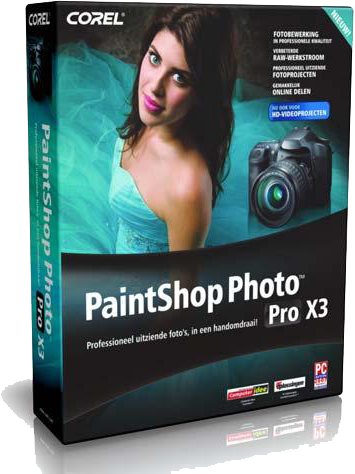
COREL PAINTSHOP PRO X5 SP1 15.1.0.10 MULTILINGUAL |


|
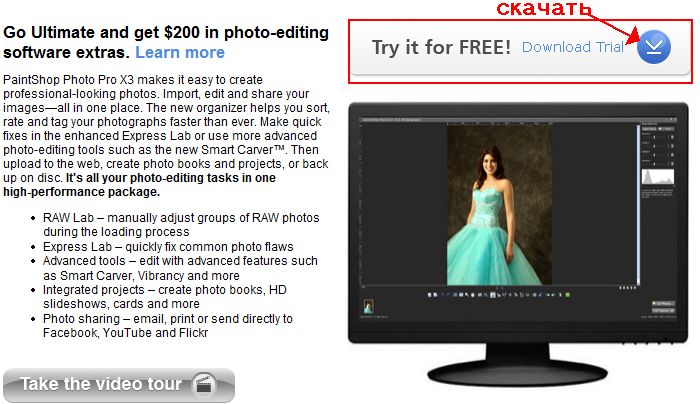
УСТАНОВКА И РЕГИСТРАЦИЯ COREL |
Серия сообщений "Графические редакторы ":
Часть 1 - Corel PaintShop Photo Pro X3 13.0.0.264 ML / RUS 2010
Часть 2 - Corel PaintShop Photo Pro X3 13.0.0.264 ML / RUS 2010
Часть 3 - Установка и регистрация Corel
Часть 4 - Скачиваем Adobe Photoshop CS5
Часть 5 - Adobe Photoshop 12 CS5 Extended RePack by MarioLast
...
Часть 20 - Adobe Photoshop CS6 13.0 Beta Portable Strelec
Часть 21 - Corel PaintShop Pro X6 16.2.0.20 SP2 RePack by MKN
Часть 22 - Спасибо Всем! Скачать нормальную версию Adobe Photoshop cs6 без СМС, ключей и бесплатно!
|
27 НОВЫХ ВОЗМОЖНОСТЕЙ PHOTOSHOP CS6 |

|
ЭФФЕКТ ЗВЕЗДНОГО СИЯНИЯ |
Открываем фото

Дублируем слой (Ctrl+J)
Для дубликата создаем маску

Щелкаем по маске и идем Image - Apply Image (Изображение-внешний канал)
Меняем режим смешивания на Screen (Осветление)
Создаем группу ,поместим туда верхний слой и сделаем его дубликат

Filter - Blur - Motion Blur (Фильтр-Размытие-Размытие в движении)

Нажимаем Ctrl+F для повторения эффекта фильтра.
Теперь выбираем нижний слой и идем Filter - Blur - Motion Blur (Фильтр-Размытие-Размытие в движении)
Нажимаем Ctrl+F для повторения эффекта фильтра.

Вернемся в верхний слой (в группе )
Filter - Sharpen - Unsharp Mask (Фильтр-Резкость-Нерезкое маскирование)

Выберем нижний слой и применим тот же фильтр


Для каждого слоя в группе заходим Image - Adjustments - Hue/Saturation (Изображение-Регулировки-Тон\Насыщенность) и ставим настройки,которые вам подходят
Берем инструмент Eraser Tool (Ластик) с мягкими краями и Opacity (Прозрачность) 50%
Стираем все,что вам нужно на этих слоях


http://photoshop-school.in.ua/publ/18-1-0-304
|
PHOTOLINE 17.10 PORTABLE RUS (РЕДАКТОР РАСТРОВОЙ И ВЕКТОРНОЙ ГРАФИКИ) |


Год выхода: 05.2012
ОС: Windows® XP/Vista/ 7
Язык интерфейса: Русский / Multilanguage
Сборка: by Maverick
Размер: 25.4 Мб

Dump.ru
RGhost.ru
|
УРОК 18. КАК ВСТАВИТЬ ГЛИТТЕРЫ В ФШ |

Серия сообщений "* ГЛИТТЕРЫ, УРОКИ *":
Часть 1 - КАК СОЗДАТЬ СВОЙ ​​СОБСТВЕННЫЙ ГЛИТТЕР В ФОТОШОПЕ
Часть 2 - УРОК-ЗАЛИВКА ГЛИТТЕРАМИ
...
Часть 8 - СТИЛИ ФОТОШОП - GLITTERS
Часть 9 - ФОНЫ ДЛЯ ФОТОШОПА - ГЛИТТЕРЫ
Часть 10 - УРОК 18. КАК ВСТАВИТЬ ГЛИТТЕРЫ В ФШ
Часть 11 - УРОК ОТ NATALI:ЗАНОСИМ GLITTER -ГЛИТЕРЫ В ФОТОШОП
Часть 12 - УРОК ОТ NATALI:УЧИМСЯ ДЕЛАТЬ ГЛИТЕР НА ПРОЗРАЧНОМ СЛОЕ
|
УРОК 46. КАРТИНКА ОВАЛЬНОЙ ФОРМЫ |

|
УРОК 47. REFLET |
Я ПИСАЛА ОБ ЭТОМ 5 ДЕКАБРЯ 2007 года, 8 февраля 2009 года -
ПРОСТО ПОВТОРЮСЬ, МОЖЕТ КТО НЕ ВИДЕЛ ИЛИ НЕ ПОНЯЛ
Вот что можно сделать из любой картинки или фотографии


пример было - стало
Кому интересно еще раз повторю как это делать!!!
|
УРОК 48. ДВИГАЕМ РУКАМИ))) |
|
УРОК 49. СЛИЯНИЕ ДВУХ КАРТИНОК. СПОСОБ 3 |

|
УРОК 62. ЕЩЕ ОДИН СПОСОБ ВЫДЕЛЕНИЯ |

|
УРОК 66 - ЗАБЫТАЯ ПРОГРАММКА - REFLET |
Я ПИСАЛА ОБ ЭТОМ 5 ДЕКАБРЯ 2007 года, ПРОСТО ПОВТОРЮСЬ, МОЖЕТ КТО НЕ ВИДЕЛ ИЛИ НЕ ПОНЯЛ
Вот что можно сделать из любой картинки или фотографии -
было - стало
|
КАК НАСТРОИТЬ ЛЮБОЙ ПРОСМОТРЩИК |


|
РАБОТА С МАСКОЙ В ФОТОШОПЕ: МАСКА ЧЕРЕЗ КАНАЛЫ СЛОЕВ |
|
УРОК ФОТОШОПА-АНИМАЦИЯ"ПЕРЕЛИСТЫВАНИЕ ЛИСТОВ" |

|
УРОК "РАМОЧКА СДЕЛАННАЯ В ФОТОШОПЕ" |
|
УРОК ФОРОШОПА-"КАК ЗАГРУЗИТЬ В ФОТОШОП СРАЗУ НЕСКОЛЬКО ИЗОБРАЖЕНИЙ..." |
|
УРОКИ ФОТОШОПА"ЭФФЕКТ-ЛИСТВА" |
|
УРОК ФОТОШОПА"ЭФФЕКТ-ТОНКОГО ВЕСЕННЕГО ЛЬДА" |
|
УРОК ФОТОШОПА"ФОНОВЫЙ РИСУНОК"ФИЛЬТР-ВОЛНА |


|
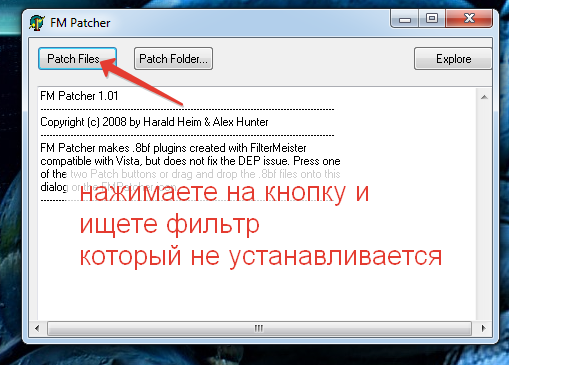
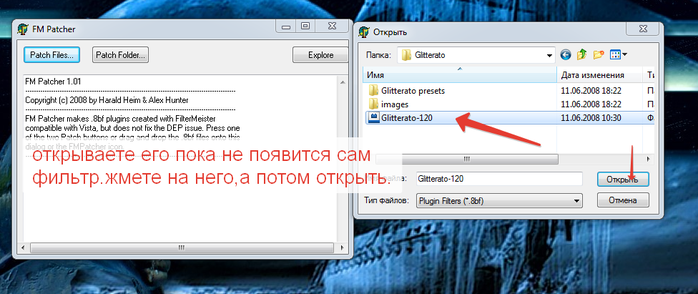
КАК ПРОПАТЧИТЬ ФИЛЬТР(ПОШАГОВАЯ ИНСТРУКЦИЯ) |
СКАЧАТЬ:
УСТАНАВЛИВАЕТСЯ ПРОСТО,ТАК ЧТО ОБЪЯСНЯТЬ НЕТ СМЫСЛА.
ДАЛЕЕ.
1.
2.
3.
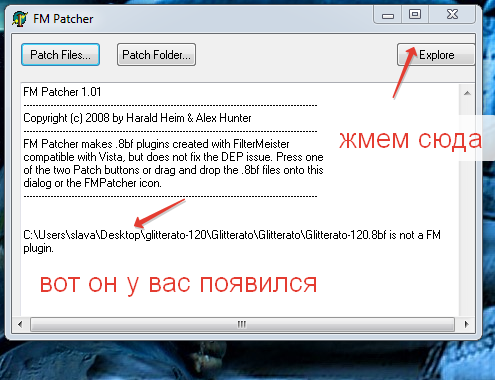
7.

8.
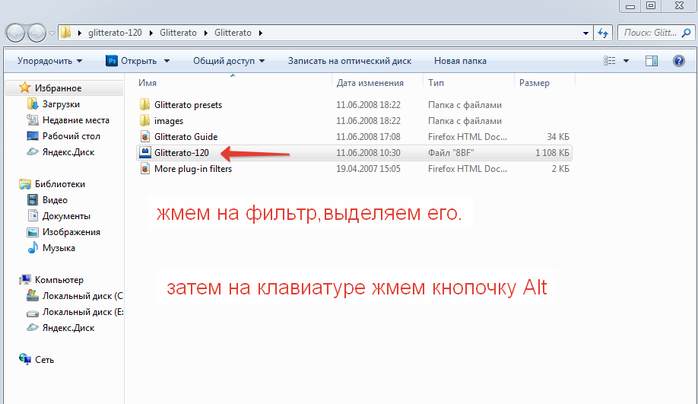
9.
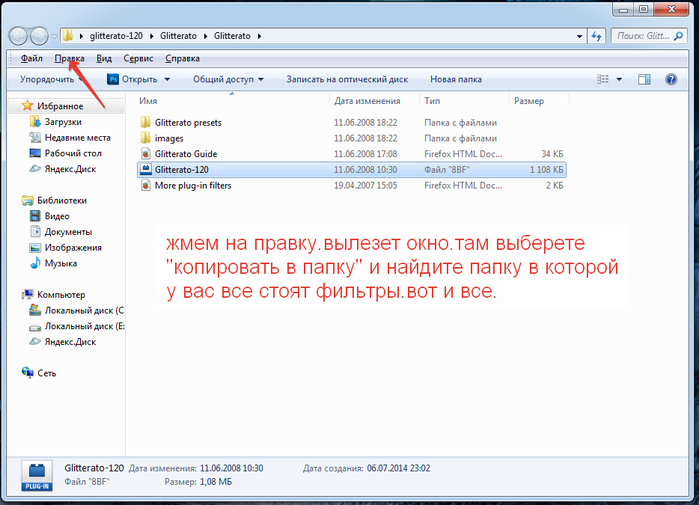
10.
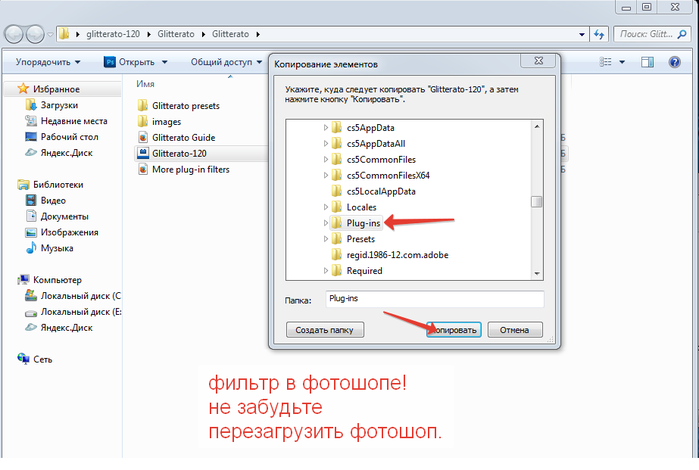
Серия сообщений "УСТАНОВКА ФИЛЬТРОВ В ФОТОШОП ПОШАГОВО.МОИ УРОКИ.":
Часть 1 - ПУТЬ УСТАНОВКИ ФИЛЬТРОВ ДЛЯ виндоуз 7
Часть 2 - как пропатчить фильтр(пошаговая инструкция)
Часть 3 - установить плагин Nik Software Color Efex Pro 3.0 и 4.0 подробная инструкция.
Часть 4 - установка простых фильтров для виндоуз 7 и ХР.(для новичков в фотошопе)
...
Часть 24 - Как придать фигуре объем или вид 3D
Часть 25 - Новые ключи для фильтров и плагинов.
Часть 26 - пошаговая установка фильтра VanDerLee Unplugged X
|
ДОПОЛНЕНИЕ К УРОКУ МЕНЯЕМ ПАРАМЕТРЫ В STERLING |
|
Серия сообщений "*STERLING*":
Часть 1 - УРОК В ПРОГРАММЕ STERLING
Часть 2 - Я ПРОСТО ВЛЮБИЛАСЬ В ПРОГРАММУ STERLING ...))
...
Часть 4 - УРОК "ЗАВИТОК" В ПРОГРАММЕ STERLING.
Часть 5 - УРОК ДЛЯ ПРОГРАММЫ STERLING "ЦВЕТЫ" ОТ TANGORA.
Часть 6 - ДОПОЛНЕНИЕ К УРОКУ МЕНЯЕМ ПАРАМЕТРЫ В STERLING
|
|
УРОК ДЛЯ ПРОГРАММЫ STERLING "ЦВЕТЫ" ОТ TANGORA. |

Серия сообщений "*STERLING*":
Часть 1 - УРОК В ПРОГРАММЕ STERLING
Часть 2 - Я ПРОСТО ВЛЮБИЛАСЬ В ПРОГРАММУ STERLING ...))
Часть 3 - ФРАКТАЛ В STERLING
Часть 4 - УРОК "ЗАВИТОК" В ПРОГРАММЕ STERLING.
Часть 5 - УРОК ДЛЯ ПРОГРАММЫ STERLING "ЦВЕТЫ" ОТ TANGORA.
Часть 6 - ДОПОЛНЕНИЕ К УРОКУ МЕНЯЕМ ПАРАМЕТРЫ В STERLING
|
|
УРОК "ЗАВИТОК" В ПРОГРАММЕ STERLING. |
|

Серия сообщений "*STERLING*":
Часть 1 - УРОК В ПРОГРАММЕ STERLING
Часть 2 - Я ПРОСТО ВЛЮБИЛАСЬ В ПРОГРАММУ STERLING ...))
Часть 3 - ФРАКТАЛ В STERLING
Часть 4 - УРОК "ЗАВИТОК" В ПРОГРАММЕ STERLING.
Часть 5 - УРОК ДЛЯ ПРОГРАММЫ STERLING "ЦВЕТЫ" ОТ TANGORA.
Часть 6 - ДОПОЛНЕНИЕ К УРОКУ МЕНЯЕМ ПАРАМЕТРЫ В STERLING
|
|