

-Цитатник

ПРОГРАММА SYSTEM NINJA - МОЩНЫЙ ЧИСТИЛЬЩИК КОМПЬЮТЕРА - (2)

Программа System Ninja - мощный чистильщик компьютера ПАМЯТКА НАЧИНАЮЩИМ БЛОГГЕРАМ ...

Step by Step Wire Jewelry Fall - (2)

Step by Step Wire Jewelry Fall 2. 3. 4. 5. 6. 7. 8. 9. 10. 11. 12. 13. 14. 15. 16. 17. 18...

Браслет из журнала "WIRE ARTIST" - (0)

Браслет из журнала "WIRE ARTIST" Wire wrap. МК. Идеи. Примеры.&n...

Проволока. Техника wіrе wrарріng - (0)

Проволока. Техника wіrе wrарріng Это цитата сообщения Кикайон Оригинальное сообщениеПроволока. Те...

Проволока. Техника wire wrapping. - (0)

Проволока. Техника wire wrapping. 2. 3. 4. 5. 6. ...

 -Рубрики

 -Метки

corel editor gimp html paint.net proshow producer Маски анимации анимация анимированные бижутерия бисер браслеты браузер бродилка буквы выделение генератор глиттер декор делаем делаем плеер для дневника для фотошопа дневник дневника жгут жж журналы из бисера инструменты картинки кисти клипарт клипарты кнопки кнопки-переходы коды коллаж коллажи комментарии компьютер красиво пишем кулинарная лиру маска мозила музыка музыкальная открытка наборы для коллажа надписи онлайн открытки оформление плагин плеер посты программа программы разделители разные рамка рамки рамочка рамочки рисуем сайт сайты серьги скрап-наборы скриншот слайд-шоу слои ссылки схемы текст текста урок уроки уроки от mademoiselle_viv уроки ludmela ru уроки от natali-ng уроки от жагуара уроки от инноэль уроки от лариса гурьянова уроки от помогай-ка уроки фотошопа установка фильтры фоны фото фотошоп цветы часики шансон шрифты эдитор экран эффекты яндекс

 -Подписка по e-mail


 -Поиск по дневнику

Поиск сообщений в Elmiraczka

 -Статистика

Статистика LiveInternet.ru: показано количество хитов и посетителей
Создан: 06.04.2017
Записей: 3085
Комментариев: 37
Написано: 3137


РАМОЧКА КУЛИНАРНАЯ

Четверг, 14 Февраля 2019 г. 11:38 + в цитатник
Это цитата сообщения R-Oksana [Прочитать целиком + В свой цитатник или сообщество!]

Рамочка кулинарная


ВАШ ТЕКСТ ...


Рубрики:  *РАМОЧКИ*/кулинарные

РАМОЧКА КУЛИНАРНАЯ "ОЙ,КАК ВКУСНО!"

Четверг, 14 Февраля 2019 г. 11:36 + в цитатник
Это цитата сообщения R-Oksana [Прочитать целиком + В свой цитатник или сообщество!]

Рамочка кулинарная "Ой,как вкусно!"


... ВАШ ТЕКСТ ...


Рубрики:  *РАМОЧКИ*/кулинарные

Метки:  

РАМОЧКА ДЛЯ ВАШИХ КУЛИНАРНЫХ РЕЦЕПТОВ

Четверг, 14 Февраля 2019 г. 11:29 + в цитатник
Это цитата сообщения R-Oksana [Прочитать целиком + В свой цитатник или сообщество!]

Рамочка для Ваших кулинарных рецептов


ВАШ ТЕКСТ ...


Рубрики:  *РАМОЧКИ*/кулинарные

Метки:  

РАМОЧКА КУЛИНАРНАЯ ДЛЯ ДЕСЕРТОВ

Четверг, 14 Февраля 2019 г. 10:56 + в цитатник
Это цитата сообщения R-Oksana [Прочитать целиком + В свой цитатник или сообщество!]

Рамочка кулинарная для десертов


ВАШ ТЕКСТ ...


Рубрики:  *РАМОЧКИ*/кулинарные

Метки:  

РАМОЧКА КУЛИНАРНАЯ

Четверг, 14 Февраля 2019 г. 10:54 + в цитатник
Это цитата сообщения R-Oksana [Прочитать целиком + В свой цитатник или сообщество!]

Рамочка кулинарная


ВАШ ТЕКСТ ...


Рубрики:  *РАМОЧКИ*/кулинарные

Метки:  

РАМОЧКА "КУЛИНАРНЫЕ РЕЦЕПТЫ"

Четверг, 14 Февраля 2019 г. 10:52 + в цитатник
Это цитата сообщения R-Oksana [Прочитать целиком + В свой цитатник или сообщество!]

Рамочка "Кулинарные рецепты"


ВАШ ТЕКСТ ...


Рубрики:  *РАМОЧКИ*/кулинарные

Метки:  

РАМОЧКИ К МАСЛЕНИЦЕ

Четверг, 14 Февраля 2019 г. 10:38 + в цитатник
Это цитата сообщения R-Oksana [Прочитать целиком + В свой цитатник или сообщество!]

Рамочки к Масленице


Ваш красивый текст ...будет здесь...
R-Oksan@


Ваш красивый текст ...будет здесь...
R-Oksan@


ЗДЕСЬ РАМОЧКА БЕЗ АНИМАЦИИ

Рубрики:  *РАМОЧКИ*/кулинарные

Метки:  

РАМОЧКА «ШОКОЛАДНОЕ НАСТРОЕНИЕ»

Четверг, 14 Февраля 2019 г. 10:35 + в цитатник
Это цитата сообщения R-Oksana [Прочитать целиком + В свой цитатник или сообщество!]

Рамочка «Шоколадное настроение»


Ваш красивый текст ...будет здесь...
R-Oksan@


ЗДЕСЬ РАМОЧКА БЕЗ АНИМАЦИИ

Рубрики:  *РАМОЧКИ*/кулинарные

Метки:  

РАМОЧКА «МОЯ КУХОНЬКА»

Четверг, 14 Февраля 2019 г. 10:32 + в цитатник
Это цитата сообщения R-Oksana [Прочитать целиком + В свой цитатник или сообщество!]

Рамочка «Моя кухонька»


Ваш красивый текст ...будет здесь...

R-Oksan@


Рубрики:  *РАМОЧКИ*/кулинарные

Метки:  

КАК СДЕЛАТЬ РАМОЧКУ ДЛЯ ТЕКСТА САМОМУ.

Четверг, 14 Февраля 2019 г. 00:09 + в цитатник
Это цитата сообщения Дайтека [Прочитать целиком + В свой цитатник или сообщество!]

Как сделать рамочку для текста самому.

Очень и очень часто мне в личку приходит один и тот же вопрос – «Как сделать рамочку самому?»

Вот не подходит человеку цвет или ещё что-то, все хотят быть оригинальными. Хочу попробовать на примере рассказать, как это делается. Учитель из меня фиговый так что строго не судите и если останутся вопросы, то пишите.

Перед нами рамочка уже готовая с кодом для вставки:


ВАШ

Т Е К С Т


Это фото кода, Вы его можете просто из флейма скопировать в Word или блокнот, и получите то же самое.

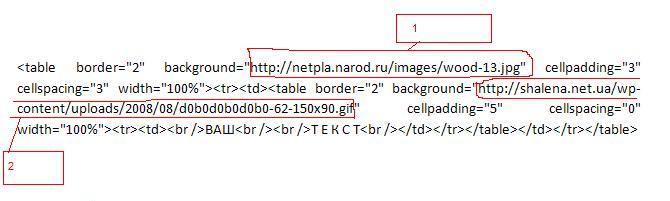
 (670x201, 25Kb)

1. Там где обведено красным и стоит цифра 1 это ссылка на цвет окантовки рамки, в данном примере это http://netpla.narod.ru/images/wood-13.jpg поменяете эту ссылку на ссылку на нужную картинку(цвет)

2. Вторая ссылка стоит на фон рамки, она обведена красным и стоит цифра 2 - http://shalena.net.ua/wp-content/uploads/2008/08/d0b0d0b0d0b0-62-150x90.gif делаете всё так же как и с окантовкой (меняете ссылку на свою картинку)

3. width="100% - это размер рамочки по отношению к Вашей странице, если хотите, чтоб она занимала не всю площадь поста, в таком случае просто измените количество процентов.


Те кто не хотят возиться с изготовлением можете зайти в раздел - Для оформления блога и взять уже готовые рамочки.

PS: добавила по просьбе. Это коды для изменения цвета текста в Ваших постах.
красный текст
зеленый текст
синий текст
фиолетовый текст
желтый текст
фуксия текст
коричневый текст
голубой текст

Сделать картинку или текст по центру


Справа и слева загружайте как обычно с указанием направления
Рубрики:  *УРОКИ,В ФОТОШОПЕ*/рамки

РАМОЧКИ ДЛЯ ТЕКСТОВ 2

Четверг, 14 Февраля 2019 г. 00:07 + в цитатник
Это цитата сообщения Дайтека [Прочитать целиком + В свой цитатник или сообщество!]

Рамочки для текстов 2


ВАШ

Т Е К С Т


ВАШ

Т Е К С Т


ВАШ

Т Е К С Т


ВАШ

Т Е К С Т

Рубрики:  *РАМОЧКИ*

РАМОЧКИ ДЛЯ ТЕКСТОВ

Четверг, 14 Февраля 2019 г. 00:05 + в цитатник
Это цитата сообщения Дайтека [Прочитать целиком + В свой цитатник или сообщество!]

Рамочки для текстов

Всем привет!

Утром смотрела один из блогов, так там хозяйка всё пишет в разных рамочках, получается очень оригинально. Решила научиться так же делать))) зачем пока не знаю, но очень хотелось. После всех экспериментов с кодами вот что получилось. Если нравится пользуйтесь, ну а нет так я тоже не обижусь. Если кому-то нужны другие цветовые гаммы пишите - сделаю.

Что нужно для вставки:

1. Копируете код из флейма
2. Новая запись – ВНИМАНИЕ – ПРОСТОЙ редактор , вставляете код и пишите всё что ходите там где написано ВАШ ТЕКСТ.
3. Нажимаете опубликовать и получаете Ваш пост в рамочке.

Да и не забудьте что цвет и размер шрифта будет такой как у Вас в блоге и если к примеру он у Вас белый, то не стоит выбирать светлый фон, а то трудно будет читать.


ВАШ

Т Е К С Т


ВАШ

Т Е К С Т


ВАШ

Т Е К С Т


ВАШ

Т Е К С Т


ВАШ

Т Е К С Т


ВАШ

Т Е К С Т


ВАШ

Т Е К С Т


ВАШ

Т Е К С Т


ВАШ

Т Е К С Т


ВАШ

Т Е К С Т

Рубрики:  *РАМОЧКИ*

УЧИМСЯ ДЕЛАТЬ ЧАСИКИ

Среда, 13 Февраля 2019 г. 23:07 + в цитатник
Это цитата сообщения wa-81 [Прочитать целиком + В свой цитатник или сообщество!]

Учимся делать часики


Хочу поделится с вами,как сделать свои часики.
Итак, начнём.
Вот мои часики


их код
[flеsh=180,180,http://www.toolshell.org/swfs/simpelklok.swf?bgimg=//s58.radikal.ru/i161/0902/f7/7e3b6df6b801.jpg&clockt=2§ype=1&dots=1&tra=0&cx=0&cy=0&zoom=50&dfor=0&dax=0&day=0&dfont=1&dsize=18&dcol=CCCCCC&bottomtextcol=FFFFFF&.swf]
(в слове flash,специально сделала ошибку,чтобы показать вам код,не забудьте поменять е на а!!!)

Из всего этого кода нам надо поменять одну строчу
//s58.radikal.ru/i161/0902/f7/7e3b6df6b801.jpg -это собственно код рисунка данных часов .

Выберите себе картинку в формате jpg.
А я буду работать для примера с этой

её код //s55.radikal.ru/i147/0905/8b/333aa41a18ed.jpg

Загружаем свою картинку через радикал http://www.radikal.ru/
1 строка, это код нашей картинки,её нам надо вставить вместо старой.Меняем код картинки //s58.radikal.ru/i161/0902/f7/7e3b6df6b801.jpg на свой,а я на свой //s55.radikal.ru/i147/0905/8b/333aa41a18ed.jpg

И получаем новые часики.
Вот такие у меня


Хотите размер побольше? перед словом flash стоят размеры=180,180,-ширина и высота,меняйте их на свои,я в этом примере меняю 280,280, получаются такие


Надеюсь объяснила подробно,если что,спрашивайте.


Удачи!


Серия сообщений "часики":
Часть 1 - ЧАСИКИ СЕРДЦЕ
Часть 2 - ГЕНЕРАТОРЫ -ГЕНЕРАТОР ЧАСИКОВ
...
Часть 4 - ДЕЛАЕМ ЭЛЕМЕНТАРНЫЕ ЧАСИКИ.НАЧИНАЕМ УЧИТЬСЯ СОЗДАНИЮ FLASH.
Часть 5 - ЧАСИКИ
Часть 6 - УЧИМСЯ ДЕЛАТЬ ЧАСИКИ
Часть 7 - КАК ВСТАВИТЬ ФЛЕШ-ЧАСИКИ НА КАРТИНКУ
Часть 8 - САЙТЫ С КОТОРЫХ МОЖНО СКАЧАТЬ ЧАСЫ ДЛЯ ФЛЕШ-ЧАСИКОВ
Часть 9 - ЧАСЫ ДЛЯ БЛОГА СВОИМИ РУКАМИ

Рубрики:  *УРОКИ,В ФОТОШОПЕ*


Понравилось: 1 пользователю

УЧИМСЯ ДЕЛАТЬ РАМОЧКУ В ЧЕРНОВИКЕ

Среда, 13 Февраля 2019 г. 22:16 + в цитатник
Это цитата сообщения LVN [Прочитать целиком + В свой цитатник или сообщество!]

Учимся делать рамочку в ЧЕРНОВИКЕ


Учимся делать рамочку в ЧЕРНОВИКЕ
Загружаем картинку в ЧЕРНОВИК.
 (699x440, 111Kb)

Код картинки выглядит так.
Его берем полностью.


Приятного изучения
Рубрики:  *УРОКИ,В ФОТОШОПЕ*/рамки

Метки:  

Понравилось: 1 пользователю

РАМОЧКИ ДЛЯ ТЕКСТА - ПРОЩЕ НЕКУДА!

Среда, 13 Февраля 2019 г. 21:54 + в цитатник
Это цитата сообщения ternosvit- [Прочитать целиком + В свой цитатник или сообщество!]

Рамочки для текста - проще некуда!


img

Вот так просто можно делать рамочки для текста.
Достаточно пройти по этой ссылке:
http://vln.dp.ua/cart.php

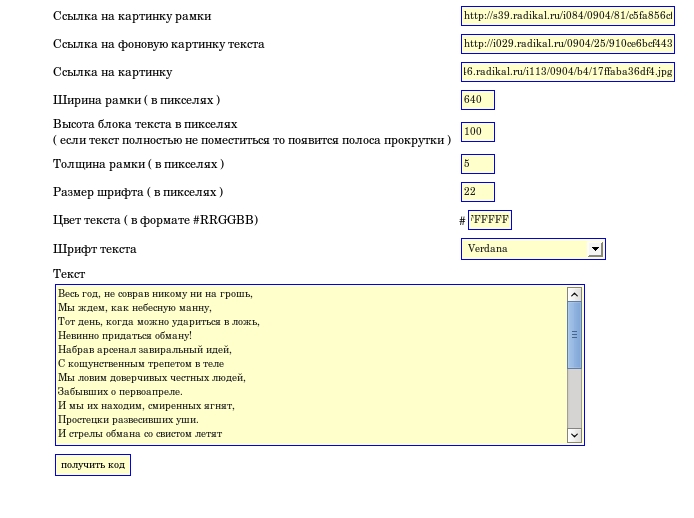
Там вы увидите желтые окошки. Заполните их
(ссылки на фоны и картинки можно брать здесь:
http://fotki.yandex.ru/users/ternosvit/albums/),
введите ваш текст и нажмите на кнопке -
получить код.

Рамочка для текста готова!
Удачи! С уважением, ваша ternosvit


Рубрики:  *УРОКИ,В ФОТОШОПЕ*/рамки

Метки:  

Понравилось: 1 пользователю

ДЕЛАЕМ РАМКУ ДЛЯ ПОСТА НЕСКОЛЬКИМИ КЛИКАМИ МЫШКИ

Среда, 13 Февраля 2019 г. 21:43 + в цитатник
Это цитата сообщения Великовозрастное_дитя [Прочитать целиком + В свой цитатник или сообщество!]

делаем рамку для поста несколькими кликами мышки

Сделать рамку такого вида? Нет ничего проще!

img
Весь год, не соврав никому ни на грошь,
Мы ждем, как небесную манну,
Тот день, когда можно удариться в ложь,
Невинно придаться обману!
Набрав арсенал завиральный идей,
С кощунственным трепетом в теле
Мы ловим доверчивых честных людей,
Забывших о первоапреле.
И мы их находим, смиренных ягнят,
Простецки развесивших уши.
И стрелы обмана со свистом летят
В их светлые, чистые души.
Но первоапрельский веселый обман -
Сердечная наша потеха.
И стрелы не кровь высекают из ран,
А добрые искорки смеха.
О, как же он весел и как же хорош,
Пришедший на смену метелям,
Тот праздник, во смех превращающий ложь!
Сограждане, с первым апреля!

Возьмем 3 рисунка

рамка фон текста картинка

Первый рисунок будет использован для рамки, второй - фон текста и третий просто рисунок :)

Теперь, что бы сделать рамку нам нужны ссылки на эти рисунки. Их можно глянуть зайдя в редактирование простым редактором или если кликнуть на рисунках правой кнопкой мыши и посмотреть свойства рисунка

Вот ссылки на наши рисунки.

Все что осталось что бы получить код рамки это зайти на http://vln.dp.ua/cart.php и заполнить все поля формы

 (694x518, 92Kb)

Если картинка в рамке не нужна то оставьте поле не заполненым и получите код рамки с текстом

Жмем на "получить код" и получаем код для вставки в дневник

Важно! Не забываем убирать галочку с "Сохранять переводы строк в тексте." в редакторе поста

Рубрики:  *УРОКИ,В ФОТОШОПЕ*/рамки

ДЕЛАЕМ КРАСИВЫЕ РАМКИ

Среда, 13 Февраля 2019 г. 20:59 + в цитатник
Это цитата сообщения Ирина_Шаманникова [Прочитать целиком + В свой цитатник или сообщество!]

Делаем красивые РАМКИ


ОТ СООБЩЕСТВА "Волшебные идеи для блога"


Делаем красивые РАМКИ для заголовков!
или
ФОН НА ФОНЕ!


Чтобы сделать такую красивую рамочку, можно использовать вот такую формулу:

<table align=center background="URL адрес внешнего контура" cellpadding="10">
<table align=center background="URL адрес внутреннего фона">
<tr>
<td><img src="URL адрес левой картинки"></td>
<td><center>ВАШ ТЕКСТ заголовка</center></td>
<td><img src="URL адрес правой картинки"></td>
</tr>
</table></table>


Вместо слов URL адрес внешнего контура нужно вставить адрес фона, например такого
Вместо слов URL адрес внутреннего фона нужно подставить адрес фона, на котором будет располазаться ваш заголовок, например такого
Вместо слов URL адрес левой картинки и URL адрес правой картинки подставляете адрес небольшых картинок, желательно одинаковых, которые будут располагаться по бокам вашего заголовка.
Вместо слов ВАШ ТЕКСТ заголовка пишите ваш заголовок.
cellpadding="10"> - толщена внешнего контура (для того, чтобы уменьшить или увеличить ширину внешнего контура вместо 10 можно подставить другую цифру).


Для того, чтобы сделать фон в такой записи с заголовком, не нужно вставлять весь код фона для записи, достаточно вставить переж кодом РАМКИ С ЗАГОЛОВКОМ укороченный код фона:

<table align=center background="URL адрес фона записи">


Примечание: в блогах с оформлением внешний контур не регулируется по ширине, он остаётся тонким.
Рубрики:  *УРОКИ,В ФОТОШОПЕ*/рамки

Метки:  

УЧИМСЯ ДЕЛАТЬ РАМОЧКИ С ИСПОЛЬЗОВАНИЕМ АЛЬТЕРНАТИВНЫХ КОДОВ

Среда, 13 Февраля 2019 г. 20:07 + в цитатник
Это цитата сообщения Rukodelkino [Прочитать целиком + В свой цитатник или сообщество!]

Научимся делать рамочки с использованием альтернативных кодов

                        La_PerlaАвтор урока  La_Perla
Научимся делать рамочки
с использованием альтернативных кодов


Преимущества альтернативных кодов:

1 - Возможность использовать вместо однотонных фонов (background) просто коды цвета (background-color)
А это значит, что имея красивый разноцветный фон, мы сможем, используя, например ресурс1 или ресурс2 подобрать набор гармонирующих с этим фоном цветов и просто вставить коды этих цветов в формулу. В этом случае не придется в фотошопе изготавливать образцы однотонных фонов, загружать эти образцы на хостинг, чтобы потом иметь их адреса.

2 - Каждый слой рамочки может иметь свою окантовку, цвет, ширину и стиль (сплошная линия, пунктир, точечки) которой можно задавать прямо в коде по своему вкусу.
В общем, возможности для творчества - огромные. Гораздо шире, чем в обычных кодах, в которых все мы раньше работали.

3 - Рамочки, написанные с использованием альтернативных кодов "меньше весят", а значит странички с этими рамками будут быстрее открываться.

4 - Возможно сочетание традиционных кодов и альтернативных в одной рамочке.
Например, возможно задать в альтернативном коде всего один слой, например, самый внутренний. Обычно он бывает однотонным.

Вот и решила я для себя изготовить такой шаблон - шпаргалку из типовой рамочки из рамочника, с использованием которого можно легко и просто вручную делать рамочки любой сложности в альтернативных кодах.
Возможно, они помогут и Вам.


ВАШ ТЕКСТ!


Сам код

1н <table cellpadding="0" cellspacing="0" border="0"><tr><td>
2н <font style="display:block;border:7px dashed #00cc33;background-image:url(//s11.radikal.ru/i184/0908/59/6b13726c4ba0.gif);padding:35px">
3н <font style="display:block;border:4px dotted #ffcccc;background-color:#000000; padding:22px">
4н <font style="display:block;border:10px groove #CC6600;background-color:#00cc33;padding:22px">
5н <font style="display:block;border:7px solid #ffff66;background-color:#92278f">
6н <table cellspacing="0" cellpadding="0" border="0"><tr><td align="center" width="200" height="100">
7н <font face="Georgia" color="#FFFFFF" style="font-size:16px"><i><b>

ВАШ ТЕКСТ!

7к </b></i></font>6к</td></tr></table> 5к </font> 4к </font> 3к </font> 2к </font> 1к </td></tr></table>


Пояснения:
 
Стиль окантовки задается параметрами:
dashed- пунктир
dotted - точечки
solid - сплошная окантовка
groove - фигурная выпуклая окантовочка.

background-color:хххххх - цвет слоя рамочки, задается шестизначным кодом
background-image:url(Адрес фона); задается слой рамочки с разноцветным фоном
padding:22px - ширина слоя рамочки в пикселях

атрибуты, задающие размер, цвет, и стиль шрифта текста внутри рамки.

Итак, с использованием этого шаблона, выбирая нужные строчки и задавая свои параметры и нанизывая их один на другой можно формировать любые рамочки в зависимости от своей фантазии.
Важно - не забывать о закрывающих тегах.
Если мы какой-то слой открыли, то обязательно должны его закрыть , написав в конце </font>
И еще - для удобства понимания кода атрибуты, описывающие каждый новый слой, я записавала с новой строки,
Вы же, написав код своей рамки, должны будете написать его сплошным массивом, убрав возврат каретки между строчками - слоями. Иначе рамочка вытянется по вертикали
(Это не касается внутреннего содержимого рамки)

Ну вот, пожалуй и все :)
Удачи в творчестве.
С уважением La_Perla (Маргарита).
Блог La_Perla
 
Рубрики:  *УРОКИ,В ФОТОШОПЕ*/рамки

Метки:  

УЧИМСЯ ДЕЛАТЬ РАМКИ.

Среда, 13 Февраля 2019 г. 18:14 + в цитатник
Это цитата сообщения Rukodelkino [Прочитать целиком + В свой цитатник или сообщество!]

Учимся делать рамки.

Блог            La_Perla

Уроки от Джулии


Учимся делать рамки.


Для рамки нам нужны фоны и их адреса. Адрес фона всегда начинается с http://
Я лично пользуюсь Радикалом для получения такого адреса. Берётся ссылка под №1.
Итак, начнём.

Ставим первый фон в рамке


<table width="100%" align="center" cellspacing="10" cellpadding="0" border="0" background="ФОН"><tr><td>СОДЕРЖИМОЕ РАМКИ</td></tr></table>

ФОН - это код //s49.radikal.ru/i124/0904/3a/8c432dff930b.jpg" из Радикала, ссылка №1
Подставляем этот код вместо слова ФОН

<table width="100%" align="center" cellspacing="10" cellpadding="0" border="0" background="//s49.radikal.ru/i124/0904/3a/8c432dff930b.jpg"><tr><td>СОДЕРЖИМОЕ РАМКИ</td></tr></table>

И вот, что у нас получилось
СОДЕРЖИМОЕ РАМКИ


Теперь после <tr><td> ставим второй фон

<table width="100%" align="center" cellspacing="10" cellpadding="0" border="0" background="//s49.radikal.ru/i124/0904/3a/8c432dff930b.jpg"1"><tr><td><table width="100%" align="center" cellspacing="10" cellpadding="0" border="0" background="//s51.radikal.ru/134/0906/62/493ae9eead5a.jpg"><tr><td> СОДЕРЖИМОЕ РАМКИ</td></tr></table></td></tr></table>

Обратите внимание на концовку: здесь уже прописано дважды </td></tr></table>
Это потому, что у нас уже 2 фона. И так будем дописывать таких элементов столько, сколько у нас будет фонов.
Смотрим, что же у нас получилось.


СОДЕРЖИМОЕ РАМКИ


А теперь добавим ещё парочку фончиков

<table width="100%" align="center" cellspacing="10" cellpadding="0" border="0" background="//s49.radikal.ru/i124/0904/3a/8c432dff930b.jpg"><tr><td><table width="100%" align="center" cellspacing="10" cellpadding="0" border="0" background="//s51.radikal.ru/i134/0906/62/493ae9eead5a.jpg"><tr><td><table width="100%" align="center" cellspacing="10" cellpadding="0" border="0" background="//i062.radikal.ru/0906/3e/8838502f3f73.jpg"><tr><td><table width="100%" align="center" cellspacing="10" cellpadding="0" border="0" background="//s56.radikal.ru/i151/0904/a5/55765256a2a9.jpg"><tr><td> СОДЕРЖИМОЕ РАМКИ</td></tr></table></td></tr></table></td></tr></table></td></tr></table>

СОДЕРЖИМОЕ РАМКИ


Можно добавлять фонов сколько хотите.

Теперь вставим картинку вместо слов СОДЕРЖИМОЕ РАМКИ


<table width="100%" align="center" cellspacing="10" cellpadding="0" border="0" background="//s49.radikal.ru/i124/0904/3a/8c432dff930b.jpg"><tr><td><table width="100%" align="center" cellspacing="10" cellpadding="0" border="0" background="//s51.radikal.ru/i134/0906/62/493ae9eead5a.jpg"><tr><td><table width="100%" align="center" cellspacing="10" cellpadding="0" border="0" background="//i062.radikal.ru/0906/3e/8838502f3f73.jpg"><tr><td><table width="100%" align="center" cellspacing="10" cellpadding="0" border="0" background="//s56.radikal.ru/i151/0904/a5/55765256a2a9.jpg"><tr><td><img src="//s58.radikal.ru/i161/0908/91/4d9087bd7f1c.jpg">
</td></tr></table></td></tr></table></td></tr></table></td></tr></table>


Код картинки берётся из Радикала, ссылка №6. Начинается с <img src= У нас это
<img src="//s58.radikal.ru/i161/0908/91/4d9087bd7f1c.jpg">

И что же у нас получилось?


Добавим к картинке текст.

Учимся делать рамки


Как-то он у нас встал не правильно. Будем исправлять. Нам ведь надо, чтобы он был под картинкой и по центру. Используем элемент center, т.е. заключим весь текст в тэги <center></center>

<table width="100%" align="center" cellspacing="10" cellpadding="0" border="0" background="//s49.radikal.ru/i124/0904/3a/8c432dff930b.jpg"><tr><td><table width="100%" align="center" cellspacing="10" cellpadding="0" border="0" background="//s51.radikal.ru/i134/0906/62/493ae9eead5a.jpg"><tr><td><table width="100%" align="center" cellspacing="10" cellpadding="0" border="0" background="//i062.radikal.ru/0906/3e/8838502f3f73.jpg"><tr><td><table width="100%" align="center" cellspacing="10" cellpadding="0" border="0" background="//s56.radikal.ru/i151/0904/a5/55765256a2a9.jpg"><tr><td><img src="//s58.radikal.ru/i161/0908/91/4d9087bd7f1c.jpg"><center>Учимся делать рамки</center></td></tr></table></td></tr></table></td></tr></table></td></tr></table>

Учимся делать рамки


Вы, конечно, заметили, что текст у меня поменял цвет и размер. Это я добавила некоторые атрибуты текста. Об этом я уже, по-моему, писала. А если нет, то напишу.

Теперь посмотрите на эту же рамку, но с некоторыми изменениями.

Учимся делать рамки


В ней я поменяла значения cellspacing и cellpadding
cellspacing="10" - расстояние между ячейками
cellpadding="0" - отступ текста или следующей рамки от предыдущей (если создаем рамку из нескольких фонов).
10 и 0 меняйте как вам нравится.


Теперь ещё вот, что надо знать

width - это ширина рамки. Если нужна определенная ширина, то вместо 100% ставим нужный размер в пикселях или изменяем количество процентов.
border="0" - толщина рамки в сером цвете. Чтобы не портить красоту, ставьте ноль.
При вставке ссылок будьте внимательны, между ссылкой и кавычками не должно быть пробелов.
Рамку создаем в формате HTML.

Ну вот, пожалуй, и всё для начала. Что не понятно, спрашивайте.

Желаю удачи!

Все уроки


Из блога Джулии для Вас La_Perla

 
Рубрики:  *УРОКИ,В ФОТОШОПЕ*/рамки

СЕРИЯ СООБЩЕНИЙ GIMP - ПОДБОРКА ССЫЛОК В ОДНОМ ПОСТЕ.

Среда, 13 Февраля 2019 г. 15:09 + в цитатник
Это цитата сообщения morela4 [Прочитать целиком + В свой цитатник или сообщество!]

Серия сообщений GIMP

Серия сообщений "GIMP":

Часть 1 - Упрощенный фотошоп
Часть 2 - Подмигивание
Часть 3 - Грозовое небо в GIMP
Часть 4 - Бесшовный фон в графическом редакторе GIMP
Часть 5 - Коллекция кистей для Gimp
Часть 6 - Пишем в GIMP
Часть 7 - Красивые русские рукописные шрифты для GIMP
Часть 8 - Создаём кнопку в GIMP
Часть 9 - Анимция текста
Часть 10 - Создаём кнопку в GIMP при помощи фильтра -выжигание.
Часть 11 - Всё о гимпе
Часть 12 - Пальцем по запотевшему стеклу. gimp2
Часть 13 - Маленькое пояснение что такое и как делать клипарт в PNG. gimp2
Часть 14 - Анимация ДОЖДЬ
Часть 15 - Как изменить размер изображения в gimp2. Азы для начинающих.
Часть 16 - Отражение фоторамки в gimp2, получается интересная композиция в итоге!
Часть 17 - Текст HalffoneEffekt в gimp2, простой урок с текстом.
Часть 18 - Рамочка "Матовое стекло" в gimp2. Азы для начинающих, отличный урок!
Часть 19 - Анимация картинки (фильтр интерактивное искажение) в gimp2
Часть 20 - GIMP, Анимация развевающихся волос.
Часть 21 - Коллекция кистей для Gimp
Часть 22 - Скачать последнюю версию gimp2
Часть 23 - Уроки GIMP. (Много )
Часть 24 - Как создать цветную надпись.
Часть 25 - Меняем цвет картинки в gimp2. Азы для начинающих.
Часть 26 - Делаем сами красивую картинку с клипартом в gimp2
Часть 27 - Уроки по GIMP
Часть 28 - Именной бесшовный фон В Gimp.
Часть 29 - Дождь за окном.
Часть 30 - Текст по контуру. (Создаём текст по контуру в Gimp.)
Часть 31 - Эффект- " Рельеф " в Gimp.
Часть 32 - Штамп и фильтр НЕРЕЗКАЯ МАСКА. Азы.gimp2
Часть 33 - Спираль в gimp2. Для начинающих.
Часть 34 - Сами делаем табличку-комменташку в gimp2. Начинающим. ВВСЕ ЛЕГКО!!!
Часть 35 - УРОК "МЕРЦАЮЩИЕ ОГОНЬКИ" В GIMP. Начинающим.
Часть 36 - Инструменты "зеркало" и " перемещение" в gimp2. Азы
Часть 37 - Меняем цвет глаз в GIMP 2.
Часть 38 - УРОК ДЛЯ GIMP-овальная рамка. Азы
Часть 39 - Добавления и пояснения не понявшим урок по "Мерцающим капелькам". gimp2
Часть 40 - АНИМАЦИЯ ВОДЫ С ПОМОЩЬЮ GIMP
Часть 41 - Рисуем золотые украшения в GIMP
Часть 42 - Простая анимация. Glitter (блеск).
Часть 43 - Перевод цветного изображения в черно-белое. Азы в gimp2
Часть 44 - Закручиваем буквы в GIMP
Часть 45 - Учимся писать любым текстом в gimp2. Азы.
Часть 46 - GIMP 2.7.1
Часть 47 - Cкрипт "Animated Path Stroking Script " - Рисунок от руки в gimp2 .
Часть 48 - Портрет на старом холсте, очень простой урок в gimp2
Часть 49 - Для тех кто уже УМЕЕТ работать в gimp2, НЕ НОВИЧКАМ!!!! PSPI - устанавливаем фотошопные плагины в gimp
Часть 50 - Фильтры wavelet-decompose и GREYCstoration (Результат на лицо, огламуриваем фото в gimp2)
Часть 51 - Меняем цвет губ в gimp2.
Часть 52 - Реставрируем выцветшие снимки. (Обработка фотографии в gimp2)
Часть 53 - HDR в GIMP (скрипт)
Часть 54 - Осветляем затемненные участки (Обработка фотографии) Азы gimp2
Часть 55 - СКРИПТ "Автоповорот" в gimp2.
Часть 56 - Установка дополнений в Gimp
Часть 57 - Работа и установка дополнений в GIMP
Часть 58 - Рисование в Gimp
Часть 59 - Контур, рисуем сердце. Простой урок gimp2
Часть 60 - Виньетка кистью - просто кратко и доступно. gimp2
Часть 61 - Огненная бабочка/ gimp2, очень простой и короткий урок.
Часть 62 - Фото в стиле "Высокий ключ". gimp2
Часть 63 - Божья коровка/ gimp2
Часть 64 - Еще один способ выделения части изображения и замена фона. gimp2
Часть 65 - Загнутая страница. gimp2. Начинающим
Часть 66 - Фильтры размывания (изучаем инструменты) gimp2. Начинающим
Часть 67 - Gimp:создание игральной карты
Часть 68 - Gimp:Делаем оптический обман
Часть 69 - Gimp:создание кнопки плеера для блога
Часть 70 - Сияние драгоценностей урок GIMP
Часть 71 - Gimp:Листаем страницы.
Часть 72 - Делаем Граф-Ник в Gimp
Часть 73 - Делаем водное отражение.
Часть 74 - Делаем 3-D анимацию.
Часть 75 - Для создания анимации в этом уроке применены 2 фотографии (изображения).
Часть 76 - Делаем типа бродилки на блог с помощью редактора Gimp.
Часть 77 - В стиле "ДИСКО"
Часть 78 - Работаем с рамками-масками.
Часть 79 - Будем делать вот такой фитиль.
Часть 80 - анимация растения
Часть 81 - Morph с помощью Gimp
Часть 82 - Делаем почтовые марки
Рубрики:  *GIMP*

Метки:  

КОЛЛЕКЦИЯ ССЫЛОК ДЛЯ GIMP

Среда, 13 Февраля 2019 г. 15:08 + в цитатник
Это цитата сообщения Nataly_Nataliya [Прочитать целиком + В свой цитатник или сообщество!]

Коллекция ссылок для Gimp

Коллекция ссылок для Gimp

Официальный сайт (на англ. яз.). Здесь можно скачать последнюю версию.
GNU Программа для обработки изображений
Руководство пользователя

ProGIMP — сайт про Гимп
Форум на Посиделках - GIMP - графический редактор
GIMPMANIA.RU – Уроки по GIMP
Форум BNKSB - Много разного о GIMP
GIMP-ABOUT - Уроки
GIMP-ABOUT - Форум
Коллекции кистей и уроки
GIMPER - Уроки, статьи, форум… Сообщество GIMP
Сайт уроков и примеров работы в GIMP
Солнушки - Уроки GIMP
Уроки GIMP, плагины, кисти
3 урока по GIMP
Немного уроков и ссылок
Видеоуроки по GIMP на YouTube
5 видеоуроков
GIMP | Живые картинки
Самоучитель по работе с программой GIMP 2 (качать)
Немного кистей, плагинов, градиентов
Уроки Gimp
Уроки работы в Gimp
Уроки по GIMP
GIMP Stuff.org. The GIMP Community (на англ.яз.)
Biggest Collection of GIMP Tutorials (на англ. яз.)
GIMP Brushes - скачать кисти
GIMP Scripts & Plugins - скрипты и плагины
Большая галерея с кистями для GIMP

Из блога
Юлия П.


Серия сообщений "Gimp":

Часть 1 - Коллекция ссылок для Gimp
Часть 2 - Меняем цвет губ в gimp2.
Часть 3 - Фильтры wavelet-decompose и GREYCstoration (Результат на лицо, огламуриваем фото в gimp2)
...
Часть 8 - Кисти для Gimp
Часть 9 - Кисти БИТОЕ СТЕКЛО для Gimp
Часть 10 - Бродилка по урокам ГИМП


Рубрики:  *GIMP*

Метки:  

Понравилось: 1 пользователю

МЕГА-КОЛЛЕКЦИЯ САЙТОВ С КАРТИНКАМИ, ПОЧТИ У ВСЕХ ЕСТЬ КОДЫ ДЛЯ ВСТАВКИ!

Среда, 13 Февраля 2019 г. 12:44 + в цитатник
Это цитата сообщения Натали_Мяуси [Прочитать целиком + В свой цитатник или сообщество!]

Моя коллекция сайтов с картинками, почти у всех есть коды для вставки!

Самые красивые сайты с картинками

Все что нужно для оформления блогов и для души.

http://kilat.ru Анимации и анимационные картинки. Мега огромный ресурс. Думаю самый большой в интернете. Множество рубрик, все удобно и красиво.


http://blestki.com Картинки анимации с надписями - спасибо, поздравления, признания в любви, высказывание и многие другие супер полезные вещи. Уникальный ресурс, ни одна картинка не украдена не откуда - все уникальное и часто дополняется.


http://fotoloves.ru Любовь картинки. Сайт посвященный любви. Красивые картинки и фотографии ангелочков, влюбленных пар, поцелуев, сердечек просто дикое количество. Кайф да и только.


http://top400.narod.ru Картинки и анимации про любовь. Анимации, очень большие фотографии и обои, аватары и просто картинки.


http://chempionki.ru Красивые фото и картинки. Лучшие фотографии интернета. Любовь, автомобили, гламурные картинки, цветы, животный мир, природа, фэнтези, мультики, абстракции, богатство, разные фото.


fan-skazka.narod.ru Картинки фэнтези. Единороги и пегасы, феи и ангелы, волшебницы и колдуны.

http://talklove.ru Красивые картинки и анимации. Сборник анимации и фото. Множество рубрик, все картинки очень красивые, с кодами, и любая достойна стать оформлением блога.


.http://babochkiz.narod.ru Бабочки. Фото и картинки дневных и ночных бабочек поражают своей красотой и многообразием. Бабочки самых разных размеров и расцветок порадуют вас.


http://kawinx.narod.ru Картинки Винкс. Девочки из мультфильма Винкс будут улыбаться вам и приветствовать со страниц этого сайта.


http://coolclipart.narod.ru Картинки и фото животных. Дикие и домашние животные, подводный мир, рептилии, насекомые, птицы.


http://tigrenzia.narod.ru Фото и картинки кошки. Прикольные картинки кошек и фото котят поднимут вам настроение в любой момент, когда вы этого захотите.


http://best-boss.narod.ru Фото и обои машин. Фотографии автомобилей для рабочего стола. Все марки подписаны.


http://mult-pict.narod.ru Картинки мультиков, детские картинки. Обои, блестяшки, мультяшки на белом фоне, аватары. Все герои любимых мультфильмов.


http://nasfoto.narod.ru Насекомые картинки и фото. Бабочки, гусеницы, жуки, кузнечики, мушки, пауки, пчелы и стрекозы.


http://textpicts.narod.ru Картинки и рисунки символами. Рисунки буквами и текстом для гостевых книг, страничек в контакте и одноклассниках. Очень много тем, есть также имена и города.


http://fotosobaki.narod.ru Собаки и щенки. Милые очаровательные собаки и щеночки разных пород, размеров и расцветок.


http://cvetys.narod.ru Цветы и букеты. Анимированные картинки цветов, фотографии и рисунки.


http://fotz.narod.ru Фото и картинки цветов. Отсортированы о цветам. Классные фотки совершенно любых цветов, все с кодами.


http://ledys-glamour.narod.ru Гламурные картинки. Анимашки, аватары, гламурные обои и большие фотографии, модные картинки девушек.


http://lubov-foto.narod.ru Позитивные картинки. Яркие цвета, улыбки, радость. Буйство всех красок одновременно. Просто восторг!


http://animeoboi.narod.ru Картинки аниме. Множество картинок аниме и рисунков комиксов манга. Все с кодами для вставки.


http://narutopic.narod.ru Картинки Наруто. Те кто любят эту мангу понимают о чем речь. 1400 штук.


ТВОРЧЕСТВО

http://fotoramochki.com Рамки и шаблоны фотошоп. Все отсортировано, удобно скачивать и пользоваться. Ни одна рамка или шаблон не повторяются на других сайтах.


http://ramochky.narod.ru Рамки для фотошопа. Хорошая весьма ценная подборка рамок - свадебные, цветочные, детские, новогодние и подходящие под любое фото.


http://shablon-best.narod.ru Шаблоны для фотошопа. Огроменное количество шаблонов мужских, женских и детских. Осталось только вставить свое лицо или лицо соседа.

Серия сообщений "открытки,анимация,картинки":
Часть 1 - САЙТЫ АНИМАЦИИ ТЕКСТА И КАРТИНОК
Часть 2 - CЕРВИС ПО СОЗДАНИЮ ВИРТУАЛЬНЫХ ОТКРЫТОК
...
Часть 24 - ПОИСК ИЗОБРАЖЕНИЙ В СЕТИ. PART 2
Часть 25 - КОЛЛЕКЦИЯ КАРТИНОК, АНИМАЦИЙ...
Часть 26 - МЕГА-КОЛЛЕКЦИЯ САЙТОВ С КАРТИНКАМИ, ПОЧТИ У ВСЕХ ЕСТЬ КОДЫ ДЛЯ ВСТАВКИ!
Часть 27 - ССЫЛКИ РАЗНЫЕ
Часть 28 - АНИМАШКИ

Рубрики:  *ССЫЛКИ,САЙТЫ*


Понравилось: 1 пользователю

КОЛЛЕКЦИЯ КАРТИНОК, АНИМАЦИЙ...

Среда, 13 Февраля 2019 г. 12:36 + в цитатник
Это цитата сообщения azazela502 [Прочитать целиком + В свой цитатник или сообщество!]

КОЛЛЕКЦИЯ КАРТИНОК, АНИМАЦИЙ...

ПЕРЕПОСТ ОТ ЧИПУЛИ ...

                              (526x23, 3Kb)

Cursor Mania - курсоры, интересные смайлики
Оптические иллюзииПалитра для текста
Специальные символы на клавиатуре
Fotozveri - большой сайт со зверушками
Angelsart - маленький сайт с ангелами, феями, эльфами
Страна фантазий - анимашки, картинки, часики, курсоры, календарики
33B.ru - огромная gif-коллекция блестящих и не очень картинок на все случаи
Красота - коллекция красивых блестящих картинок
Glitter-Graphics - много блестяшек-анимашек
Best gif - гигантский сайт анимашек (более 3000)
Glitter Graphics Now - новая коллекция блестяшек-анимашек
Всякие картинки - тематические gif-коллекции
    Клип-арт - огромный алфавитный каталог картинок, бордюров и фонов

                              (526x23, 3Kb)


Смотреть далее >>>>>

Серия сообщений "открытки,анимация,картинки":
Часть 1 - САЙТЫ АНИМАЦИИ ТЕКСТА И КАРТИНОК
Часть 2 - CЕРВИС ПО СОЗДАНИЮ ВИРТУАЛЬНЫХ ОТКРЫТОК
...
Часть 23 - ПОИСК ИЗОБРАЖЕНИЙ
Часть 24 - ПОИСК ИЗОБРАЖЕНИЙ В СЕТИ. PART 2
Часть 25 - КОЛЛЕКЦИЯ КАРТИНОК, АНИМАЦИЙ...
Часть 26 - МЕГА-КОЛЛЕКЦИЯ САЙТОВ С КАРТИНКАМИ, ПОЧТИ У ВСЕХ ЕСТЬ КОДЫ ДЛЯ ВСТАВКИ!
Часть 27 - ССЫЛКИ РАЗНЫЕ
Часть 28 - АНИМАШКИ

Рубрики:  *ССЫЛКИ,САЙТЫ*

Метки:  

КАК СДЕЛАТЬ МОДУЛЬНУЮ КАРТИНУ В ФОТОШОПЕ. АВТОР Н. ГОРСКАЯ.

Среда, 13 Февраля 2019 г. 12:31 + в цитатник
Это цитата сообщения Фима-Собак [Прочитать целиком + В свой цитатник или сообщество!]

Как сделать модульную картину в фотошопе. Автор Н. Горская.

Как сделать модульную картину в фотошопе.
Автор Н. Горская

В прошлом веке модным элементом дизайна были ковры над диваном или кроватью, а сейчас вместо ковра вешают модульную картину. В продаже предлагается большое разнообразие таких картин, из разного количества и разной формы модулей. Изготавливаются модульные картины просто: разрезается полотно и части натягивается на прямоугольные модули. Ну,а в фотошопе этот процесс проходит намного быстрее. И в этом уроке я покажу, как сделать красивую модульную картину в фотошопе.


Урок по ссылке-заголовку

 как сделать модульную картину в фотошопе

Серия сообщений "картинки,открытки":
Часть 1 - FLASH-АНИМАЦИИ РОЗЫ + КОД.
Часть 2 - БАБОЧКИ
...
Часть 8 - КАРТИНКИ С КОДАМИ ДЛЯ КОММЕНТАРИЕВ
Часть 9 - СЛИЯНИЕ НЕСКОЛЬКИХ ФОТО
Часть 10 - КАК СДЕЛАТЬ МОДУЛЬНУЮ КАРТИНУ В ФОТОШОПЕ. АВТОР Н. ГОРСКАЯ.

Рубрики:  *УРОКИ,В ФОТОШОПЕ*/рамки

ПОИСК ИЗОБРАЖЕНИЙ В СЕТИ. PART 2

Среда, 13 Февраля 2019 г. 11:55 + в цитатник
Это цитата сообщения beauty_Nikole [Прочитать целиком + В свой цитатник или сообщество!]

Серия сообщений "открытки,анимация,картинки":
Часть 1 - САЙТЫ АНИМАЦИИ ТЕКСТА И КАРТИНОК
Часть 2 - CЕРВИС ПО СОЗДАНИЮ ВИРТУАЛЬНЫХ ОТКРЫТОК
...
Часть 22 - ЛУЧШИЕ САЙТЫ С АНИМИРОВАННЫМИ ОТКРЫТКАМИ
Часть 23 - ПОИСК ИЗОБРАЖЕНИЙ
Часть 24 - ПОИСК ИЗОБРАЖЕНИЙ В СЕТИ. PART 2
Часть 25 - КОЛЛЕКЦИЯ КАРТИНОК, АНИМАЦИЙ...
Часть 26 - МЕГА-КОЛЛЕКЦИЯ САЙТОВ С КАРТИНКАМИ, ПОЧТИ У ВСЕХ ЕСТЬ КОДЫ ДЛЯ ВСТАВКИ!
Часть 27 - ССЫЛКИ РАЗНЫЕ
Часть 28 - АНИМАШКИ

Рубрики:  *ССЫЛКИ,САЙТЫ*

ПОИСК ИЗОБРАЖЕНИЙ

Среда, 13 Февраля 2019 г. 11:50 + в цитатник
Это цитата сообщения -Varegka- [Прочитать целиком + В свой цитатник или сообщество!]

Поиск изображений

Краткий обзор сервисов, существенно упрощающих поиск изображений.

http://www.tineye.com/ - поисковая система, позволяет находить похожие на исходное изображения. Удобен для поиска оригинальных картинок.

http://similar-images.googlelabs.com/ - один из сервисов google. Помогает находить похожие изображения, но не по картинкам, а по текстовому запросу.

http://ffffound.com/ - крупнейший image bookmarking сервис. Регистрация закрытая, только по приглашениям. Из существенных минусов - отсутствие поиска.

http://weheartit.com/ - здесь, в отличие от ffffound, присутствует поиск. Регистрация открытая, удобная система тегов.

Похожие сайты:

http://vi.sualize.us/

http://picfor.me/en/

http://formalista.org/ - российский аналог ffffound.com

http://photobucket.com/

http://www.fotobank.com/ - также крупнейшая библиотека изображений.

Надеюсь, данная запись не противоречит правилам.

Серия сообщений "открытки,анимация,картинки":
Часть 1 - САЙТЫ АНИМАЦИИ ТЕКСТА И КАРТИНОК
Часть 2 - CЕРВИС ПО СОЗДАНИЮ ВИРТУАЛЬНЫХ ОТКРЫТОК
...
Часть 21 - ИНТЕРЕСНЫЕ САЙТЫ АНИМАЦИИ И КЛИПАРТА
Часть 22 - ЛУЧШИЕ САЙТЫ С АНИМИРОВАННЫМИ ОТКРЫТКАМИ
Часть 23 - ПОИСК ИЗОБРАЖЕНИЙ
Часть 24 - ПОИСК ИЗОБРАЖЕНИЙ В СЕТИ. PART 2
Часть 25 - КОЛЛЕКЦИЯ КАРТИНОК, АНИМАЦИЙ...
Часть 26 - МЕГА-КОЛЛЕКЦИЯ САЙТОВ С КАРТИНКАМИ, ПОЧТИ У ВСЕХ ЕСТЬ КОДЫ ДЛЯ ВСТАВКИ!
Часть 27 - ССЫЛКИ РАЗНЫЕ
Часть 28 - АНИМАШКИ

Рубрики:  *ССЫЛКИ,САЙТЫ*

КАК Я ВСТАВЛЯЮ ТЕКСТ В СВОЮ РАМОЧКУ

Среда, 13 Февраля 2019 г. 01:09 + в цитатник
Это цитата сообщения Захаринка [Прочитать целиком + В свой цитатник или сообщество!]

Как я вставляю текст в свою рамочку


1.берем код рамочки из окошка.


2.вставляем в ПРОСТОЙ редактор.

читать далее

скриншоты пошагово здесь

PS: Пробуйте,получится и у Вас!


Рубрики:  *УРОКИ,В ФОТОШОПЕ*/дневника

Метки:  

Без заголовка

Вторник, 12 Февраля 2019 г. 23:16 + в цитатник
Рубрики:  *МОИ ПРОБЫ*


Понравилось: 6 пользователям

КНОПКА ВВЕРХ И ВНИЗ ДЛЯ BLOGGER

Вторник, 12 Февраля 2019 г. 15:22 + в цитатник
Это цитата сообщения Иннушка [Прочитать целиком + В свой цитатник или сообщество!]

Кнопка вверх и вниз для Blogger

Интересно,почему мы не используем кнопку вниз, также как вверх.
Если есть такая возможность. По моему будет совсем удобно вашим посетителям.Захотели вверх страницы вернуться, пожалуйста. Захотят сразу вниз блога попасть,тоже пожалуйста. Будет совсем замечательно иметь такие кнопки. Поэтому сегодня я хочу представить Вам виджет кнопка вверх и вниз для Blogger. Виджет очень простой прокрутка будет не плавная. Ставятся кнопки при помощи не заменимого для таких целей гаджета HTML / JavaScript. Поэтому ни каких ковыряний в шаблоне не будет, справиться любой ребёнок.
Итак приступим к боевым действиям,то есть к установке. Предлагаемый виджет работает во всех шаблонах и хорошо отображается во всех браузерах.
Как установить виджет кнопка вверх и вниз в ваш блог
Для этого заходим в Blogger--Дизайн--Добавить гаджет HTML / JavaScript.Теперь вставляем в его поле два кода. Для прокрутки вниз этот код:
1 <a rel="nofollow" style="display:scroll;position:fixed;top:10px;right:5px;" href="#footer" title="Back to Top"><img src="http://1.bp.blogspot.com/-MM-wzvGJIbQ/TivrqN3P9DI/...8/tp8BOt4uqN0/s1600/bottom.png"/></a>
Естественно Вы можете заменить изображение кнопки на свою.Так же если по каким то причинам кнопка не будет работать, замените footer на  credits.
Для прокрутки страницы вверх этот код:
1 <a rel="nofollow" style="display:scroll;position:fixed;bottom:10px;right:5px;" href="#" title="Back to Top"><img src="http://2.bp.blogspot.com/-ePqbjiLEGEI/TivrqfGbPvI/...AEZE/cFdcqMze9Bw/s1600/Top.png"/></a>
Здесь тоже можете поменять картинку кнопки на свою.Кнопки по умолчанию установлены с права. Если хотите  можете поменять налево, right на left. Сохраните гаджет. Всё.Желаю удачи.
Также смотрите кнопка вверх здесь и как выделить красиво первую букву в сообщении тут.


Серия сообщений "*BLOGGER*":
Часть 1 - ГОРИЗОНТАЛЬНОЕ МЕНЮ С ИКОНКАМИ
Часть 2 - ИЗМЕНИТЬ СТИЛЬ РОДНОГО ГАДЖЕТА GOOGLE ФОРМА ДЛЯ СВЯЗИ
Часть 3 - КАК В BLOGGER ОПТИМИЗИРОВАТЬ ЗАГОЛОВКИ ВИДЖЕТОВ
Часть 4 - САМО-ГЕНЕРИРУЮЩЕЕСЯ ОПИСАНИЕ БЛОГА, НОВОЕ ДЛЯ КАЖДОЙ СТРАНИЦЫ ДЛЯ БЛОГА
Часть 5 - КНОПКА ВВЕРХ И ВНИЗ ДЛЯ BLOGGER


Понравилось: 1 пользователю

САМО-ГЕНЕРИРУЮЩЕЕСЯ ОПИСАНИЕ БЛОГА, НОВОЕ ДЛЯ КАЖДОЙ СТРАНИЦЫ ДЛЯ БЛОГА

Вторник, 12 Февраля 2019 г. 15:14 + в цитатник
Это цитата сообщения Иннушка [Прочитать целиком + В свой цитатник или сообщество!]

Само-генерирующееся описание блога, новое для каждой страницы для блога

Сегодня уважаемые читатели - владельцы ресурса на платформе Блогспот,Blogger предлагаю вашему вниманию удивительный скрипт, который без преувеличения, принципиально украсит ваш блог.
 
К сожалению, под основным - главным заголовком вашего сайта, можно сделать только одно описание, которое будет общим для всех страниц. А ведь именно здесь, хочется так много сказать читателю  или разместить  прекрасные цитаты!
 
Те кто читает мой блог, наверно обратили внимание на то, что описание у меня, для каждой страницы новое. Неужели я его, постоянно переписываю? А вот и нет! Генерирует его - чудо скрипт, который я предлагаю вашему вниманию!

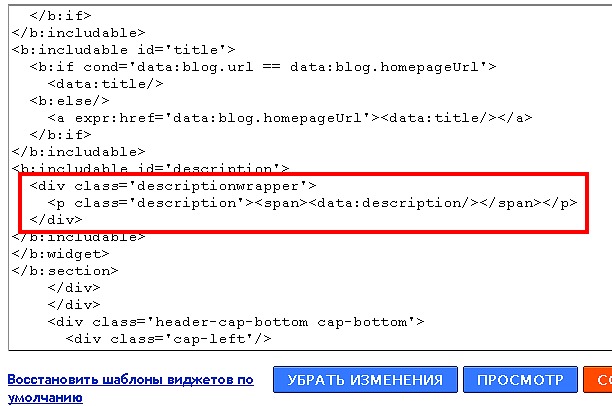
Итак приступим к делу! Находим в теле шаблона вот такую часть кода:
 
<div class='descriptionwrapper'>     <p class='description'><span><data:description/></span></p>
  </div>

 И просто, меняем его на такой:
 <div class='descriptionwrapper'>
    <p class='description'><span id='random_subtitle'><data:description/></span></p>
  </div>
<script type='text/javascript'>
 random_subtitles = [
  &#39;Блог онлайн тремпера &#39;,
  &#39;Ночлежка онлайн реалиста &#39;,
  &#39;Мысле - ридер &#39;,
  &#39;Почти SEO блог &#39;,
  &#39;Мысле - трансформатор &#39;,
  &#39;Хроники сетевого искателя &#39;,
  &#39;Блог SEO-наблюдателя &#39;,
  &#39;Здесь нет копипаста !&#39;,
  &#39;Здесь водятся буквы &#39;,
  &#39;Иногда пишу, что то умное &#39;,
  &#39;Стоянка онлайн странника &#39;,
  &#39;Описание еще не придумал &#39;];
 document.getElementById(&#39;random_subtitle&#39;).innerHTML =  random_subtitles[Math.floor(Math.random() * random_subtitles.length)]
</script>
Как вы уже догадались, там где выделено желтым,  вы можете вставить любой текст!
Источник:
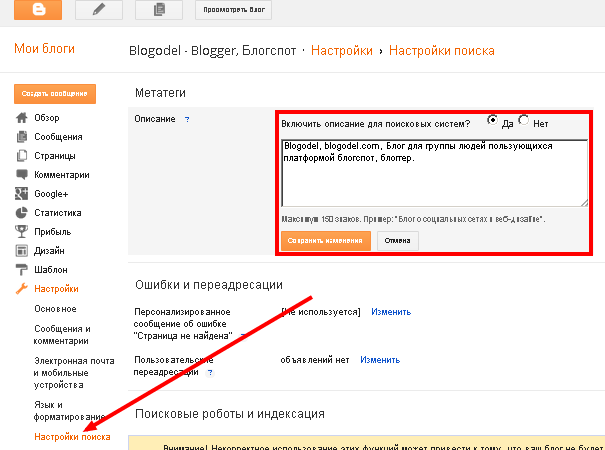
Кстати скрипт обладает ВАУ SEO эффектом! СЕО описание блога, напичканное ключевыми словами, вы можете сделать в админке Блогспота и его читатели никогда не увидят. Зато Гугл увидит именно его,
а не то что прописано в скрипте!
UPDATE: по просьбе одного читателя публикую скриншот, где видно место, в котором прописывается описание блога для поисковых систем. Как видите, оно не соответствует тому,
что видят читатели в шапке блога!


Серия сообщений "*BLOGGER*":
Часть 1 - ГОРИЗОНТАЛЬНОЕ МЕНЮ С ИКОНКАМИ
Часть 2 - ИЗМЕНИТЬ СТИЛЬ РОДНОГО ГАДЖЕТА GOOGLE ФОРМА ДЛЯ СВЯЗИ
Часть 3 - КАК В BLOGGER ОПТИМИЗИРОВАТЬ ЗАГОЛОВКИ ВИДЖЕТОВ
Часть 4 - САМО-ГЕНЕРИРУЮЩЕЕСЯ ОПИСАНИЕ БЛОГА, НОВОЕ ДЛЯ КАЖДОЙ СТРАНИЦЫ ДЛЯ БЛОГА
Часть 5 - КНОПКА ВВЕРХ И ВНИЗ ДЛЯ BLOGGER


КАК В BLOGGER ОПТИМИЗИРОВАТЬ ЗАГОЛОВКИ ВИДЖЕТОВ

Вторник, 12 Февраля 2019 г. 15:07 + в цитатник
Это цитата сообщения Иннушка [Прочитать целиком + В свой цитатник или сообщество!]

Как в Blogger оптимизировать заголовки виджетов

Здравствуйте друзья. Сегодня мы продолжим улучшать оптимизацию наших сайтов и блогов на платформе Blogger.
Польза заголовков виджета при ранжировании сайта 
Один из таких сигналов находится в виджетах блога, а именно в его заголовках. Эти заголовки так же несут определенную пользу при индексировании и ранжировании ресурса поисковыми системами. Эта польза достигается тогда, когда заголовкам присваиваются названия согласно тематики сайта. Но это уже, как получится потому, как обычно администратор добавляет немало виджетов, например:
  • Мы социальных сетях.
  • Об авторе.
  • Подписаться на блог.
  • Популярные посты.
  • Последние новости,  и т.д. 
Для поисковиков такие заголовки не несут особой важности. Вот только из-за того, что в блоггере этим заголовками присвоен тег H2 мы волей-неволей вгоняем поискового робота в ступор, поскольку тег H2 по приоритету довольно высок и его в основном используют для заголовка внутри статьи. В этих заголовках обычно находятся ключевые слова блога. По-этому с точки зрения SEO это не совсем хороший сигнал. При таком раскладе нужно тег H2 сменить на более низкий по приоритету, например H3 или H4, еще можно заменить тегом strong. Но если у вас получается создать заголовок виджета с ключевыми словами по тематике сайта, тогда тег H2 можно не менять.

Например есть сайт о шаблонах для blogger. Я создал виджет, который показывает разные тип шаблонов и соотвественно подписал его заголовок, как "Типы шаблонов". Так же виджет "Популярные шаблоны". Плохо будет, если писать оглавления в такой манере: "Типы", "Популярное". Приведу небольшой пример пользы такого заголовка. Допустим человек ищет "Популярные шаблоны blogger". Но на вашем сайте нет такой статьи и соответственно поисковик выдаст результат поиска без вашего сайта или же с понизит его место в выдаче. И вот тут заголовок "Популярные шаблоны" с тегом H2 может быть полезным. Поисковик просто выберет наиболее релевантную страницу вашего сайта и в сниппете к ней приложит заголовок этого виджета. Тогда у сайта больше шансов оказаться в топе при таком запросе.    

Понятно, что проще составить заголовок виджета с ключевыми словами для узко тематического сайта. И наоборот, чем больше тематик используется на сайте, тем сложнее подобрать название оглавления с ключевиками. И все же сайт с одной темой не исключает добавления таких виджетов, как: Мы в социальных сетях, Подписаться на рассылку, и других важных инструментов.
Как в заголовке виджета изменить тег H2
Для каждого виджета нужно проделать такую операцию отдельно. К тому же внешний вид заголовка после замены тега изменится.
  1. Перейдите в раздел "Тема".
  2. Сохраните резервную копию темы.
  3. Откройте редактор "Изменить HTML".
  4. Ищем код нужного виджета согласно его названию, например Виджет1 жмем CTRL+F и в поисковом окне пишем Виджет1, жмем энтер. 
  5. Теперь браузер нашел код виджета, но он в свернутом состоянии. Чтобы добраться до нужной строки разворачиваем его:
свернутый код виджета
       6. Разворачиваем следующею строку:
развернуть код виджета
        7. После этого появится весь код виджета. Здесь ищем строку: <h2><data:title/></h2></b:if> в ней меняем теги <h2> .. </h2> на любой из этих: h3, h4, h5 или h6.
развернутый код виджета
8. Сохраняете тему.Вот и все операция завершена.
Такую замену можете сделать выборочно, только для тех виджетов, заголовки которых не несут никакой важности для поисковиков.


Серия сообщений "*BLOGGER*":
Часть 1 - ГОРИЗОНТАЛЬНОЕ МЕНЮ С ИКОНКАМИ
Часть 2 - ИЗМЕНИТЬ СТИЛЬ РОДНОГО ГАДЖЕТА GOOGLE ФОРМА ДЛЯ СВЯЗИ
Часть 3 - КАК В BLOGGER ОПТИМИЗИРОВАТЬ ЗАГОЛОВКИ ВИДЖЕТОВ
Часть 4 - САМО-ГЕНЕРИРУЮЩЕЕСЯ ОПИСАНИЕ БЛОГА, НОВОЕ ДЛЯ КАЖДОЙ СТРАНИЦЫ ДЛЯ БЛОГА
Часть 5 - КНОПКА ВВЕРХ И ВНИЗ ДЛЯ BLOGGER


ИЗМЕНИТЬ СТИЛЬ РОДНОГО ГАДЖЕТА GOOGLE ФОРМА ДЛЯ СВЯЗИ

Вторник, 12 Февраля 2019 г. 13:42 + в цитатник
Это цитата сообщения Иннушка [Прочитать целиком + В свой цитатник или сообщество!]

Изменить стиль родного гаджета Google Форма для связи

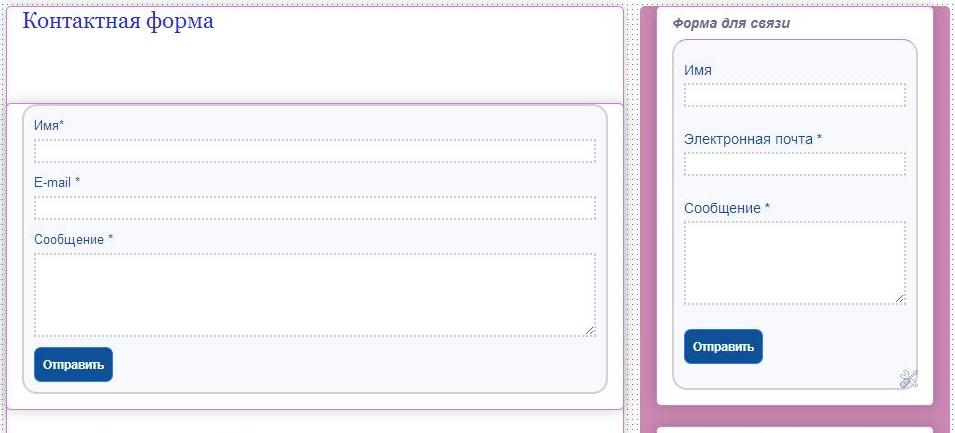
Оформление гаджета Форма для связи
Здравствуйте дорогие блоггеры. В одном из  постов у меня в блоге есть информация как добавить контактную форму blogger. Там мы так же добавляем гаджет, а затем вставляем код и создаем страницу с формой для связи.
 
В этом сообщении я хочу Вам показать первое: как можно красиво оформить гаджет Форма для связи для боковой панели. У многих блоггеров вижу в блогах добавлен такой гаджет, и выглядит он у всех одинаково. Давайте мы это исправим и попробуем оформить гаджет в своем стиле.
 
Кто не знает как добавить гаджет формы, прочитайте в статье по ссылке выше. Установите в нужное место макета блога. Дальше идем в шаблон (делаем резервную копию шаблона)-изменить шаблон, находим строку <b:skin>...</b:skin> (рядом с самой первой стрелкой), прокручиваем вниз и выше строки ]]></b:skin> вставляем скопированный ниже код CSS 
 
/* Contact Form Container */
.contact-form-widget {
width:auto;
max-width: 100%;
margin: 0 auto;
padding: 10px;
background: #f8f8ff;
color: #0e5198;
border: 2px solid #d1d1d1;
border-radius: 15px;
}
 
/* Fields and submit button */
.contact-form-name, .contact-form-email, .contact-form-email-message {
width: 100%;
max-width: 100%;
margin-bottom: 10px;
border:2px dotted #cccccc;
}
 
/* Submit button style */
.contact-form-button-submit {
border: 2px dotted # 2db3e9;
background: #0e5198;
color: #ffffff;
widht auto;
height:35px;
border-radius:7px;
font-size:12px;
}
 
/* Submit button on mouseover */
.contact-form-button-submit:hover{
background: #cdc9a5;
width: auto;
color: #444444;
border: 1px solid #FAFAFA;
}

Настройки: выделенное оранжевым-оформление самого блока формы; желтым-это поле электронного адреса и сообщения; розовым-вид кнопки отправить; фиолетовым-цвет поля и границ рамки, когда нажмете отправить, всплывает окно-ваше сообщение отправлено. 
 
Теперь второе: кто желает сэкономить место в боковой панели, можно установить форму на статическую страницу, и создать вкладку в меню навигации. Посмотрите примеры
Оформление гаджета Форма для связи в индивидуальном стиле
На скриншоте показана форма и на боковой панели, и на странице. Чтобы установить форму на страницу делаем такие шаги: добавляем гаджет формы куда-нибудь в самый низ макета блога. Вставляем стиль CSS в шаблон-изменить шаблон.
Здесь же в шаблоне вверху нажимаем список виджетов
Как найти код гаджета в шаблоне блога
Нажимаем ContactForm1
Как правильно удалить код гаджета Форма для связи
Все, что у меня выделено на скриншоте, надо удалить
 <b:widget id='ContactForm1' locked='false' title='Форма для связи' type='ContactForm'>
    <b:includable id='main'>

<b:if cond='data:title != &quot;&quot;'>
продолжение кода
  <b:include name='quickedit'/>  
   
</b:includable>
  </b:widget>
Выделенное голубым оставляете, красным-удаляете. Дальше осталось самое простое. В черновике blogger нажимаем-создать страницу и в режиме HTML вставляем скопированный ниже код
<div class='widget ContactForm' id='ContactForm1'>

  <div class='contact-form-widget'>
    <div class='form'>
      <form name='contact-form'>
        <p>Имя</p>
        <input class='contact-form-name' id='ContactForm1_contact-form-name' name='name' size='30' type='text' value=''/>
        <p>E-mail *</p>
        <input class='contact-form-email' id='ContactForm1_contact-form-email' name='email' size='30' type='text' value=''/>
        <p>Сообщение *</p>
        <textarea class='contact-form-email-message' cols='25' id='ContactForm1_contact-form-email-message' name='email-message' rows='5'></textarea>
        <input class='contact-form-button contact-form-button-submit' id='ContactForm1_contact-form-submit' type='button' value='Отправить'/>
        <p class='contact-form-error-message' id='ContactForm1_contact-form-error-message'></p>
        <p class='contact-form-success-message' id='ContactForm1_contact-form-success-message'></p>
      </form>
    </div>
  </div>
</div>

Можете вписать свои надписи, нажимаем опубликовать страницу и любуемся установленной формой для связи. Сбегайте в демо блог, посмотрите живой пример под слайдером. Получилось совсем даже не плохо, да и гаджет родной, а не сторонний.

Ширина гаджета у меня установлена автоматически (width: auto;), Вы можете вписать например 500px; или 350px; У меня на сегодня все. Пишите отзывы, делитесь с друзьями в социальных сетях. Всего Доброго, источник


Серия сообщений "*BLOGGER*":
Часть 1 - ГОРИЗОНТАЛЬНОЕ МЕНЮ С ИКОНКАМИ
Часть 2 - ИЗМЕНИТЬ СТИЛЬ РОДНОГО ГАДЖЕТА GOOGLE ФОРМА ДЛЯ СВЯЗИ
Часть 3 - КАК В BLOGGER ОПТИМИЗИРОВАТЬ ЗАГОЛОВКИ ВИДЖЕТОВ
Часть 4 - САМО-ГЕНЕРИРУЮЩЕЕСЯ ОПИСАНИЕ БЛОГА, НОВОЕ ДЛЯ КАЖДОЙ СТРАНИЦЫ ДЛЯ БЛОГА
Часть 5 - КНОПКА ВВЕРХ И ВНИЗ ДЛЯ BLOGGER


Метки:  

ГОРИЗОНТАЛЬНОЕ МЕНЮ С ИКОНКАМИ

Вторник, 12 Февраля 2019 г. 13:41 + в цитатник
Это цитата сообщения Иннушка [Прочитать целиком + В свой цитатник или сообщество!]

Горизонтальное меню с иконками


Меню с иконками для блогов на платформе Blogspot
Здравствуйте дорогие блоггеры. Сегодня в нашей теме горизонтальное меню с возможностью вставки всплывающих картинок или иконок, кому как нравится. Меню работает с использованием CSS стилей.
Идем в шаблон-изменить шаблон, ищем строку <b:skin>...</b:skin>. Нажимаем на стрелку слева, спускаемся вниз и выше строки ]]></b:skin> вставляем CSS. Кто не знает как найти эту строку, перейдите по ссылке и ознакомьтесь.
/* The CSS Code for the menu starts here bloggertrix.com */ #btrix-nav {margin: 100px auto;list-style: none;width: 100%;height: 70px;overflow-y: hidden;} #btrix-nav li {float: left;} #btrix-nav li a {display: block;color: white;width: 120px;height: 51px;margin-top: 5px;text-decoration: none;text-align: center;border-top: 1px solid #bbb;border-bottom: 1px solid #555;} #btrix-nav li a span.aname {font: bold 17px/61px "Arial";color: #fff;text-transform: uppercase;cursor: pointer;position: relative;top: 0;transition: top .5s ease;text-shadow: 1px 1px 1px rgba(0, 0, 0, 0.5);} #btrix-nav li a img {position: relative;top: 0;transition: top .5s ease;} #btrix-nav li a:hover {cursor: pointer;} #btrix-nav li a:hover img {top: -85px;} #btrix-nav li a:hover .aname {top: 85px;} #btrix-nav li:nth-child(1) a {background: #3eb006;border-radius: 10px 0 0 10px;border-left: 1px solid #bbb;} #btrix-nav li:nth-child(2) a {background: #9bc704;#btrix-nav li:nth-child(3) a {background: #0dc3ff;#btrix-nav li:nth-child(4) a {background: #51a2ec;#btrix-nav li:nth-child(5) a {background: #6e3cab;border-radius: 0 10px 10px 0;border-right: 1px solid #555;}
Здесь Вы можете изменить фон и размер вкладок. Выделенное фиолетовым-фон; оранжевым-толщина окантовки слева и справа; зеленым-размер загругления углов; коричневым-высота вкладок.

Далее нам надо перейти в дизайн-добавить гаджет и вставить скопированный ниже HTML код
<div id="btrix-nav"> <li> <a href="#"><span class="aname">Главная</span> <img src="http://2.bp.blogspot.com/-vcR6lUGsroY/Ug5ATZk8oZI/...NkFMaBgv0/s1600/btrix-home.png" /> </a> </li> <li> <a href="#"> <span class="aname">Скачать</span> <img src="http://2.bp.blogspot.com/-TcXder58ssQ/Ug5ASx8pT0I/...gLnV8/s1600/btrix-download.png" /> </a> </li> <li> <a href="#"> <span class="aname">Обо мне</span> <img src="http://www.iconsearch.ru/uploads/icons/musthave/128x128/mail.png" /> </a> </li> <li> <a href="#"> <span class="aname"> Html</span> <img src="http://2.bp.blogspot.com/-2-iy8RJ92V8/Ug5ASDCru-I/...BCPpZlA04/s1600/Btrix-html.png" /> </a> </li> <li> <a href="#"> <span class="aname">Контакты</span> <img src="http://4.bp.blogspot.com/-vsm9s0yQr9I/Ug5ASjqawnI/...AbGaFw/s1600/btrix-contact.png" /> </a> </li> </div>
Выделенное лиловым-URL адрес ссылки; красным-название ссылки; синим-URL адрес иконки;

Для большего количества вкладок добавьте строки:
CSS: #btrix-nav li:nth-child(6) a {background: #51a2ec;}-измените фон
HTML: <li> <a href="#"> <span class="aname">Обо мне</span> <img src="http://www.iconsearch.ru/uploads/icons/musthave/128x128/mail.png" /> </a> </li>-измените название и адрес ссылки, вставьте адрес нужной иконки.


Серия сообщений "*BLOGGER*":
Часть 1 - ГОРИЗОНТАЛЬНОЕ МЕНЮ С ИКОНКАМИ
Часть 2 - ИЗМЕНИТЬ СТИЛЬ РОДНОГО ГАДЖЕТА GOOGLE ФОРМА ДЛЯ СВЯЗИ
Часть 3 - КАК В BLOGGER ОПТИМИЗИРОВАТЬ ЗАГОЛОВКИ ВИДЖЕТОВ
Часть 4 - САМО-ГЕНЕРИРУЮЩЕЕСЯ ОПИСАНИЕ БЛОГА, НОВОЕ ДЛЯ КАЖДОЙ СТРАНИЦЫ ДЛЯ БЛОГА
Часть 5 - КНОПКА ВВЕРХ И ВНИЗ ДЛЯ BLOGGER


Метки:  

моя первая работа

Понедельник, 11 Февраля 2019 г. 23:40 + в цитатник


Понравилось: 8 пользователям

УРОК №15 - ЭДИТОР - АНИМАЦИЯ СВЕЧИ (ВТОРОЙ СПОСОБ)

Понедельник, 11 Февраля 2019 г. 21:53 + в цитатник
Это цитата сообщения Астраханочка_51 [Прочитать целиком + В свой цитатник или сообщество!]

Урок №15 - Эдитор - Анимация свечи (второй способ)

Урок №15 - Эдитор - Анимация свечи (второй способ)

Результат урока:


Заходим в Эдитор - http://pixlr.com/editor/

Для работы нам потребуется любая картина со свечой.

Можете использовать для работы любую картинку.

Загрузили картинку и подпишите работу.

Сохраняем в формате - JPEG - на рабочий стол.

У нас будет всего два кадра. Первый мы уже сохранили.

Становимся на слой с картинкой и создаем дубликат слоя.

Берем инструмент - Палец.


Кисть выбираете нужного диаметра, обязательно мягкую.


Чтобы придать естественность, легкими движениями кистью, начиная от середины или немного ниже, сделайте движения как показано на скрине - снизу вверх, чтобы у нас верх свечи не отделялся по цвету от общего тона свечи. Увеличивать пламя свечи нужно не сильно, чтобы при анимации было заметно мерцание пламени.


Сохраняете второй кадр и идете собираете анимацию на сайте - http://picasion.com/

Выбираете русский язык и загружаете по очереди сохраненные кадры с рабочего стола.

Размер и время выбираете в окошках.

Размер ставите - 500, скорость - Очень быстро.

При желании работу можете украсить рамочкой. Но галочки на слоях с подписью и рамочкой будут у вас стоять на всех слоях при сохранении. Будете только отключать галочку на дубликате слоя с самой свечой.

Вопросы будут, обращайтесь!!!

Готовые работы выставляйте в комментарии под постом.

Успеха в творчестве!!!


Рубрики:  *ЭДИТОР*

Метки:  

Понравилось: 1 пользователю

УРОК №17 - ЭДИТОР.

Понедельник, 11 Февраля 2019 г. 21:24 + в цитатник
Это цитата сообщения Астраханочка_51 [Прочитать целиком + В свой цитатник или сообщество!]

Урок №17 - Эдитор.

Урок №17 - Эдитор.

Результат урока:


Создаем рабочее окошко 800 пик. на 600 пик. и ставим галочку на прозрачность. Рабочее окошко заливаем черным цветом. На новом слое будем делать рамочку для нашей работы. Слой черным цветом мы залили для того, чтобы нам был виден результат рамочки.

Прямоугольным выделением чертим узенькую полоску и заливаем выбранным цветом, я выбрало желтый.

Читать далее...
Рубрики:  *ЭДИТОР*

Метки:  

СДЕЛАТЬ НАДПИСЬ НА ПРОЗРАЧНОМ ФОНЕ И ВСТАВИТЬ НА ФОТО КАК ЛОГОТИП

Понедельник, 11 Февраля 2019 г. 00:06 + в цитатник
Это цитата сообщения tanya-vamp0810 [Прочитать целиком + В свой цитатник или сообщество!]

Сделать надпись на прозрачном фоне и вставить на фото как логотип МК

 Урок от Е.Матецкой

Источник http://blog.imhonet.ru/author/alisfed/post/5527592/Используем для примера графический редактор Pixlr, предлагаемый сайтом http://redactor-online.ru/graphics_info.php

Перед началом работы желательно определиться с идей логотипа. Для логотипа можно использовать Ваше имя, фамилию, никнейм (авторский псевдоним), стилизованное изображение, тематическим связанное с Вашим рукоделием или любые другие понравившиеся Вам формы или объекты. Если идеи нет, не отчаивайтесь, иногда идеи приходят в процессе работы.1333962889_s640x480 (636x480, 90Kb)

Читать далее...
Рубрики:  *ЭДИТОР*

Метки:  

РУССКИЙ ФОТОШОП ОНЛАЙН - МОЯ РЕКОМЕНДАЦИЯ

Воскресенье, 10 Февраля 2019 г. 21:07 + в цитатник
Это цитата сообщения Оделайна [Прочитать целиком + В свой цитатник или сообщество!]

Русский фотошоп онлайн - моя рекомендация

Что такое - фотошоп знают уже многие, а для тех кто не знает скажу: фотошоп - это редактор графический и многофункциональный для работы с изображениями. особенно он незаменим для любителей создавать открытки, аватарки, схемы для дневников, да и вообще для обработки любых картинок и фотографий. Но если раньше фотошоп нужно было скачивать и устанавливать на свой компьютер, а это еще и не всегда выходило корректно, то сейчас все гораздо проще, поскольку есть сервис фотошоп онлайн. Заходим на сайт и начинаем творить будущий шедевр, поверьте, спецэффектов для этого предостаточно! А самое важное, это то, что фотошоп онлайн на русском языке и это позволит вам быстро во всем разобраться и приступить к работе. Хотя конечно есть и полная пошаговая инструкция.

4038133_fotoshop_onlain (700x407, 128Kb)

Читать далее...
Рубрики:  *ЭДИТОР*

Метки:  

Понравилось: 1 пользователю

ОТКРЫТОЧКА НА ПРОЗРАЧНОМ ФОНЕ В ЭДИТОРЕ

Воскресенье, 10 Февраля 2019 г. 11:33 + в цитатник
Это цитата сообщения Тигрунька [Прочитать целиком + В свой цитатник или сообщество!]

Открыточка на прозрачном фоне в Эдиторе

Сделаем вот такую открыточку на прозрачном фоне.


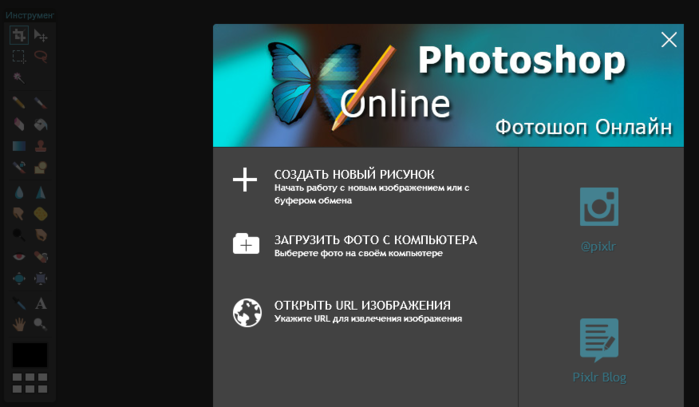
Заходим на сайт http://pixlr.com/editor/?loc=ru

Перед нами открылось окно.

Читать далее...
Рубрики:  *ЭДИТОР*

Метки:  

УРОК ПО ЭДИТОРУ ОТ ВИКТОРИИ №3

Воскресенье, 10 Февраля 2019 г. 11:16 + в цитатник
Это цитата сообщения Тигрунька [Прочитать целиком + В свой цитатник или сообщество!]

Урок по Эдитору от Виктории №3

Урок №3 - Эдитор.

Результат урока:


Цель урока: Отделить корзину с цветами от фона, фону придать размытие по Гауссу, работа с дополнительным набором кистей, найти на поиске в интернете ленточку или уголок и украсить работу. 

Вы можете работать как с моей картинкой, а также можете и использовать свою картинку в работе. Главное чтобы в работе вы добились цели урока.

Заходим в Эдитор - http://pixlr.com/editor/


//img-fotki.yandex.ru/get/9795/214177006.77/0_ed5a3_a16599e6_orig


Берем инструмент - Многоугольное Лассо. Пользоваться им с первого раза будет очень сложно, но вам нужно понять принцип как им пользоваться.

Взяли инструмент, подвели его к контуру между фоном и цветами и кликнули там левой кнопочкой мыши. Теперь если вы отведете курсор в сторону, то за курсором будет тянуться назойливая ниточка, от которой будет вам не очень то просто избавиться. Наша цель теперь этой ниточкой обвести ту область, которую нам нужно отделить от фона.Нельзя кликать левой кнопочкой мыши дважды в одно место, так вы не сможете выделить нужную часть. Для этого не торопясь смотрите границы цветочка и по конуру кликаете левой кнопочкой мыши, но на таком расстоянии чтобы не деформировать цветок, а чтобы ниточка плавно ложилась по контуру цветка. Расстояние между кликами мышкой будет зависеть от контура. Если идет овальная часть, значит нужно кликать мышкой чаще, если прямая часть, то достаточно просто кликнуть мышкой, чтобы ниточка лежала по контуру. Будет это 2мм. или 2см., все зависит от контура который мы обводим. И так шаг за шагом вы кликаете мышкой, пока не обведете весь участок. И вот дошли вы до начала, где у вас начинается ниточка, ваша цель кликнуть мышкой так, чтобы попасть прямо на ниточку, этим вы сделаете соединение ниточки и у вас появится бегущая обводка. Если не появилась бегущая обводка, осторожно кликните мышкой еще раз в соединение.Если вы кликните сразу дважды, ваше выделение исчезнет.


У меня размытие: цифра - 111, вы можете сделать так, как понравится вам.


Подписываем работу.

А теперь мы поиграем кистями и украсим нашу работу.


Слой разворачиваете и устанавливаете по желанию. Работать кистью нужно каждый раз на новом слое, чтобы легко было управлять слоем. Кисти выбираете по желанию. Чтобы слой с кистью не выходил на рамочку, его можно обрезать прямоугольным выделением.


Готовую работу сохраняете.

Файл - Сохранить... в формате - JPEG

Вопросы будут, обращайтесь!!!


Успеха в творчестве!!!

Рубрики:  *ЭДИТОР*

Метки:  

УРОК ПО ЭДИТОРУ ОТ ВИКТОРИИ №4

Воскресенье, 10 Февраля 2019 г. 10:55 + в цитатник
Это цитата сообщения Тигрунька [Прочитать целиком + В свой цитатник или сообщество!]

Урок по Эдитору от Виктории №4

Урок №4 - Эдитор - Отражение.

Результат урока:


Заходим в Эдитор - http://pixlr.com/editor/


Загружаем в рабочее окошко клипарт.


//img-fotki.yandex.ru/get/9818/214177006.7b/0_ee06d_e27c7d0b_orig

Загружаем фон.

//img-fotki.yandex.ru/get/9818/214177006.7b/0_ee06c_616e95ce_XXL.jpg


Работаем с фоном.


Добавляем тень клипарту.


Загружаем пейзаж.

//img-fotki.yandex.ru/get/9807/214177006.7b/0_ee088_5596b977_L.jpg


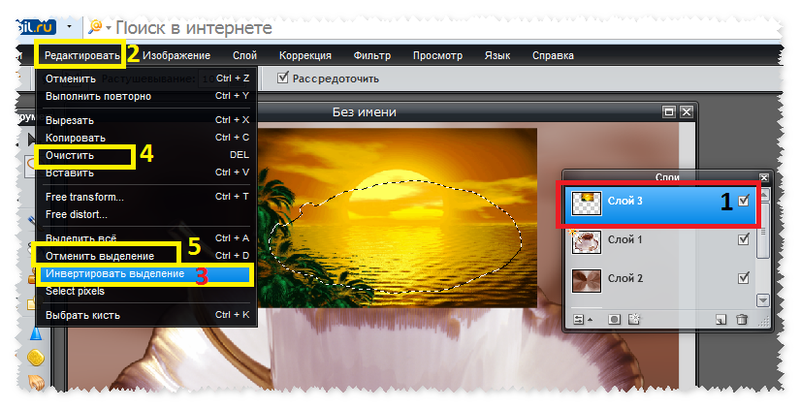
Чтобы отменить выделение жмем - Enter.


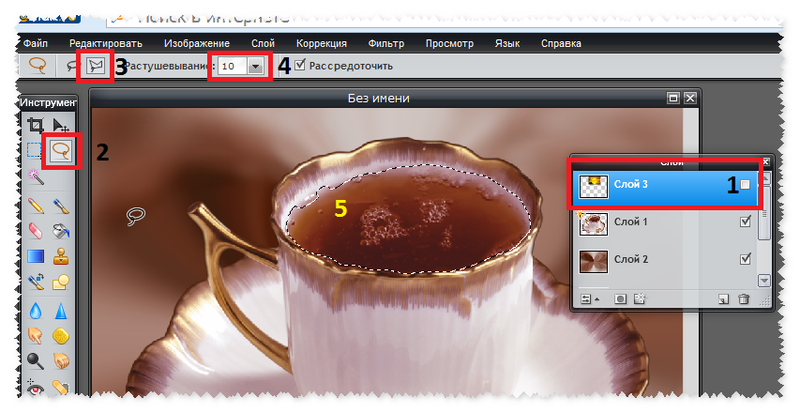
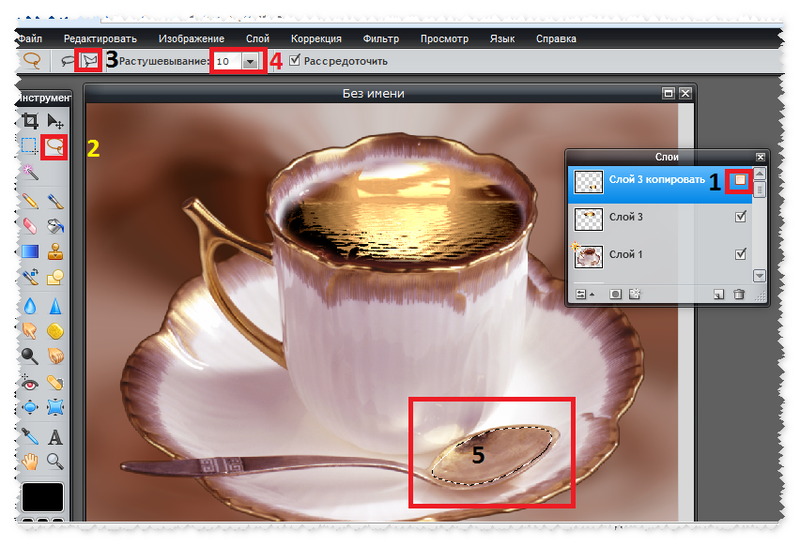
Берем многоугольное Лассо, на панельке находим слово - Растушевывание - и ставим цифру 10. Снимаем галочку со слоя №3.


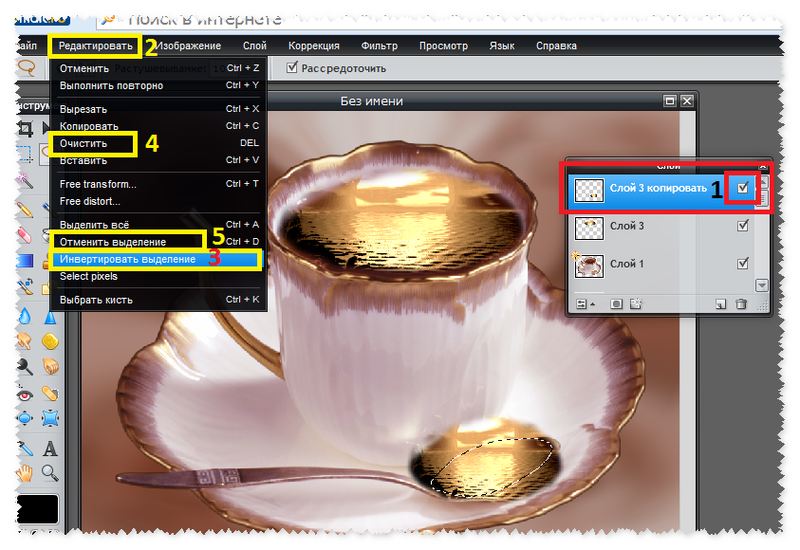
На слое №3 ставим галочку.


Слой - Дублировать слой.


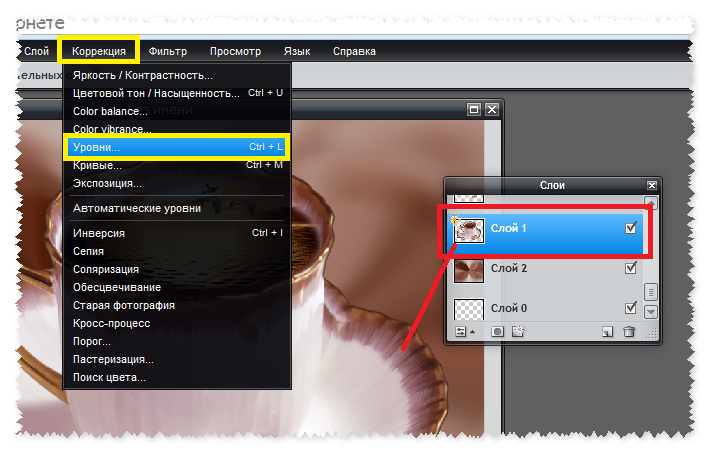
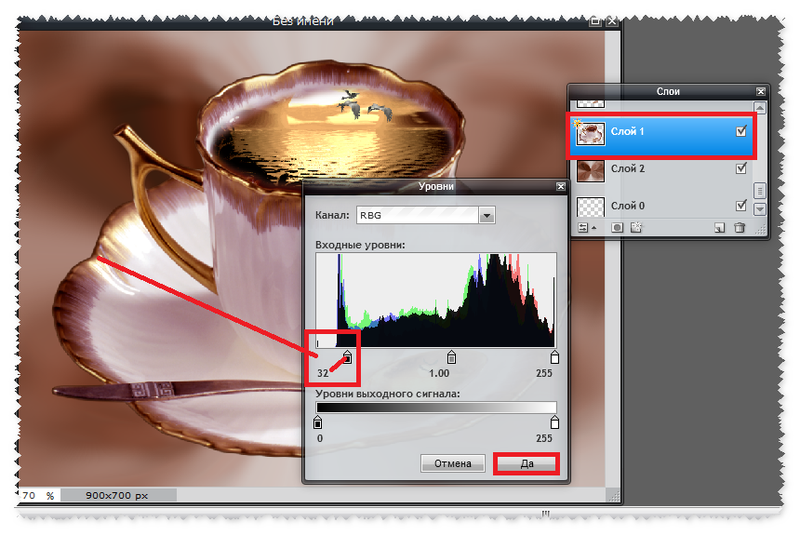
Становимся в окошке слоев на копию слоя с пейзажем загружаем клипарт птицы и устанавливаем.

//img-fotki.yandex.ru/get/9818/214177006.7b/0_ee06b_e8e1771c_M.png

//img-fotki.yandex.ru/get/9818/214177006.7b/0_ee06a_2d56a235_M.png

Подписываем нашу работу и сохраняем.

Файл - Сохранить...

Сохраняем в формате - JPEG

Вопросы будут, обращайтесь!!!


Успеха в творчестве!!!

Рубрики:  *ЭДИТОР*

Метки:  

УРОК ПО ЭДИТОРУ ОТ ВИКТОРИИ №5

Воскресенье, 10 Февраля 2019 г. 10:54 + в цитатник
Это цитата сообщения Тигрунька [Прочитать целиком + В свой цитатник или сообщество!]

Урок по Эдитору от Виктории №5

Урок №5 - Эдитор - Анимация воды.

Результат урока:

Читать далее...
Рубрики:  *ЭДИТОР*

Метки:  

Понравилось: 1 пользователю

УРОК ПО ЭДИТОРУ ОТ ВИКТОРИИ №6

Воскресенье, 10 Февраля 2019 г. 10:53 + в цитатник
Это цитата сообщения Тигрунька [Прочитать целиком + В свой цитатник или сообщество!]

Урок по Эдитору от Виктории №6

Урок №6 - Эдитор - Работа с маской.

Результат урока:

Читать далее...
Рубрики:  *ЭДИТОР*

Метки:  

КОЛЛАЖ С ПРИМЕНЕНИЕМ МАСКИ НА ПРОЗРАЧНОМ ФОНЕ В ЭДИТОРЕ ОТ ВИКТОРИИ

Воскресенье, 10 Февраля 2019 г. 10:52 + в цитатник
Это цитата сообщения Тигрунька [Прочитать целиком + В свой цитатник или сообщество!]

Коллаж с применением маски на прозрачном фоне в Эдиторе от Виктории

Коллаж с применением маски на прозрачном фоне.

Заходите на сайт, жмите...


Загружаем в рабочее окошко маску.

//img-fotki.yandex.ru/get/5638/160780412.28/0_a88a0_181b672d_XL.png

Маску можно загрузить двумя способами. Сохранить на компьютер или скопировать ссылку.


Загружаем основной фон, перемещаем слой вниз и устанавливаем.

//img-fotki.yandex.ru/get/5646/160780412.29/0_a88b4_9cbe4a09_XL.jpg


Волшебной палочкой удаляем черный фон у маски.


Вот, что у нас получилось.

//img-fotki.yandex.ru/get/6438/160780412.29/0_a88ba_1eac1acf_XL.png

А теперь украшаете по своему желанию. 

Я предлагаю вам клипарт на ваш выбор.

//img-fotki.yandex.ru/get/4122/160780412.29/0_a88b2_153e4324_XL.png

//img-fotki.yandex.ru/get/4127/160780412.29/0_a88b0_c00d3c6_XL.png

//img-fotki.yandex.ru/get/5631/160780412.28/0_a88a9_37220e5c_XL.png

//img-fotki.yandex.ru/get/5629/160780412.28/0_a88aa_14f51c93_L.png

//img-fotki.yandex.ru/get/4125/160780412.28/0_a88af_27f9bcdf_L.png

//img-fotki.yandex.ru/get/5646/160780412.29/0_a88b1_2b45b244_L.png

//img-fotki.yandex.ru/get/4132/160780412.29/0_a88b3_61312cad_L.png

//img-fotki.yandex.ru/get/5636/160780412.28/0_a88a2_a9be4d3e_L.png

//img-fotki.yandex.ru/get/6432/160780412.28/0_a88a1_871bb377_L.png

Украсили коллаж, объединяете слои и сохраняете свою работу в формате PNG.

"Файл" - "Сохранить..."

Готовый клипарт вставляете в формулу.


<div align="center"><tr><td width=ШИРИНА КЛИПАРТА><img src="КЛИПАРТ ДЛЯ УКРАШЕНИЯ ССЫЛКА" align=right><font style="display:block;border;background-image:url(ФОН №1 ОБВОДКА ССЫЛКА);padding:8px"><font style="display:block;border;background-image:url(ФОН №2 ОБВОДКА ССЫЛКА);padding:4px"><font style="display:block;border;background-image:url(ОСНОВНОЙ ФОН АНИМАЦИЯ ССЫЛКА);padding:0px"><font style="display:block;border;background-image:url(ССЫЛКА НА КЛИПАРТ);padding:2px"><div align="center"><font face="Georgia" color="#dec6df" style="font-size:20px"><I><B><center><br ><br ><br ><br ><br ><br ><br ><br ><br ><br ><br ><br ><right><img src="ССЫЛКА НА АНИМАЦИЮ" width="150" height="" title="" alt="" border="0"/><img src="//img-fotki.yandex.ru/get/4122/160780412.28/0_a8831_4454e45c_M.gif.jpg" width="ШИРИНА КОЛЛАЖА" height="0" title="" alt="" border="0"/><center><div align="center">ВАША МУЗЫКА ВАША МУЗЫКА<center><a href="ССЫЛКА НА ВАШ БЛОГ"><text size="2"><text color="f3f3f3">ВАШЕ ИМЯ</a></i>


Для примера даю ссылки из моей работы.

КЛИПАРТ ДЛЯ УКРАШЕНИЯ ССЫЛКА

//img-fotki.yandex.ru/get/6442/160780412.29/0_a88cd_e5ea6ae5_L.png

ФОН №1 ОБВОДКА ССЫЛКА

//img-fotki.yandex.ru/get/4115/160780412.29/0_a88d2_38ebb3bc_M.gif

ФОН №2 ОБВОДКА ССЫЛКА

//img-fotki.yandex.ru/get/4126/160780412.29/0_a88d3_cb04044a_XS.gif

ОСНОВНОЙ ФОН АНИМАЦИЯ ССЫЛКА

//img-fotki.yandex.ru/get/5636/160780412.28/0_a882d_ad7f1270_L.gif

ССЫЛКА НА КЛИПАРТ

//img-fotki.yandex.ru/get/4127/160780412.28/0_a882b_ba08ed7f_XL.png

ССЫЛКА НА АНИМАЦИЮ

//img-fotki.yandex.ru/get/4122/160780412.28/0_a8831_4454e45c_M.gif

Высоту коллажа регулируете тегами, лишние можете удалить или добавить при необходимости.


Желаю удачи!!!


Рубрики:  *УРОКИ,В ФОТОШОПЕ*/коллажи
*ЭДИТОР*

Метки:  

УРОК ПО ЭДИТОРУ ОТ ВИКТОРИИ №9

Воскресенье, 10 Февраля 2019 г. 10:34 + в цитатник
Это цитата сообщения Тигрунька [Прочитать целиком + В свой цитатник или сообщество!]

Урок по Эдитору от Виктории №9

Формула и рамочка сделаны для Мейла, потому вышло не очень. Ну хоть можно посмотреть как делать саму рамочку.

Читать далее...
Рубрики:  *УРОКИ,В ФОТОШОПЕ*/рамки
*ЭДИТОР*

Метки:  

УРОКИ ЭДИТОРА

Суббота, 09 Февраля 2019 г. 23:36 + в цитатник
Это цитата сообщения Златковская_Валентина [Прочитать целиком + В свой цитатник или сообщество!]

Уроки Эдитора

Часть 1 - Делаем плеер под музыку без фотошопа.
Часть 2 - Фотошоп даже для чайников, ну очень просто.
Часть 3 - Делаем простую рамочку в Эдитор!!!
Часть 4 - Премудрости чудесного сайта Эдитор.
Часть 5 - Как сделать простой плеер в программе EDITOR, и вставить в него музыку
Часть 6 - УРОК В ПРОГРАММЕ pixlr Editor...
Часть 7 - Клипарт в Эдиторе.Урок от Виктории.
Часть 8 - Эдитор - уроки в двух частях.
Часть 9 - Продолжаем изучать Photo Editor Online.
Часть 10 - ПОДСТАВКА ДЛЯ ВИДЕО БЕЗ Ф/Ш.
Часть 11 - Эдитор. Фото - Зимняя сказка!!!
Часть 12 - EDITOR. Моргаем глазками.Урок от Виктории.
Часть 13 - ЭДИТОР.Применение маски.
Часть 14 - Мой помощник в ведении блога - отличный ресурс!
Часть 15 - Бродилка для Эдитора ...ПРОГРАММА ЗАМЕНЯЕТ ФОТОШОП.
Часть 16 - Эдитор. Градиенты.
Часть 17 - Меняем фон в Pixlr Editor.
Часть 18 - Создание коллажа в Pixlr Editor.
Часть 19 - Ещё один урок- КАК ДЕЛАТЬ ПРОСТУЮ РАМКУ В ЭДИТОРЕ, очень подробный.
Часть 20 - Коллаж с применением маски - урок (Эдитор)
Часть 21 - Удаляем ненужный фон в редакторе - Эдитор.
Часть 22 - Как сделать простой клипарт из картинки в Эдитор. е.
Часть 23 - Урок для тех кому понравилась рамочка. Из блога Виктории.
Часть 24 - Панель инструментов в Photo editor online.
Часть 25 - Делаем оригинальную кнопочку в ЭДИТОРЕ.
Часть 26 - Урок - музыкальный коллаж (с анимацией без фот
Часть 27 - Делаем рамочку из фото или открытки в Эдиторе.
Часть 28 - Коллаж с применением маски на прозрачном фоне.
Часть 29 - Меняем цвет маски в Эдиторе.
Часть 30 - Клипарт делаем в ЭДИТОРЕ.
Часть 31 - Как простой фотографии придать эффект.
Часть 32 - EDITOR - трафарет.
Часть 33 - Убираем ненужные объекты на фотографиях.

Рубрики:  *ЭДИТОР*

Метки:  

КРАСИВАЯ РАМОЧКА ИЗ МАСКИ.

Суббота, 09 Февраля 2019 г. 21:36 + в цитатник
Это цитата сообщения almiria_kh [Прочитать целиком + В свой цитатник или сообщество!]

Красивая рамочка из маски.

Делаем из маски красивую рамочку. (500x500, 77Kb)
Урок здесь
Рубрики:  *УРОКИ,В ФОТОШОПЕ*/рамки


Понравилось: 1 пользователю

УРОК ПО ЭДИТОРУ ОТ ВИКТОРИИ №2

Суббота, 09 Февраля 2019 г. 11:46 + в цитатник
Это цитата сообщения Тигрунька [Прочитать целиком + В свой цитатник или сообщество!]

Урок по Эдитору от Виктории №2

Урок №2 - Эдитор.

Результат урока:


Заходим в Эдитор - http://pixlr.com/editor/


Загружаем маску.

//img-fotki.yandex.ru/get/9739/214177006.76/0_ed1e9_a492f381_orig


Если нас что-то не устраивает, можно вернуться назад: 

Редактировать - Отменить


Контрольную точку также можно удалить если вдруг добавили лишнюю.


Загружаем пейзаж.


Увеличиваем слой и устанавливаем.


Загружаем девушку.


В окошке слоев становимся на слой с пейзажем и загружаем облачко.

//img-fotki.yandex.ru/get/9930/214177006.76/0_ed1f0_ccf78204_XL.png


Добавляем слою прозрачность.


Становимся на слой с рамочкой и загружаем уголок.


Если вам нужно переместить слой вниз или в верх, эта функция находится в окошке - Слой.


Дублируем слой с уголком и растаскиваем по углам, разворачиваем и устанавливаем.


Становимся на слой с маской и загружаем клипарт - брызги.

//img-fotki.yandex.ru/get/9094/214177006.76/0_ed1f2_e6036c48_XL.png

Устанавливаем.

Загружаем блики и украшаем бликами драгоценности на девушке. Слой уменьшаете и дублируете.

//img-fotki.yandex.ru/get/9744/214177006.76/0_ed243_a2b36d76_S.png

Подписываем работу и сохраняем в формате - JPEG

Файл - Сохранить...

Вопросы будут, обращайтесь!!!

Успеха в творчестве!!!

Рубрики:  *ЭДИТОР*

Метки:  

УРОК №1 - ЭДИТОР.

Суббота, 09 Февраля 2019 г. 11:14 + в цитатник
Это цитата сообщения ПАНИ_ВАЛЕНТИНА [Прочитать целиком + В свой цитатник или сообщество!]

Урок №1 - Эдитор.

Урок №1 - Эдитор.

Результат урока:


Заходим в Эдитор - http://pixlr.com/editor/


Теперь нам нужно залить рабочее окошко градиеном. Кликаем левой кнопочкой мыши по рабочему окошку и держим зажатой левую кнопочку мыши отводим руку в сторону, за мышкой будет тянуться ниточка. Такое впечатление, что мы карандашом чертим линию. Длина линии может быть разной, от этого будет градиент расположен по разному в рабочем окошке. Направление линии тоже может быть разнообразным!!! Градиентом можно экспериментировать до бесконечности...


Сохраняем клипарт себе в компьютер и загружаем в рабочее окошко.


Загрузить клипарт можно и по ссылке. Копируем ссылку и вставляем в окошко и ждем загрузки.

//img-fotki.yandex.ru/get/9803/214177006.73/0_ecde4_7ccf932e_orig


Если вас что то не устраивает, всегда можно вернутся назад.

Редактирование - Отменить


Осталось нам только подписать работу. Подпись делаем здесь на сайте, урок здесь - http://my.mail.ru/community/editor.ru/48B538C98E2580C3.html

Ссылка на сайт http://www.x-lines.ru/inscription/ab.html

Готовую подпись сохраняем и загружаем. Или загружаем по ссылке, копируем ссылку и вставляем в окошко и ждем загрузки...


Цвет подписи выбираете в тон фона, чтобы подпись соответствовала общей работе.


Чтобы установить подпись в нужное место берете инструмент перемещение, захватываете слой с подписью левой кнопочкой мыши и тяните в нужное место.


Наша работа готова!!!

Вопросы будут, обращайтесь!!!

Работы сделанные по уроку выставляйте в комментарии под постом.

Желаю успеха в творчестве!!!


Серия сообщений "эдитор от Виктории,":

Часть 1 - ОБАЛДЕННЫЙ САЙТ! EDITOR и все о нем! Кто любит "ЭДИТОР".
Часть 2 - Эдитор - моргаем глазками
...
Часть 4 - Убираем веснушки и родинки с лица.
Часть 5 - Удаляем ненужный фон в Эдиторе. Урок от Виктории
Часть 6 - Урок №1 - Эдитор.
Часть 7 - Урок по Эдитору от Виктории №2
Часть 8 - Бродилочка по группе Photoshop + (Онлайн фотошоп - Эдитор) от Виктории Сергеевны
...
Часть 44 - Оформляем край коллажа или открытки прозрачной рамочкой.
Часть 45 - Эдитор.Урок от Натальи Комяти
Часть 46 - Урок - коллаж с применением маски. (повтор от Виктории)


Рубрики:  *ЭДИТОР*

Метки:  

Поиск сообщений в Elmiraczka
Страницы: 62 ... 30 29 [28] 27 26 ..
.. 1 Календарь