Мастер-класс шапка с интересным узором! На любой размер! Подробный МК. 🔥 Пряжа: Sup...
Узор спицами. - (0)Узор спицами ...
Knitting Magazine №239 2023. - (0)Knitting Magazine №239 2023г Knitting Magazine — оригинальный и лучший журнал, посвященн...
Сказочного Нового года! - (0)Сказочного Нового года! С Новым годом! Волшебства, Смеха, счастья и тепла, Мира, радостей, дост...
Рельефный узор спицами Ромбы. - (0)Красота в простоте Рельефный узор спицами Ромбы

10 секретов вкусного холодца. |
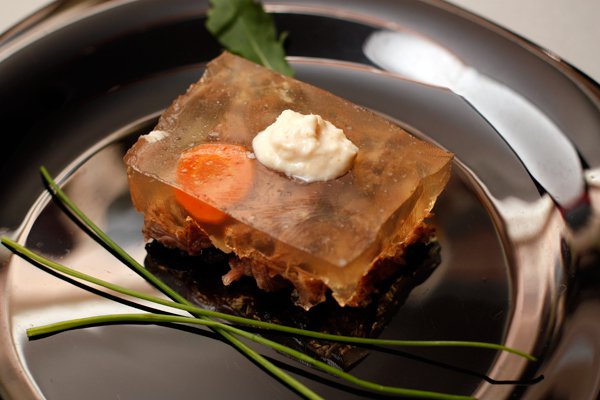
Само по себе приготовление холодца - занятие, хотя и довольно затратное по времени, но вовсе не сложное. Однако и здесь есть свои маленькие секреты, которые позволяют приготовить не просто сытное, но невероятно вкусное и ароматное блюдо.
1. Для того чтобы холодец получился крепким и хорошо застыл без добавления желатина, обязательно потребуются свиные или говяжьи головы или ножки. Здесь следует иметь в виду, что холодец, приготовленный из свинины, получается несколько более мутным и жирным, чем говяжий холодец. Покупая ножки или головы для холодца, обращай самое пристальное внимание на их свежесть.
Лежалые, не слишком свежие ножки или мясо старых животных могут непоправимо испортить вкус блюда. Если ты покупаешь ножки замороженные, то обрати внимание на их цвет. Ножки должны быть ровного, светлого цвета, без пятен и следов размораживания. Выбирая же охлажденные ножки и головы, обязательно понюхай их. Свежее мясо имеет приятный сладковатый запах. От покупки мяса, имеющего неприятный запах аммиака или застарелого жира, лучше отказаться, вкусного холодца из такого мяса не сваришь. Перед варкой ножки необходимо разморозить и замочить в прохладной воде примерно на час. После этого нужнл поскоблить ножки острым ножом и тщательно промыть в проточной воде.
2. Как уже упоминалось выше, для мясной составляющей холодца можно использовать любые виды мяса или птицы. Наиболее вкусными получаются холодцы, в которых соединены различные виды мяса. Например, если для желирующего эффекта ты используешь свиные ножки, то для мясной части лучше взять говяжью вырезку и немного куриного мяса или мяса индейки. Особую пикантность холодцу может придать мясо диких животных или птиц. Если у тебя есть такая возможность, попробуй добавить к холодцу немного оленины или мяса дикой утки, и ты удивишься, насколько более интересным и ароматным станет вкус привычного блюда. Какой бы вид мяса или птицы ты не решила использовать в холодце, оно не должно быть слишком жирным, ведь ножки, головы, щеки уже содержат в себе достаточное количество жира. Толстый слой жира, образовавшийся на поверхности застывшего холодца, не придаст блюду аппетитности. Лучше всего для мясной части подойдет вырезка или белое мясо.
Читай также: Заливные яйца Фаберже
3. Для овощной части холодца используют лук, морковь, зелень и стебли сельдерея или петрушки. Овощи варят вместе с мясом. Существует два способа закладки овощей. При первом способе овощи закладывают в самом начале варки и вынимают через 1 – 1.5 часа. Иначе же овощи закладывают за 1.5 часа до окончания варки. Благодаря разным способам закладки овощей вкус готового блюда получает небольшие различия. Обычно овощи закладывают целиком и уже очищенными, однако если ты хочешь придать холодцу приятный золотистый оттенок, то головку репчатого лука можно положить, не очищая, а лишь обрезав корни и избавившись от самого верхнего слоя шелухи. При варке овощей следи, чтобы они не разварились и не превратились в кашицу! Специи для холодца можно применять любые, в зависимости от твоего вкуса и желания. Чаще всего для приготовления холодца используют лавровый лист, черный, белый и душистый перец горошком, гвоздику, семена укропа. Лучше всего закладывать все специи в самом начале варки холодца, вместе с мясом.
4. Продолжительность варки холодца обычно составляет от 6 до 12 часов. Чем дольше варится холодец, тем более насыщенным получится его вкус и аромат и тем лучше и крепче получится его консистенция. После того как мясо сварится, вытащи его на отдельное блюдо и дай немного остыть, а оставшийся бульон процеди через марлю или частое сито в отдельную посуду. Теперь наступает самый важный момент в приготовлении холодца, к которому можно привлечь всю семью.
Разборка мяса. Лучше всего разбирать мясо руками, аккуратно протирая волокна между пальцами и разрывая их. Таким образом, ты можешь быть уверенной, что в холодец не смогут попасть даже самые мелкие осколки костей, а само блюдо получится мягким и нежным. В случае нехватки времени можно пропустить очищенное от костей мясо через мясорубку или измельчить в кухонном комбайне, но согласись – это уже не то! Самым вкусным получается холодец, в приготовлении которого участвовали все члены семьи. Разобранное мясо разложи по заранее подготовленным неглубоким формам, укрась его кружочками вареной моркови, зеленым горошком, кусочками вареных яиц, зеленью, затем залей процеженным бульоном, накрой формы крышками и вынеси на холод до полного застывания.
5. Подают холодец к столу на большом блюде, украшенном свежей зеленью и отварными овощами. Возьми широкое неглубокое блюдо и застели его свежими листьями салата. Форму с готовым холодцом опусти на пару секунд в горячую воду, а затем переверни на подготовленное блюдо. Очень острым ножом аккуратно нарежь холодец на порционные кусочки, стараясь не повредить общую форму. По краям блюда красиво разложи кружочки отварной моркови, веточки свежей зелени и тонкие ломтики лимона. К холодцу подай свежеприготовленный хрен и хорошую, острую русскую горчицу.
6. Оригинальный рецепт холодца. Одну свиную голову и 4 телячьи ножки промыть, вычистить и разрубить на равные части. Сложить все в большую кастрюлю, залить водой из расчета 1 литр на 1 кг. мяса, довести до кипения, уменьшить огонь и варить 6 – 8 часов на самом слабом огне, без кипения, так, чтобы объем воды уменьшился в два раза. За час до окончания варки добавить 2 луковицы, 1 морковь, 1 корень петрушки. За 20 минут до готовности добавить 5 лавровых листьев, 10 горошин черного перца, 5 горошин душистого перца, соль по вкусу. Готовое мясо вынуть из бульона, отделить от костей, мелко порубить и смешать с 1 головкой мелко нарубленного чеснока и небольшим количеством молотого черного перца. Оставшиеся кости поместить обратно в бульон и поварить еще 1 – 1.5 часа. Готовый бульон тщательно процедить, и залить им подготовленное и разложенное по формам мясо. Накрыть формы крышкой и вынести на холод на 3 – 5 часов. Подавать с горчицей, хреном и толченым чесноком со сметаной.
7. Деликатным и нежным получается холодец, приготовленный из свиных ножек и куриного мяса. Для его приготовления в глубокую кастрюлю поместить две подготовленные свиные ножки и 400 гр. белого куриного мяса без кожи, залить 2-я литрами холодной воды, довести до кипения, снять пену и варить при самом слабом кипении в течение 6 часов. За час до окончания варки добавить 1 луковицу, 1 морковь, 2 лавровых листа, 6 горошин черного перца и соль по вкусу. Из готового бульона вынуть мясо и овощи. Мясо отделить от костей и мелко покрошить, бульон процедить. Сложить мясо в форму для холодца, сверху посыпать мелко нарубленной свежей зеленью петрушки и чесноком, залить бульоном и вынести на холод до полного застывания.
Читай также: ТОП-3 рецепта заливного на Новый год
8. Очень вкусным получается русский студень из говяжьей голяшки, курицы и свиных ушей. Один килограмм говяжьей голяшки замочить в холодной воде на ночь, затем тщательно почистить острым ножом и промыть. Поместить голяшку в кастрюлю, добавить к ней 500 гр. куриного мяса и два свиных уха. Залить все горячей водой так, чтобы он покрывала мясо на 7 – 8 сантиметров. Довести до кипения, снять пену и убавить огонь до минимума. Добавить две луковицы с кожурой, одну морковь, один корень петрушки, 2 – 3 лавровых листа, 5 горошин черного перца, соль по вкусу. Варить все вместе в течение 1.5 часов, затем вынуть овощи и варить еще 6 – 8 часов на самом слабом огне. Готовое мясо вынуть из бульона, остудить, отделить от костей и измельчить. Бульон тщательно процедить, добавить в него головку мелко нарубленного чеснока. Мясо разложить по формам, посыпать молотым черным перцем и залить бульоном. Накрыть формы крышками и вынести на холод до полного застывания холодца. Перед подачей окунуть форму в горячую воду и перевернуть на блюдо. Украсить холодец кружочками вареной моркови и ломтиками вареных яиц.
9. Необыкновенно прозрачным и аппетитным получается мясной галантир по старинному рецепту. Одну телячью голову тщательно промыть, разрубить на равные части, удалить мозги и язык, а куски головы сложить в кастрюлю. Прибавить 400 гр. нежирной говядины и 400 гр. любого другого мяса (а лучше дичи). Добавить одну морковь, по одному корню петрушки и сельдерея, одну головку лука, любимые специи, немного шафрана или куркумы, соль. Залить водой так, чтобы она покрывала мясо на 5 – 7 см., довести до кипения, снять пену, убавить огонь и варить при самом слабом кипении в течение 6 – 8 часов. Через час после начала варки овощи и коренья вынуть из бульона. Когда мясо хорошо разварится, вынуть его из бульона на отдельное блюдо, освободить от костей и нарезать небольшими кусочками. Бульон процедить через плотную салфетку или полотенце, прибавить к нему два сырых яйца, еще раз прокипятить и процедить. К полученному совершенно чистому и прозрачному бульону прибавить несколько капель лимонного сока для осветления. Кусочки мяса разложить по глубоким блюдам, украсить кружочками отварной моркови и вареных яиц, а затем залить бульоном. Вынести на холод до полного застывания.
10. Но ведь холодец готовят не только в Украине! Необычен, ароматен и очень вкусен холодец, приготовленный по оригинальному грузинскому рецепту. Шесть свиных ножек замочить на ночь в холодной воде, тщательно поскоблить острым ножом, отделить копытце. Сложить ножки в глубокую кастрюлю, добавить луковицу, корень петрушки и три лавровых листа. Залить водой, довести до кипения, снять пену и варить при слабом кипении в течение 4 часов. Готовые ножки вынуть из бульона, надрезать вдоль и аккуратно удалить кости так, чтобы кожа с мясом образовывала трубочку. Бульон тщательно процедить, смешать с соком двух лимонов и пучком мелко нарубленной кинзы. Подготовленные свиные трубочки разложить по лоткам, залить бульоном и оставить застывать на холоде. Подавать на блюде, украсив зеленью кинзы и ломтиками лимона.
|
Схема и flash - эпиграф с часиками для дневника от NadinIzVlada: Нежнее нежного... |

|
Приветствие. |
|
Дизайн " Таинственный Мир " +эпиграфы ,аватарки и часики в подарок. |



|
Дизайн "Мисс Багира "+Эпиграфы, аватарки, и часики. |
|

|
Как сделать таблицу в Word. |
 /pc-shporgalka.com/wp-content/uploads/2015/03/tablica-word01.jpg" target="_blank">http://pc-shporgalka.com/wp-content/uploads/2015/03/tablica-word01.jpg 610w" width="610" />
В этом уроке Вы узнаете базовые принципы создания таблиц в Word 2007 на примере создания объявления.
От данного урока, я думаю, Вы получите двойную пользу, во-первых научитесь создавать таблицы в Word, оформлять их, вставлять текст в таблицы, а во-вторых, когда Вам надо будет что-то продать, Вы сможете сделать красивое объявление, которое будет не стыдно разместить на доске объявлени
|
Запись Мастер-класса по MS Excel. |

Что вы узнаете из Мастер — класса?
1. Как создать новый документ Excel.
2. Как вставить строки и столбцы.
3. Как занести данные в таблицу.
4. Как оформить таблицу.
5. Как использовать простые формулы.
6. Как вставить картинку в ячейку.
7. Как подготовить документ к печати.
8. Как сохранить документ.
|
Краткий обзор Windows 10. |

Думаю уже пришло время сделать краткий обзор Windows 10, новой операционной системы от Microsoft.
Windows 10 — это новая, следующая за Windows 8.1 версия ОС. Первая тестовая версия Windows 10 была выпущена 1 октября 2014 года, а релиз Windows 10, как обещает Microsoft должен состояться осенью 2015 года.
В список наиболее важных изменений вошли: возвращение привычного меню «Пуск», функция виртуальных Рабочих столов, расширение удобств и функционала файлового менеджера «Проводник» (Мой компьютер), автоматическая загрузка драйверов из Интернет и работа приложений Windows 8 в оконном режиме.
На мой взгляд, это наконец-то та операционная система, с которой уже хочется работать, в отличии от Windows 8. Создатели этой версии учли все пожелания пользователей предыдущих версий и воплотили их в лучшем виде.
Windows 10 станет единой ОС для всевозможных устройств: компьютеров, планшетов, смартфонов, Xbox One и других. Будут доступны единая платформа разработки и единый магазин универсальных приложений, совместимых со всеми поддерживаемыми устройствами.
И что самое главное — обновление до Windows 10 будет доступно для Windows 7 и Windows 8.1 и будет бесплатным!
Автор обзора: Максим Тихончук (aka GoodChoiceShow)
https://www.youtube.com/user/GoodChoiceShow
Смотрите обзор и делайте выводы, которыми можете поделиться в комментариях.
|
Переходим на Windows 10. |

В этой статье я вкратце поделюсь с вами своими впечатлениями от перехода на Windows 10. Могу смело сказать, что это совсем другой уровень, относительно Windows 8. Наконец-то Microsoft одумалась, услышала конечных пользователей и создала достойную замену Windows 7.
Итак, если вы пользователь Windows 7 или Windows 8, то в трее (правый нижний угол, возле часов) вы увидите приглашение перейти на Windows 10.
 /pc-shporgalka.com/wp-content/uploads/2015/08/win10-01-150x46.jpg" target="_blank">http://pc-shporgalka.com/wp-content/uploads/2015/08/win10-01-150x46.jpg 150w, http://pc-shporgalka.com/wp-content/uploads/2015/08/win10-01.jpg 514w" width="514" />
Переход доступен с 29 июля 2015 года.
Если вы не видите эту иконку, то посмотрите перечень известных проблем:
Если вы кликните на эту иконку (Windows 10), то откроется короткая презентация возможностей Windows 10 с возможностью зарегистрировать бесплатное обновление.
 /pc-shporgalka.com/wp-content/uploads/2015/08/win10-002-150x98.jpg" target="_blank">http://pc-shporgalka.com/wp-content/uploads/2015/08/win10-002-150x98.jpg 150w, http://pc-shporgalka.com/wp-content/uploads/2015/08/win10-002.jpg 730w" width="730" />
Для резервирования нажимайте на кнопку «Зарегистрировать бесплатное обновление». Процесс резервирования очень простой – необходимо ввести адрес своей электронной почты.
 /pc-shporgalka.com/wp-content/uploads/2015/08/win10-02-150x98.jpg" target="_blank">http://pc-shporgalka.com/wp-content/uploads/2015/08/win10-02-150x98.jpg 150w, http://pc-shporgalka.com/wp-content/uploads/2015/08/win10-02.jpg 730w" width="730" />
Далее, когда обновление будет готово, вас предупредят, что можно обновляться.
 /pc-shporgalka.com/wp-content/uploads/2015/08/win10-03-150x93.jpg" target="_blank">http://pc-shporgalka.com/wp-content/uploads/2015/08/win10-03-150x93.jpg 150w, http://pc-shporgalka.com/wp-content/uploads/2015/08/win10-03.jpg 450w" width="450" />
Кликайте по этому сообщению, откроется Центр обновления Windows и начнётся процесс загрузки обновлений размером около 2,5 Гб. По времени это займёт 30-50 минут, в зависимости от скорости интернета. Кроме того, для успешной загрузки обновления у вас на C: диске (на системном диске) должно быть свободно минимум 5 Гб места.
 /pc-shporgalka.com/wp-content/uploads/2015/08/win10-04-1024x640.jpg" target="_blank">http://pc-shporgalka.com/wp-content/uploads/2015/08/win10-04-1024x640.jpg 1024w, http://pc-shporgalka.com/wp-content/uploads/2015/08/win10-04-150x94.jpg 150w, http://pc-shporgalka.com/wp-content/uploads/2015/08/win10-04.jpg 1440w" width="747" />
По завершении загрузки начинается подготовка к установке операционной системы, которая у меня длилась около 10 минут.
Установка завершается несколькими диалогами: вам придётся ещё раз подтвердить желание обновиться — здесь можно повернуть назад, если вы вдруг передумали. Далее принимаем лицензионное соглашение и ждём пока проверится система.
После этого вы увидите последнюю инструкцию. Здесь можно отложить обновление на определённое время или начать установку Windows 10 прямо сейчас. В любом случае, вы придёте к тому, что система перезагрузится для конфигурации обновления (около 10 минут).
После перезагрузки установка продолжится и продлится некоторое время. У меня это заняло около 2 часов.
 /pc-shporgalka.com/wp-content/uploads/2015/08/win10-05.png" target="_blank">http://pc-shporgalka.com/wp-content/uploads/2015/08/win10-05.png 1024w" width="747" />
В конце концов чёрный экран с процентами процесса установки сменяется приветствием, после которого предлагается изменить ряд настроек или оставить рекомендуемые.
Я не стал заморачиваться и выбрал стандартные настройки. Все настройки можно поменять под себя в любое время.
Всё, что у меня было установлено на компьютере до обновления: установленные программы, картинки, документы и настройки системы благополучно перенеслись в новую операционную систему без потерь. В общем, переход с Windows 7 на Windows 10 состоялся!

Кстати, если вам не понравилась новая разработка Microsoft, то в течение 30 дней с момента обновления вы можете откатиться на предыдущую версию Windows с сохранением всех данных, подробно на сайте ТРИКАРТ. Здесь важно помнить: если после перехода на Десятку вы удалите папку C:\Windows.old, то вернуться обратно не получится.
Для себя я уже твёрдо решил, что возвращаться на Windows 7 точно не буду — Windows 10 мне понравилась сходу.
Что сразу кинулось в глаза? Первое — это оформление. На мой взгляд, стало ярке, сочнее, информативнее, проще. Далее, в меню ПУСК добавились плитки из Windows 8, но теперь они реально полезные и удобные. Во все настройки можно попасть через меню ПУСК по ссылке ПАРАМЕТРЫ – это очень удобно. На ПАНЕЛЬ ЗАДАЧ добавились две пиктограмки: «Поиск в Windows» и «Представление задач». По первой вы сможете найти всё, что касается вашего компьютера – программы, документы, файлы. По второй – вы сможете развернуть все окна выполняемых задач (аналог ALT+TAB раньше, теперь Win + TAB) и ВНИМАНИЕ! добавить ЕЩЁ ОДИН или несколько Рабочих столов. Это нереально удобно, если вы работаете с большими объёмами данных, которые должны быть всегда под рукой. Например, на одном Рабочем столе можно хранить только документы, на втором музыку, на третьем фильмы, на четвёртом фотографии и т.д.
Новый браузер Microsoft Edge тоже впечатлил по скорости загрузки. Это абсолютно новый браузер, от старого Internet Explorer не осталось и следа и это очень радует. Я пока не тестировал его «и в хвост и в гриву», но думаю, со временем я перейду на него полностью, сейчас фаворитом остаётся Google Chrome.
Что ещё понравилось – это очень лёгкая синхронизация смартфона/планшета с компьютером. Делается это с помощью учётной записи Microsoft и приложения OneDrive. Как-то расскажу в отдельном уроке. Приложение OneDrive позволяет буквально в один клик передавать файлы, фотографии, видео с компьютера на телефон и обратно.
Что пока немного напрягает, так это постоянные перезагрузки, правда пока я не работаю за компьютером (я так понимаю, windows 10 как-то выбирает момент, пока вы не работаете на компьютере). Перегружается Windows с целью добавить какие-то обновления, исправить ошибки, что-то дополнить. А напрягает тем, что открытые программы надо запускать по новой.
|
Вкладки и закладки браузера. В чём разница? |

В этом уроке мы разберёмся с вами с такими понятиями как «Вкладка браузера» и «Закладка». Ученики часто путают эти понятия и спрашивают меня в чём отличие. Смотрите видео — разберём по полочкам Вкладку и Закладку.
В комментариях напишите свой опыт: понимаете ли отличие, знаете ли про вкладки и закладки, пользуетесь ли и т.д.
|
В чем измеряется информация и как определить размер файла или папки? |
 /pc-shporgalka.com/wp-content/uploads/2015/03/izmerenie-info.jpg" target="_blank">http://pc-shporgalka.com/wp-content/uploads/2015/03/izmerenie-info.jpg 700w" width="700" />
Если говорить об информации в целом, то измеряется она в БАЙТАХ. Измерение в этих единицах началось с далёкого 1956 года. Тогда этой величины вполне хватало. Чтоб было понятней, о какой величине идёт речь, скажу Вам, что 1 байт = 1 символ. С развитием технологий увеличивался и объем информации, и измерять большой объем информации в БАЙТАХ стало не удобно. Тогда появились приставки КИЛО-БАЙТ (КБ), МЕГА-БАЙТ (МБ), ГИГА-БАЙТ (ГБ), ТЕРА-БАЙТ (ТБ) и т.д.
Для понимания, на сколько большие или маленькие эти величины, приведу такое сравнение:
— 1КБ (один килобайт) = 1024 байта, и это объем информации приблизительно в один печатный лист А4-го формата;
— 1МБ (один мегабайт) = 1024 килобайта, и это объем информации уже приличного томика страниц на 600-700!
— 1ГБ (один гигабайт) = 1024 мегабайт, и это уже целая библиотека из 1024 книг по 600 страниц!
— 1ТБ (один терабайт) = 1024 гигабайта, этот объем информации сравним со средней Европейской библиотекой, где содержится около 8 миллионов книг. Для примера, в Российской государственной библиотеке находится около 43 миллионов единиц.
Теперь сравним объем и вид информации относительно носителей, на которые эту информацию можно записать.
— Дискета емкостью 1,44МБ. Когда-то дискета была основным доступным носителем цифровой информации, т.к. записать на неё можно было действительно много чего. Теперь же дискеты используют в основном бухгалтера для хранения электронных ключей и подписей. Причина банальна – на дискете мало места для хранения современной информации. На дискету можно записать одну, две фотографии, сделанных на мобильном телефоне с 3х мегапиксельной камерой; пять, десять Word, Excel документов.
— Флешка емкостью 1ГБ. Самый удобный на сегодняшний момент носитель информации. Емкость флешки 1ГБ я взял для кратности счёта, а вообще на момент написания статьи есть и 64ГБ флешки!
Что же можно записать на флешку емкостью 1ГБ: один фильм, относительно неплохого качества; около 200 музыкальных файлов в формате .mp3; около 200 фотографий хорошего качества; множество документов и программ небольшого размера.
— CD диск емкостью 700МБ. На CD диск можно записать: один фильм в формате .avi, в относительно хорошем качестве; около 150 музыкальных файлов в формате .mp3; около 150 фотографий хорошего качества; множество документов и программ небольшого размера.
— DVD диск емкостью 4,7ГБ. На DVD диск можно записать: один фильм в формате DVD или HDTV; 4-5 фильмов в формате .avi хорошего качества; около 1200 музыкальных файлов в формате .mp3; около 1000 фотографий хорошего качества; оооочень много документов и программ.
— Винчестер емкостью 120ГБ. Тут, чтобы не расписывать до документов, сравню с количеством фильмов, которые можно записать на такой винчестер. Так вот, на винчестер емкостью 120 ГБ можно записать 25 фильмов в DVD или HDTV качестве!
Теперь давайте по очереди разбираться, как определить размер диска, файла или папки.
В Windows определить размер файла, папки или диска можно в ПРОВОДНИКЕ. Запустить «Проводник» можно кликнув ДВА раза ЛЕВОЙ кнопкой мыши по ярлыку «Мой компьютер» на рабочем столе или с помощью комбинации клавиш «Win+E».
Если Вы, например, хотите узнать, сколько свободного места осталось на диске, в частности на флешке, то кликаете ПРАВОЙ кнопкой мыши по изображению съемного диска, обычно он подписан как «Съемный диск (F:)» или «Название флешки (F:)», как на рисунке:


Таким образом, можно узнать остаток свободного места не только на флешке, но и на любом съемном или логическом диске винчестера.
Схема определения размера файла или папки такая же, как и с диском. Т.е. находите на диске нужный файл или папку, кликаете на нем (-ней) ПРАВОЙ кнопкой мыши и смотрите «Свойства».


|
Что такое Логический Диск или Раздел Диска? |
 /pc-shporgalka.com/wp-content/uploads/2015/03/razdel-diska.png" target="_blank">http://pc-shporgalka.com/wp-content/uploads/2015/03/razdel-diska.png 650w" width="650" />
Чтобы понять, что такое логический диск или раздел жесткого диска, возьмём для примера общий случай – покупка нового компьютера, на котором ещё не установлена операционная система. Чтобы установить операционную систему на компьютер, необходимо предварительно подготовить жёсткий диск (он же винчестер), т.е. его надо отформатировать. Сам процесс форматирования диска не будем рассматривать в этом уроке, но суть в том, что отформатировать можно «правильно» и «неправильно». «Неправильно», это конечно условно, т.к. в любой момент ситуацию можно исправить на правильную, но об этом чуть ниже.
«Неправильная» подготовка винчестера, это когда форматируется сразу весь объем винчестера за один раз. Например, объем вашего винчестера 500 Гб (Гигабайт). После того, как ваш винчестер будет «неправильно» отформатирован, когда уже будет установлена операционная система, и Вы зайдете в «Мой компьютер», то увидите вот такую картину:

Это не самый лучший способ хранения информации. Т.к. у вас всего один ЛОГИЧЕСКИЙ ДИСК, и только на нём Вы будете хранить всю информацию, в том числе и важную, есть риск потерять всю информацию при сбое.
При «правильной» подготовке винчестера, его форматируют в несколько этапов, создавая вместо одного, два, а то и три ЛОГИЧЕСКИХ ДИСКАили РАЗДЕЛА. Т.е. весь объем винчестера делят на несколько частей. Под системную область (для нужд операционной системы, для установленных программ, для хранения текущих документов и т.д.) обычно оставляют 20% от всего объема винчестера. Т.е. в нашем примере под системную область отойдёт 100 Гб (первый логический диск), а под хранение важной информации, полезных программ, музыки, фильмов и т.д. отойдёт 400 Гб (второй логический диск). Теперь Ваш винчестер разбит на два раздела – ОСНОВНОЙ и ДОПОЛНИТЕЛЬНЫЙ. И когда на винчестер уже будет установлена операционная система, и Вы зайдёте в «Мой компьютер», то увидите вот такую картину:

Windows называет логические диски буквами латинского алфавита, начиная с «С», т.е. если у Вас всего один логический диск, то это будет диск (С:), если два – (С:) и (D:), если три — (С:), (D:), (E:) и т.д.
Первыми буквами (А:) и (В:) Windows называет флоппи дисководы.
Как я и говорил выше, в случае «неправильного» форматирования винчестера, ситуацию можно поправить на любом этапе (диск ещё пустой или уже заполнен). Это можно сделать с помощью специальных программ: Partition Magic и Acronis Disk Director. Как с ними работать я расскажу в отдельном уроке.
Итак, давайте подытожим.
Логическим диском может быть как весь винчестер, так и его часть, что приемлемее. Логических дисков или разделов может быть больше двух. Под системный раздел рекомендуется оставлять 20-30% от общего объема винчестера. Если Ваш винчестер не разбит на логические диски, это можно сделать в любой момент с помощью специальных программ.
|
Что такое программа? |
 /pc-shporgalka.com/wp-content/uploads/2015/03/programma.jpg" target="_blank">http://pc-shporgalka.com/wp-content/uploads/2015/03/programma.jpg 650w" width="650" />
Программа – это один из основных инструментов пользователя компьютером. Всё процессы, которые происходят на компьютере, были бы не возможны без программ. Загрузка операционной системы происходит с помощью программы, сама операционная система – это программа, любая игра – это программа. Вы смотрите видео или слушаете музыку – всё это происходит с помощью программы.
Есть программы, которые пользователь должен устанавливать сам – пользовательские программы, например любая игра или видео-, аудио-плеер. Есть программы, которые устанавливаются автоматически при установке Windows – служебные программы, например Проводник. Есть программы, которые также устанавливаются сами и запускаются в фоновом режиме, работая в оперативной памяти компьютера – это системные программы, некоторые из них можно увидеть в Диспетчере задач (комбинация клавиш Ctrl+Alt+Del).
Как можно отличить программу от обычного файла?
1. Чаще всего конечно по расширению. Программы обычно имеют расширение «.EXE».

3. При запуске программы, если она уже установлена, откроется её рабочая область – интерфейс. Если же программа не установлена, то откроется мастер установки программы, правда это если программа требует установки – Вы это сразу поймёте. А вот если открывать обычный файл, то запустится программа, которая знает, как работать с этим файлом, она и откроет содержимое данного файла. Например, если вы запускаете музыкальный файл, то сначала откроется программа-плеер, а затем начнётся воспроизведение выбранного файла.


|
Что такое Файл и Папка? |
 /pc-shporgalka.com/wp-content/uploads/2015/03/files.jpg" target="_blank">http://pc-shporgalka.com/wp-content/uploads/2015/03/files.jpg 615w" width="615" />
Главный объект, с которым работает любой компьютер – это информация. Как и человек, компьютер обрабатывает разного рода информацию: текст, графику, звук, видео и т.д. В представлении компьютера информация – это вереница из нулей и единиц. Человеку в таком виде воспринимать информацию просто нереально. Поэтому и придумали ФАЙЛЫ. Одним словом файл – это хранилище информации определённого типа.
Чтобы было понятней, приведу такой пример. Возьмём любые школьные предметы. Школьник бы записывал каждый предмет в отдельную тетрадку, а компьютеру достаточно бы было и рулона туалетной бумаги, простите за такое сравнение, т.е. компьютер последовательно записывает информацию и не важно в каком порядке она ему предоставляется. Как Вы думаете, если бы школьник попросил переписать конспект у компьютера, сколько времени он бы потратил!? Думаю оооочень много.
Таким образом, файлы, в нашем примере это тетрадки школьника, значительно облегчают человеку работу с информацией. Как и в тетрадках, в файлах храниться определённый тип информации. Есть текстовые файлы, графические файлы, звуковые файлы, видео файлы, файлы-программы и т.д.
Каждый файл имеет размер и состоит из названия и расширения.
Размер файлов это тема для отдельного урока, поэтому поговорим про это чуть позже.
Название файла может состоять из цифр, символов латинского, национального алфавитов и знака дефиса. Допускается запись имен как большими, так и маленькими буквами. Предельная длина имени файла с учетом пробелов и расширения не может составлять более 255 символов. В именах файлов не допускаются такие символы: \, /, :, *, ?, «, <, >, |, [, ], {, }.
Расширение файла – это три символа отделённых от названия файла точкой. Расширение помогает компьютеру и человеку понять, какой тип информации содержится в файле. Например «.txt» — это текстовый файл, «.jpg» или «.bmp» — это графические файлы, «.mp3» или «.wav» — это музыкальные файлы, «.avi» или «.vob» — это видео файлы и т.д. По расширению компьютер понимает, какую программу надо запустить, чтобы обработать выбранный пользователем файл. Например, для открытия «.txt» файла компьютер запустит «Блокнот» — служебная программа Windows, для открытия «.doc» файла компьютер запустит Microsoft Word и т.д.
Если файл будет без расширения, тогда Windows не сможет сама открыть выбранный файл, т.к. она не будет знать какая программа должна открыть этот файл. В таком случае Windows просто спросит у Вас, с помощью какой программы ей открыть файл без расширения. Тоже самое произойдёт, если не установлена программа, которая знает как работать с типом данным, содержащимся в данном файле, даже если файл будет с расширением.
Теперь давайте разбираться, что такое Папка.
Папка – это тоже хранилище информации, а точнее хранилище файлов и других папок. Т.е. в папке могут содержаться файлы разных типов: и текст, и графика, и музыка, и видео и т.д.
Папка создается для того, чтобы каким-то образом упорядочить информацию, упорядочить файлы и папки. Если вернуться к примеру со школьником, то в качестве папки у него есть портфель. В портфель он складывает нужные ему именно сегодня учебники и тетрадки, т.е. школьник упорядочивает информацию согласно расписания уроков. А уроков у него конечно же не один, и чтобы не терять время, организованные школьники складывают учебники и тетрадки по разным предметам в разные отделения портфеля. Если перевести это на компьютерный язык, то школьник создает подпапку.
Кстати, у папки, как и у файла, есть название и размер, а вот расширение папке не нужно.

Есть школьник – это винчестер, жесткий диск, одним словом носитель информации. Есть портфель – это папка с названием «Уроки», в портфеле есть отделения – это подпапки с названиями «Физика», «Музыка», «Рисование», есть учебники и тетрадки – это файлы разного размера. Тетрадка по физике – «тетрадь по физике.doc», название файла – «тетрадь по физике», расширение – «.doc», т.к. кроме текста в тетрадке могут быть и рисунки. Размер, объем тетрадки по физике 48 листов – размер файла физика.doc, например 48 Килобайт. Учебник по физике – это тоже файл, с названием, например, «учебник по физике.doc», только размер его на порядок больше чем у тетрадки, т.к. страниц в нем больше и информации соответственно тоже больше, и составляет, например 100 Мегабайт.
В другом отделении с названием «Музыка», лежат музыкальные файлы – тетрадка с нотами, «ноты.mp3», учебник по нотной грамотности «учебник по нотной грамотности.wav» и т.д.
В отделении «Рисунки» могут лежать как файлы рисунков – альбомные листы с рисунками, например «рисунок01.bmp», «рисунок02.bmp», так и файлы-программы, например «краски.exe». Т.е. с помощью программы «краски.exe» можно создать или отредактировать (изменить) графический файл «рисунок01.bmp».
Кроме того, в самой папке «Уроки», т.е. в портфеле, также могут лежать файлы. Для примера пусть это будет бутерброд, а файл будет называться «бутерброд.exe», т.е. бутерброд – это программа. Бутерброд, по логике, никак не связан с физикой или рисованием, или музыкой, но он связан с уроками, поэтому положим его сверху на отделения.
Вот как это выглядит на компьютере:


|
Подробный разбор вариантов контекстного меню Windows. |
 /pc-shporgalka.com/wp-content/uploads/2015/03/kont-menu02.jpg" target="_blank">http://pc-shporgalka.com/wp-content/uploads/2015/03/kont-menu02.jpg 603w" width="603" />
В данном уроке мы подробно рассмотрим функции очень полезной клавиши, которая есть на любой клавиатуре. Эта клавиша называется «клавиша Контекстного меню». Находится она в правой нижней части клавиатуры между клавишами ALT и CTRL

При нажатии этой клавиши ВЫЗЫВАЕТСЯ КОНТЕКСТНОЕ МЕНЮ, точно такое же, как если бы Вы нажали ПРАВУЮ кнопку мыши.
Фишка этой кнопки в том, что вызываемое при нажатии меню, будет отображать функции (пункты меню), которые можно применить в текущей программе, в активном окне, на рабочем столе и т.д. Т.е. это меню подстраивается под тот процесс, в котором Вы непосредственно работаете, и это очень удобно.
Теперь давайте подробно рассмотрим основные варианты отображения контекстного меню в разных средах и функции, которые можно выполнить с помощью этого меню.
1. Нажатие ПРАВОЙ кнопки мыши или клавиши «Контекстное меню» на Рабочем столе Windows
При нажатии ПРАВОЙ кнопки мыши или клавиши «Контекстное меню» на рабочем столе Windows 7 появляется меню следующего вида:

1. В самом верху меню — настройка параметров Вашей видеокарты.
2. Вид – настройка отображения значков на рабочем столе

3. Сортировка – настройка сортировки по отображению значков на рабочем столе

4. Обновить – обновление отображения содержимого на Рабочем столе.
5. Вставить – если Вы что-то копировали, то можете это вставить на Рабочий стол.
6. Создать. Тут Вы можете создать именно на Рабочем столе: папку, ярлык, текстовый документ, архив, документы MS Office – Word, Excel, PowerPoint и др. (если установлен)

7. Разрешение экрана. Тут Вы сможете установить нужные настройки экрана: выбрать экран (их может быть несколько), узнать или установить разрешение экрана, определить ориентацию экрана, а также настроить другие параметры работы с экраном, например подключить проектор.

8. Гаджеты – выбор и установка гаджетов Windows 7. В Windows XP такой функции нет.

9. Персонализация. Тут Вы сможете настроить внешний вид Рабочего стала, поменять фон, заставку, звуки, тему, цвет окон и т.д.

2. Нажатие ПРАВОЙ кнопки мыши или клавиши «Контекстное меню» на файле или папке в Проводнике или любом другом файловом менеджере.
При нажатии ПРАВОЙ кнопки мыши или клавиши «Контекстное меню» на файле в Проводнике или любом другом файловом менеджере меню тоже подстраивается по файл определённого типа. Например, я кликнул по видео файлу. Открылось следующее меню:

В этом случае меню предлагает функции, которые соответствуют именно видео файлу, а именно: воспроизвести, добавить в список проигрывателя, который выбран по умолчанию для данного типа файла. И ряд стандартных функций: открыть с помощью, добавить в архив (если установлен архиватор), отправить, вырезать, копировать, удалить, переименовать и свойства файла.
Если же кликнуть ПРАВОЙ кнопки мыши или по клавише «Контекстное меню» на графическом файле, тогда откроется меню, которое будет соответствовать графическому типу файла:

Тут можно сразу открыть, отредактировать или напечатать выбранный файл в установленной по умолчанию программе для работы с изображениями. В моём случае это программа ACDSee.
Тут же можно сразу сделать выбранный файл фоновым изображением для Рабочего стола, очень удобно, когда выбираешь из большого списка. И далее идут опять же стандартные функции для работы с файлами.
Остановлюсь более подробно на пунктах «Открыть с помощью» и «Отправить».
Чем полезна функция «Открыть с помощью»

Тут Вы можете выбрать или назначить для работы с выбранным файлом любую установленную программу, которая понимает выбранный формат файла. В данном случае, я кликнул на видео-файле и на моём компьютере с этим форматом могут работать несколько программ: Light Allow, WinAmp и конечно же Windows Media Player.
Если же в списке нет нужной программы, но Вы точно знаете, что она установлена, выбирайте пункт меню «Выбрать программу». Windows предложит Вам выбрать программы из списка рекомендуемых или других программ. В Windows XP вид этого окна немного другой, но смысл тот же.

Если вы хотите, чтобы выбранный формат файла всегда открывался программой, которую Вы выберите, тогда установите галочку «Использовать выбранную программу для всех файлов такого типа».
Если же нужной программы нет ни в списке рекомендуемых программ, ни в других, но Вы точно знаете, что программа установлена, тогда нажимайте кнопку «Обзор…» и выбирайте её из папки, куда установлена программа.
Чем полезна функция «Отправить»
С помощью этой функции Вы так сказать «не отходя от кассы», можете отправить (перенести, передать) выбранный файл по BlueTooth (блутуз), скайпу, почте, на Рабочий стол, в архив, для записи на CD/DVD диск, на флешку и т.д.

3. Нажатие ПРАВОЙ кнопки мыши или клавиши «Контекстное меню» в любом интернет браузере.
И тут тоже меню подстраивается под разные ситуации, в зависимости от того, куда Вы кликните на веб-странице. Например, если Вы кликните по ссылке, тогда откроется меню следующего вида:

С помощью этого меню, Вы сможете открыть содержимое ссылки в новой вкладке или в новом окне, добавить ссылку в закладки, отправить ссылку, скопировать ссылку, если ссылка – это файл, тогда сможете сохранить его с помощью «Сохранить объект как…». Если у Вас установлены программы для скачивания Вы сможете скачать содержимое ссылки с их помощью.
Если кликнуть ПРАВОЙ кнопки мыши или клавиши «Контекстное меню» по картинке на веб-странице, тогда откроется меню с другими функциями:

Тут можно скопировать изображение в буфер и вставить, например, в документ Word, можно сохранить изображение себе на компьютер с помощью «Сохранить изображение как…», отправить изображение по почте, сделать выбранное изображение фоновым рисунком рабочего стола, узнать информацию об изображении (тип, размер, название файла) и т.д.
Подведу итог. В данном уроке мы рассмотрели самые популярные варианты использования контекстного меню, которое вызывается кликом ПРАВОЙ кнопкой мыши или нажатием клавиши «Контекстное меню» на клавиатуре.
А именно:
1. Нажатие ПРАВОЙ кнопки мыши или клавиши «Контекстное меню» на Рабочем столе Windows
2. Нажатие ПРАВОЙ кнопки мыши или клавиши «Контекстное меню» на файле или папке в Проводнике или любом другом файловом менеджере.
3. Нажатие ПРАВОЙ кнопки мыши или клавиши «Контекстное меню» в любом интернет браузере.
Суть данного урока в том, чтобы Вы научились применять полезные функции конкретной активной среды Вашего компьютера. В любой среде кликнув ПРАВОЙ кнопкой мыши или нажав по клавише «Контекстное меню», Вы получите список полезных функций доступных в данный момент времени, относительно выбранного объекта.
В комментариях поделитесь пожалуйста своим опытом применения контекстного меню: знали, не знали, используете Вы его или нет, если используете, то где ещё, кроме описанных вариантов в уроке, узнали ли Вы что-то новое из данного урока. Если узнали что-то новое обязательно применяйте и используйте!
|
Тайна странных обозначений на клавишах ноутбука раскрыта! |
 /pc-shporgalka.com/wp-content/uploads/2015/03/klava_nouta01.jpg" target="_blank">http://pc-shporgalka.com/wp-content/uploads/2015/03/klava_nouta01.jpg 590w" width="590" />
На клавиатуре ноутбука есть клавиши, точнее обозначения на клавишах, смысл которых непонятен для новичка. В этом уроке я хочу разъяснить смысл таких обозначений.
Если Вы взгляните на клавиатуру ноутбука, то непременно увидите на ней клавишу «Fn», она обычно находится в левом нижнем углу клавиатуры. Надпись «Fn» обычно выделена синим цветом или обведена белой рамкой, это зависит от модели ноутбука. Кроме того, если присмотреться то можно увидеть на клавиатуре значки также выделенные синим цветом или обведены белой рамкой. Как Вы уже, наверное, догадались между клавишами с этими значками и клавишей «Fn» есть связь.

Вот список таких комбинаций и соответствующих действий:
«Fn» +  — вызов справки по сочетанию клавиш.
«Fn» +  — вызов настроек энергопотребления.
«Fn» +  — включении / выключение BlueTooth.
«Fn» +  — включение / выключение спящего режима.
«Fn» +  — если к ноутбуку подключен внешний дисплей (монитор или телевизор), то с помощью этой комбинации клавиш можно переключать режимы отображения: на дисплей ноутбука, на внешний дисплей или одновременно на дисплей ноутбука и внешний дисплей.
«Fn» +  — выключение монитора ноутбука с целью энергосбережения.
«Fn» +  — включение / выключение TouchPada (устройство, по которому Вы водите пальцем для перемещения курсора. Заменяет мышь).

«Fn» +  — включение / выключение звука.
«Fn» +  — включить / выключить режим цифровой клавиатуры. Т.е. если этот режим включен, то при нажатии клавиш, на которых есть значки цифр синего цвета или цифры, обведённые белой рамкой, будут отображаться соответствующие цифры (как на калькуляторе).
С этой комбинацией клавиш у меня тоже есть интересная история. Как-то звонит мне знакомый и говорит, что у него на ноутбуке одна половина клавиатуры (левая) работает нормально, а другая половина (правая) почему-то печатает цифры и что он только не делал — исправить не получается. Как Вы уже поняли, вопрос решился за 5-ть секунд – я ему сказал про эту комбинацию клавиш, и всё встало на свои места. Как он включил режим работы с цифрами, осталось загадкой
«Fn» +  — включение / выключение режима перемещения экрана. На сейчас работает только в Excel.
«Fn» +  — цифра 7 при включенном режиме NumLk.
«Fn» +  — цифра 8 при включенном режиме NumLk.
«Fn» +  — цифра 9 при включенном режиме NumLk.
«Fn» +  — символ «/» при включенном режиме NumLk.
«Fn» +  — цифра 4 при включенном режиме NumLk.
«Fn» +  — цифра 5 при включенном режиме NumLk.
«Fn» +  — цифра 6 при включенном режиме NumLk.
«Fn» +  — символ «*» при включенном режиме NumLk.
«Fn» +  — цифра 1 при включенном режиме NumLk.
«Fn» +  — цифра 2 при включенном режиме NumLk.
«Fn» +  — цифра 3 при включенном режиме NumLk.
«Fn» +  — символ «-» при включенном режиме NumLk.
«Fn» +  — цифра 0 при включенном режиме NumLk.
«Fn» +  — символ «+» при включенном режиме NumLk.
«Fn» +  — увеличить яркость монитора.
«Fn» +  — уменьшить яркость монитора.
«Fn» +  — увеличить звук.
«Fn» +  — уменьшить звук.
«Fn» +  — режим работы клавиши Home.
«Fn» +  — режим работы клавиши End.
«Fn» +  — включение / выключение сети Wi-Fi.
«Fn» +  — получение почты. Этот режим назначается с помощью спец. программного обеспечения, которое должно поставляться вместе с ноутбуком.
«Fn» +  — подключение к интернету. Этот режим также назначается с помощью спец. программного обеспечения, которое должно поставляться вместе с ноутбуком.
«Fn» +  — включение / выключение вэбкамеры.
«Fn» +  — один трек назад в Windows Media PlayerE.
«Fn» +  — начать проигрывание/пауза в Windows Media PlayerE.
«Fn» +  — один трек вперёд в Windows Media PlayerE.
«Fn» +  — остановить проигрывание в Windows Media PlayerE.
|
Про эти клавиши клавиатуры Вы должны знать! |

В этом уроке я хочу рассказать Вам о назначении клавиш, при взгляде на которые сразу не понятно, что должно происходить при их нажатии. Это, разумеется, не буквенно-цифровые клавиши, с ними и так всё понятно – что нарисовано, то и отобразится при нажатии. Правда, на некоторых буквенно-цифровых клавишах, нарисовано по три символа, и сразу тоже не понятно как отобразить какой-то из них. О том, как, с помощью каких клавиш и в каких режимах отобразить каждый из символов, нарисованных на клавише, я тоже расскажу в этом уроке.
Давайте взглянем на обычную клавиатуру.

А вот значения клавиш выделенных синим цветом, скорее всего новичкам не понятно. И поэтому сейчас я опишу значение каждой такой клавиши отдельно.
Начну с верхнего левого угла.
Клавиша «Esc». Читается как «Эскейп».

Клавиши «F1-F12».

Клавиша «Print Screen/SysRq». Читается как «Принт Скрин».

Клавиша «Scroll Lock». Читается как «Скрол Лок».

Клавиша «Pause/Break».

Клавиша «Num Lock».

Если же эта клавиша выключена (индикатор не горит), то цифровые клавиши будут работать в другом режиме. Клавиши «1» и «7» будут работать как клавиши «End» и «Home» — перевод курсора в конец и начало строки. Клавиши «3» и «9» будут работать как клавиши «Page Up» и «Page Down» — перевод курсора на один экран вверх и вниз. Клавиши «2», «4», «8», «6» будут работать как клавиши-стрелки, т.е. в режиме управления курсором.
Кроме того, если в ПАНЕЛЕ УПРАВЛЕНИЯ установить СПЕЦИАЛЬНЫЕ ВОЗМОЖНОСТИ для мыши, то при выключенном режиме клавиши «Num look» можно управлять курсором мыши с помощью клавиш «4» — влево, «6» — вправо, «8» — вверх, «2» — вниз.
Вообще рекомендую вам пользоваться цифровой клавиатурой, особенно если Вы часто работаете с цифрами, например в 1С или ExcelE.
Клавиши «Page Up» и «Page Down».

Клавиши «Home» и «End».

Кстати, если нажать клавишу «Home» вместе с клавишей «Ctrl» (выделена зелёным цветом), то переход будет осуществляться сразу на первую (самую верхнюю) страницу. И если нажать клавишу «End» вместе с клавишей «Ctrl», переход будет осуществляться сразу на последнюю (самую нижнюю) страницу.
Клавиша «Insert» или «Ins».

Клавиша, выделенная синим цветом, работает, только если клавиша «Num Lock» выключена (индикатор не горит).
Ещё эту клавишу используют в комбинациях с клавишами «Ctrl» и «Shift» (выделены зелёным цветом).
Комбинация клавиш «Ctrl+Insert» — копирование выделенного текста. Тоже самое, что и «Ctrl+C».
Комбинация клавиш «Shift +Insert» — вставка выделенного текста. Тоже самое, что и «Ctrl+V».
Клавиша «Delete» или «Del».

Клавиша, выделенная синим цветом, работает, только если клавиша «Num Lock» выключена (индикатор не горит).
Кроме того, клавиша «Del» используется в комбинации с клавишами «Ctrl» и «Alt» (выделены зелёным цветом). При нажатии комбинации клавиш «Ctrl+Alt+Del» откроется «Диспетчер задач».
Клавиши управления курсором – стрелки.

Клавиши, выделенные синим цветом, работают, только если клавиша «Num Lock» выключена (индикатор не горит).
Клавиши управления курсором можно использовать в комбинации с клавишами «Shift» и «Ctrl» (выделены зелёным цветом). Особенно это полезно в текстовых редакторах.
Комбинация клавиш «Shift+стрелка вправо/влево» — выделение одного символа справа/слева.
Комбинация клавиш «Ctrl +стрелка вправо/влево» — перемещение курсора на одно слово вправо/влево.
Комбинация клавиш «Shift+стрелка вверх/вниз» — выделение одной строки вверх/вниз.
Комбинация клавиш «Ctrl +стрелка вверх/вниз» — перемещение курсора на один абзац/строку вверх/вниз.
Клавиша «BackSpace» или «Стрелка влево». Читается как «Бэкспэйс».

Комбинация клавиш «Alt+BackSpacr» — отмена предыдущего действия. Тоже самое, что и «Ctrl+Z».
Клавиша «Enter». Читается как «Энтэр».

Клавиша «Enter» используется для ПОДТВЕРЖДЕНИЯ каких-либо действий, для открытия файлов, для запуска программ, для перехода на новую строку.
Клавиши «Shift». Читается как «Шифт».

Кроме того, клавиша «Shift» часто используется в комбинациях с клавишами «Ctrl» и «Alt». Например, комбинации клавиш «Ctrl+Shift» или «Alt+Shift» — это переключение раскладки клавиатуры.
Клавиши «Ctrl». Читается как «Контрол».
Клавиши «Alt». Читается как «Альт».

Клавиша «Контекстное меню».
Клавиша «Windows» или «Win».

Например, комбинация клавиш «Win+D» — это сворачивание всех окон.
Комбинация клавиш «Win+E» — запуск «Проводника». Ну и так далее. Про комбинации клавиш сделаю отдельный урок.
Клавиша «Пробел».

Кстати, если включен режим замены (с помощью клавиши «Insert»), клавиша «Пробел» работает как клавиша «Delete», т.е. стирает символ справа.
Иногда клавиша «Пробел» используется для подтверждения каких-либо действий, т.е. как клавиша «Enter».
Клавиша «Caps Lock». Читается как «Капс Лок».

Клавиша «Tab». Читается как «Табуляция».

С помощью этой кнопки можно обойти все контекстные элементы активного окна. Это бывает полезно, когда вдруг перестала работать мышь или её вообще нет по каким-то причинам. Чтобы было понятней, зайдите в Проводник и понажимайте клавишу «Tab», Вы увидите, как перескакивает курсор с одного контекстного элемента на другой.
Ещё клавиша «Tab» используется в комбинации с клавишей «Alt» для переключения задач в Windows.
Теперь, как я и обещал, расскажу, как отобразить все символы нарисованные на клавише.
Для примера возьму клавишу «?», расположенную возле правой клавиши «Shift».

Аналогично и с другими клавишами, на которых нарисовано несколько символов. Для каких-то особенных национальных символов, надо переключаться соответственно на национальную раскладку.
А для того, чтобы научиться быстро печатать на клавиатуре рекомендую Вам использовать клавиатурные тренажеры.
|
Что такое Роуминг? |

Важная особенность сетей сотовой связи, отличающая их от других телекоммуникационных систем, заключается в возможности абонентов свободно перемещаться и пользоваться связью в пределах покрытия сети. Мобильный телефон – средство, позволяющее общение, а не роскошь. Однако данное утверждение нельзя применить к связи в роуминге, ведь обычные входящие звонки, сообщения, самостоятельные «проделки» смартфона, приводят к следующему: счет, выставленный за использование услуг связи, может достичь внушительной суммы.
Что означает роуминг? Прежде всего, это процедура предоставления разных услуг сотовой связи, которые абонент получает вне зоны покрытия конкретного оператора, путем использования ресурсов другой сети – гостевой. Для пользования данной услугой, каждый конкретный оператор выдвигает различные условия, при этом действий, связанных с настройками, от пользователя не требуется. Все разрешенные для роуминга сети вшиты, обычно, в SIM – карту.
От типа сетей, предоставляющих абоненту гостевое обслуживание, зависят и виды роуминга, которые могут быть:
Внутрисетевой (региональный)
Такой вид роуминга подразумевает, что абонент получает обслуживание внутри своей сети, но находится за пределами некой установленной границы. То есть предоставляется возможность перемещения между регионами страны внутри покрытия, которое имеет один оператор. Однако стремительное развитие и внедрение мобильных технологий привело к тому, что внутрисетевой роумингдовольно редко предлагается клиентам, исключение составляют страны имеющие большую территорию, например, Россия, США, Индия.
Национальный межсетевой
Абоненты имеют возможность использовать сети других провайдеров, оказывающих такие услуги, внутри одной страны, ведь покрытие, которое имеет один оператор, редко охватывает всю территорию государства. Обеспечивая связью своего абонента, оператор заключает необходимые соглашения с компаниями, которые присутствуют в необходимом районе и оказывают разные услуги сотовой связи.
Международный
Абоненты конкретного оператора имеют возможность пользоваться разными услугами сотовой сети, предоставляемыми зарубежными провайдерами. Некоторые операторы заключают сотни международных соглашений на получение роуминга, предоставляя своим абонентам возможность получать услуги мобильной связи по всему миру. Однако стоимость таких услуг выше чем у сетевых и межсетевых.
Абоненты сотовой связи, благодаря роумингу, полностью мобильны. Они могут получать привычные услуги, пребывая даже в разных странах.
|
3D принтер, что это такое? |

Удивительная история технологии будущего берет своё начало в 1983 году, когда инженер Чак Халлработал в своем подвале. Занимаясь рутинными делами, он нашел новое применение ультрафиолетовому излучению. Позже он назовет это «стерлитография» или SLA, а в 1986 году получит свой первый патент и создаст компанию «3DSystems». Этот же год ознаменовался созданием стерлитографической установки – родителя современных 3D-принтеров. В 1988 году началось серийное производство таких машин, но в массы, доступная каждому, продукция вышла лишь в 2012 году. До этого момента компания занималась специфическими проектами.
Так что же такое стерлитография? Это технология, позволяющая формировать объект из жидкого фотополимера, который слой за слоем затвердевает, поддаваясь воздействию ультрафиолетового излучения. В том же 1986 Михайло Фейген предлагает технологию LOM. Эта технология, своим послойным формированием объекта, была чем-то похожа на SLA. Фейген предлагал накладывать слои листового материала (бумагу, пластик, ламинат, пленку), а затем соединять их горячим валиком. Модели, изготавливаемые с помощью LOM, имели очень неровную поверхность и были тяжелы в обработке, именно поэтому данная технология не прижилась в массах, но пользуется успехом у ландшафтных дизайнеров и архитекторов.
В начале 1990-х Скотт Крамп запатентовал технологию FDM, тогда же и основал свою компанию по производству устройств для 3D-печати. Принцип работы FDM крайне прост. Раскаленная нить из материала подавалась на печатающую головку, откуда шла на рабочую поверхность, затем поверхность отодвигалась вниз для нового слоя нити.
Первые 3D-принтеры были большими и медленными, а качество оставляло желать лучшего. Принтеры с качественной и быстрой печатью появились в середине 2010-х. Почему бы не напечатать 3D-принтер, если под рукой есть 3D-принтер стоимость? В 2006 году такая мысль пришла в голову британским ученым, собравшим принтер, который в состоянии напечатать до 50% своих деталей.
До 2008 года основными «чернилами» для 3D-принтеров был ABS-пластик. Инженерный пластик, применяющийся повсеместно: от сантехники до изготовления деталей для автомобиля. Компания ObjetGeometries изменила всё, выпустив принтер, который может работать с несколькими материалами в течение одного процесса. На данный момент выбор материалов для печати невероятно велик и насчитывает в себе более ста позиций: это и всевозможные пластики, металлические порошки, съедобные материалы и даже органические ткани.
В 2010 году американские ученые Зоран и Коэльо представили на суд общественности пищевой принтер, который может «печатать» совершенно новые блюда. Вслед за ними британцы представили принтер для сладкоежек, который может «печатать» шоколадные фигурки любых форм и размеров. Даже NASAспонсирует разработки в области печати еды, желая отправить несколько принтеров для астронавтов.
Используя стволовые клетки и различные растворы, ученые научились печатать образцы тканей, и даже выращивать полноценные органы, которые с успехом имплантируются. Новый вид печати помог в изготовлении протезов, упростив и усовершенствовав этот процесс. В Австралии разработан прототип хирургической 3D-ручки, которая позволит наращивать ткань во время операции. Не отстают и российские ученые — они напечатали щитовидную железу и поставили имплантат крысе, за которой ведут наблюдение.
Печатается абсолютно всё и вышесказанное далеко не предел. Объемная эхограмма для тех, кто ждет в семье пополнения? Без проблем. Оружие? Его успели запретить в нескольких штатах США. Дом? Легко. Китайцы специально изобрели для подобной задачи гигантский принтер. Он способен печатать до 10 домов в сутки. Голландцы тоже печатают дома, а еще планируют напечатать настоящий железный мост над одним из каналов Амстердама. Самолет и автомобиль? Напечатаны.
Огромное количество людей работает над усовершенствованием процесса печати и программного обеспечения для него. Принтеры становятся более доступными. Вполне вероятно, что скоро они прочно займут свою нишу в жизни людей наравне с бытовой техникой. А может люди технику начнут печатать? Своеобразный конструктор для взрослых. 3D-принтер – уникальный инструмент для создания и творчества, ограничить его может лишь фантазия владельца.
|
Как набрать текст голосом. |

В этом коротком уроке я покажу Вам полезный инструмент от Google, с помощью которого Вы сможете набрать текст голосом, т.е. попросту наговорить текст.
Всё что Вам нужно это:
1. Браузер Гугл Хром.
2. Перейти по ссылке https://translate.google.com
3. Включить микрофон.
4. Включить в Переводчике режим голосового ввода.
5. Начать говорить.
|