-Рубрики

 -Поиск по дневнику

Поиск сообщений в верушка56

 -Подписка по e-mail


 -Сообщества

 -Статистика

Статистика LiveInternet.ru: показано количество хитов и посетителей
Создан: 19.06.2015
Записей:
Комментариев:
Написано: 10192


Заданные формы для Корела

Среда, 02 Сентября 2015 г. 02:45 + в цитатник
Это цитата сообщения Mademoiselle_Viv [Прочитать целиком + В свой цитатник или сообщество!]

Заданные формы для Корела


заданные формы (700x515, 171Kb)
Рубрики:  компьтер

Метки:  

ПОДСКАЗКИ ДЛЯ НАЧИНАЮЩИХ

Среда, 02 Сентября 2015 г. 02:43 + в цитатник
Это цитата сообщения Mademoiselle_Viv [Прочитать целиком + В свой цитатник или сообщество!]

Уменьшаем вставленную картинку в Корел.

ПОДСКАЗКИ ДЛЯ НАЧИНАЮЩИХ

Я расскажу о паре способов уменьшения размера картинки, вставленной в коллаж.

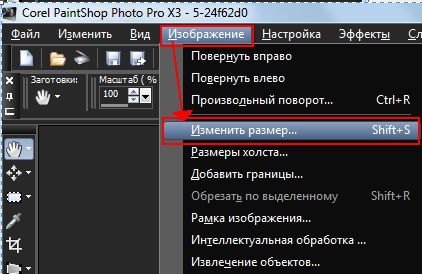
1. С помощью функции Изображение / Изменить размер
 (422x274, 29Kb)
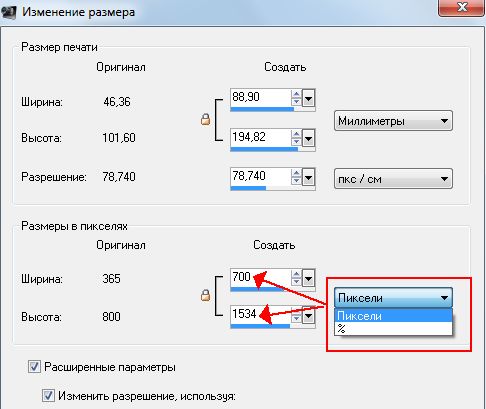
Кликнув на него, появляется такое окно
 (486x409, 31Kb)

В столбце "Оригинал" указаны истинные размеры коллажа(не вставленной картинки!!),
в столбце "Создать" - размеры, которые нужно выставить. Они измеряются в пикселях или в процентном отношении к истинным размерам.
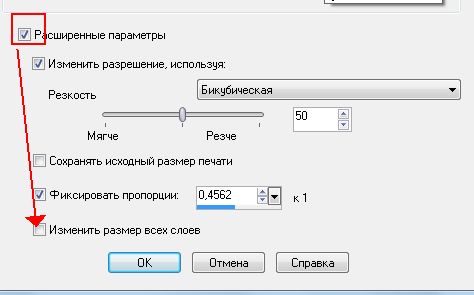
Здесь можно изменять размеры коллажа целиком, НО, если нужно изменить размеры только ОДНОГО слоя, нужно поставить галочку в окошке "Расширенные параметры" и окно увеличится. Появится нижняя часть его.
 (474x295, 20Kb)

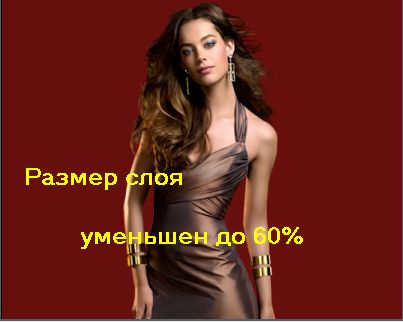
И внизу нужно снять галочку с окошка "Изменить размер всех слоев".
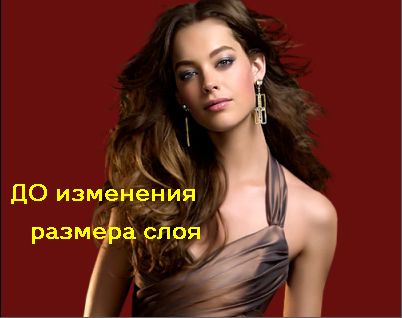
 (402x318, 20Kb) (403x322, 18Kb)

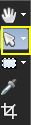
2. Следующий способ с помощью инструмента "Указатель" (31x125, 2Kb)
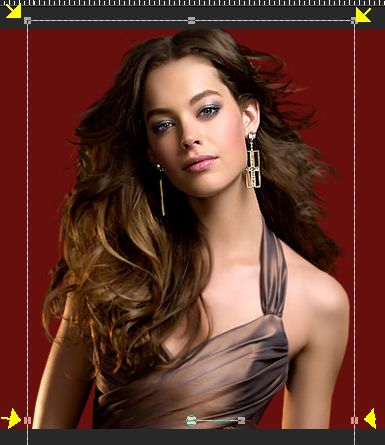
Он действует, как Свободное трансформирование" в фотошопе, нажимая на "узелки-квадратики", изменяем размер картинки.
 (385x445, 29Kb)
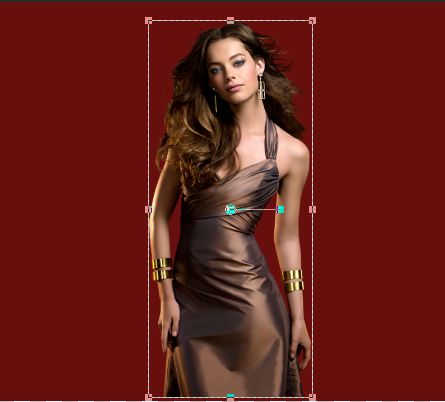
 (445x402, 19Kb)
Чтобы закрепить выбранный результат, просто нажмите на любой другой инструмент.


Серия сообщений "Подсказки для начинающих":

Часть 1 - Вырезаем изображение с помощью инструмента Выделение
Часть 2 - Клипарт из картинки
...
Часть 11 - Избавляемся от белого фона в Корел и меняем цвет платья.
Часть 12 - Делаем декор с помощью фильтра Mura's Meister
Часть 13 - Уменьшаем вставленную картинку в Корел.
Часть 14 - Панель *Материалы*в Корел
Часть 15 - Водяной знак в Корел
...
Часть 19 - Текст с изгибом вниз (или внутри круга)
Часть 20 - PSP настройки параметров.
Часть 21 - Как установить инструмент Деформация


Рубрики:  компьтер

Метки:  

Панель *Материалы*в Корел

Среда, 02 Сентября 2015 г. 02:42 + в цитатник
Это цитата сообщения Mademoiselle_Viv [Прочитать целиком + В свой цитатник или сообщество!]

Панель *Материалы*в Корел

ПОДСКАЗКИ НАЧИНАЮЩИМ
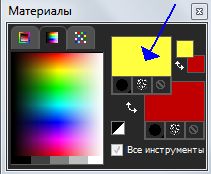
Давайте рассмотрим панель "Материалов"
На моем скрине
Цвет переднего плана - желтый
Цвет фона - красный.
 (211x174, 9Kb)

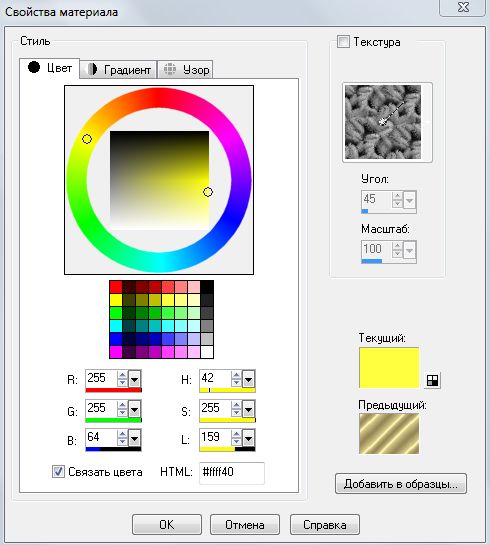
Кликните по окошку Переднего плана (см. стрелку) - откроется вот такое окно
 (490x545, 44Kb)
На верней панели Вы видите окна "Цвет", "Градиент", "Узор"
 (300x152, 70Kb)
Рубрики:  компьтер

Метки:  

Уточнение области обрезки изображений

Среда, 02 Сентября 2015 г. 02:39 + в цитатник
Это цитата сообщения Mademoiselle_Viv [Прочитать целиком + В свой цитатник или сообщество!]

Уточнение области обрезки изображений

ПОДСКАЗКИ ДЛЯ НАЧИНАЮЩИХ
Если в уроках не уточняется способ обрезки, то это можно сделать несколькими способами.
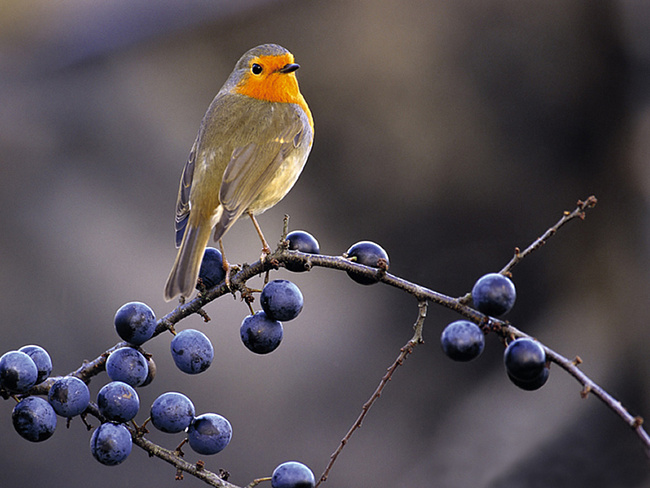
Например, нам нужно вырезать птичку из этой картинки.
 (650x488, 121Kb)
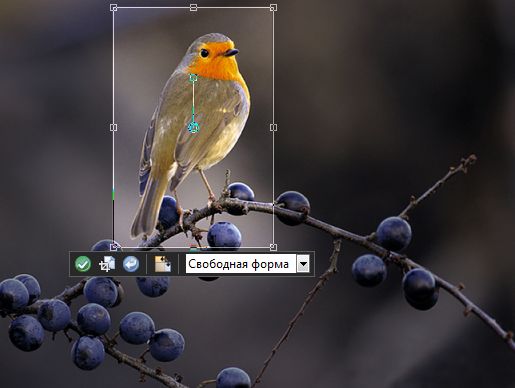
1. В этом случае мы активируем инструмент "обрезка" (28x23, 0Kb) и определяем границы.
Если Вы хотите быть точными и определить точный размер будущей картинки, то в верхней панели вы можете их уточнить или округлить
 (484x67, 11Kb)
 (515x388, 24Kb)
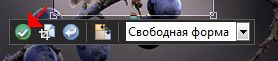
Чтобы применить "вырез", нажмите на "галочку" в зеленом кружочке
 (278x61, 5Kb)
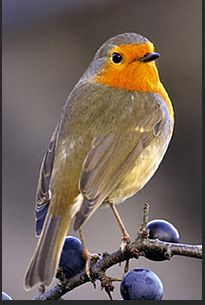
И наша картинка вырезана
 (205x305, 13Kb)
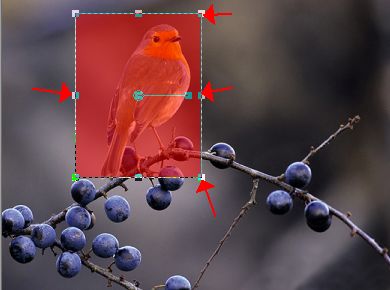
2. Можно вырезать такую картинку и с помощью инструмента "Выделение" (30x23, 0Kb), я уже писала об этом здесь . Однако Вам может не понравиться, как "легло" выделение. В этом случае его можно исправить, активировав инструмент "указатель" и перейдя в Выделение / Редактировать выделенный элемент, и вы увидите что выделенная область стала "красной"
 (390x290, 17Kb)
Используйте узелки для уточнения выделенного элемента. Когда выбудете удовлетворены, перейдите снова в Выделение / Редактировать выделенный элемент и "красная" область исчезнет, переключитесь опять на инструмент "выделение" и Изображение/Обрезать по выделенному.


Серия сообщений "Подсказки для начинающих":

Часть 1 - Вырезаем изображение с помощью инструмента Выделение
Часть 2 - Клипарт из картинки
Часть 3 - Функция *Окрашивание*
Часть 4 - Уточнение области обрезки изображений
Часть 5 - КАК СДЕЛАТЬ TUBE
Часть 6 - Устанавливаем фильтры в Корел
...
Часть 19 - Текст с изгибом вниз (или внутри круга)
Часть 20 - PSP настройки параметров.
Часть 21 - Как установить инструмент Деформация


Рубрики:  компьтер

Метки:  

Устанавливаем фильтры в Корел

Среда, 02 Сентября 2015 г. 02:35 + в цитатник
Это цитата сообщения Mademoiselle_Viv [Прочитать целиком + В свой цитатник или сообщество!]

Устанавливаем фильтры в Корел

Подсказки для начинающих
 (400x105, 10Kb)
Таких постов на Лиру множество, но по просьбе моей читательницы, я пишу об этом, так как делала и делаю я.
Недавно я поменяла свой компьютер. И я должна признаться, что некоторые мои фильтры не работали.
Но недавно мне напомнили, что существует программа "Patch". Мы просто должны скачать ее и с помощью этой крохотной программы найти наши фильтры, которые не работают в нашей PSP. Скачать ее (см. вложение к посту) и прочитать о ней можно ЗДЕСЬ

Спасибо авторам этого "patch" и Hitteri, которая познакомила с этой программой.

Первое, что нужно сделать перед установкой фильтров скачать Msvcrt10.dll
Распакуйте и поместите Msvcrt10.dll в:
С / Windows / System
и
C/Windows/System32
Скачать его можно из вложения к этомупосту
Следующий шаг: Чтобы не перегружать наши PSP, мы должны создать папку для наших фильтров, кроме папки в Му PSP files, например, в Документах, назовите ее "Все мои фильтры" и запомнить где они у нас будут храниться. Все распакованные фильтры мы будем хранить здесь, а по мере надобности загружать их в PSP, а после использования удалять из Corel. Вы поймете, что это совсем не сложно и загружать фильтр можно прямо во время работы!
 (100x60, 10Kb)
Рубрики:  компьтер

Метки:  

80 пресетов заданных форм для PSP

Среда, 02 Сентября 2015 г. 02:34 + в цитатник
Это цитата сообщения Mademoiselle_Viv [Прочитать целиком + В свой цитатник или сообщество!]

180 пресетов заданных форм для PSP


180 preset shapes (400x400, 45Kb)

73820498_bt_downloadnow (115x26, 2Kb)
Рубрики:  компьтер

Метки:  

Для COREL(как установить кисти в корел)

Среда, 02 Сентября 2015 г. 02:31 + в цитатник
Это цитата сообщения morela4 [Прочитать целиком + В свой цитатник или сообщество!]

Для COREL(как установить кисти в корел)

как установить кисти в COREL

 
Читать далее...
Рубрики:  компьтер

Метки:  

Загружаем кисти в формате png в графические редакторы.

Среда, 02 Сентября 2015 г. 02:30 + в цитатник
Это цитата сообщения Mademoiselle_Viv [Прочитать целиком + В свой цитатник или сообщество!]

Загружаем кисти в формате png в графические редакторы.

Открыть кисть png (их можно выбрать здесь) в программе.
Я выбрала вот эту:
88920815_large_Floral_Deco_Brushes_4_by_ro_stock_2 (300x200, 31Kb)
ФОТОШОП:

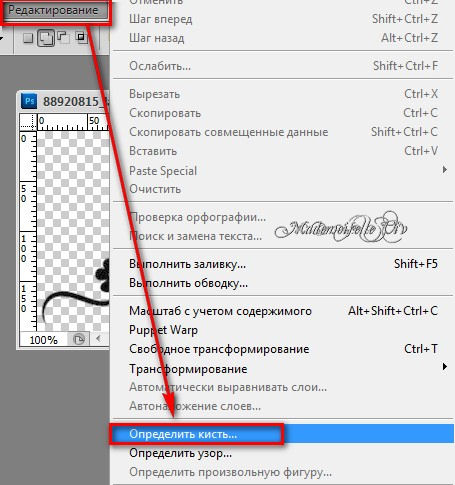
1. Редактировать - Определить кисть...
2012-07-03_175736 (455x485, 50Kb)
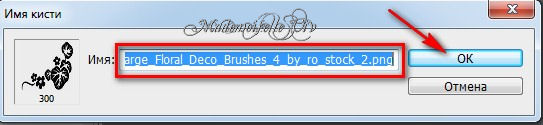
В выпавшем окне дайте имя кисти или оставьте, то которое уже стоит в окне и нажмите ОК:
2012-07-03_175807 (543x125, 19Kb)
Картинку можно закрыть.
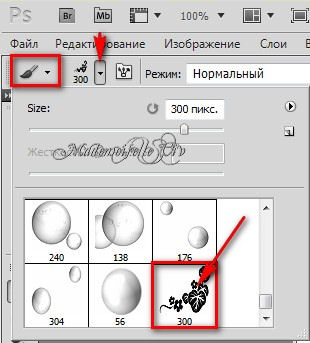
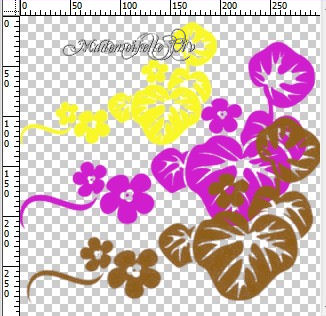
Кисть готова к работе:
2012-07-03_180321 (310x343, 25Kb)2012-07-03_180533 (326x316, 36Kb)

COREL PSP:

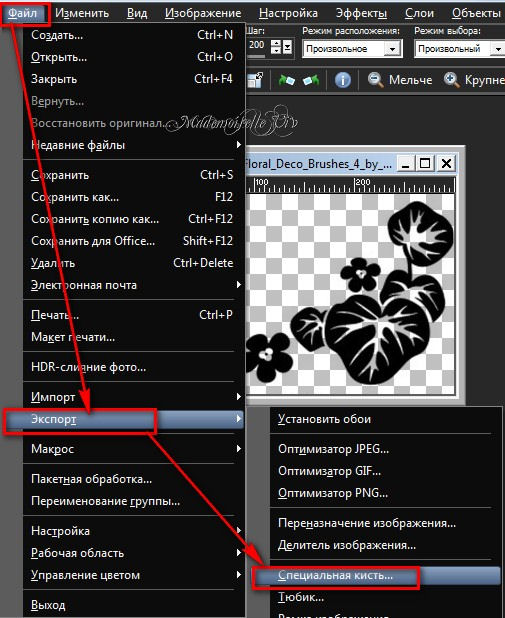
1 Файл - Экспорт - Специальная кисть
2012-07-03_181130 (505x618, 82Kb)
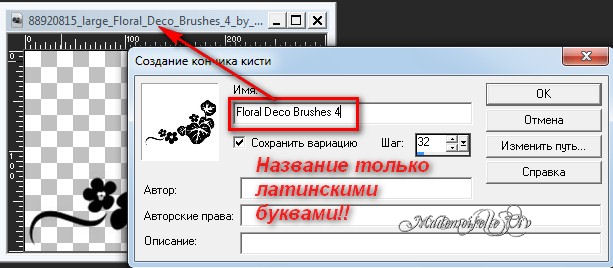
В выпавшем окне введите название кисти и нажмите ОК:
2012-07-03_181342 (613x268, 44Kb)
Картинку можно закрыть.
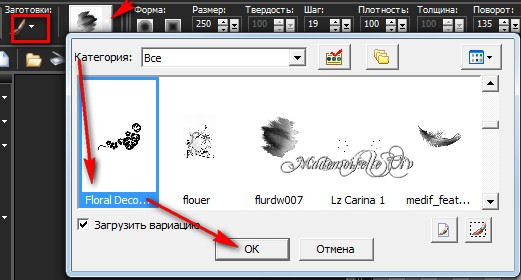
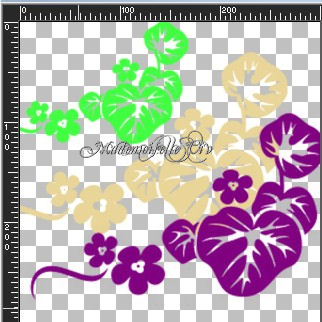
Кисть готова к работе:
(Не забудьте, выбрав кисть, нажать ОК)
2012-07-03_181906 (521x280, 33Kb)
2012-07-03_182012 (322x322, 36Kb)


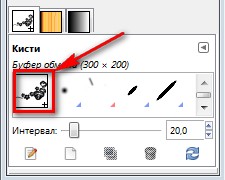
GIMP :
(Я эту программу плохо знаю, так что как создать цветную кисть и как с ней работать, желающие могут узнать здесь)

Правка - Копировать.
Кисть появилась в панели кистей, нажмите на значок "новая кисть" и она готова к работе.
2012-07-03_184647 (225x180, 13Kb)
Рубрики:  компьтер

Метки:  

Как установить инструмент Деформация

Среда, 02 Сентября 2015 г. 02:27 + в цитатник
Это цитата сообщения Mademoiselle_Viv [Прочитать целиком + В свой цитатник или сообщество!]

Как установить инструмент Деформация


С PSPX1 значок инструмента "деформация" уже не стоит на панели, но у вас есть возможность разместить его на ней, и это не сложно.
2012-07-15_223136 (402x411, 42Kb)
Откройте для PSP и щелкните правой кнопкой мыши по рабочей области.
2012-07-15_221214 (373x292, 23Kb)
Нажмите на "Настройка" и вы получите следующее окно:
2012-07-15_220826 (699x422, 73Kb)
Слева выберите пункт "Все команды".
Затем справа выберите инструмент "Деформация". Нажмите на него левой кнопки мыши и удерживайте.
2012-07-15_221548 (700x439, 80Kb)
Перетащите значок на панель инструментов, где он будет стоять и отпустите левую кнопку мыши. Теперь он стоит в панели. Это можно сделать только 1 раз.
2012-07-15_221322 (255x151, 9Kb)


Серия сообщений "Подсказки для начинающих":

Часть 1 - Вырезаем изображение с помощью инструмента Выделение
Часть 2 - Клипарт из картинки
...
Часть 19 - Текст с изгибом вниз (или внутри круга)
Часть 20 - PSP настройки параметров.
Часть 21 - Как установить инструмент Деформация


Рубрики:  компьтер

Метки:  

PSP настройки параметров.

Среда, 02 Сентября 2015 г. 02:26 + в цитатник
Это цитата сообщения Mademoiselle_Viv [Прочитать целиком + В свой цитатник или сообщество!]

PSP настройки параметров.

corel psp (482x154, 34Kb)
01.
Файл - Настройки - Основные настройки программы:

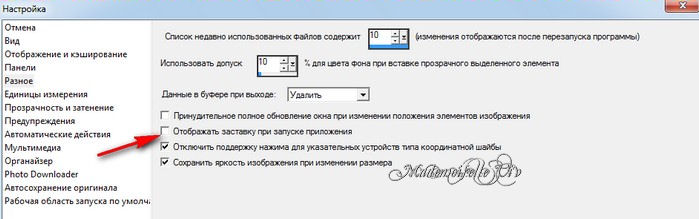
Разное
Уберите галочку с "Отображать заставку при запуске приложения":
2012-07-15_205042 (699x219, 29Kb)
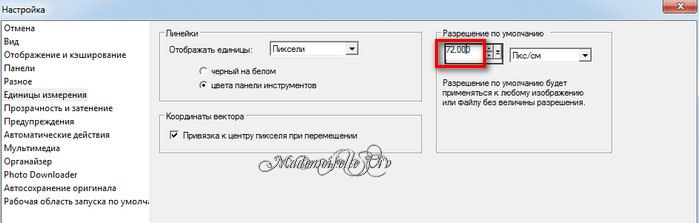
Единицы измерения
Установите разрешение по умолчанию 72,000
Качество остается хорошим, но картинки становятся гораздо менее тяжелыми.
2012-07-15_205410 (699x223, 27Kb)
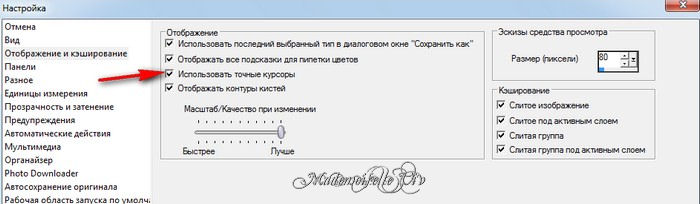
Отображение и кэширование
Здесь вы можете поставить галочку в "Использовать точные курсоры". Это совсем не обязательно!
2012-07-15_205749 (700x204, 30Kb)
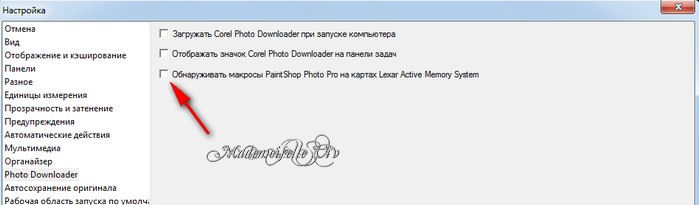
Photo Downloader
Убрать все галочки
2012-07-15_210143 (699x205, 22Kb)
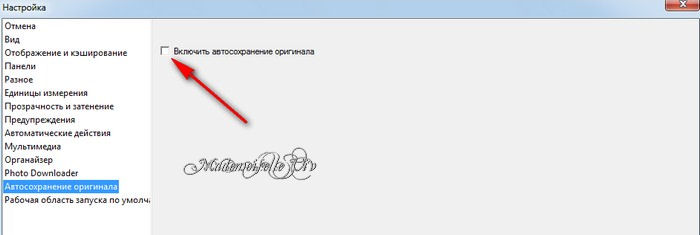
Автосохранение оригинала
2012-07-15_210237 (700x235, 19Kb)

02.
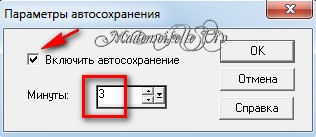
Файл - Настройки - Параметры автосохранения:
Включите "автоматическое сохранение и замените 5 на 3.
2012-07-15_211035 (316x137, 12Kb)
03.

Установка на сохранения файла PSP, который признает Jasc animationshop.
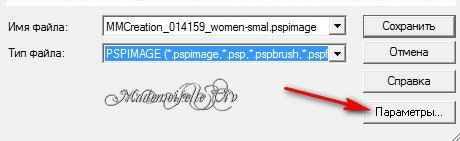
Открыть tube и перейдите в меню Файл - Сохранить как .... и вы получите следующее окно:
2012-07-15_212249 (460x141, 15Kb)
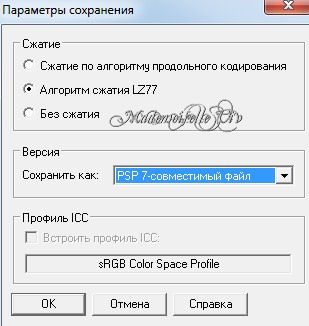
Нажмите на кнопку Параметры ... и вы получите это окно, установить параметры именно так, как показано здесь:
2012-07-15_212357 (309x326, 22Kb)
sepa gris y negro (52x11, 0Kb)


Серия сообщений "Подсказки для начинающих":

Часть 1 - Вырезаем изображение с помощью инструмента Выделение
Часть 2 - Клипарт из картинки
...
Часть 18 - 100 уроков по Corel PaintShop Photo Pro
Часть 19 - Текст с изгибом вниз (или внутри круга)
Часть 20 - PSP настройки параметров.
Часть 21 - Как установить инструмент Деформация


Рубрики:  компьтер

Метки:  

ПРЕДУСТАНОВКИ "Мазки кисти

Среда, 02 Сентября 2015 г. 02:24 + в цитатник
Это цитата сообщения Mademoiselle_Viv [Прочитать целиком + В свой цитатник или сообщество!]

ПРЕДУСТАНОВКИ "Мазки кисти"

Предустановки эффектов PSP - Художественные эффекты - Мазки кисти. Скачайте и распакуйте zip-файл, поместите его в папку "Заготовки" в PSP.

Оригинальное изображение

Bristles

Cacti

Light Block

Net

Patches

Rocky

Small Ripple

Softness

Серия сообщений "Предустановки для PSP":
Часть 1 - Коллаж *Мы вместе*
Часть 2 - Inside Out
...
Часть 5 - ~ Top Eden ~(Макрос)
Часть 6 - Conflicto/Kонфликт
Часть 7 - ПРЕДУСТАНОВКИ "Мазки кисти"
Часть 8 - ПРЕДУСТАНОВКИ "Калейдоскоп"
Часть 9 - Макрос «Impressionist» для Corel Paint Shop Pro.
Часть 10 - Макрос «Tag Drag» для Corel Paint Shop Pro.
Рубрики:  компьтер

Метки:  

Тиснение узора и текста

Среда, 02 Сентября 2015 г. 02:23 + в цитатник
Это цитата сообщения Mademoiselle_Viv [Прочитать целиком + В свой цитатник или сообщество!]

Тиснение узора и текста

47525151_66047 (82x75, 2Kb)
тиснение (700x311, 81Kb)
Изображение3 (330x53, 5Kb)
Рубрики:  компьтер

Метки:  

Как установить макрос и другие пред установки в COREL PSP

Среда, 02 Сентября 2015 г. 02:22 + в цитатник
Это цитата сообщения TalaNat [Прочитать целиком + В свой цитатник или сообщество!]

Как установить макрос и другие пред установки в COREL PSP


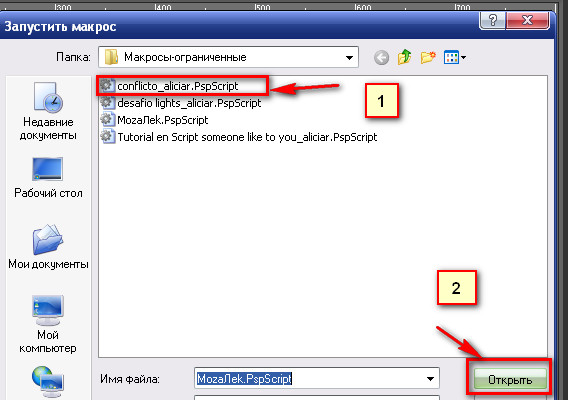
Работа смакросом

1341836267_20120709_144752 (548x675, 63Kb)

Откроется вот такое окошко

1341836329_20120709_145323 (568x400, 50Kb)


Нажимаем на нужный нам  файл и ждем окончания операции

Чтобы макросы появились там,где им нужно,предварительно копируем или перемещаем их

1341836507_20120709_150010 (656x405, 77Kb)

Другие предустановки помещаем в папку  заготовки  
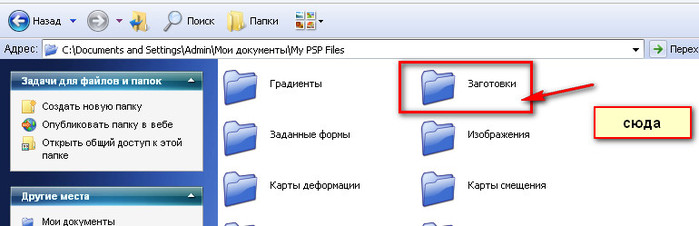
1341836619_20120709_150120 (699x226, 46Kb)


Вот так они выглядят в материалах для уроков,т.е коллажей
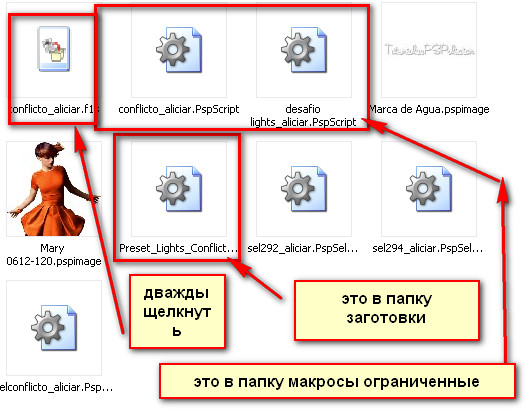
1341836708_20120709_150913 (525x411, 67Kb)

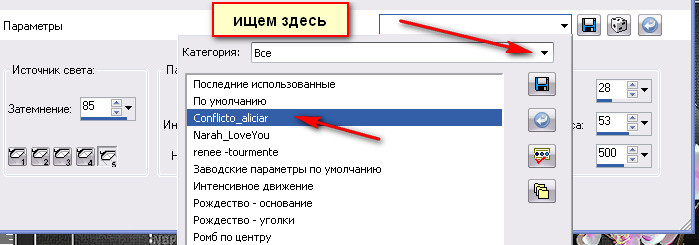
В данном уроке заготовки - это пресеты к эффекту освещения
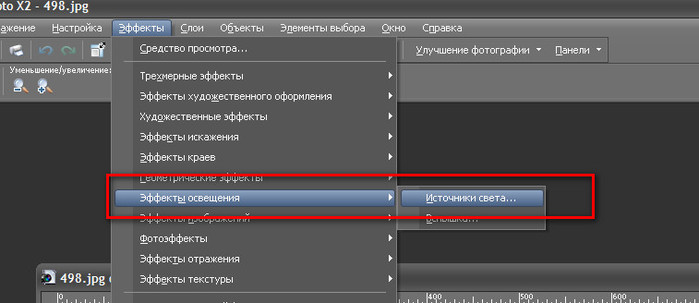
1341836996_20120709_152838 (699x303, 43Kb)

1341837211_20120709_153236 (699x245, 47Kb)


Выделения поместить в папку Элементы выбора

Кажется ,все.Если что-то не понятно - спрашивайте.

Серия сообщений "Изучаем Корел":
Часть 1 - как загрузить плагины и градиенты в корел
Часть 2 - Инструмент выделение.
...
Часть 23 - УРОК ДЛЯ КОРЕЛА-КАК СДЕЛАТЬ МАКРОСЫ В КОРЕЛЕ
Часть 24 - Создание макросов в Корел
Часть 25 - Как установить макрос и другие пред установки в COREL PSP
Часть 26 - В PSPX4 зеркало и переворот не работают должным образом
Часть 27 - Проблемы с фильтром Unlimited в PSPX4
...
Часть 34 - Урок-Как сделать водяной знак от Radyga
Часть 35 - Corel PaintShop Pro X7 17.0.0.199
Часть 36 - Настройки Corel PSP для удобства использования(мини урок)
Рубрики:  компьтер

Метки:  

Запись и сохранение макроса в Corel PSP

Среда, 02 Сентября 2015 г. 02:21 + в цитатник
Это цитата сообщения Mademoiselle_Viv [Прочитать целиком + В свой цитатник или сообщество!]

Запись и сохранение макроса в Corel PSP

47525151_66047 (82x75, 2Kb)
Очень часто при работе с изображениями приходится выполнять одни и те же действия. Каждый раз настраивать изображение, выполнять обрезку и т.п. это является довольно нудной и утомительной задачей. Для решения этой проблемы в Corel PSP существует способ облегчить себе жизнь.
  • ВЫВОД МАКРОСА
  • - функция записи действий пользователя, когда вместо обработки каждого изображения, можно просто воспроизвести макрос.

    Прежде чем начать работу с макросом, необходимо знать некоторые особенности записи действий:
    Невозможно записать в макрос действия:
    - по настройке интерфейса пользователя,
    - созданию и редактированию профиля цветового режима CMYK,
    - операции внутри рабочей среды "Органайзер"
    - операции внутри пакета печати и создание градиента.

    В макрос можно внести операции для панелей "Материалы" и "Смешивание"(т.е. например, "заполнить цветом фона", но не изменить цвет). а так же операции по выбору элементов на панели "Параметры инструмента", но их невозможно записать.
    Зная это, начнем учиться:
    Читать далее...
    Рубрики:  компьтер

    Метки:  

    Как записать (сохранить) понравившийся пресет (заданный

    Среда, 02 Сентября 2015 г. 02:20 + в цитатник
    Это цитата сообщения Sabine_Astana [Прочитать целиком + В свой цитатник или сообщество!]

    Как записать (сохранить) понравившийся пресет (заданный)

    Как записать (сохранить) понравившийся пресет (заданный)

    Выполняя работу в программе Corel Paint Shop Pro Photo X2 мы сталкиваемся со множеством эффектов, которые хочется запомнить.
    Для этого можно их просто записать (сохранить) как заданный.

    Например:
    Эффекты - Эффекты текстуры - Переплетение:
    Параметры настройки мне очень понравились и хорошо смотрятся на фоне.

    Нажимаю на Сохранение заготовки, в открывшемся окне пишу имя заготовки, например "жалюзи_01_sabina" ((лучше всего давать имя от названия эффекта (скос, переплетение, мазок и так далее))


    В дальнейшем если буду использовать этот пресет (заготовку), я кликну на Загрузить заготовку и увижу свой пресет, клик и у меня уже готовые настройки.


    Таким образом я запишу и параметры эффекта Внутренний скос.

    Эффекты - 3D эффекты - Внутренний скос:


    И так же, в будущем, я буду применять эту заготовку.
    Достаточно нажать на Загрузить заготовку и нужные параметры будут загружены


    Затем: посмотрим куда у нас сохранился наш пресет/заготовка.
    Идем в Мои документы/My PSP Files/Заготовки:


    Отлично! Сохранилось!
    *А вот Заготовки не стоит часто переносить в другую (дополнительную папку), ну уж если очень хочется "облегчить" программу, тогда, конечно же, можно и перенести, а так же удалить.

    2.
    Еще прием сохранения пресета/заданного в фильтре Alien Skin Eye Candy 5: Impact / Perspective Shadow (Тени).
    Там уже есть заводские (родные) настройки, но нам хочется подобрать свою Тень и записать на "память"

    Нажимаем по очереди на все заданные и смотрим что нам больше подходит или же сразу идем в Basiс, нажимаем на клавишу F5 (настройка по умолчанию) и настраиваем свои параметры.

    Например: Меня устраивают эти, мою подобранные настройки,


    я хочу их записать (запомнить).
    Возвращаюсь снова в Setting, нажимаю на Save (внизу окна фильтра), в открывшемся окне задаю имя (....) и Ок


    Вот у нас и записалось (сохранилось) в User Setting (Настройки пользователя)


    Если нам нужно сохранить наш пресет для передачи друзьям или удалить, то нажимаем на Manage, в открывшемся окне ищем наш пресет и выполняем что нам заблагорассудится, например: я хочу сохранить в дополнительную папку.

    Нажимаю на Export, открылось окно Обзор папок, где будет храниться этот файл, затем нажать на ОК.


    Что бы закрыть окно, нажать на крестик в правом верхнем углу.
    Затем, я хочу проверить, правильно ли сохранился мой пресет, формат.
    Иду в папку куда сохраняла, вот мой пресет/заданный.


    Рубрики:  компьтер

    Метки:  

    Делаем коллажи в Corel PSP

    Среда, 02 Сентября 2015 г. 02:19 + в цитатник
    Это цитата сообщения Лариса_Гурьянова [Прочитать целиком + В свой цитатник или сообщество!]

    Делаем коллажи в Corel PSP

    ** PLEASE DESCRIBE THIS IMAGE **


    Рубрики:  компьтер

    Метки:  

    Corel PSP - уроки для начинающих

    Среда, 02 Сентября 2015 г. 02:17 + в цитатник
    Это цитата сообщения Лариса_Гурьянова [Прочитать целиком + В свой цитатник или сообщество!]

    Corel PSP - уроки для начинающих

    Серия сообщений "* Уроки":
    Часть 1 - УРОК ДЛЯ КОРЕЛА - ИЗУЧАЕМ ПАНЕЛИ ИНСТРУМЕНТОВ 
    Часть 2 - Работа с маской в Корел
    Часть 3 - Урок-как загрузить плагины и градиенты в Корел
    Часть 4 - Избавляемся от белого фона в Корел и меняем цвет платья
    Часть 5 - УРОК ДЛЯ КОРЕЛА-ПРИМЕНЕНИЕ МАСОК
    Часть 6 - КАК ЗАГРУЗИТЬ МАСКИ В КОРЕЛЛ
    Часть 7 - Импорт и экспорт кистей в Corel PSP
    Часть 8 - УРОК -КАК СДЕЛАТЬ ОБВОДКУ В КОРЕЛЕ
    Часть 9 - Ввод текста на изображение
    Часть 10 - Урок для корела. Наложение картинок друг на друга
    Часть 11 - Скачать программу COREL PSP с лекарством и инструкцией
    Часть 12 - Работа с маской в Corel PSP
    Часть 13 - Импорт Плагинов в Filters Unlimited
    Часть 14 - Как загрузить в Корел узоры
    Часть 15 - Для COREL(как установить кисти в корел)
    Часть 16 - Режимы наложения в Corel
    Часть 17 - Извлечение объектов в Corel
    Часть 18 - УРОК ДЛЯ КОРЕЛА-РАМКА ИЗ ФИГУР
    Часть 19 - Как загрузить маски в Элементы выбора
    Часть 20 - Как "правильно" создать градиент для Corel PSP PX2
    Часть 21 - Деформирующая кисть в Corel
    Часть 22 - Фон - кисть+*мех*
    Часть 23 - Уроки Corel PaintShop Photo Pro: работа со слоями, каналами и масками
    Часть 24 - Уроки Corel PaintShop Photo Pro: трансформация изображения 
    Часть 25 - Урок по созданию красивого фона,используя деформирующую кисть
    Часть 26 - УРОК ДЛЯ КОРЕЛА-КАК СДЕЛАТЬ КОЛЛАЖ "ИЗУЧАЕМ ЭФФЕКТ ХУДОЖЕСТВЕННЫЕ МАЗКИ"
    Часть 27 - Обводим фигуру неправильной формы в Corel PSP
    Часть 28 - УРОК ДЛЯ КОРЕЛА-ИЗУЧАЕМ МАКРОСЫ (СЦЕНАРИИ ДЛЯ КОЛЛАЖЕЙ)
    Часть 29 - Создание макросов в Корел
    Часть 30 - Уменьшаем вставленную картинку в Корел
    Часть 31 - Панель "Материалы" в Корел
    Часть 32 - Уточнение области обрезки изображений
    Часть 33 - Устанавливаем фильтры в Корел
    Часть 34 - Уроки Corel PaintShop Photo Pro: палитра «Вариация кистей" и кисть клонирования
    Часть 35 - Уроки Corel PaintShop Photo Pro: применение эффектов для текста 
    Часть 36 - Уроки Corel PaintShop Photo Pro: настройка глубины цвета 
    Часть 37 - Урок анимация шумом в кореле фильтром DSB Flux
    Часть 38 - УРОК ДЛЯ КОРЕЛА-КАК СДЕЛАТЬ КОЛЛАЖ "ИЗУЧАЕМ ЭФФЕКТ ХУДОЖЕСТВЕННЫЕ МАЗКИ"
    Часть 39 - Загружаем кисти в формате png в графические редакторы
    Часть 40 - Как установить инструмент Деформация в Corel PSP
    Часть 41 - PSP настройки параметров
    Часть 42 - ПРЕДУСТАНОВКИ "Мазки кисти"
    Часть 43 - ПРЕДУСТАНОВКИ "Калейдоскоп"
    Часть 44 - Делаем анимацию градиентом в КОРЕЛЕ 
    Часть 45 - Тиснение узора и текста
    Часть 46 - Меняем цвет текста при написании в Корел..
    Часть 47 - Как установить в Corel PaintShop Pro X5,Corel PaintShop Pro X4 зеркальное отражение и переворот
    Часть 48 - Создаем прозрачный фон с каймой по краю с помощью маски
    Часть 49 - Делаем дождь с помощью плагина creativity splatter.Урок
    Часть 50 - Как установить макрос и другие пред установки в COREL PSP
    Часть 51 - Как сделать Водяной знак в программе Corel Paint Shop Pro
    Часть 52 - Запись и сохранение макроса в Corel PSP
    Часть 53 - Как записать (сохранить) понравившийся пресет (заданный) в Корел
    Часть 54 - Сделать рамочку «Блинг» в Corel Paint Shop Pro.
    Часть 55 - 100 видео-уроков по Corel PSP
    Часть 56 - Лекарство для Corel PaintShop Photo Pro X3 13.0.0.264 (Rus)
    Часть 57 - Пресеты пользовательских фильтров
    Часть 58 - Подробная установка Corel PSP

    Рубрики:  компьтер

    Метки:  

    Для любителей коллажей в Корел - О-Очень много уроков

    Среда, 02 Сентября 2015 г. 02:16 + в цитатник
    Это цитата сообщения Лариса_Гурьянова [Прочитать целиком + В свой цитатник или сообщество!]

    Для любителей коллажей в Корел - О-Очень много уроков


    Для любителей коллажей в Корел
    Чтобы посмотреть уроки, жмем на года, а потом на стрелочки


    для вас Лариса Гурьянова
    Рубрики:  компьтер

    Метки:  

    100 видео-уроков по Corel PS

    Среда, 02 Сентября 2015 г. 02:15 + в цитатник
    Это цитата сообщения Лариса_Гурьянова [Прочитать целиком + В свой цитатник или сообщество!]

    100 видео-уроков по Corel PSP


    ИЗУЧАЕМ Corel PSP

    100 видео-уроков по Corel PSP

    Глава 1. Обзор «Corel PaintShop Photo Pro»

    1. Знакомство с «PaintShop Photo Pro»
    2. Рабочие пространства
    3. Интерфейс полного редактора
    4. Навигация по рабочей области полного редактора
    5. Панель задач
    6. Панель инструментов
    7. Центр обучения
    8. Инструменты масштабирования
    9. Панели
    10. Палитры

    Глава 2. Работа с документами

    11. Открытие документа
    12. Создание документа
    13. Сохранение документа
    14. Органайзер
    15. Печать и оправка

    Глава 3. Панель инструментов

    16. Инструменты трансформации изображения
    17. Инструменты выделения. Часть первая
    18. Инструменты выделения. Часть вторая
    19. Обрезка изображений
    20. Устранение «Эффекта красных глаз»
    21. Инструмент «Косметика»
    22. Кисть клонирования
    23. Удаление дефектов и объектов
    24. Инструмент «Кисть рисования»
    25. Инструменты ретуширования
    26. Инструмент «Ластик»
    27. Инструменты заливки
    28. Инструмент «Тюбик»
    29. Инструмент «Текст»
    30. Векторные фигуры
    31. Инструмент «Перо»
    32. Деформирующая кисть
    33. Инструменты художественного оформления

    Глава 4. Палитры

    34. Палитра «Вариация кистей»
    35. Палитра «Журнал»
    36. «Вывод макроса»
    37. Палитра «Обзор»
    38. Палитра «Материалы»
    39. Палитра «Область мультимедиа»
    40. Палитра «Смешивание»

    Глава 5. Первичная обработка изображений

    41. Работа со слоями. Часть первая
    42. Работа со слоями. Часть вторая
    43. Использование стилей слоев
    44. Работа с масками
    45. Работа с направляющими
    46. Изменение размеров изображения
    47. Поворот изображения
    48. Слои настройки
    49. Цветовые режимы
    50. Настройка глубины цвета
    51. Работа с каналами
    Глава 6. Эффекты

    52. Экспресс-лаборатория
    53. Средство просмотра эффектов
    54. Трехмерные эффекты
    55. Эффекты художественного оформления
    56. Художественные эффекты
    57. Эффекты искажения
    58. Эффекты краев
    59. Геометрические эффекты
    60. Эффекты освещения
    61. Эффекты изображения
    62. Фотоэффекты
    63. Эффекты отражения
    64. Эффекты текстуры
    65. Применение пользовательских фильтров

    Глава 7. Основные приемы при работе с изображениями

    66. Улучшение фотографии
    67. Работа с шумами
    68. Коррекции яркости и контрастности
    69. Команды цветовой коррекции
    70. Настройка оттенков и насыщенности
    71. Понижение резкости изображения
    72. Фокусировка изображения
    73. Размытие изображений
    74. Применение эффектов пленки
    75. Создание фотографий в старинных стилях
    76. Создание макросов
    77. Применение эффектов для текста
    78. Применение градиентов
    79. Применение текстур и узоров
    80. Создание рамки
    81. Создание кончиков кисти
    82. Создание тюбика
    83. Работа с файлами Raw
    84. Использование лаборатории Raw
    85. Интеллектуальная обработка

    Глава 8. Конечная обработка изображения

    86. Экспорт
    87. Оптимизация изображений различных форматов
    88. Импорт
    89. Захват изображений
    90. Пакетная обработка
    91. Использование макетов печати
    92. Шаблоны печати
    93. «HDR-слияние фотографий»
    94. Отправка изображений

    Глава 9. Работа в Corel PaintShop Photo Project Creator

    95. Возможности «Corel PaintShop Photo Project Creator»
    96. Создание фотоальбома
    97. Создание карточек
    98. Создание коллажа
    99. Составление календаря
    100. Подготовка презентации
    для вас Лариса Гурьянова


    КОД ДЛЯ Мейла Здесь.
    Рубрики:  компьтер

    Метки:  

    Пресеты пользовательских фильтров

    Среда, 02 Сентября 2015 г. 02:14 + в цитатник
    Это цитата сообщения Mademoiselle_Viv [Прочитать целиком + В свой цитатник или сообщество!]

    Пресеты пользовательских фильтров

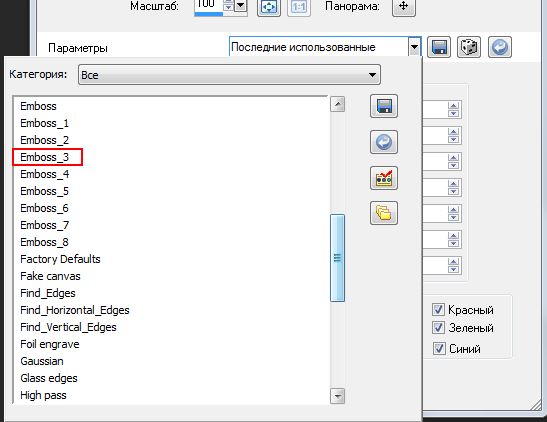
    Сейчас многие стали переводить уроки и делать коллажи в Кореле. В этих уроках часто встречается Пользовательский фильтр Emboss 3, его даже выкладывают на скачку, но как его загрузить в программу, лично я не знала, а так как подсказать мне некому - я осваиваю Корел самостоятельно, меня этот вопрос озадачивал довольно длительное время. Наконец я нашла решение этого вопроса. Делюсь им с вами, а заодно и пресетами для Пользовательского фильтра (Они во вложении к этому посту в моем дневнике)

    Скачайте их, распакуйте zip-файл и, скопировав файлы из папки, перенесите их:
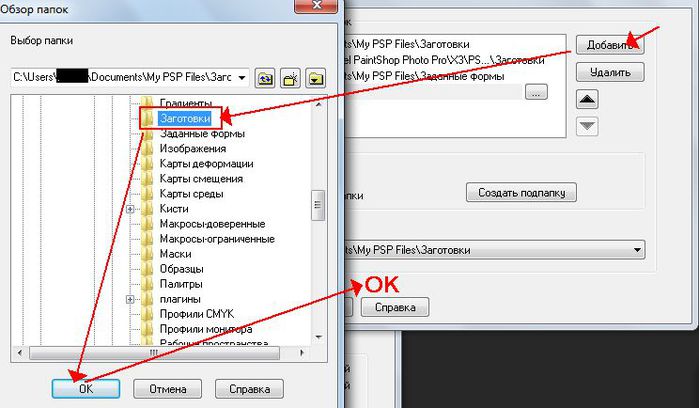
    Документы / My PSP Files / Заготовки.

    Откройте программу.

    Файл / Настройки / Папки с файлами / Заготовки / Добавить
    4 (700x408, 50Kb)

    Теперь откройте какую-нибудь картинку.
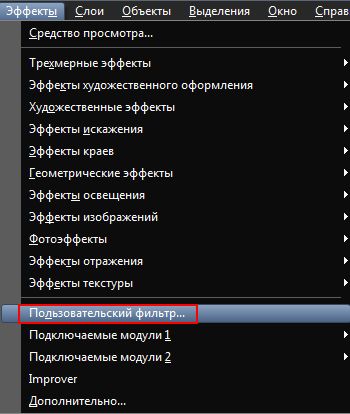
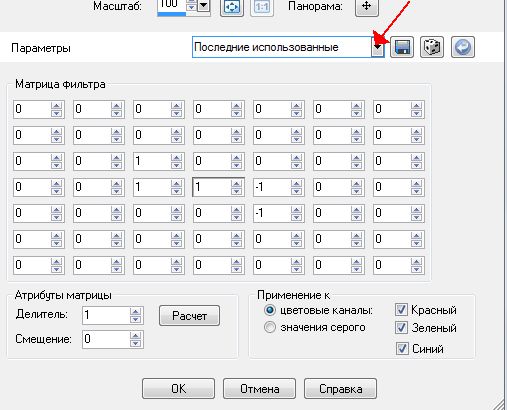
    Фильтры / Пользовательский фильтр
    1 (350x414, 29Kb)
    2 (507x410, 45Kb)
    Вот он пресловутый Emboss 3
    5 (547x422, 34Kb)
    и еще много разных, про них я напишу, когда изучу
    !cid_001501c81d1e$d57506e0$0407a8c0@x (182x169, 96Kb)
    Рубрики:  компьтер

    Метки:  

    Поиск сообщений в верушка56
    Страницы: 499 ... 26 25 [24] 23 22 ..
    .. 1 Календарь