Все для КОМПА |
 
   |
http://blogs.mail.ru/mail/galina.lena/62E9DAA01122...?page=#comment_438485C774BE3F4
|
Все для КОМПА |
 
   Первые шаги Первые шаги
|
|
Тестируем компьютер и Интернет |
 Компьютерная
|
Компьютерные видеоуроки и обучающие видеокурсы |
|
|
Сокровищница Новогодних фонов для дизайна дневников |
|
 Код для Мэйл-ру

 и цитирование.
|
Перевод текста целыми страницами |
|
|
Красивые обои на рабочий стол |


Серия сообщений "Обои на рабочий стол":
Часть 1 - Обои на рабочий стол
Часть 2 - Красивые обои на рабочий стол
Часть 3 - Позитивные, качественные обои
|
|
Фотошоп онлайн на русском языке |


Дорогие друзья и читатели. В своих письмах в мой адрес вы часто задаете вопросы, каким фотошопом я пользуюсь для обработки своих фотографий. Все как - то не было времени написать об этом. Сегодня я к вашим услугам. Причем, предлагаемый мною фотошоп, невероятно прост.
Он чем-то напоминает мне PaintNET, которым я пользовался в свое время. Но для работы с ним нужно скачать сначала его на свой компьютер.
Данная программа не нуждается в обязательном скачивании, а работать им можно просто из вашего браузера.
Удобство очевидно, особенно для тех, кто не обладает современными компьютерами, ибо нет необходимости излишне перегружать его память.
Тем более, что этот удобный фотошоп на русском языке, является особенно привлекательным для неопытых пользователей!
Для начала сделайте обычную закладку в своем браузере, что поможет вам не искать лишний раз его в интернет ресурсе.
Вот она http://online-photoshop.org/

Особо много говорить по поводу обучения даже не буду.
Об этом очень хорошо позаботились создатели этого интернет ресурса.
Только самый ленивый пользователь не в состоянии научиться работать в этом фотошопе.
Инструкция создана самым тщательным образом.
Пожалуй, лишь пару слов, на что способен данный онлайн фотошоп.
1. Обрезка фото до нужного размера.
2. Перемещение созданного текста в любую область фото.
3. Выделение области обрезки.
4. Эффект лассо.
А также штамп, карандаш, кисть, линзирование, инструменты для заливки, пипетка, выбор цвета, работа с текстом, инструменты размытия и резкости, ластик и многие - многие другие.
Все в ваших руках.
Осталось лишь приложить немного усилий с вашей стороны.
Не беритесь за все сразу. Научитесь сначала хотя бы подписывать свои фото. Или же убирать эффект красных глаз на снимках.
И еще.
В этом онлайн фотошопе можно выбрать не один десяток языков для любого пользователя)))
Желаю успехов вам в освоении онлайн фотошоп!!!

|
Любителям кино |

Серия сообщений "Мой кинозал":
Часть 1 - Сериалы онлайн
Часть 2 - Российские телеканалы
...
Часть 5 - Онлайн ТВ
Часть 6 - Видеохостинг Netu.tv
Часть 7 - Любителям кино
Часть 8 - Мелодрамы
Часть 9 - И в горе, и в радости
...
Часть 34 - ВЕЧЕРНИЙ КИНОЗАЛ= =Ф У Р Ц Е В А= (12 серий)
Часть 35 - Киносеанс - Генералы песчаных карьеров.
Часть 36 - Русские мелодрамы - 2016
|
|
Видеохостинг Netu.tv |
Серия сообщений "Мой кинозал":
Часть 1 - Сериалы онлайн
Часть 2 - Российские телеканалы
...
Часть 4 - Плейлист ТВ-каналов
Часть 5 - Онлайн ТВ
Часть 6 - Видеохостинг Netu.tv
Часть 7 - Любителям кино
Часть 8 - Мелодрамы
...
Часть 34 - ВЕЧЕРНИЙ КИНОЗАЛ= =Ф У Р Ц Е В А= (12 серий)
Часть 35 - Киносеанс - Генералы песчаных карьеров.
Часть 36 - Русские мелодрамы - 2016
|
|
Обзор интернета |
|
Здесь собраны сайты, которые помогут сориентироваться во всемирной паутине - интернете, сайты-помощники
Желаю только приятных прогулок по интернету! Не заблудитесь в сети! Удачи!
БОНУС
|
|
С компьютером на ты. Самое необходимое |
|
|
Полезные ссылки |
Серия сообщений "Полезные ссылки":
Часть 1 - Просто полезный пост!!!
Часть 2 - Лучший видео сервис по просмотру фильмов онлайн
...
Часть 32 - Любой адрес впиши и смотри!
Часть 33 - Телевидение он-лайн
Часть 34 - Обнови СОФТ
Часть 35 - Несколько сервисов для проверки скорости загрузки Вашего блога
Часть 36 - Рисованное видео
...
Часть 47 - Энциклопедия ЛиРу
Часть 48 - Ресурсы для скачивания музыки MP3 на компьютер
Часть 49 - Разные вариации с текстом
|
Компьютерная Азбука для начинающих |
|
Школа Компьютерной Грамотности |
|
Полезный сайт для начинающих |
|
Хочу всё знать! (для начинающих в интернете) |
| _Почта___ | _Мой мир___ | _Блоги___ | _Фото___ | _Видео___ | _Mail.Ru Агент___ tr> |
| _Веб - Агент___ | _Ответы___ | _Открытки___ | _Чаты___ | _Работа___ | _Файлы___ |
| Как скачивать музыку с мира | Как бесплатно скачивать файлы | Как открывать различные файлы |
| Как очистить cookies браузера. | Как очистить кэш браузера? | Как включить JavaScript? |
| Как включить использование cookies? | Как установить Flash? | Как сделать скриншот? |
| Как сменить пароль к почт. ящику | Настройка почты | Настройка фильтров писем |
| Как убрать текст под cut | Виртаульная клавиатура | Как работать в Радикале |
| Палитра цветов | Что такое соц. закладка | Как создать эл. кошелёк |
| Как изменить размер изображения | Как вставить видео с YouTube и Mail.ru | Как увеличить виртуальную память |
| _Аватары | _Бабочки | _Весна | _Вкусности | _Вода | _Восток |
| _Выходные | _Гламур | _День рождения | _Детальки | _Дети | _Для комментариев |
| _Доброе утро | _Добрый день | _Добрый вечер | _Дождь | _Дружба | _Животные |
| _Зима | _Знаменитости | _Имена | _Космос | _Лето | _Музыка |
| _Мультяшки | _Осень | _Подарки | _Пожелания | _Привет | _Приглашения |
| _Признания | _Природа | _Птицы | _Пятница | _Разделители | _Разное |
| _Религия | _Свечи / Огонь | _Секси | _Скорбь | _Смайлы | _Спасибо |
| _Спокойной ночи | _Спорт | _Стикеры | _Танцы | _Транспорт | _Фейерверки |
| _Фразы | _Цветы | _Эльфы | _Юмор | _Новый год | _Рождество |
| _Старый новый год | _Крещение | _День Св. Валентина | _23 Февраля | _8 Марта | _Масленица |
| _Татьянин день | _1 Апреля | _День космонавтики | _1 Мая | _9 Мая | _Пасха |
| _1 Сентября | _Хеллоуин |
| _Именины | _Застольные игры | _Застольные песни___ | _Из истории праздников___ |
| _Праздничные блюда___ | _Праздничная сервировка___ | _Тосты | _Праздничный этикет |
| _Советы | _Караоке |
| Скачать фотошоп | Знакомство с фотошоп____ | Фотошоп он лайн | Градиенты |
| Кисти | Клипарт | Маски | Обложки |
| Работа глиттером | Рамочки | Скрап | Стили |
| Текстуры | Уроки фотошоп | Плагины | Фоны / Обои |
| Шрифты | Экшн | Справочник терминов ФШ____ | Самоучители ФШ |
| Программы | Советы | Flash программы | Самоучители flash____ |
| Мастер класс | Рамочник | Генераторы | Аналог радикала |
| Анимированный текст____ | Как создать видоеролик | Как создать плейкаст | Стол заказов |
| Это интересно___ | Будем здоровы | Азбука веры___ | Чаша мудрости___ |
| Крылатые выражения и их значения___ | Все словари в одном месте___ |
| Виртуальные прогулки___ | Музыка | Планета музыки 80-х | Виртуальные часовни___ |
| Флешки | Аудиобиблиотека___ | Он лайн караоке | Он лайн нарезка MP3 |
| Он лайн переводчик | Он лайн радио | Робот по распознаванию музыки_ | Стихи |
| Антивирус | Блоги | Браузеры | Видео | Видеокурсы |
| Дельные советы | Для рабочего стола___ | Драйвера | Интернет новости___ | Осторожно развод |
| По секрету | Поисковики | Полезное | Программы___ | Рамки |
| Рамки для блогов___ | Сайты | Самоучители___ | Создание скриншота___ | Советы |
| XTML-ка |
|
Доска почёта лучших программ |

|
Русификация программ, помощь и обучение |
|
|
Как разбить жесткий диск на разделы в Windows |
Все возможные манипуляции с жесткими дисками в операционной системе Windows 7 и Windows 8 производятся из оснастки управления дисками. Зайдем туда. На пункте Компьютер в главном меню Пуск жмем правой кнопкой мышки и выбираем Управление. В открывшемся окошке слева выбираем раздел Запоминающие устройства и там Управление дисками.

|
Что такое spyware и как от него избавиться |
|
|
Изучаем интернет нескучно и увлекательно |
|
КАК СДЕЛАТЬ ВОССТАНОВЛЕНИЕ СИСТЕМЫ (ОТКАТ или ТОЧКА ВОЗВРАТА) |
 Наш компьютер иногда начинает вести себя очень странно. То, что вчера еще отлично функционировало ,сегодня вдруг начинает глюковать, а то и вообще отказывается работать.
|
Excel : 8 полезных трюков |

Microsoft Excel, пожалуй, лучшая офисная программа из когда-либо созданных. На ней держатся целые отрасли экономики, так что, виртуозно овладев этим инструментом, Вы сразу заметите, что дела у Вашего бизнеса идут в гору.
|
КАК СОЗДАТЬ ВРЕМЕННЫЙ ПОЧТОВЫЙ АДРЕС И ДЛЯ ЧЕГО ЭТО НУЖНО! |
  Очень часто, найдя какой-либо ресурс (на который мы попали впервые, перейдя по случайной ссылке) нам предлагает пройти регистрацию (например, для получения ссылки на скачивание нужного нам файла). Мы хотим получить эту ссылку, но понимаем, что данный ресурс нам нужен только один раз и после скачивания нужного файла мы больше не будем заходить на данный сайт. Что же делать? Очень часто, найдя какой-либо ресурс (на который мы попали впервые, перейдя по случайной ссылке) нам предлагает пройти регистрацию (например, для получения ссылки на скачивание нужного нам файла). Мы хотим получить эту ссылку, но понимаем, что данный ресурс нам нужен только один раз и после скачивания нужного файла мы больше не будем заходить на данный сайт. Что же делать?В этом случае сообщать свой постоянный e-mail нежелательно, т.к. при частой регистрации на сомнительных ресурсах шансы получения СПАМа сильно увеличиваются, да и не хочется светить свой постоянный e-mail так часто. Тем более есть очень много разных "сомнительных" сайтов. Для таких сайтов надо создавать временные почтовые ящики, то есть использовать временный почтовый адрес, тем более что сделать это очень просто и создание такого адреса не займет много времени.  |
Серия сообщений " Полезное о компьютере":
Часть 1 - Устанавливаем автоматический веб переводчик в МАЗИЛЕ
Часть 2 - Хотите проверить свой компьютер на наличие уязвимости в интернете
Часть 3 - Все нужны браузеры Интернета в одном месте!
Часть 4 - Как установить скаченные шрифты в это несложно, и будет понятно даже новичкам.
Часть 5 - КАК СОЗДАТЬ ВРЕМЕННЫЙ ПОЧТОВЫЙ АДРЕС И ДЛЯ ЧЕГО ЭТО НУЖНО!
Часть 6 - Создаем на рабочем столе свою секретную папку.
Часть 7 - КОМПЬЮТЕРНАЯ ГРАМОТА ДЛЯ НАЧИНАЮЩИХ
...
Часть 11 - Антивирус онлайн
Часть 12 - Что делать если нужный сайт зааблокирован.
Часть 13 - Все о компьютере и интернете для новичков и не только
|
Проверка вашего антивирусника |
|
|
Папка Temp в WINDOWS |
|
|
Уменьшаем вес картинки в PNG |
Серия сообщений "Интересные сайты":
Часть 1 - Знакомьтесь! Сайт "Закрома талантливой девушки"
Часть 2 - Знакомьтесь! Сайт "Записки Дикой хозяйки"
...
Часть 6 - Из простенького он превратился в крутой генератор
Часть 7 - Плеер с радиостанцией
Часть 8 - Уменьшаем вес картинки в PNG
Часть 9 - Создать кнопку онлайн теперь просто!
Часть 10 - Айпад - Бродилка
Часть 11 - Найдётся всё!
|
КАК ПОЧИСТИТЬ ИСТОРИЮ БРАУЗЕРА |
 Когда мы просматриваем интернет-страницы, то каждая из них сохраняется на жёстком диске компьютера. Это в дальнейшем позволяет часто посещаемым страницам загружаться быстрее. Но для экономии места на жёстком диске или если нужно скрыть информацию о том, какие страницы вы просматривали, можно очистить историю посещения веб-страниц.
|
КАК НАСТРОИТЬ Windows 8 |

|
Программа Excel Viewer |
|
|
Как убрать рекламу из Скайпа |
|
|
Бесперебойный доступ к сайтам |
|
от автора поста:
Возможно, да что там - вероятно, что это расширение создано "вопреки" - для того, чтобы заходить на сайты, запрещённые, заблокированные Роскомнадзором РФ.
Я даю ссылку не для этого. То, что заблокировал или запретил Надзор я даже не знаю, наверно потому, что теми ресурсами не пользовался никогда и спокойно в интернете живу без них.
Но всё-таки ошибочки бывают и закрытыми становятся самые обычные сайты... Программы "вопреки" бывают очень даже полезные!
 Если вы переживаете, что провайдер может случайно заблокировать ваш любимый сайт и доступ к сайту будет потерян - выход есть. Это расширение позволяет получить доступ к ошибочно заблокированным сайтам, при этом не вызывает никаких неудобств. С помощью оригинального алгоритма работы, скорость доступа к сайтам не снижается, что очень важно, как для пользователей расширения, так и для владельцев сайтов. Если вы переживаете, что провайдер может случайно заблокировать ваш любимый сайт и доступ к сайту будет потерян - выход есть. Это расширение позволяет получить доступ к ошибочно заблокированным сайтам, при этом не вызывает никаких неудобств. С помощью оригинального алгоритма работы, скорость доступа к сайтам не снижается, что очень важно, как для пользователей расширения, так и для владельцев сайтов. |
|
Вкладки для окон Windows |
|
|
Трассировка маршрута к сайту |
|
У меня на одном сайте, точнее почтовом сервисе 51.ru появилась проблема с его открытием.
Скорость интернета у меня приличная, все кругом "летает, играет и поёт", жаловаться провайдеру нет смысла. А вот этот ресурс "хромает", открывается, но долго, медленно. Потом еще попалось пару сайтов с такими же проблемами.
Обратился я к человеку знающему, он пришёл, молниеносно "перетыкал" клавиатуру, что-то попроверял в компьютере, попечатал на чёрном экране, перезагрузил и конкретный ресурс, почта@51.ru, заработал.
Попросил я его разъяснить: что? как? где? почему? Смогу ли я сам исправить, если встретится, подобную проблему?
Приятель объяснил, и я готов поделиться с вами, друзья. Вдруг, вы тоже с таким сталкивались...

Всё в компьютере, интернете взаимосвязано, всё настраивается, в основном, конечно, это делает сама система и хостинг-провайдер.
Я не люблю влезать туда где считаю себя дилетантом или "полуспециалистом", но учиться надо и никогда не поздно. Этот вид настройки считаю допустимым исправлять самому, но прежде всего нужно почитать или проконсультироваться со спецом.
Я не буду писать, что мне тут часа 2 товарищ увлекательно разъяснял и рассказывал. Опишу сам процесс. Такая проблема возникает, если не настроена трассировка маршрута - компьютер - интернет - сайт.
Трассировка маршрута от компьютера до определённого сайта выполняется с помощью команды trasert.
ВНИМАНИЕ! Это настройка для системы Windows.
Запускаем команду для Windows - меню Пуск - Выполнить - Набрать: cmd На мониторе откроется чёрное окно с мигающим курсором – это командная строка. Наберём на странице, в этом окне - tracert имя_сайта и смотрим... появятся строчки настройки трассировки. Внизу появится сообщение - Трассировка завершена - проверяем работу сайта. Всё должно получиться, ну а если нет, то обращайтесь в техподдержку проблемного сайта или к своему интернет провайдеру. Удачи! |
|
Скрытая анимация Windows 7-разблокируем? |
|
|
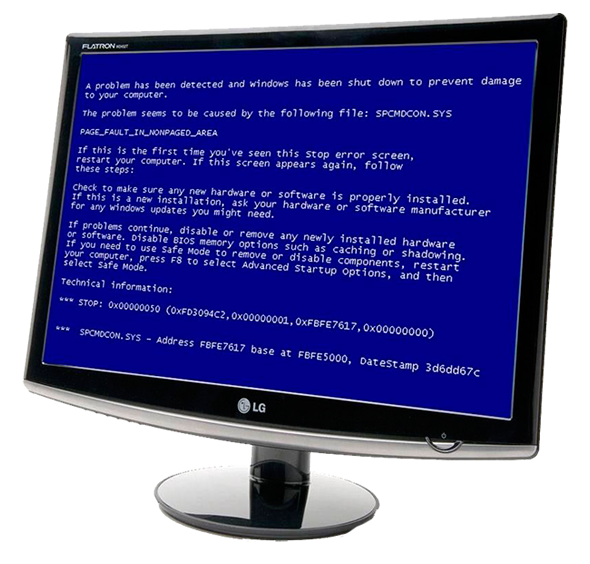
Синий экран смерти Windows 7 — что делать? |
|
|
Время менять пароли_Яндекс предупреждает |
|
Небольшое изменение на Яндексе |
|
|
Майкрософт-секьюрити |
взято из комментария к программе. А есть простой Майкрософт секьюрити. Бесплатный и покруче
касперского и аваста с Вэбером.
Новый бесплатный антивирус от Microsoftпредоставляет вам высокое качество защиты от вирусов и шпионских программ, в том числе троянов, интернет-червей и других вредоносных программ.
Security Essentialsочень прост в установке, обновления вирусных баз и программы происходит автоматически, поэтому вы всегда будете иметь последнюю версию защиты.
|
Как удалить куки в различных браузерах |
Серия сообщений "* Уроки Андрея Курганова ":
Часть 1 - Как сохранить веб страницу в pdf
Часть 2 - Урок: "Совместимость программ"
...
Часть 6 - Как передать большой файл
Часть 7 - Диспетчер задач Windows 7
Часть 8 - Как удалить куки в различных браузерах
Часть 9 - Как удалить лишние значки из панели управления Windows 7
Часть 10 - PDFCreator 1.3.2 - превращаем файлы в формат PDF
|
Наводишь курсор и видишь значения клавиш |
Наводишь курсор и видишь значения клавиш
|
Все о Скайпе |
|
|
HTML_всё под рукой |
|
Это должно быть "всегда под рукой" Формулы разметки гипертекста. Форматирование Теги Атрибуты Графика Линии Рамки Кнопки Символы Полезные сайты - справочники
|
|
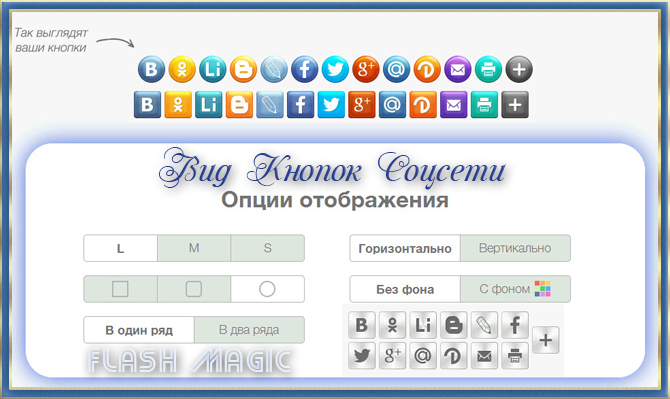
Анимированные кнопки соцсетей |


|
Все о Скайпе |
|
|
Интернет как среда обитания |
|
|
DLL-файлы от А до Я |

|
Сервисы для ПК |
|


 Джулия














 Открою Вам секрет — для просмотра документов (таблиц) созданных с помощью платной программы Microsoft Excel совершенно не обязательно устанавливать этот монстрообразный офисный пакет.