-Поиск по дневнику

Поиск сообщений в JulianeVi

 -Подписка по e-mail


 -Сообщества

Участник сообществ (Всего в списке: 3) Всё_для_блога Женская_тема Только_для_женщин
Читатель сообществ (Всего в списке: 3) New_Photoshopinka Студия_и_К kayros

 -Статистика

Статистика LiveInternet.ru: показано количество хитов и посетителей
Создан: 28.05.2015
Записей:
Комментариев:
Написано: 2435


Цель учения - достичь наибольшего удовлетворения в получении знаний.

баннер Mademoiselle Viv2 (300x131, 42Kb)

 
Beautiflash_ (120x38, 63Kb)

Самые горячие клавиши Photoshop.

Понедельник, 10 Августа 2015 г. 12:02 + в цитатник
Это цитата сообщения be-ll [Прочитать целиком + В свой цитатник или сообщество!]

Самые горячие клавиши Photoshop.

Самые горячие клавиши Photoshop.

Клавиша Пробел - временный инструмент «Рука». Служит для временного изменения любого инструмента инструментом «Рука», для перемещения изображения. Кроме того, есть возможность использования клавиши с модификаторами Ctrl (для увеличения масштаба) и Alt (для уменьшения).

• F (цикл режимов Экрана) — Переключает между нормальным обычным экраном, полноэкранным режимом с панелью задач без заголовка, и полным экраном с черным фоном. Прекрасно работает, когда используется в сочетании с Tab , чтобы скрыть панель инструментов — таким способом получается максимальное рабочее пространство. Очень удобно для демонстрации картинки, для полноэкранного рассматривания (помнится, я уже предлагал Вам использование этой клавиши для позы внимательного наблюдателя).

• X (Переключение цвета) — Сменяет основной и фоновый цвет. Очень удобно при работе с масками.

• D (Цвета по умолчанию) — Сбрасывает цвета текста и фона на черный и белый.

• Ctrl + ‘+’ / ‘-’ (Увеличение / Уменьшение) — Быстрое увеличение или уменьшение масштаба без изменения текущих инструментов.

• Alt + прокрутки мыши (Подъём / Опускание) — Самый быстрый способ продвижения картинки — прокрутки вверх и вниз. (Кстати, это сочетание можно легко поменять в меню Редактирование — Установки — Основные. Пункт Масштабировать колёсиком мыши. Тогда просто прокрутка колеса мыши будет прокручивать изображение вверх-вниз, а с клавишей Alt — масштабировать изображение).

• Ctrl + Alt + Z (Шаг назад) - Ctrl + Z работает только на один шаг, если вы отменяете ошибку сразу после того, как она происходит, но эта команда будет продолжать проходить свой путь по дереву истории.

• Ctrl + S (Сохранить) — Вы должны сделать своей привычкой нажатие этой комбинации каждые 5 до 10 минут (за исключением счастливых обладателей версии CS6, где эта опция наконец-то сделана программно). Кроме того, используйте Ctrl + Alt + Shift + S , чтобы открыть диалог «Сохранить для веб».

• Ctrl + Alt + Shift + N (Новый пустой слой) — быстро вставляет новый пустой слой поверх активного слоя. Если не зажимать ключ Alt , открывается диалоговое окно слоя с вариантами создания слоя (такими как Имя, Непрозрачность, Режим наложения).

Рубрики:  Компьютер
Уроки фотошоп

Метки:  

Как сделать фон для сообщений в дневнике на LiveInternet в фотошопе CS5.

Понедельник, 10 Августа 2015 г. 11:33 + в цитатник
Это цитата сообщения Алёна_48 [Прочитать целиком + В свой цитатник или сообщество!]

Как сделать фон для сообщений в дневнике на LiveInternet в фотошопе CS5.


Урок.Как сделать фон для сообщений в дневнике на LiveInternet в фотошопе CS5.

Делюсь с вами друзья,как я делаю самый распространенный на Ли.ру
фон с помощью бордюрной маски.
Бордюрных масок в поисковике интернета очень много.
У меня тоже есть малюсенькая коллекция бордюрных масок для создания фонов для сообщений.
Скачать их можно ЗДЕСЬ


1.
1 (700x392, 196Kb)


Спасибо за Внимание.


Мадамочка Алюнь


Серия сообщений "••МОИ УРОКИ 2••":
Благодарю за Внимание к моим работам!

Часть 1 - Переносим анимацию на другое изображение.
Часть 2 - Овальная рамочка в ФШ.
...
Часть 12 - Как сделать общий фон для дневника на LiveInternet в фотошопе CS5(часть 1).
Часть 13 - Как сделать общий фон для дневника на LiveInternet в фотошопе CS5(часть 2).
Часть 14 - Как сделать фон для сообщений в дневнике на LiveInternet в фотошопе CS5.
Часть 15 - Как сделать общий фон для дневника на LiveInternet в фотошопе CS5(часть 3).
Часть 16 - Эффект в Adobe Photoshop-замена цвета платья модели.
...
Часть 22 - Украшаем работу декором,сделанным в Adobe Photoshop.Часть 2.
Часть 23 - Украшаем работу декором,сделанным в Adobe Photoshop.Часть 3.
Часть 24 - Урок.Мягкий фокус на изображении.


Рубрики:  фоны
Схемы
Маски
Уроки фотошоп

Метки:  

Урок от NATALI:Разные эффекты в фотошопе -7

Воскресенье, 09 Августа 2015 г. 17:21 + в цитатник
Это цитата сообщения NATALI-NG [Прочитать целиком + В свой цитатник или сообщество!]

Урок от NATALI:Разные эффекты в фотошопе -7
Рубрики:  Анимация
Уроки фотошоп

Метки:  

Урок для Photoshop "Как сделать красивый ажурный фон для схем на Ли.ру"

Пятница, 07 Августа 2015 г. 21:32 + в цитатник
Это цитата сообщения Pannamusic [Прочитать целиком + В свой цитатник или сообщество!]

Урок для Photoshop "Как сделать красивый ажурный фон для схем на Ли.ру"

Здравствуйте,мои дорогие!

Многие из моих друзей, постоянных читателей  и просто любителей создавать схемки,спрашивают меня о том,как я делаю ажурные фоны в Фотошопе для схем на Ли.ру.Специально для вас я подготовила этот урок,в котором постаралась очень подробно объяснить принцип создания таких фонов с помощью бордюрных масок для Photoshop.Сразу хочу заметить,что урок этот не для новичков в Фотошопе,он предполагает уже некоторые навыки в работе с этой программой.

Итак,начнём!

Рубрики:  фоны
Для дневника
Схемы
Маски
Уроки фотошоп

Метки:  

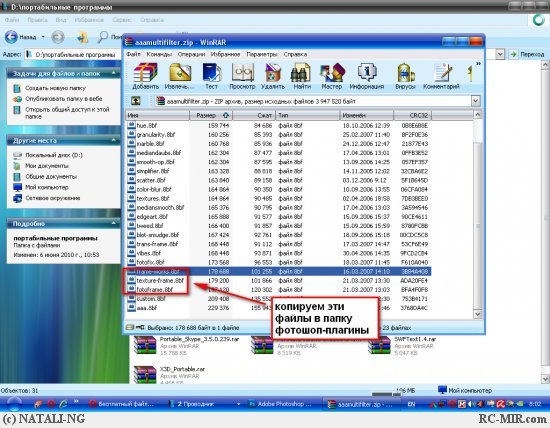
"УСТАНОВКА ФИЛЬТРОВ В ФОТОШОП ПОШАГОВО": от LEDY_ANGEL

Пятница, 07 Августа 2015 г. 21:03 + в цитатник
Это цитата сообщения -natalo4ka [Прочитать целиком + В свой цитатник или сообщество!]

"УСТАНОВКА ФИЛЬТРОВ В ФОТОШОП ПОШАГОВО": от LEDY_ANGEL

 (333x133, 42Kb)


Серия сообщений "= установка":
Часть 1 - Импорт фильтров в плагин - Unlimited2.0.
Часть 2 - Загнутый уголок Фильтр для фотошопа AVPageCurlPro2.1
...
Часть 32 - Подборка фильтров для фотошоп и Corel PSP ,комплект фильтров импортируемых Unlimited2,+ все что нужно для установки.
Часть 33 - Плагин VanDerLee.UnPlugged-X.v2.0.
Часть 34 - "УСТАНОВКА ФИЛЬТРОВ В ФОТОШОП ПОШАГОВО": от LEDY_ANGEL
Часть 35 - Серия сообщений "Фильтры / Плагины": от LenysikR

Серия сообщений "= скачать фильтры":
Часть 1 - ФИЛЬТРЫ И ПЛАГИНЫ.
Часть 2 - Фильтры - таких еще не было...))
...
Часть 4 - FILTRI
Часть 5 - Качаем фильтр Unlimited 2.0
Часть 6 - "УСТАНОВКА ФИЛЬТРОВ В ФОТОШОП ПОШАГОВО": от LEDY_ANGEL
Часть 7 - Сайты с фильтрами.
Часть 8 - СПРАВОЧНИК ФИЛЬТРОВ PHOTOSHOP
...
Часть 15 - Лучшие плагины фотошоп
Часть 16 - Серия сообщений "Фильтры / Плагины": от LenysikR
Часть 17 - Pluginok PSP
Рубрики:  Уроки фотошоп
Фильтры и плагины

Метки:  

Урок от NATALI:Учимся создавать коллаж

Четверг, 06 Августа 2015 г. 11:07 + в цитатник
Это цитата сообщения NATALI-NG [Прочитать целиком + В свой цитатник или сообщество!]

Урок от NATALI:Учимся создавать коллаж

В этом уроке я вам расскажу как надо создавать коллаж чтобы получилась картинка как одно целое из многих картинок ,которую вы потом захотите анимировать...Я покажу вам просто маленький коллаж,а вы не бойтесь работать с плагинами которые использованы в уроке ...особенно Filters_unlimited ..в нём можно накладывать на изображение текстуры,свет,там очень много настроек...вы просто попробуйте ими поработать....ведь самый первый слой ,можно сделать как угодно применив разные фильтры из этого плагина
ссылка урока на скачку: http://turbobit.net/o55a0xje7kq8.html
а вот вам ссылочки на скачку плагинов которые использованы в коллаже ..плагины очень маленькие,но какие удобные
http://turbobit.net/yhtd0ts0ecb5.html -Variation-плагин варианты подбора цвета
http://turbobit.net/dclo3og1o9of.html -Filters.Unlimited_v2.0.3 плагин с множеством настроек в котором я делала обьём
http://turbobit.net/zfw2tl16xt0d.html -aaamultifilter- плагин которым я делала рамочки
в нём множество плагинов,но себе поставьте вот эти
 (550x428, 68Kb)
Читать далее
Рубрики:  Коллаж
Уроки фотошоп

Метки:  

Урок от NATALI: Выделение при помощи быстрой маски

Четверг, 06 Августа 2015 г. 10:58 + в цитатник
Это цитата сообщения NATALI-NG [Прочитать целиком + В свой цитатник или сообщество!]

Урок от NATALI: Выделение при помощи быстрой маски

Урок от NATALI: Выделение при помощи быстрой маски


Читать далее

Рубрики:  Анимация
Маски
Уроки фотошоп

Метки:  

Маска слоя в Photoshop

Среда, 05 Августа 2015 г. 18:37 + в цитатник
Рубрики:  Маски
Уроки фотошоп

Метки:  


Процитировано 6 раз
Понравилось: 1 пользователю

Использование градиента как слой-маски.

Среда, 05 Августа 2015 г. 18:03 + в цитатник
2015-08-05 17-25-10 Объединение изображений в одно – Амиго (673x285, 17Kb)

>2015-08-05 17-25-59 Объединение изображений в одно – Амиго (549x365, 436Kb)


2015-08-05 17-26-41 Объединение изображений в одно – Амиго (659x46, 3Kb)

2015-08-05 17-27-22 Объединение изображений в одно – Амиго (577x366, 335Kb)

2015-08-05 17-28-02 Объединение изображений в одно – Амиго (648x456, 635Kb)

2015-08-05 17-30-15 Объединение изображений в одно – Амиго (668x81, 6Kb)

2015-08-05 17-31-55 Объединение изображений в одно – Амиго (662x361, 62Kb)

2015-08-05 17-33-32 Объединение изображений в одно – Амиго (674x292, 56Kb)

2015-08-05 17-34-33 Объединение изображений в одно – Амиго (664x363, 64Kb)

2015-08-05 17-35-37 Объединение изображений в одно – Амиго (665x414, 54Kb)

2015-08-05 17-36-11 Объединение изображений в одно – Амиго (661x620, 210Kb)

2015-08-05 17-36-57 Объединение изображений в одно – Амиго (676x371, 123Kb)

2015-08-05 17-37-27 Объединение изображений в одно – Амиго (551x369, 305Kb)

2015-08-05 17-38-09 Объединение изображений в одно – Амиго (669x156, 15Kb)

2015-08-05 17-38-41 Объединение изображений в одно – Амиго (695x520, 629Kb)

2015-08-05 17-39-18 Объединение изображений в одно – Амиго (552x369, 315Kb)

2015-08-05 17-40-07 Объединение изображений в одно – Амиго (667x278, 40Kb)
Рубрики:  Картинки
Градиенты
Уроки фотошоп

Метки:  

Понравилось: 1 пользователю

Секреты фотошопа

Вторник, 04 Августа 2015 г. 21:07 + в цитатник
Это цитата сообщения Mademoiselle_Viv [Прочитать целиком + В свой цитатник или сообщество!]

Секреты фотошопа

47525151_66046 (80x77, 2Kb)
Маленькие секреты фотошопа, которые облегчат нам жизнь

Эти секреты я узнала в интернете. Буду рада разместить здесь и ваши советы! Пишите.
Итак:

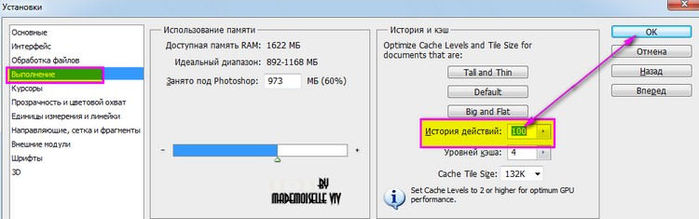
1. Увеличить историю.
По умолчанию в фотошопе стоит 20 возвратов, это очень неудобно, потому что иногда нам нужно вернуться на большее количество шагов назад. Поэтому, нажмите Ctrl+K и измените 20 на столько сколько нужно, например на 100
2012-10-24_163133 (700x219, 30Kb)
Рубрики:  Уроки фотошоп

Метки:  

Хитрости Adobe Photoshop CS5

Вторник, 04 Августа 2015 г. 20:37 + в цитатник
Это цитата сообщения Лариса_Гурьянова [Прочитать целиком + В свой цитатник или сообщество!]

Хитрости Adobe Photoshop CS5

Хитрости Adobe Photoshop CS5

1.Отсутствие встроенного профиля. Если при открытии документов, у вас появляется всплывающее окно Отсутствие встроенного профиля:
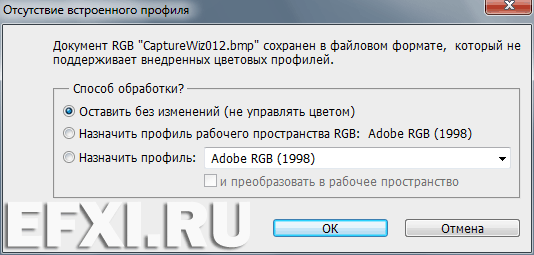
Adobe Photoshop CS5

Читать далее...
Рубрики:  Уроки фотошоп

Метки:  

CS 5 - Заливка с Учётом Содержимого

Вторник, 04 Августа 2015 г. 20:17 + в цитатник
Это цитата сообщения morela4 [Прочитать целиком + В свой цитатник или сообщество!]

CS 5 - Заливка с Учётом Содержимого

CS 5 - Заливка с Учётом Содержимого


Недавно мы познакомились с программой Inpaint - которая позволяет умно удалять нежелательные элементы на цифровой фотографии, такие как ненужные объекты, текст, случайно попавшие элементы, а также пыль, царапины и грязь. Программа реконструирует фоновую поверхность.

Подобной функцией обладает и CS 5
Читать далее...
Рубрики:  Уроки фотошоп

Метки:  

Урок от NATALI:Тиснение узора - 2

Вторник, 04 Августа 2015 г. 20:11 + в цитатник
Это цитата сообщения NATALI-NG [Прочитать целиком + В свой цитатник или сообщество!]

Урок от NATALI:Тиснение узора - 2

 (500x500, 111Kb)
 (500x638, 247Kb)
Читать далее
Рубрики:  фоны
Картинки
Уроки фотошоп

Метки:  

Урок от NATALI:Тиснение -3

Вторник, 04 Августа 2015 г. 20:09 + в цитатник
Это цитата сообщения NATALI-NG [Прочитать целиком + В свой цитатник или сообщество!]

Урок от NATALI:Тиснение -3
Рубрики:  фоны
Картинки
Уроки фотошоп

Метки:  

Как загрузить НОВЫЕ шрифты в Фотошоп.

Вторник, 04 Августа 2015 г. 20:01 + в цитатник
Это цитата сообщения MissKcu [Прочитать целиком + В свой цитатник или сообщество!]

Рубрики:  Текст
Уроки фотошоп

Метки:  

Как вернуть настройки в фотошопе

Вторник, 04 Августа 2015 г. 19:21 + в цитатник
Это цитата сообщения таила [Прочитать целиком + В свой цитатник или сообщество!]

Как вернуть настройки в фотошопе


Как вернуть настройки в фотошопе
к стандартным параметрам

Довольно часто посетители сайта PhotoshopSunduchok задают такой вопрос: "Я там применил много разных параметров и настроек и у меня теперь что-то не работает. Что делать?".
В этом практическом совете по работе с фотошопом я покажу простейший способ приведения всех значений параметров фотошопа к их стандартным значениям.
Смотреть другие практические советы по работе с фотошопом.

Рубрики:  Уроки фотошоп

Метки:  

Как использовать формулу разрезной рамочки)))Урок для новичков...

Вторник, 04 Августа 2015 г. 19:13 + в цитатник
Это цитата сообщения Semenova_Irina [Прочитать целиком + В свой цитатник или сообщество!]

Как использовать формулу разрезной рамочки)))Урок для новичков...


По просьбе ПЧ решила сделать этот пост.
Здесь я расскажу ,как после того ,как вы сделали и загрузили
на фотохостинг свои детали рамочки, можно поставить их в формулу.
Урок как сделать рамочку в фотошопе я рассказывала
Здесь
Читать далее...
Рубрики:  Рамочки
Уроки ЛиРу

Метки:  

Урок фотошопа"Эффект-тонкого весеннего льда"

Воскресенье, 02 Августа 2015 г. 14:32 + в цитатник
Это цитата сообщения Semenova_Irina [Прочитать целиком + В свой цитатник или сообщество!]

Урок фотошопа"Эффект-тонкого весеннего льда"

Урок фотошопа"Эффект-тонкого весеннего льда"


~Весьма красивый и совсем не сложный в выполнении эффект-
текстура тонкого весеннего льда~
Читать далее
Рубрики:  Уроки фотошоп
Фильтры и плагины

Метки:  

Рамочка с уголками

Суббота, 01 Августа 2015 г. 22:49 + в цитатник
Это цитата сообщения Mademoiselle_Viv [Прочитать целиком + В свой цитатник или сообщество!]

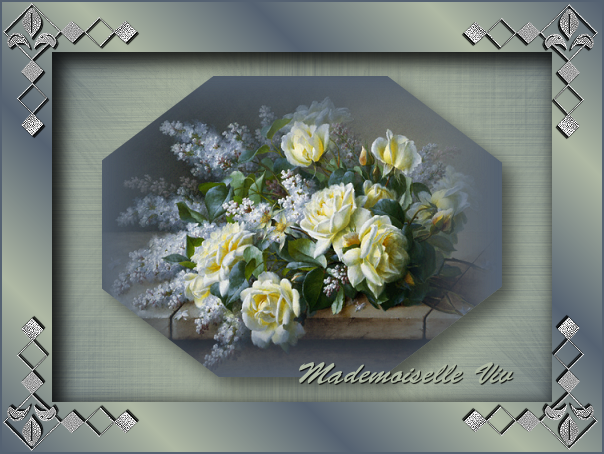
Рамочка с уголками


 (604x454, 357Kb)
suivant (150x150, 9 Kb)
Рубрики:  Рамочки/Рамочки фотошоп
Уроки фотошоп

Метки:  

Урок фотошопа"Фоновый рисунок"фильтр-Волна

Суббота, 01 Августа 2015 г. 22:41 + в цитатник
Это цитата сообщения Semenova_Irina [Прочитать целиком + В свой цитатник или сообщество!]

Рубрики:  Уроки фотошоп
Фильтры и плагины

Метки:  

Фото за стеклом

Суббота, 01 Августа 2015 г. 21:05 + в цитатник
Это цитата сообщения Lyudmila_Lyu [Прочитать целиком + В свой цитатник или сообщество!]

Фото за стеклом

При цитировании достаточно нажать кнопку "Нравится"
 

Урок с сайта "Волшебный сундучок"
Ссылка - в конце записи

Тигр

ЗДЕСЬ далее...
Рубрики:  Уроки фотошоп
Фильтры и плагины

Метки:  

Урок от NATALI: Извлекаем узор из маски

Суббота, 01 Августа 2015 г. 20:48 + в цитатник
Это цитата сообщения NATALI-NG [Прочитать целиком + В свой цитатник или сообщество!]

Урок от NATALI: Извлекаем узор из маски

 (500x596, 518Kb)
 (500x596, 599Kb)
Читать далее


Моя работа

1258846225_1258786609_trott-heart-of-the-tropics (560x700, 651Kb)
Рубрики:  Маски
Уроки фотошоп

Метки:  

УРОК =Красиво оформленный букет гербер с эффектом 3D=

Суббота, 01 Августа 2015 г. 20:30 + в цитатник
Это цитата сообщения Novichok56 [Прочитать целиком + В свой цитатник или сообщество!]

УРОК =Красиво оформленный букет гербер с эффектом 3D=


Красиво оформленный букет гербер с эффектом 3D
Добрый вечер мои дорогие друзья!
Увидела на сайте Photoshop-help.ru интересный урок и решила поделиться с вами.
В результате урока получается вот такая картинка:

Рубрики:  Картинки
Уроки фотошоп

Метки:  

УРОК =РАМОЧКА СО СРЕЗАНЫМИ УГЛАМИ В ФОТОШОПЕ=

Суббота, 01 Августа 2015 г. 20:22 + в цитатник
Это цитата сообщения Novichok56 [Прочитать целиком + В свой цитатник или сообщество!]

УРОК =РАМОЧКА СО СРЕЗАНЫМИ УГЛАМИ В ФОТОШОПЕ=

Рамочка со срезанными углами в фотошопе
Добрый вечер дорогие друзья!
Сегодня я вам расскажу как делать такую рамочку в программе фотошоп.

Рубрики:  Рамочки/Рамочки фотошоп
Уроки фотошоп

Метки:  

УРОК =РАМОЧКА В ФОТОШОПЕ=

Суббота, 01 Августа 2015 г. 20:18 + в цитатник
Это цитата сообщения Novichok56 [Прочитать целиком + В свой цитатник или сообщество!]

УРОК =РАМОЧКА В ФОТОШОПЕ=


Рамочка в фотошопе
Добрый вечер дорогие друзья!
Выполняя просьбу моей подруги, сегодня я расскажу, как делать в программе фотошоп такую рамочку:

Рубрики:  Рамочки/Рамочки фотошоп
Уроки фотошоп

Метки:  

Мой урок для начинающего.Делаем коллаж

Суббота, 01 Августа 2015 г. 20:11 + в цитатник
Это цитата сообщения mimozochka [Прочитать целиком + В свой цитатник или сообщество!]

Мой урок для начинающего.Делаем коллаж


По просьбе моих друзей и читательниц я написала урок ,как сделать коллаж с родными фильтрами и инструментами фотошопа.Урок простой и может сделать начинающий работать в фотошопе.
Вот такой коллаж

Читать далее


Серия сообщений "мои уроки":

Часть 1 - Урок делаем рамочку в фотошопе.(для новичков)
Часть 2 - Урок рамка фотошоп с картинкой. в Photoshop CS5 .
...
Часть 20 - Урок для корела"Tag aurore."
Часть 21 - Рамка обводка.(По просьбе)
Часть 22 - Мой урок для начинающего.Делаем коллаж
Часть 23 - Перевод урока "Tristesse" для Корела.
Часть 24 - Делаем музыкальный плейлист-открытка.
...
Часть 37 - Урок для фотошопа"Деревенские мотивы"
Часть 38 - Урок для фотошопа "Isobel"
Часть 39 - Адаптация урока для фотошопа "Flore"


Рубрики:  Коллаж
Уроки фотошоп

Метки:  

Уроки фотошопа. Маски для картинок

Суббота, 01 Августа 2015 г. 18:26 + в цитатник
Уроки фотошопа. Маски для картинок

Уроки фотошопа. Маски для картинок

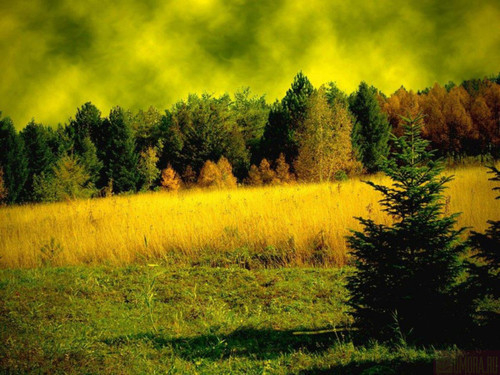
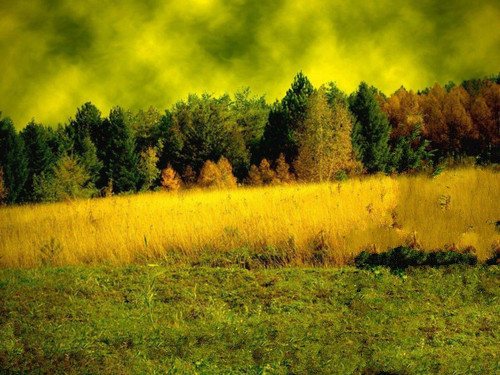
В этом уроке я использовала вот такой осенний фон и маску с листочками:
uroki-fotoshopa-maski-dlya-kartinok (700x492, 768Kb)

Рубрики:  Маски
Уроки фотошоп

Метки:  

Уроки фотошопа - работа с текстом.

Суббота, 01 Августа 2015 г. 14:48 + в цитатник
Это цитата сообщения yaqut [Прочитать целиком + В свой цитатник или сообщество!]

Уроки фотошопа - работа с текстом.

Объемный текст.

Нашла интересный урок по превращению обычного текста в объемный.


Приступим к уроку.

Рубрики:  Текст
Уроки фотошоп

Метки:  

Использование маски для коллажа

Суббота, 01 Августа 2015 г. 14:21 + в цитатник
Это цитата сообщения Lyudmila_Lyu [Прочитать целиком + В свой цитатник или сообщество!]

Использование маски для коллажа

При цитировании достаточно нажать кнопку "Нравится"
 

Как использовать маски в фотошопе.

Опубликовал admin | 30 Октябрь 2012

Маски для фотошопа - это интересный декоративный элемент. С помощью масок можно создавать необычные коллажи, делать оригинальные фотографии и открытки.  Как использовать  маски в фотошопе для фотографии и коллажей?  Вот один из способов использования маски .


ЗДЕСЬ далее...
Рубрики:  Коллаж
Маски
Уроки фотошоп

Метки:  

Урок по созданию коллажа "Осеннее настроение" от MissKcu

Суббота, 01 Августа 2015 г. 14:18 + в цитатник
Это цитата сообщения MissKcu [Прочитать целиком + В свой цитатник или сообщество!]

Урок по созданию коллажа "Осеннее настроение" от MissKcu


Для этого урока нам придется вспомнить все эти уроки...

Урок по маскам в ФШ от MissKcu ТУТ

Создаем клипарт с помощью маски 20 на 20. Урок от MissKcu ТУТ

Урок по созданию анимации Листопада от MissKcu ТУТ

Урок по созданию анимации Листопада от MissKcu с помощью кистей... ТУТ

но если Вам лень все это изучать-просто возьмите МОЙ клипарт или подберите для своего коллажа в сети...

Рубрики:  Коллаж
Уроки фотошоп

Метки:  

Рамочка , имитирующая матовое стекло. Урок.

Суббота, 01 Августа 2015 г. 13:21 + в цитатник
Это цитата сообщения Виктория_Т [Прочитать целиком + В свой цитатник или сообщество!]

Рамочка , имитирующая матовое стекло. Урок.
Урок для начинающих работать в фотошопе.

01.jpg

1323791401_dalee (234x59, 8Kb)

Серия сообщений "Уроки от Виктории":
Часть 1 - Рамочка , имитирующая матовое стекло. Урок.
Часть 2 - Урок - коллаж "Моя фантазия" от Виктории
Часть 3 - Урок - Хрустальный замок от Вики
...
Часть 29 - Урок №18.
Часть 30 - Совмещение двух анимаций. Урок от Виктории
Часть 31 - Урок анимации - 3 кадра.

Рубрики:  Рамочки
Картинки
Уроки фотошоп

Метки:  

Мои уроки по коллажам в Фотошопе CS5 с 1-100(бродилка)

Четверг, 30 Июля 2015 г. 12:37 + в цитатник
Это цитата сообщения Semenova_Irina [Прочитать целиком + В свой цитатник или сообщество!]

Мои уроки по коллажам в Фотошопе CS5 с 1-100(бродилка)


Для просмотра урока жмем на картинку...


Читать далее


Рубрики:  Бродилки
Коллаж
Уроки фотошоп

Метки:  

УРОК от Бабули-ленточки

Четверг, 30 Июля 2015 г. 12:24 + в цитатник
Это цитата сообщения Людмила_Черникова [Прочитать целиком + В свой цитатник или сообщество!]

УРОК от Бабули-ленточки

Здравствуйте, дорогие мои!
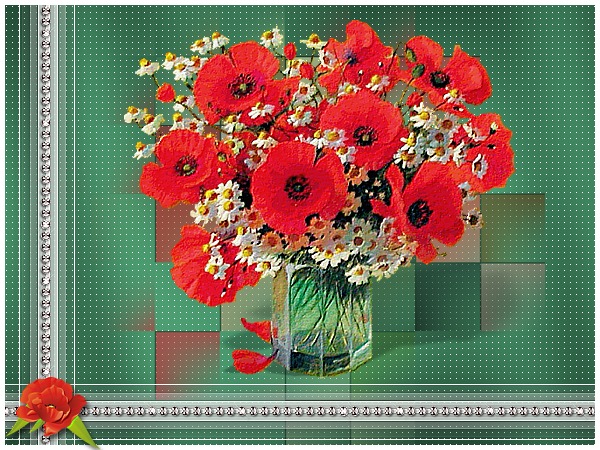
Это опять я со своим уроком. Хочу научить вас делать ленточку для оформления ваших работ.
Делается она тем же фильтром, что и рамочка, о которой я писала в прошлом уроке.
Рубрики:  Картинки
Уроки фотошоп
Фильтры и плагины

Метки:  

Делаем блик в программе Фотошоп

Воскресенье, 26 Июля 2015 г. 19:39 + в цитатник
Это цитата сообщения Кубаночка [Прочитать целиком + В свой цитатник или сообщество!]

Делаем блик в программе Фотошоп


Анимацию в большом размере можно посмотреть здесь


Серия сообщений "Уроки Кубаночки":

Часть 1 - Урок Лучи
Часть 2 - Делаем анимацию из видео клипа
...
Часть 28 - Как загрузить экшен-урок
Часть 29 - Делаем анимацию .
Часть 30 - Делаем блик в программе Фотошоп
Часть 31 - Рисуем поздравительные конвертики в фотошоп
Часть 32 - Блинг на фото .Урок


Рубрики:  Анимация
Уроки фотошоп

Метки:  

Блинг на фото .Урок

Воскресенье, 26 Июля 2015 г. 19:34 + в цитатник
Это цитата сообщения Кубаночка [Прочитать целиком + В свой цитатник или сообщество!]

Блинг на фото .Урок


Серия сообщений "Уроки Кубаночки":

Часть 1 - Урок Лучи
Часть 2 - Делаем анимацию из видео клипа
...
Часть 30 - Делаем блик в программе Фотошоп
Часть 31 - Рисуем поздравительные конвертики в фотошоп
Часть 32 - Блинг на фото .Урок


Рубрики:  Анимация
Уроки фотошоп

Метки:  

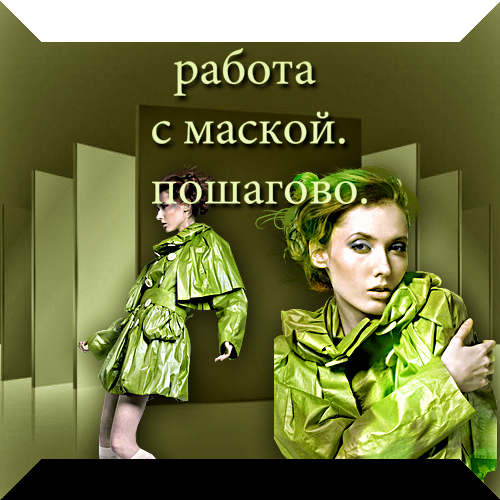
Работа с маской.пошагово.

Воскресенье, 26 Июля 2015 г. 19:09 + в цитатник
Это цитата сообщения LEDY_ANGEL [Прочитать целиком + В свой цитатник или сообщество!]

Рубрики:  Маски
Уроки фотошоп

Метки:  

Домашнее задание от Виктории - работа для фотошопа.

Воскресенье, 26 Июля 2015 г. 18:47 + в цитатник
Это цитата сообщения vdomarvik [Прочитать целиком + В свой цитатник или сообщество!]

Домашнее задание от Виктории - работа для фотошопа.

Домашнее задание - работа для фотошопа.


"Читать далее..."
Рубрики:  Коллаж
Уроки фотошоп

Метки:  

ЛиРу - грузим музыку, флешки, картинки и т.д.,- все в одном

Воскресенье, 26 Июля 2015 г. 11:38 + в цитатник
Это цитата сообщения Legionary [Прочитать целиком + В свой цитатник или сообщество!]

ЛиРу - грузим музыку, флешки, картинки и т.д.,- все в одном

ЛиРу - грузим музыку, флешки, картинки и т.д.,- все в одном

Не так давно появилась, а точнее,- расширилась, эта функция. Раньше с помощью ее можно было загружать только картинки, а теперь... практически всё:-)

Выбираете файл на компьтере и грузите, а ЛиРу само проставляет нужные коды.

Теперь подробнее. Идем в "новая запись", чтобы попасть в редактор поста:

 (448x36, 6Kb)
 (210x86, 4Kb)

Попадаем в редактор и ищем кнопочку "обзор" с помощью которой, мы раньше грузили картинки поштучно. Вот она, под окошком сообщения справа:
 (416x177, 27Kb)

Рубрики:  Уроки ЛиРу

Метки:  

О картинках на ЛиРу и длинных постах

Воскресенье, 26 Июля 2015 г. 11:29 + в цитатник
Это цитата сообщения Lutik58 [Прочитать целиком + В свой цитатник или сообщество!]

О картинках на ЛиРу и длинных постах

 Я хочу показать новичкам, как вставлять картинки в пост, а то вчера в ленте попадались сообщения с такими огромными картинками, что не помещались в экран.


Далее
Рубрики:  Картинки
Уроки ЛиРу

Метки:  

Как убрать ненужный объект на фотографии или картинке

Вторник, 21 Июля 2015 г. 22:51 + в цитатник
Это цитата сообщения Шадрина_Галина [Прочитать целиком + В свой цитатник или сообщество!]

Как убрать ненужный объект на фотографии или картинке

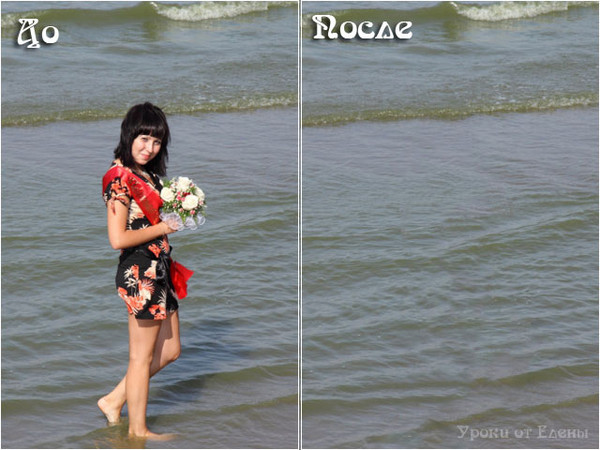
Малюсенький объект на фото может испортить всю композицию, или даже вы получите эффект, противоположный тому, на который вы изначально надеялись. Используя программу удаление объектов с фото, можно очень быстро все исправить. За три простых шага, вы можете удалить линии электропередач, туристов, здания, фон обломков и другие лишние элементы, попавшие в кадр, они просто исчезнут, как будто их никогда и не было.
Было. Убрать деревоСтало. Все убрала.
1 (500x375, 224Kb)2 (500x375, 235Kb)


Серия сообщений "Сайты для работы с фото":

Часть 1 - Для тех, кто не умеет работать в фотошопе
Часть 2 - Делаем деньги со своим фото
...
Часть 41 - Простой и понятный для всех генератор для создания анимации
Часть 42 - Красивое оформление фотографий на сайте PATO.R
Часть 43 - Как убрать ненужный объект на фотографии или картинке


Рубрики:  Картинки
Полезные сайты

Метки:  

Простая и очень красивая рамочка. Урок Фотошоп.

Вторник, 21 Июля 2015 г. 20:47 + в цитатник
Это цитата сообщения MANGIANA [Прочитать целиком + В свой цитатник или сообщество!]

Простая и очень красивая рамочка. Урок Фотошоп.

Помощь блоггеру
ПРОСТАЯ И ОЧЕНЬ КРАСИВАЯ РАМОЧКА... (Урок Photoshop)

Она не требует больших усилий, но смотрится очень эффектно..

 (699x536, 68Kb)  
0_6ccea_7f0d598e_S.png

Серия сообщений "Изготовление рамочек":
Часть 1 - Делаем рамочку с картинками
Часть 2 - Коды для оформления блога
...
Часть 14 - УЧИМСЯ ПОЛЬЗОВАТЬСЯ ГЕНЕРАТОРОМ "Photomontagor"
Часть 15 - СДЕЛАТЬ ТЕКСТ С ПРОКРУТКОЙ ВО ФЛЕЙМЕ...
Часть 16 - Простая и очень красивая рамочка. Урок Фотошоп.
Часть 17 - Создание рельефной рамки в фотошопе
Часть 18 - Рамочники. Инструкция по применению и уроки по созданию рамочек
Часть 19 - Генераторы!!! Четыре в одном!
Часть 20 - Урок по ФШ CS5 - Делаем рамку.
Часть 21 - Создание различных рамок в Фотошопе
Рубрики:  Рамочки/Рамочки фотошоп
Уроки фотошоп

Метки:  

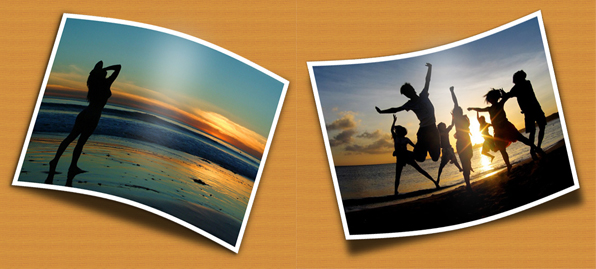
Объемное глянцевое фото

Вторник, 21 Июля 2015 г. 18:20 + в цитатник
Это цитата сообщения Sexy_Lady [Прочитать целиком + В свой цитатник или сообщество!]

Объемное глянцевое фото

 (596x269, 161Kb)
Тырк
Рубрики:  Картинки
Уроки фотошоп

Метки:  

Как сделать свою красивую кисть-подпись в фотошоп.

Вторник, 21 Июля 2015 г. 18:18 + в цитатник
Это цитата сообщения LEDY_ANGEL [Прочитать целиком + В свой цитатник или сообщество!]

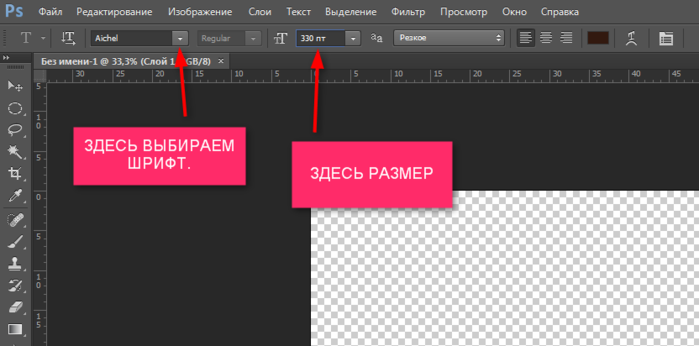
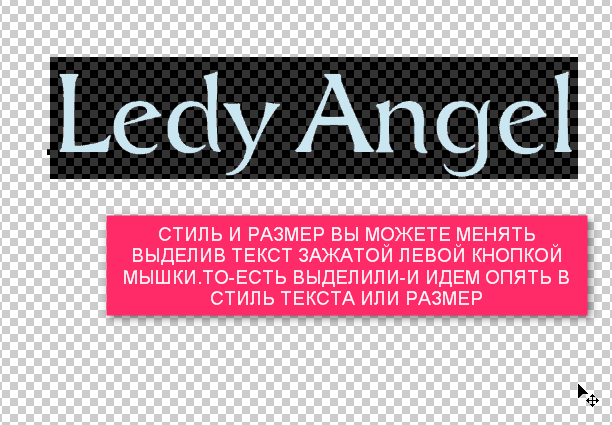
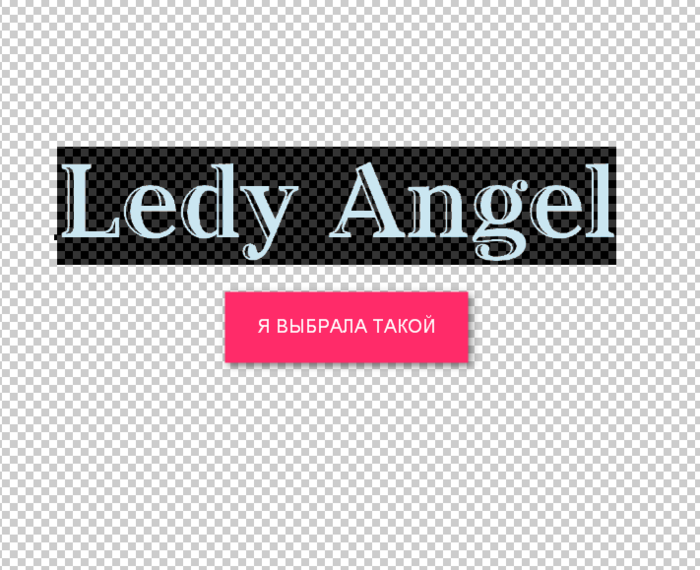
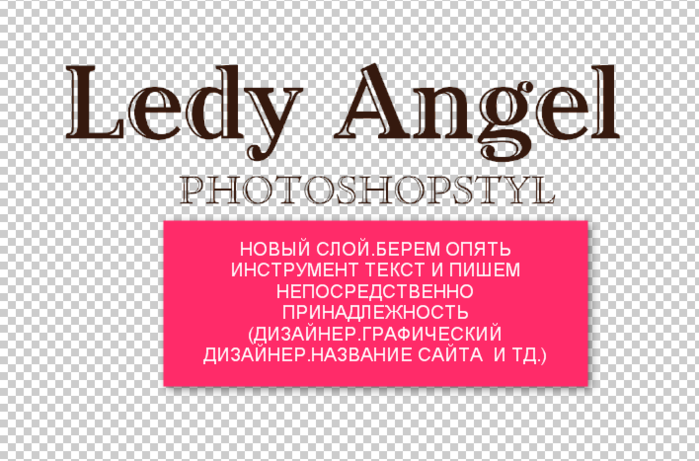
Как сделать свою красивую кисть-подпись в фотошоп.

Как сделать свою красивую кисть-подпись в фотошоп.
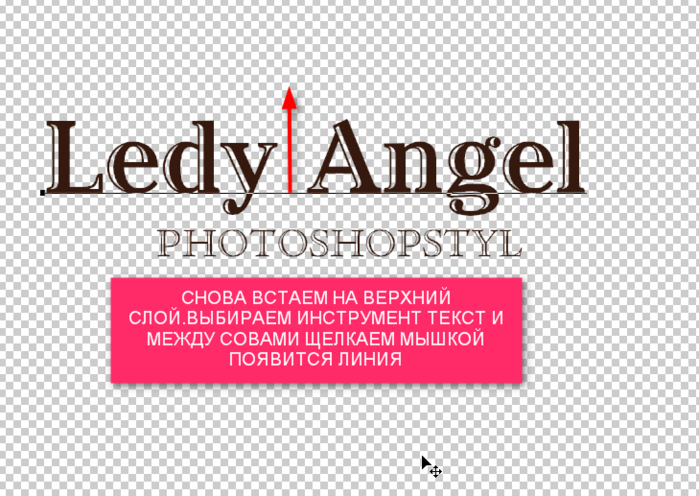
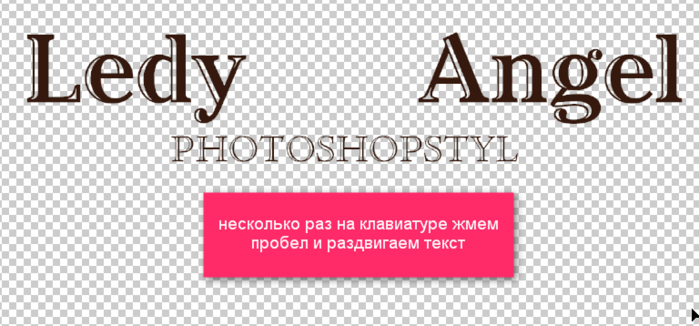
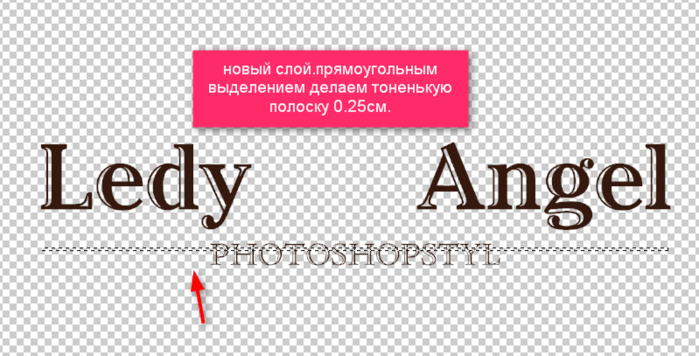
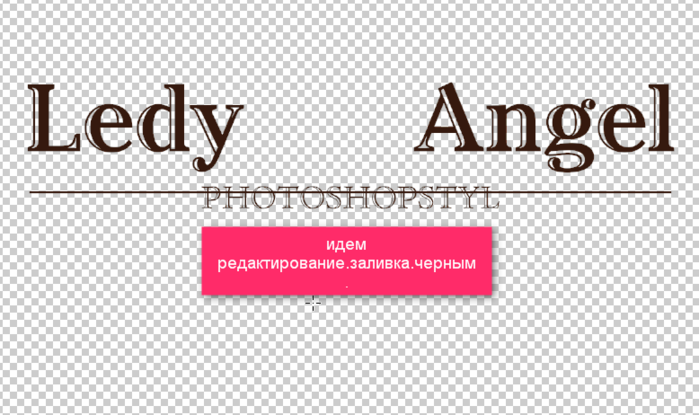
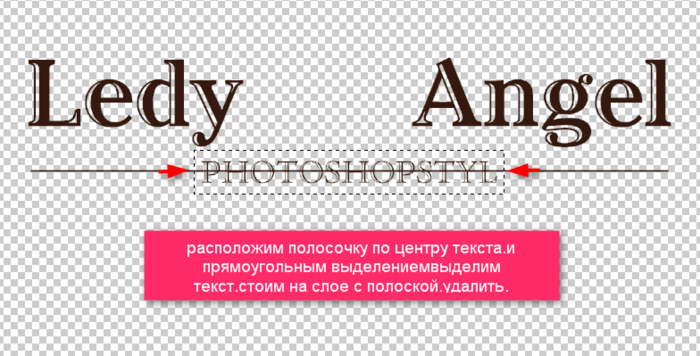
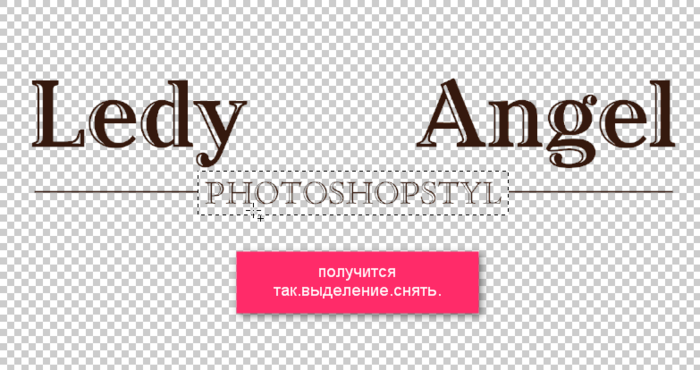
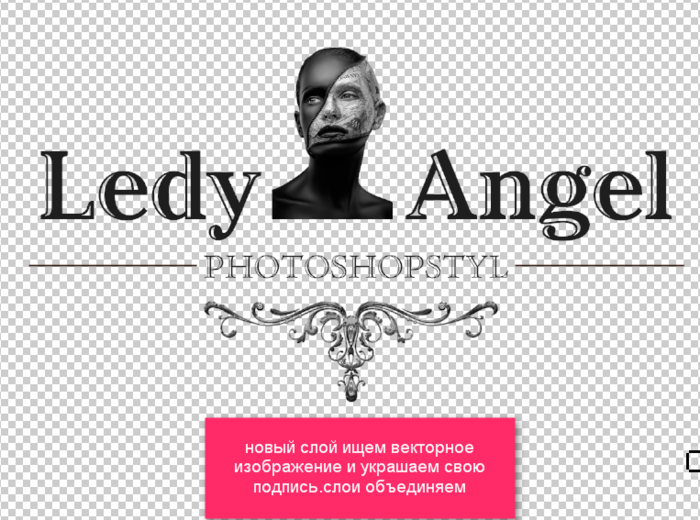
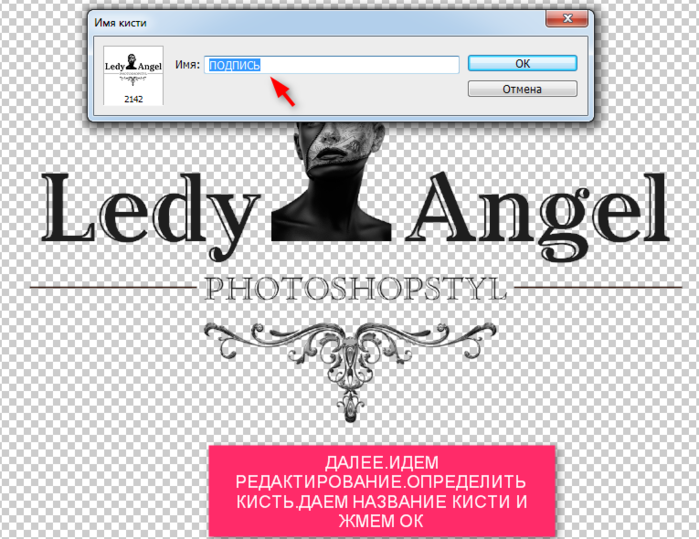
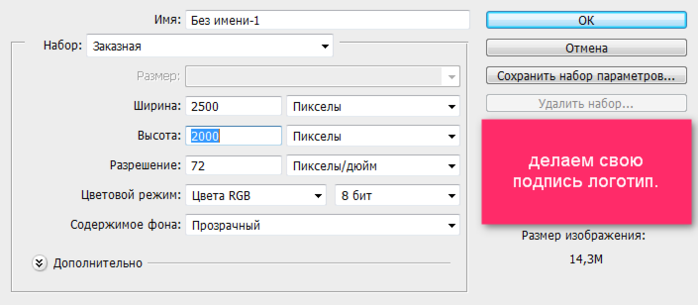
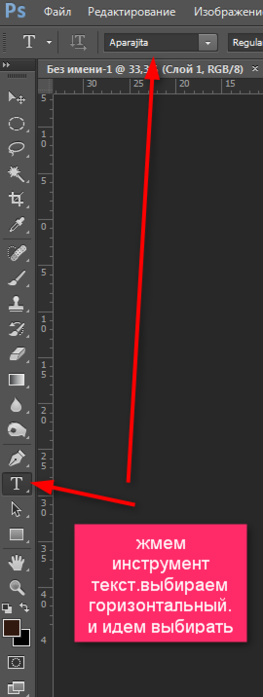
Давно хотела написать этот урок но как то все руки не доходили!пока болею хотя бы объясню как можно сделать свою кисточку-подпись в фотошоп.

**Closed-512x5124 (140x140, 21Kb)
2015-06-29_12h24_26 (700x305, 61Kb)

19.
2015-06-29_12h25_52 (263x700, 64Kb)

20.
2015-06-29_12h30_13 (700x346, 73Kb)

21.
2015-06-29_12h31_51 (612x425, 60Kb)

22.
2015-06-29_12h38_55 (700x570, 106Kb)

23.
2015-06-29_12h42_22 (700x461, 139Kb)

24.
2015-06-29_12h45_32 (700x496, 146Kb)

25.
2015-06-29_12h48_02 (700x326, 96Kb)

26.
2015-06-29_12h50_40 (700x356, 76Kb)

27.
2015-06-29_12h52_15 (700x415, 95Kb)

28.
2015-06-29_12h53_45 (700x356, 93Kb)

29.
2015-06-29_12h55_59 (700x370, 111Kb)

30.
2015-06-29_13h05_20 (700x520, 167Kb)

31.
2015-06-29_13h07_27 (700x539, 184Kb)

32.
2015-06-29_13h10_58 (700x480, 108Kb)

33.
2015-06-29_13h14_47 (700x469, 128Kb)

34.
2015-06-29_13h30_58 (634x447, 57Kb)
Вот и все.Удачи! **
Cafe_de_Paris >Серия сообщений "ВСЕ МОИ УРОКИ ПО РАБОТЕ С ФОТОШОП.":
Часть 1 - Работа с маской.пошагово.
Часть 2 - Урок пошагово.как из фото сделать рисунок.
Часть 3 - Сложное выделение объекта в фотошоп.пошагово.
Часть 4 - Как сделать свою красивую кисть-подпись в фотошоп.
Часть 5 - Анимация путем цветокоррекции.Урок.
Часть 6 - как установить фильтр Unlimited 2 - (Filter_Unlimited_Best__pack.rar волшебная графика)минуя кнопку "импорт"около 400 фильтров
Рубрики:  Текст
Кисти
Уроки фотошоп

Метки:  

Уроки фотошопа от Л. Гурьяновой

Вторник, 21 Июля 2015 г. 18:15 + в цитатник
Это цитата сообщения Лариса_Гурьянова [Прочитать целиком + В свой цитатник или сообщество!]

Рубрики:  Бродилки
Уроки фотошоп

Метки:  

Уроки для новичков с азов!!!

Понедельник, 20 Июля 2015 г. 15:54 + в цитатник

Метки:  

Понравилось: 1 пользователю

Урок - разрезная рамочка в фотошопе!!!

Среда, 15 Июля 2015 г. 15:15 + в цитатник
Это цитата сообщения Lyusya-Spring [Прочитать целиком + В свой цитатник или сообщество!]

Урок - разрезная рамочка в фотошопе!!!

Урок - разрезная рамочка в фотошопе!!!

В этом уроке я предлагаю сделать разрезную рамочку в фотошопе.

И так, начнем!!!

Для рамочки я использовала вот этот клипарт, жмите...

//img-fotki.yandex.ru/get/5639/160780412.19/0_9c684_593ccec1_XL
//img-fotki.yandex.ru/get/4125/160780412.19/0_9c685_999bfce5_XL
//img-fotki.yandex.ru/get/4136/160780412.19/0_9c686_efc27113_XL

Открываем фотошоп и жмем...


Из своего альбома на компьютере выбираете клипарт, которым украсим рамочку и открываем его в фотошопе.

Теперь нам нужно создать рабочее окошко в котором будем делать рамочку.


Указываем размеры, выбираем прозрачный фон и жмем ОК!

Размеры выбираете на свое усмотрение!!! Жмите...


У вас открылось второе окошко, перетащите его в сторону для удобной работы.


Выбираем цвет для будущей рамки и заливаем цветом рабочее окно.


Чтобы наш фон не был простым, украсим его рисунком.


Объединили слои, уменьшим рамку, жмите.

Редактирование.
"Свободное трансформирование"

Загрузим фон, который переместим в низ для обводки рамочки. Если выбранный вами фон не закрывает все рабочее окно, растяните его.


Теперь придадим эффект нашей обводки рамочки.


На панельке инструментов жмите правой кнопочкой мыши на инструмент "Рамка"


Теперь мышкой двигаем линии чтобы выделить серединку рамочки для разреза.


Наша рамочка разрезана, осталось теперь ее только сохранить.


Пишите в своем альбоме название рамочки и сохраняете. Смотрите в какой альбом вы сохраняете, чтобы было легче найти рамочку.


рамочку легко собрать в рамочнике

Желаю удачи!!!


Рубрики:  Рамочки/Рамочки фотошоп
Уроки фотошоп

Метки:  

Генераторы кнопок он-лайн

Среда, 15 Июля 2015 г. 14:15 + в цитатник
Это цитата сообщения Лариса_Гурьянова [Прочитать целиком + В свой цитатник или сообщество!]

Генераторы кнопок он-лайн

Хотите сделать вот такие и еще много других кнопочек для своего дневника? Теперь это легко и просто! 

Выбирайте понравившуюся модель и переходите на он-лайн сервис по изготовлению такой кнопки.

Готовую кнопку копируем на свой компьютер - Сохранить картинку как... Удачи!

 

3354683_ (247x46, 13Kb)3354683_cooltext887174475 (65x90, 6Kb)3354683_cooltext887177183 (240x56, 21Kb)


3354683_cooltext887175308 (242x56, 17Kb)3354683_cooltext887176801 (226x51, 12Kb)3354683_cooltext887177426 (222x46, 8Kb)


3354683_ya1 (235x51, 14Kb)3354683_ya2 (243x51, 12Kb)

Серия сообщений "Генераторы":
Часть 1 - Изучаю тени...
Часть 2 - Генераторы текста.
...
Часть 8 - Конвертер видео-ссылок
Часть 9 - Всё,что должно быть у Лирушника под рукой(ссылки)
Часть 10 - Генераторы кнопок он-лайн
Часть 11 - Редактор-фотошоп прямо в дневнике
Часть 12 - Словарь для перевода вэб-страниц.
...
Часть 16 - Генератор бесшовных фонов
Часть 17 - Как уменьшить вес картинки для фона в дневник?
Часть 18 - Онлайн генератор HTML кодов для вставки SWF

Рубрики:  Делаем кнопочки

Метки:  

Всё,что должно быть у Лирушника под рукой(ссылки)

Среда, 15 Июля 2015 г. 13:39 + в цитатник
Это цитата сообщения Schamada [Прочитать целиком + В свой цитатник или сообщество!]

Всё,что должно быть у Лирушника под рукой(ссылки)

Дорогие мои,здесь я собрала небольшую коллекцию ссылок для лирушника.. Надеюсь они Вам помогут в Ваших дизайнерских работах.
CExgn7JMpW6M (150x80, 5Kb) nVHW0yyKtvBH (150x80, 5Kb) pqMfiPgvF644 (150x80, 5Kb) ZtHEIgIuhAJa (150x80, 5Kb)
1BkIJ1m5V2nS (150x80, 5Kb) xXLty5NQYwuF (150x80, 5Kb) XQKI4rTi1xFC (150x80, 5Kb) oB39qVEXEaPV (150x80, 5Kb)
xUOX93YKq5l4 (150x80, 5Kb) cnVCuLsu3ImL (150x80, 5Kb) 4hVW26p9IMf0 (150x80, 5Kb) AnBwjXl7Wv2s (150x80, 5Kb)
VVeO2rXovkBg (150x80, 5Kb) DL47DDnA0LsT (150x80, 5Kb) 1lxpku7Tna6B (150x80, 5Kb) R9fGNcR2NLl7 (150x80, 5Kb)
lbF7RvO7s7tN (150x80, 5Kb) hI9MK70PD36r (150x80, 5Kb) 3gws1itVC3Kl (150x80, 5Kb) lMWbtnb9D2we (150x80, 5Kb)
DzOLr2dwml1W (150x80, 5Kb) yAauiZ6td3yy (150x80, 5Kb) NTDeA9FJZi1M (150x80, 5Kb) J5T2ls58Yvk8 (150x80, 5Kb)
Составила для вас Schamada
0_3f811_d7b8a3af_S (11x11, 1Kb)
EyNNAD1dIr2I (260x50, 13Kb)

Серия сообщений "Генераторы":
Часть 1 - Изучаю тени...
Часть 2 - Генераторы текста.
...
Часть 7 - Быстрое удаление фона с фотографии - Clipping Magic
Часть 8 - Конвертер видео-ссылок
Часть 9 - Всё,что должно быть у Лирушника под рукой(ссылки)
Часть 10 - Генераторы кнопок он-лайн
Часть 11 - Редактор-фотошоп прямо в дневнике
...
Часть 16 - Генератор бесшовных фонов
Часть 17 - Как уменьшить вес картинки для фона в дневник?
Часть 18 - Онлайн генератор HTML кодов для вставки SWF

Рубрики:  Бродилки
Полезные сайты

Метки:  

Подробное описание панели инструментов в Фотошопе

Вторник, 14 Июля 2015 г. 22:05 + в цитатник
Это цитата сообщения milochka56 [Прочитать целиком + В свой цитатник или сообщество!]

Подробное описание панели инструментов в Фотошопе

Итак, начнем разбор панели. Версии программ разные, поэтому возможно некоторых инструментов в своем фш вы не обнаружите.
У некоторых фотошоп на английском языке, здесь на скриншотах есть перевод:

//s57.radikal.ru/i157/1211/8b/2778ed4ce866.jpg

//s58.radikal.ru/i160/1211/7b/e17a4372be81.jpg

//s45.radikal.ru/i108/1211/27/a533953b68bc.jpg

//s002.radikal.ru/i198/1211/5e/c82c541df0e9.jpg

//i073.radikal.ru/1211/0d/791c0816ea45.jpg

//s004.radikal.ru/i207/1211/01/a6266d6d2182.jpg

Рассмотрим инструменты.

Rectangles Marquee Tool – (Прямоугольное выделение). Выделение производится путем перемещения курсора при нажатой кнопке мыши. Если мы выделим область, а потом попробуем выделить еще одну область, то старое выделение пропадет. Для того чтобы добавить новое выделение к старому, перед началом выделения, нужно нажать и удерживать клавишу Shift. Для того чтобы вычесть новое выделение из старого нажмите и удерживайте клавишу Alt. Если вы будете совместно удерживать клавишу Shift и Alt,это приведет к тому, что выделенной, будет область совмещения старого и нового выделения.
Elliptical Marquee Tool (Эллиптическое выделение) – позволяет произвести выделение эллиптической области. Клавиши Alt и Shift, используются аналогично, прямоугольному выделению.
Single Column Marquee – выделение столбца пикселей.
Single Rou Marquee- выделение строки пикселей.

Lasso Tool (Лассо) – позволяет провести выделение произвольной формы. Выделение производится перетаскиванием курсора при нажатой левой кнопкой мыши. После того как область будет задана, можно вычесть из нее определенную область. Если держать кнопку Alt нажатой, можно выделить еще одну область выделения в пределах первого блока. Комбинация клавиш Shift+Alt – чтобы задать зону выделения.
Polygonal Lasso Tool (Многоугольное лассо). Допустим, надо выделить треугольник. Нажмите левую кнопку мыши и ведите курсор к основанию, после чего опять отпустите кнопку мыши, опять нажмите, и выделяйте основание треугольника, опять отпустите и нажмите кнопку, выделяйте вторую сторону, пока выделение, не дойдет до первой стороны. Двойным щелчком левой кнопкой, активизируйте выделение.
Magnetic Lasso tool – (Магнитное лассо). Позволяет сделать выделение, по границам контрастности. Допустим нам надо выделить светлое на темном. Выберете инструмент магнитное лассо и переместите курсор в нужное место вашего изображения и с нажатой левой кнопкой мыши начинайте выделение. Photoshop сам будет искать области с максимальной контрастностью и будет вести по ним контур выделения. В процессе выделения программа автоматически выставляет опорные точки. Нажатием клавиши Backspace, можно удалить последнюю опорную точку и продолжать выделение. Многократное нажатие этой клавиши будет поэтапно удалять опорные точки.

Crop (Кадрирование), предназначен для кадрирования растровой области документов, с последующей обрезкой тех ее частей, которые не вошли в данную прямоугольную область. Выберите инструмент Crop и переместите его в нужную часть изображения, и удерживая нажатой левую кнопку мыши, выделите нужную область. Вы увидите, что цвет выделенной области светлее, чем на остальном изображении, и именно эта область останется. После того как вы задали нужное выделение, нажмите клавишу Enter и преобразование будет выполнено.

Stamp Tool (Штамп), позволяет копировать одну часть изображения в другую. Надо определить участок изображения, который будет скопирован. Для этого надо нажать клавишу Alt и удерживая ее щелкнуть мышью в нужном месте, после этого клавишу можно отпустить, и начинать рисовать как кистью в нужном месте, только рисование будет проводиться изображением, взятым из скопированного участка.
Pattern Stamp (Узорный штамп), штамп работает аналогично клонирующему. Только вначале надо определить узор. Это делается в строке атрибутов, в графе Pattern.

Eraser ( ластик), предназначен для удаления части изображения независимо от цвета.
Magic Eraser – позволяет одним щелчком мыши стереть область залитую одним цветом. Стираться будет цвет, по которому произведен щелчок мыши. Действия этого инструмента сходно с действием волшебной палочки, только ластик не выделяет, а стирает изображение.
Background Eraser (ластик для фона), удаляет все, но оставляет фон, если включена опция Protect Foreground Color.

Инстумент Pan Tool (Перо) – позволяет вычерчивать пути, т. е. создаются опорные точки, которые Photoshop, автоматически соединяет сегментами.
Freeform Pan Tool – (Свободное перо).
Add Anchor Point Tool –( Добавить опорную точку).
Delete Anchor Point Tool – (Удалить опорную точку).
Convert Point Tool – (Угол).

Move (Перемещение). После того как область выделена, ее можно переместить. Выберите инструмент move и переместите курсор на выделенную область. С нажатой левой кнопкой мыши перетяните вашу область куда надо. Если при этом держать нажатой клавишу Alt , то будет создана копия перемещаемой области. Если надо переместить выделенную область строго по горизонтали или вертикали, то удерживайте клавишу Shift. Также если нужно точно поместить выделение в определенную точку, то можно использовать клавиши стрелок на клавиатуре, при нажатии на клавишу, выделение перемещается на 1 пиксель, а если удерживать нажатую клавишу Shift, то перемещение будет происходить с шагом 10 пикселей.

Slice Tool ( Раскройка), предназначен для формирования прямоугольной вырезки определенной формы. Применяется в Web, для уменьшения размера файла, т.е. вы можете разрезать изображение на три, четыре и.т.д. части, и к каждой из частей, применить другой формат.

Brush Toll (Кисть), является основным, из инструментов рисования, проводит линии с мягкими краями. Рисуем, водя мышкой с нажатой левой кнопкой по изображению. Перед тем как рисовать нужно, задать параметры инструмента. Можно выбрать диаметр кисти, цвет, прозрачность, режим смешивания пикселов.
Pencil Tool ( Карандаш), дает линии с резкими зазубренными краями. Имеет такие же настройки, что и инструмент кисть.

History Brush Tool (Архивная кисть) – позволяет вернуться к любому предыдущему состоянию изображения, отменяя одну или несколько операций редактирования. Перед использованием, в палитре истории нужно установить флажок, перед тем пунктом, к которому нужно вернуться. Использование кисти приведет к стиранию всех пунктов истории, которые находятся ниже флажка.

Paint Bucket –( Заливка) закрашивает область наизображения, тем цветом который вы укажете. Используется цвет переднего плана. Выберите инструмент, выберите цвет. Затем подведите курсор к месту, которое надо залить, курсор примет форму ведра, и щелкните левой кнопкой мыши. Если нет выделений, то зальется весь документ. Чтобы залить текстурой, выберите в пункте Pattern (Текстура).

Gradient Tool (Градиент)– с помощью этого инструмента производится заливка с плавным переходом цветов. Может быть, как два базовых цвета, так и больше. Вначале выберите на панели атрибутов тип градиента, щелкнув по нужному типу левой кнопкой мыши. Затем выберите способ заливки градиентом, это пять кнопок, следующих за списком типа градиента. Для залития поместите курсор мыши в нужное место и, удерживая нажатой левую кнопку мыши, переместите курсор на нужное расстояние, когда вы отпустите кнопку мыши, участок изображения зальется выбранным градиентом.

Spot Healing Brush (Точечная восстанавлмвающая кисть), работает так же как инструменты клонирования. Но в отличие от штампа инструмент Healing Brush учитывает структуру, освещение и тени обрабатываемой области изображения. Выберите инструмент Healing Brush, нажмите Alt, удерживая левую кнопку мыши в определенном вами месте изображения. Проведите инструментом по участкам изображения требующим восстановления. Например, этим инструментом хорошо убирать блеск с некоторых частей изображения.

Patch (Заплатка) – позволяет восстанавливать выделенную область посредством клонирования пикселей взятых из другой области или образца. Чтобы получить качественный результат, выбирайте маленькие области для коррекции.

Инструменты построения фигур:
Rectangle Tool – прямоугольник.
Rounded Rectangle Tool – прямоугольник с закругленными углами.
Ellipse – эллипс.
Polygon Tool – многоугольник.
Line Tool – линия.
Custom Shape Tool – произвольная фигура.
Позволяет создавать разнообразные фигуры, которые сразу заливаются цветом переднего плана. Для создания всех фигур, кроме произвольной фигуры, надо выбрать фигуру, поместить курсор в нужный участок изображения, и удерживая левую кнопку мыши, путем перемещения курсора создаем фигуру. Если после того как фигура создана нажать клавишу пробел, то фигуру можно переместить в любую точку изображения. Если держать нажатой клавишу Alt во время создания фигуры, то фигура будет создана из центра. Для создания произвольной фигуры, нужно ее выбрать в строке настроек инструментов в пункте Shape. Для изменения радиуса закруглений у фигуры прямоугольника с закругленными краями, в той же строке настроек, поставить нужное значение в пункте Radius.

Path Selection Tool –( Выделение контура).
Direct Selection Tool – (Прямое выделение
).

Horizontal Type Tool – (Горизонтальный текст). Для ввода текста выберите инструмент. Установите курсор в нужное место документа. Щелкните левой кнопкой мыши, появиться мерцающий курсор. Вводите текст с клавиатуры.
Vertical Type Tool –(Вертикальный текст) то же самое, только текст будет вводиться по вертикали. В строке параметров можно задать гарнитуру шрифта, размер текста и режим формирования абзацев цвет текста и формат.

Eyedropper (Пипетка) переносит цвет участка изображения, где мы кликнули мышкой, на цветовые поля панели инструментов, или отображает цифровые значения цвета в палитре Инфо.

Measure Tool (Линейка) – предназначен для измерения расстояний и углов на изображении. Щелкаем по точке начала измерений, протягиваем курсор к точке окончания измерений, на палитре Info отобразится расстояние, между начальной и конечной точкой.

Hand(Рука) – если изображение не помещается в рамку экрана, мы можем его перетаскивать.

Zoom Tool ( Масштаб), если навести курсор на изображение,он принимает форму,крестик в кружке, и с каждым щелчком левой кнопкой мыши изображение будет увеличиваться. Если нажать клавишу Alt, то с каждым щелчком, изображение будет уменьшаться.

Quick Mask –( Режим быстрой маски).


источник


Рубрики:  Уроки фотошоп

Метки:  

Конвертер видео-ссылок

Вторник, 14 Июля 2015 г. 19:33 + в цитатник
Это цитата сообщения YES_Stars [Прочитать целиком + В свой цитатник или сообщество!]

Генераторы кнопок он-лайн


ОЧЕНЬ ПОЛЕЗНАЯ ШТУКА - БЕРИ В ЦИТАТНИК!

Обязательно возьми в цитатник! Пригодится!

Если кому-то лень изучать инструкции для встраивания видео с YouTube в свои записи - радуйтесь. Теперь у вас есть переводчик YouTube-, RuTube-, Видео@Mail.ru-, LoadUp.ru-ссылок в готовый для вставки в запись на ЛИ.ру flash-код.

Ссылка:


Серия сообщений "Генераторы":
Часть 1 - Изучаю тени...
Часть 2 - Генераторы текста.
...
Часть 6 - Онлайн графические редакторы - полное собрание
Часть 7 - Быстрое удаление фона с фотографии - Clipping Magic
Часть 8 - Конвертер видео-ссылок
Часть 9 - Всё,что должно быть у Лирушника под рукой(ссылки)
Часть 10 - Генераторы кнопок он-лайн
...
Часть 16 - Генератор бесшовных фонов
Часть 17 - Как уменьшить вес картинки для фона в дневник?
Часть 18 - Онлайн генератор HTML кодов для вставки SWF


Метки:  

Поиск сообщений в JulianeVi
Страницы: 34 ..
.. 5 4 [3] 2 1 Календарь