Как сделать рамку Для оформления фотографии или для коллажа, можно использовать различные рамки. Рамок в интернете много, но созданная Вами будет лучше, потому что она уникальна и автор рамки Вы.
Как сделать красивую рамку
в фотошопе. Есть много способов
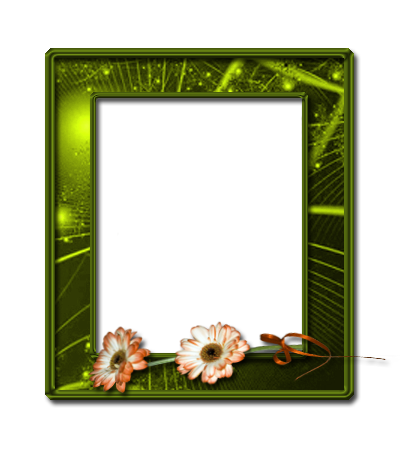
как сделать рамку, но сейчас возьмем совсем простой. Будем делать вот такую рамочку.
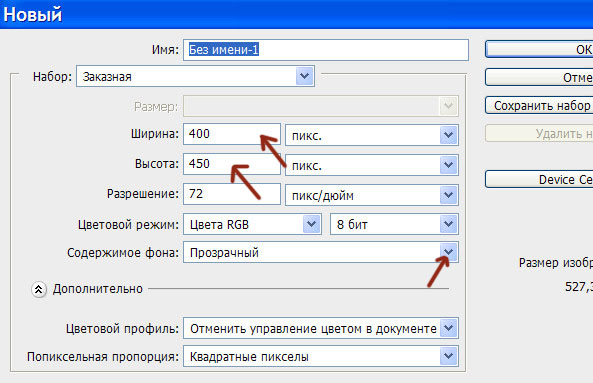
1-Файл-создать. Выбрать размеры и содержимое фона.
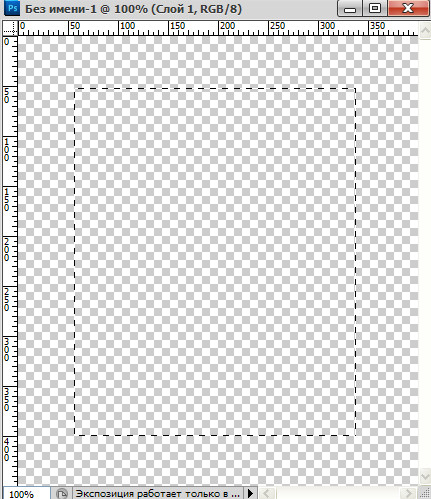
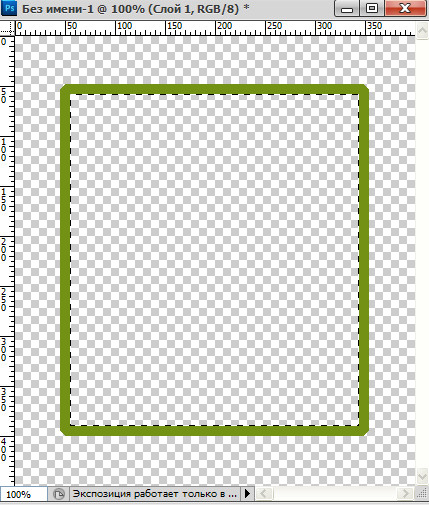
2-Выбрать инструмент "прямоугольная область" и сделать прямоугольное выделение (кликнуть в верхнем левом углу и, не отпуская левой кнопки мыши, потянуть в правый нижний угол).
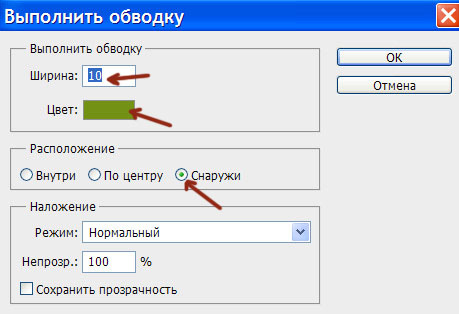
3-Редактирование-выполнить обводку. Выбрать цвет, кликнув по прямоугольнику "цвет". В появившемся окне палитры цветов выбрать цвет. У меня 739115. Затем поставить ширину обводки: 10 пикселей и выбрать расположение: снаружи.
Выделение не снимать.
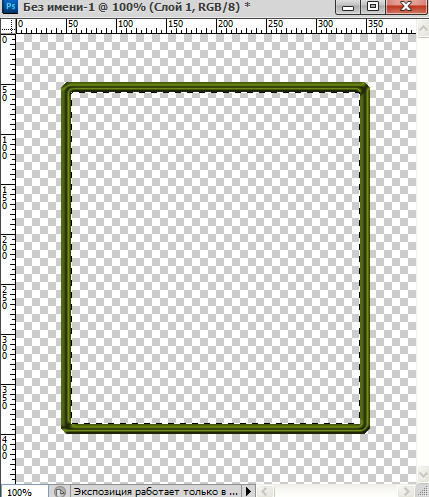
4-Слой-стиль слоя. В открывшемся окне выбрать "тиснение". В окошке "контур глянца" выбрать "пила 1"
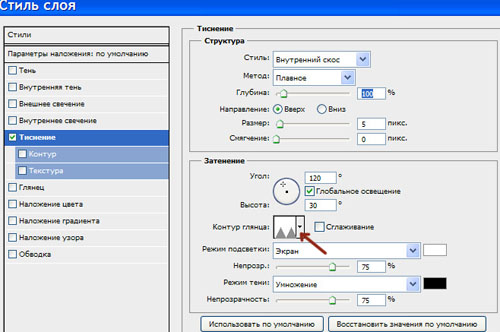
Выделение не снимать
5-Выделение- трансформировать выделенную область. Потянуть за маячки и уменьшить выделение.
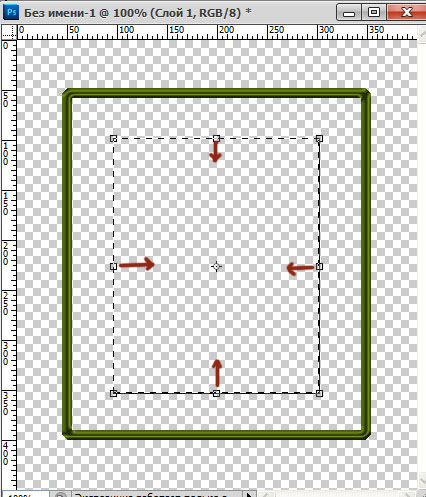
6- Нажать Enter на клавиатуре.
7-Редактирование-выполнить обводку. Здесь поставить ширину обводки 6 пикселей.

8-Слой-стиль слоя. В окошке выбрать тиснение с параметрами, что и для первой обводки.
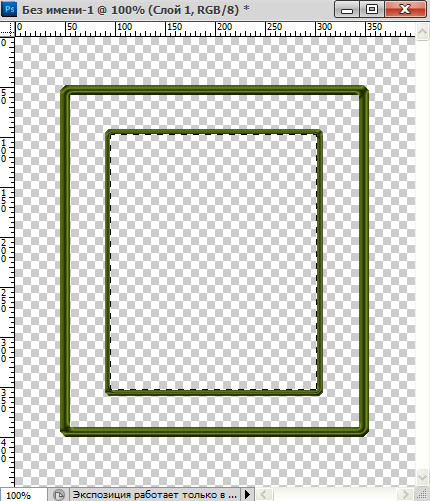
9-Выделение снять.
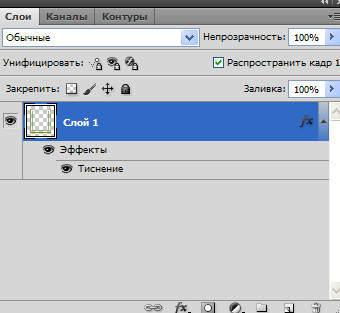
Окно слоев такое.
Теперь откроем картинку с фоном.
10-Файл-открыть.

11-Разблокировать слой.( В окне слоев кликнуть два раза мышкой по слову "фон" и в открывшемся окошке ok.)
12-Выбрать инструмент "перемещение"  и перетащить картинку с фоном на картинку с рамкой.(Кликнуть по картинке с фоном и, не отпуская левой кнопки мыши, перетянуть фон на файл с рамкой).
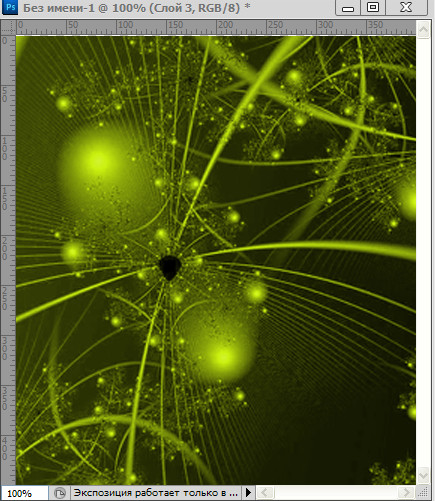
13-В окне слоев поставить слой с фоном вниз. Как работать со слоями, смотрите что такое слои в фотошопе.

На картинке появится рамка.
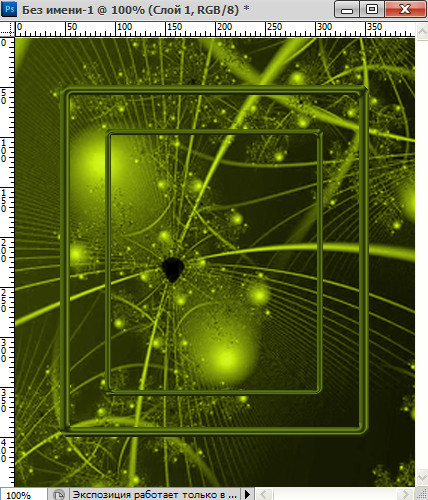
14-На панели инструментов выбрать "ластик"  и стереть фон на картинке. Чтобы стереть аккуратно, нужно подобрать подходящий размер ластика на горизонтальной панели параметров

и кликнуть вверху, в левом углу рамки, потом,удерживая Shift, кликнуть в нижнем углу рамки.( В окне слоев слой с фоном активный).

Сделать так со всех сторон. Потом стереть остальное.
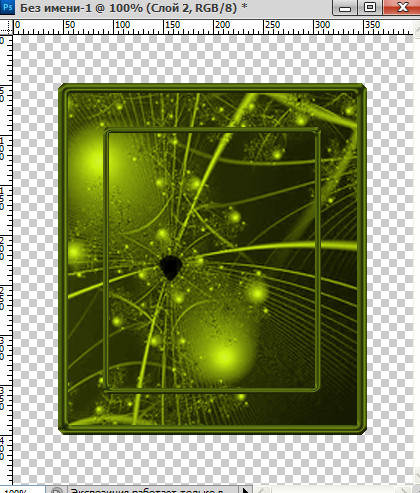
15- Теперь аккуратно стереть фон внутри.
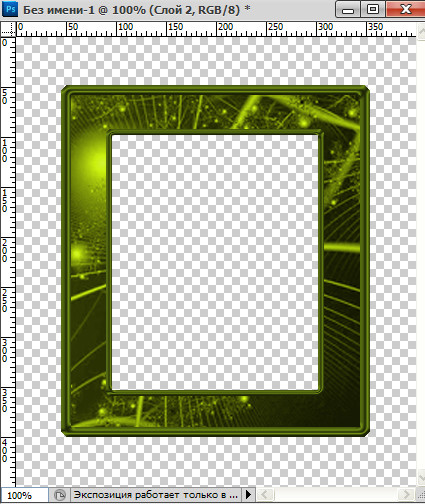
Если ластиком стерли лишнее, идете "редактирование-шаг назад".
16-Выделение-снять выделение.
Украсим рамку цветами. Откроем картинку цветов на прозрачном фоне.
17-Файл-открыть.

18-Инструментом "перемещение" перетащить цветок на рамку. А в окне слоев слой с цветами перетащить вверх.
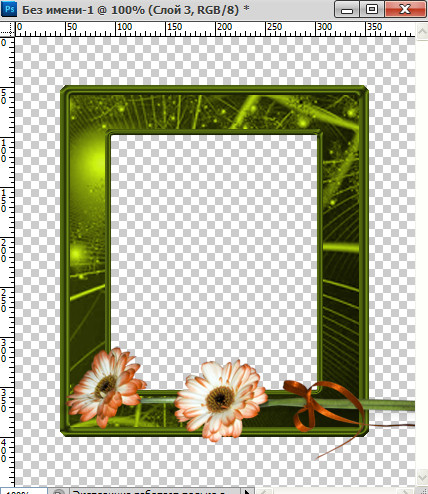
Немного уменьшим размер цветов.( В окне слоев слой с цветами должен быть активным и стоять вверху).
19-Редактирование свободное трансформирование.

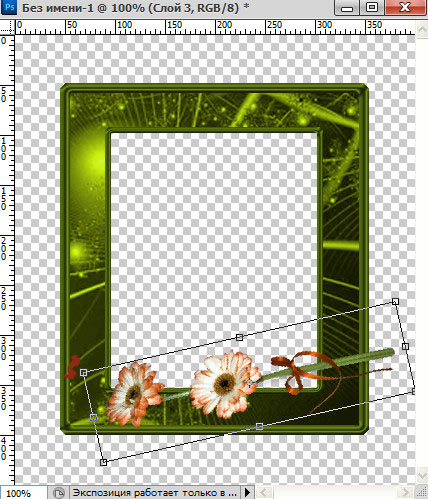
Повернуть цветы: навести мышку на угловой маячок, когда появится полукруглая стрелка, повернуть выделенное.
Нажать на клавиатуре "Enter"
20-Редактирование-трансформирование-деформация.

Немного изогнем стебель. И снова нажать Enter.
21-Ластиком стереть кусочек стебля на рамке.
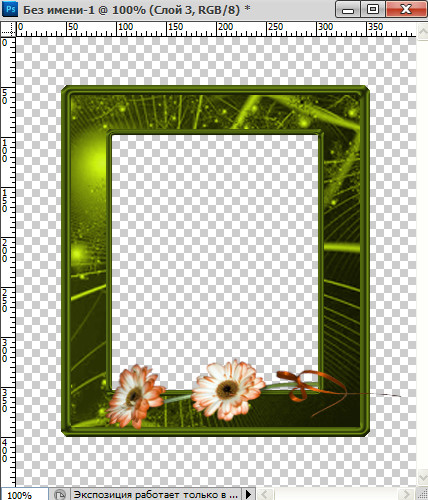
Добавим цветам тень.
22-Слой -стиль слоя-тень. Нажать ok.

Окно слоев выглядит так
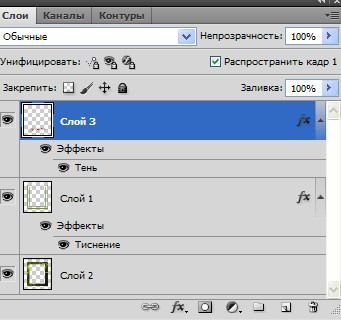
23- В окне слоев активировать средний слой .

24-Слой- стиль слоя-тень. ok . У рамки появится тень..
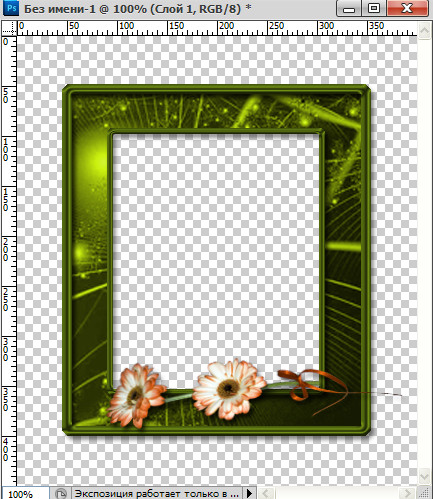
25- В окне слоев активировать нижний слой.
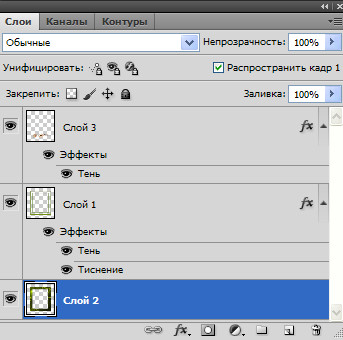
И можно немного добавить желтого цвета.
26-Редактирование-коррекция-цветовой тон/ насыщенность. Поставить галочку на "тонирование".
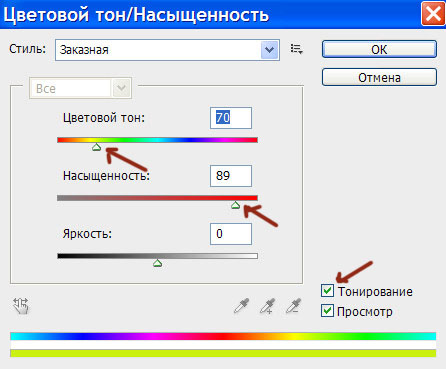
Подвигать ползунки.
27-Редактирование-корекция-цветовой баланс.
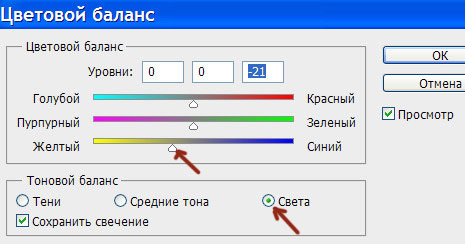
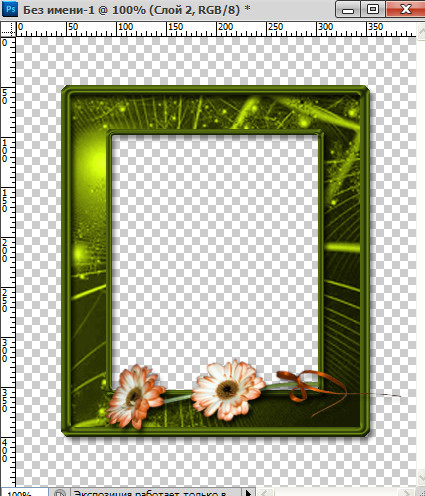
28-Активировать верхний слой (в окне слоев) Слой-выполнить сведение.
Осталось только сохранить в Png.
29-Файл-сохранить для Web и устройств в Png 24.
Еще , как сделать рамку, можно посмотреть здесь.


