Какие вещи приносят счастье ЧТО ЖЕЛАТЕЛЬНО И ЧЕГО НЕЛЬЗЯ ИМЕТЬ В ДОМЕ Что ...
Почему водка - самая универсальная вещь в быту? - (5)Почему водка - самая универсальная вещь в быту? Водка – напиток неоднозначный. Пить ее, ...
Колокольчики Елены Зотовой - (0)красиво Колокольчики Елены Зотовой
Казаки (драма, реж. Василий Пронин, 1961 г.) - (1)Казаки (драма, реж. Василий Пронин, 1961 г.) По одноименной повести Л.Н.Толстого. Несмотря на ...
Ночь на Ивана Купала - (1)Ночь на Ивана Купала Ой,загадочная и таинственная, Колдовская ночь к нам пришла! Как шаманка...
 ОткрыткиПерерожденный каталог открыток на все случаи жизни
 Я - фотографПлагин для публикации фотографий в дневнике пользователя. Минимальные системные требования: Internet Explorer 6, Fire Fox 1.5, Opera 9.5, Safari 3.1.1 со включенным JavaScript. Возможно это будет рабо
 5 друзейСписок друзей с описанием.
Данное приложение позволяет разместить в Вашем блоге или профиле блок, содержащий записи о 5 Ваших друзьях.
Содержание подписи может быть любым - от признания в любви, до
5 друзейСписок друзей с описанием.
Данное приложение позволяет разместить в Вашем блоге или профиле блок, содержащий записи о 5 Ваших друзьях.
Содержание подписи может быть любым - от признания в любви, до Скачать музыку с LiveInternet.ruПростая скачивалка песен по заданным урлам
 Дешевые авиабилетыВыгодные цены, удобный поиск, без комиссии, 24 часа. Бронируй сейчас – плати потом!
Как закрыть зависшую программу. |
http://vellisa.ru/kak-zakryit-zavisshuyu-programmuС такой ситуацией — как закрыть зависшую программу, сталкивался любой пользователь компьютера. Такая ситуация встречается довольно часто при работе на компьютере.
В процессе работы на компьютере, бывает, что какая-нибудь программа не отвечает на команды пользователя. Программа не реагирует на мышь, на клавиатуру, появляется окно с надписью «программа не отвечает».
Как закрыть зависшую программу? Некоторые пользователи сразу нажимают кнопку «Reset» (Перезагрузка), которая расположена на передней панели компьютера. После этого происходит перезагрузка операционной системы.
Но этого делать не рекомендуется. Перезагрузка может негативно сказаться на работе операционной системы или отдельных запущенных в этот момент программ. Работавшие программы после внезапного завершения своей работы, могут после этого начать выдавать ошибки, после своего нового запуска.
Если в этот момент происходила, например, дефрагментация, то из-за перезагрузки могут пострадать файлы, которые в это время проходили обработку. А если это были какие-нибудь системные файлы, то тогда могут начаться неполадки с операционной системой.
Если неполадки с операционной системой уже начались, то одним из выходов будет восстановление операционной системы до времени ее работоспособного состояния.
Что же делать, если программа не отвечает?
Разберем сначала самый легкий случай. Программа зависла и не отвечает на команды пользователя компьютера. Вам необходимо отключить зависшую программу, для этого нужно запустить «Диспетчер задач», нажимая для этого, одновременно на клавиатуре на клавиши «Ctrl» + «Alt» + «Del», в операционной системе Windows XP.
В операционной системе Windows 7 после нажатия на эти клавиши, в новом окне операционной системы, в открытом меню нужно будет выбрать в самом внизу пункт «Запустить диспетчер задач», или нажать одновременно на клавиатуре сочетание клавиш «Ctrl» + «Shift» + «Esc».
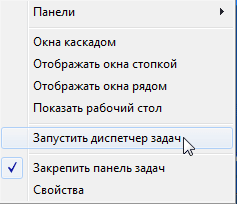
В операционной системе Windows есть более удобный способ запуска «Диспетчера задач» — щелкаете правой кнопкой мыши по «Панели задач», а потом выбираете в контекстном меню пункт «Запустить диспетчер задач» (В Windows XP — «Диспетчер задач»).
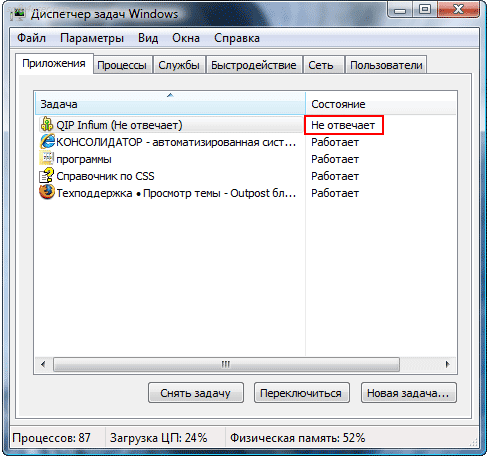
В открывшемся окне «Диспетчера задач» входите во вкладку «Приложения». Обычно, напротив имени зависшей программы, в графе «Состояние» будет видна надпись «Не отвечает».
Далее выделяете зависшую программу, а затем нажимаете на кнопку «Снять задачу», или выбираете в контекстном меню, при нажатии правой кнопки мыши, пункт «Снять задачу».
После этого может появиться еще окно «Завершение программы». В этом окне нажимаете на кнопку «Завершить сейчас».
Через некоторое время зависшая программа должна выйти из такого состояния. Если этого не произошло, то тогда заходите во вкладку «Процессы».
Внимание! В этой вкладке необходимо будет соблюдать осторожность. Не ищите зависший процесс, если точно не знаете имя этого процесса!
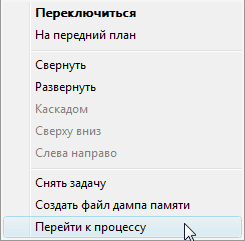
Во вкладке «Приложения» выделяете зависшую программу, а затем при нажатии правой кнопки мыши выбираете пункт «Перейти к процессу».
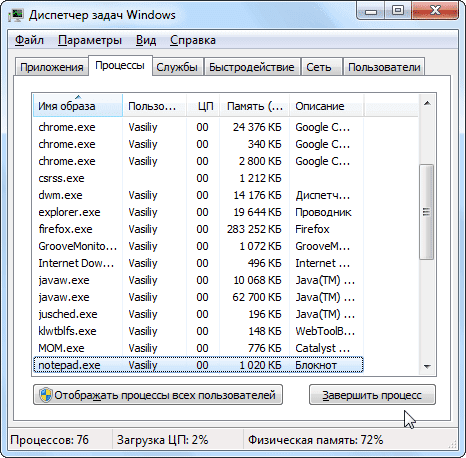
Диспетчер задач автоматически переключит вас во вкладку «Процессы» и выделит зависшее приложение.
После этого нажимаете кнопку «Завершить процесс», или выбираете в контекстом меню, при нажатии правой кнопки мыши, пункт «Завершить процесс».
Если зависшая программа не отображается во вкладке «Приложения», то тогда вам нужно самим войти во вкладку «Процессы», найти процесс зависшей программы и отключить его, если вы можете правильно найти этот процесс. Если не знаете имя процесса, то лучше ничего не делайте в этой вкладке!
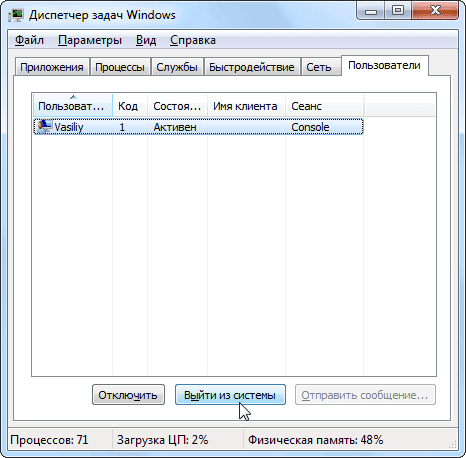
Если эти действия не помогли, то тогда нужно войти во вкладку «Пользователи», и там нажать на кнопку «Выйти из системы», или выбрать в контекстном меню, при нажатии правой кнопки мыши, пункт «Выход из системы».
Придется подождать некоторое время, пока система завершит все процессы, а затем на вашем мониторе появится окно операционной системы со значком вашей учетной записи. После этого нажимаете на этот значок, а потом входите обратно в операционную систему для дальнейшего продолжения работы.
Эти действия можно совершить также с помощью меню «Пуск», если имеется доступ к меню. В меню «Пуск» наводите курсор мыши на кнопку «Завершение работы», а потом во всплывающем контекстном меню выбираете пункт «Выйти из системы».
После этого система завершает все процессы, а после этого откроется окно операционной системы со значком вашей учетной записи. После нажатия на этот значок, входите обратно в операционную систему и продолжаете пользоваться компьютером.
Перезапуск Проводника
Одним из способов для «оживления» Windows может стать перезапуск Проводника. Проводник Windows является не только файловым менеджером, в операционной системе он отвечает, в том числе, за отображение Рабочего стола и Панели задач.
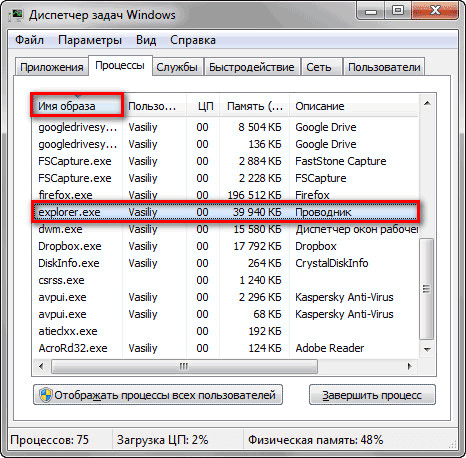
Вначале нужно будет запустить Диспетчер задач, используя клавиши «Ctrl» + «Shift» + «Esc». Затем перейдите во вкладку «Процессы», далее кликните по кнопке «Имя образа», а потом нажмите на кнопку «E» (латинская раскладка клавиатуры).
Процесс «explorer.exe» будет выделен. Завершите этот процесс при помощи кнопки «Завершить процесс» или из контекстного меню.
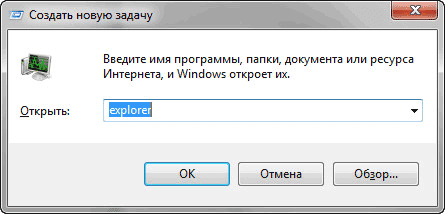
После этого Проводник завершит свою работу, с экрана монитора исчезнут все значки. В Диспетчере задач войдите в меню «Файл», а в контекстном меню выберите пункт «Новая задача (Выполнить…)».
В окне «Создать новую задачу», в поле ввода введите «explorer», а затем нажмите на кнопку «ОК».
После этого операционная система должна заработать в штатном режиме.
Другие способы
Самый, наверное, тяжелый случай, это когда зависла какая-нибудь программа или игра, которая была развернута на весь экран монитора. В этом случае вы не будете иметь доступа к «Рабочему столу», к «Диспетчеру задач», а также в меню «Пуск».
В этом случае можно будет попробовать выйти из окна с зависшей программой на «Рабочий стол», при помощи клавиш на клавиатуре.
Возможно, это получиться сделать при одновременном нажатии на клавиши клавиатуры «Alt» + «F4». Эта комбинация клавиш на клавиатуре, в операционной системе Windows служит для закрытия приложения.
Можно также попробовать нажать на клавиатуре на клавиши «Esc» или «Enter», возможно, в некоторых случаях, это также даст возможность для открытия «Рабочий стола».
При нажатии на клавишу Windows также, иногда, можно будет попасть на «Рабочий стол», при зависшей программе.
Еще можно попробовать нажимать на клавиатуре на функциональные клавиши «F1» — «F12». В некоторых случаях, нажатие на эти клавиши помогает попасть на «Рабочий стол». Какая конкретно функциональная клавиша может помочь, зависит от конкретного компьютера, у разных компьютеров это бывает по-разному.
Если вам повезет, то тогда для выхода из зависшей программы вам нужно будет проделать только те действия, которые были описанные выше в этой статье.
Но, все-таки часто бывают такие ситуации, когда компьютер не реагирует ни на какие действия пользователя. Мышь не работает, на нажатия клавиш на клавиатуре, компьютер также никак не реагирует. В этом случае перезагрузки операционной системы уже не удастся избежать. Тогда вам придется нажать на кнопку «Reset» (Перезагрузка).
Если у вас есть возможность избежать перезагрузки, в том случае, если у вас зависла программа на компьютере, то тогда всегда вначале попытайтесь отключить зависшую программу без перезагрузки операционной системы.
| Рубрики: | компьютер |
| Комментировать | « Пред. запись — К дневнику — След. запись » | Страницы: [1] [Новые] |
 С такой ситуацией — как закрыть зависшую программу, сталкивался любой пользователь компьютера. Такая ситуация встречается довольно часто при работе на компьютере.